
Работа с ячейками в Google Таблицах

Добавление ячеек в Google Таблицах осуществляется следующим образом:
1. Кликнуть правой кнопкой мыши по ячейке, рядом с которой необходимо вставить еще одну ячейку;
2. В появившемся меню выбрать “Вставить ячейки”;
3. Выбрать один из вариантов:
- Сдвинуть вправо;
- Сдвинуть вниз.
Выделенная ячейка будет сдвинута в указанном направлении, а на ее место будет добавлена новая.
Удаление ячеек
Удаление ячеек в Google Документах осуществляется следующим способов:
1. Кликнуть правой кнопкой мыши по ячейке, которую необходимо удалить;
2. В появившемся меню выбрать “Удалить ячейки”;
3. Выбрать один из вариантов:
- Сдвинуть влево;
- Сдвинуть вверх.
Выделенная ячейка будет удалена, а ячейки правее/ниже будут сдвинуты в выбранном вами направлении.
Выделение диапазонов данных
Существует несколько способов выделения различных диапазонов данных в таблицах. Мы подготовили видео-урок на эту тему:
Высота строки
Для того, чтобы изменить высоту строки в Google Таблицах, необходимо выполнить одно из следующих действий:
1. Потянуть за нижний край той строки, которую вы хотите увеличить или уменьшить.
Если необходимо одновременно изменить размер двух и более строк, выделите их и потяните за нижний край последней.
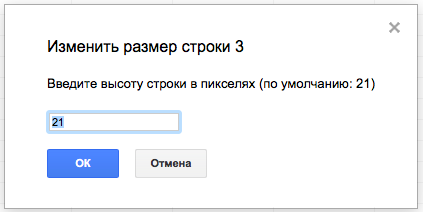
2. Выделить нужную строку, кликнуть по ней правой кнопкой мыши, выбрать пункт “Изменить размер строки”, в появившемся окне задать нужное значение:
Объединение ячеек
Для того, чтобы объединить несколько ячеек в Google Таблицах в одну необходимо выбрать ячейки, которые должны быть объединены, и нажать кнопку “Объединить ячейки”:
Объединены могут быть как ячейки в одной строке/столбце, так и сразу в нескольких.
Выпадающий список около кнопки объединения ячеек позволяет задать параметры объединения:
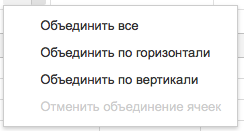
- Объединить все — объединить все выбранные ячейки в одну;
- Объединить по горизонтали — объединить ячейки отдельно для каждой строки;
- Отменить по вертикали — объединить ячейки отдельно для каждого столбца.
Расписание ближайших групп:
Как настроить автоподбор высоты строки для объединенных ячеек?

Пишите предложения по улучшению из меню Помощь. Будем надеяться, что нас таких много.
Ответ написан более трёх лет назад
Комментировать
Нравится Комментировать
Sergei Rozhdestvenskii @InfinityDesignLab
Infinity Design Lab
Нужно выделить строку (например А), ячейки которых нужно изменить (автоподбор высоты), затем нажать правую кнопку мышки и выбрать изменить размер строки, далее выбрать «Автоподбор размера»
Ответ написан более двух лет назад
Комментировать
Нравится Комментировать
Ваш ответ на вопрос
Войдите, чтобы написать ответ

- Google Sheets
Можно ли как-то сделать заливку ячейки нажатием кнопки?
- 1 подписчик
- вчера
- 45 просмотров
Как изменить высоту строки в Google Таблице?
Такой ручной вариант изменения высоты строки больше подойдет для ситуаций, когда вы формируете шапку таблицы. В других случаях я рекомендую вам полагаться на автоматический подбор размера строки. Нажимаете правой клавишей мыши «Изменить размер строки», и проверяйте, что здесь стоит галочка «Автоподбор размера». Как это работает? Строка сама будет становиться выше, когда вы туда будете вводить текст. И тогда, когда вы будете писать текст, который будет выходить за границу ширины столбца, у вас будет автоматически сделан перенос ниже. И высота строки тоже изменится.
Здесь вы узнали, как можно изменить высоту строки в гугл-таблице.
Как настроить высоту строки в гугл таблице
Вкладка Положение диалога Формат ячеек позволяет изменить размер выделенных ячеек. Заметьте, что изменение высоты одной ячейки изменит высоту всех ячеек в этой строке, и точно так же изменение ширины повлияет на ширину всего столбца.
Также можно выделить изменяемые строки или столбцы и выбрать Изменить ширину столбца. или Изменить высоту строки. из контекстного меню, или из меню Формат → Строка или Формат → Столбец .
Если вы поместите курсор мыши между двумя номерами строк в левой части окна KSpread , то курсор изменит свой вид и превратится в две параллельные линии с маленькой стрелкой на каждой. Когда курсор принимает такой вид, вы можете перемещать границу между двумя строками удерживая левую кнопку мыши, изменяя высоту верхней строки. Аналогичным способом можно изменять ширину столбца.
Чтобы установить минимально необходимую для показа всего содержимого ширину столбца или высоту строки выделите строку или столбец целиком и щёлкните правой кнопкой мыши. В появившемся меню выберите Выровнять строку или Выровнять столбец . Строка или столбец уменьшатся до минимально необходимого размера. Вы также можете выделить одну ячейку или некоторую область ячеек и выбрать Подогнать размер ячеек из меню, появляющегося при нажатии на правую кнопку мыши, или из меню Формат .
Вы можете установить для нескольких расположенных рядом столбцов или строк одинаковый размер, выделив их и выбрав Формат → Строка → Подогнать высоту строки или Формат → Столбец → Подогнать ширину столбца .
| Пред. | Начало | След. |
| Форматирование по условию | Форматирование электронной таблицы | Объединение ячеек |
| http://docs.kde.org/ | ||