
Забыли пароль на Samsung? Рассказываем, что делать
Сегодня у нас почти нет нужды пользоваться паролями. При регистрации на сайтах или онлайн-сервисах их генерируют менеджеры паролей. При входе они же их автоматически подставляют, сверив URL-адрес с сохранённым в памяти. А для разблокировки смартфона абсолютное большинство из нас использует биометрию. Неважно, что это будет — лицо, радужная оболочка глаза или отпечаток пальца. Главное, что благодаря им мы можем не вводить пароли. Ну, почти. Потому что время от времени биометрические токены протухают, и единственным вариантом входа остаётся ввод защитной комбинации вручную. А что делать, если ты — хоть убей — не можешь её вспомнить? Разберёмся.
Если вы забыли пароль от смартфона, это никакая не трагедия. Его всегда можно сбросить
Несмотря на то что забыть пароль блокировки смартфона, казалось бы, довольно сложно из-за его предельной простоты, многие исправно этим промышляют. Поэтому им приходится идти на крайние меры, чтобы получить доступ к заблокированному аппарату. Одни обращаются в сервисный центр, другие сносят прошивку своего устройства, а третьи — те, кто посообразительнее — пользуются нашими советами, потому что они не только отвечают на вопрос, как разблокировать смартфон Самсунг, если забыл пароль, но и помогают в этом на практике.
Как разблокировать телефон, если забыл пароль

Сбросить пароль от Android можно разными способами, но лучше всего использовать те, которые специально для этого предназначены. Так вы и время сэкономите, и сил потратите ощутимо меньше, потому что соответствующий софт почти всё сделает за вас. Утилита PassFab Android Unlocker выполнит все манипуляции, связанные с разблокировкой смартфона, в считанные минуты, не потребовав от вас глубоких практических познаний в перепрошивках и откатах.
- Скачайте PassFab Android Unlocker себе на компьютер;
- Подключите смартфон к компьютеру через кабель;
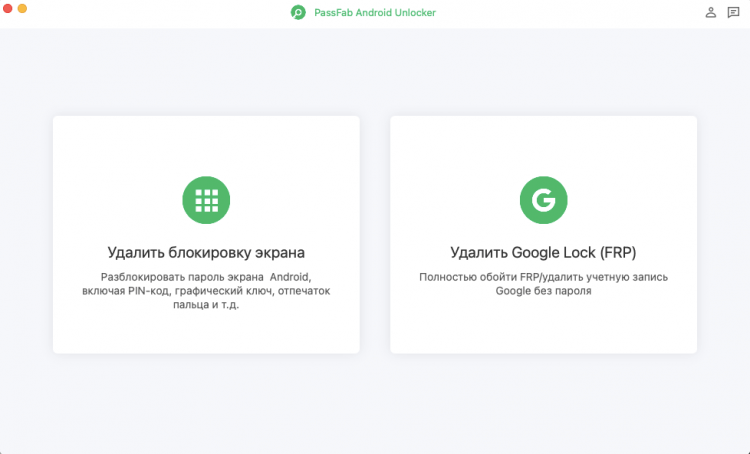
PassFab Android Unlocker позволяет сбросить пароль от Андроид в любом состоянии
- На смартфоне откройте шторку уведомлений и включите передачу файлов;
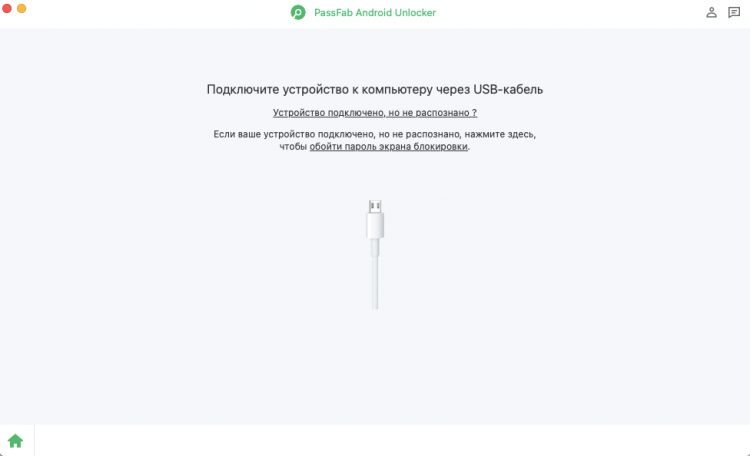
Подключите смартфон к компьютеру по кабелю. Без него ничего не получится
- На экране PassFab Android Unlocker выберите «Удалить блокировку экрана»;
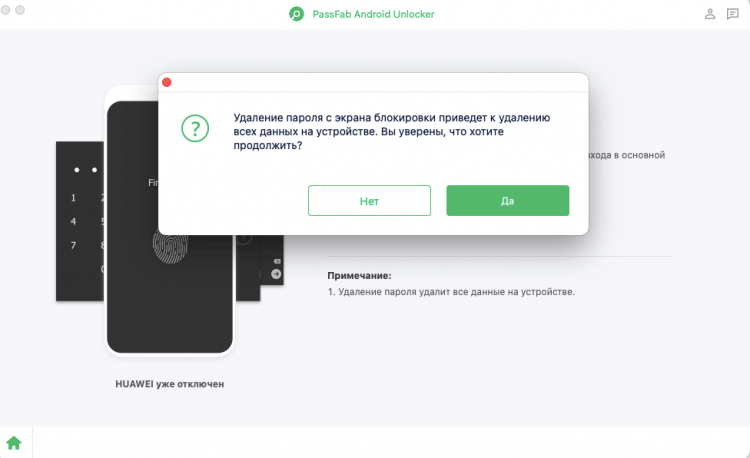
Подтвердите сброс данных и дождитесь результата
- Подтвердите действие по удалению блокировки и дождитесь идентификации смартфона;
- Дождитесь окончания процедуры и отключите смартфон от компьютера.
Несмотря на то что по умолчанию PassFab Android Unlocker предполагает сброс пароля на Андроид только при условии полного удаления данных, для некоторых смартфонов Samsung действует исключение. Точный список моделей не уточняется, но всегда можно проверить вручную. Если ваш аппарат выпущен Samsung, не исключено, что вам удастся сбросить его пароль, сохранив все свои данные. С одной стороны, это не очень безопасно, но зато очень удобно.
Как сбросить пароль на Андроид без компьютера
Второй способ, позволяющий разблокировать телефон, если забыл пароль, не предполагает использование компьютера, поэтому может показаться проще. Но это не совсем так, поскольку он требует знания как минимум одной пары логин-пароль для авторизации. Конечно, я говорю про Find My Device. Это онлайн-сервис Google, который позволяет удалённо найти смартфон на карте, а заодно сбросить все его настройки и пароль в том числе. Вот как всё устроено:
- Откройте сервис Find My Device по этой ссылке;
- Войдите в свою учётную запись Google;
- Дождитесь определения своего смартфона;
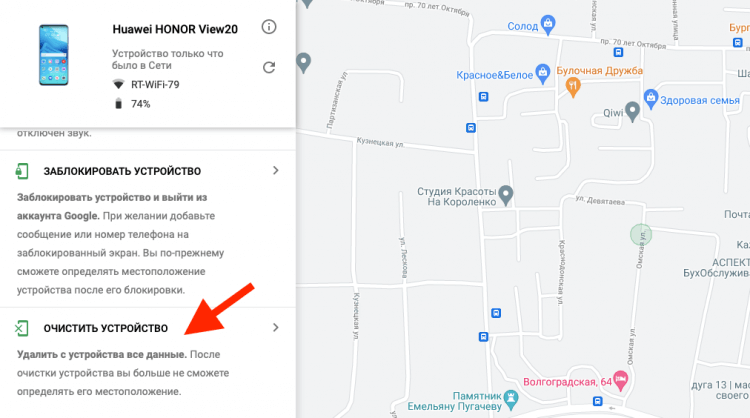
Find My Device позволяет сбросить пароль даже удалённо
- После этого в карточке слева выберите «Очистить»;
- Подтвердите сброс и дождитесь удаления данных.
Как сбросить пароль без потери данных
Если вы пользуетесь смартфоном Samsung, у вас есть альтернативный способ сбросить пароль. Это делается с помощью сервиса Find My Mobile от Samsung. По функциональности он ничем не отличается от Find My Device, но, говорят, в некоторых случаях позволяет удалить пароль без потери данных. Поэтому как минимум попробовать стоит. Удалить больше, чем следует, сервису всё равно будет не под силу:
- Перейдите по этой ссылке на сайт Find My Mobile;
- Авторизуйтесь в своей учётной записи Samsung;
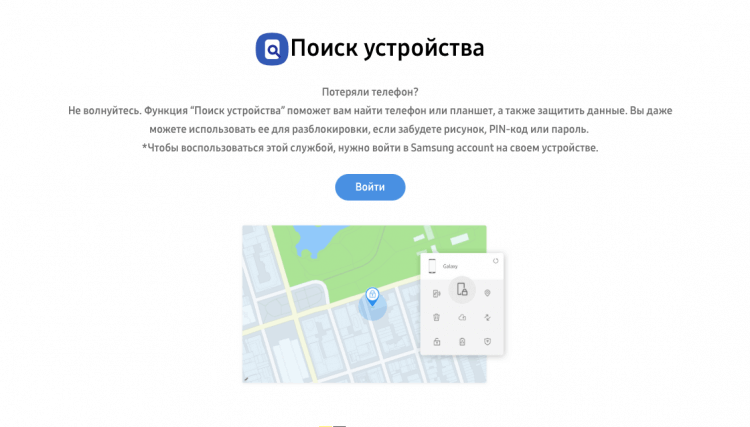
Кому-то удаётся сохранить данные на устройстве даже после сброса через Find My Mobile
- В открывшемся окне нажмите кнопку разблокировки;
- Подтвердите действие и дождитесь окончания процедуры.
Сброс телефона через кнопки
При необходимости можно сбросить смартфон кнопками, не используя компьютера или штатных средств. Вне зависимости от того, имеете ли вы доступ к содержимому устройства, в его прошивку встроен специальный инструмент сброса на экстренный случай, который позволяет удалить пароль смартфона со всеми данными из его памяти. Но, опять же, такую возможность предлагают не все аппараты. Поэтому подойдёт этот способ не всем. Учитывайте это.
- Вызовите Пункт управления свайпом сверху вниз;
- Нажмите на значок шестерёнки для перехода в «Настройки»;
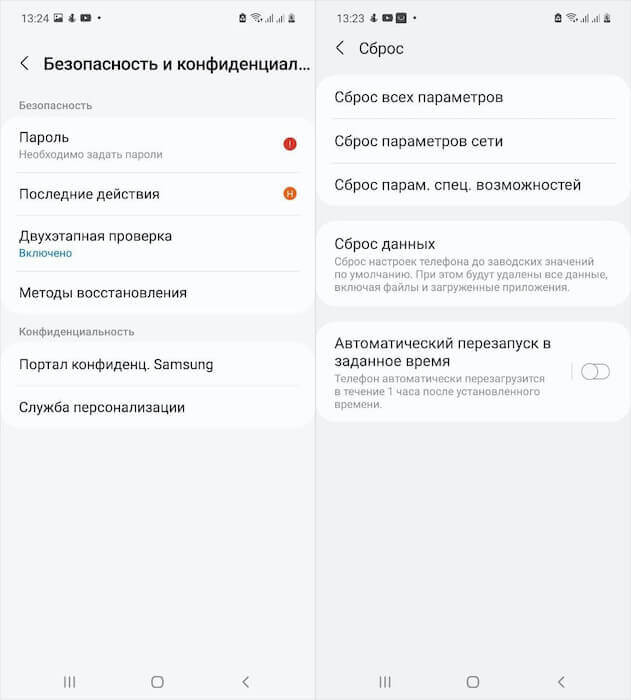
Некоторые смартфоны предлагают сбросить пароль просто кнопками
- В открывшемся окне найдите раздел сброса и восстановления;
- Выберите полный сброс данных и подтвердите процедуру.
По результату, который за ним последует, этот способ совершенно не отличается от всех предыдущих. Другое дело, что конкретно ваш смартфон может не обладать функцией сброса без пароля. На самом деле это небольшая беда, потому что вы всегда можете воспользоваться утилитой PassFab Android Unlocker, которая и пароль удалит, и, возможно, даже данные в памяти вашего аппарата сможет сохранить. Так что, если вы не знаете, что делать, если забыли пароль, ознакомьтесь с этой инструкцией. Она вам гарантированно поможет.
Сброс пароля на Андроид. Что нужно знать
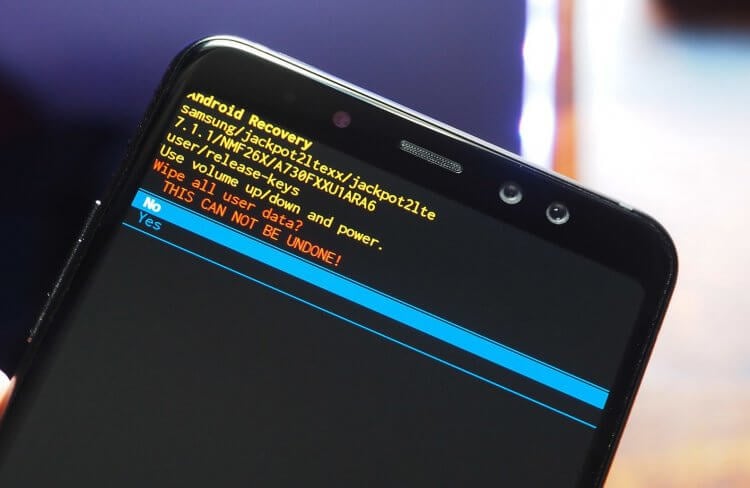
Сбросить пароль смартфона можно даже кнопками
- Можно ли разблокировать телефон, если забыл пароль? Да, можно. Существует как минимум три рабочих способа, которые позволяют сбросить пароль, вне зависимости от его сложности.
- Как сбросить пароль от телефона без компьютера? Это реально. Для этого необходимо задействовать онлайн-сервисы Find My Mobile или Find My Device, в зависимости от того, каким аппаратом вы пользуетесь.
- Как разблокировать телефон, если он завис? Если экран вашего смартфона не отвечает на прикосновения, его придётся сбрасывать в режиме ДФУ. Попробуйте ввести его в этот режим, он отключит весь софт, позволив выполнить сброс.
- Как сбросить телефон, если не работает сенсор? Если сенсорный экран в принципе не работает, сбросить телефон кнопками не получится. Потребуется подключить его к компьютеру, запустить на нём утилиту PassFab Android Unlocker и выполнить сброс с её помощью.

Теги
- Безопасность Android
- Новичкам в Android
- Приложения для Андроид
Наши соцсети
Новости, статьи и анонсы публикаций
Сброс настроек заводского пароля Samsung — если вы забыли свой пароль
О чем видеоруководство Samsung Factory Reset Password?
В видеоуроке Сброс пароля Samsung к заводским настройкам я покажу вам, как сбросить телефон Samsung к заводским настройкам, если вы забыли свой пароль.
Как сбросить пароль на телефоне Samsung?
В принципе, сбросить настройки телефона Smasung несложно, но
Для того, чтобы войти в рекавери, можно сбросить телефон до заводских настроек, его нужно выключить в первый раз. Проблема в том, что телефон с паролем нельзя выключить, а только перезагрузить.
Как перезагрузить телефон с паролем восстановления?
Как войти в рекавери на телефоне Самсунг с паролем?
- Подключите телефон к ПК с помощью USB-кабеля
- Нажмите и удерживайте Громкость вниз + Питание
- После перезапуска немедленно переместите палец с уменьшения громкости на увеличение громкости, пока кнопка питания остается нажатой.
- Когда появится логотип Samsung, включите питание и удерживайте кнопку увеличения громкости, пока не войдете в Recovery.
- В Recovery вы перемещаетесь с Volume Up и Down, выбираете Wipe data/Factory reset, подтверждаете питание и на последней странице подтверждаете еще раз.
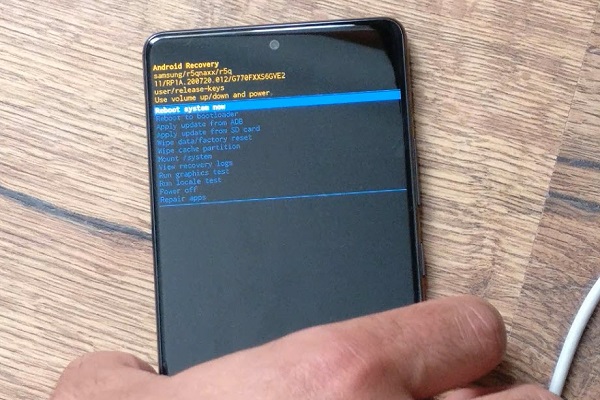
Следующий шаг после сброса
После сброса механизм вступит в работу FRP (защита от сброса настроек). Это происходит на телефонах, у которых был пароль до сброса. Этот механизм не позволяет вам пользоваться телефоном, если вы не знаете свою учетную запись Google и пароль.
Если у вас есть телефон, вам не составит труда узнать свой аккаунт Google и пароль.
Если вы не являетесь владельцем телефона, вы не сможете использовать устройство, даже если сбросите его до заводских настроек.
Как обнулить телефон при продаже?
Чтобы телефон был сброшен для продажи, рекомендуется удалить его аккаунт Google из настроек и сбросить его из настроек телефона.
Как разблокировать телефон Samsung Galaxy Note 3 SM-N900 32Gb, если забыл пароль или графический ключ
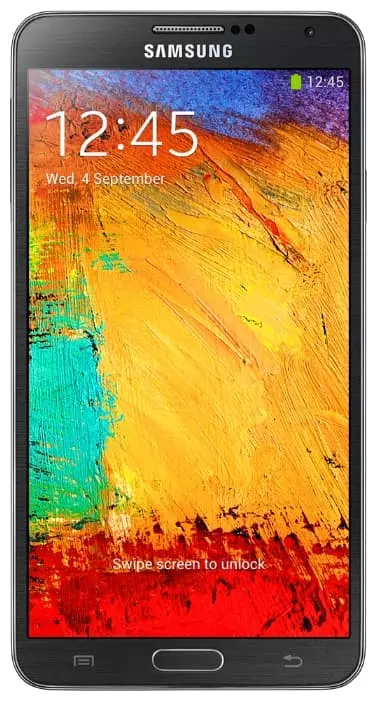
Существует много причин, по которым вам потребуется разблокировать Samsung Galaxy Note 3 SM-N900 32Gb. Графический ключ – вспомогательное средство для блокировки смартфонов на Android. Операционка предлагает установить его для совместной работы с дактилоскопическим сенсором или средствами для разблокировки по лицу. Исключение составляют бюджетные версии смартфонов, в которых графический ключ предлагается как альтернатива обычному цифровому паролю. Составление слишком сложной графической комбинации может привести к проблемам – многократный ошибочный ввод автоматически приводит к блокировке устройства. Разобраться с тем, как разблокировать Samsung Galaxy Note 3 SM-N900 32Gb, если забыл пароль или графический ключ (смотря что вы предпочитаете для блокировки своего телефона) получится, зная некоторые хитрости современных версий Android.
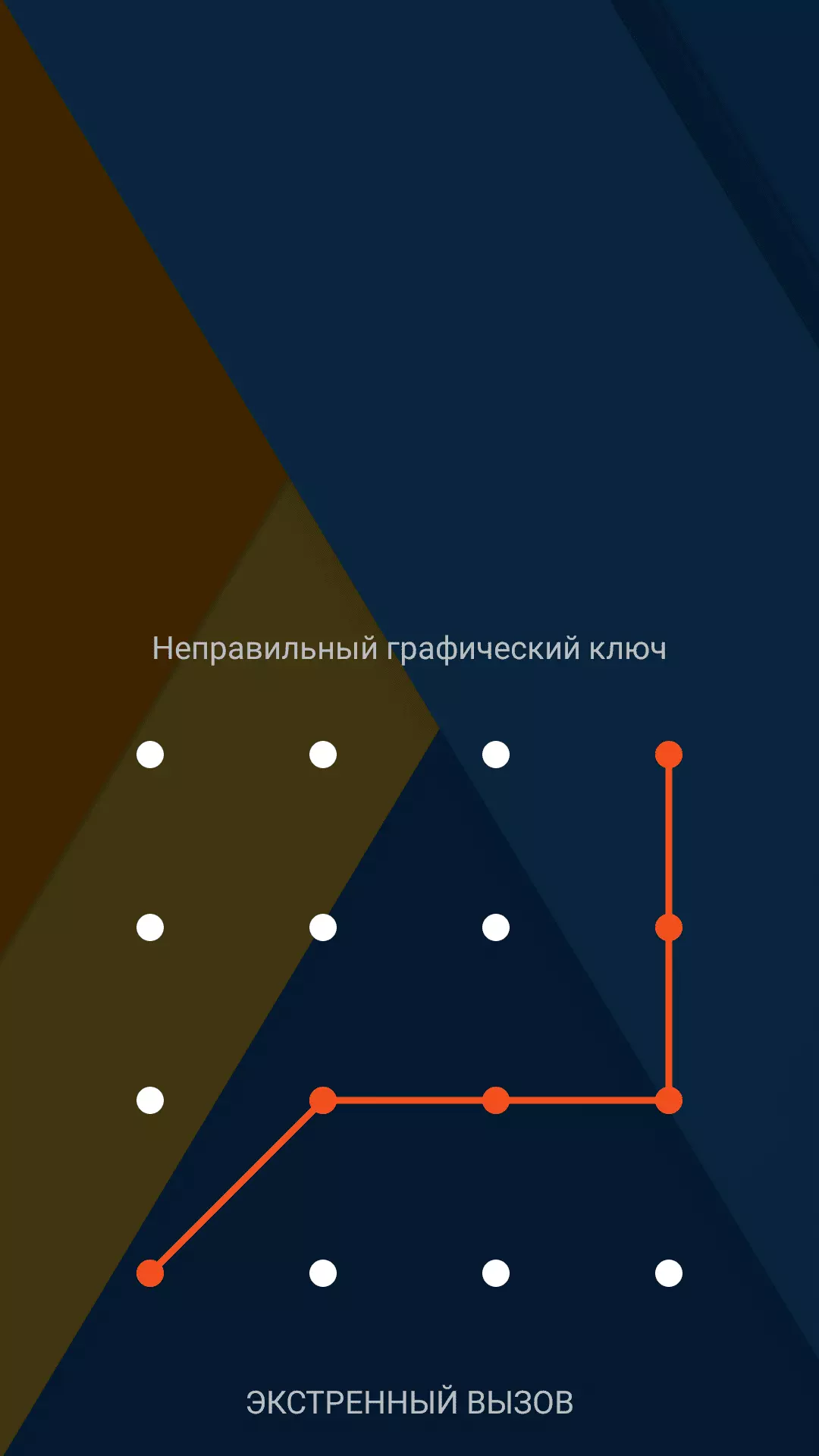
Обычно после неверного внесения ключа на дисплее телефона появляется информация о блокировке. Здесь же операционка предлагает пользователю несколько решений. Среди основных – функция SOS, необходимая для вызова служб спасения, а также средство для восстановления доступа. Последний вариант рассмотрим в первую очередь.
Разблокировка Samsung Galaxy Note 3 SM-N900 32Gb через аккаунт Google
Сразу же следует отметить – данный способ актуален не для всех устройств. В списке проверенных присутствуют модели на “чистом” Андроиде, Samsung, Huawei, Honor, а также некоторые Xiaomi.
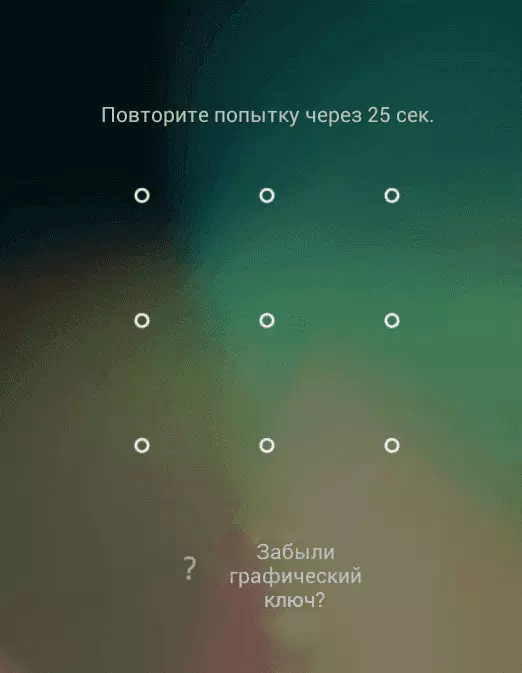
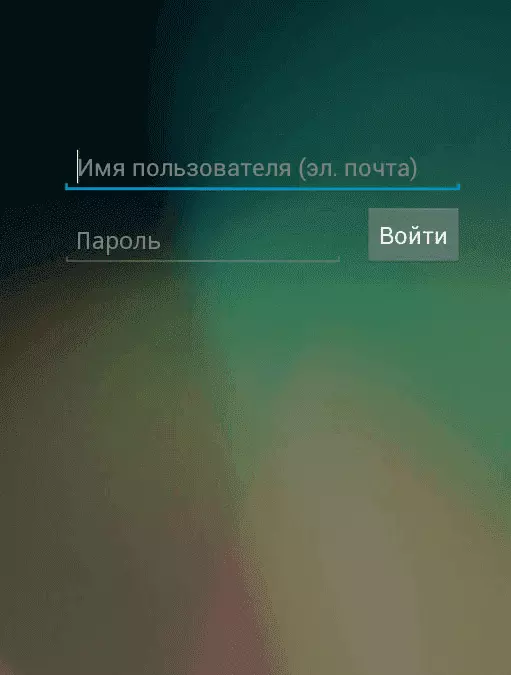
Если 5 раз подряд ввести неверный ключ, но на дисплее откроется оповещение о блокировке с таймером. Ниже – кнопка “Забыли графический ключ?”, на которую и следует нажать. Система автоматически предложит авторизацию в Google-аккаунт, к которому привязан телефон. Получится внести собственную почту и пароль только при наличии подключения к Wi-Fi или мобильному интернету. Если есть сеть, а авторизация прошла успешно – смартфон разблокируется и все данные останутся на своих местах.
Сброс к заводским настройкам
Проблема может настигнуть пользователя в неподходящий момент – при отсутствии интернета. В таком случае авторизация в Google невозможна. Разобраться с таким обстоятельством можно двумя путями:
- найти место с Wi-Fi, которая сохранена в устройстве (актуально, если в настройках активирована опция автоматического подключения) и проделать действия, рассмотренные выше;
- выполнить сброс к заводским настройкам через специальное меню смартфона.
Последний вариант заслуживает более подробного рассмотрения. Практически в каждой модели на Android предустановлена штатная утилита Recovery, предназначенная для проведения сервисных настроек. Именно через нее придется проводить разблокировку. Перед выполнением действий следует уяснить – после сброса через Рекавери из памяти устройства удаляются все файлы . Судьба элементов на карточке MicroSD зависит от производителя. Поэтому перед выполнением каких-либо действий настоятельно рекомендуем создать резервную копию данных телефона.
Проделать нужно такие действия:
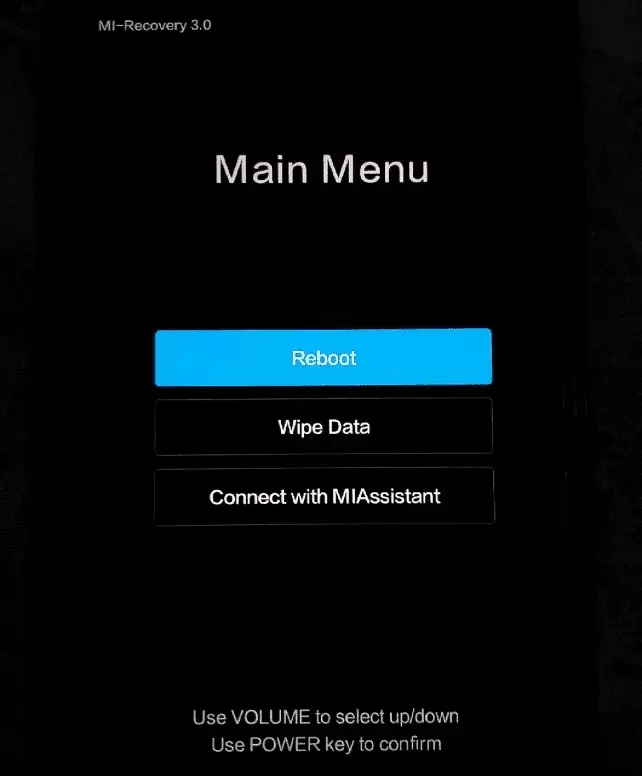
- Полностью выключить телефон.
- Зажать механические кнопки “громкость вверх” и “включение/разблокировка”.
- После того как телефон издаст вибрацию – отпустить кнопку включения, держа при этом “громкость вверх” до появления инженерного меню.
- После открытия Recovery отпустить кнопку и выбрать пункт Wipe data/factory reset.
Чаще всего меню в Рекавери сенсорное, соответственно нажать на Wipe data получится как при обычном управлении устройством. Однако на старых моделях в меню может отсутствовать нормальная работа сенсора. Управление в таком случае реализуется следующим образом:
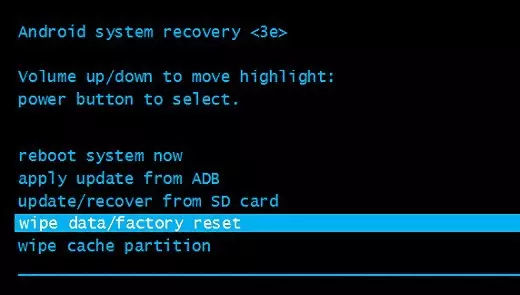
- выбор пунктов меню – клавишами громкости;
- подтверждение действия – кнопкой включения.
После сброса телефон перезагрузится и предложит выполнить начальную настройку системы. Еще раз стоит напомнить – сброс к заводским настройкам приводит к удалению всех пользовательских файлов, сохраненных в памяти смартфона.
Видео как разблокировать телефон Samsung Galaxy Note 3 SM-N900 32Gb
Поделитесь страницей с друзьями:
Как разблокировать телефон Samsung GALAXY Note 4 (octa core), если забыл пароль или графический ключ
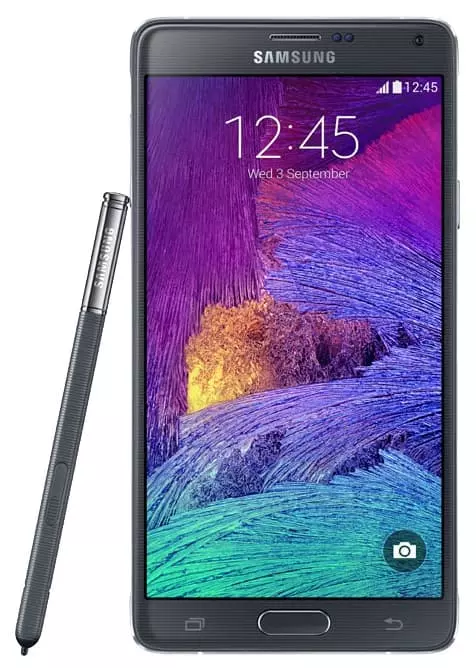
Существует много причин, по которым вам потребуется разблокировать Samsung GALAXY Note 4 (octa core). Графический ключ – вспомогательное средство для блокировки смартфонов на Android. Операционка предлагает установить его для совместной работы с дактилоскопическим сенсором или средствами для разблокировки по лицу. Исключение составляют бюджетные версии смартфонов, в которых графический ключ предлагается как альтернатива обычному цифровому паролю. Составление слишком сложной графической комбинации может привести к проблемам – многократный ошибочный ввод автоматически приводит к блокировке устройства. Разобраться с тем, как разблокировать Samsung GALAXY Note 4 (octa core), если забыл пароль или графический ключ (смотря что вы предпочитаете для блокировки своего телефона) получится, зная некоторые хитрости современных версий Android.
Обычно после неверного внесения ключа на дисплее телефона появляется информация о блокировке. Здесь же операционка предлагает пользователю несколько решений. Среди основных – функция SOS, необходимая для вызова служб спасения, а также средство для восстановления доступа. Последний вариант рассмотрим в первую очередь.
Разблокировка Samsung GALAXY Note 4 (octa core) через аккаунт Google
Сразу же следует отметить – данный способ актуален не для всех устройств. В списке проверенных присутствуют модели на “чистом” Андроиде, Samsung, Huawei, Honor, а также некоторые Xiaomi.
Если 5 раз подряд ввести неверный ключ, но на дисплее откроется оповещение о блокировке с таймером. Ниже – кнопка “Забыли графический ключ?”, на которую и следует нажать. Система автоматически предложит авторизацию в Google-аккаунт, к которому привязан телефон. Получится внести собственную почту и пароль только при наличии подключения к Wi-Fi или мобильному интернету. Если есть сеть, а авторизация прошла успешно – смартфон разблокируется и все данные останутся на своих местах.
Сброс к заводским настройкам
Проблема может настигнуть пользователя в неподходящий момент – при отсутствии интернета. В таком случае авторизация в Google невозможна. Разобраться с таким обстоятельством можно двумя путями:
- найти место с Wi-Fi, которая сохранена в устройстве (актуально, если в настройках активирована опция автоматического подключения) и проделать действия, рассмотренные выше;
- выполнить сброс к заводским настройкам через специальное меню смартфона.
Последний вариант заслуживает более подробного рассмотрения. Практически в каждой модели на Android предустановлена штатная утилита Recovery, предназначенная для проведения сервисных настроек. Именно через нее придется проводить разблокировку. Перед выполнением действий следует уяснить – после сброса через Рекавери из памяти устройства удаляются все файлы . Судьба элементов на карточке MicroSD зависит от производителя. Поэтому перед выполнением каких-либо действий настоятельно рекомендуем создать резервную копию данных телефона.
Проделать нужно такие действия:
- Полностью выключить телефон.
- Зажать механические кнопки “громкость вверх” и “включение/разблокировка”.
- После того как телефон издаст вибрацию – отпустить кнопку включения, держа при этом “громкость вверх” до появления инженерного меню.
- После открытия Recovery отпустить кнопку и выбрать пункт Wipe data/factory reset.
Чаще всего меню в Рекавери сенсорное, соответственно нажать на Wipe data получится как при обычном управлении устройством. Однако на старых моделях в меню может отсутствовать нормальная работа сенсора. Управление в таком случае реализуется следующим образом:
- выбор пунктов меню – клавишами громкости;
- подтверждение действия – кнопкой включения.
После сброса телефон перезагрузится и предложит выполнить начальную настройку системы. Еще раз стоит напомнить – сброс к заводским настройкам приводит к удалению всех пользовательских файлов, сохраненных в памяти смартфона.
Видео как разблокировать телефон Samsung GALAXY Note 4 (octa core)
Поделитесь страницей с друзьями: