
Как запаролить телевизор LG и что делать если забыл PIN-код
В современных телевизорах LG доступ к настройкам и телеканалам может быть защищён паролем. По умолчанию в большинстве моделей эта опция отключена, и её нужно активировать вручную. Сейчас мы разберёмся, как поставить пароль на телевизоре LG и что делать, если вы его забыли.
Стандартный заводской пароль на телевизоре LG
В большинстве случаев пароль телевизора LG отключен в настройках. Но в некоторых моделях эта функция может быть активна. При попытке изменить параметры Смарт ТВ будет запрошен ПИН-код – четыре цифры, которые нужно ввести в специальном окошке.
Если вы не устанавливали и не меняли его, стандартный пароль на телевизоре LG «0000».
Используйте его для разблокировки.
В некоторых случаях код по умолчанию может быть другим. Для ТВ LG, произведенных для Франции используется комбинация 1234. PIN-код обычно указан в инструкции к телевизору.
Существует еще главный ПИН-код. О нем расскажем ниже.
Как поставить пароль на телевизор LG
Если функция защиты ПИН-кодом у вас неактивна, вы можете включить её в настройках ТВ-приёмника.
- Для телевизоров без Смарт ТВ чтобы добраться до нужной функции нажмите клавишу Home (изображение домика) на пульте ДУ, перейдите в раздел «Блокировка» — «Ввод пароля». Опцию «Блокировка системы» переведите в положение ON (Вкл.).
- Для старых Смарт ТВ с ОС NetCast алгоритм действий точно такой же.
- В новых ТВ с WebOS нажмите кнопку Home на пульте, затем кликните по шестерёнке на экране и перейдите в раздел настроек «Общие». Откройте пункт «Безопасность» и переведите переключатель в положение «Вкл.».

- В новых моделях начиная с 2020 года этот пункт находится в разделе «Система».
 Визуально меню Smart TV отличается, но принцип работы тот же.
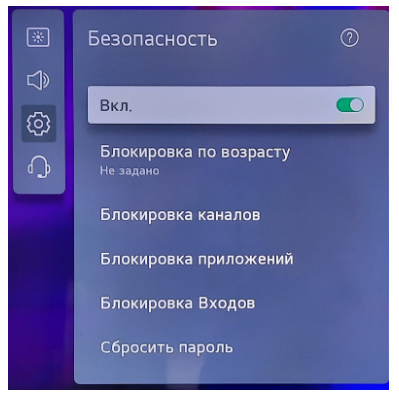
Здесь же можно настроить функции блокировки. Возможностей здесь несколько. «Блокировка по возрасту» это своего рода родительский контроль. Вы можете ограничить доступ к контенту, помеченному «18+». Чтобы получить к нему доступ, потребуется ввести код разблокировки.
Недостаток этой функции – если владелец контента не пометил его как «18+», он заблокирован не будет. Но родители могут в ручном режиме запретить просмотр тех или иных каналов. Для этого предназначена опция «Блокировка каналов».
Настроить блокировку можно двумя способами: из раздела «Безопасность» или через редактор каналов.
- Откройте пункт «Блокировка каналов». Вы увидите список всех доступных на ТВ телеканалов. Выберите нужный и включите защиту.
- Также вы можете в разделе «Канал» открыть «Редактор каналов» и точно так же заблокировать те, к которым вы не хотите дать доступ детям. При попытке включить заблокированный канал изображение и звук будут отсутствовать. На экране появится окно для ввода ПИН-кода. Только после того, как будут впечатаны в нём правильные цифры, запустится трансляция.
Также вы можете установить защиту на доступ к приложениям Смарт ТВ. Откройте пункт «Блокировка приложений» и выберите те, к которым нужно ограничить доступ.
Можно вообще поставить пароль на включение в пункте «Блокировка входов». Никто не сможет включить телевизор без пароля.
Как изменить пароль
Пароль LG по умолчанию не является надёжным. Рекомендуется сразу же его поменять и установить комбинацию цифр посложнее.
Изменить ПИН-код можно в разделе «Безопасность», нажав на пункт «Сбросить пароль». Потребуется ввести старый код для подтверждения операции и придумать новый.
Как сбросить пароль
Разберёмся, что делать, когда вы включили блокировку, изменили ПИН-код и забыли его. Стандартных методов взломать пароль нет. Попытка вернуть настройки Смарт ТВ к заводским также не поможет – при попытке выполнить сброс система запросит пароль.
Информация на официальном сайте разработчика гласит: сбросить пароль на телевизоре LG нельзя. Если вы его забыли, нужно обратиться в службу поддержки.
Ниже мы расскажем о нескольких недокументированных способах, которые помогут поменять пароль на телевизор LG, если вы его забыли. Сразу отметим, что стопроцентной гарантии, что они сработают, нет. Всё зависит от конкретной модели и прошивки.
Аппаратный сброс
Самый простой способ – аппаратный сброс настроек. Нажимаем кнопку включения питания на телевизоре и удерживаем её не менее 10 секунд. Телевизор выключится. Снова включаем его кнопкой Power. Настройки, в том числе параметры безопасности, должны обнулиться. Телевизор придётся настроить заново – выполнить поиск каналов и установить нужные приложения.
Смена ПИН-кода
Этот метод срабатывает далеко не всегда. Если после перезапуска вы обнаружили, что настройки не сбросились, можно попробовать сменить ПИН-код в меню Смарт ТВ. Этот способ работает только для телеприёмников с WebOS.
Входим в меню на вкладку «Безопасность» и нажимаем «Сброс пароля». Откроется окно, в котором нужно ввести ПИН-код. Вместо этого нужно нажать на кнопку переключения каналов два раза вверх, один раз вниз и снова один раз вверх. Теперь телевизор предложит ввести главный ПИН-код.
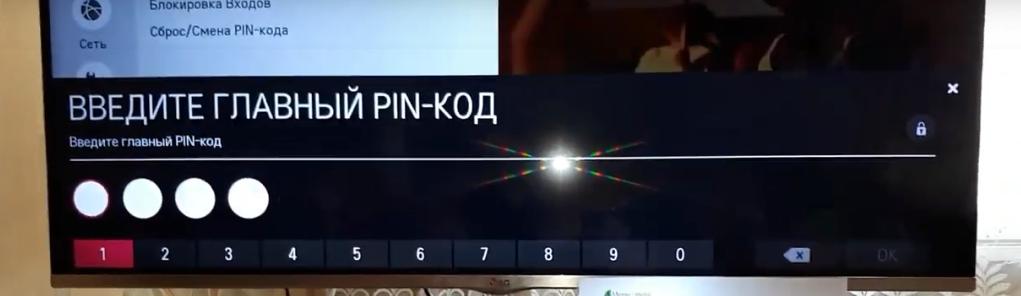
В большинстве случаев главный ПИН-код это 0313. Редко встречаются варианты 0325, 0320, 6666, 8888.
Если главный PIN-код не указан в инструкции к вашему ТВ, пробуйте разные комбинации. Если код принят, вы вернётесь в раздел «Безопасность». Снова выберите пункт «Смена пароля» и введите 0000. В следующем окне телевизор предложит придумать новый ПИН-код.
Сброс с пульта
В некоторых ТВ предусмотрен сброс пароля с пульта. Отключите телевизор кнопкой Power, нажмите кнопку MUTE, а затем цифры 8, 2, 4. Включите телевизор. ПИН-код должен вернуться к заводскому значению.
Если ни один из перечисленных способов не сработал, вы можете поискать альтернативные варианты решения проблемы на форумах. Или обратиться в сервисный центр LG для разблокировки телевизора.
Автор статьи

Сергей Сакадынский
Занимался созданием и администрированием интернет-ресурсов. 10 лет опыта работы с электроникой и интернет-технологиями.
Как сбросить пароль на телевизоре LG?

Пароль от телевизора LG можно случайно забыть или потерять. Это может создать проблемы при попытке включить телевизор или получить доступ к настройкам. Однако, не стоит паниковать — восстановить пароль от телевизора LG можно с помощью нескольких простых шагов и советов.
Во-первых, попробуйте восстановить пароль по умолчанию. Заводские настройки телевизора LG обычно имеют стандартный пароль, который можно найти в руководстве пользователя или на официальном сайте производителя. Попробуйте использовать этот пароль и войти в настройки вашего телевизора.
Если стандартный пароль не работает, то возможно вы установили собственный пароль ранее. В таком случае, следует попробовать восстановить пароль с помощью электронной почты или телефонного номера, связанных с вашим устройством. В большинстве моделей телевизоров LG есть специальная функция для восстановления пароля через электронную почту или SMS-код.
Если все вышеперечисленные методы не сработали, то последняя опция — сбросить пароль через обслуживание телевизора. Для этого вам потребуется обратиться в авторизованный сервисный центр LG или связаться с технической поддержкой производителя в вашем регионе. Специалисты смогут помочь восстановить пароль от телевизора и вернуть вам доступ к функциям и настройкам устройства.
В любом случае, при восстановлении пароля от телевизора LG необходимо быть внимательным и следовать инструкциям производителя. И не забывайте помнить свой пароль или сохранять его в безопасном месте, чтобы избежать подобных проблем в будущем.
Восстановление пароля от телевизора LG: легкие шаги и полезные советы
Забыть пароль от телевизора может произойти с каждым, но не стоит паниковать. Восстановление пароля от телевизора LG не так сложно, как кажется. В этой статье мы расскажем вам о простых шагах и полезных советах, которые помогут вам вернуть доступ к вашему телевизору.
Проверьте инструкцию к телевизору
Перед тем, как приступать к восстановлению пароля, полезно вспомнить, есть ли в инструкции к телевизору информация о восстановлении доступа. В некоторых моделях телевизоров LG есть специальная опция сброса пароля в настройках.
Используйте стандартный пароль
Попробуйте использовать стандартный пароль, который устанавливается производителем по умолчанию. Обычно такой пароль указан в инструкции или может быть найден в интернете. Примеры стандартных паролей для телевизоров LG могут быть «0000», «1234» или «admin».
Попробуйте восстановить пароль через вопрос-ответ
Если вам удалось настроить систему вопросов и ответов на вашем телевизоре LG, то вы можете восстановить пароль, ответив на вопрос безопасности. Обычно в этом случае нужно ввести пароль от администраторской учетной записи, чтобы получить доступ к настройкам и сменить пароль.
Сбросьте настройки до заводских
Если вы не смогли восстановить пароль с помощью предыдущих методов, следующим шагом может стать сброс настроек телевизора до заводских. Обратите внимание, что этот метод удалит все настройки, сохраненные на телевизоре, поэтому перед сбросом сделайте резервную копию своих данных.
- Перейдите в меню «Настройки».
- Выберите «Общие».
- Перейдите во вкладку «Сброс настроек».
- Выберите «Сбросить настройки до заводских».
- Подтвердите сброс настроек.
После выполнения этих шагов телевизор вернется к заводским настройкам, включая удаление пароля.
Обратитесь в сервисный центр
Если все предыдущие способы оказались неудачными, и вы все еще не можете восстановить пароль, то следующим шагом может стать обращение в сервисный центр LG. Там вам помогут профессионалы, которые смогут восстановить доступ к вашему телевизору.
Помните, что восстановление пароля от телевизора LG может быть различным в зависимости от модели и настроек. Надеемся, что наши советы помогут вам вернуть доступ к вашему телевизору LG.
Понимание причины потери пароля
Потеря пароля от телевизора LG может произойти по разным причинам. Вот некоторые из них:
- Забытый пароль: Часто причиной потери пароля является простое забывание. Пользователь может не использовать телевизор в течение длительного времени или использовать разные пароли для разных устройств, что может привести к забыванию пароля от телевизора LG.
- Системная ошибка: Иногда потеря пароля может быть вызвана системной ошибкой или сбоем программного обеспечения. В этом случае требуется восстановление пароля или сброс настроек телевизора.
- Детская игра: Если в качестве пароля была использована простая комбинация или дети играли с настройками телевизора, есть риск потери пароля.
- Хакерское вмешательство: В редких случаях потеря пароля может быть следствием хакерского взлома. Если это так, необходимо принять меры для повышения безопасности и смены пароля.
Независимо от причины потери пароля, важно принять необходимые шаги для его восстановления или сбросить настройки телевизора, чтобы иметь доступ к функциям и контенту.
Основные шаги для восстановления пароля от телевизора LG
Если вы забыли пароль от телевизора LG, не отчаивайтесь — существует несколько простых шагов, которые помогут восстановить доступ к устройству. Вот основные действия, которые следует предпринять:
- Проверьте пароль по умолчанию: Некоторые модели телевизоров LG имеют универсальный пароль по умолчанию, например «0000» или «1234». Попробуйте эти комбинации, возможно, вам удастся войти.
- Восстановление пароля через электронную почту: Если вы ранее связали свой аккаунт на телевизоре LG с электронной почтой, вы можете восстановить пароль через эту почту. На экране ввода пароля будет доступна опция «восстановить пароль», при выборе которой вам будет предложено ввести адрес электронной почты, привязанный к вашему аккаунту.
- Сброс настроек фабрики: Обратите внимание, что сброс настроек фабрики приведет к удалению всех ваших личных данных и настроек. Однако это может быть последним шансом восстановить доступ к телевизору. Чтобы сбросить настройки фабрики, надолго удерживайте кнопку «Включение/выключение» на передней или боковой панели телевизора, пока не появится экран выбора языка. Затем выберите «Сброс настроек» и подтвердите свое действие.
Если вы все еще не можете восстановить доступ к телевизору LG, рекомендуется обратиться к сервисному центру производителя или официальному представителю компании. Они смогут предоставить вам дополнительную помощь и рекомендации для разблокировки вашего устройства.
Помните, что простые меры предосторожности, такие как запись пароля в надежное место или использование уникальных комбинаций, могут помочь избежать потери доступа к вашему телевизору LG в будущем.
Использование функции сброса настроек
Если вы забыли пароль от телевизора LG и не можете получить к нему доступ, вы можете воспользоваться функцией сброса настроек. Эта функция позволяет вернуть телевизор к заводским установкам, удалить все настройки и пароли, включая забытый пароль.
Чтобы воспользоваться функцией сброса настроек, выполните следующие шаги:
- Выключите телевизор и отключите его от электрической сети.
- Подождите несколько минут, чтобы все компоненты телевизора полностью разрядились.
- Подключите телевизор обратно к электрической сети и включите его.
- На панели управления телевизора найдите кнопку «Сброс» или «Reset». Она обычно расположена на задней или боковой стороне телевизора.
- Удерживайте кнопку «Сброс» или «Reset» примерно 10 секунд, пока на экране не появится сообщение о сбросе настроек.
- Отпустите кнопку «Сброс» или «Reset» и дождитесь завершения процесса сброса настроек.
- Теперь телевизор будет находиться в состоянии, аналогичном новому. Вы сможете настроить его заново и задать новый пароль.
Важно помнить, что при сбросе настроек все данные, сохраненные на телевизоре, будут удалены. Поэтому перед сбросом рекомендуется создать резервную копию важной информации.
Восстановление пароля с помощью аккаунта LG
Если вы зарегистрировали аккаунт LG на своем телевизоре перед утратой пароля, вы можете использовать его для восстановления доступа к устройству. Вот как это сделать:
- На пульте дистанционного управления телевизора нажмите кнопку «Home» (Главная).
- Используя стрелки на пульте, выберите «Настройки» и нажмите «OK» (Подтвердить).
- В разделе «Общие настройки» выберите «Аккаунт» или «Вход в аккаунт» и нажмите «OK» (Подтвердить).
- Выберите «Забыли пароль?» и нажмите «OK» (Подтвердить).
- Следуйте инструкциям на экране, чтобы восстановить пароль с помощью электронной почты, номера телефона или других методов, указанных при регистрации аккаунта LG.
- После успешного восстановления пароля вы сможете использовать свой аккаунт LG для входа на телевизор и настройки нового пароля.
Обратите внимание, что для использования этого метода восстановления пароля вам потребуется иметь доступ к электронной почте или номеру телефона, указанному при регистрации аккаунта LG. Если вы не зарегистрировали аккаунт LG или не можете восстановить доступ к своим учетным данным, рекомендуется обратиться в службу поддержки LG для получения дополнительной помощи.
Как избежать потери пароля в будущем
Если вы уже восстановили пароль от своего телевизора LG или просто хотите избежать потери пароля в будущем, вот несколько полезных советов:
- Запишите пароль в надежное место. Чтобы избежать забывания пароля, рекомендуется записать его в надежное место, например, в блокнот или в специальное приложение для хранения паролей.
- Используйте уникальный пароль. Старайтесь не использовать один и тот же пароль для разных устройств или сервисов. Лучше создавайте уникальные пароли для каждого из них.
- Избегайте очевидных паролей. Используйте пароли, которые сложно угадать или подобрать, избегая простых комбинаций, таких как «123456» или «password».
- Периодически меняйте пароль. Регулярно меняйте пароль от своего телевизора или других устройств, чтобы повысить безопасность.
- Включите двухфакторную аутентификацию. Если ваш телевизор или другое устройство поддерживает двухфакторную аутентификацию, включите эту функцию для дополнительной защиты.
Следуя этим советам, вы сможете избежать потери пароля от телевизора LG и обеспечить безопасность вашего устройства.
Как перезагрузить телевизор на примере LG
С каждым годом пользователей Smart TV становится все больше. После того, как появилось «умное» устройство, возникла возможность использовать Смарт телевизор не только для просмотра передач. Смарт телевизор позволяет устанавливать приложения различного назначения. Далеко не всегда «умное» устройство способно работать без сбоев. Возникают ситуации, когда установленные программы работают некорректно, экран Смарт телевизора выдает ошибку. В таких случаях необходимо перезагрузить телевизор или выполнить сброс заводских настроек. Рассмотрим, как перезагрузить телевизор LG самостоятельно.
Телевизоры LG считаются одними из самых популярных и востребованных на рынке электроники. Но даже с такими достойными устройствами бывают проблемы. Если Смарт телевизор завис в одном из приложений и перестал реагировать на пульт дистанционного управления, поможет простая перезагрузка. В этом случае не получится перезагрузить телевизор через интерфейс настроек и не поможет кнопка питания, которая отвечает за активацию и деактивацию устройства. Существует простой метод, работа которого позволяет перезагрузить модель телевизора LG, он предполагает обычное отключение от сети. Просто выдерните шнур питания из розетки и подождите пару минут, затем включите его снова. Имейте в виду, что Смарт телевизор должен работать, когда вы отсоединяете его от сети. Если же это действие не решило проблему, рассмотрим другие варианты, которые помогут выполнить перезагрузку телевизора.
Если Смарт телевизор работает нормально, и его меню тоже, необходимо выполнить следующие действия, чтобы перезагрузить телевизор LG:
- Прежде всего перейдите в «Меню» Смарт телевизора, возьмите пульт дистанционного управления LG и нажмите кнопку «Home».
- Затем найдите на экране меню пункт «Настройки» и выберите его.
- В разделе «Общие» в меню настроек вы найдете опцию «Сброс». Выберите ее и смоделируйте процесс сброса, нажав кнопку на пульте.
- После этого следуйте инструкциям, которые будет показывать экран телевизора и во всех предупреждениях выбирайте опцию «Подтвердить».
- Наконец, введите пароль телевизора и запустите сброс. Пароль обычно представляет собой PIN-код (попробуйте 0000 или 1234). Вы можете найти его, указав в поиске на сайте LG модель вашего Смарт телевизора.
После выполнения этих действий телевизор LG должен перезагрузиться.
Если вы хотите перезагрузить Смарт телевизор LG, не имея пульта дистанционного управления, выполните следующие действия:
- Вы можете попробовать удерживать кнопку «Power» на боковой/нижней стороне Смарт телевизора. Если через 10 секунд произойдет сброс настроек, не следует переходить к следующему шагу. Однако, если этого не произошло, перейдите к следующему шагу.
- Для перехода к опциям «Меню» и «Настройки» используйте джойстики на телевизоре.
- Там вы можете выбрать параметры сброса настроек, пройдя через те же настройки, которые описаны в вопросе выше о шагах сброса устройства, для случая, когда у вас есть пульт дистанционного управления.
Если вы не помните PIN-код, который был при установке Smart TV, тогда перезагрузка телевизора не выполнится. Единственное, что вы сможете сделать, это сбросить PIN-код, который был придуман изначально при установке на устройство телевизора. Чтобы сбросить PIN-код на смарт телевизоре LG, необходимо выполнить следующие действия:
- Перейдите в «Меню» и выберите опцию «Настройки».
- Прокрутите настройки и выберите опцию «Дополнительные настройки».
- Затем найдите опцию «Безопасность» и дважды нажмите кнопку пульта.
- После этого перейдите к опции «Сброс пароля». Не нажимайте на нее. Просто выделите его курсором и дважды нажмите кнопку канал вверх, затем канал вниз и снова канал вверх. Это секретный встроенный код, который поможет пользователям, когда они забудут и захотят сбросить свой пароль.
- На экране телевизора отобразится диалоговое окно, введите «0313» или «0325».
- Затем введите «0000» в диалоговом окне безопасности, которое появится в следующем окне.
После выполнения этих шагов вы увидите экран, на котором можно изменить пароль.
Если вы хотите вернуть Смарт телевизор LG к заводским настройкам и узнать, как перезагрузить телевизор, в таком случае выполните следующие действия:
- В «Меню» Smart TV выберите опцию «Конфигурация оборудования».
- Среди разделов экран телевизора покажет опцию «Заводские настройки». Нажмите кнопку, после чего произойдет сброс заводских настроек телевизора. Следует отметить, что функция «сброс заводских настроек» есть далеко не на каждой модели телевизора LG, в большинстве случаев придется обращаться в сервисный центр. Только специалисту доступна профессиональная работа по настройке телевизора LG.
Если перезагрузка телевизора LG не выполнилась с помощью вышеперечисленных способов, тогда, скорее всего, потребуется переустановка программного обеспечения. Когда система программного обеспечения устаревает, устройство начинает работать нестабильно, выдает сбой, ошибку. Прошивка Smart TV улучшит бесперебойную работу телевизора, система исключит возможность программных сбоев, а также добавит новые функции для поиска в сети Интернет, просмотра каналов онлайн.
Рассмотрим последовательность действий, как обновить прошивку смарт телевизора LG:
- Перейдите в «Меню» Смарт телевизора, выберите опцию «Настройки».
- Затем в разделе «Поддержка» вы найдете опцию «Обновление ПО». Выберите его, нажав кнопку на пульте.
- После этого перейдите «Проверить наличие обновлений».
- В случае, если на вашу модель телевизора есть прошивка более новой версии, будет предложено обновить прошивку. Выберите опцию «Обновить».
Через системные настройки оборудования мастера также смогут сбросить настройки вашей модели телевизора, поэтому если не получилось самостоятельно перезагрузить телевизор, необходимо обратиться в сервисный центр LG.
Блокировка канала паролем на телевизоре LG
Еще пару десятков лет назад число телеканалов в телевизоре ограничивалось двумя или тремя. Все изменилось с появлением кабельного, а затем и цифрового телевидения, и сегодняшние зрители могут выбирать из десятков, а иногда и сотен каналов с контентом на любой вкус. Но у этого разнообразия есть и отрицательные стороны.
Если в семье есть ребенок, то естественное желание родителей – оградить его от информации, не соответствующей его возрасту: насилия и жестокости, ненормативной лексики или чересчур откровенных сцен. Но современные дети разбираются в технике практически с пеленок и нередко оказываются более технически подкованными, чем старшее поколение. Так что рассчитывать, что ребенок не доберется до запретных телеканалов, не приходится.
Чтобы помочь современным родителям, в LG оснастили все модели телевизоров функцией, позволяющей заблокировать каналы или, как ее еще называют, «функцией родительского контроля». С ее помощью можно запрограммировать телевизор таким образом, чтобы определенные телеканалы включались только после введения установленного ранее пароля.
Как заблокировать канал на телевизоре LG
Для того чтобы ограничить доступ к телеканалам, предусмотрены функции «Блокировка по возрасту» и «Блокировка каналов». Эти настройки имеют несколько принципиальных различий: блокировка по возрасту ограничивает доступ к программам с контентом, маркированным 18+. Доступ непосредственно к телеканалу в таком случае сохраняется. Минус этой функции в том, что в данном случае пользователь всецело полагается на добросовестность производителя телеконтента. Если по каким-то причинам программа не будет помечена как «только для взрослых», функция «Блокировка по возрасту» пропустит ее без ограничений.
В отличие от нее «Блокировка каналов» целиком перекрывает доступ к контенту: при переключении на канал ни отображается ни изображение, ни звук.
В обоих случаях для того, чтобы просмотреть заблокированный контент, нужно будет ввести пароль.
Установить пароль можно в разделе меню «Сброс / Смена Pin» (Находится в меню «Настройки» – «Расширенные настройки» – «Безопасность»). Пароль по умолчанию на всех телевизорах LG – 0000. (Исключение составляют случаи, когда выбранная страна по умолчанию – Франция. Тогда пароль – 1234).
Специалисты рекомендуют менять пароль и при этом не использовать слишком простые комбинации (например, дату рождения), так как дети могут легко его взломать.
Как установить «Блокировку по возрасту» / «Блокировку каналов» на телевизоре LG
- Нажмите кнопку Home (пиктограмма «Дом»).
- Выберите «Настройки» (пиктограмма «Шестеренка») в верхнем правом углу Главного меню.
- Перейдите в раздел «Безопасность» и выберите значение «Включить».
Также бывает полезно заблокировать на телевизоре различные приложения, к примеру, YouTube, социальные сети, азартные игры или платежные системы. Сделать это можно при помощи функции «Блокировка доступа к приложениям Смарт-ТВ». В разделе «Безопасность» (как его активировать см. выше) выберите пункт «Блокировка приложений».
Доступ к приложениям будет осуществляться также по паролю.
Читайте также «Вопросы и ответы»