
Как подключить iPhone к телевизору Samsung: более 6 способов подключения
Применяя возможности Айфона или Айпада, вы можете смотреть потоковое и сохранённое видео, любоваться фотографиями и слайд-шоу, играть в самые современные или, напротив, сделанные в ретро-стиле видеоигры, а также пользоваться специальными дизайнерскими или конструкторскими приложениями. Большую часть перечисленных действий удобнее выполнять на широком экране — и рано или поздно вы задумаетесь, как подключить iPhone к телевизору Самсунг. Выполнить поставленную задачу проще, чем кажется: прочитайте инструкции, приведённые ниже, и выберите наиболее подходящий для вас вариант.
Обратите внимание: в некоторых случаях вы получите возможность не просто смотреть мультимедиапоток, но и полностью дублировать происходящее на экране телефона. В других — будете пользоваться Айфоном как обычной флеш-памятью, без каких-либо опций синхронизации. Все технологии, перечисленные далее, легко осуществимы и требуют минимум дополнительного оборудования.
Заранее приобретите всё необходимое для подключения. Если речь идёт о проводной технологии, это специальный кабель или шнур; беспроводной — приставка или внешний модуль. Кроме того, под рукой не помешает иметь пульт от телевизора Samsung: с помощью него вы сможете быстрее завершить настройки. Советуем начать с самого простого способа, предполагающего использование кабеля; при желании вы всегда сможете переключиться на другой, более подходящий вам вариант.
Способ #1: По HDMI

Что вам потребуется подготовить:
- Любой современный телевизор Самсунг, панель которого оснащена разъёмом HDMI.
- Кабель, который можно подключить к iPhone.
Чтобы начать передавать изображение с Айфона на телевизор Samsung, может потребоваться переходник, подсоединяемый к выходу телефона. Приобрести такое устройство вы можете в магазине, торгующем электротехническими товарами.
Самое значительное преимущество технологии подключения — крайняя простота. Вам не потребуется применять сложные настройки, подключаться к беспроводной сети и заниматься прочими манипуляциями. Достаточно лишь обзавестись HDMI-проводом достаточной длины и выполнить подключение.
Заметим, что этот метод удобнее, чем использование «родного» для Apple стандарта Lightning. В последнем случае вам всё равно придётся приобретать адаптер, а кроме того, высока вероятность, выполняя подключение к ТВ Самсунг, столкнуться с несовместимостью телефона и телевизора.
Чтобы выполнить подсоединение и запустить дублирование экрана, воспользуйтесь несложной инструкцией:
- Вставьте контакт кабеля в разъём Айфона. Как мы уже упоминали, для этой цели может потребоваться приобрести переходник.
- Свободный контакт подключите к телевизору. С практически стопроцентной вероятностью нужный разъём присутствует на вашем ТВ Самсунг — нужно лишь поискать на передней, боковой или задней панели.
- Чтобы включить повтор экрана с Айфона на телевизор Samsung, обычно достаточно указать в меню, вызываемом с пульта или передней панели, правильный источник мультимедиапотока. Скорее всего, на ТВ имеется несколько разъёмов. Вы можете сразу выбрать нужный, посмотрев на подпись возле гнезда, или вместо этого действовать методом перебора: один из HDMI-источников, предлагаемых в меню, окажется правильным.
- На старых моделях iPhone (до 4-го поколения включительно) посмотреть потоковое вещание, сыграть в игру или поработать в программе таким способом не получится. Вы увидите лишь список доступных категорий данных и сможете выбрать файлы для воспроизведения.
Бывает, что даже при полном соблюдении алгоритма трансляция не запускается. В такой ситуации вам понадобится для начала проверить, правильно ли выбран источник, а затем — убедиться в исправности провода и в том, что телефон находится в рабочем состоянии.
Способ #2: По USB

Что вам потребуется подготовить:
- Любой современный телевизор Самсунг, панель которого оснащена разъёмом USB.
- Кабель для синхронизации устройств.
Примечательно, что для использования этого метода вы можете вовсе ничего не приобретать. Для связи допускается подключать провод, который вы применяете для зарядки iPhone. Правда, лучше купить более длинный шнур: пользоваться им будет значительно комфортнее.
Рассказывая, как соединить Айфон с телевизором Самсунг, отметим, что при использовании этого способа вы не сможете вести трансляцию в режиме реального времени. Гаджет будет использоваться в качестве флеш-устройства, на котором хранятся воспроизводимые данные, — и не более.
Читайте также: ТОП-15: Лучшие переводчики с французского на русский по фото, картинке, скриншоту для телефона или компьютера
Чтобы выполнить соединение ТВ и телефона, следуйте алгоритму:
- Один конец кабеля (стандарт USB-C или Lightning) подключите к выходу Айфона.
- Второй, более массивный, — к разъёму, который размещён на одной из панелей вашего телевизора Самсунг.
- В качестве источника мультимедиапотока выберите в меню один из заголовков USB. Разъёмов может быть несколько — и вам придётся или смотреть номер, или перебирать их один за другим.
Синхронизация, обязательно проводимая перед началом проигрывания, займёт 15–60 секунд, иногда — меньше. Вы сможете просматривать, используя гаджет в качестве большой флешки, любые данные, которые теоретически могут быть воспроизведены на ТВ Samsung. Позаботьтесь скачать необходимую информацию заранее — в процессе подключения сделать это будет невозможно.
Способ #3: По Wi-Fi

Что вам потребуется подготовить:
- Любой телевизор, в котором присутствует модуль приёма беспроводного сигнала.
Вы сможете подключить Айфон к телевизору Самсунг по WiFi только в том случае, если указанный модуль присутствует. К сожалению, использование внешней антенны в описываемой ситуации не поможет. Самый лёгкий способ проверить, имеется ли возможность синхронизации посредством вай-фая, — посмотреть в прилагаемую производителем спецификацию или обратить внимание на заводскую коробку. Видите упоминание технологии Smart TV? Отлично, значит, с подключением iPhone к ТВ проблем не возникнет. Проверять наличие соответствующей возможности на телефоне не придётся — она там есть по умолчанию.
Вы можете выполнить подключение одним из двух предлагаемых ниже способов:
- Имея в распоряжении настроенный роутер, просто войти на обоих устройствах в домашнюю беспроводную сеть.
- Применяя технологию Wi-Fi Direct, осуществить прямое соединение, не используя маршрутизатор. Предварительно эту опцию понадобится активировать и на гаджете, и на ТВ. В меню Samsung она может быть доступна в пункте «Приложения». При первой синхронизации потребуется, в целях безопасности, ввести показываемый на экране ТВ пароль.
Когда предварительный этап будет пройден, действуйте по следующей схеме:
- Чтобы узнать, как транслировать с Айфона на телевизор Самсунг, загрузите и запустите на своём телефоне любое из специально разработанных для трансляции приложений. К примеру — Belkin MediaPlay или iMediaShare. Можете использовать вместо названных апплетов любые другие аналоги, доступные в официальном магазине.
- Когда на экране телефона появится список медиаданных, которые можно начать воспроизводить, выберите один или несколько файлов, после чего запустите проигрыватель. Разумеется, к этому моменту Самсунг уже должен быть включён — а кроме того, вам может понадобиться выбрать источник мультимедиапотока.
Способ #4: По DLNA
Опция, в целом аналогичная проигрыванию медиафайлов по Wi-Fi, однако отличающаяся большей простотой воспроизведения данных, а также отсутствием ярко выраженных перебоев связи. Подключить одно устройство к другому вы, как и раньше, сможете без использования проводов и приставок.
Имеется и значительный минус. К сожалению, у вас не будет возможности синхронизировать iPhone и телевизор Самсунг, применяя исключительно встроенные приложения. Вместо этого понадобится заглянуть в AppStore и скачать сторонний апплет. Перечисленные ниже варианты отобраны по двум критериям:
- Бесплатность. Мало знать, можно ли Айфон подключить к телевизору Самсунг; нужно ещё иметь средства заплатить требуемую разработчиком сумму. Полностью бесплатных продуктов сейчас практически не осталось; к радости пользователей, пока что можно скачать условно-бесплатные, предлагающие практически неограниченные возможности.
- Простота подключения. Приложение должно обеспечивать стабильную, не прерывающуюся каждые несколько минут синхронизацию. Каждая из перечисленных далее программ для iPhone полностью отвечает указанному критерию.
Перед тем, как приступать к последующим настройкам, обязательно включите Samsung, а также проверьте, подключён ли он к домашней сети. Только после этого имеет смысл переходить к следующему шагу; как выполняется подсоединение, покажем на примере двух лучших программ для iPhone.
Приложение Allcast TV
Первый апплет, Allcast TV, даст вам возможность не просто подключиться с гаджета к телевизору, но и воспроизводить на последнем любые мультимедиафайлы. Вы можете пользоваться базовым функционалом — или приобрести полную версию, сделав несколько покупок в приложении. В частности, таким путём можно снять ограничение на просмотр фотографий. Разработчики предлагают только английский — впрочем, интерфейс очень понятный.
Расскажем, как Айфон подключить к телевизору Самсунг Смарт, применяя программу:
- Включите приложение и подождите, пока будет выполнено первичное сканирование медиафайлов, хранящихся в памяти вашего iPhone. Кроме того, в процессе поиска апплет определит, на какие устройства может быть начата трансляция.
- Отметьте в списке, выведенном на экран, ТВ, на котором собираетесь смотреть фильмы, фотоснимки или слушать музыку.
- После того, как подключение будет установлено, выберите в соответствующих разделах приложения (Videos, Pictures, Music) данные, которые должны быть воспроизведены на большом экране. Когда появится запрос на синхронизацию, предоставьте разрешение.
- Вы можете, применяя функционал программы, смотреть как видеофайлы, хранящиеся в памяти телефона, так и потоковые трансляции. В первом случае потребуется выбрать самый верхний пункт, показанный на следующем скриншоте.
Читайте также: Как подключить iPad к телевизору: 10 способов подключения Айпада к ТВ

- Скорее всего, видеоданные, которые вы собираетесь воспроизвести на телевизоре, не нуждаются в предварительной обработке. Просто нажмите Play original video — и наслаждайтесь просмотром. Если ТВ не воспринимает формат файла, придётся запустить промежуточное перекодирование — для этого используйте вторую кнопку, доступную в меню воспроизведения: Play video with conversion.
Этот способ подключения объясняет, как синхронизировать Айфон с телевизором Samsung программным способом. Отдельного внимания заслуживает меню Browser, доступное в приложении. Запуская его, вы открываете стандартный веб-обозреватель, при помощи которого можно просматривать на ТВ сайты и потоковое вещание. К сожалению, проигрывание Flash-роликов фактически невозможно — зато к вашему распоряжению все преимущества спецификации HTML5.
Приложение TV Assist
Апплет TV Assist, в отличие от первого рассмотренного приложения, распространяется совершенно бесплатно, а пользоваться им для подключения iPhone к телевизору вы сможете без каких-либо ограничений. Помимо прочего, имеется возможность выбрать русский язык интерфейса. При всех этих достоинствах имеется и недостаток: на некоторых ТВ Samsung подсоединение может выполняться некорректно.
Чтобы запустить синхронизацию, воспользуйтесь инструкцией:
- Запустите программу, после чего выберите в простом, приятном списке основных разделов, что именно собираетесь просматривать на телевизоре. В частности, доступны трансляция онлайн-видео и веб-сёрфинг.

- Отметьте в следующем списке мультимедиафайлы, которые хотели бы воспроизвести на большом экране. Отметим, что данные должны быть или уже скачаны в память гаджета, или доступны в режиме онлайн.
- Запустите воспроизведение, нажав на кнопку проигрывателя. Рассказывая, как с Айфона смотреть на телевизоре Самсунг, отметим, что к этому времени ТВ уже должен быть включён.
Если синхронизации так и не произошло, попробуйте другой вариант подключения, например, Wi-Fi Direct. Возможно, установить связь посредством этого приложения так и не удастся — тогда выберите любой другой вариант трансляции.
Кроме того, можете попробовать запустить проигрывание файла не с телефона, а непосредственно с Samsung — в том случае, разумеется, если синхронизация всё-таки произошла.
В качестве альтернативы перечисленным приложениям можем посоветовать C5 Stream DLNA. Этот продукт также распространяется совершенно бесплатно, а кроме того, не содержит навязчивых рекламных вставок. Возможна автоматизация просмотра, а полностью русский интерфейс поможет вам быстрее освоить основные опции. Самый существенный минус апплета — довольно часто возникающие ошибки подключения, а иногда и полная невозможность синхронизироваться с телевизором.
Способ #5: С помощью приставки Chromecast

Что вам потребуется подготовить:
- Любой телевизор, панель которого оснащена разъёмом HDMI.
- Приставку от Google или аналог, обеспечивающий приблизительно тот же набор функций.
При использовании приставки вопрос, как с Айфона подключиться к телевизору Самсунг, снимается сам собой. Всё предельно просто: вы соединяете посредством кабеля ТВ и Chromecast, а затем, пользуясь беспроводной сетью, запускаете проигрывание мультимедиа с iPhone.
Вкратце порядок действий выглядит так:
- Один конец шнура HDMI требуется подсоединить к разъёму приставки, другой — к ТВ.
- Необходимо скачать и запустить Google Home, а затем — следовать подробным указаниям, содержащимся во встроенном гиде приложения.
Завершив настройку, вы получите возможность дублировать экран гаджета — в частности, играть на большом экране в видеоигры или работать в дизайнерских программах. Приобретение приставок подороже позволит просматривать видеопотоки в максимальном разрешении, включая 4K.
Способ #6: С помощью технологии AirPlay

Что вам потребуется подготовить:
- Любой телевизор, подключаемый к беспроводной сети.
- Приставка Apple TV, совместимая с вашим iPhone.
Такой метод синхронизации позволяет не только дублировать экран телефона, но и пользоваться расширенным функционалом, недоступным при задействовании сторонних приставок вроде Chromecast. Соединение производится в беспроводном режиме.
Расскажем коротко, как подключиться к телевизору Самсунг через Айфон с помощью этой технологии:
- Проверьте, чтобы и Samsung, и гаджет, с которого будет вестись передача медиаданных, находились в одной беспроводной сети.
- Запустите утилиту «Повтор экрана». По умолчанию она доступна в разделе iPhone «Пункт управления».
- В качестве принимающего устройства отметьте в списке, который видите на экране, приставку, подключённую к телевизору. При необходимости введите код подтверждения — и запускайте проигрыватель. В дальнейшем указывать пароль не потребуется.
Читайте также: Как добавить или убрать часы на заблокированном экране Андроид
Как транслировать с Айфона на телевизор Samsung по AirPlay
Перед тем, как перейти к следующим манипуляциям, снова проверьте, что оба устройства соединены с общим вай-фаем. Вместо приставки можно применять ТВ, в котором реализована поддержка AirPlay. Далее:
- Выберите, какие мультимедиа-файлы должны быть воспроизведены.
- При необходимости смотреть фотоснимки предварительно воспользуйтесь кнопкой
 . После того, как данные для просмотра выбраны, нажимайте
  .
. - На принимающем ТВ трансляция запустится автоматически.
- Чтобы завершить или приостановить дублирование телефона на большом экране, нажмите
 .
.
Обратите внимание: несмотря на универсальность технологии, некоторые приложения-серверы по-прежнему не поддерживают её. Рекомендуем проверять совместимость перед скачиванием и установкой.
Повтор экрана iPhone на телевизоре Samsung с помощью AirPlay
В этом случае ответ на вопрос, как подключить телевизор Самсунг к телефону Айфон, будет иметь такой вид:

- После того, как проверите, что и ТВ, и телефон находятся в общей беспроводной сети, найдите «Пункт управления»:
- для iOS 12 и старше (начиная с X-го поколения iPhone) для этого потребуется провести пальцем от верхнего правого угла к левому.
- Для iOS 11 и младше (прочие модели) — от нижнего края экрана кверху.
- Запустите «Повтор экрана», коснувшись пиктограммы .
- В списке принимающих устройств выберите телевизор Samsung, на который намереваетесь вести трансляцию.
- Возможно, на этой стадии вам будет сделано предложение ввести код доступа. Эта необходимость связана с требованиями безопасности. Повторного ввода обычно не нужно.
- Чтобы приостановить проигрывание или полностью завершить просмотр, перед разрывом подключения необходимо задействовать опцию «Прекратить просмотр». Точно такого же результата вы можете достичь, нажав кнопку на пульте приставки.
Хотя подстройка кадра под размеры вашего телевизора должна быть произведена автоматически, вы можете по мере надобности откорректировать размер картинки и соотношение сторон вручную. Это позволит в полной мере насладиться просмотром видеофайлов или слайд-шоу на большом экране.
Другие способы вывести Айфон на телевизор Самсунг
К несчастью, инструкции, как подключить iPhone к телевизору Samsung, не подходят для старых моделей ТВ. В такой ситуации вам на помощь придут, казалось бы, основательно забытые «тюльпаны». Конечно, применяя аналоговый формат подключения, надеяться на безупречную картинку не приходится — но запустить просмотр вы всё-таки сможете.
В настоящее время можно выбрать для синхронизации с телефоном несколько вариантов «тюльпанов» и прочих переходников. Оптимальными являются модели:
- Композитные «тюльпаны». Наиболее привычный для пользователя набор, включающий с одной стороны три штекера-выхода, а с другой — контакт USB-C. Наилучшим образом, как и следующая модель, подходит для гаджетов 4-го и более старых поколений.

- Компонентные «тюльпаны». Гарантируют за счёт модернизированной конструкции более качественную передачу данных. Дают возможность полностью синхронизировать трансляцию.

- Переходник VGA. Подсоединяется к телефону, поддерживающему технологию Lightning. Контакт содержит 15 пинов, обеспечивающих практически идеальное качество синхронизации. Подходит для телефонов 5-го и младших поколений.

Сразу после подсоединения переходника к гаджету, а штекеров — к ТВ вы сможете начать просмотр мультимедиафайлов. Эти способы, как подключить Айфон к телевизору Самсунг, довольно просты. Не требуется скачивать платные или бесплатные приложения, настраивать кадр, осваивать приставки — достаточно указать, с какого источника поступает видеосигнал.
Кроме того, можете использовать для подключения специальное ПО, предлагаемое производителем Samsung, например — Mirror Cast. Программа полностью оптимизирована, даёт возможность наслаждаться видеотрансляцией без существенных потерь качества.
Вы можете использовать для дублирования экрана любой из описываемых методов, если он поддерживается обоими устройствами. Советуем попробовать несколько вариантов, от проводного до фирменной приставки — и остановиться на том, который покажется вам оптимальным.
Вам также может быть интересно:
- Как подключить iPhone к телевизору LG: 7 способов подключения
- Как подключить iPhone к телевизору: 6+ способов подключения Айфона к ТВ
- Как подключить смартфон к телевизору: 10+ способов подключения телефона на Андроид и iPhone к ТВ
- Как подключить телефон к телевизору Samsung: 9 способов подключения смартфона к ТВ
Даниил Кондратьев
Пара слов об авторе от редакции smartronix.ru. Даниил — общительный молодой человек, которому нравится писать про Android и iOS. С мобильными гаджетами на «ты». Даниил неплохо разбирается в социальных сетях, касательно вопросов их работы. Мы особенно выделяем его способность писать на различные темы простым и лаконичным языком.
Как подключить iPad к телевизору Samsung / LG Smart TV?
В поисках планшета, который будет долгое время работать без лагов и обладать поддержкой современных технологий, часто покупатели отдают предпочтение технике Apple. Есть у нее и слабость – сложность подключения к устройствам на других операционных системах. Так и процедура связи с ТВ немного сложнее, чем в случае с Android, но вполне просто реализуется, если обладать базовыми знаниями. Мы покажем все лучшие способы, как подключить iPad к телевизору Samsung Smart TV / LG Smart TV .
Можно ли подключить iPad к телевизору?
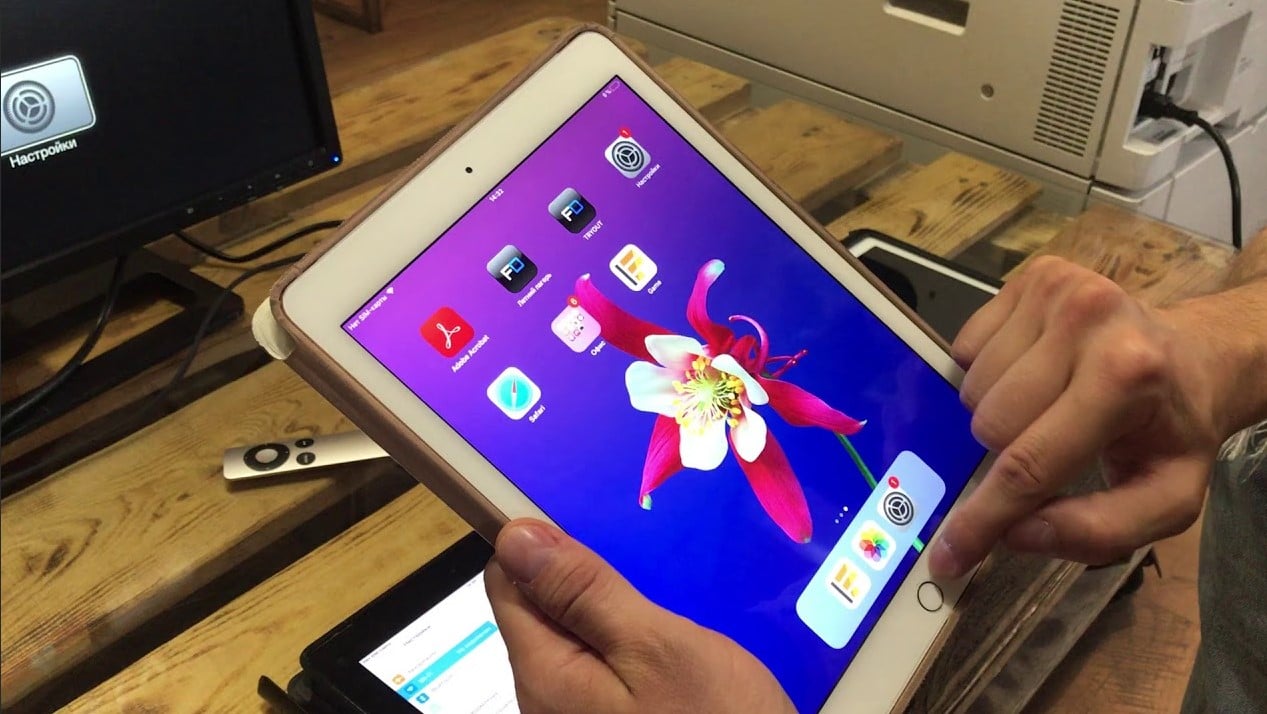
IOs хоть и является закрытой операционной системой (ОС) с повышенной степенью безопасности, но она все равно позволяет довольно просто взаимодействовать с телевизором. Самый простой метод, как вывести изображение с iPad на телевизор заключается в использовании режима «Зеркала» или «Беспроводного экрана». Замысел заключается в дублировании изображения с планшета на экран телевизора. ТВ превращается в большой монитор, на котором можем настроить масштабирование, разрешение и прочее.
Как подключить iPad к Smart TV:
В целом все методы подключения можем разбить на 2 основные группы: проводные, где нужен какой-либо кабель, и беспроводные, чаще всего — по Wi-Fi. Мы не можем отметить, как подключить iPad к LG Smart TV будет лучше всего, ведь у каждого способа есть свои преимущества и недостатки. Еще выбор зависит от того, есть ли дома, соответствующие кабеля и поддерживают ли оба устройства необходимые технологии.
Через Wi-Fi
Если дома отсутствует приставка Apple TV, можем наладить подключение между планшетом и ТВ посредством специальных программ. В них используется сервер-посредник, который пересылает данные между девайсами в обоих направлениях. В официальном магазине представлены следующие приложения: Reflector (платно), AirServer (бесплатно), но лучшим является Belkin MediaPlay .
Как подключить iPad к телевизору через Wi-Fi :
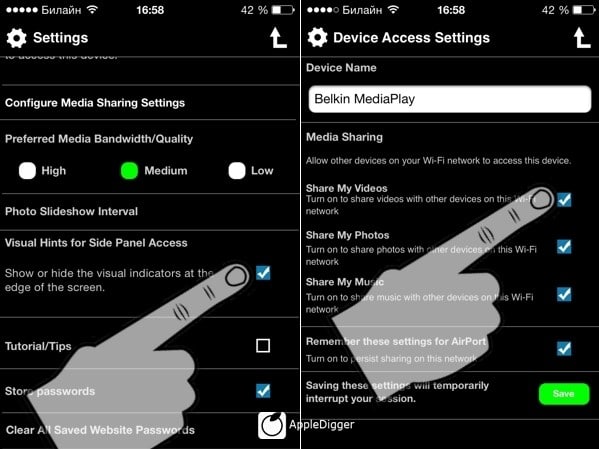
- Входим на телевизоре в Wi-Fi-сеть.
- Активируем одну из программ на планшете.
- Переходим в «Настройки» и активируем элемент «Show…».
- Открываем сайт через программу, на него будет проводиться трансляция контента.
- В свойствах в разделе «Display Device» выбираем собственный телевизор.
- Нажимаем на клавишу «Beam».
Важно! Если кнопка для запуска просмотра не отображается, следует перезагрузить сайт и немного подождать.
К плюсам метода можем причислить отсутствие кабелей, которые привязывают планшет и телевизор друг к другу. С другой стороны, разрешение картинки будет ограничено пропускной способностью сети. Чаще всего придется довольствоваться FullHD-изображением вместо 4K.
При помощи HDMI
Главный плюс метода заключается в высоком качестве картинки, а все из-за огромной пропускной способности сети. Способ позволяет с легкостью смотреть 4k и даже осуществлять трансляцию видео с игр и т. п. Среди остальных преимуществ: возможность потоковой передачи высококачественного звука и видео, простота подключения и легкость использования. Правда, планшеты предыдущих поколений могут ограничивать качество картинки.
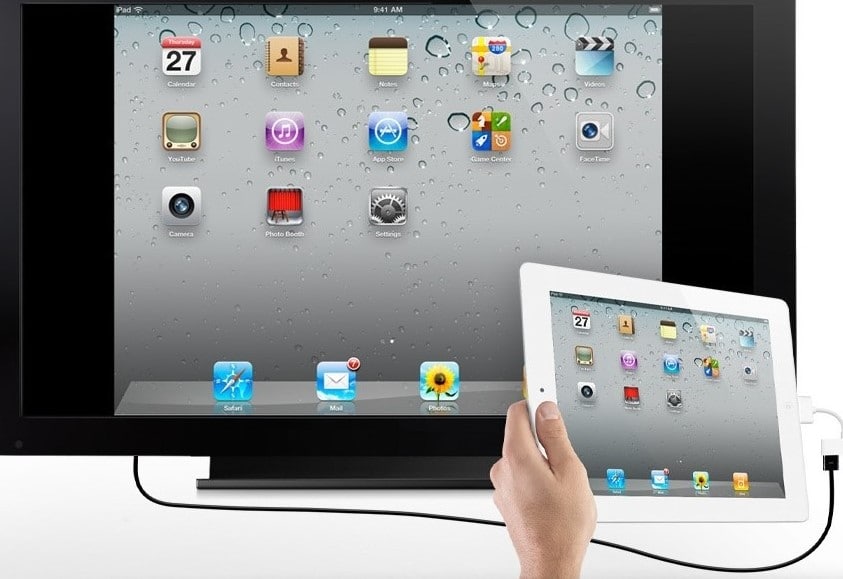
Как подключить iPad к телевизору через HDMI :
- Подсоединяем один штекер к телевизору.
- Второй конец подключаем к планшету. Для этого потребуется либо специальный кабель, либо переходник iPad HDMI .
- Выбираем на телевизоре режим приема сигнала по HDMI.
Технология AirPlay
Apple TV позволяет быстро и без особых усилий подключить планшет к телевизору. Приставка дорогая, но полезная, так как упрощает синхронизацию всех «яблочных» устройств между собой. Ее основная задача – показ видео со стриминговых веб-ресурсов, вроде YouTube, iTunes и других. Приставка включает поддержку AirPlay – функция трансляции видео с мобильных девайсов на большой телевизионный дисплей. После базовой настройки, появляется возможность смотреть любые ролики, слушать музыку, запускать программы и даже игры. Все это доступно в высоком качестве.
AirPlay как подключить к телевизору :
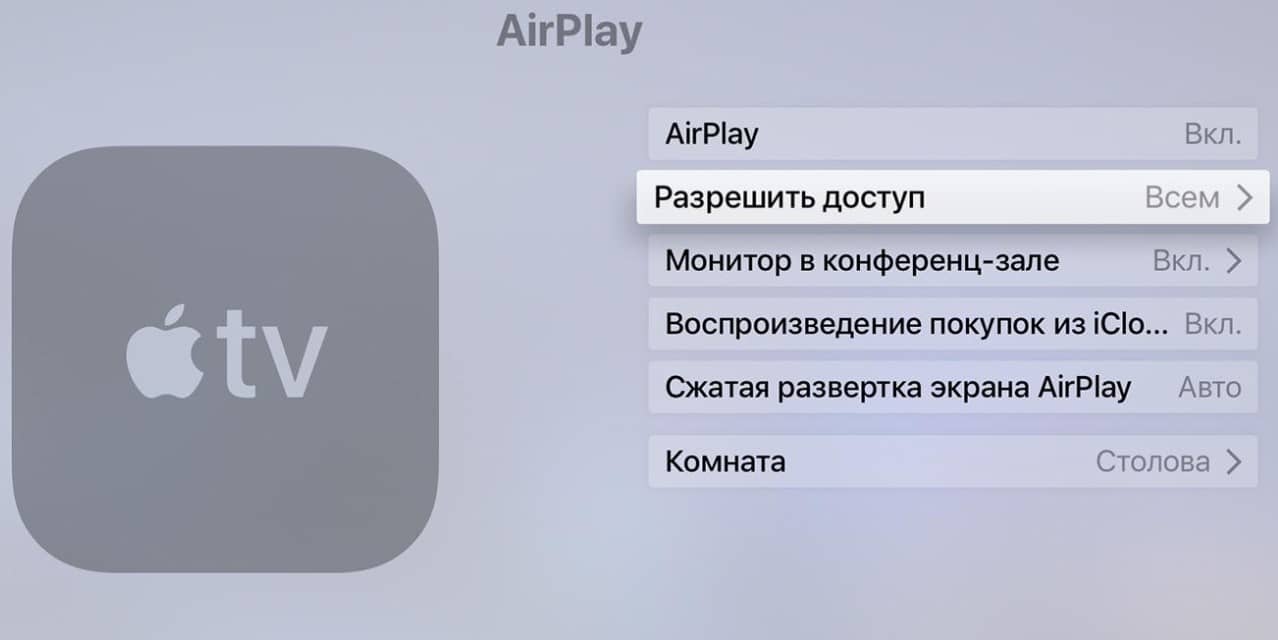
- Подключаем умную приставку к ТВ.
- Открываем настройки и включаем AirPlay.
- Настраиваем соединение с одной и той же сетью Wi-Fi на обоих девайсах.
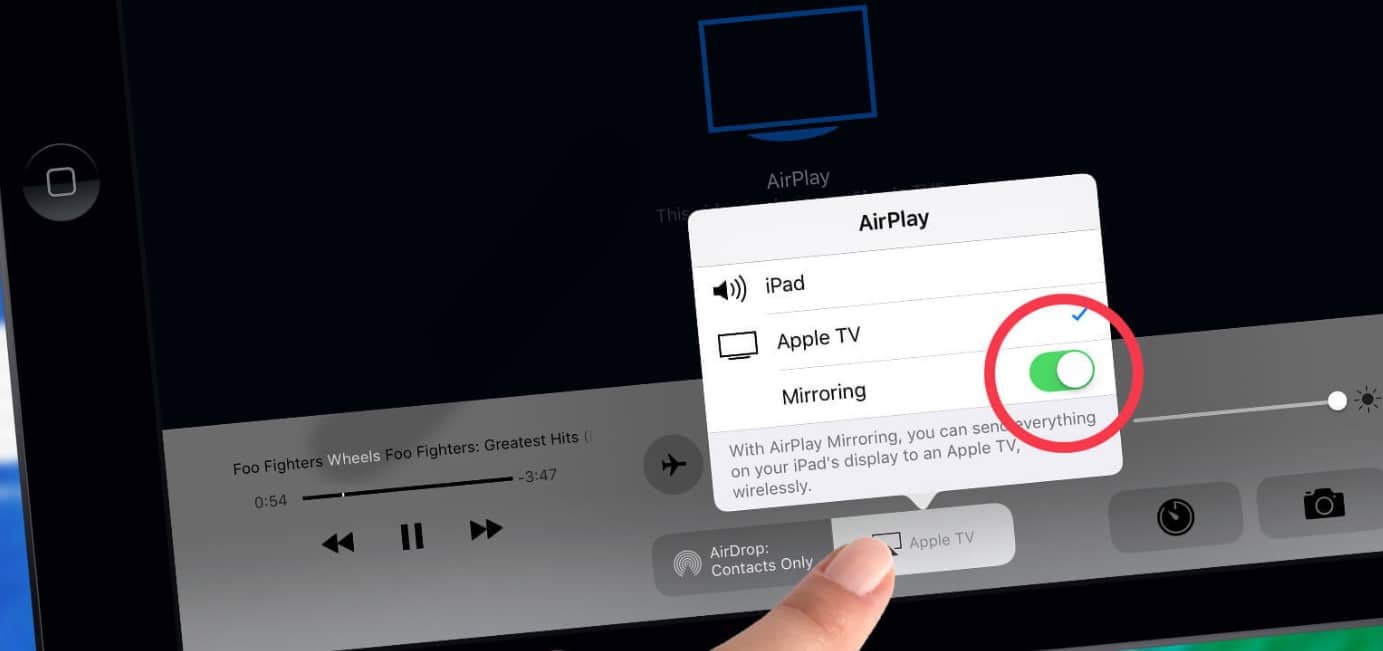
- Дважды жмем на клавишу «Home» для перехода в режим многозадачности, а затем указываем корректные параметры настройках яркости.
- Нажимаем на AirPlay и ждем до определения девайса.
- Выбираем приставку и включаем вариант «Mirroring» в положение «Видеоповтор». Теперь картинка с планшета дублируется на телевизоре.
С использованием Google Chromecast
Еще один метод подключения устройств без использования проводов требует наличие адаптера Google Chromecast. Устройство практически не отличается от флешки, но для подключения использует HDMI-разъем. Для его работы ТВ с мобильным гаджетом обязаны быть подключены к одной сети.
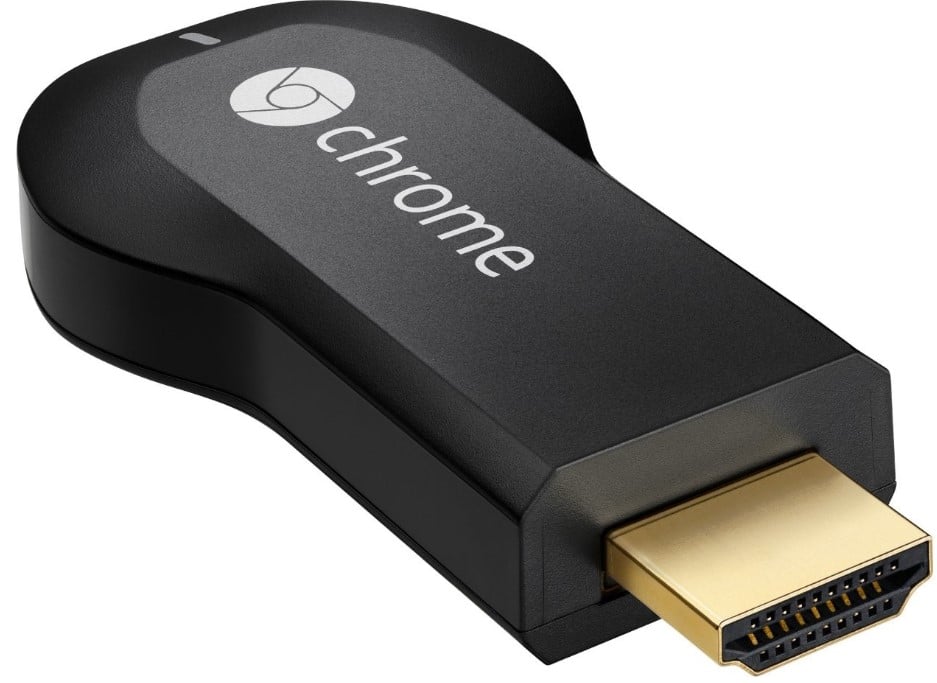
- Перейти в магазин Apple Store и загрузить специализированное приложение для настройки Chromecast.
- В меню задать параметры трансляции, и осуществить подключение к Wi-Fi.
- Если настройку провели правильно, картинку уже сейчас будет отображаться в HD-качестве.
VGA-адаптер и USB
Метод подразумевает возможность синхронизации картинки между устройствами в режиме второго дисплея, но он не поддерживает передачу звука. Придется либо довольствоваться звуком с планшета, либо приобрести беспроводные колонки. Способ больше подходит для демонстраций и презентаций, но не для полноценного просмотра фильма дома. Плюс подхода в простоте настройки, так как USB-интерфейс есть на всех телевизорах, а кабель входит в комплект всех планшетов.
Как настроить подключение:
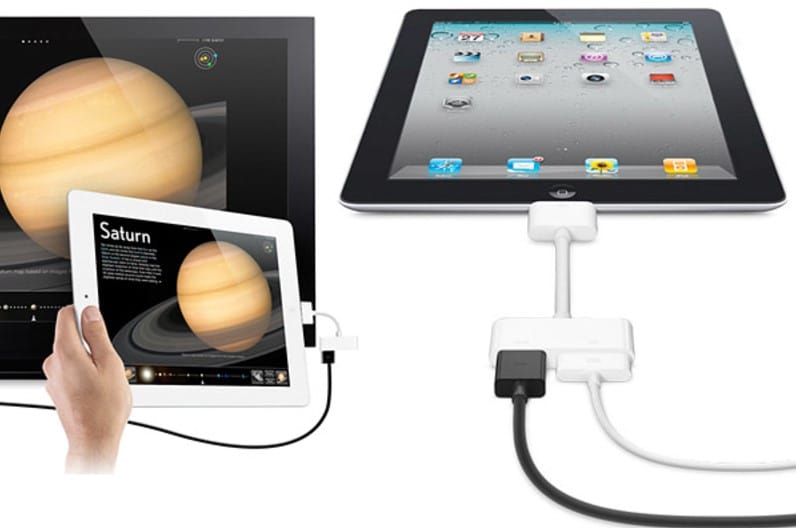
- Подключить один разъем провода к соответствующему порту телевизора.
- Вторую сторону следует соединить через переходник с планшетом.
- На планшете следует отобразить шторку уведомлений и задать режим работы в качестве накопителя.
- Как только на ТВ обнаружится девайс, можно запускать воспроизведение видео или музыки.
Каждый способ синхронизации телевизора с планшетом работает по-своему. Беспроводные методы дарят больше свободы, но требуют хорошую сеть и могут ограничивать качество изображения. Проводные аналоги проще в реализации, но делают неудобным использование телевизора с планшетом одновременно. Обычно приходится откладывать гаджет и смотреть телевизор.
Как подключить iPad к телевизору: 10 способов подключения Айпада к ТВ

Вопрос, можно ли подключить iPad к телевизору, неизменно встаёт перед владельцами гаджетов, желающими не просто пользоваться всеми преимуществами мобильного гаджета, но и выводить всё, что происходит на тачскрине, на большой экран. В этой статье, как и в инструкции по подключению планшета к телевизору на Андроид, мы собрали способы передачи данных, не требующие приобретения специального дорогостоящего оборудования, профессиональных знаний и навыков, и даже опыта работы с техникой.
Просто выберите способ связи, который покажется вам наиболее подходящим, изучите инструкцию, относящуюся к предпочитаемой методике, и следуйте ей. Как правило, установить соединение получается с первого раза — но если вдруг что-то не получается, просто повторите попытку, внимательнее выполняя указания инструкции.
Разобравшись в тонкостях процесса подключения, вы сможете в любой момент выполнять следующие действия:
- Открывать на ТВ-экране видео всех категорий: от фильмов и клипов до прямых передач и онлайн-трансляций.
- Выводить на большую диагональ фотографии, слайд-шоу, прочие демонстрационные материалы.
- Просматривать на телевизоре презентации, демонстрационные материалы, электронные книги, прочий текстовый контент.
В нашей статье будет рассказано, как с Айпада смотреть на телевизоре любые мультимедийные данные. Все действия по связи ТВ и гаджета будут показаны на примере видеоматериалов — передача прочих файлов осуществляется совершенно идентичными путём. Кроме того, мы приведём несколько проводных и беспроводных технологий соединения — выбирайте ту, что подходит вам в наибольшей степени, и приступайте к работе!
Способ #1: Как подключить Айпад к телевизору через WiFi
Первая технология связи, которая будет рассмотрена в нашей статье, подходит абсолютно для всех устройств, поддерживающих протокол Wi-Fi Direct. Такая опция присутствует практически во всех новых моделях ТВ; чтобы точно узнать, относится ли ваш телевизор к этой категории, проверьте, интегрирован ли во встроенную ОС функционал Смарт ТВ.
Просто откройте руководство пользователя или найдите сведения о модели на сайте фирмы-производителя. Если поддержка присутствует, можете смело приступать к дальнейшим настройкам. С Айпадом всё будет значительно проще: возможность подключаться к беспроводным сетям, включая «прямые», реализована в устройстве по умолчанию.
Итак, чтобы получить возможность просматривать происходящее на iPad на телевизоре через WiFi, вам нужно сделать несколько несложных манипуляций:
- Во встроенном меню настроек откройте раздел, отвечающий за беспроводные способы передачи данных.
- Найдите подраздел, позволяющий активировать параметр Wi-Fi Direct, и включите опцию, тапнув по мини-ползунку.
- Включите опцию с тем же названием на ТВ, зайдя в меню настроек. У разных производителей названия разделов и подразделов могут отличаться — но найти нужный параметр вы сможете буквально в несколько шагов.
- Когда завершится первичное сканирование гаджетов, которые могут быть подключены к телевизору, выберите в открывшемся списке свой iPad. Опознать его вы сможете по наименованию и номеру модели.
- В зависимости от производителя вам может потребоваться в дальнейшем выдать дополнительные разрешения, провести полную синхронизацию, возможно — ввести ключ безопасности. Когда все эти манипуляции будут успешно завершены, вы сможете наконец начать трансляцию.
Контролировать просмотр, приостанавливать или полностью прекращать его вы можете при помощи своего Айпада: воспользуйтесь встроенными опциями проигрывателя.
Подключаем по Wi-Fi Айпад
Теперь расскажем немного подробнее, как подключить iPad к телевизору через WiFi. Следуйте приведённому ниже алгоритму — простому и стопроцентно эффективному.
- Когда соответствующая опция уже будет активирована на ТВ, на большом экране может появиться окошко, в котором приведён код доступа. Не закрывайте его до завершения всех перечисленных ниже операций, чтобы не пришлось заново искать данные.

- Включите на вашем Айпаде передачу информации по вай-фай, после чего выберите в списке доступных сетей ту, что была создана телевизором. Узнать её легко можно по содержащемуся в заголовке названию модели.

- Тапните по строчке с названием ТВ, а затем введите пароль, чтобы начать подключение. Предварительно удостоверьтесь, что перешли на латиницу, а также не пренебрегайте разницей между строчными и прописными буквами.

- Соединение iPad и телевизоре может занимать от пары секунд до минуты. Не прерывайте процесс — иначе придётся начинать манипуляции с самого начала. О том, что связь успешно установлена, будут свидетельствовать галочка возле наименования сети, отображаемая на Айпаде, и непрерываемая пунктирная линия, идущая на экране ТВ от одного устройства к другому.

Получив ответ, как с iPad вывести изображение на телевизор, вы можете передавать на широкий экран любой контент: от фильмов до музыкальных записей, сопровождаемых видеорядом. Чтобы получить наилучший результат и избавить себя от необходимости выполнять сложные настройки, воспользуйтесь одной из специальных программ для транслирования медиа: iMediaShare или аналогичным продуктом.
Очень удобно, что в современном исполнении рассматриваемый функционал WiFi Direct имеет два дополнительных преимущества:
- Service Discovery.
- Device Discovery.
В связке они обеспечивают не только идеально стабильную передачу информации по уже подключённому каналу, но и полную совместимость iPad и ТВ. Это значит, что во время первичного сканирования будут обнаружены только те устройства, которые реально могут быть подключены к телевизору. Кроме того, в меню файлов, передаваемых с Айпада, вы увидите исключительно те форматы, которые ТВ может воспроизвести. Все остальные данные отображаться и, соответственно, проигрываться не будут.
Случается, что даже при строгом выполнении всех приведённых инструкций настроить связь не выходит. В такой обстановке советуем прежде всего убедиться, что необходимый для соединения пароль введён вами верно. Далее, чтобы до конца разобраться, как смотреть фильмы с Айпада на телевизоре, рекомендуем выполнить полную перезагрузку принимающего и передающего устройств. Наконец, если не помог и этот шаг, можете попробовать сбросить параметры гаджета и ТВ до заводских. Последнее имеет смысл делать только в том случае, если для ваc принципиально установить беспроводное соединение по рассматриваемой нами технологии. В остальных ситуациях можем посоветовать предпочесть какой-либо иной вариант связи.
Подключаем по Wi-Fi телевизор Samsung
От общих перейдём к частным случаям. Начать описание способов подключения Айпада следует с известнейшего производителя из Южной Кореи. Никаких сложностей при использовании методики, приведённой ниже, не предвидится: как обычно, необходимо внимательно применять рекомендации, данные в инструкции. И, конечно, перед началом действий не помешает удостовериться, что ваш телевизор работает с беспроводными сетями в целом и технологией Wi-Fi Direct — в частности. О возможности настроить соединение свидетельствует поддержка Smart TV — загляните в руководство пользователя или на сайт производителя, чтобы развеять все сомнения.
Читайте также: Как управлять телевизором с телефона: 15 приложений пультов для управления ТВ с Андроид или Айфона
Рассмотрим, как подключить Айпад к телевизору Самсунг. iPad к телевизору Samsung может быть подсоединён по беспроводному протоколу, с использованием встроенного модуля связи или приобретением стороннего устройства. В последнем случае речь идёт об адаптере WIS12 — без него не обойтись, если в вашем распоряжении ТВ одной из линеек: E (модели 550 и 557), ES (модели 5500, 5507, 5530, 5537, 5550, 5557), EH (модели 5300 и 5307), H (модели 5203 и 4203В), F5300 и UE58J5200. Вставляется такой адаптер в любой доступный на корпусе ТВ порт USB, дополнительного питания не требует.
Настроить соединение с Айпадом при использовании такого адаптера вы сможете с той же лёгкостью, что и без него — в частности, для ТВ линеек M, N, Q, R или LS:
- Включите ваш телевизор и, взяв в руки пульт управления, воспользуйтесь для начала дальнейших настроек кнопкой «Домой». Размещается она обычно в центре пульта, обозначается пиктограммкой-«домиком».

- Далее вам нужно открыть раздел, отвечающий за «Общие» системные настройки.

- На экране появится список доступных вкладок. Выберите ту, что имеет наименование «Сеть».

- Откройте настройки подключения, воспользовавшись одноимённой строчкой нового меню.

- Рассказ, как изображение с Айпада вывести на телевизор, продолжаем рекомендацией выбрать «Беспроводной» метод соединения ТВ и гаджета.

- В списке, отображаемом на ТВ-мониторе, будут перечислены все доступные в данный момент сети вай-фай. Отметьте щелчком пульта ту, к которой имеете возможность подключиться: обычно это ваш домашний Wi-Fi.

- На следующей странице настроек будет представлено текстовое поле для ввода пароля. Перед тем, как вписать данные, советуем включить отображение информации в нормальном режиме вместо звёздочек — так вы с меньшей вероятностью допустите ошибку, из-за которой придётся вводить ключ доступа заново.

- Проверка данных займёт несколько секунд. Если все стадии процесса пройдены успешно, вы увидите на экране уведомление. Теперь нажимайте «ОК» — и приступайте к трансляции видео на ТВ!

Управлять трансляцией вы, при использовании описанного метода, сможете как посредством встроенного проигрывателя iPad, так и при помощи пульта — или непосредственно кнопок на панели ТВ. Все перечисленные методы одинаково эффективны — выбирайте любой понравившийся.
Подключаем по Wi-Fi телевизора LG
Продолжим рассмотрение частных случаев подключения гаджета примером второго по известности южнокорейского производителя. В этом разделе мы расскажем, как транслировать с Айпада на телевизор LG. Подключить iPad к телевизору можно в несколько шагов:
- Откройте в меню настроек гаджета раздел, дающий доступ к параметрам беспроводного соединения. Последовательно включите как основную функцию Wi-Fi, так и дополнительную — Wi-Fi Direct. Последнюю вы сможете найти или в том же разделе, или в одном из подразделов.

- Теперь переходим к настройкам телевизора. Для начала вам потребуется зайти в раздел «Сеть», а далее — включить параметр точно с тем же названием, что и на iPad.
- Сразу после этого в автоматическом режиме стартует сканирование мобильных устройств, доступных для подключения. Поиск может занять довольно много времени — подождите, не прерывая операцию, а затем выберите в списке гаджетов свой Айпад.
- Теперь остаётся ввести код доступа, высвеченный на ТВ-мониторе, и, при необходимости, предоставить прочие разрешения. Ничего сложного в этом нет — и уже через несколько мгновений вы сможете запустить трансляцию.

Как обычно, вы можете передавать мультимедийные данные с Айпада на ТВ посредством специальной программы. Используя возможности встроенного проигрывателя, можно приостанавливать воспроизведение; вместо этого можете воспользоваться пультом управления телевизором.
Подключаем по Wi-Fi телевизоре Sony
Продолжая рассказ, как передать изображение с Айпада на телевизор, опишем краткое описание использования технологии инструкцией по подключению гаджета к моделям Sony. Настроить соединение вы сможете в несколько шагов, без использования каких-либо сторонних адаптеров или приставок:
- Включите ТВ и, взяв пульт, нажмите на размещённую по центру кнопку «Домой». Вы с лёгкостью узнаете её по характерной пиктограмме домика.
- Обратитесь к разделу «Дополнительные параметры/Advanced settings». Найти его вы сможете в общем меню ТВ.
- Включите сначала встроенный передатчик сигнала Wi-Fi, а затем и параметр Wi-Fi Direct. Для последнего может потребоваться передвинуть ползунок в активную позицию или, в зависимости от модели, отметить галочкой одноимённый чекбокс.
- Пароль, нужный для завершения настройки соединения, будет автоматически отображён на экране ТВ. Случайно закрыли окошко или по иным причинам потеряли код доступа из виду? Вы всегда сможете найти его в подразделе SSID/Password. Когда пароль будет успешно введён, закрывайте окошко — и переходите к просмотру мультимедийных данных.
Как правило, вводить на Айпаде генерируемый ТВ код доступа нужно только один раз. Теперь вы знаете, как подключить iPad к телевизору от японского производителя. Пароль остаётся действительным до тех пор, пока вы не выполните сброс настроек.
Не исключено, что после ввода пароля, уже на этапе синхронизации, ваш ТВ зависнет и откажется не только продолжать процесс, но и каким-либо образом реагировать на нажатия кнопок. В такой ситуации необходимо для начала сделать полную перезагрузку телевизора, а если и это окажется безрезультатным — произвести полный сброс установок.
Способ #2: Подключение по USB через HDMI кабель

Рассмотрим вариант проводного подключения Айпада к ТВ. Используя встроенные в любой современным телевизор порты и кабели соответствующей конфигурации, вы сможете легко, быстро, а самое главное — без утомительных предварительных настроек связать оба устройства. Технология, о которой мы поговорим в этом разделе, обеспечивает великолепное качество передаваемой картинки и пригодна для передачи фильмов и клипов в высоком разрешении. Кроме того, она предельно проста: соедините ТВ и iPad кабелем, а остальное за вас сделает система.
К неудовольствию пользователей, имеются у этого способа и минусы. Прежде чем приступить к рассказу, как подключить Айпад к телевизору через HDMI, отметим самый главный. Вам придётся приобрести специальный переходник под интерфейс Lightning — иначе установить связь не получится, поскольку на вашем мобильном устройстве со стопроцентной вероятностью нет полноразмерного HDMI-порта. Помимо прочего, можете попытаться поискать специальные кабель, один из разъёмов которого уже готов для подключения к iPad.
Как подключить Айпад к телевизору через HDMI
Применяя адаптер, который можно приобрести в магазине бытовой техники или фирменной торговой точке Apple, вы сможете подключить гаджет к ТВ любого производителя — главное, чтобы на корпусе телевизора имелся хотя бы один разъём стандарта HDMI. Кроме того, доступны такие варианты, как VA или VGA-переходники, также обеспечивающие приличное качество передачи данных.
Читайте также: Калибровка компаса на телефоне: 7 способов откалибровать компас Android или iPhone
Порядок подключения Айпада к ТВ:
- Подсоедините приобретённый переходник к единственному подходящему для этого разъёму на корпусе мобильного устройства.
- К адаптеру подключите приобретённый кабель; второй его контакт необходимо вставить в порт HDMI, размещённый на одной из панелей ТВ.
- Таким образом мы надёжно соединяем iPad с телевизором. Теперь следует выбрать правильный источник видеосигнала (Source) — обратите внимание на номер разъёма, к которому провели подключение. Обычно циферка, обозначающая порт, гравируется производителем непосредственно возле порта.

- При необходимости, например, чтобы идеально подогнать размеры картинки к диагонали вашего телевизора, выполните ручную настройку передаваемого сигнала. Параллельно можете подрегулировать другие параметры картинки: от яркости и контраста до цветности и скорости воспроизведения.
Описанная нами технология соединения подходит для Айпадов всех поколений. Впрочем, необходимо отметить, что ранние модели, хотя и не вызывают сложностей при подключении, не позволяют запустить дублирование экрана. Вы будете использовать такое устройство исключительно в качестве большой флеш-карты, и воспроизвести на широком экране удастся только те файлы, которые на момент включения уже содержались в памяти iPad.
При обнаружении неполадок со связью рекомендуем, прежде чем переходить к перезагрузкам и сбросу настроек, проверить работоспособность как используемого адаптера, так и самого HDMI-кабеля. Кроме того, отвечая на вопрос, как транслировать с Айпада на телевизор, посоветуем ещё раз убедиться, что вы выбрали правильный источник сигнала: иногда вся проблема заключается в использовании «не того» порта.
Способ #3: Подключить iPad и телевизор через приставку Apple TV

Оригинальное оборудование того же производителя, что выпустил ваш Айпад, позволяет в полной мере раскрыть и использовать возможности гаджета. Вам не придётся подстраиваться под функции приставок на основе Android, пытаться разобраться, почему не работают те или иные настройки — или, что ещё затруднительнее, перепрошивать приставку. Советуем сразу приобрести фирменное оборудование Apple TV, полностью поддерживающее протокол AirPlay, — и, выполнив несколько нехитрых манипуляций, начинать максимально комфортный просмотр. Кроме прочего, этот способ позволяет вам воспользоваться опцией дублирования экрана: всё, что происходит на Айпаде, будет отображаться и на ТВ-мониторе.
Порядок подключения мобильного гаджета к телевизору следующий:
- Вы проверяете, размещены ли и принимающее, и передающее устройство в одной беспроводной сети.
- Запускаете опцию под названием «Пункт управления».
- Теперь можно запустить дублирование дисплея Айпада, вот как вывести картинку с iPad на телевизор: нужно запустить встроенный параметр «Повтор экрана».
- В качестве принимающего устройства указывать, в зависимости от возможностей вашего оборудования, следует или приставку, или ТВ со встроенным модулем приёма беспроводного сигнала.
- В дальнейшем, по требованию системы, вам нужно будет ввести код, высвечиваемый на экране телевизора. Спустя непродолжительное время синхронизация завершится, и вы сможете начать трансляцию. Пароль будет действовать вплоть до выполненного вами сброса установок.
Трансляция с iPad на телевизор с помощью Apple TV
Если в вашем распоряжении — телевизор, полностью поддерживающий беспроводное транслирование информации, следуйте простому руководству:
- Когда и передающее, и принимающее устройство будут работать в общей сети вай-фай, отыщите в памяти Айпада данные, которые желаете увидеть на большом экране.
- Для начала воспроизведения воспользуйтесь кнопкой . Чтобы перейти в любой другой раздел, например, к хранилищу фотографий, предварительно тапните , а затем нажмите всё ту же кнопку.
- Чтобы начался вывод изображения с iPad на телевизор, выберите, на какое из находящихся в списке устройств будут передаваться данные, после чего, по мере необходимости, выдайте запрошенные системой разрешения.
- Приостановить процесс очень просто: тапните , воспользуйтесь пультом — или просто отключите ТВ от вай-фая.
Необходимо заметить, что некоторые фирменные устройства Apple рассматриваемый нами функционал не поддерживают. Проверите, соответствует ли ваш гаджет техническим требованиям, вы сможете на сайте производителя — в частности, в магазине App Store.
Дублирование экрана iPad на телевизор через приставку
Использование приставки открывает перед вами практически такой же набор возможностей. Чтобы осуществить подключение, вам потребуется выполнить такие операции:
- Удостоверьтесь, что и Айпад, и приставка размещаются в одной и той же беспроводной сети. Это может быть, как домашний вай-фай, так и любой другой из доступных вам.
- Отыщите в меню настроек «Пункт управления»:
- Для мобильных устройств на базе iOS11 или старше — быстро проведите одним пальцем от нижней кромки тачскрина к центру верхней.
- Для iPad на базе iOS12 и более новых поколений, чтобы продолжить действовать по инструкции, как подключить iPad Pro к телевизору, выполните жест в обратном направлении: от правого верхнего края к центру нижней кромки.
- Получив доступ к основному меню, тапните «Повтор экрана». Обозначается она значком .
- Укажите в новом возникшем не тачскрине окошке, на какой из находящихся в зоне доступа ТВ будет вестись дублирование экрана.
- По запросу ОС — введите пароль, выведенный на монитор телевизора, и предоставьте требуемые разрешения.
- Теперь можете подстроить параметры выводимой картинки под экран своего ТВ, а также отрегулировать прочие настройки изображения.
Вы с лёгкостью сможете приостановить просмотр, нажав соответствующую кнопку на Айпаде. Другие варианты — воспользоваться пультом или просто отключить ТВ от вай-фая, что автоматически разрывает связь между устройствами.
Способ #4: Использовать DLNA приложение
Чтобы воспользоваться этой методикой, достаточно простой в освоении, вам нужно будет убедиться, что ТВ способен принимать сигнал с беспроводного мультимедийного сервера. Такая опция автоматически присутствует в моделях, поддерживающих функционал Smart TV. Найти необходимые сведения вы можете в руководстве пользователя, приложенном производителем, или на сайте компании.
Перед инструкцией, как транслировать iPad на телевизор, приведём список необходимого оборудования:
- Собственно Айпад, с которого через несколько минут должна начаться трансляция.
- Телевизор, используемый для вывода картинки.
- Маршрутизатор, посредством которого будет осуществляться соединение устройств. К нему должны быть подключены и гаджет, и ТВ.
Помимо прочего, на Айпад потребуется установить специальное приложение для воспроизведения мультимедийного потока на базе сервера DLNA. В нашем топе DLNA приложений для iPhone и iPad мы рассмотрели лучшие из них. Настоятельно рекомендуем подключать телевизор, а возможно, и оба устройства при помощи кабеля: такой подход сильно повышает стабильность соединения.
Больше никакого оборудования для осуществления задуманного вам не потребуется. К сожалению, рассматриваемый нами способ даёт возможность просматривать только файлы, уже содержащиеся в памяти мобильного устройства. Вести прямые трансляции или организовать полноценное дублирование экрана у вас не получится.
Чтобы получить возможность воспроизводить видео, фото или музыкальные файлы этим способом, вам, после подключения ТВ и Айпада к общему вай-фаю, потребуется, применяя возможности заранее скачанной программы, создать собственный сервер. Теперь подключайтесь к нему на телевизоре — и начинайте показ!
Способ #5: Chromecast

Приставка Chromecast от Google – это ещё один способ соединить iPad. Повтор экрана на телевизоре с применением этой методики — более чем реальный процесс, осуществляемый без каких-либо дополнительных настроек. Вместо фирменной приставки от Google вы можете приобрести аналог подешевле — и вряд ли обнаружите сколько-нибудь значимую разницу в качестве воспроизведения. Подключение такого оборудования обычно проводится посредством HDMI-интерфейса — если кабель не прилагается производителем, приобретите в магазине шнур нужной длины, желательно стандарта не ниже 1.6.
Читайте также: Лучшие приложения для эдитов на Андроид и Айфон: ТОП-27 программ
Последовательность настройки соединения ТВ и iPad:
- Включите в соответствующий разъём приставки один контакт шнура.
- Второй — вставьте в порт на корпусе телевизора.
- Загрузите программу Google Home, после чего запустите её.
- Воспользуйтесь для дальнейшего подключения выведенной на экран детальной пошаговой инструкцией.
Пользуясь этим методом, вы сможете не только показывать на большом экране видео или фото, но и читать книги, а также играть в мобильные игры. Заметим, что чем большее разрешение поддерживает приставка, тем дороже она будет стоить.
Способ #6: Технология MHL

В нашей статье, рассказывающей, как подключить Айпад к телевизору, нельзя обойтись и без рассмотрения этого способа. Вам потребуется приобрести оригинальный переходник, позволяющий вести трансляцию с мобильного устройства на широкий экран. Адаптер принимает сигналы, передаваемые с USB-выхода гаджета, и передаёт их на HDMI-разъём, что позволяет организовать полноценное дублирование картинки. При этом происходит автоматическая подзарядка iPad — в отличие от беспроводных методов, которые, напротив, расходуют заряд аккумулятора.
Переходник, требуемый для реализации этого способа связи, вы сможете купить в любом магазине электро- или компьютерной техники. Настройка производится максимально легко и быстро: достаточно подключить кабель к выходу переходника, выбрать новый источник сигнала — и, конечно, по мере надобности произвести прочие настройки в ручном режиме.
Перед началом соединения устройств следует учесть два момента:
- Телевизоры, по умолчанию поддерживающие такой формат передачи информации, обязательно имеют маркировку
- Если ваш ТВ не относится к этой категории, потребуется приобрести специальный адаптер, о котором было упомянуто выше.

Для того, чтобы выполнить подключение, вам потребуются:
- Собственно, сам переходник. Фактически используя его, вы сможете подключить Айпад к телевизору через USB.
- Телевизор, готовый к работе, на который и будет вестись транслирование данных.
- Кабель для передачи информации. Лучше использовать устройство с маркировкой
Порядок соединения ТВ и гаджета:
- Подключите переходник к порту на Айпаде, а шнур — к разъёму на корпусе ТВ.
- На телевизоре в качестве нового источника видеосигнала отметьте использованный порт. В некоторых случаях предварительно необходимо активировать автоматическое определение входа (Auto Input Change), нужное для опознавания MHL-адаптера.
В заключение дадим несколько важных комментариев:
- Вы сможете найти подробную информацию о возможностях вашего телевизора в руководстве, прилагаемом производителем.
- Применяя эту технологию, вы получаете возможность параллельно с ведением прямой трансляции принимать голосовые звонки, текстовые сообщения или уведомления в мессенджерах.
- Пульт, прилагаемый к ТВ, при подключении такого адаптера может полностью или частично не срабатывать.
Способ #7: Bluetooth
В числе прочих методик подсоединения Айпада к ТВ нельзя не рассмотреть и эту технологию, устаревшую, но всё ещё реализуемую. В этом случае подключение iPad к телевизору выполняется беспроводным способом, за счёт использования встроенного модуля передачи данных. Кроме того, вам почти наверняка потребуется скачать специальную программу для организации трансляции.
Технология эта, как мы уже упоминали, не слишком современна. Используя её, вы не сможете передавать картинку в достойном качестве, а также обеспечить необходимую стабильность видеопотока. Кроме того, будет сильно ограничено максимальное расстояние, на котором могут находиться сопряжённые устройства. Исходя из перечисленных минусов, рекомендуем, если есть возможность, воспользоваться каким-либо другим способом подключения.
Как вывести YouTube с Айпада на ТВ
Пользуясь возможностями, предлагаемыми современными технологиями, вы сможете организовывать прямые трансляции на широкий экран с самого популярного видеохостинга. При этом сохраняется возможность использоваться свой аккаунт, привязанный к iPad, а следовательно, сохранить все подписки и отложенные просмотры.
Вам поможет следующая инструкция:
- При необходимости перед началом работы установите и на iPad, и на ТВ клиент
- Запустите приложение на мобильном гаджете и, чтобы выполнить подключение Айпада к телевизору, включите встроенную опцию Watch on TV, после чего следуйте подсказкам апплета.
- На ТВ перейдите к ручному варианту настроек, введите на Айпаде пароль для сопряжения устройств — через несколько секунд гаджет добавится в список разрешённых.

- Обозначьте на мобильном устройстве, на какой из находящихся в зоне действия телевизоров будет вестись транслирование данных, и запускайте процесс.

Приостановить показ или прервать его вы можете, выбрав один из традиционных методов: воспользовавшись функционалом мобильного клиента, пультом ТВ — или просто отсоединив последний от iPad.
Проводные способы подключения iPad для старых телевизоров
Все способы, о которых мы рассказали выше, в наибольшей степени подходят для новых моделей ТВ. Но и владельцы старых устройств не лишены возможности организовать показ данных, хранящихся на Айпаде. На помощь приходят устаревшие, но всё ещё надёжные провода-«тюльпаны», широко распространённые вплоть до середины 2000-х годов. Главный минус этого способа — объективная невозможность передавать контент в HD-качестве: «тюльпаны» дают лишь картинку среднего разрешения.
Итак, в вашем владении — старый телевизор. Айпад с ним можно связать посредством одного из типов переходников:
- Композитный. Содержит три традиционных AV-контакта: один отвечает за вывод видеодорожки, два других — за передачу стереозвука. Идеально подходит для самых старых поколений iPad.
- Компонентный. В этом случае AV-контактов уже может быть больше, например — пять штук. Несложно догадаться, что такой переходник обеспечивает лучшее качество вывода изображения на широкий экран, чем рассмотренный выше.
- Вывод мультимедийных данных со встроенного порта Lightning осуществляется уже не на «тюльпаны», а на 15-пинный контакт, что существенно повышает качество трансляции, приближая его к цифровому. Адаптеры подходят для Айпадов новых поколений.
Все перечисленные переходники легко и быстро подключаются и к ТВ, и к мобильным гаджетам. Соединение не требует дополнительных настроек, а главное — гарантирует вполне приличный уровень передачи данных. При желании вы всегда можете подстроить параметры выводимой картинки: от высоты и ширины до яркости.
Выбирайте любой из перечисленных в нашей статье способов подключения Айпада к телевизору, внимательно выполняйте все инструкции — и положительный результат придёт сам собой. Рекомендуем помимо основного метода выбрать для себя один-два запасных — на случай неприятных сюрпризов со стороны одного из соединяемых устройств. А если появился вопрос по подключению, задайте его в комментариях, обязательно ответим.
Вам также может быть интересно:
- Как подключить телефон к телевизору LG: 6 способов подключения
- Как подключить iPhone к телевизору LG: 7 способов подключения
- Как подключить Playstation 5 к телевизору: 5 способов подключения ПС5 к ТВ
- Как подключить телефон к телевизору Philips: 8 способов подключения
Даниил Кондратьев
Пара слов об авторе от редакции smartronix.ru. Даниил — общительный молодой человек, которому нравится писать про Android и iOS. С мобильными гаджетами на «ты». Даниил неплохо разбирается в социальных сетях, касательно вопросов их работы. Мы особенно выделяем его способность писать на различные темы простым и лаконичным языком.
7 способов подключения Ipad к телевизору

Подключение iPad к телевизору может понадобится во множестве случаев. Например, надо воспроизвести фильм на планшете и транслировать его на большой экран ТВ. Либо хочется посмотреть фотоальбом с мобильного устройства на телевизоре.
Поэтому следует знать, как подключить Айпад к телевизору. Для такого подсоединения существует несколько способов подключения Айпада. Все они довольно простые и выполняются быстро при наличии необходимых элементов (если таковые требуются).
Через кабель HDMI

Подключение планшетного компьютера от Apple через HDMI — самый простой и распространенный способ для того как вывести изображение на ТВ по проводу.
По HDMI дисплей мобильного устройства полностью дублируется на большой экран, поэтому изображение с iPad будет иметь такое же разрешение, как у дисплея планшетника. Также на экране телевизора будет идентичная планшету ориентация дисплея и уровень яркости.
Важно! Несмотря на то, что разрешение через HDMI-кабель будет таким же, как на планшете, наверняка оно будет выглядеть хуже. Это из-за того, что на ТВ нет технологии уплотнения пикселей Retina, а на девайсах от Apple она есть.
Подключить iPad к телевизору можно только если это Айпад 2 или модель новее. На корпусе планшетника нет входа HDMI, поэтому понадобится адаптер.

Нужен многопортовый цифровой AV-адаптер, продающийся в магазинах Apple. В нем есть 3 входа, в числе которых и HDMI. С обратной стороны расположен кабель-вход в Lightning-разъем девайса.
Подключив HDMI кабель к телевизору, а другую сторону к адаптеру, надо подсоединить адаптер к планшету. После этого останется лишь переключиться на HDMI-сигнал на ТВ, на котором уже дублируется происходящее на гаджете.
Если при дублировании видны черные рамки, откройте настройки ТВ и переключитесь на формат 16:9.
По Wi-Fi

Используя беспроводную сеть Wi-Fi, можно транслировать медиафайлы с iPad на телевизор. Но ТВ должен быть с технологией Smart TV.
Инструкция по подключению через Вай-Фай:
- Скачать на мобильное устройство приложение iMediaShare из AppStore.
- Подключиться к одному Вай-Фаю с ТВ и планшета.
- Запустить приложение.
- Выбрать медиафайл для транслирования на большой экран.
- На ТВ появится запрос о подтверждении. Разрешить трансляцию.
Используя приложение Flipps можно не только отображать на телевизоре фото и видео с Айпада, но и онлайн-видео с браузера.
Flipps и является браузером, и если аппарат подключен к той же беспроводной сети, что и телевизор со Smart TV, на нем появится соответствующее уведомление.
Apple TV и Airplay

Apple TV — телевизионная приставка от Apple, которая подключается к ТВ через HDMI-кабель.
С помощью приставки можно сделать из обычного телевизора Смарт-устройство. Так можно выходить в интернет, пользоваться онлайн-кинотеатрами, загружать приложения из App Store, оплачивать покупки с Apple Pay и делать многое другое.
Одна из эксклюзивных функций Apple TV, которых нет на других приставках — поддержка технологии Airplay. С помощью нее можно подключить Айпад к телевизору через Wi-Fi.
Для дублирования экрана и ТВ, и девайс должны быть подключены к одной беспроводной сети. Когда приставка будет подсоединена к телевизору и запущена, на планшетнике символ “Повтор экрана” станет активным.
Он находится в пункте управления, который открывается свайпом с нижнего края вверх (там есть фонарик, Wi-Fi, ползунок яркости и громкости звука).

Через Airplay можно транслировать любой контент, запущенный на Айпаде. Причем соединение будет стабильным и с высокой скоростью передачи данных, без потери качества и с незаметным (для человека) временем отклика.
Современные приставки Apple TV могут воспроизводить контент в 4К разрешении и в 60 кадрах в секунду. В некоторых новых ТВ известных брендов поддерживается Airplay. Это флагманские модели Samsung и LG. Поэтому подключить iPad к телевизору LG можно менее, чем за минуту.
Как вывести изображение с Айпада на ТВ через USB

Есть возможность подсоединить мобильное устройство к телевизору через USB-соединение. Плюс этого метода в том, что не придется приобретать дополнительные аксессуары, и нет необходимости даже в интернете.
Всё, что требуется для подключения — вставить USB-шнур в ТВ, а с другой стороны подсоединить его к планшетнику. Телевизор обнаружит устройство как внешний накопитель.
С помощью пульта можно выбрать медиафайлы, хранящиеся в памяти аппарата. Большинство ТВ поддерживают форматы фотографий и видео, сделанные на Айфоне или Айпаде.
Очевидный недостаток USB-подключения в том, что контент между iPad и ТВ ограничивается лишь медиафайлами, которые есть в мобильном устройстве. Транслировать что-либо с интернета невозможно.
VGA-адаптер

Можно подсоединить планшетный компьютер к телевизору с помощью VGA кабеля. Сразу предупрежу, что это устаревший и довольно сложный метод по сравнению с другими.
К тому же, разьем VGA передает только изображение, без передачи звука. Это значит, что звук будет исходить из планшета или гарнитуры, подключенной именно к мобильному устройству, а не ТВ.
Пошаговая инструкция подключения:
- Взять кабель “тюльпан” и подсоединить его по цветам в соответствующие входы на телевизоре. Порты расположены сзади.
- С обратной стороны подсоединить шнур к VGA-адаптеру.
- Как правило, на адаптере будет вход для USB с противоположной стороны. Подключить к нему USB-шнур, подсоединенный к планшетному компьютеру.
Если на Вашем VGA-адаптере есть аудиовход для 3.5 mm Jack, можно транслировать звук, используя кабель с двумя Джеками на концах. Одна сторона входит в адаптер, а другая в мобильное устройство.
Единственная причина, по которой данный вариант подключения может рассматриваться в наши дни — это трансляция с Айпада на старые телевизоры. На старых моделях ТВ нет никаких внешних разъемов, за исключением антенного и цветных “тюльпанов”.
Джейлбрейк

Jailbreak — это взломанное устройство от Apple (обычно iPhone или iPad). Использование джейлбрейка можно аргументировать бесплатным доступом к платным приложениям и некоторым дополнительным возможностям.
Но взломанный аппарат не может синхронизироваться с сервисами Apple, создавать резервные копии в iCloud, транслировать контент через Airplay и делать многое другое. Поэтому я считаю, что взламывать мобильное устройство в наши дни абсолютно нецелесообразно.
Нет разницы между тем как подключить iPad к телевизору, и тем как подсоединить взломанную модель планшета.
Но так как многие официальные функции в джейлбрейке отсутствуют, остается лишь USB-подключение. Он описан под заголовком “Как вывести изображение с Айпада на ТВ через USB”.
Google Chromecast

Устройство Google Chromecast представляет собой небольшую приставку, похожую на флешку.
Купив Google Chromecast и вставив его в USB-порт телевизора, можно смотреть любые видео из браузера Google Chrome на мобильном устройстве. Но обязательно, чтобы помимо наличия адаптера Google, и телевизор, и планшет были в одной Wi-Fi сети.
Как видно, нет ничего сложного в том, как подключить Айпад к телевизору. Для этого есть несколько способов, которые были описаны в материале.
Добавить комментарий Отменить ответ
Об авторе этого сайта

Привет. Меня зовут Петр. Я автор этого сайта. В нем я рассказываю о том, что мне очень интересно. А именно о планшетах. В блоге я пытаюсь простым языком рассказывать о прошивках, настройках и новинках всех современных планшетов. Также большая часть статей посвящена ОС Андроид, которая мне очень нравится
Рубрики сайта
- Графические планшеты
- Интернет для планшета
- Обзоры планшетов
- Подключение
- Программы для планшетов
- Прошивки планшетов
- Разное
- Ремонт планшетов
- Советы