
Вычитание дат
Вы можете легко найти разницу двух дат, определить формат результата и произвести вычисление на основе списка дат. Например, можно быстро вычесть одну дату из другой или вычислить длительность задач в расписании проекта.
Чтобы научиться вычислять даты в расписании проекта, используйте предоставленные образцы данных и описанные ниже процедуры.
Копирование примера данных
- Скопируйте данные из примера ниже в ячейку A1 пустого листа.
Задача Дата начала Дата окончания Длительность Создание плана проекта 08.06.2011 20.09.2011 Этап 1. 21.09.2011 02.06.2012 Этап 2. 03.06.2012 10.12.2014 Этап 3. 11.12.2014 20.04.2017 - Нажмите клавиши +C.
- Выделите на листе ячейку A1, а затем нажмите клавиши +V.
Вычисление разницы в днях
Определение количества дней между двумя датами
- Выделите ячейку D2 — первую пустую ячейку в столбце «Длительность».
- Введите =C2-B2 и нажмите клавишу RETURN. В Excel возвращается результат в виде количества дней между двумя датами (104).
- Выберите ячейку D2.
- Перетащите маркер заполнения , чтобы скопировать формулу в оставшиеся строки. Excel автоматически изменяет ссылки на ячейки, чтобы включить правильные значения для каждой строки.
Вычисление количества рабочих дней между двумя датами
- Выделите ячейку D2 — первую пустую ячейку в столбце «Длительность». Если ячейка не пуста, в меню Правка выберите пункты Очистить и Все.
- Выполните одно из указанных ниже действий.
- В Excel для Mac 2011 на вкладке «Формулы» в области «Функция»щелкните построитель формул.
- В Excel 2016 для Mac на вкладке «Формулы» нажмите кнопку «Вставить функцию».
- В поле поиска построитель формул введите «NETWORKDAYS».
- В появившемся списке дважды щелкните пункт ЧИСТРАБДНИ.
- В разделе Аргументы щелкните поле Нач_дата и выберите ячейку B2 на листе (08.06.2011).
- В разделе Аргументы щелкните поле Кон_дата и выберите ячейку C2 на листе (20.09.2011).
- Не заполняйте поле Праздники.
- Нажмите клавишу RETURN. Результатом является 75 рабочих дней (без учета праздников).
- Выберите ячейку D2.
- Перетащите маркер заполнения , чтобы скопировать формулу в оставшиеся строки. Excel автоматически изменяет ссылки на ячейки, чтобы включить правильные значения для каждой строки.
Совет: Подробнее об этих формулах, в том числе о том, как учитывать в них праздники, читайте в статьях Функция ЧИСТРАБДНИ и Функция ЧИСТРАБДНИ.МЕЖД.
Вычисление количества месяцев между двумя датами одного и того же года
В Excel месяцы представлены в виде значений от 1 до 12, что позволяет легко вычесть более раннюю дату из более поздней, если они приходятся на один год. Найдите значение месяца для каждой из дат с помощью функции МЕСЯЦ, а затем вычислите разницу между значениями.
- Выделите ячейку D2 — первую пустую ячейку в столбце «Длительность». Если ячейка не пуста, в меню Правка выберите пункты Очистить и Все.
- В ячейке D2 введите =МЕСЯЦ(C2)-МЕСЯЦ(B2), а затем нажмите клавишу RETURN. Результат — 3.
Вычисление количества месяцев между двумя датами разных лет
Чтобы определить количество месяцев между датами, которые приходятся на разные года, можно использовать формулу, которая определяет число лет между двумя датами, преобразует его в число месяцев и учитывает дополнительные месяцы, чтобы получить точный результат. Для вычисления используются функции МЕСЯЦ и ГОД.
- Выберите ячейку D3. Если ячейка не пуста, в меню Правка выберите пункты Очистить и Все.
- В ячейке D3 введите =(ГОД(C3)-ГОД(B3))*12+МЕСЯЦ(C3)-МЕСЯЦ(B3), а затем нажмите клавишу RETURN. Результат — 9.
Вычисление количества лет между двумя датами
В Excel года представлены в виде значений. Найдите значение года для каждой из дат с помощью функции ГОД, а затем вычислите разницу между значениями.
- Выберите ячейку D4. Если ячейка не пуста, в меню Правка выберите пункты Очистить и Все.
- В ячейке D4 введите =ГОД(C4)-ГОД(B4), а затем нажмите клавишу RETURN. Результат — 2.
Формула для расчета сколько прошло лет и месяцев с даты в Excel
Иногда в Excel необходимо посчитать количество лет и месяцев между двумя датами. Например, от 23 ноября 1960-го года и до 13 мая 2014г. прошло 53 года и 5 месяцев.
Как узнать сколько прошло лет и месяцев с даты в Excel?
Формулу, которую можно использовать для определения в годах и месяцах пройденного времени между двумя датами требует к использованию 2 функции и пару текстовых строк. Ячейка C2 содержит следующую формулу как показано на рисунке:
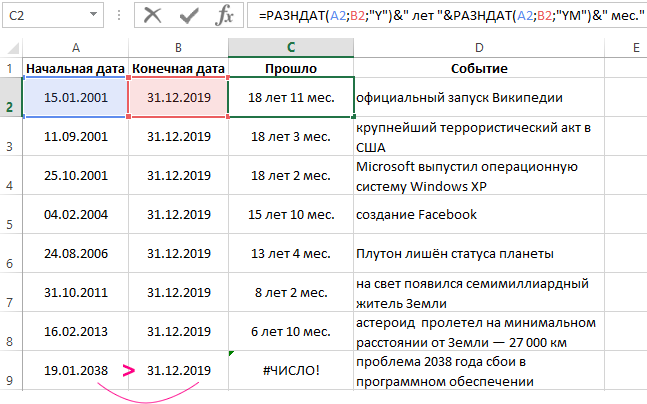
Примечание: в ячейке C9 ошибка: #ЧИСЛО! так как начальная дата младше конечной, что по определению функции РАЗНДАТ не верно. Значение в первом аргументе функции должно быть всегда меньше значения во втором аргументе.
Необходимое вычисление реализуется с помощью одной и той же функции РАЗНДАТ только с разными значениями в третьем аргументе. Поэтому функцию необходимо вызывать 2 раза. Кроме того, для удобочитаемости следует добавить в формулу текстовые символы, которые присоединены символом амперсантом «&».
Первая функция РАЗНДАТ в формуле содержит код лет как единицу измерения времени и вычисляет сколько прошло лет между двумя датами: начальной и конечной.
Вторая функция РАЗНДАТ в формуле содержит в своем третьем аргументе код «YM». Благодаря чему вычисляет количество пройденных месяцев в неполном году без учета полных пройденных лет между этими же двумя датами.
И наконец обе функции в формуле объединены строками с текстовым описанием, чтобы пользователь мог наглядно и легко прочитать какое число — это года, а какое – месяцы. Так как результат вычисления формулой двух числовых значений находятся в одной ячейке.
- Excel Formula Examples
- Создать таблицу
- Форматирование
- Функции Excel
- Формулы и диапазоны
- Фильтр и сортировка
- Диаграммы и графики
- Сводные таблицы
- Печать документов
- Базы данных и XML
- Возможности Excel
- Настройки параметры
- Уроки Excel
- Макросы VBA
- Скачать примеры
Как посчитать количество месяцев между датами в excel
Argument ‘Topic id’ is null or empty
Сейчас на форуме
© Николай Павлов, Planetaexcel, 2006-2023
info@planetaexcel.ru
Использование любых материалов сайта допускается строго с указанием прямой ссылки на источник, упоминанием названия сайта, имени автора и неизменности исходного текста и иллюстраций.
| ООО «Планета Эксел» ИНН 7735603520 ОГРН 1147746834949 |
ИП Павлов Николай Владимирович ИНН 633015842586 ОГРНИП 310633031600071 |
Посчитать количество месяцев между датами в Excel
Посчитать количество месяцев между датами в Excel — это достаточно простая задача, выполнить, которую можно при помощи небольшой инструкции.
Видеоинструкция
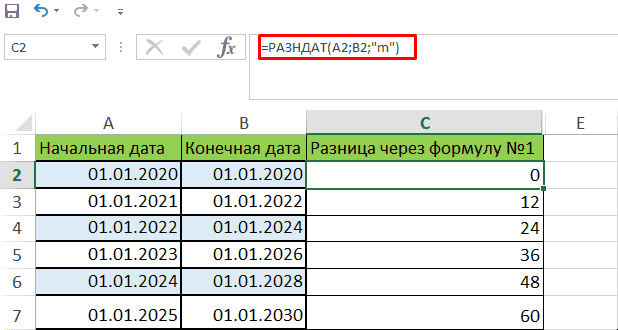
- A2 – начальная точка;
- B2 – конечная дата;
- m – аргумент, обозначающий вывод значения в месяцах.
Важно! Формула округляет всегда в меньшую сторону, и указывает одно целое число только по прошествии одного целого месяца.
Второй способ
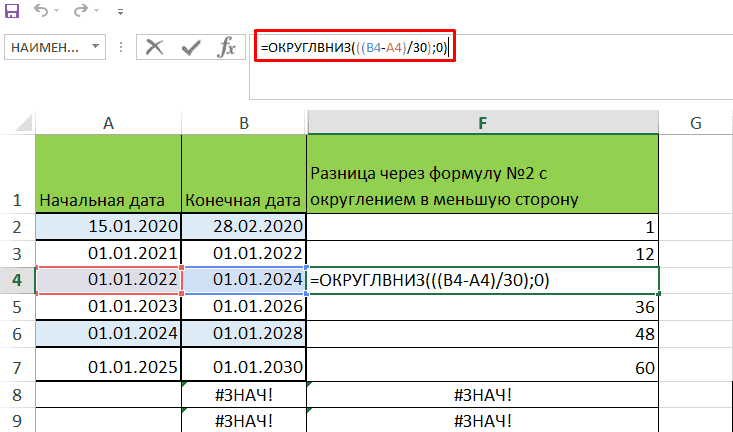
В этом случае передаваемое значение будет указано с дробной частью, без округления.
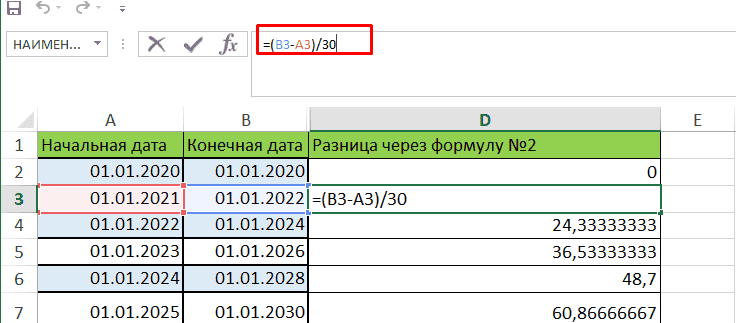
В случае если нужно изменить конструкцию с округлением в большую сторону:
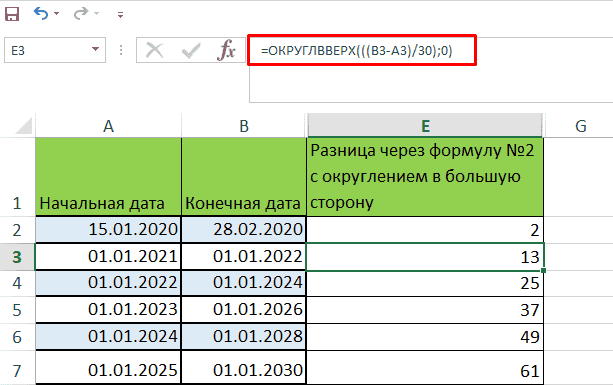
В низшую сторону.
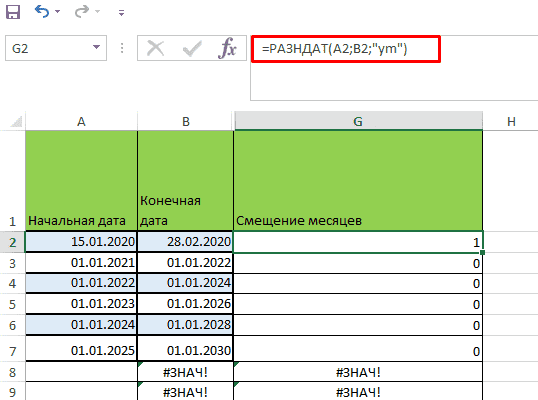
Смещение
Если нужно понять, лишь смещение месяцев, без учета прошедших лет, то можно воспользоваться функцией:
Подписывайтесь на наш канал в Яндекс.Дзен
Подписывайтесь на наш Telegram-канал
Подписывайтесь на наш Youtube-канал
Подписывайтесь на нашу группу ВКонтакте
Вам также будет интересно
Добавить комментарий Отменить ответ
(11 оценок, среднее: 5,00 из 5)
- Наши социальные сети


- CRM-системы (9)
- Excel (73)
- Google Ads (56)
- Google Data Studio (26)
- Google Optimize (2)
- Google Search Console (22)
- Google Аналитика (50)
- Google Менеджер Тегов (4)
- Google Мой бизнес (3)
- Opencart (33)
- SEO (94)
- SMM (25)
- WordPress (20)
- Yandex DataLens (3)
- Веб-аналитика (148)
- Визуализация данных (13)
- Домены (15)
- Кейсы (6)
- Контекстная реклама (113)
- Локальное SEO (8)
- Полезное (69)
- Сайтостроение (89)
- Таргетинг (31)
- Формулы (16)
- Яндекс.Вебмастер (56)
- Яндекс.Директ (66)
- Яндекс.Маркет (16)
- Яндекс.Метрика (43)
- Яндекс.Справочник (6)
- Ильхом Чакканбаев к записи Бесплатный VPS (VDS) от Oracle навсегда: как получить
- Ильхом Чакканбаев к записи Бесплатный VPS (VDS) от Oracle навсегда: как получить
- Ильхом Чакканбаев к записи Бесплатный VPS (VDS) от Oracle навсегда: как получить
- Юзер к записи Бесплатный VPS (VDS) от Oracle навсегда: как получить
- Юзер к записи Бесплатный VPS (VDS) от Oracle навсегда: как получить
- Обзор сервиса Gerwin.io: генерация контента при помощи ИИ
© 2023
Сео Пульс — блог об интернет-маркетинге