
Как убрать рамку сверху в Xiaomi Redmi?
Георгий Калинин
01.01.2020
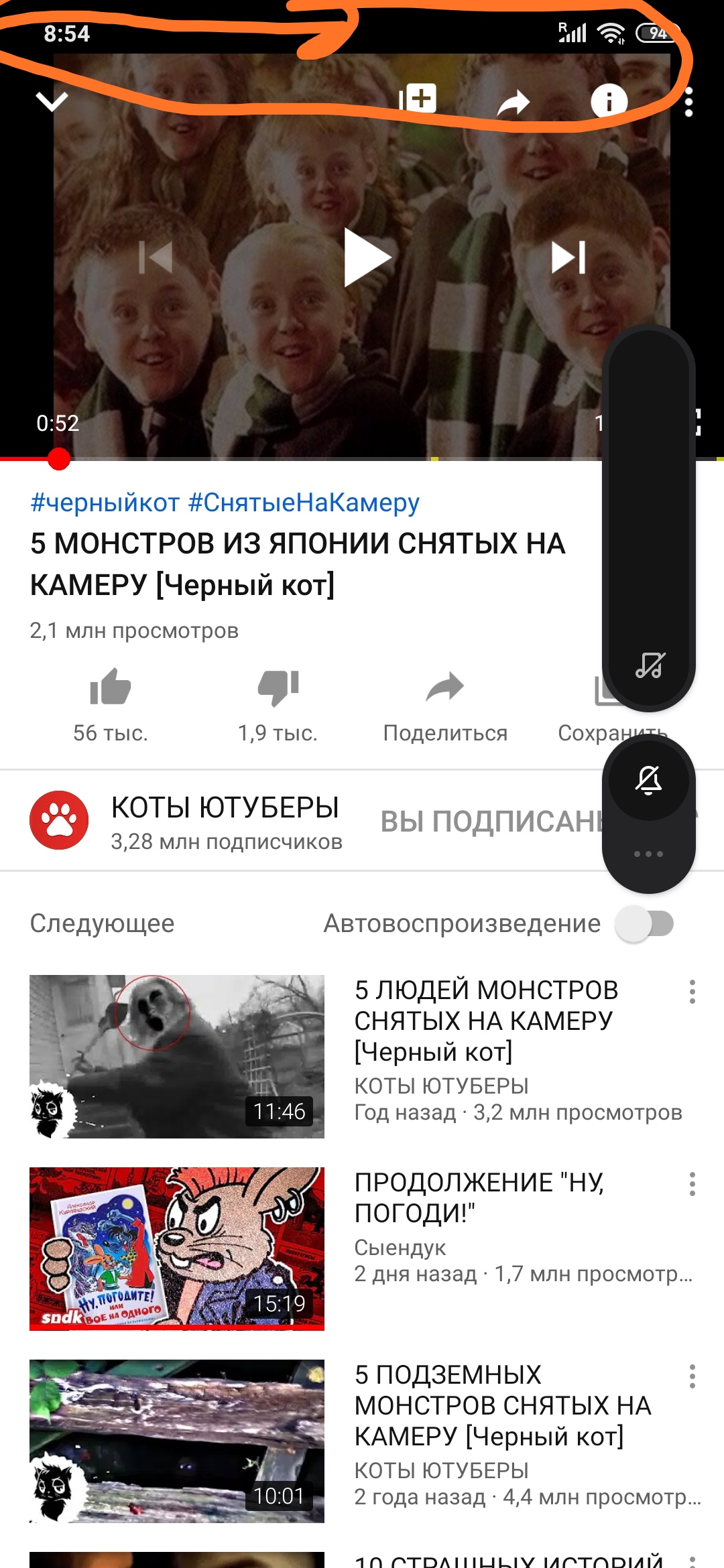
У меня note 7 pro.

Гость
01.01.2020
Она должна сама исчезнать

Юлия Никифорова
01.01.2020
Горизонтально телефон положить) иначе никак

Иван Корзо
01.01.2020
Не уверен, что это возможно, хотя я убрал на своём Huawei Y7 2019. Зайди в настройки → экран → тёмная область вверху экрана.

Саня Головач
01.01.2020
Она и не должна убираться на стоке.

Voldemar Krok
01.01.2020
В этом телефоне не убирается. Это возможно в Huawei.
Гость
26.04.2022
Настройки. Уведомления и ценр управления. Строка состояния. Скрытые выреза. Не скрывать галочку поставь.
- Как на телефоне Xiaomi mi 9t (k 20) растянуть изображение в Ютубе без обрезки сверху и снизу? Когда пальцами растягиваю, изображение сверху и снизу обрезается. Можно как-то на весь экран сделать без обрезки? Потому что так остаются большие черные полосы по краям.
- Как убрать экран разблокировки при включении xiaomi miui 12? И как рекламу убрать из приложений? Как убрать экран разблокировки при включении xiaomi miui12? И ка рекламу убрать из приложений?
- Телефон Xiaomi, когда кто-то звонит, то сверху появляется маленькое окно с кнопками ответить и отклонить Как настроить, чтобы всегда был только большой экран уведомлении входящего вызова, а не просто мелкий экран?
- Как снять рамку на xiaomi s2 Я купил дисплей с тачскринов он без рамки, как снять рамку? Тачскрином
Как убрать панель задач внизу экрана на Windows 7?
В ОС Windows панель задач – это компонент интерфейса, отображающий открытые, свернутые и закрепленные программы. Также на нем можно увидеть некоторые системные символы – состояние подключения к сети, ярлычок антивируса, значок настройки громкости динамиков, уровень заряда аккумулятора, Bluetooth и так далее. Обычно панель располагается внизу экрана.
Дата: 15.09.2018
Это достаточно удобное техническое решение, но некоторым пользователям оно может мешать, казаться назойливым и неуместным. Мы расскажем, как убрать (спрятать) нижнюю панель на рабочем столе Виндовс 7.
Чтобы скрыть этот элемент, необходимо:
- Нажать правым кликом по панели, выбрать пункт «Свойства» в появившемся меню.

- Когда появится окошко с разделом «Оформление панели», в нем понадобится установить метку против строки «Автоматически скрывать».

- Левым кликом мыши нажать виртуальную кнопку «Применить».

Читайте Как отключить Microsoft Security Essentials в Windows 7?
После того, как вышеперечисленные действия будут проделаны, панель исчезнет. Впоследствии она будет появляться лишь при наведении курсора вниз экрана. И даже если в данный элемент панель на вашем компьютере размещается не внизу, а в другой части экрана, то чтобы скрыть ее, понадобится сделать то же самое.
Как убрать чёрную рамку экрана в программе?

Вы можете написать сейчас и зарегистрироваться позже. Если у вас есть аккаунт, авторизуйтесь, чтобы опубликовать от имени своего аккаунта.
Подписчики 0
Полезные ресурсы
Lua
Голосование
Информация
О нас
Проект ComputerCraft.ru основан в 2014 году. Особенностью наших игровых серверов является обязательное наличие компьютерных и технических модов и аддонов. Когда мод ComputerCraft устарел и больше не отвечал техническим требованиям, ему на замену пришел современный и высокотехнологичный мод OpenComputers. Черепашек заменили роботы из мода Opencomputers. ComputerCraft.ru — это площадка для игры в Minecraft и общения на форуме, стабильные серверы и возможность в легкой и игровой форме обучиться программированию на языке Lua и реализовать все свои самые смелые инженерные идеи и решения и поделиться ими с другими игроками. За все время существования проекта сменилось 10 игровых серверов, которые посетили более 9000 игроков. На сайте собрано множество интересных программ и библиотек, статей, гайдов, веселых историй и горячих обсуждений, выдвинуто множество идей автоматизации и способов программирования. У нас играют и пишут программы как новички так и опытные программисты. А самые продвинутые участники нашего коллектива даже разрабатывают собственные авторские моды и аддоны, ресурспаки, репозитории, мощнейшие библиотеки и операционные системы. Регистрируйтесь прямо сейчас и присоединяйтесь к нашему дружному коллективу фанатов игры Minecraft , компьютерных и инженерных модов!
Как убрать панель задач в игре

Нередко пользователи операционной системы Windows жалуются на то, что при запуске игры или просмотре видео нижнюю часть экрана занимает панель задач. В полной мере наслаждаться контентом при такой помехе невозможно. Возникает закономерный вопрос – как убрать панель задач в игре так, чтобы в дальнейшем при запуске приложения она более не появлялась? Стоит в этом разобраться!
В чем причина проблемы?
Возникает данная проблема вследствие того, что раньше некоторые из запущенных приложений блокировали панель. Это делалось для того, чтобы пользователь во время их использования мог наблюдать приходящие ему сообщения и системные уведомления.
Помимо этого, иногда игры, в силу ряда причин, запускаются не в полноэкранном режиме. Так или иначе, вне зависимости от того, по какой причине при запуске игры остается панель, решить проблему возможно.
Как убрать панель задач?
Убрать панель задач можно несколькими способами. Наиболее эффективные из них представлены ниже.
Способ № 1: Переход в полноэкранный режим
Возможно, проблема кроется не в операционной системе, а в конкретной игре (приложении). Поэтому первым делом следует задуматься о том, как убрать панель задач во время игры (непосредственно в момент, когда она запущена)
Большинство современных игр могут функционировать в 3-х режимах:
- в обычном оконном режиме;
- в режиме, при котором рамки становятся невидны;
- в режиме полного экрана, когда на дисплее отображаются исключительно элементы игры.
Важно! В первый двух режимах панель будет видна. Убрать «Панель задач» можно лишь в случае, когда игра функционирует в режиме полного экрана.
Для исправления ситуации нужно зайти в игру и найти в ее настройках пункт, схожий по смыслу с «Режим отображения» или «Screen Mode». Далее нужно найти пункт «Полноэкранный режим», «Режим полного экрана» или что-то в этом роде. У каждой игры настройки называются по-разному.

Способ № 2: Настройка скрытия панели задач
Если первый способ не помог, значит, проблема все же в самой операционной системе. Не всем известно, что она потенциально может подразумевать схему работы, при которой панель будет видна исключительно при смещении курсора мыши в крайнюю нижнюю часть рабочего стола.
Чтобы подобная функция была реализована, нужно выполнить следующий порядок действий:
- Сначала следует навести курсор на панель.
- Кликнуть по ней правой кнопкой мыши.
- Выбрать пункт с нарисованной шестеренкой «Параметры панели задач».

- Откроются «Параметры». Необходимо переключить рычажок на пункте «Автоматически скрывать панель задач в режиме рабочего стола».

На этом все, в большинстве случаев настройка скрытия панели решает проблему.
Способ № 3: Перезапуск «Проводника»
Убрать панель задач также можно посредством перезапуска «Проводника». Для этого необходимо следовать инструкции:
- Правой кнопкой мыши кликнуть по панели задач.
- Из предложенных пунктов выбрать «Диспетчер задач».

- Откроется окно, в котором следует выбрать вкладку «Процессы».

- В списке запущенных на компьютере процессов необходимо выбрать пункт «Проводник».
- Кликнуть по нему правой кнопкой мыши, после чего выбрать строку «Перезапустить».

Данный процесс займет некоторое время. Его продолжительность напрямую зависит от того, насколько компьютер мощный (как правило, ожидать дольше 1–2 минут не приходится). После перезапуска «Проводника» можно смело включать игру.
Для информации! Многих, помимо прочего, интересует вопрос, как закрепить игры в панели задач. Все просто! Нужно лишь кликнуть по ярлыку игры правой кнопкой мыши, после чего в открывшемся меню выбрать пункт «Закрепить на панели задач».
Альтернативные способы решения проблемы
Помимо указанных выше, существуют и другие способы убрать панель задач в игре. Порядок действий на Windows 10 и Windows 7 отличен. Стоит на каждом варианте остановиться подробнее.
Windows 10
При работе с операционной системой Windows 10 потребуется выполнить ряд последовательных действий:
- Сначала нужно вызвать «Диспетчер задач». Сделать это можно, одновременно нажав клавиши «Ctrl», «Shift» и «Esc».
- Далее необходимо перейти во вкладку «Процессы». Среди строчек нужно отыскать «Проводник».

- Найдя нужную строку, нужно кликнуть по ней правой кнопкой мыши и выбрать пункт «Перезапустить».

Некоторое время после перезапуска придется ожидать. Его продолжительность зависит от того, насколько компьютер мощный. После перезапуска системного интерфейса нужно вновь запустить проблемную игру и посмотреть, ушла ли проблема.
Windows 7
При работе с Windows 7 алгоритм действий выглядит иначе. Для решения проблемы понадобится:
- Открыть меню «Пуск».
- Далее требуются зажать кнопки «Ctrl» и «Shift», после чего, удерживая их нажатыми, кликнуть по «Завершение работы» правой кнопкой мыши.

- На экране появится контекстное меню. Среди пунктов нужно кликнуть по плашке «Выход из Проводника».

Интерфейс будет скрыт. Чтобы вернуть его обратно, потребуется:
- Одновременно зажать 3 клавиши – «Ctrl», «Shift» и «Esc».
- Откроется «Диспетчер задач». Требуется перейти во вкладку «Файл» и среди предложенных выбрать пункт «Новая задача (Выполнить…)».

- В интерактивном поле нужно указать команду «explorer» и нажать «ОК».

Таким образом, проблема должна быть решена.
Теперь сложностей с тем, как убрать панель задач в игре, возникать не должно. Выше описаны три основных способа, рекомендуется их применять в таком порядке, в котором они размещены в статье.
Видео по теме: