
Как синхронизировать музыку с iPhone на Apple Watch
Несмотря на то, что некоторые «эксперты» не смогли перенести музыку с iPhone на Apple Watch даже после длительного знакомства, сделать это вполне реально. У вас еще нет Apple Watch? Что ж, если вы собираетесь приобрести умные часы позже, вам в любом случае пригодится эта инструкция.
Сперва вам необходимо выбрать, какой музыкальный плей-лист синхронизировать. Сделать это возможно на iPhone — открываем приложение «Музыка» и выбираем вкладку «Плей-листы».
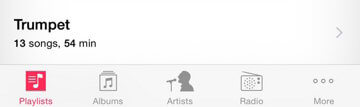
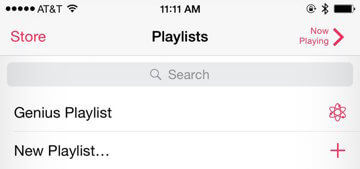
После этого нажимаем «Новый плей-лист»:
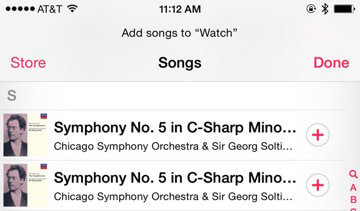
iPhone спросит вас, какие треки вы хотите добавить в свой новый плей-лист. По окончании выбора музыки нажмите «Готово».
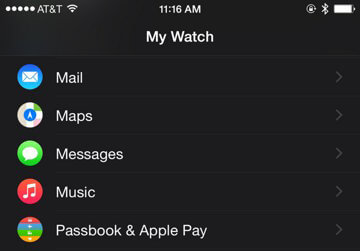
Далее начинается самое интересное. Запускаете приложение Apple Watch на своем iPhone и выбираете раздел «Музыка».
Затем нужно выбрать лимит на хранение музыки на Apple Watch. Устанавливаем его, например, в размере одного гигабайта. Наконец, нажимаем «Синхронизировать плей-лист» — процесс может занять некоторое время.

Все готово! Запустите приложение «Музыка» на Apple Watch длительным нажатием, где в качестве «Источника» выберите Apple Watch. Учтите, часы не оснащены аудиовыходом, поэтому без Bluetooth-наушников здесь не обойтись.
6 решений для решения проблемы Apple Watch, не синхронизирующейся с iPhone
Apple Watch — это фантастическое устройство/аксессуар, который позволяет пользователям вести максимально эффективный образ жизни с помощью приложения «Активность» на устройстве. Эта функция — одно из лучших качеств Apple Watch. Никто и подумать не мог, что это возможно, особенно на часовом устройстве. Напротив, хотя это и великое изобретение, оно не совершенно. Иногда случаются ошибки, которые, надо признать, неизбежны. Одна из ошибок, которая может появиться на устройстве, заключается в том, что Apple Watch не синхронизируются с iPhone . Мы специально решим эту проблему, чтобы у вас были эффективные часы, на которые вы всегда можете положиться. Пожалуйста, дочитайте эту статью до конца, чтобы полностью усвоить необходимую информацию.
Apple Watch не синхронизируются с iPhone
- Часть 1. Почему Apple Watch не синхронизируются с iPhone?
- Часть 2: 6 решений, как решить эту проблему
- Часть 3: часто задаваемые вопросы
Часть 1. Почему Apple Watch не синхронизируются с iPhone?
Эта проблема, возможно, является довольно серьезной проблемой, которую нам нужно исправить. Это связано с тем, что синхронизация часов с iPhone является одной из их основных функций, и если они этого не делают, это бесполезное устройство. Обычная проблема или причина, по которой Apple Watch не синхронизируются с iPhone, заключается в том, что процесс синхронизации задерживается и не может распознать ваш iPhone, одно или оба устройства нуждаются в обновлении и т. д.
Какими бы ни были ошибки в этих устройствах, мы хотели бы утешить вас, сказав, что ошибки и ошибки в устройствах неизбежны. В отличие от других устройств или машин, они периодически обновляют свое программное обеспечение, что делается автоматически. Когда Apple Watch обновляются, они всегда пытаются сохранить все данные, но иногда им не удается переиндексировать все данные.
В этом случае он может не распознать iPhone, к которому ранее был подключен. Это всего лишь спецификация причины, но помните, что мы дадим только основные шаги по устранению неполадок. Если все меры не работают, мы рекомендуем проверить ваше устройство у специалиста.
Часть 2: 6 решений, как решить эту проблему
Первые решения — это основные шаги по устранению неполадок или, короче говоря, (BTS). Мы хотим, чтобы эти шаги были самыми простыми, которые вы можете сделать. Опять же, предположим, что вы сделали все шаги, но не можете добиться хороших результатов. Мы рекомендуем, чтобы ваше устройство проверил специалист. Эти процедуры не потребуют никакой аппаратной диагностики. Мы будем настраивать параметры в программном обеспечении Apple Watch. Теперь, когда это рассмотрено, давайте углубимся в руководство по исправлению фитнес-приложения на iPhone, не синхронизирующегося с Apple Watch.
Решение 1. Включите и выключите Bluetooth.
Самая простая процедура — сбросить соединение Bluetooth, включив и выключив его, а также отключив и снова подключив. Вам просто нужно получить доступ и настроить параметры.
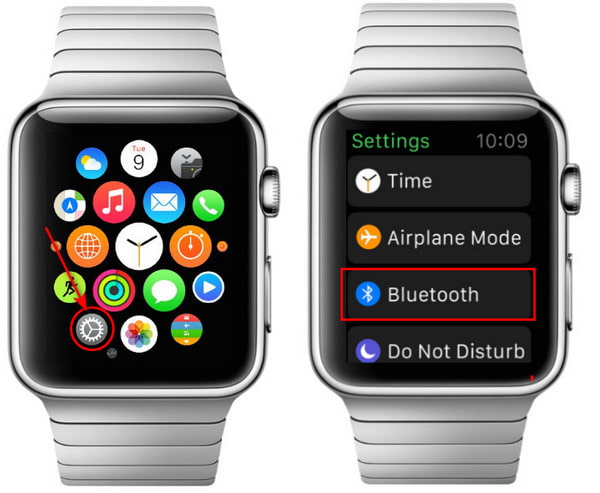
1. В главном интерфейсе найдите Настройки приложение. Нажмите на это, затем прокрутите вниз, чтобы перейти и выбрать Блютуз настройки.
2. Включите или выключите Блютуз , затем подождите, пока на Apple Watch не отобразится фраза «Отключено». После этого повторно синхронизируйте Apple Watch с iPhone и поднесите их друг к другу, а затем к Настройки чтобы снова включить его.
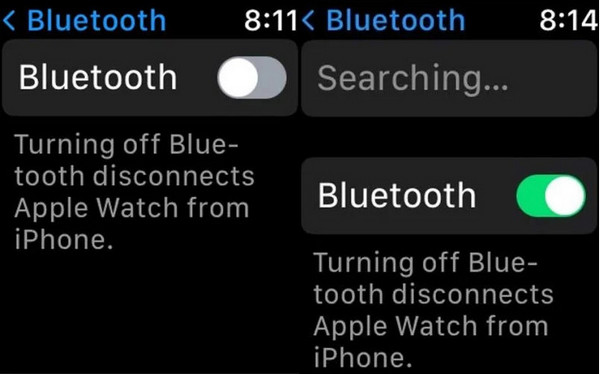
Подождите пару секунд, и он может начать правильно синхронизироваться с вашим iPhone. Этот основной шаг по устранению неполадок всегда будет надежным, если вы обнаружите, что ваши Apple Watch не синхронизируются с вашим iPhone.
Решение 2. Выключите и снова включите Wi-Fi
Это решение очень похоже на первое. Мы просто сбрасываем систему Wi-Fi устройства. Эта простая процедура поможет вам попытаться исправить эту техническую ошибку.
1. В главном интерфейсе проведите пальцем вверх по экрану Apple Watch, чтобы получить доступ к Центр управления . Убедитесь, что ваше устройство Отключенные с вашего iPhone, прежде чем сделать это.
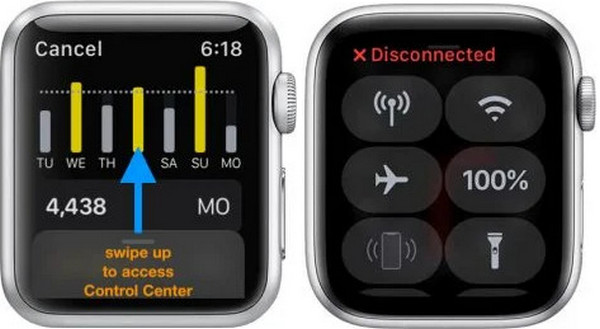
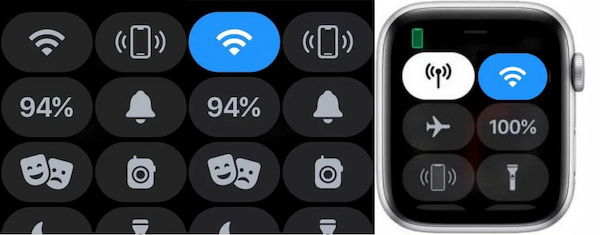
2. Повторно подключите телефон, коснувшись значка Wi-Fi логотип. При включении он загорается синим цветом. Вы также можете нажать и удерживать логотип, чтобы перейти к Wi-Fi настройки. Подключите Apple Watch к ноутбуку и проверьте, хорошо ли они работают.
Решение 3. Включение и выключение режима полета
Чтобы выполнить последние два решения с одной попыткой, выполните этот шаг. Включите режим «В самолете», затем выключите Apple Watch и iPhone. Это сбросит и восстановит все сетевые настройки и историю между вашими Apple Watch и iPhone.
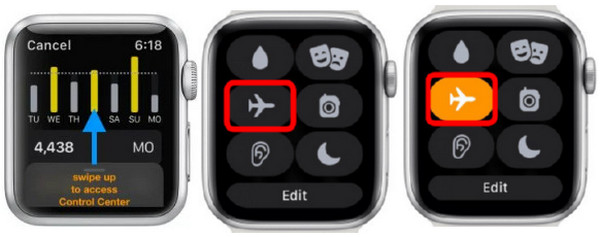
1. На Apple Watch выполните действия, описанные выше. Проведите вверх по экрану, чтобы получить доступ к Центр управления . Сразу же вы увидите сетевое меню. Нажмите на логотип самолета, который Режим полета . Включите настройку. Через минуту выключите настройку, снова нажав на нее.
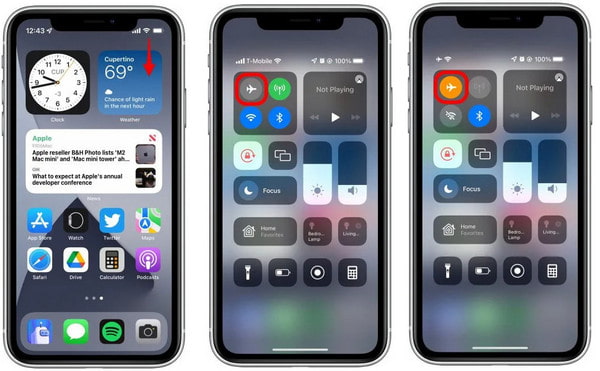
2. Теперь давайте воспользуемся вашим iPhone. Проведите вниз по левой верхней части экрана, чтобы открыть Центр управления. Как и в Apple Watch, нажмите на логотип самолета. Это будет Режим полета . Через минуту снова включите его, нажав на него.
Это шаги для решения проблемы Apple Watch Activity, которая не синхронизируется с iPhone. Мы рекомендуем немедленно проверить ваше устройство, если эти вещи по-прежнему не работают.
Решение 4. Перезагрузите Apple Watch и iPhone
Если сброс настроек сети не поможет, попробуем полностью сбросить оба устройства. Эта процедура может помочь устранить ошибки, подключения и технические проблемы. При перезапуске устройства его настройки обновляются, давая им время вздремнуть. Если вы не знаете, как перезагрузить эти устройства, прочитайте руководство ниже.
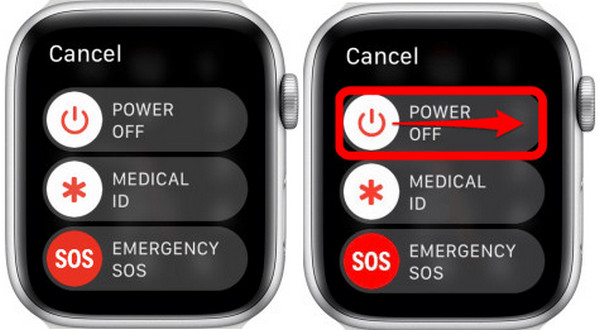
1. На Apple Watch нажмите и удерживайте кнопку сбоку, пока не появится всплывающее меню параметров питания. Сдвиньте значок питания вправо, чтобы выключить телефон. Просто повторите процесс нажатия и удержания боковой кнопки, чтобы включить Apple Watch.
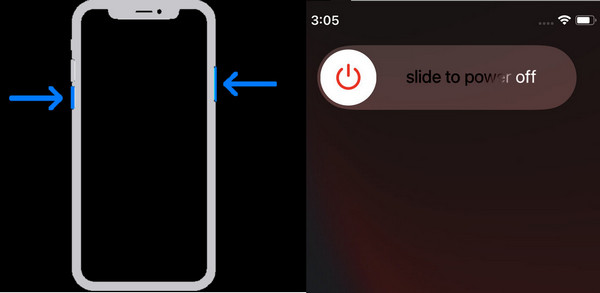
2. На этот раз перезагрузите телефон, нажав и удерживая Питания и Убавить звук кнопки, пока не появится всплывающее меню параметров питания. Как и в Apple Watch, нажмите и сдвиньте значок питания вправо, чтобы выключить его. Затем, чтобы включить его, снова нажмите и удерживайте кнопки.
Это решение также работает, когда ваш AirPods не синхронизируются с iPhone.
Решение 5. Сброс данных синхронизации
Если ни одна из процедур включения и выключения не работает, давайте попробуем выполнить повторную синхронизацию данных Apple Watch на iPhone. Это первый шаг к решению любых проблем с синхронизацией Apple Watch. Это первая углубленная настройка, которую мы выполним. Пожалуйста, следуйте инструкциям, чтобы не допустить ошибок при исправлении пары Apple Watch, но не синхронизации с iPhone.
1. Откройте телефон и запустите Смотреть приложение. И сразу же вы увидите подборки. Прокрутите вниз, чтобы найти Общие настройки.
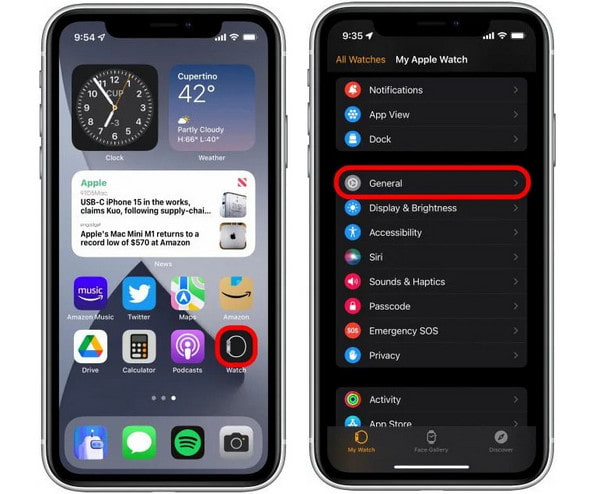
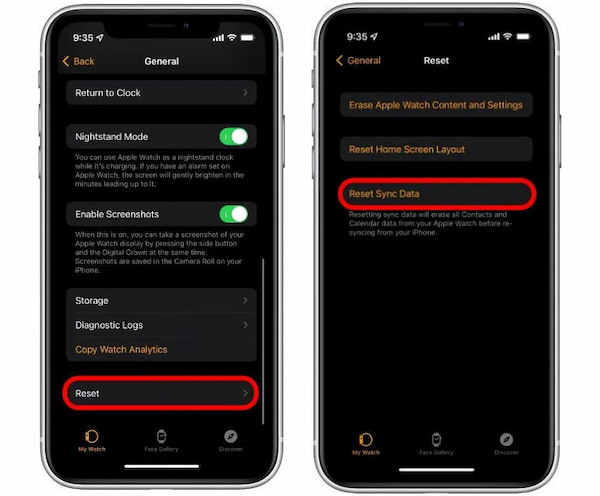
2. Как только вы нажмете Общие , прокрутите вниз, и в самом низу вы должны найти Сброс . И под этим ты увидишь Сбросить данные синхронизации . Выполняя это действие, вы удаляете все данные со своих Apple Watch.
Решение 6. Проверьте наличие обновлений программного обеспечения на обоих устройствах
Иногда, когда устройство устарело или не имеет последнего обновления, оно будет работать не так хорошо, как раньше. В этом случае он не будет правильно синхронизироваться на вашем iPhone. Мы проверим, есть ли у вас доступные обновления, и, если да, загрузите новейшую версию вашего программного обеспечения.
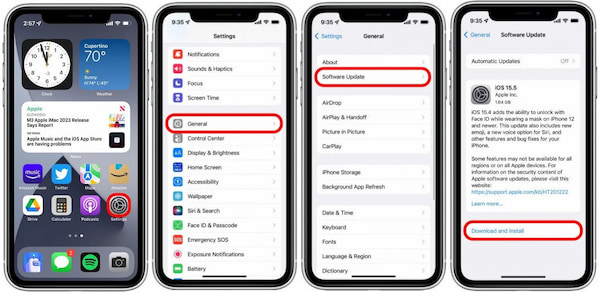
1. Откройте приложение Настройки приложение. Прокрутите вниз, чтобы перейти к Общие настройки. Нажмите на это, затем выберите Обновление ПО чтобы проверить, есть ли какие-либо ожидающие обновления. Если есть, то покажет Загрузить и установить . Включите Автоматическое обновление чтобы не пропустить обновления.
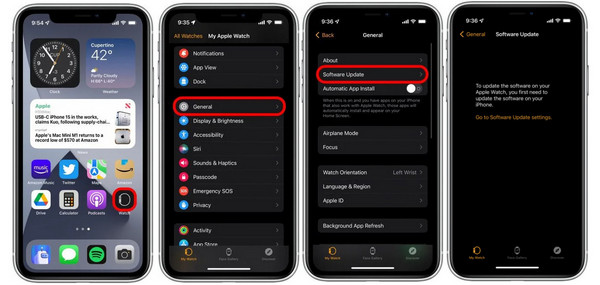
2. Откройте приложение Смотреть приложение. Прокрутите вниз, чтобы найти Общие настройки. Коснитесь этого, затем выберите Обновление ПО вариант. Если нужны обновления, коснитесь Загрузить и установить . Однако, если ваш iPhone не обновлен, вы не сможете обновить свои Apple Watch.
Когда вы обновляете устройство iOS, не забудьте подключить Wi-Fi к вашему iPhone. Если ты хочешь обновить iPhone без Wi-Fi, проверьте решение здесь.
Это шаги для решения проблемы Apple Watch Activity, которая не синхронизируется с iPhone. Мы рекомендуем немедленно проверить ваше устройство, если эти вещи по-прежнему не работают.
Часть 3: часто задаваемые вопросы
1. Стоит ли покупать Apple Watch?
Стоит покупать, если вы используете устройство iOS, в частности iPhone. Его функции привлекательны исключительно для пользователей iPhone. Это дорого, но он полностью оправдывает свою цену.
2. Могу ли я оставить свой iPhone дома и использовать Apple Watch?
Даже если ваш iPhone выключен или находится вне зоны действия, Apple Watch могут работать независимо, используя сеть Wi-Fi для отправки и получения данных. Вы также можете подключиться к сотовой сети, если это сотовая модель.
3. Можно ли получать сообщения на Apple Watch без сотовой связи?
Да, вы можете получать тексты, не имея сотовой связи. Но вам нужно иметь при себе телефон в радиусе действия Bluetooth. Более того, вы также можете получать не только текстовые сообщения, но и звонки.
Заключение
Поздравляю с окончанием этой статьи! Мы рады помочь вам в таком начинании. Мы надеемся, что у вас есть все шаги, необходимые для исправления Apple Watch без синхронизации с iPhone. Пожалуйста, поделитесь этой статьей со всеми, кому она нужна. Порекомендуйте наш веб-сайт для получения дополнительных статей с соответствующей информацией и идеями, подобными этой. Благодарю вас!
Что вы думаете об этом посте.
Рейтинг: 4.9 / 5 (на основе рейтингов 377)
Размещено от Анжелика Ливанаг в Проблемы с iOS
Как добавить приложения в Apple Watch
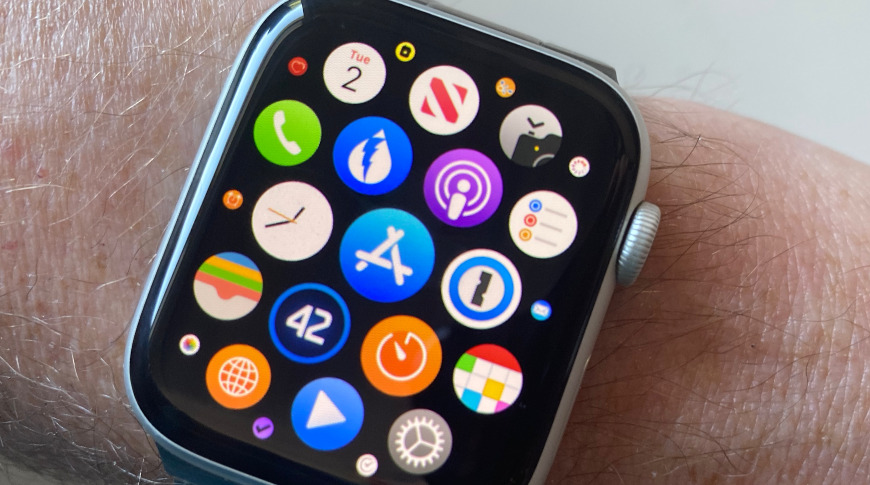
Начиная с дублирования содержимого вашего iPhone и заканчивая покупкой новых приложений непосредственно в App Store, вы узнаете, как находить, добавлять и управлять приложениями на Apple Watch.
Мы прошли долгий путь, так как приложения Apple Watch были всего лишь небольшим дисплеем для реального приложения на вашем iPhone. Возможно, нам нужно продвинуться дальше, прежде чем разработчики приложений вернутся к носимым устройствам, но, тем не менее, Apple Watch теперь имеет свой собственный App Store.
Вы по-прежнему можете добавлять приложения тем же способом, что и раньше, но сегодня появилась дополнительная возможность просто получить то, что вам нужно, прямо из ваших часов. Это может больше всего понравиться людям с LTE Apple Watch, поскольку они могут покупать и загружать приложения без iPhone даже поблизости.
Однако для любого из нас тот факт, что теперь вы можете получать приложения через Apple Watch, меняет дело. Физическая необходимость перейти на другое устройство, чтобы получить приложение для своих часов, является достаточным барьером, который вы вряд ли будете беспокоить.
И когда эти приложения нужно было покупать как iPhone, это всегда означало, что приложение Watch было вспомогательным. Теперь приложение «Часы» может быть основным, причем настолько, что даже не нужно иметь версию для iPhone.
Как добавить приложения в Apple Watch через App Store
Сначала вам нужно найти нужное приложение, затем выбрать его и, наконец, подтвердить, что вы хотите загрузить его.

L-R: выбор App Store, выбор поиска, затем продиктование имени приложения и его поиск
Как найти приложения для Apple Watch в App Store
Нажмите цифровую корону, чтобы выйти из циферблата
Нажмите на App Store, если вы используете обычный домашний экран Смотреть соты
Или перейдите в App Store, если вы просматриваете приложения в списке.
Прокрутите список рекомендуемых и рекомендуемых приложений
Либо нажмите Поиск вверху.
Или нажмите и удерживайте в любой момент, чтобы вызвать кнопку поиска, чтобы нажать
Нажмите Диктовать или Каракули
Скажите или напишите название приложения
Нажмите Готово
Когда вы видите список приложений, каждое из них представлено небольшим изображением, а также его именем, кратким описанием, рейтингом в виде звезды и затем одной из четырех возможных кнопок. Кнопка всегда связана с тем, как вы начали использовать приложение, но она меняется в зависимости от того, есть ли у вас это приложение или было когда-либо раньше.
Если он уже находится на ваших часах, и вы просто не видите его в этой соте, то кнопка просто скажет «Открыть». Если у вас когда-либо было это раньше, если вы ранее загрузили приложение, а затем удалили его, кнопка будет иметь значок загрузки iCloud.
Последние две возможности связаны с тем, что приложение не является бесплатным. Теоретически, кнопка покажет цену, когда приложение платное. На практике удачи в поиске любого из них. Чаще всего приложение можно загрузить бесплатно сейчас, а позже потребуется платное обновление, чтобы быть полезным.
В этом случае вы снова увидите слово Get, но на этот раз оно будет иметь ярлык с надписью «Покупки в приложении». Чтобы узнать, что это такое, нажмите на описание приложения — в частности, описание или изображение, а не кнопку «Получить».

Как правило, вам просто нужно дважды нажать на боковую кнопку, чтобы установить приложение. Иногда, однако, вам будет предложено ввести пароль — или даже ввести свой Apple ID на вашем iPhone
Это не очень приятная часть всего опыта. В тех случаях, когда для приложений iOS обычно есть раздел в их описании, озаглавленный «Покупки в приложении», разработчик может просто написать список в текстовой сводке приложения. И мы говорим «Сводка», но часто можно увидеть, что это очень длинная сводка с ценами, скрытыми в самом конце.
Если вы все прочитали и решили купить в любом случае, или вы просто хотите прямо узнать, пригодится ли вам какое-либо приложение, вы можете нажать кнопку «Получить».
Ваша покупка должна быть подтверждена, и это обязательно будет означать, что вас попросили дважды нажать боковую кнопку Apple Watch подряд. Это сделано для того, чтобы убедиться, что это позитивный выбор, что вы случайно ничего не скачиваете.
Иногда вам также будет предложено ввести пароль Apple ID, и это немного утомительно. Apple Watch запустит клавиатуру — на вашем iPhone. Если вам тяжело выкапывать ваш iPhone, и если кажется, что это сводит на нет выгоду от возможности совершать покупки непосредственно на часах, по крайней мере, это происходит не каждый раз.
Кроме того, это проще, чем пытаться ввести пароль Apple ID с помощью функции Scribble часов. И безопаснее, чем пытаться диктовать свой пароль вслух.
Что происходит при добавлении приложений Apple Watch
Как только вы подтвердите, что хотите получить приложение, оно начнет загружаться прямо на ваши Apple Watch. Вы должны быть в состоянии начать использовать его в считанные минуты.
По умолчанию, однако, если есть соответствующая версия iPhone этого приложения, которое вы только что купили, оно также будет автоматически загружено на ваш iPhone. Вы можете остановить это, однако.

Отключение автоматической загрузки запрещает всем приложениям iPhone с версиями Watch также устанавливать их по умолчанию.
Как отключить автоматическую синхронизацию приложений iPhone с Apple Watch
Открыть настройки на iPhone
Выберите iTunes & App Store
Под заголовком «Автоматические загрузки» нажмите «Приложения».
На самом деле этот экран настроек состоит из двух частей, которые помечены как Автоматические загрузки. Тот, который вам нужен, — это главный, идущий вверх, прямо под вашим Apple ID. Второй — это раздел внизу экрана в разделе «Мобильные данные», и он совершенно другой.
Как добавить приложения в Apple Watch через ваш iPhone
Как iPhone автоматически получает новые приложения, которые вы покупаете через Apple Watch, так и часы автоматически получают новые приложения, которые вы покупаете через iPhone. По умолчанию всякий раз, когда вы получаете любое новое приложение для iOS, которое поставляется с версией Apple Watch, вы также устанавливаете это издание.
Это не значит, что вы собираетесь покупать столько же приложений для своих часов, сколько для своего iPhone. Тем не менее, вы вполне можете купить множество приложений для своего iPhone, и если только половина из них имеет версии Apple Watch, это может стать проблемой. Например, уже достаточно сложно найти приложения на сотовой домашней странице часов.
И даже если вы решили изменить это на представление списка, каждое новое приложение просто делает этот список длиннее и длиннее для прокрутки. Если вы не хотите, чтобы это произошло, вы можете выбрать, какие отдельные приложения будут установлены. Вы можете отключить автоматическое добавление их всех.
Как добавить отдельные приложения в Apple Watch через ваш iPhone
Откройте приложение Apple Watch на своем iPhone
На вкладке «Мои часы» нажмите «Общие».
Нажмите Автоматическая установка приложения, чтобы отключить
После этого вы должны выбрать, какие приложения вы хотите, чтобы они были доступны на ваших Apple Watch.
Откройте приложение Apple Watch на своем iPhone
На вкладке Мои часы прокрутите вниз
Проверьте в списке доступных приложений, какой вы хотите
Нажмите кнопку Установить рядом с ее именем

L-R Найдите раздел «Доступные приложения» в приложении Apple Watch на iPhone. Выберите один для установки, а затем он появится в списке установленных
Как только вы это сделаете, приложение будет установлено на ваши Apple Watch. Он также перемещается из раздела «Доступные приложения» в список над ним под названием «Установлено на Apple Watch».
Забавно, что этот список установленных приложений работает немного по-другому. Вместо того, чтобы иметь кнопку «Удалить», как вы могли бы ожидать, установленные приложения требуют, чтобы вы нажали на их имя, чтобы перейти на экран редактирования.
Этот экран содержит только одну кнопку — и это не удаление. Вместо этого, это приложение «Показать приложение» на Apple Watch, и у вас есть переключатель вкл / выкл.
Это похоже на вылет из первых дней watchOS, когда ваше приложение для iPhone показывало бы дисплей на Apple Watch. Тем не менее, если вы выключите его, приложение будет удалено.
В настоящее время это единственный способ удалить приложение Apple Watch — вы не можете сделать это на самих часах. Вы также не можете переставлять приложения на часах. Это то, что вам нужно сделать на вашем iPhone.
Так что дело не в том, что Apple Watch еще не имеют iPhone, даже если у вас есть часы LTE, но они уже есть. А возможность искать приложение и загружать его прямо в Apple Watch — большой шаг к тому, чтобы сделать это устройство автономным.
Инструкция по настройке и синхронизации Apple Watch с iPhone
Возможно по причине длительного ожидания, но первая партия Apple Watch разошлась за несколько часов. Устройства постепенно рассылают пользователям и потому самое время обсудить настройку часов и их синхронизацию с iPhone.
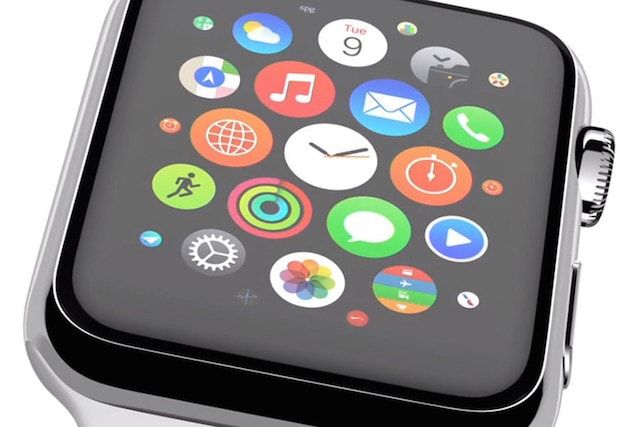
Первым делом необходимо включить устройство. Для этого необходимо нажать и удерживать боковую кнопку до появления на экране логотипа Apple. После этого появится меню, в котором вы сможете выбрать язык.
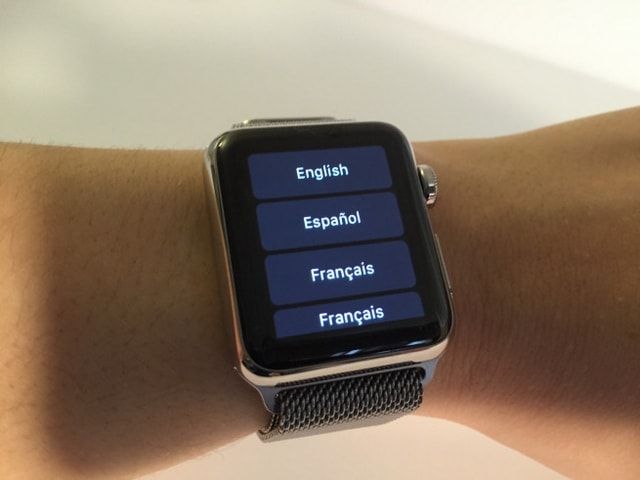 Затем появится окошко, в котором вам предложат запустить приложение Apple Watch на iPhone (оно автоматически устанавливается при обновлении прошивки до версии iOS 8.2).
 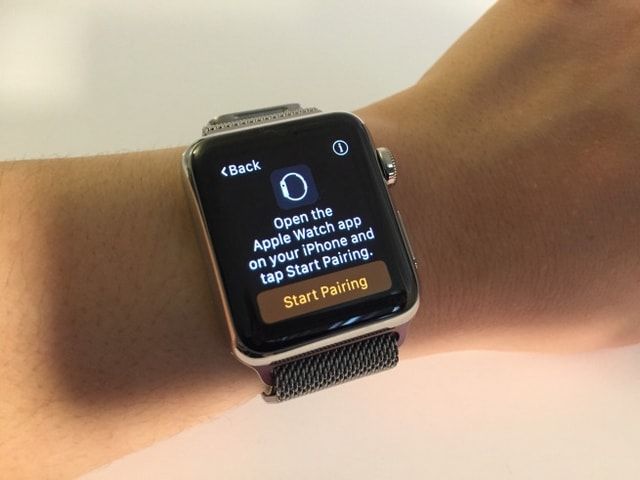 После того как приложение будет открыто, нажмите кнопку Start Pairing – на экране появится специфическая анимация.
 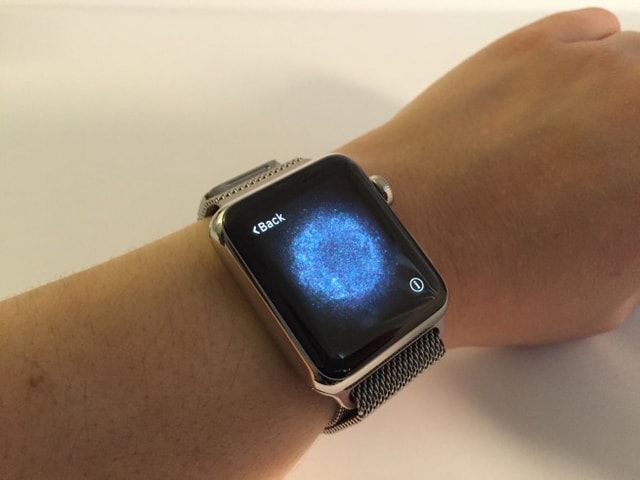 В это же время, после запуска на вашем iPhone программы Apple Watch, также нажмите в ней Start Pairing.
 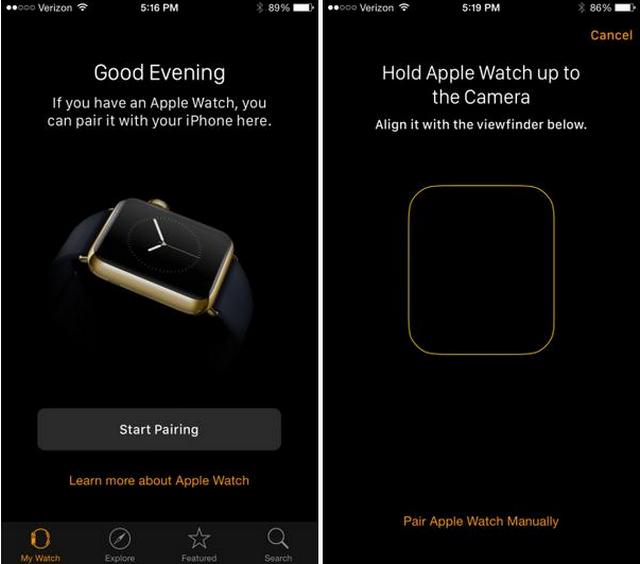 Далее возможны два способа синхронизации – автоматический при помощи камеры и ручной. Для того чтобы воспользоваться первым способом, необходимо направить камеру iPhone на Apple Watch, чтобы дисплей часов оказался в рамках желтого квадрата на экране смартфона. При этом устройства автоматически синхронизируются.
Для того чтобы воспользоваться ручным способом необходимо нажать на символ “i” в правом нижнем углу дисплея. На экране появится идентификационный номер вашего гаджета. Вам следует нажать в приложении на смартфоне на меню Pair Apple Watch Manually и вручную ввести номер часов. 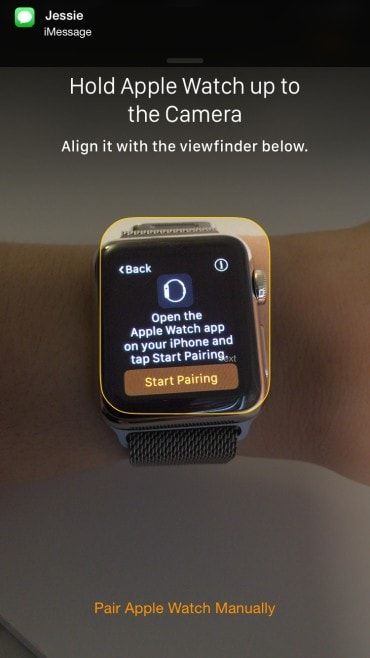 После этого синхронизация будет завершена.
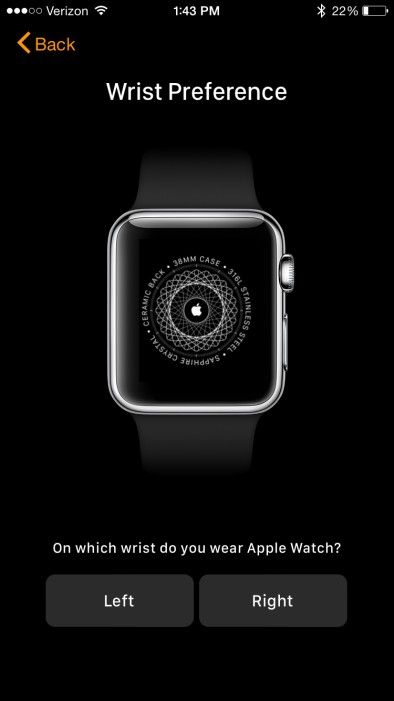
 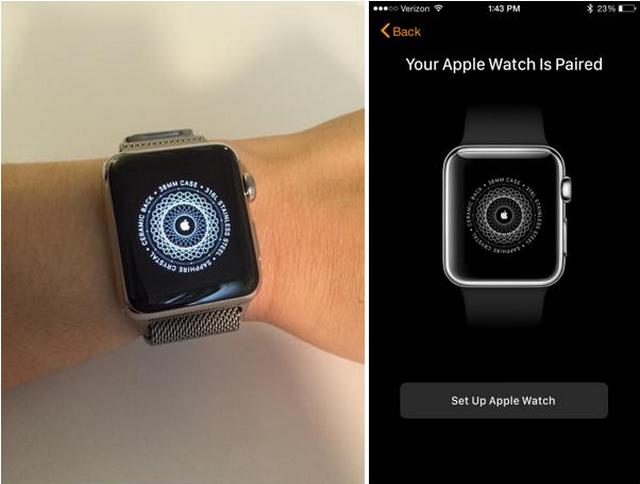 Далее следует в приложении на iPhone нажать на кнопку Set Up Apple Watch и в открывшемся окне выбрать на каком запястье вы будете носить часы.
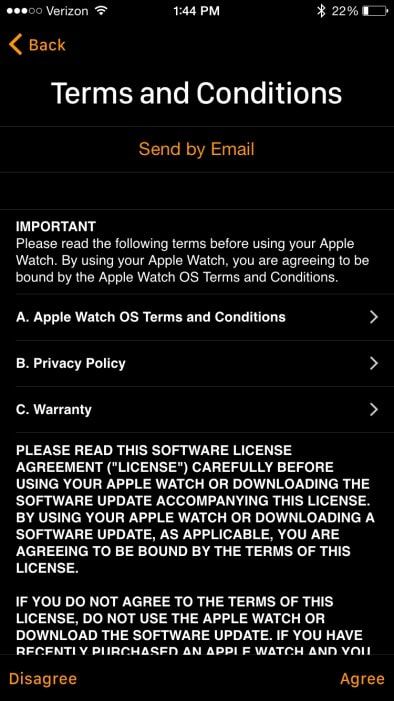
  Далее появится стандартное окно, в котором следует указать, что вы соглашаетесь со всеми условиями компании.
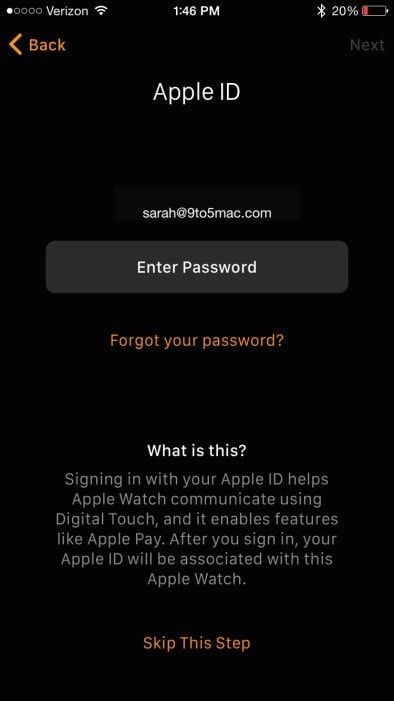
  После этого появится экран с полем, в которое необходимо ввести пароль для вашего Apple ID.
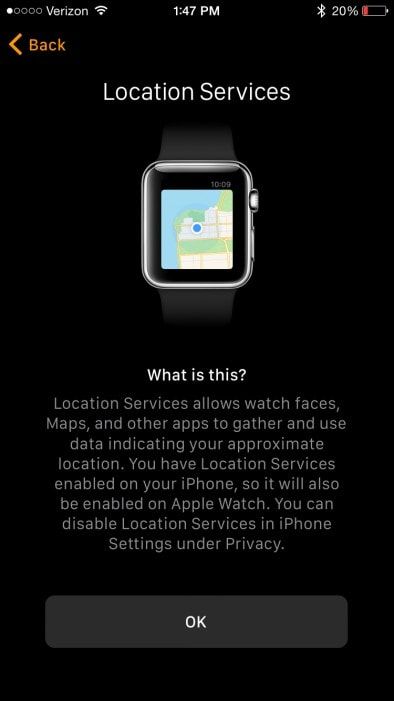
  Следующее окно предоставит информацию о геолокационных сервисах вашего устройства. Отказаться от его использования нельзя, поэтому жмем на кнопку OK и переходим к следующему шагу.
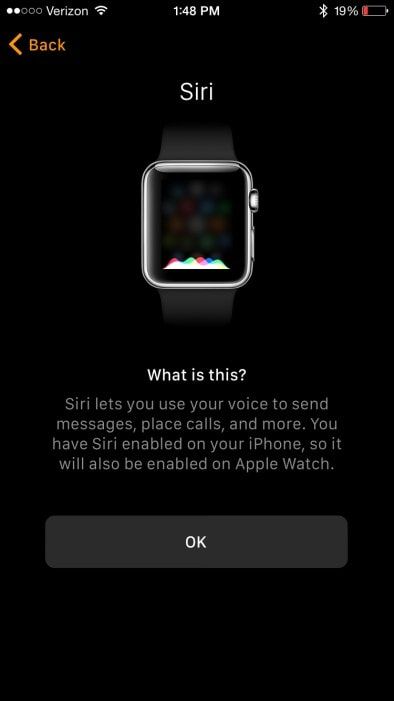
  Далее появляется сообщение о том, что на часах можно использовать виртуальную помощницу Siri для написания сообщений и звонков. Вновь жмем OK.
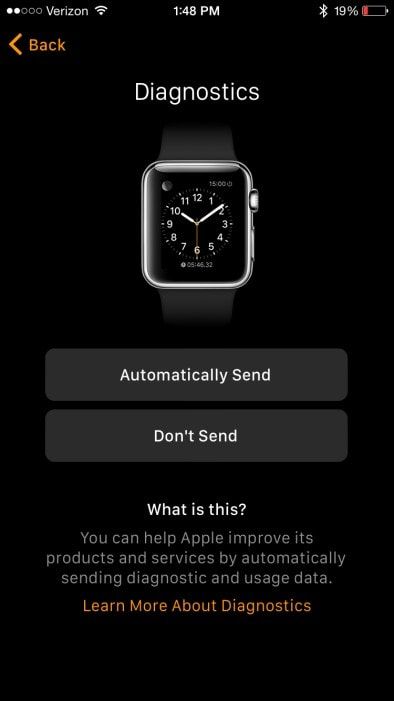
  В следующем окне у вас поинтересуются, согласны ли вы отправлять (в автоматическом режиме) Apple сведения об ошибках для улучшения Apple Watch. Выбираем любой вариант ответа и переходим дальше.
  Теперь у вас появляется возможность создать пароль для ваших часов. Данная функция необходима для того, чтобы защитить данные при утере гаджета или его краже. Система будет запрашивать у вас пароль каждый раз, когда вы будете одевать часы на запястье.
 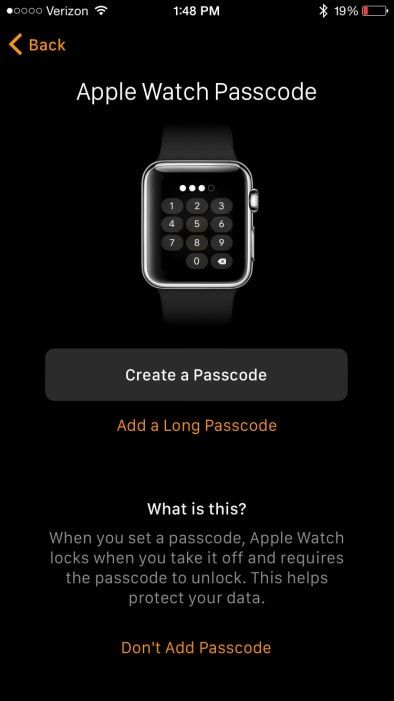 Создание пароля является шагом не обязательным, но если вы решили его добавить, то жмите Create a Passcode. Затем вам следует дважды ввести код на ваших часах.
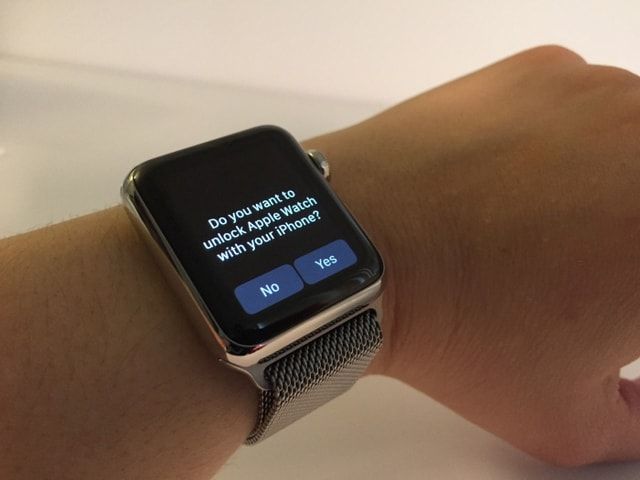
 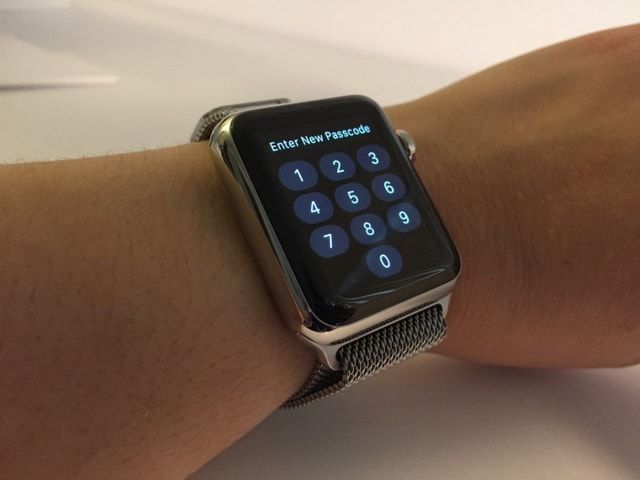 Благодаря паролю вы сможете разблокировать Apple Watch с вашего iPhone. При введении пароля на смартфоне, часы автоматически разблокируются (если они у вас на запястье). В случае, если часы не с вами, вам придется каждый раз вводить пароль для того чтобы воспользоваться данными на Apple Watch. Если вы согласны с этими условиями, то нажмите Yes и переходите на следующий шаг. Важно знать, что вы в любой момент можете отказаться от использования пароля, изменив этот пункт в настройках.
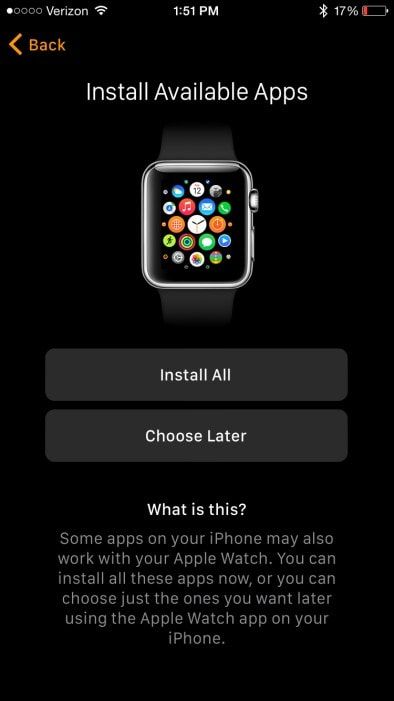
  Далее вы сможете установить версии приложения для часов, уже установленные на вашем смартфоне. Можно также перенести этот шаг на потом.
  И наконец последний пункт настройки – синхронизация с iCloud. Фотографии, календари, заметки теперь можно будет просматривать и на ваших часах. Кроме того синхронизируются ваши Email-аккаунты, которыми вы пользуетесь на iPhone. Данный этап может занять некоторое время.
 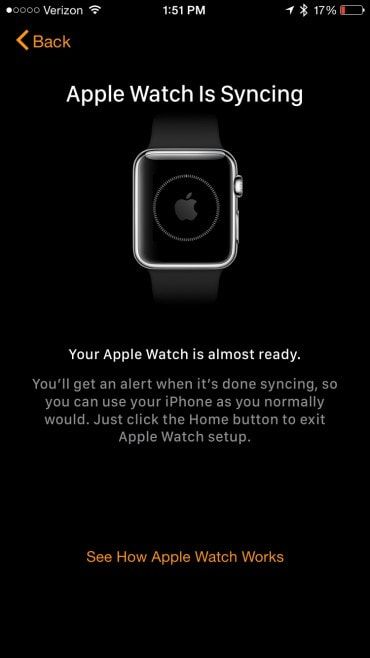 Настройка и синхронизация Apple Watch окончена и устройство готово для работы.
- App Store для Apple Watch — новый раздел магазина приложений для владельцев смарт-часов.
- Первые получатели Apple Watch поделились впечатлениями.
- Apple показала как оплачивать покупки и заниматься спортом с Watch.
- Apple объяснила как работает пульсометр в Apple Watch.
26 апреля 2015 Метки: Apple Watch, iFaq, Новости Apple.