
Как перенести все данные со старого смартфона Galaxy на новый
Были времена, когда «переезд» с одного телефона на другой, а в следствие и перенос всех данных с первого на второй был той еще задачкой. Шли годы и разработчики мобильного софта не стояли на месте, а разрабатывали специальные приложения, позволяющие переносить данные всего в несколько незатейливых движений, не затрачивая при этом ни единой нервной клетки. Вот и различные бренды, среди которых Samsung, разработали и выпустили свой софт для переноса данных под названием Smart Switch, который призван значительно облегчить жизнь пользователям и помочь им максимально простым способом перенести все свои данные со старого смартфона на новый, не потеряв при этом ни одной фотографии или контакта.
Как перейти со старого смартфона Galaxy на новый с помощью Smart Switch
- Убедитесь, что оба телефона включены и имеют достаточный заряд батареи.
- Каждый телефон Samsung поставляется с предустановленным приложением Smart Switch. Найдите его в списке своих приложений.
- Если по каким-то причинам Smart Switch нет на вашем устройстве, прежде чем продолжить, вам нужно загрузить его.
- Откройте приложение Smart Switch на обоих телефонах и коснитесь «Отправить данные» или «Получить данные» на соответствующем устройстве.
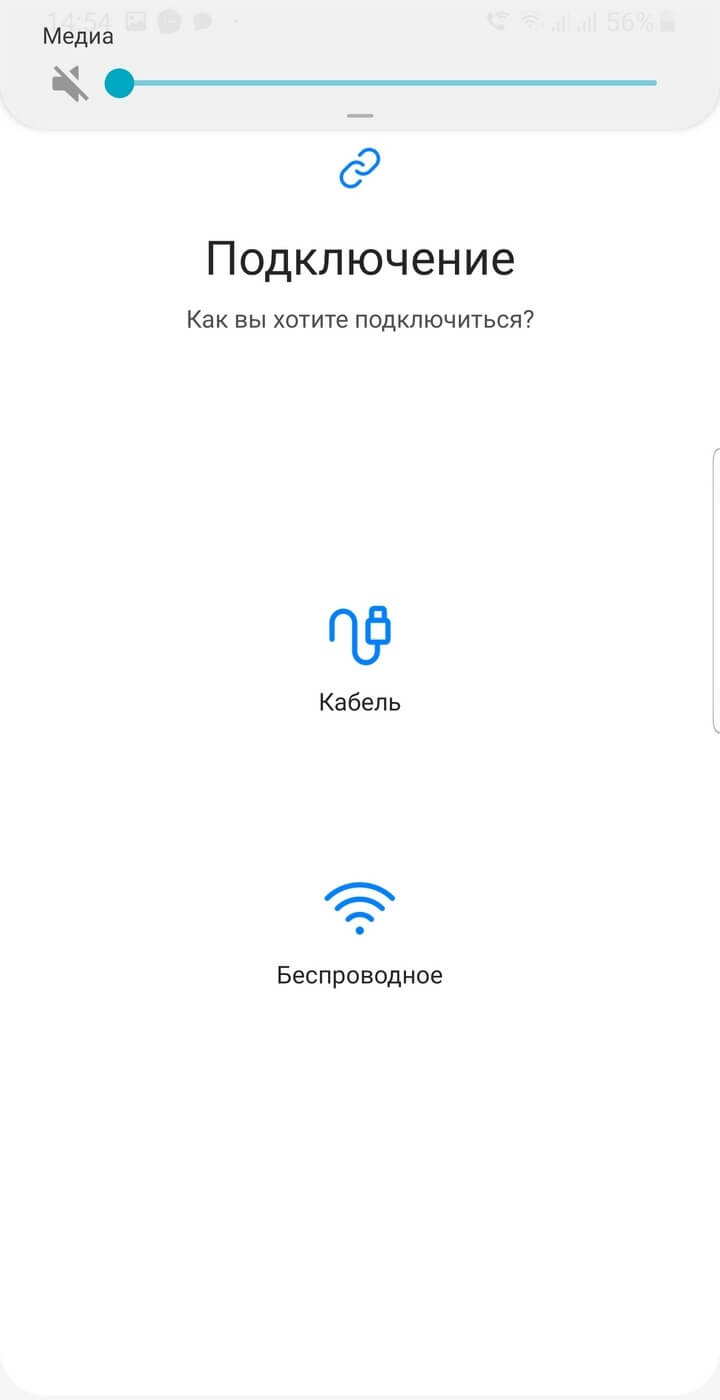
- Нажмите «По кабелю» или «По беспроводной связи» на передающем устройстве, чтобы выбрать способ передачи данных.
- По беспроводной связи телефоны автоматически свяжутся при обнаружении друг друга, а затем начнут передачу и прием данных по беспроводной связи.
- При выборе варианта «По кабелю» вам нужно будет подключить оба телефона напрямую друг к другу с помощью кабеля USB-C или USB-A на USB-C с установленным адаптером OTG, который идет в комплекте с телефоном.
- На старом телефоне выберите то, что вы хотите отправить на новый телефон; включая сообщения, приложения, фотографии, настройки вашего домашнего экрана и многое другое.
- После выбора данных, которые вы хотите отправить, телефон сообщит вам, насколько большой будет объем передаваемых данных и сколько времени это займет.
- Если вы собираетесь передавать несколько гигабайт данных, то лучше сделайте это через кабель, чтобы ускорить процесс.
- При передаче более 5 Гб данных по беспроводной связи будьте готовы к тому, что это займет не менее 30 минут.
- Нажмите «Отправить» и разрешите перенос данных. Для достижения наилучшего (и быстрого) результата оставьте оба телефона в покое на время передачи.
Smart Switch не является всеобъемлющей программой для резервного копирования и восстановления, которая будет напрямую копировать все на новый телефон, но это хороший способ заполнить многие пробелы, оставленные базовой системой резервного копирования и восстановления, подключенной к вашей учетной записи Google. Не ожидайте, что Smart Switch будет передавать все данные вашего отдельного приложения или копировать каждый бит информации, но оно сделает много мелких и малозаметных вещей, которые вы оцените позже, когда будете просто пользоваться своим новым смартфоном, вместо того, чтобы растерянно ковыряться в настройках.
Делитесь своим мнением в комментариях под этим материалом и в нашем Telegram-чате.

Теги
- Samsung Galaxy
- Новичкам в Android
- Операционная система Android
- Приложения для Андроид
Наши соцсети
Новости, статьи и анонсы публикаций
Свободное общение и обсуждение материалов
Лонгриды для вас
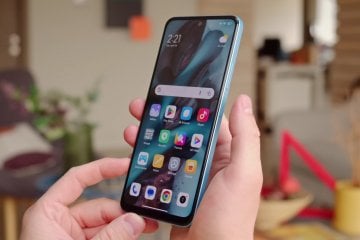
Каждый смартфон Xiaomi обладает таким количеством функций, что рассказывать о них можно часами. И даже человек, внимательно изучающий настройки своего устройства, порой пропускает очень важные опции. Именно о таких функциях Xiaomi сегодня пойдет речь. Кстати, некоторые из них присутствуют и на других Android-смартфонах, а потому подборка будет полезна всем без исключения. Заодно проверим, чем оболочка MIUI отличается от других платформ.
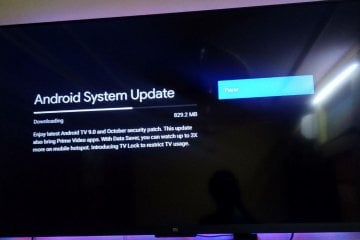
Одно из отличий Андроид от Андроид ТВ — это частота выхода обновлений. Операционка для смартфонов, включая небольшие исправления и крупные апдейты, практически на все устройства приходит в разы чаще, чем на ТВ-приставки или телевизоры. Из-за этого владельцы гаджетов на Андроид ТВ болезненно воспринимают изменения интерфейса и других функций, которые возникают после обновления: лично я не знаю никого, кто бы вообще знал, какая сборка ОС работает на телевизоре в данный момент и как он вообще обновляется. Сегодня расскажу вам о том, как узнать версию Андроид ТВ, настроить автообновление или отключить его.

Владельцы Смарт-приставок и телевизоров на Андроид ТВ — поистине счастливые люди. У них есть уникальная возможность кастомизировать свое устройство, фактически превратив его в еще один компьютер или смартфон. В отличие от Tizen или WebOS, Android TV открывает доступ к миллионам приложений на любой вкус, причем вовсе не обязательно ограничиваться каталогом из Google Play. В этой подборке мы расскажем про классные приложения для Android TV на все случаи жизни: тут есть утилиты для просмотра каналов, управления телевизором, игры и многое другое, что точно стоит скачать.
Как синхронизировать телефон Samsung с планшетом Samsung — 4 лучших способа

Размещено от Széki / 23 марта 2023 г. 09:00
Существует множество способов перемещения или копирования файлов с телефона на планшет. Вы можете задаться вопросом: как мне синхронизировать мой телефон Samsung с планшетом Samsung? Что ж, это легко и не требует много времени.
Лучше всего использовать стороннее программное обеспечение. Вы можете использовать FoneLab HyperTrans. Помимо этого инструмента, у этого поста есть и другие альтернативы. Вы хотите стать профессионалом в синхронизации телефонов Samsung с планшетами Samsung? Вы можете следовать инструкциям, которые следуют.
- Часть 1. Как синхронизировать телефон Samsung с планшетом Samsung с помощью FoneLab HyperTrans
- Часть 2. Как синхронизировать телефон Samsung с планшетом Samsung с помощью Samsung Flow
- Часть 3. Как синхронизировать телефон Samsung с планшетом Samsung с помощью Samsung Cloud
- Часть 4. Как синхронизировать телефон Samsung с планшетом Samsung с помощью Samsung Smart Switch
- Часть 5. Часто задаваемые вопросы о синхронизации телефонов Samsung с планшетами Samsung
Часть 1. Как синхронизировать телефон Samsung с планшетом Samsung с помощью FoneLab HyperTrans
Если вы ищете гибкий инструмент, FoneLab HyperTrans выделяется. Это гарантирует 100% безопасность ваших файлов до, во время и после процесса. Кроме того, он помогает вам передавать, синхронизировать и управлять данными между iPhone, Android и компьютером.

Передача данных с iPhone, Android, iOS, компьютера в любое место без каких-либо потерь.
- Перемещайте файлы между iPhone, iPad, iPod touch и Android.
- Импортируйте файлы с iOS на iOS или с Android на Android.
- Переместите файлы с iPhone / iPad / iPod / Android на компьютер.
- Сохранить файлы с компьютера на iPhone / iPad / iPod / Android.
Вы хотите узнать как синхронизировать фото с телефона самсунг на планшет Samsung и другие типы данных? Вы можете использовать этот инструмент. Ниже приведены его подробные шаги.
Шаг 1 Загрузите FoneLab HyperTrans на свой компьютер. После этого подключите телефон к компьютеру с помощью USB-кабеля. Сделайте это на планшете или отсканируйте QR-код, загрузив МобиМейт. После этого программа уведомит вас об успешном подключении телефона или планшета Samsung.
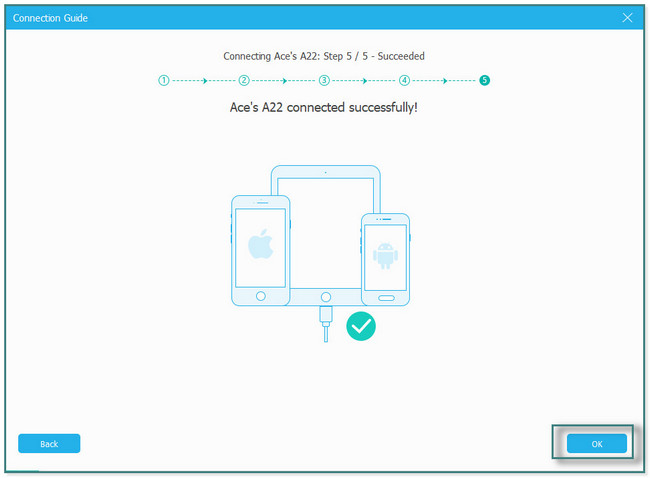
Шаг 2 Нажмите имя телефона в верхней части инструмента. Выберите данные, которые вы хотите синхронизировать с планшетом, в левой части программного обеспечения.
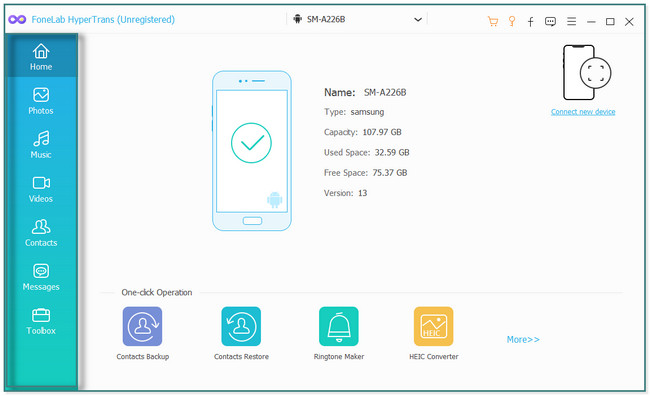
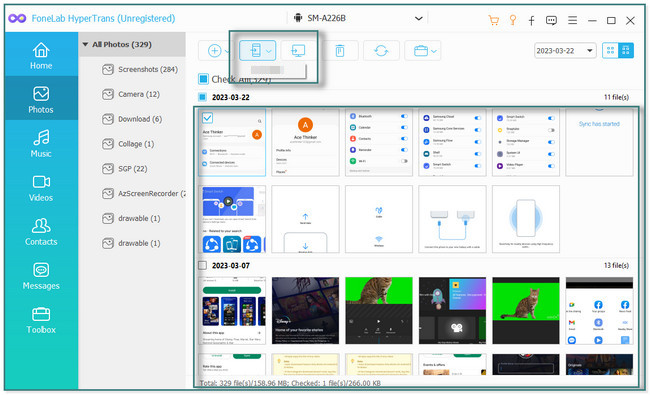
Шаг 3 Проверьте файл, который вы хотите синхронизировать. Позже нажмите кнопку iPhone значок вверху и выберите таблетка имя.
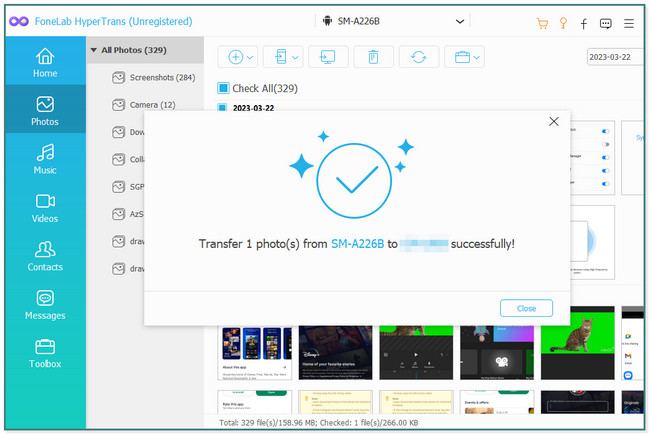
Шаг 4 Дождитесь завершения процесса синхронизации. Позже программа уведомит вас, как только это будет сделано. Правильно отключите телефон и планшет от компьютера.
Хотите узнать больше инструментов помимо этого превосходного инструмента? Прокрутить вниз.
Передача данных с iPhone, Android, iOS, компьютера в любое место без каких-либо потерь.
- Перемещайте файлы между iPhone, iPad, iPod touch и Android.
- Импортируйте файлы с iOS на iOS или с Android на Android.
- Переместите файлы с iPhone / iPad / iPod / Android на компьютер.
- Сохранить файлы с компьютера на iPhone / iPad / iPod / Android.
Часть 2. Как синхронизировать телефон Samsung с планшетом Samsung с помощью Samsung Flow
Это приложение Samsung Flow предназначено для перемещения или синхронизации данных между смартфонами, планшетами и ПК. Кроме того, он позволяет просматривать данные или файлы с телефона на большом экране.
Несмотря на все свои отличные функции, у него есть несколько недостатков. После того, как вы воспользуетесь этим приложением, оно быстро нагреет ваш телефон. В этом случае батарея вашего телефона будет кратковременной, а его производительность будет низкой.
Вы хотите использовать это приложение для синхронизации телефона с планшетом на Samsung? Прокрутить вниз.
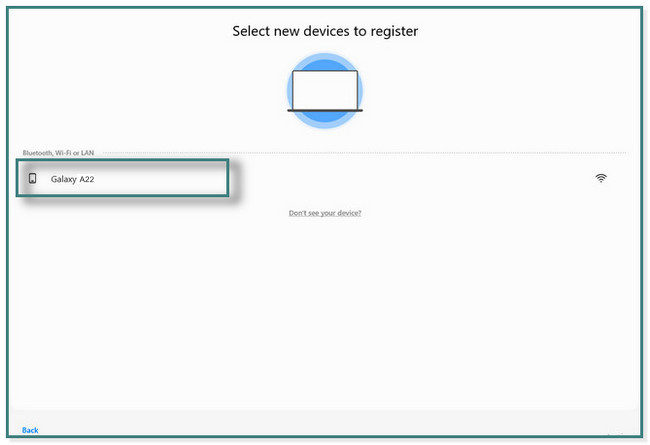
Шаг 1 Вам необходимо загрузить Samsung Flow как на планшет, так и на телефон. Найдите магазин Google Play и его панель поиска. Позже коснитесь его и введите Samsung Flow. Нажмите на Скачать кнопку и запустить его позже. Подключите планшет и телефон к одной и той же сети Wi-Fi. На планшете отсканируйте и выберите имя телефона, к которому хотите подключиться.
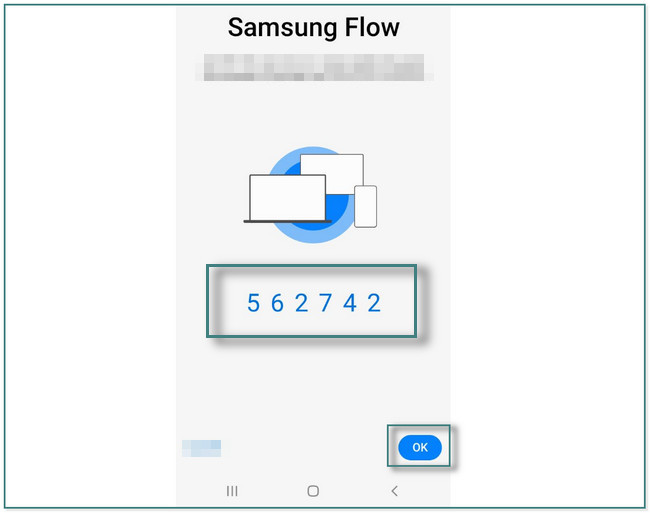
Шаг 2 Вы увидите код на экране. После этого коснитесь OK кнопка. Нажмите OK кнопку на телефоне для подтверждения данного Code на экране. После этого телефон уже подключен к планшету.
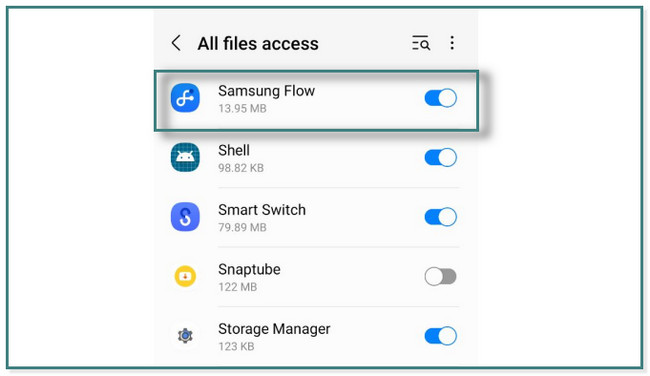
Шаг 3 Samsung Flow не будет автоматически получать доступ к вашим файлам. Все, что вы можете сделать, это поставить галочку Перейдите в настройки кнопку после появления сообщения на экране. После этого сдвиньте вправо SLIDER справа от Samsung Flow, чтобы разрешить необходимые разрешения.
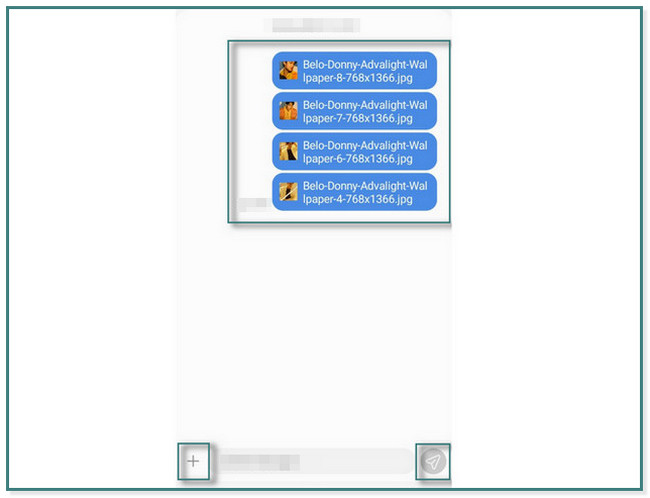
Шаг 4 Нажмите Дополнительная Кнопка «Подписать» в левом нижнем углу приложения. После этого выберите нужные данные на планшете. Позже нажмите кнопку Отправить значок в правом нижнем углу приложения для отправки данных. В этом случае вы увидите те же данные на своем планшете. Вам нужно только сохранить их на свой планшет, чтобы получить к ним доступ.
Часть 3. Как синхронизировать телефон Samsung с планшетом Samsung с помощью Samsung Cloud
облачное хранилище самсунг используется для резервного копирования файлов, чтобы предотвратить потерю данных для серверов Samsung. Более того, вы также можете синхронизировать и восстанавливать данные с телефона Samsung на планшет. Но он поддерживается не всеми моделями Samsung, такими как смартфоны Galaxy 6, J3 и J7 и планшеты Galaxy Note 4. В этом случае вы не сможете передавать файлы на указанные модели.
Ниже приведены простые шаги для синхронизации телефона с планшетом на Samsung. Двигаться дальше.
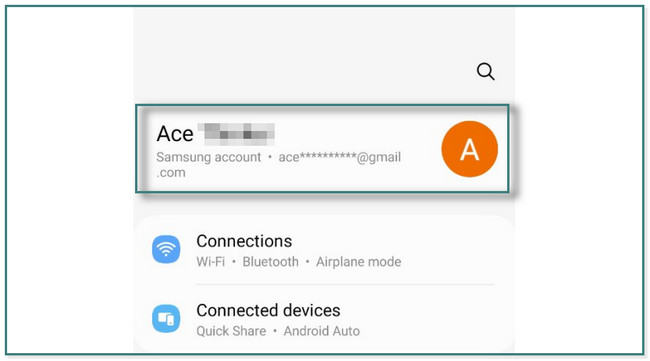
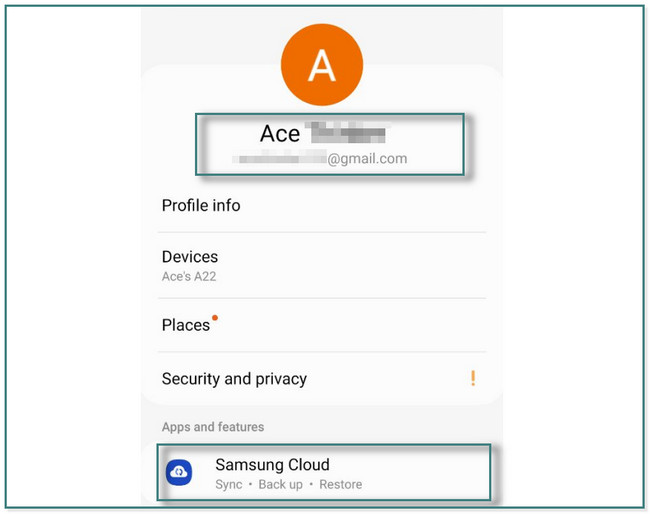
Шаг 1 Найдите Настройки. После этого щелкните имя учетной записи, в которую вы вошли на своем телефоне.
Шаг 2 Включите Wi-Fi или используйте любое интернет-соединение. Прокрутите вниз, пока не увидите Samsung Cloud, и коснитесь его. Вы увидите приложения, которые подключены или имеют доступ к приложению.
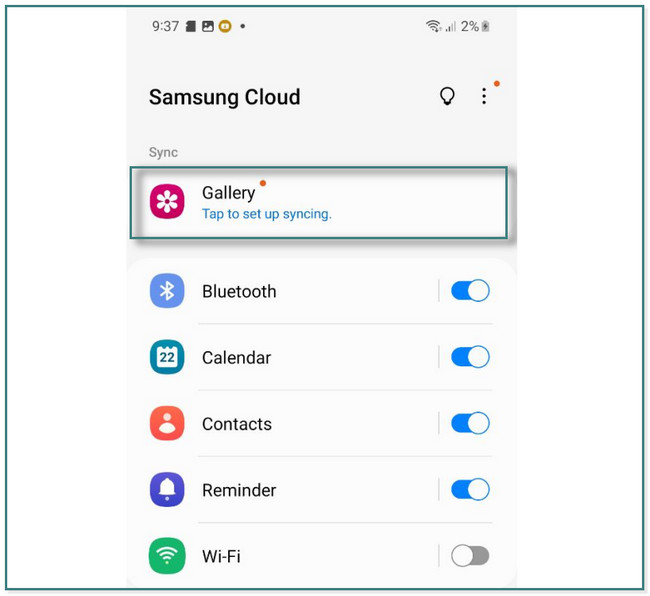
Шаг 3 В верхней части основного интерфейса вы увидите тип данных, который вы можете синхронизировать с Samsung Cloud. Коснитесь их, и вам будет предложено войти в систему, используя свою учетную запись Microsoft, чтобы продолжить процесс синхронизации данных.
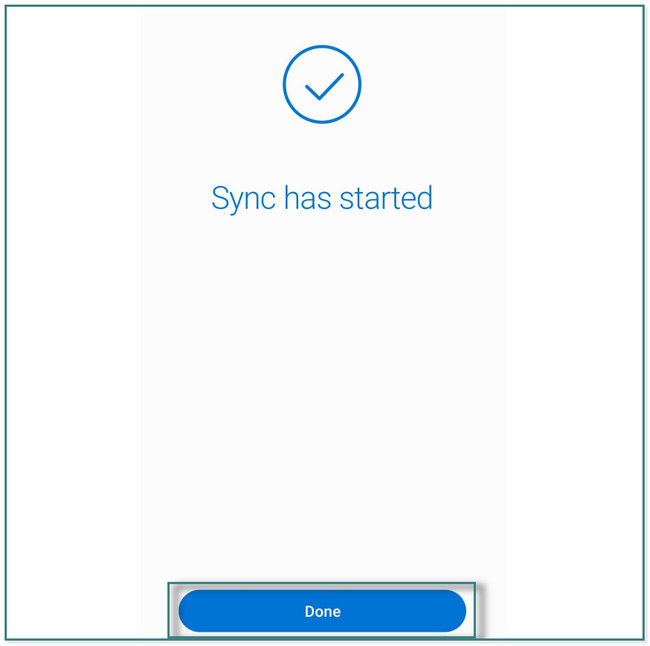
Шаг 4 Samsung Cloud загрузится. После этого он покажет вам экран «Синхронизация началась». В этом случае вам нужно только нажать кнопку Готово кнопку, чтобы увидеть, как данные синхронизируются с ним. На планшете вам нужно только войти в ту же учетную запись в Samsung Cloud, чтобы получить доступ к файлам, которые вы синхронизируете.
Передача данных с iPhone, Android, iOS, компьютера в любое место без каких-либо потерь.
- Перемещайте файлы между iPhone, iPad, iPod touch и Android.
- Импортируйте файлы с iOS на iOS или с Android на Android.
- Переместите файлы с iPhone / iPad / iPod / Android на компьютер.
- Сохранить файлы с компьютера на iPhone / iPad / iPod / Android.
Часть 4. Как синхронизировать телефон Samsung с планшетом Samsung с помощью Samsung Smart Switch
Samsung Smart Switch является наиболее гибким среди двух других вариантов программного обеспечения выше. Он поддерживает синхронизацию и передачу файлов с Android, iPhone, Mac, ПК и USB. Кроме того, вы можете выбрать любой тип данных для обработки. Кроме того, он отдает приоритет безопасности ваших файлов, используя свои функции безопасности. Но вы не можете использовать его на своем телефоне, если он работает под управлением Android 2, iOS 4.3. 4.2 или позже.
Готовы ли вы использовать этот инструмент для синхронизации телефонов с планшетами Samsung? Двигаться дальше.
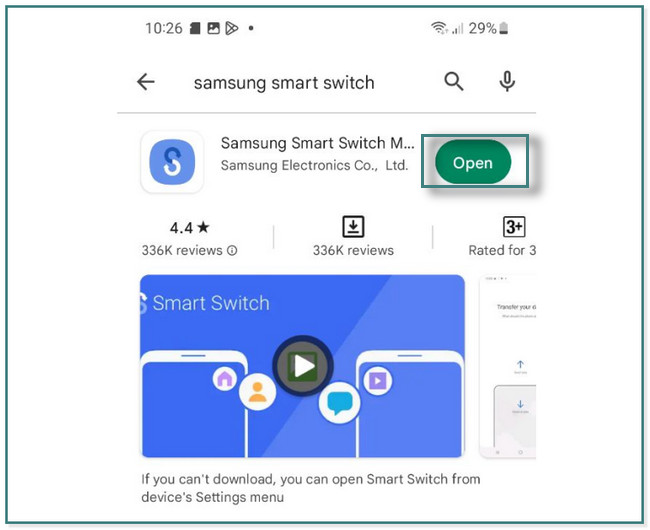
Шаг 1 Введите Samsung Smart Switch в строке поиска в Google Play Store. После этого, в зависимости от вашего интернет-соединения, вы увидите результаты только в течение нескольких секунд. Позже коснитесь Скачать кнопку и дождитесь завершения процесса загрузки. Нажмите Откройте кнопку для запуска приложения на телефоне или планшете.
Шаг 2 Приложение покажет вам действие, которое вы будете выполнять. Лучше всего нажать на Отправить кнопку в верхней части телефона. Но на планшете Samsung вам нужно нажать кнопку Получать.
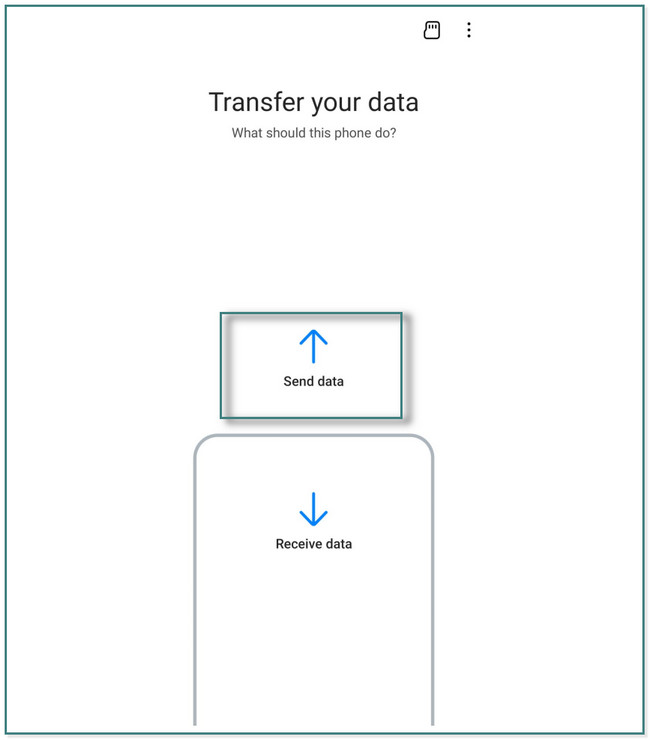
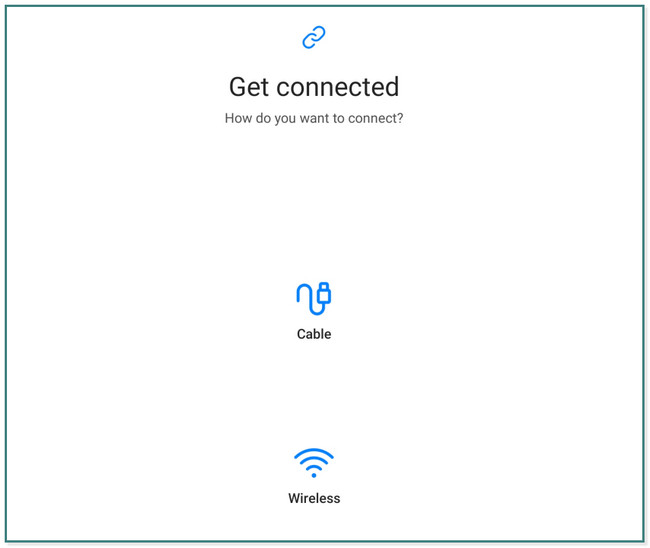
Шаг 3 Samsung Smart Switch спросит вас, как вы хотите подключиться к планшету. Вы можете выбрать Кабель or Беспроводной сети режим. После этого он покажет инструкции по беспроводному подключению телефона к планшету или с помощью кабеля. Позже, когда они будут подключены, вы увидите доступные файлы. Вам нужно только выбрать файлы, которые вы хотите передать на свой планшет. На планшете коснитесь значка OK кнопку для получения файлов. Нажмите Готово кнопку после завершения процесса.
Часть 5. Часто задаваемые вопросы о синхронизации телефонов Samsung с планшетами Samsung
1. Почему мой телефон Samsung не синхронизируется с планшетом Samsung?
Одной из основных причин, по которой телефон Samsung не синхронизируется с планшетом Samsung, является стабильное подключение к Интернету. Кроме того, эту проблему также может вызвать несовпадение учетных записей на телефоне и планшете. Вам необходимо рассмотреть и проверить эти две причины.
2. Что делать, если мой Smart Switch застрял?
Вы можете удалить и переустановить приложение. Кроме того, вы можете очистить кеш приложения в настройках своего телефона или планшета.
Передача данных с iPhone, Android, iOS, компьютера в любое место без каких-либо потерь.
- Перемещайте файлы между iPhone, iPad, iPod touch и Android.
- Импортируйте файлы с iOS на iOS или с Android на Android.
- Переместите файлы с iPhone / iPad / iPod / Android на компьютер.
- Сохранить файлы с компьютера на iPhone / iPad / iPod / Android.
Синхронизировать данные легко с помощью FoneLab HyperTrans и другие методы, которые есть в этом посте. Чего же ты ждешь? Скачайте и попробуйте прямо сейчас!
Статьи по теме
- Перенос данных с одной карты Micro SD на другой Android
- Как перенести фотографии со старого телефона LG на компьютер
- Как перенести фотографии со старого Samsung на другой Samsung
- Как перенести картинки между iPhone и Android
Синхронизация Samsung Notes с лентой OneNote
Если вы пользуетесь приложением Samsung Notes на мобильном устройстве, то вы можете легко переносить заметки с мобильного устройства на свой компьютер, интегрируя их с веб-каналом OneNote.
Веб-канал OneNote удобно объединяет заметки из различных приложений, включая Samsung Notes, Записки и OneNote. В настоящее время он доступен в Outlook в Интернете и Outlook.com.
Выполните указанные ниже действия.
- На мобильном устройстве откройте приложение Samsung Notes.
- Во всплывающем окне приветствия, посвященном синхронизации приложений Майкрософт, коснитесь значка Продолжить. Вы также можете перейти к параметрам приложения Samsung Notes и выбрать пункт Синхронизация с Microsoft OneNote.
- Для продолжения на следующем экране коснитесь значка Вход.
- Войдите с помощью той же учетной записи Майкрософт (рабочей или учебной учетной записи), в которой вы хотите использовать свой веб-канал OneNote, и при появлении соответствующего запроса предоставьте необходимые разрешения.
- Выберите папку или папки, которые нужно синхронизировать. Папки в приложении Samsung Notes можно выбирать по отдельности, чтобы синхронизировать их с приложениями Майкрософт. Отношения синхронизации выбранной папки указываются в параметрах, а после имени папки отображается маленький значок OneNote.
- На своем компьютере убедитесь, что вы вошли в Outlook в Интернете или Outlook.com с помощью той же учетной записи, в которой вы синхронизировали заметки на этапе 4.
- В Outlook в Интернете или Outlook.com коснитесь значка Веб-канал OneNote, расположенного в правом верхнем углу. Когда откроется область задач, синхронизированные заметки из приложений Samsung Notes, Записки и OneNote появятся в веб-канале.
Примечание: Для использования любых заметок, выбранных для синхронизации между приложением Samsung Notes и веб-каналом OneNote, выберите любую заметку в веб-канале, нажмите кнопку Копировать, чтобы скопировать содержимое, а затем вставьте его в нужное место. Дополнительные сведения см. в статье Использование веб-канала OneNote в Outlook в Интернете.
Вопросы и ответы
- Где можно найти ленту OneNote? В настоящий момент лента OneNote доступна в OneNote (классическое приложение), OneNote для Интернета, OneNote для Windows 10, Outlook.com и Outlook в Интернете.
- Какие типы заметок можно синхронизировать с лентой OneNote? В настоящий момент с лентой OneNote можно синхронизировать заметки из приложений OneNote, Записки и Samsung Notes.
- Можно ли создавать, изменять и удалять заметки Samsung Notes в ленте OneNote? Нет, в ленте OneNote невозможно создавать, изменять и удалять отдельные заметки Samsung Notes.
- Можно ли создать, изменить и удалить страницу OneNote в ленте OneNote? Нет, в ленте OneNote невозможно создавать, изменять и удалять отдельные страницы OneNote.
- Как остановить синхронизацию заметок Samsung Notes с лентой OneNote? Чтобы остановить синхронизацию заметок Samsung Notes с лентой OneNote, удалите свою учетную запись Майкрософт из параметров приложения Samsung Notes.
- Как экспортировать заметки Samsung? Вы можете экспортировать заметки, если вы вошли в Samsung Notes, а затем синхронизировали свою учетную запись с OneNote. Заметки Samsung, синхронизированные с OneNote, хранятся в Outlook.com вместе с вашей почтой, календарем и контактами, и их можно экспортировать вместе с другими Outlook.com элементами. Дополнительные сведения см. в статье Экспорт почтового ящика и удаление журнала поиска в Outlook.com.
Как перенести данные с одного смартфона Samsung на другой
При настройке нового смартфона встаёт вопрос быстрого переноса данных со старого гаджета. Если вы купили смартфон Samsung, поможет приложение Smart Switch. Программу потребуется установить и на обоих устройствах.
Smart Switch
Приложение Smart Switch позволит перенести данные и с Android-гаджетов любого производителя, но только на устройства Samsung.
После установки приложение запросит доступ ко всем разделам на накопителе: от списка контактов в справочнике до SMS. Это необходимо для корректного копирования, поэтому следует принять каждый запрос.
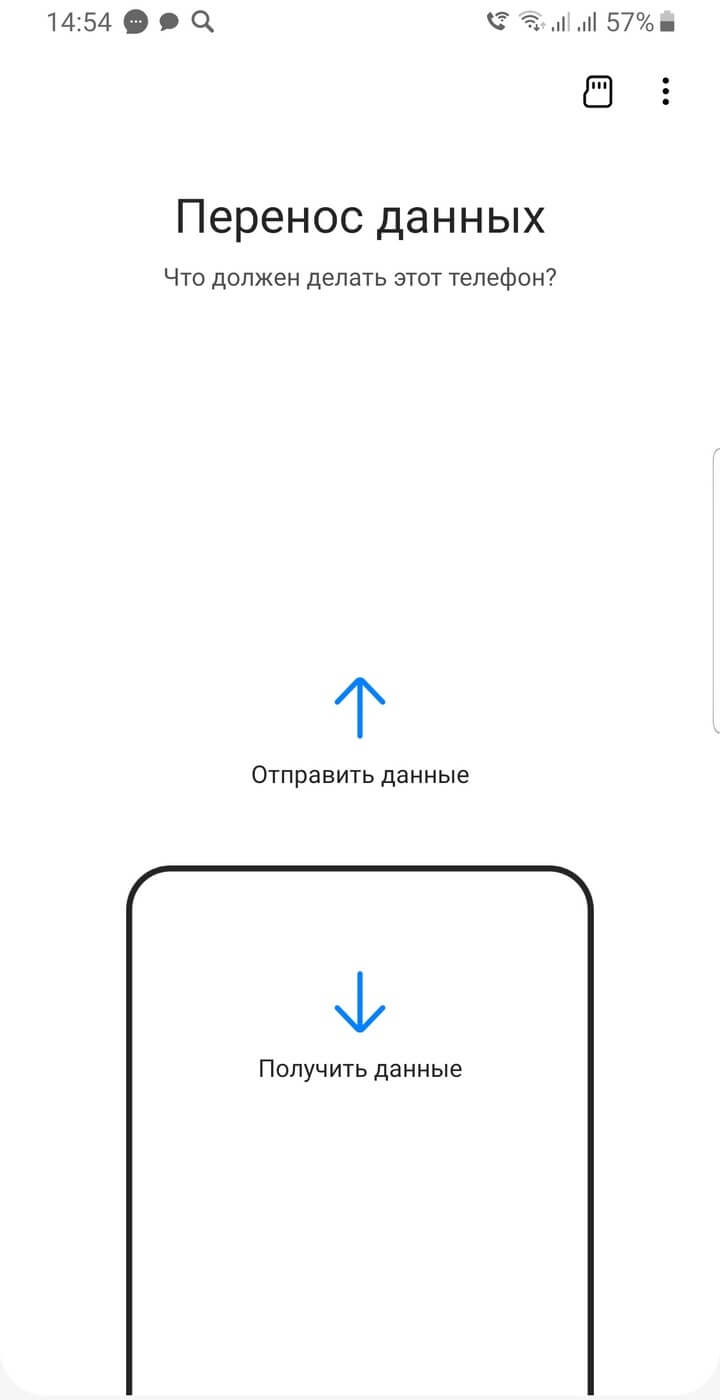
Когда доступ предоставлен, Smart Switch предложит два варианта: принять или отправить данные. На каждом из телефонов выберите соответствующий пункт.
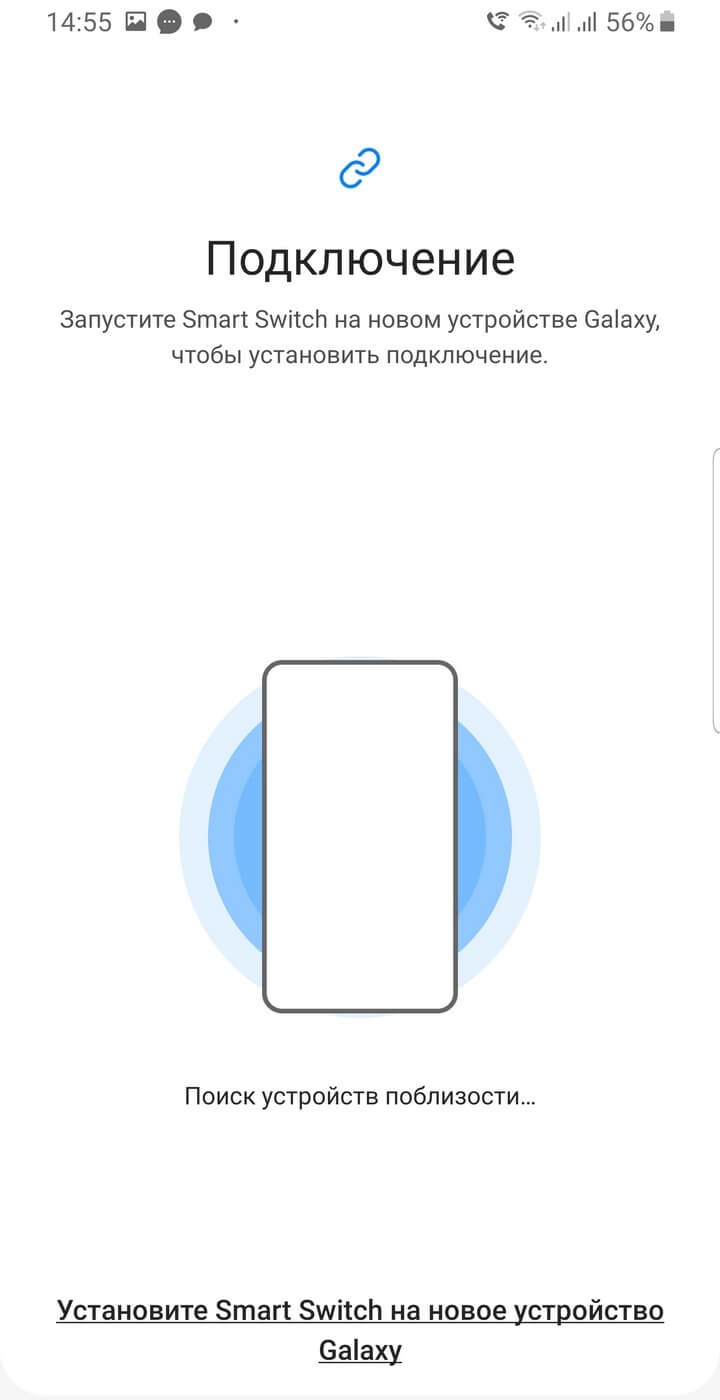
Далее следует еще одно действие для выбора — способ подключения смартфонов между собой. Это осуществляется либо по кабелю, либо беспроводным способом. Второй вариант можно назвать оптимальным: не у каждого пользователя есть нужный переходник на microUSB или Type-C.
Когда приложение запущено на обоих гаджетах, устанавливается сопряжение для передачи данных. Smart Switch сообщит, когда обнаружит другой телефон.