
Как перенести SMS-сообщения с одного Android-смартфона на другой
Приобрести новый смартфон всегда приятно. Однако на вашем старом аппарате остается масса нужной информации. И если сегодня с переносом всех контактов, фотографий, видеороликов и даже настроек проблем не возникает, так как все привязано к вашему аккаунту Google, то вот SMS-сообщения зачастую могут остаться на старом устройстве (особенно если версия ОС у вас не самая последняя). Но так быть не должно. Уж если «переезжать» на новый смартфон, то делать это полноценно. Без каких-либо компромиссов. Поэтому сейчас мы расскажем, как перенести SMS-сообщения с одного Android-смартфона на другой.
Для этого, как вы могли догадаться, вам понадобиться специальное приложение, с помощью которого мы и будем производить перенос данных.
SMS Backup & Restore
- Для начала установите SMS Backup & Restore из Google Play на оба ваших смартфона. А также убедитесь, что оба телефона подключены к одной и той же сети Wi-Fi.
- Откройте приложение на каждом из смартфонов. На главном экране любого из телефонов нажмите кнопку «Передача». Откроется новое окно с подробной информацией о том, как работает эта функция.
- Теперь выберите соответствующую опцию на каждом телефоне. На старом вам нужно выбрать опцию «Отправить», а на новом, соответственно, «Принять».
- Оба смартфона тут же начнут искать друг друга в сети. Как только отправляющий телефон найдет принимающий телефон, выберите его их списка. Это инициирует процесс передачи данных.
- При этом на вашем новом смартфоне вы увидите уведомление с разрешением на передачу данных. Вы, естественно, должны согласиться на это.
- После того, как соединение будет установлено, вам будет предложено осуществить передачу текстовых сообщений. Однако перед этим на отправляющем телефоне в самой программе будет создана архивная копия ваших SMS-сообщений.
- После того, резервная копия будет создана, на принимающем телефоне появится эта же копия и опция восстановления сообщений из резервной копии. Вам нужно ее выбрать.
- Сам процесс восстановления займет какое-то время, но после этого на вашем новом смартфоне в приложении для сообщений вы увидите все ваши старые переписки. Поздравляем! Теперь ничего важного не будет потеряно.
Обсудить эту и другие новости вы можете в нашем чате в Телеграм.

Теги
- Новичкам в Android
- Операционная система Android
Наши соцсети
Новости, статьи и анонсы публикаций
Свободное общение и обсуждение материалов
Лонгриды для вас
На данный момент, Android TV является, пожалуй, самой универсальной операционкой для телевизоров: система работает на большом количестве устройств, легко настраивается, а устройства на ее основе стоят очень дешево. Вдобавок Андроид для телевизоров еще и совместим с гаджетами на других ОС, поэтому вы без труда можете перекинуть файл с ПК на Windows или транслировать экран с Айфона. Однако идеальной назвать операционку нельзя — у нее есть масса недостатков, которые сложно заметить при покупке, а некоторые из них и вовсе «всплывают» со временем. Так что, если собираетесь купить телевизор, то вот скрытые проблемы Андроид ТВ, о которых вам не скажут консультанты в магазине.

Стоимость смартфонов постоянно растет, а происходит это не только в России, но и во всех остальных странах мира. Официальная цена базового iPhone 15 у нас — 125 000 ₽, и даже Xiaomi продает флагманские модели за 140 тысяч. Цифры, мягко говоря, бодрящие, из-за чего складывается ощущение, будто самый дешевый смартфон 2023 года просто не может стоить меньше 10 тысяч рублей. Но это не так. В продаже есть модели, в стоимость которых сложно поверить. Другой вопрос — можно ли пользоваться такими устройствами, или им придется отправиться в утиль сразу после покупки.
Пока фанаты техники ищут, какой смартфон купить в России в 2023, практичные пользователи находят более универсальные варианты. Например, устройства от Infinix — топ по соотношению цена/качество, который без труда можно найти в любом магазине электроники, не переплатив лишнего. Одним из достоинств устройства, несомненно, является удобная операционка XOS, разительно отличающаяся от других оболочек. Стали обладателем ультрамодного Infinix Note 30 VIP Racing Edition? Поздравляем! Сразу после распаковки не забудьте правильно настроить XOS, чтобы получить от смартфона максимум удовольствия!
Как эффективно передавать SMS с Android на другие устройства

Размещено от Лиза Оу / 22 октября 2021 г. 09:00
SMS или служба коротких сообщений — это кроссплатформенный стандарт обмена сообщениями, который работает с Android, Apple и другими платформами. В дополнение к соответствию стандартам Глобальной системы мобильной связи (GSM). Придет время, когда нам придется передавать SMS с наших телефонов Android по разным причинам. Возможно, вам придется перенести SMS со старого Android на новый телефон Android, на iPhone или на компьютер, в любом случае вы можете сделать это эффективно и удобно с помощью подходящих инструментов. Конечно, вам не нужно пересылать или повторно отправлять все сообщения по отдельности или вручную, вы можете максимально использовать передовые технологии и инструменты и упростить процесс передачи SMS на Android.

- Часть 1. Передача SMS через Android с помощью Fonelab HyperTrans
- Часть 2: передача SMS через Android с помощью Google Backup
- Часть 3. Передача SMS через Android с помощью резервного копирования и восстановления SMS в мобильном приложении
- Часть 4. Часто задаваемые вопросы о передаче SMS через Android
Часть 1. Передача SMS через Android с помощью Fonelab HyperTrans
Fonelab HyperTrans это мощный и гибкий инструмент для решения практически всех ваших задач по передаче цифровых данных. FoneLab HyperTrans позволяет передавать данные, такие как SMS, фотографии, видео, с телефона Android на компьютер, с компьютера на устройство Android или iOS, с устройства Android на устройство iOS и наоборот. Узнайте, как перенести Android SMS на новый телефон, включая iPhone, Android, а также компьютер.

Передача данных с iPhone, Android, iOS, компьютера в любое место без каких-либо потерь.
- Перемещайте файлы между iPhone, iPad, iPod touch и Android.
- Импортируйте файлы с iOS на iOS или с Android на Android.
- Переместите файлы с iPhone / iPad / iPod / Android на компьютер.
- Сохранить файлы с компьютера на iPhone / iPad / iPod / Android.
Как передать Android SMS с помощью Fonelab HyperTrans
Ниже приведен пример передачи текстовых сообщений с Android в разные места назначения, в частности, на ПК, Android и iPhone.
Шаг 1 Сначала установите и запустите FoneLab HyperTrans на вашем компьютере.

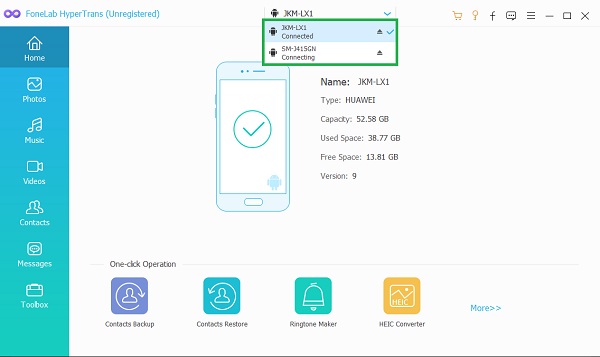
Шаг 2 Когда FoneLab HyperTrans открыт, подключите телефон Android к компьютеру. После подключения разрешите обоим телефонам для передачи файлов распознаваться FoneLab HyperTrans. Выберите исходное устройство Android в качестве устройства для импорта.
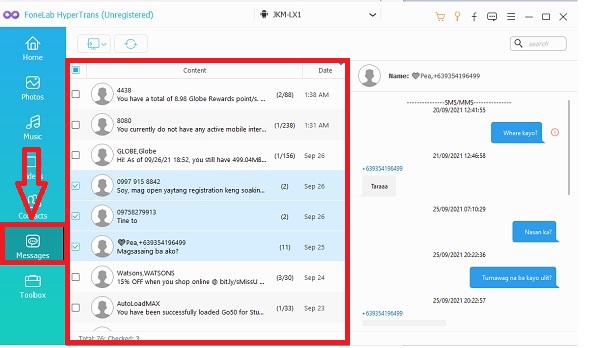
Шаг 3 После этого нажмите Сообщения в левой части панели. Затем просмотрите и отметьте все сообщения, которые вы собираетесь передать.
Шаг 4 Наконец, когда все сообщения, предназначенные для передачи, отмечены, нажмите кнопку экспорт значок соответственно, чтобы установить целевое устройство или местоположение. Вот шаги по экспорту выбранных Android SMS, предназначенных для передачи на ПК, Android или iPhone:
Как перенести SMS с Android на ПК
Во-первых, чтобы экспортировать SMS с Android на ПК, щелкните значок «Экспорт компьютера» и выберите папку назначения. После этого ваши сообщения начнут пересылаться на ваш компьютер.
Как перенести SMS с Android на Android
Во-вторых, чтобы экспортировать SMS с Android на другое устройство Android, нажмите кнопку Экспортировать значок и выберите целевое устройство Android. И после этого ваши сообщения начнут передаваться на новый телефон Android.
Как отправлять SMS с Android на iPhone
В-третьих, чтобы экспортировать SMS с Android на iPhone, нажмите кнопку Экспортировать значок и выберите целевое устройство iPhone. После этого ваши сообщения начнут передаваться на iPhone.
Часть 2: передача SMS через Android с помощью Google Backup
Google Диск позволит вам создавать резервные копии, хранить и восстанавливать данные с любого устройства Android. Этот процесс создает резервную копию всех данных в вашей учетной записи, которые вы можете получить, отобразить и передать на любой другой телефон Android. Однако учтите, что резервное копирование SMS на Google Диске поддерживается только для телефонов Pixel. Вот почему рекомендуется выбирать FoneLab HyperTrans, потому что он поддерживает все устройства Android и даже iOS для передачи SMS и других данных.
Как перенести SMS с Android на iPhone с помощью Google Backup
Шаг 1 Во-первых, откройте «Настройки» на исходном устройстве Android. Просмотрите и откройте системы, обычно в конце списка.
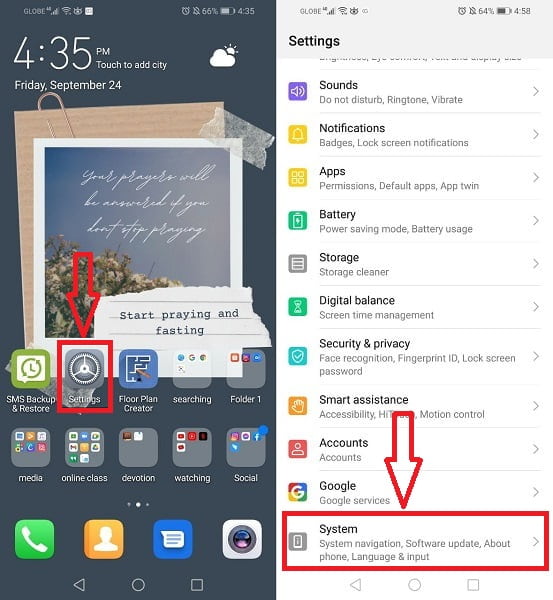
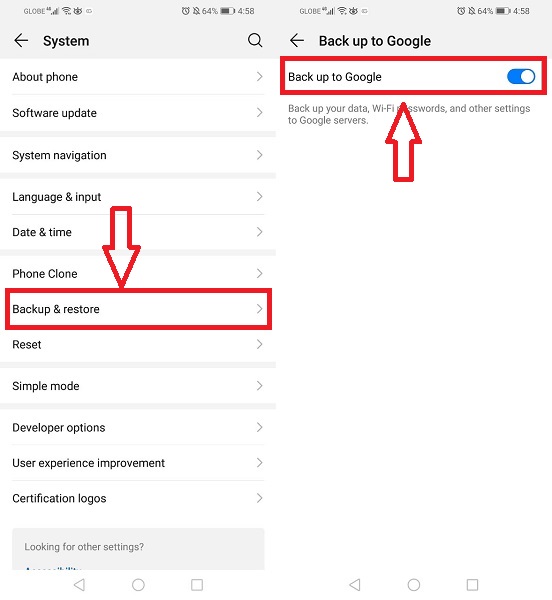
Шаг 2 Нажмите Восстановления резервной копии и включить Резервное копирование в Google. Теперь вернитесь к Восстановления резервной копии и нажмите Аккаунт Google.
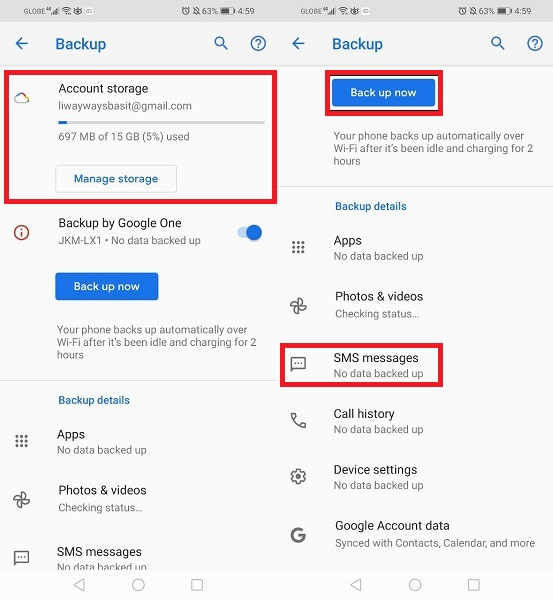
Шаг 3 Наконец, нажмите Резервируйте сейчас. Ваши SMS-сообщения будут автоматически сохранены в вашей учетной записи Google.
Часть 3. Передача SMS через Android с помощью резервного копирования и восстановления SMS в мобильном приложении
SMS Backup & Restore — это мобильное приложение, которое позволяет восстанавливать и создавать резервные копии записей звонков и текстовых сообщений. Это отличный инструмент для передачи SMS и журналов вызовов без использования компьютера.
Как перенести SMS с Android на iPhone с помощью мобильного приложения Резервное копирование и восстановление SMS
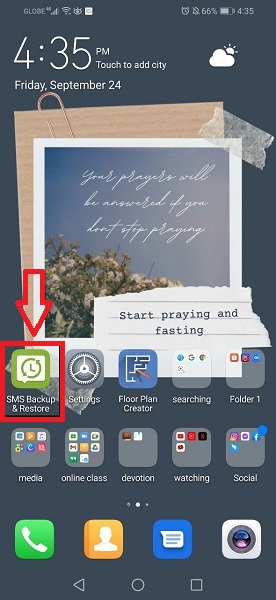
Шаг 1 Во-первых, установите и откройте мобильное приложение SMS Backup & Restore на вашем телефоне Android.
Шаг 2 Во-вторых, в интерфейсе приложения нажмите «Настроить резервное копирование». После этого включить Сообщения только.
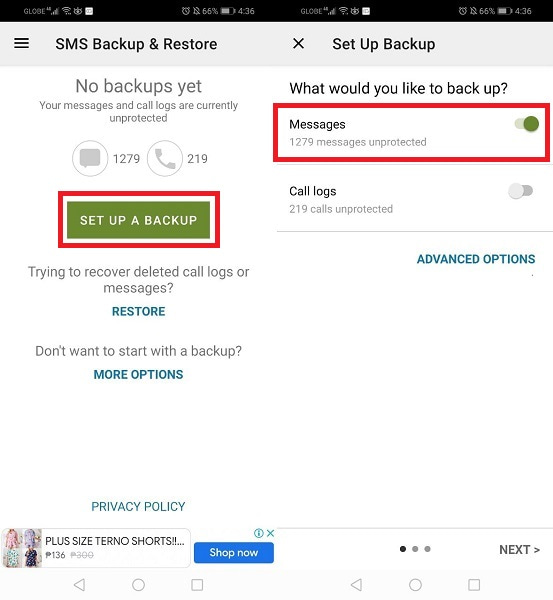
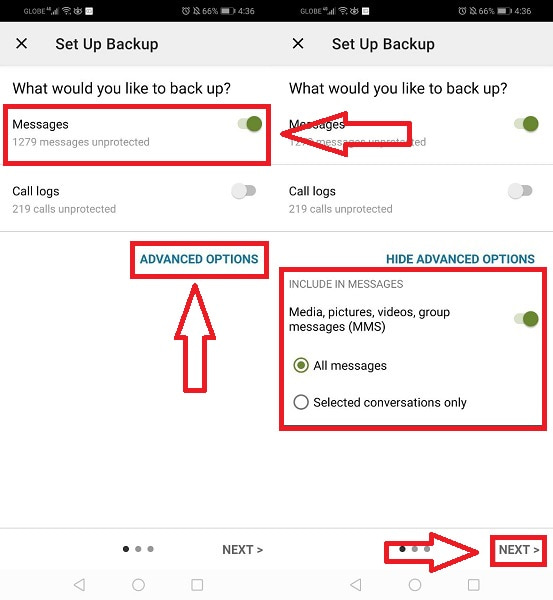
Шаг 3 В-третьих, коснитесь Дополнительные параметры и выберите в соответствии с вашими потребностями, а затем коснитесь Следующая.
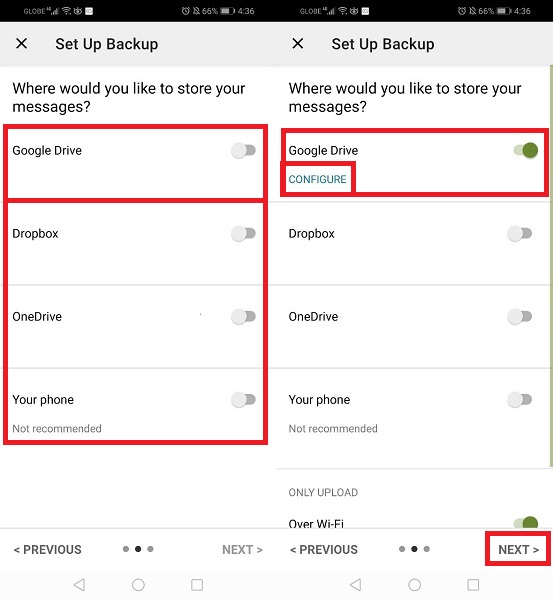
Шаг 4 После этого выберите, куда вы хотите перенести или сделать резервную копию вашего SMS установить кран Настроить установить. После этого нажмите следующий.
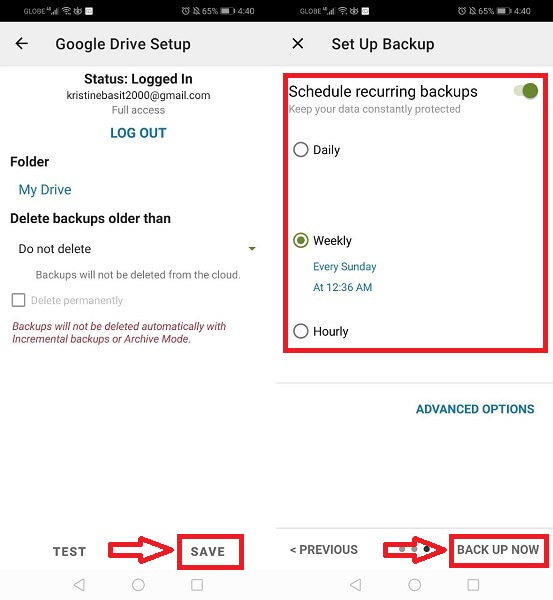
Шаг 5 Наконец, установите расписание повторяющегося резервного копирования. Установите по мере необходимости, затем коснитесь Создать копию для начала процесса.
Часть 4. Часто задаваемые вопросы о передаче SMS через Android
Может ли кто-нибудь видеть мои текстовые сообщения с другого телефона?
Да, кто-то другой может видеть ваши текстовые сообщения и получать к ним доступ, и вы должны предотвратить это. Это способ хакера получить доступ к большому количеству личной информации о вас.
Как синхронизировать текстовые сообщения с Gmail?
Откройте электронную почту и выберите пункт меню. Перейдите в «Настройки», затем нажмите «Адрес электронной почты Exchange», а затем «Еще». Установите или снимите флажок «Синхронизация SMS».
Можно ли переслать всю цепочку текстовых сообщений?
Да, вы можете пересылать цепочки сообщений, выполнив несколько простых шагов.
Шаги по пересылке всей цепочки текстовых сообщений
- Нажмите и удерживайте одно из текстовых сообщений, которое нужно переадресовать.
- Во всплывающем меню нажмите «Переслать сообщение».
- Выберите все текстовые сообщения, которые вы хотите переслать, одно за другим, нажав на них.
- Наконец, коснитесь значка общего доступа, затем выберите все контакты, которые вы хотите передать цепочке, и отправить.
Заключение
В заключение, вы можете передавать SMS с Android на другие устройства. Передача SMS на Android проще, чем кажется, просто найдите лучшее решение для вашего устройства и ваших потребностей. При этом вышеперечисленные решения и инструменты являются одними из лучших с точки зрения передачи SMS. Превыше всего, FoneLab HyperTrans это наиболее рекомендуемый инструмент для использования, потому что вы можете передавать свои Android SMS в разные пункты назначения с помощью одной программы. Это полезный и эффективный инструмент, потому что вы можете передавать Android SMS вместе со всеми данными с iOS или Android на ПК, Android или iOS. Эффективность и продолжительность передачи Android SMS зависят от инструмента и методов, которые вы используете, выбирайте соответственно.
Передача данных с iPhone, Android, iOS, компьютера в любое место без каких-либо потерь.
- Перемещайте файлы между iPhone, iPad, iPod touch и Android.
- Импортируйте файлы с iOS на iOS или с Android на Android.
- Переместите файлы с iPhone / iPad / iPod / Android на компьютер.
- Сохранить файлы с компьютера на iPhone / iPad / iPod / Android.
Статьи по теме
- Перенос данных с одной карты Micro SD на другой Android
- Как перенести фотографии со старого телефона LG на компьютер
- Как перенести фотографии со старого Samsung на другой Samsung
- Как перенести картинки между iPhone и Android
Синхронизация смс и журнала звонков в сервисы гугл?
Есть какой-нибудь официальный сервис (или настройка/чекбокс) гугла, которые синхронизируют смс и журнал звонков, где нибудь на аккаунте гугла? Вот есть андроид, есть полная привязка данных к эккаунту на гугле со всеми его потрохами. А такой фичи до сих пор нет. Или я плохо искал? Да, существуют приложения третьих лиц, которые в гмыло синхронизируют смс и звонки по imap, но речь не про них.
- Вопрос задан более двух лет назад
- 1889 просмотров
Комментировать
Решения вопроса 0
Ответы на вопрос 1

Dimonchik @dimonchik2013
non progredi est regredi
за такую галку Гуглу * оторвут, как оторвали Уберу в парочке ключевых городов
так что данные — только сознательно и только через приложения
Ответ написан более двух лет назад
brar @brar Автор вопроса
уже после того, как задал вопрос, нашел https://messages.google.com. Одновременно вспонив, что около года назад даже пользовался им. То есть, вопрос по смс закрыт, можно сказать.
Ваш ответ на вопрос
Войдите, чтобы написать ответ

- Android
- +2 ещё
Как визуализировать проигрываюмую музыку в наушниках, подключенных к андроид телефону, при помощи светодиодной ленты?
- 1 подписчик
- час назад
- 20 просмотров
Контакты в телефоне
В любом телефоне есть записная книжка со списком контактов. Можно использовать стандартное приложение, либо “Google контакты”. Об этом приложении далее в статье.
Можно синхронизировать свои контакты в телефоне с облачным хранилищем Гугл-диск через приложение “Google контакты”. Т.е. вы получаете доступ к своим контактам с любого устройства, достаточной только войти в аккаунт гугла + защита от потери контактов, даже если телефон украдут, он упадет в воду или перестанет включаться.
Основные настройки Гугл-контактов:
- Ваша информация – инфо о владельце телефона (ФИО, адрес, телефон).
- Аккаунты -какой аккаунт Гугл использовать для списка контактов (напомню, они будут скопированы в облако).
- Сортировка списка: по имени или по фамилии.
- Формат имени и фамилии – писать в названии контакта сначала имя или фамилию.
- Тема оформления: светлая, темная или в согласии с настройками энергосбережения (рекомендую).
- Аккаунт для новых контактов – где сохранять новые контакты, указываете устройство.
- Транскрипция имени: всегда показывать или скрывать пустое поле.
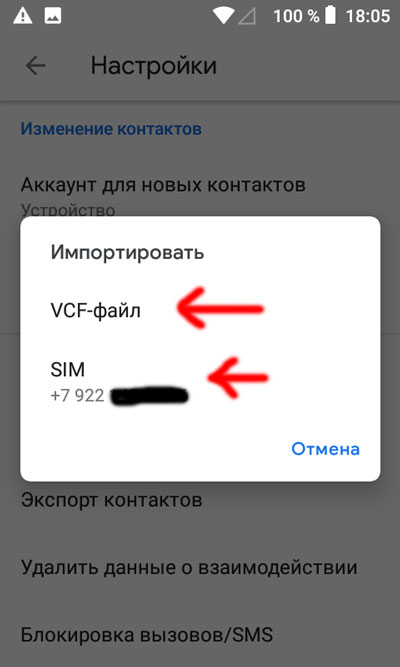
- Импорт контактов – перенос чужих контактов себе в телефон либо скопировать контакты с сим-карты в память телефона. В первом случае копируете в телефон VCF-файл, выбираете его в меню и распаковываете к себе в телефон. Во втором – выбираете сим-карту, с которой нужно перенести контакты (можно выбрать вручную).
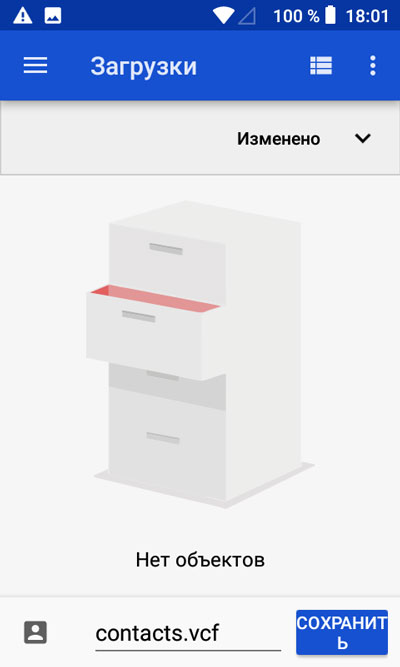
- Экспорт контактов – чтобы перенести все свои контакты на другое устройство. Создаете файл с расширением .vcf и жмете “сохранить”. Файл будет сохранен в папке “Загрузки”.
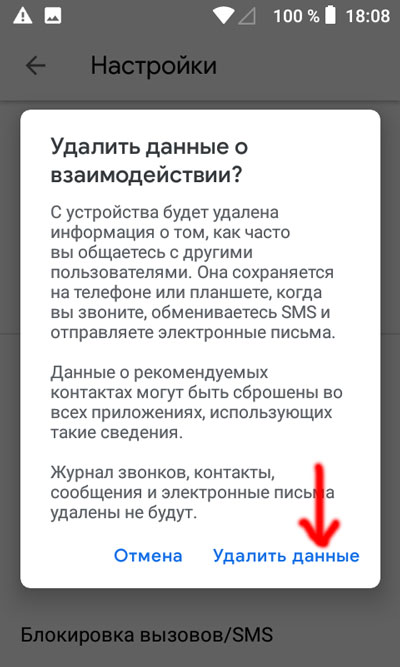
- Удалить данные о взаимодействии. С телефона будет удалена вся информация о том, как часто вы общаетесь с другими пользователями. Она сохраняется на телефоне или планшете, когда вы звоните, обмениваетесь sms и отправляете электронные письма. Журнал звонков, контакты, сообщения, email не будут удалены.
- Блокировка вызовов и смс. Здесь вы можете заблокировать любой номер телефона и больше не получать от него сообщения и звонков. Просто нажмите “Добавить номер”.
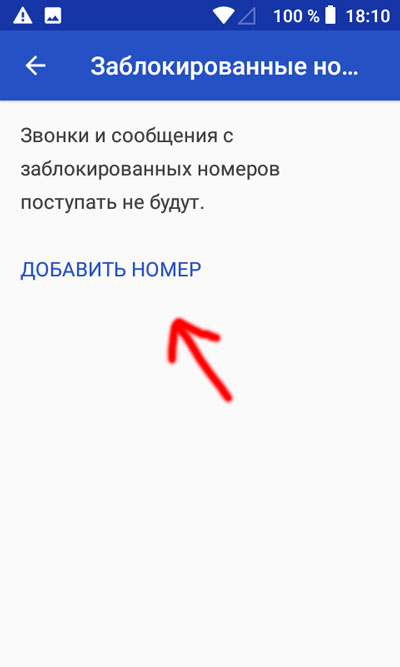
Итоги. Мы научились синхронизировать свои контакты с облаком (Гугл-диском) и блокировать любой номер телефона, рассмотрели импорт/экспорт контактов.
P.S. Можно одновременно использовать несколько аккаунтов в контактах, меняя их при необходимости. И для каждого аккаунта будет свой список контактов. Например, рабочий аккаунт – здесь только рабочие контакты, семейный аккаунт – номера родственников и т.п.