
Блог
Не каждое оборудование может потянуть загрузку приложения Viber. Устройство должно удовлетворять нескольким характеристикам, чтобы справиться со скачиванием мессенджера. Как установить вайбер на компьютер далее.
Для чего нужна десктопная версия
Когда оборудование удовлетворяет всем условиям, трудностей со скачиванием мессенджера не возникнет. Но зачем вообще инсталлировать приложение на стационарный компьютер или ноутбук. В чём преимущества десктопной версии приложения.
Существенными достоинствами десктопного варианта Вайбера являются:
- Широкая, полная клавиатура;
- Большой шрифт;
- Более удобный процесс ведения бизнеса, ведь со стационарного оборудования предпринимателю гораздо удобнее вести общение с клиентами.
Пошаговая инструкция по установке Вайбера в компьютер с операционной системой Windows
Сначала понадобится инсталлировать мессенджер, что лучше всего сделать на официальном сайте. Таким образом, собственное устройство будет в безопасности, не «подхватит» вредоносны программ, вирусов.
- На сайте ищем настольную версию для Windows, нажимаем кнопку скачивания.
- Совершаем запуск инсталлированной программы, даём согласие на условия лицензии.
- Далее владельцу ПК следует дождаться завершения процесса, затем запустить приложение.
Активация
Существует несколько способов активировать Вайбер в ноутбуке или в компьютере.
Сканирование QR-кода
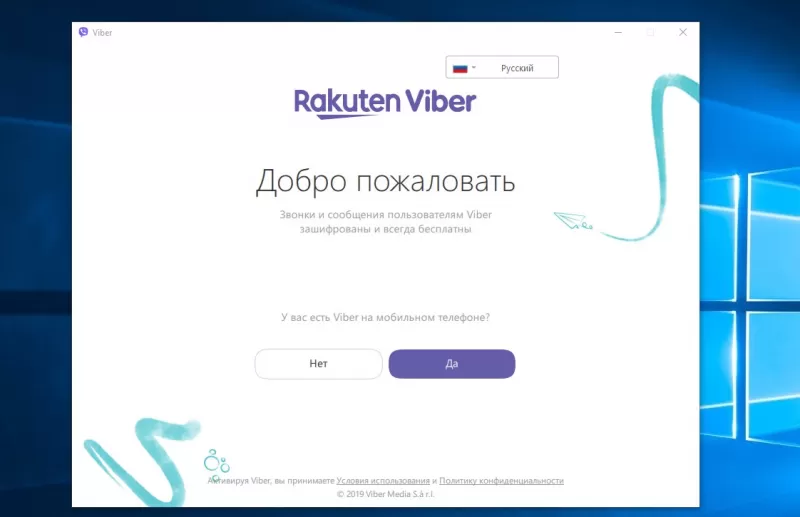
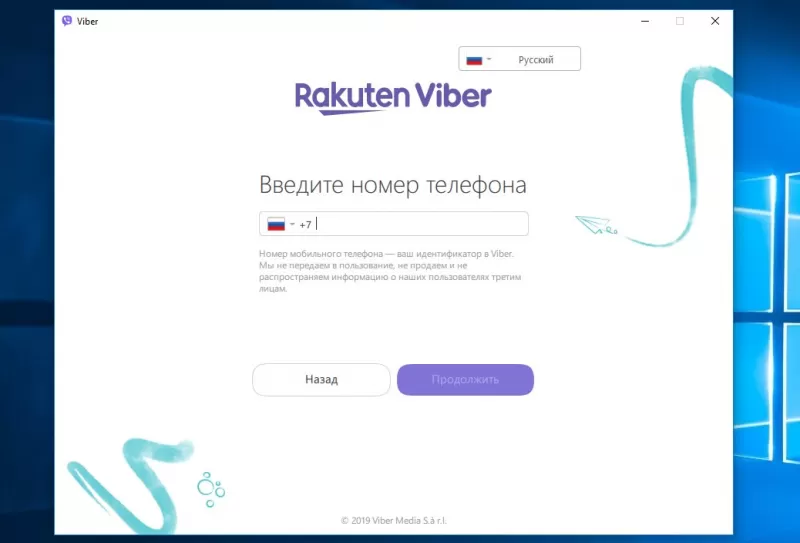
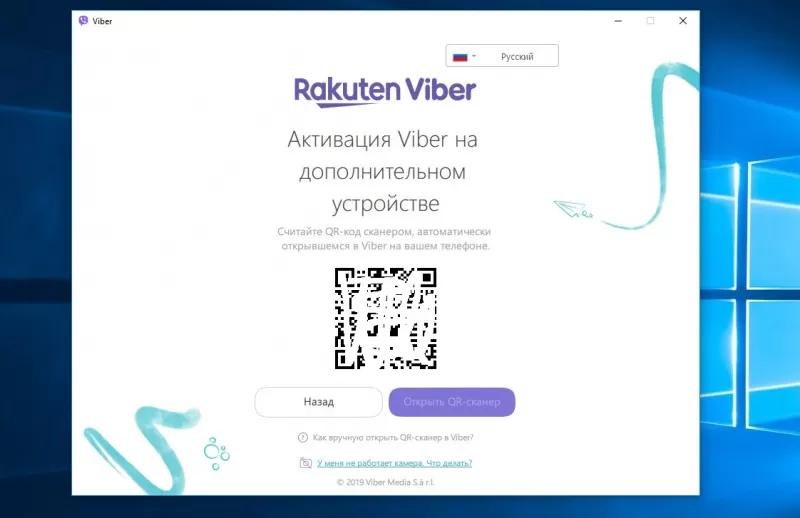
Первый метод заключается в сканировании специального QR-кода. После инсталляции мессенджера пользователю представляется окошко, где содержится вопрос об установленном Вайбере в мобильном гаджете. Если ответ положителен, то возникнет рамка, в которую потребуют ввести номер мобильного телефона, предложение открыть сканер QR-кода. Если по нему кликнуть, на экране появится код, который нужно просканировать с помощью смартфона.
Без камеры
Авторизацию с кьюар-кодом можно пройти другим способом:
- Внизу окошка с кьюар-кодом нажимаем на извещение о нерабочем состоянии камеры.
- Устройству отправится ссылка с номером, которую стоит скопировать, затем отправить на телефон.
- Кликаем по ссылке, доставленной на гаджет.
- В возникшем окошке потребуется поставить галку у надписи об активировании, после нажать разрешить.
Без наличия смартфона
Без помощи мобильного гаджета приложение Вайбер сложно инсталлировать на ноутбук, но способ существует. Чтобы мессенджер работал без контактного номера или привязывания к смартфону, пользователю следует совершить загрузку эмулятора в личном устройстве, то есть специального муляжа андроида. Это действие возможно сделать с помощью бесплатной программы BlueStacks, благодаря которой приложение примет устройство за смартфон. Существуют сервисы Onlinesim, Telphin, которые могут сгенерировать номер пользователя буквально за пять минут, однако бесплатно можно создать только один номер, далее придётся оплатить работу программы.
Примечание: пользователю следует разобраться и понять, по какой причине мессенджер Вибер не скачивается на мобильный гаджет. Если такое произошло, загрузить и установить приложение на стационарный ПК, планшет или ноутбук будет в разы труднее.
С файла APK
Мессенджер возможно установить с помощью файла APK. Отыскать, загрузить Вибер лучше с официального портала приложения, создание учётных записей, добавление специальных кодов не потребуется.
Для закачивания пользователю вновь потребуется программа-эмулятор, через который после загрузки следует открыть файл (с помощью специальной кнопки АПК).
После завершения процесса вновь возникнет окошко. Далее потребуется:
- Нажать на опцию установки;
- Выбрать «Далее» или «Установить», затем «Продолжить». Запустится распаковка;
- Во всплывшем окне для введения номера написать личный или сгенерированный номер, подтвердить его достоверность;
- После получения специального кода активации приложение будет готовым к работе.
Как поставить Viber на Macbook
Пользователям ОС Линукс или Mac требуется повторить операции, аналогичные проведённым операциям для Виндовс, однако, если скачивать мессенджер с официального портала, то следует выбрать другую операционку. В остальном процессе скачивания или установки различий не наблюдается, включается, настраивается программа идентично программе Windows.
Особенности установки для Linux
Инсталляция Viber для компьютеров с операционной системой Линукс несколько отличается от предыдущих инструкций.
- Сначала нужно зайти на официальный портал мессенджера Вибер, нажать на загрузку Viber Desktop.
- Выбрать Вайбер Линукс, загрузить.
- Два раза щёлкнуть по файлу загрузки, выбрать опцию установки.
- Ввести пароль в представленное окошко, нажать «Аутентификация».
- Два раза нажать по иконке Вибер, находящийся в файле «Applications».
- В открывшемся окошке приложения положительно ответить на вопрос об установленном приложении на смартфон.
- Далее всё делается так же, как в Windows. Требуется ввести номер, просканировать код.
Примечание: произвести инсталляцию Viber в ноутбуке или компьютере возможно без вложения средств, операционка оборудования роли не играет. В случае, если сайт потребует оплату за скачивание, знайте, что это мошенничество, данного портала следует избегать, ещё лучше подать жалобу в службу поддержки, которая работает круглые сутки. Обращение рассматривается служебной поддержкой в течение семи дней.
Технические требования к компьютеру
Вайберу отлично подойдут ОС Windows версий 7, 8, 10, а также Wista, XP SP3, Mac OS X 10.7, Fedora, Linux Ubuntu 64 bit.
Необходимые условия для инсталляции:
– наличие двухъядерного процессора в компьютере;
– наличие гарнитуры, микрофона. Могут понадобиться наушники, камера, если потребуется делать записи голоса для сообщений или видео;
– наличие блютуз-приемника с поддержкой AD2P;
– наличие хорошего соединения с сетью. Без наличия сети не получится совершить скачивание, установку, беспрепятственно использовать программу Viber.
Можно ли пользоваться веб-версией
На данный момент создателями Viber не предусмотрена возможность заходить в мессенджер таким образом, поскольку утилита разработана исключительно для мобильных телефонов, для веб-версии требуются серьёзные доработки.
Вопрос безопасности также препятствует созданию веб-версии, ведь обычный способ регистрации, при котором программа привязывается к смартфону, трудно осуществим для использования в веб-версии. Помимо этого, не предусмотрено полноценное прекращение работы приложения в данной версии, чем могут воспользоваться хакеры.
Важное примечание: некоторые сайты и подозрительные ссылки предлагают использовать веб-версию Вибера, переходить по данным ссылкам опасно, появляется риск утечки личных данных пользователя, которые перенаправляются взломщикам.
Синхронизация Viber с компьютером
Во время синхронизации программы с другими гаджетами происходит процесс обмена данными между устройствами, копируются чаты, история звонков. Благодаря настроенной синхронизации, создаётся полноценная копия истории переписок, звонков, медиафайлов, голосовых сообщений пользователей сразу на двух гаджетах.
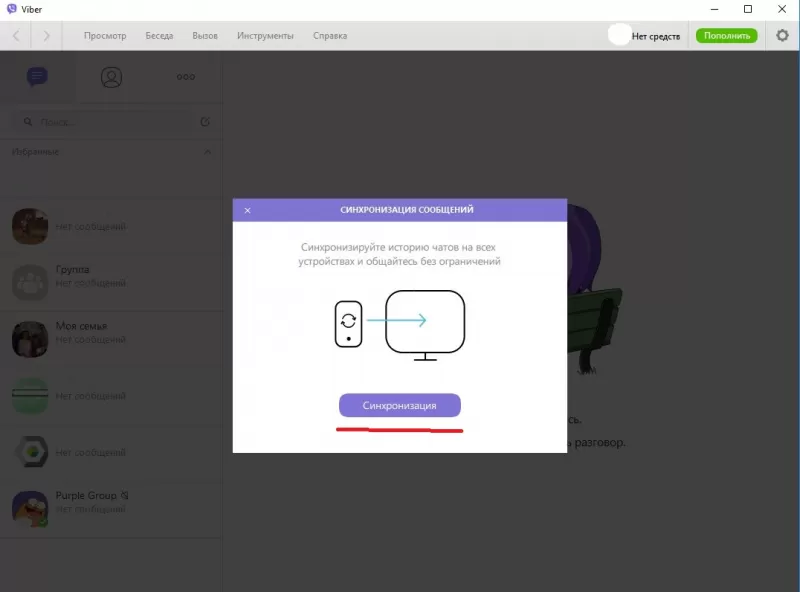
После установки Вайбера открывается окошко, в котором владельцу гаджетов будет предложено настроить синхронизацию данных. Чтобы это сделать, следует:
- Кликнуть на опцию синхронизации;
- Подключиться к мессенджеру на смартфоне, нажать возникнувшую клавишу «начать»;
- Оставить Вайбер в открытом виде, дождаться, пока не закончится весь процесс.
После завершения операции, все истории личных переписок и звонков сохранены и идентичны на синхронизируемых устройствах. Стоить учесть, что синхронизация между компьютером и смартфоном возможна только в первый раз установки программы на компьютер, при дальнейших попытках воспроизвести обмен не получится. Если отменить синхронизацию во время процесса, может произойти сбой работы, тогда данные не будут обновлены. На этом этапе возможно ввести настройку резервных копий, Backup доступен на обоих гаджетах.
Основные сложности при установке
Во время установки могут возникнуть затруднения. Разберём основные сложности и как избежать подобное:
- Нехватка места. Чтобы устранить проблему, следует почистить переполненную память гаджета, удалить бесполезные файлы, документы.
- Уведомление о том, что Viber не отвечает, предложение закрыть приложение. Часто это происходит ввиду перегрузки памяти или ошибок сервера, здесь требуется закрыть все действующие программы, а после совершить новую попытку, открыв программу. Если не получается, то стоит проверить устройство на наличие вирусов, запустить антивирус.
- Зачастую большая часть ошибок, появляющихся в возникающих окошках, получаются ввиду слабого интернета. Владельцу стоит проверить подключение к сети.
- При зависании компьютера, планшета, ноутбука, перезагрузите устройство.
Как можно рассмотреть выше, процессы загрузки, установки, синхронизации мессенджера Вибер на ПК не являются трудными, если грамотно действовать по представленным выше подробным инструкциям. Мессенджер возможно закачать на любые операционные системы, произвести синхронизацию с телефоном, резервные копии всех файлов.
Примечание: всегда стоит пользоваться официальными порталами для скачивания Вибера, например, https://www.viber.com/ru/. Стоит не забывать смотреть на верное написание ссылки, чтобы не попасться на злоумышленные похожие ссылки, где заменяют одну-две буквы, но даже такое незначительное изменение способно навредить гаджету. Сначала пользователь может даже не понять, что загруженный документ содержит вредоносный вирус, поскольку некоторые операционные системы, например, Viber Windows XP, не выдают защитную блокировку после закачивания приложения. Когда пользователь совершит вход в загруженную программу, Вибер перекинет личные данные взломщикам.
Заключение
Даны ответы на вопросы пользователей: как найти и правильно скачать vayber, перенести, переустановить на рабочий стол компа, привязать, синхронизировать c пк, можно ли общаться по веб версии.
Вайбер не синхронизирует контакты
В статье пойдет речь о том, что нужно делать, если Viber не синхронизирует контакты? Рекомендации вы.
В статье пойдет речь о том, что нужно делать, если Viber не синхронизирует контакты? Рекомендации выстроены на основе опыта реальных людей и советов разработчика мессенджера.
После того, как пользователь устанавливает на смартфон мессенджер Вайбер, в автоматическом режиме запускается синхронизация контактного листа на приложение. Программа самостоятельно определяет абонентов, у которых установлен на смартфоне Вайбер, добавляет найденные номера в контактный лист, позволяя звонить абонентам, отправлять им текстовые и голосовые сообщения, фото и видеофайлы бесплатно – говорить об удобстве такой функции не приходится, оно очевидно.
Но иногда пользователи сматфонов, айфонов сталкиваются с проблемой: Вайбер не синхронизирует контакты либо откладывает процесс по неизвестным причинам. Возникают вопросы, почему не удается синхронизировать контакты в Вайбере, и у пользователей, установивших приложение на персональный компьютер. Игнорировать проблему не получится, так как без автоматической синхронизации поиск нужных номеров и добавление их в программу займет много времени (при условии, что пользователь вообще сумеет разобраться, какой алгоритм действий нужно применить для решения задачи).
В реальности ситуация, когда приложение отказывается распознавать номера абонентов из телефонной книги и добавлять их в собственную базу контактов, не слишком проблемная, и справиться с ней пользователь может самостоятельно, выполняя действия по алгоритму, приведенного ниже. Кроме того, у вас всегда остается возможность удалить несговорчивую программу и скачать Вайбер заново. Как бороться с разными проблемами мессенджера, можно узнать из нашей статьи о том, что делать, если Viber не работает.
Ниже пойдет речь о том, что нужно делать, если Viber не синхронизирует контакты? Рекомендации выстроены на основе опыта реальных людей и советов разработчика мессенджера.
Синхронизация контактов Вайбер: что для этого необходимо?
Обычно после установки мессенджера на смартфон синхронизацию контактов приложение осуществляет в автоматическом режиме: номера телефонов, записанные в память гаджета, переносятся в приложение. Причем, напротив определенных номеров стоит специальный значок – таким отмечаются люди, на смартфоне которых установлен Вайбер. С такими пользователями вы сможете общаться через мессенджер бесплатно (при подключенном у них Интернете). Поэтому вопросов, что необходимо для синхронизации контактов в Вайбер, если программа установлена на смартфоне, не возникает. Затруднения появляются, если Вайбер не синхронизирует контакты автоматически.
Программа действует по особому алгоритму, и даже небольшие отклонения от заданных параметров, могут серьезно повлиять на функционал. Чтобы перенести номер из телефонной книги в список контактов Вайбер, нужно, чтобы номер начинался с кода той страны, где проживает абонент (для россиян «+7»). Соответственно, если в контактах смартфона номер записан, начиная с «8», мессенджер просто не сможет его распознать, перенести в программу Вайбер. Подобных нюансов может возникнуть множество, но практически все устраняются быстро, легко и без привлечения операторов службы поддержки разработчика.
Что касается вопроса, поставленного в заголовке, ответ прост – чтобы началась синхронизация контактов Viber, нужны:
- смартфон с установленным мессенджером;
- список контактов в телефонной книге, начинающийся с кода страны, где живет абонент;
- терпение.
Синхронизация с версией программы для компьютера
Разработчик, постоянно обновляя, улучшая продукт, стремится создать для пользователей комфортные условия. Пристальное внимание производитель уделил созданию десктопной версии мессенджера. Сегодня пользователи устанавливают Viber на смартфоны, айфоны, ноутбуки, персональные компьютеры. Неудивительно, что десктопная аналогия мессенджера популярна и востребована – она характеризуется простотой, удобством в использовании, предоставляя пользователю максимум инструментов для комфортного, бесплатного (недорогого) общения с людьми из других городов, стран.
Десктопная версия программы Viber представляет почти аналог стандартного мессенджера – вас ждут те же возможности, тот же дизайн. Но есть и отличия – с первыми вы столкнетесь на этапе установки, активации программы на персональный компьютер.
Как осуществляется синхронизация контактов в случае с десктопной версией программы Вайбер? Аналогично сценарию, по которому выполняется синхронизация стандартного мессенджера, предназначенного для смартфонов – в автоматическом режиме.
Чтобы запустить автоматическую синхронизацию контактов в Вайбере, установленном на персональном компьютере, ноутбуке, выполните действия:
- скачайте, установите программу Viber на компьютер. Используйте для скачивания официальный сайт производителя приложения или Google Market. В случае попыток скачивания мессенджера через непроверенные источники вы рискуете заразить компьютер вирусами или получить некачественный продукт – программу, постоянно тормозящую, конфликтующую с другими приложениями и программами на компьютере;
- пройдите авторизацию. На этом этапе иногда возникают сложности: пройти авторизацию в компьютерной версии Viber можно, если аналогичная программа уже установлена на смартфон. Активировать мессенджер на компьютере при отсутствии Вайбера в смартфоне не получится, так как при активации десктопной версии придется ввести код из сообщения, присланного в Вайбер на смартфоне. Скачайте приложение на телефон, и лишь потом установите его на ПК;
- просто подождите, пока контакты будут перенесены. Синхронизирются данные в автоматическом режиме.
Время и возможные ошибки синхронизации
Не так важно, о какой версии программы Вайбер говорим: о предназначенной для смартфона или компьютера, проблема с переносом контактов иногда возникает у каждого пользователя. Почему не удается синхронизировать контакты в Вайбере? Причин, по которым Viber не синхронизирует контакты, бывает много, но чаще на устранение проблемы требуется две-три минуты.
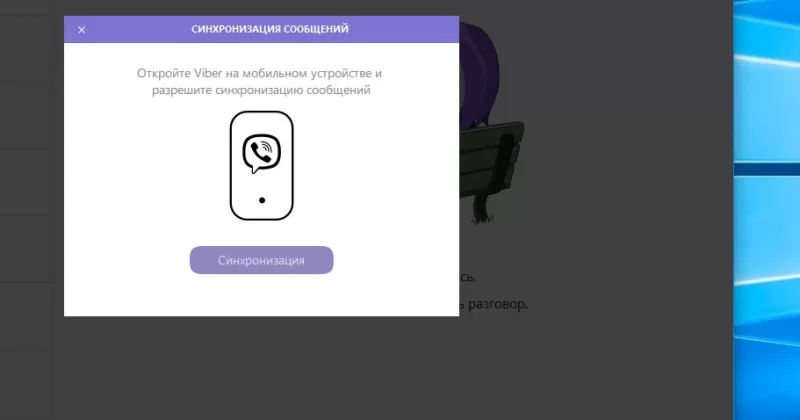
Не стоит паниковать, если сразу после активации программы не находите нужный контакт, чтобы связаться с ним. Будьте готовы к тому, что синхронизировать контакты приложение будет долго – время переноса контактов из телефонной книги в приложение определяется количеством контактов: чем больше номеров требуется синхронизировать, тем дольше придется ждать завершения процедуры. Поэтому просто наберитесь терпения и подождите, пока процесс завершится – на процедуру уходит 10-15 минут.
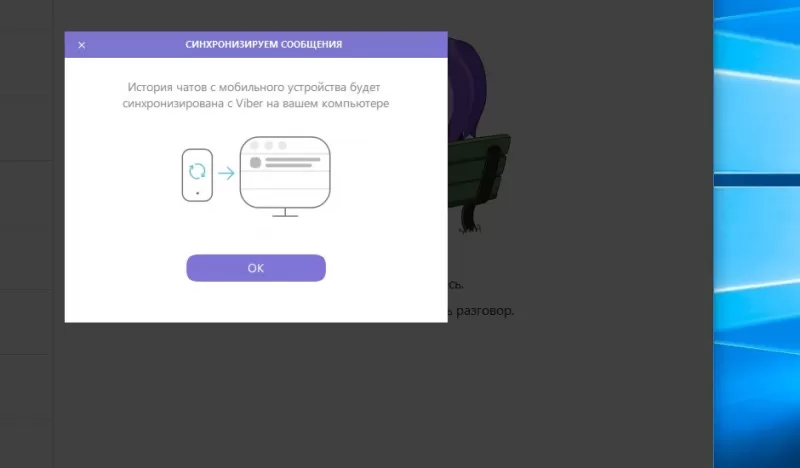
Проблемы иногда случаются, если переносятся сведения из мобильной версии Вайбера в десктопную. Если программа отказывается синхронизировать контакты, попробуйте выполнить следующие действия:
- перезагрузите смартфон и персональный компьютер;
- проверьте наличие интернет-соединения и скорость. Для этого попробуйте открыть в компьютере или на смартфоне другое приложение или браузер. В случае, если страницы сайта, другое приложение загружаются быстро и четко, значит, проблема кроется не в качестве интернет-соединения, если же загрузка прерывается, зависает, решайте проблемы с мобильным оператором (или банально пополнить счет);
- обновите список контактов;
- проверьте, присутствует ли абонент, которого никак не найдете в списке приложения Viber, в памяти смартфона;
- убедитесь, что номер интересующего абонента правильно, корректно введен в память телефона: чтобы «увидеть» номер абонента, приложению необходим код страны, где пользователь живет.
Вне зависимости от того, идет ли речь о Вайбере, предназначенном для компьютера или для смартфона, пользователи иногда переживают, что не удалось синхронизировать контакты в Вайбере.
Если большую часть контактов программа перенесла из книги контактов смартфона в приложение, но один или два-три номера остались нетронутыми. После того, как проверите правильность написания номеров телефонов (убедитесь, что начинаются номера с кода страны, где живет абонент), попробуйте удалить «капризный» контакт и создать заново – после такого действия мессенджер, наконец, замечает новый номер телефона и автоматически добавляет в книгу контактов.
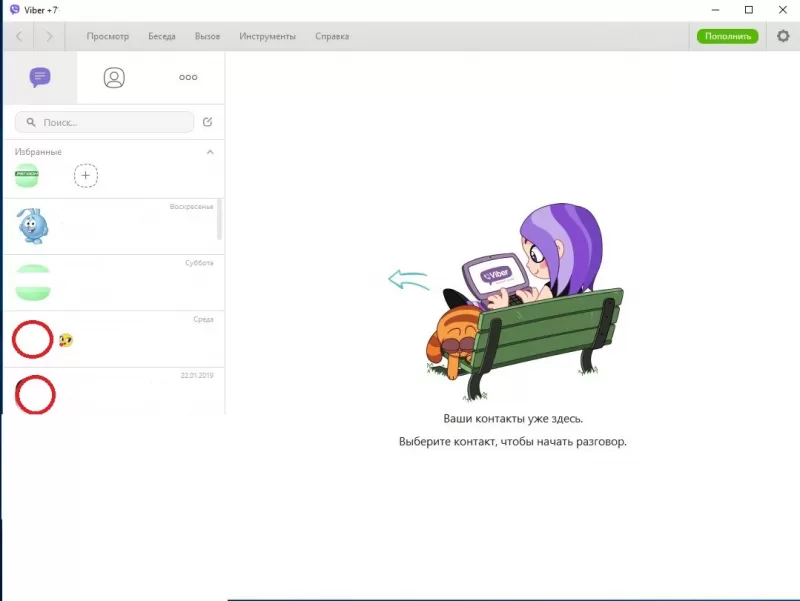
Также постараться запустить процесс синхронизации контактов в приложении Viber, можно активировав обновление контактного листа. Это простой способ, который позволит решить проблему за пару минут и больше к ней не возвращаться.
Помимо обозначенных причин (много контактов, номера телефонов начинаются с «8», а не с кода страны, где живет абонент и прочее), причина проблемы иногда скрывается в самой программе.
- Не синхронизируются контакты в Viber, потому что отсутствует интернет-соединение. В таком случае, чтобы решить проблему, подключите Интернет. Как правило, подобные проблемы решаются быстро, по телефону.
- Если Интернет работает, но не удается синхронизировать контакты Viber, возможно, вы скачали неактуальный вариант программы. Разработчики мессенджера постоянно стараются сделать проект еще лучше, полезнее для пользователей, поэтому с завидной регулярностью выпускают обновления. Иногда обновленный мессенджер работает некорректно. Баги случаются разные, в том числе, касающиеся отказа программы синхронизировать контакты. Что делать? Во-первых, попытаться скачать старую версию программы (найти можно на официальном сайте разработчика), во-вторых – написать разработчикам о проблеме. Если подобных жалоб будет много, производители приложения наверняка обратят на баг внимание и в следующем обновлении его устранят, так что вы сможете далее пользоваться обновленным мессенджером, не опасаясь проблем с синхронизацией контактов.
Иногда кажется, что все причины уже изучены, возможные недоработки устранены, но программа продолжает сопротивляться и отказывается синхронизировать контакты. Что делать?
Если, несмотря на усилия, Viber не синхронизирует контакты, попробуйте удалить мессенджер, чтобы потом установить программу снова.
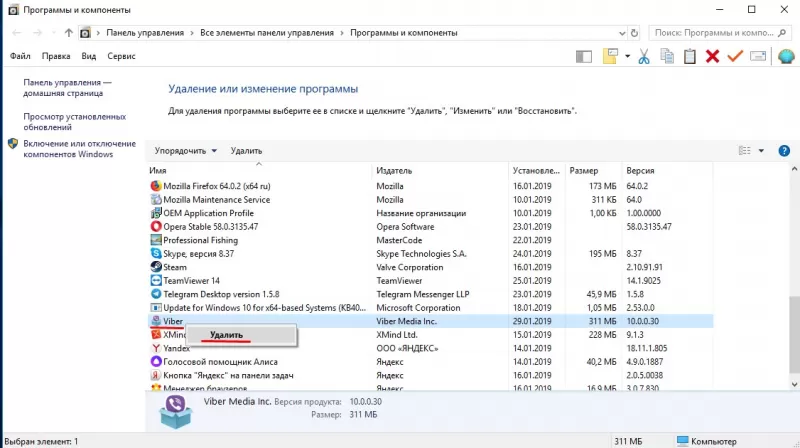
Это радикальная мера, но она помогает – в случае, если прежнюю программу вы скачали со стороннего, непроверенного сайта, а вторую – с официального сайта производителя программы Вайбер.
К стандартным способам решения проблемы относится и связь с командой разработчиков, со службой поддержки, работающей круглосуточно. Контакты для связи найдете на официальном сайте разработчика – консультанты выслушают информацию о проблеме и предложат корректные пути оптимизации работы мессенджера. Следуя подсказкам оператора, вы наверняка устраните проблему, связанную с отказом Вайбера синхронизировать контакты. Консультанты расскажут, как пользоваться программой, чтобы в полной мере использовать ее преимущества.
Как видно из изложенной выше информации, причин, по которым Вайбер отказывается синхронизировать контакты, много. Но ни одна не стоит того, чтобы отказываться от использования приятного и бесплатного мессенджера, тем более, что проблемы решаются в течение нескольких минут.