
Использование программы «Сообщения» на компьютере Mac
Используйте приложение «Сообщения» для отправки неограниченного количества сообщений на любой компьютер Mac, iPhone или iPad с помощью iMessage, службы безопасного обмена сообщениями Apple.
Отправить сообщение
- Откройте «Сообщения». Возможно, потребуется выполнить вход с помощью идентификатора Apple ID. Не можете войти?
- Нажмите кнопку «Новое сообщение»
 вверху окна сообщений.
 - Введите имя, адрес электронной почты или номер телефона одного или нескольких получателей. Или нажмите кнопку «Добавить»
 и выберите из списка контактов.
 - Нажмите клавишу Tab или поле сообщения в нижней части окна, а затем введите свое сообщение.
- Чтобы добавить эмодзи, нажмите кнопку выбора эмодзи
 .
. - Чтобы добавить изображение или другой файл, перетащите или вставьте его в поле сообщения.
- Чтобы включить аудиозапись, нажмите кнопку «Запись аудио»
 и запишите свое сообщение.
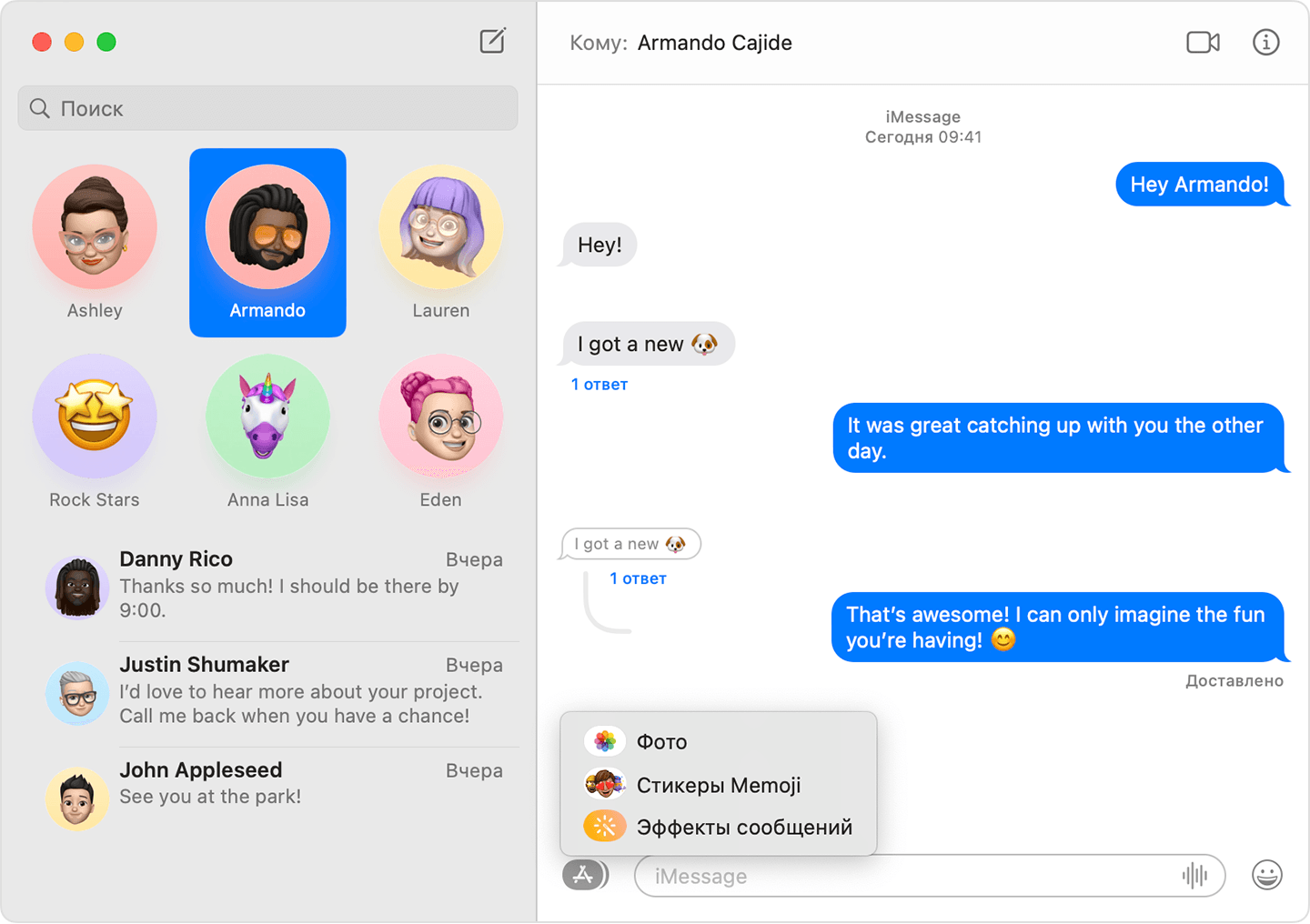
 - Чтобы добавить другие объекты, такие как наклейки Memoji, изображения GIF и эффекты сообщений вроде воздушных шаров или конфетти, нажмите кнопку «Приложения»
 . Требуется macOS Big Sur или более поздней версии.
 - Чтобы привлечь внимание получателя к вашему сообщению, добавьте символ @ перед его именем, например @John. Или нажмите его имя после ввода. Затем его имя будет выделено в сообщении, и он получит уведомление о своем упоминании. Требуется macOS Big Sur или более поздней версии.
- Чтобы добавить эмодзи, нажмите кнопку выбора эмодзи
- Нажмите клавишу «Ввод», чтобы отправить сообщение.
Изменение отправленного сообщения или отмена отправки
Требуется macOS Ventura или более поздняя версия
Отправленное сообщение можно изменять до пяти раз в течение 15 минут после его отправки.
- Удерживая клавишу Control, нажмите сообщение, которое вы хотите изменить.
- В открывшемся контекстном меню выберите пункт «Изменить».
- Внесите изменения, затем нажмите клавишу «Ввод» для отправки или нажмите за пределами всплывающего сообщения для отмены.
- Получатели увидят следующее.
- Если они используют macOS Ventura и более поздней версии, iOS 16 и более поздней версии или iPadOS 16.1 и более поздней версии, они увидят измененное сообщение, а под ним слово «Изменено». Нажав слово «Изменено», они могут посмотреть исходное сообщение. Если затем нажать «Скрыть правки», будет показано только измененное сообщение.
- Если они используют любую другую операционную систему, они увидят измененное сообщение как дополнительное сообщение, перед которым стоит фраза «Внесены правки в».

Отправку сообщения можно отменить в течение первых 2 минут.
- Удерживая клавишу Control, нажмите сообщение, отправку которого вы хотите отменить.
- В открывшемся контекстном меню выберите пункт «Отменить отправку».
- Получатели увидят следующее.
- Если они используют macOS Ventura и более поздней версии, iOS 16 и более поздней версии или iPadOS 16.1 и более поздней версии, они увидят, что вы отменили отправку сообщения, но не само сообщение.
- Если они используют любую другую операционную систему, они по-прежнему могут увидеть сообщение.

Добавление ответа Tapback или встроенного ответа
Функция Tapback — это быстрый ответ, который выражает ваше мнение о сообщении, например, что вам нравится или смешно. Ваш Tapback увидят все участники разговора, у которых тоже есть iMessage.
- Удерживая клавишу Control, нажмите сообщение, чтобы открыть контекстное меню, затем выберите ответ Tapback в меню.
- Или нажмите сообщение и затем клавиши Command-T.
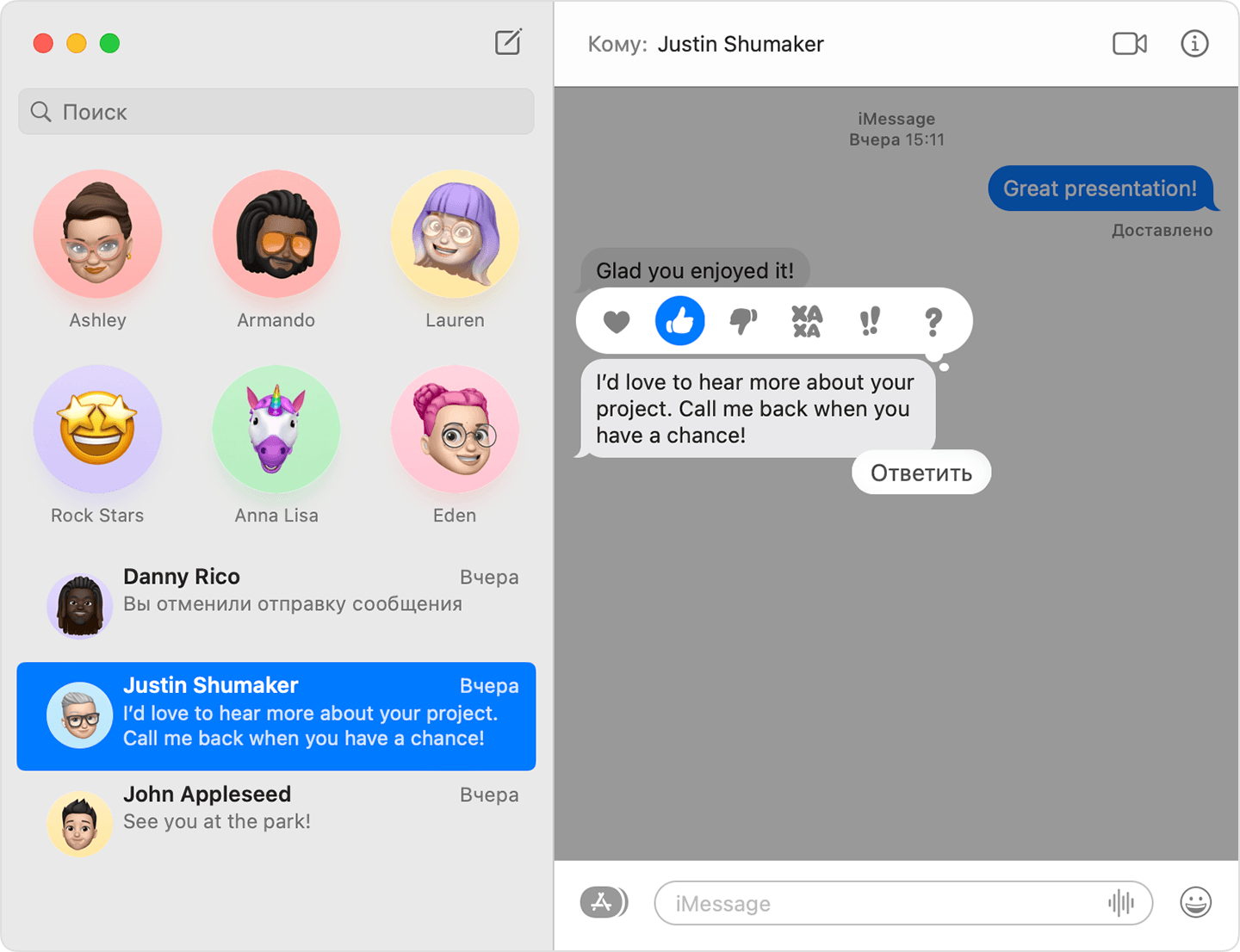
В macOS Big Sur или более поздней версии можно создать встроенный ответ, чтобы четко указать, на какое именно сообщение вы отвечаете в разговоре.
- Удерживая клавишу Control, нажмите сообщение, чтобы открыть контекстное меню, затем выберите «Ответить».
- Или нажмите сообщение, чтобы выделить его, затем нажмите Command-R.
Поиск фотографий и других вложений из разговоров

Чтобы просмотреть все фотографии, ссылки и другие вложения, которыми обменивались в разговоре, выберите разговор на боковой панели, затем нажмите кнопку «Подробнее» в правом верхнем углу окна или нажмите клавиши Command-I.
В macOS Monterey или более поздней версии эти объекты также отображаются в разделе «Отправлено вам» соответствующего приложения. Например, полученные вами фотографии и видео автоматически отображаются в разделе «Отправлено вам» приложения «Фото», а ссылки на веб-сайты — в разделе «Отправлено вам» на начальной странице в Safari.
Закрепление важных разговоров и вложений
В macOS Big Sur или более поздней версии вы можете закрепить разговор в верхней части списка разговоров на боковой панели, чтобы быстро перейти к нему.
- Удерживая нажатой клавишу Control, нажмите беседу, чтобы открыть контекстное меню, затем выберите «Закрепить».
- Или перетащите разговор в верхнюю часть боковой панели.
В macOS Monterey или более поздней версии можно закреплять ссылки и другое содержимое, например подкасты и телешоу. Нажмите объект, удерживая клавишу Control, затем выберите «Закрепить» в контекстном меню. Затем элемент отображается в разделе «Отправлено вам» соответствующего приложения, в результатах поиска в приложении «Сообщения» и в режиме «Подробнее» соответствующего разговора.
Отметка сообщения как непрочитанного
Требуется macOS Ventura или более поздняя версия
Пометьте сообщение как непрочитанное, если вы не можете ответить на него в данный момент, но хотите вернуться к нему позже.
- Выберите разговор.
- Выполните любое из следующих действий.
- Выберите «Разговор» > «Отметить как непрочитанное».
- Выберите разговор, смахните двумя пальцами вправо (подробнее см. в статье о жестах Multi-Touch), после чего нажмите кнопку «Отметить как непрочитанное».
- Нажмите клавиши Shift-Command-U.
Отключение уведомлений для разговора
Если вы не хотите, чтобы вас беспокоили уведомления, связанные с разговором:
- Выберите разговор на боковой панели.
- Нажмите кнопку «Подробнее» в правом верхнем углу окна.
- Выберите «Скрыть уведомления».
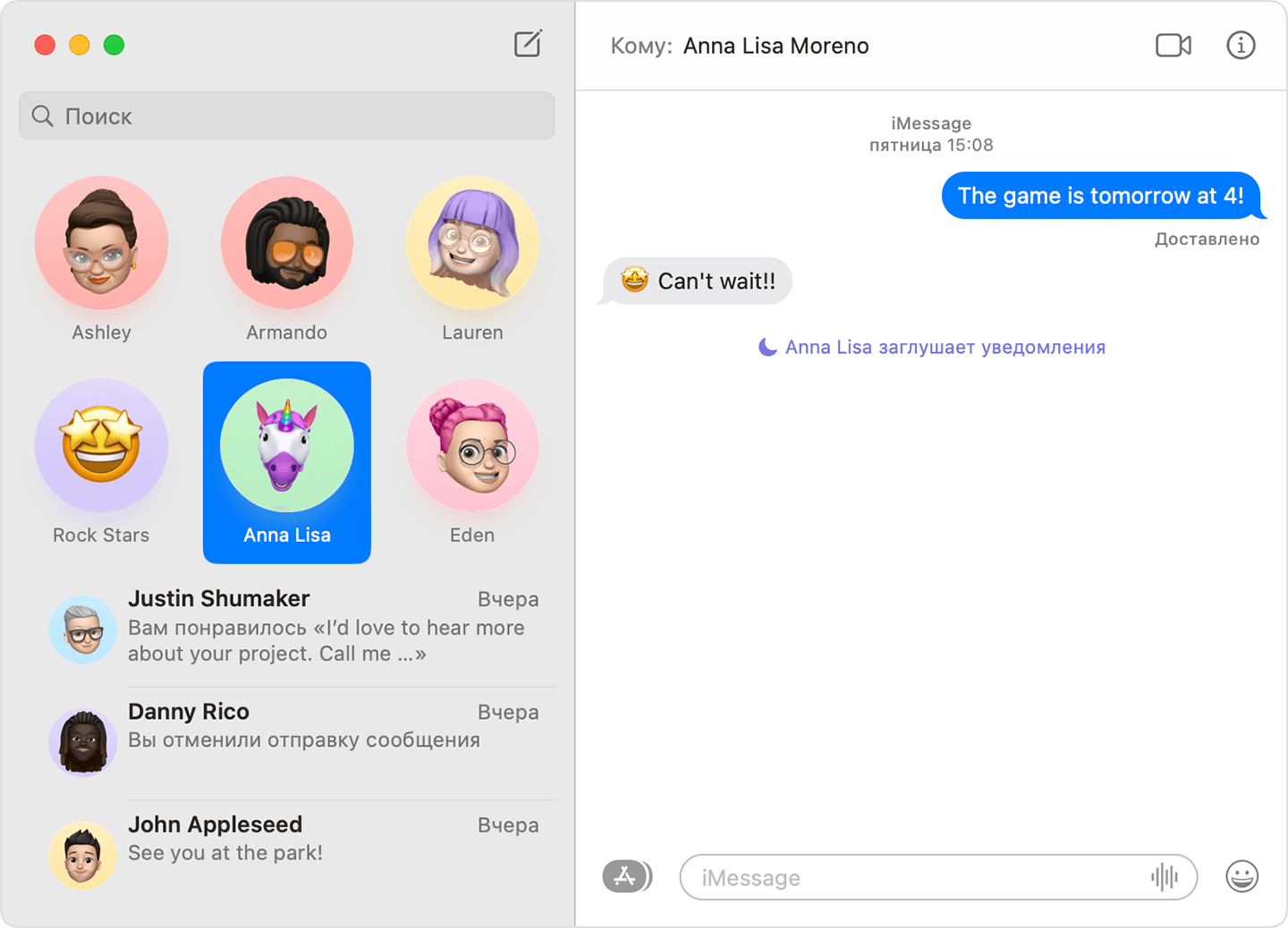
Если получатель использует фокусирование, чтобы заглушить уведомления, его статус автоматически отобразится в приложении «Сообщения», чтобы сообщить контактам, что он занят. Эта функция доступна в macOS Monterey или более поздней версии.
Блокировка пользователя
Чтобы пользователь не мог отправлять вам сообщения, заблокируйте его.
- Выберите разговор на боковой панели.
- В строке меню выберите «Разговор» > «Заблокировать пользователя».
Разблокировать пользователя можно следующим образом.
- Выберите «Сообщения» > «Настройки».
- Выберите вариант iMessage.
- На вкладке «Заблокированные» выберите номер телефона или адрес электронной почты заблокированного пользователя, затем нажмите кнопку удаления (–).
Начало вызова FaceTime из приложения «Сообщения»
Во время разговора вы можете начать вызов FaceTime с этим человеком или группой:
- В macOS Monterey или более поздней версии нажмите кнопку FaceTime
 в правом верхнем углу окна, затем выберите «Аудиовызов FaceTime» или «Видеовызов FaceTime».
 - Или нажмите кнопку «Подробнее» в правом верхнем углу окна, а затем кнопку аудиовызова FaceTime
 или кнопку видеовызова FaceTime
  .
.
Предоставление доступа к вашему экрану или местоположению
Выберите разговор на боковой панели, затем нажмите кнопку «Подробнее» в правом верхнем углу окна.

- Нажмите кнопку общего доступа к экрану , чтобы предоставить доступ к своему экрану.
- Нажмите «Поделиться геопозицией», чтобы поделиться своей геопозицией временно или на неопределенный срок. Или нажмите «Отправить мою текущую геопозицию», чтобы отправить свое текущее местоположение в данный момент. Вы также можете просматривать местоположение получателя, если он делится своей геопозицией.
Настройка информации или группы
Настройки для изменения собственного имени и фотографии доступны при выборе пункта «Сообщения» > «Настройки» в строке меню. Вы можете нажать фотографию, чтобы отредактировать ее, и разрешить или запретить другим пользователям доступ к своему имени и фотографии.
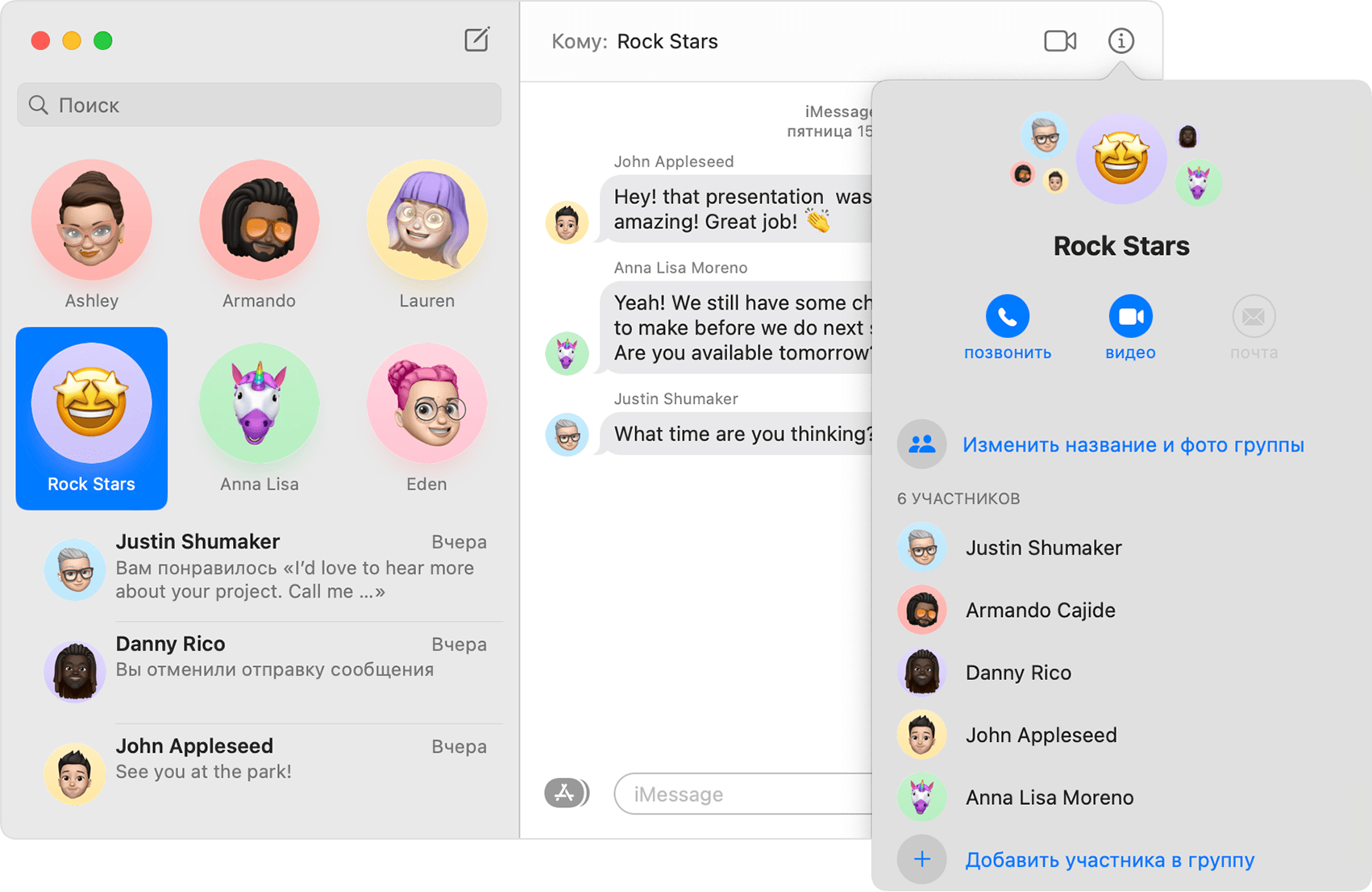
Чтобы настроить группу, выберите групповой разговор на боковой панели и нажмите кнопку «Подробнее» в правом верхнем углу окна. Затем можно выполнить следующие действия.
- Нажмите «Изменить название и фото группы».
- Нажмите имя, удерживая клавишу Control, затем выберите «Удалить из разговора». Это доступно для групп из четырех и более участников.
- Нажмите «Выйти из разговора», чтобы удалить себя из группового разговора.
- Нажмите «Добавить участника», чтобы добавить в разговор нового участника.
Настройка переадресации текстовых сообщений
Если у вас iPhone, вы можете настроить переадресацию текстовых сообщений для отправки и получения сообщений SMS и MMS на компьютере Mac.
Вы также можете использовать iCloud для поддержания актуальности сообщений на всех своих устройствах:
Использование Siri для отправки сообщений
Можно использовать Siri, чтобы отправлять и читать сообщения, а также отвечать на них. Примеры:
- «Отправь сообщение Свете и Ивану, что я задерживаюсь», или «Скажи Ивану Петрову, что скоро начинается сериал», или «Отправь текстовое сообщение на номер 408 555 1212».
- «Прочитай последнее сообщение от Бориса Иванова» или «Прочитай мои новые сообщения».
- «Ответь, что это отличные новости» или «Скажи ему, что я буду через 10 минут».
Удаление сообщения либо разговора или отмена удаления
Чтобы удалить сообщение с устройства, нажмите сообщение, удерживая клавишу Control, затем выберите «Удалить» в контекстном меню. Или выберите сообщение и нажмите в строке меню «Правка» > «Удалить».
Чтобы удалить разговор с устройства, нажмите разговор на боковой панели, удерживая клавишу Control, затем выберите «Удалить разговор» в контекстном меню. Нажмите «Удалить» для подтверждения.
В ОС macOS Ventura или более поздней версии недавно удаленные сообщения можно восстановить в течение 30 дней после удаления следующим образом.
- В строке меню выберите «Вид» > «Недавно удаленные».
- Выберите разговор на боковой панели.
- Щелкните «Восстановить». Удаление всех сообщений в этом разговоре, которые можно восстановить, будет отменено.
FaceTime доступен не во всех странах и регионах.
Руководство пользователя приложения «Сообщения»
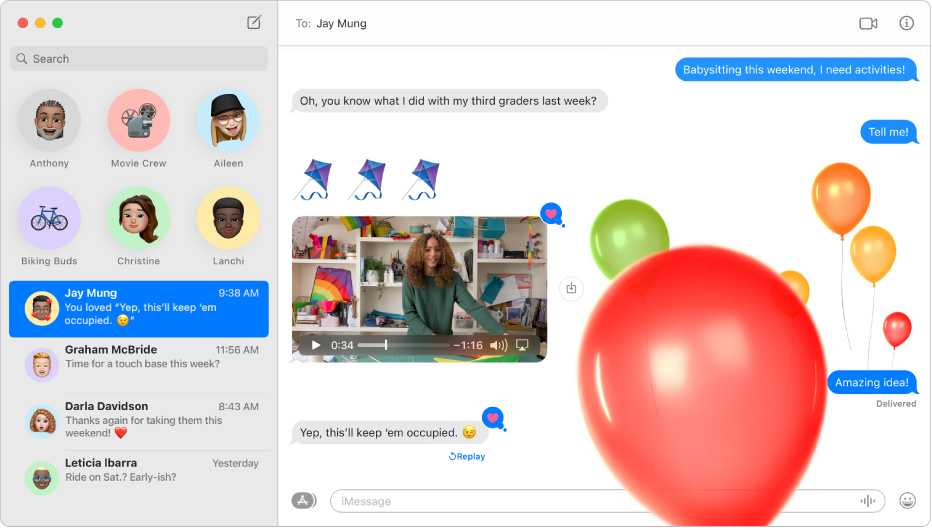

Если у человека есть iPhone, iPad, iPod touch или Mac, Вы можете отправить ему неограниченное количество сообщений с помощью iMessage. Добавляйте фотографии (в том числе Live Photo), быстрые ответы Tapback, эффекты сообщений и другое.
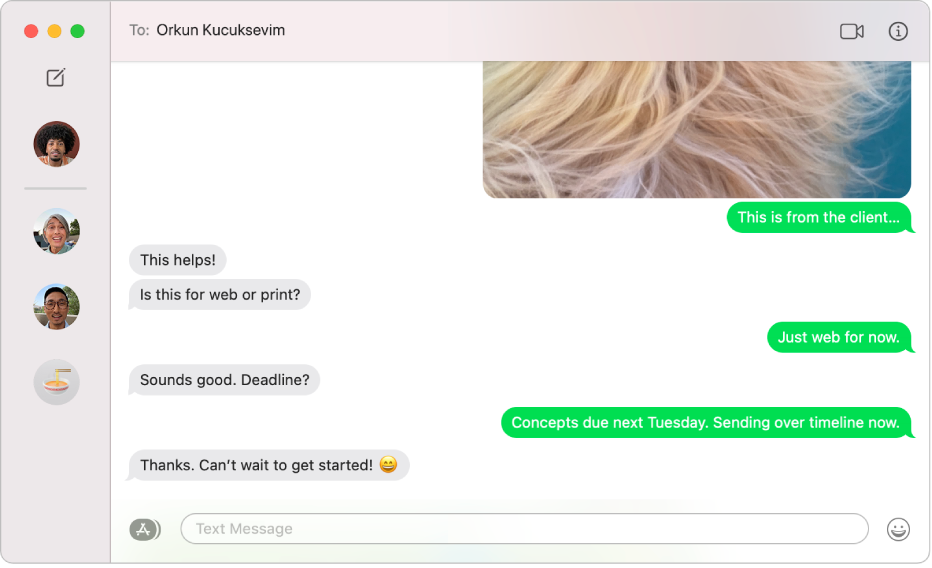
Переписка с любым пользователем на любом устройстве
Если у Вас есть iPhone, Вы можете отправлять сообщения SMS любому пользователю, использующему любое устройство, прямо из приложения «Сообщения» на Mac. Когда Вы получаете новое сообщение, Вам не нужно искать свой iPhone — просто ответьте на сообщение на Mac.
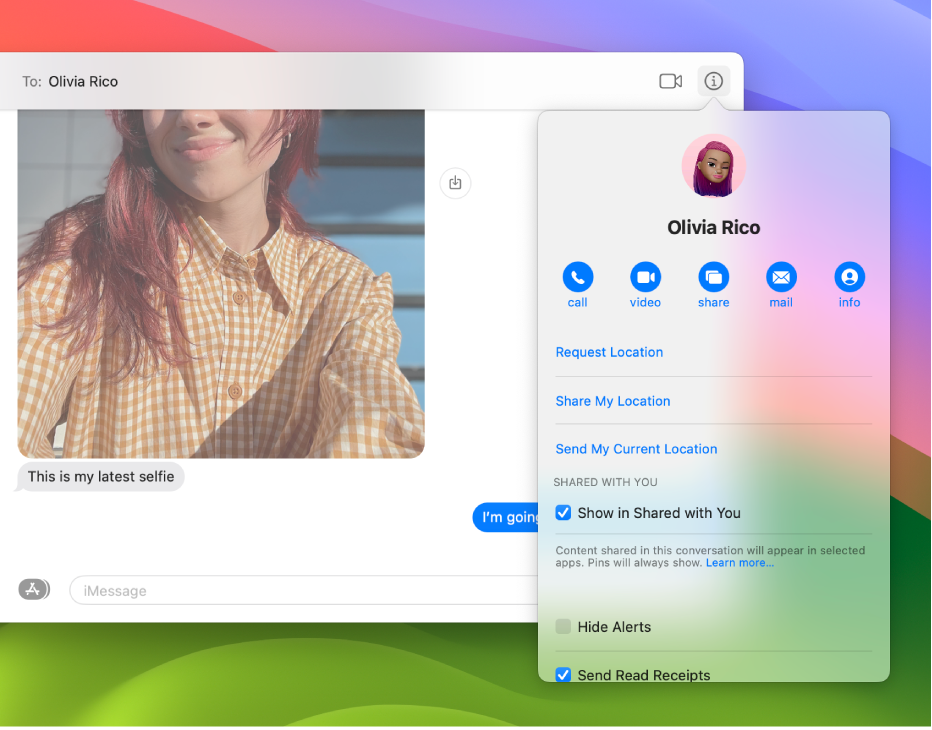
Переход от переписки к разговору
Когда Вам хочется поговорить с кем‑то лицом к лицу или открыть другим людям доступ к своему экрану, это можно сделать прямо из разговора в Сообщениях.
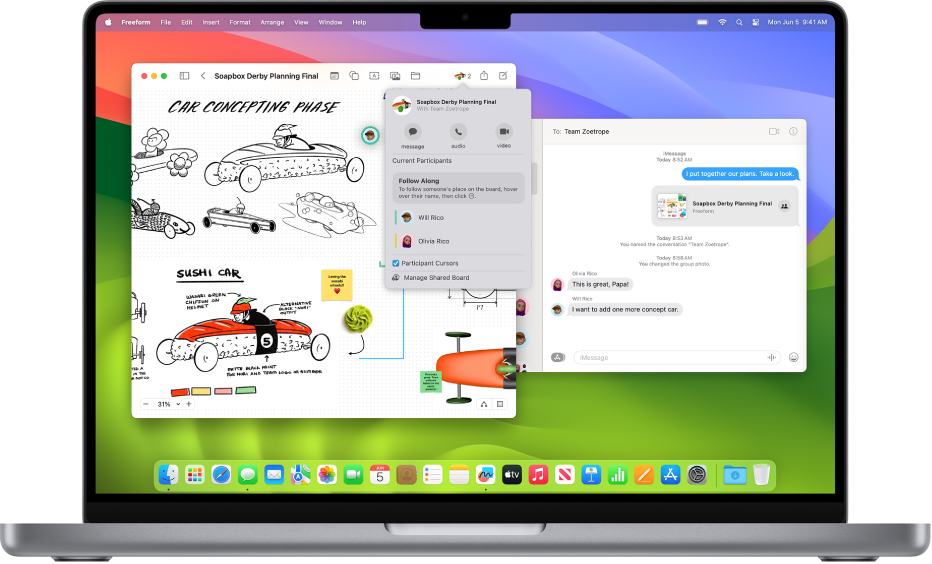
Совместная работа одним нажатием
Делитесь файлами, документами, заметками, группами вкладок в Safari и другими объектами в приложении «Сообщения», чтобы мгновенно приступать к совместной работе. Просматривайте обновления общих проектов прямо в разговоре и поддерживайте связь с другими участниками совместной работы вне зависимости от того, в каком приложении Вы работаете.
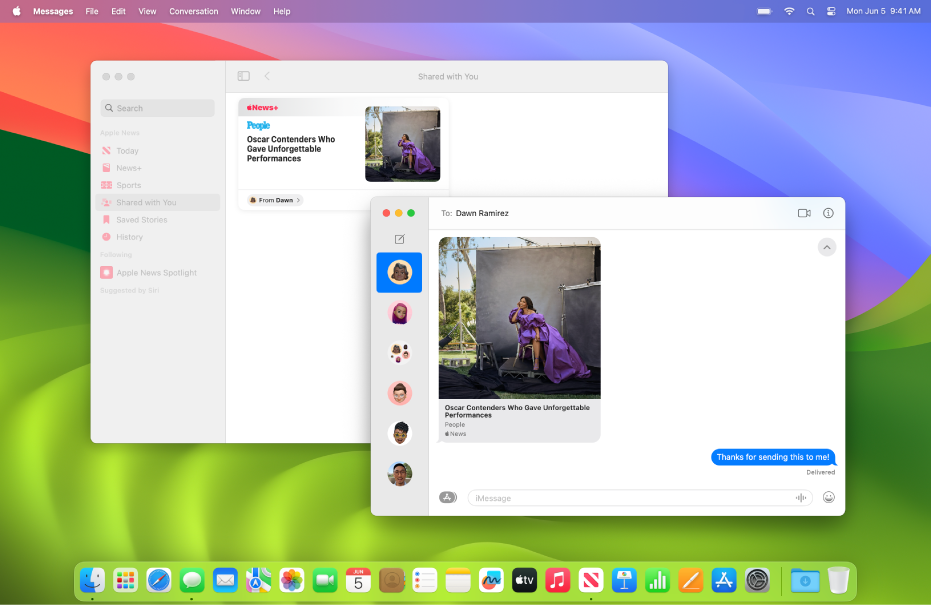
Поиск контента, которым с Вами поделились другие пользователи
Ссылки, фотографии и другие материалы, которыми с Вами поделились в приложении «Сообщения», отображаются в разделе «Отправлено Вам» в соответствующем приложении, например Apple TV, чтобы их было проще найти. Можно закрепить контент, чтобы облегчить его поиск и поднять его в панели «Свойства» для разговора, в результатах поиска в Сообщениях и в разделе «Отправлено Вам».
Чтобы ознакомиться с руководством пользователя приложения «Сообщения», выберите «Оглавление» вверху страницы или введите слово или фразу в поле поиска.
Если Вам требуется дополнительная помощь, см. веб-сайт поддержки приложения «Сообщения».
Изменение настроек iMessage в приложении «Сообщения» на компьютере Mac

В приложении «Сообщения» на компьютере Mac используйте раздел iMessage в Настройках для изменения параметров учетной записи iMessage.
Чтобы изменить эти настройки, выберите «Сообщения» > «Настройки», затем нажмите «iMessage». Если Вы еще не вошли в iMessage, введите свой Apple ID и пароль, затем нажмите «Далее». Если Вы забыли свой Apple ID или пароль либо хотите создать новый Apple ID, нажмите «Забыли пароль?» и следуйте инструкциям на экране.
Выйти из системы и прекратить получение сообщений на Mac.
Использовать Сообщения в iCloud
Сохранять сообщения в iCloud, чтобы одни и те же сообщения отображались на всех устройствах, если Вы используете Сообщения на нескольких устройствах.
Переносить на Mac сообщения со всех других устройств Apple.
Если параметр «Включить Сообщения в iCloud» включен, сообщения будут переноситься на Mac автоматически. Однако, чтобы убедиться в том, что Вы видите самые последние сообщения на компьютере Mac — например, если Вы только что начали использовать новый компьютер Mac — можно нажать кнопку «Синхронизировать».
Ваш адрес или номер для сообщений
Выберите адреса электронной почты и номера телефонов, которые другие пользователи смогут использовать для отправки Вам сообщений. Этот список можно обновить на веб-странице Apple ID. См. статью службы поддержки Apple Добавление и удаление номера телефона в приложении «Сообщения» или FaceTime.
Отчет о прочтении
Включите отчеты о прочтении, чтобы люди, приславшие Вам сообщения, увидели, когда Вы их прочитаете.
Вы можете также отправлять уведомления о прочтении только в каком-то одном разговоре. Настройки, установленные для разговора, замещают собой общие настройки.
Начинать новые разговоры с
Выберите адрес электронной почты или телефонный номер, который Вы будете использовать для начала новых разговоров. Пользователь получит сообщения, отправленные с выбранного Вами адреса электронной почты или телефонного номера.
Когда другой пользователь начинает разговор с Вами, Вы отправляете сообщения с адреса электронной почты или телефонного номера, на который этот пользователь отправил Вам первоначальное сообщение.
О конфиденциальности в iMessage и FaceTime
Узнайте, как iMessage и FaceTime обеспечивают защиту Ваших данных и позволяют выбирать сведения, которыми Вы хотите поделиться.
Список заблокированных адресов и телефонных номеров. Дополнительную информацию о добавлении и удалении адресов и номеров телефонов см. в разделе Блокировка сообщений.
Настройка iPhone на получение сообщений SMS на Mac
Можно настроить iPhone, чтобы отправлять и получать сообщения SMS (короткие текстовые сообщения) и MMS (текстовые сообщения с изображениями, аудио, видео и другими медиафайлами) на своем Mac. После настройки iPhone полученное сообщение SMS будет отображаться и на iPhone, и на Mac. Если Вы отправите сообщение пользователю, у которого не iPhone, а другой телефон, то Ваше сообщение будет отправлено как SMS.
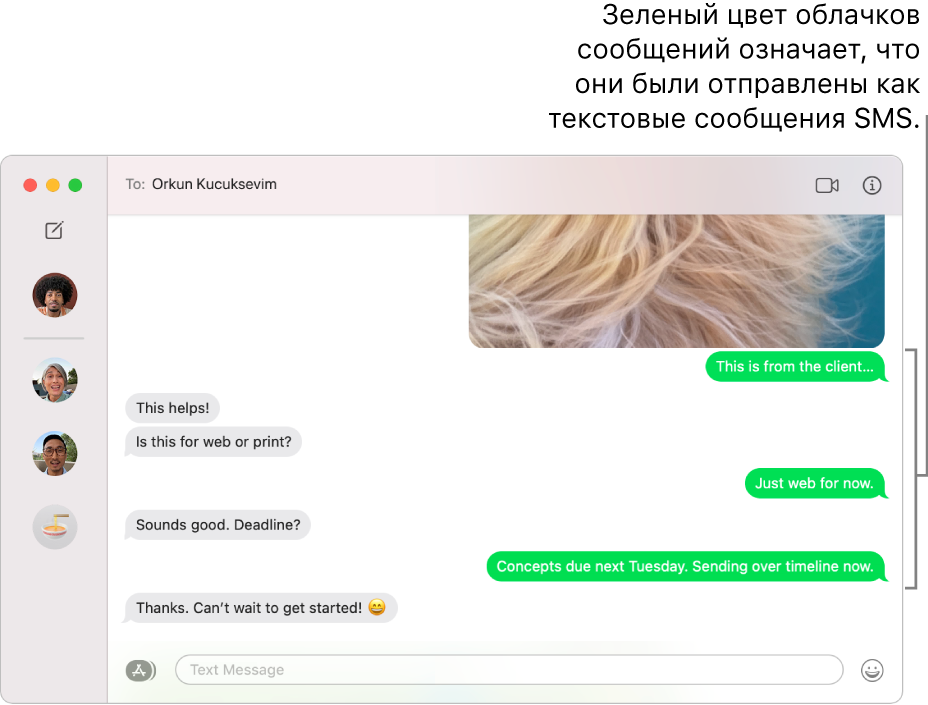
Важно! Чтобы отправлять и получать SMS и MMS на Mac, Вам нужен iPhone с iOS 8.1 или новее, а на iPhone и Mac должен быть выполнен вход в iMessage с одним и тем же Apple ID. См. статью службы поддержки Apple Использование функции «Непрерывность» на iPhone, iPad, Apple Watch и Mac.
- На iPhone выберите «Настройки» > «Сообщения».
- Коснитесь «Переадресация сообщений».
Примечание. Если пункт «Переадресация» не отображается, убедитесь, что Вы вошли в iMessage с одним и тем же Apple ID на iPhone и Mac.
Дополнительную информацию см. в разделе «Сообщения» руководства пользователя iPhone, iPad или iPod touch. Если на устройстве установлена не последняя версия iOS или iPadOS, загрузить руководство пользователя можно с веб-страницы руководств на сайте службы поддержки Apple.