
Как включить или выключить телевизор TCL без пульта дистанционного управления
Сломанный или потерянный пульт затруднит навигацию по Smart TV. Однако вам не нужно отказываться от своих запойных сеансов Netflix, пока не прибудет ваш новый пульт. Вы можете легко включать и выключать телевизор TCL с помощью кнопки питания.
Не могу найти питание кнопка? Читайте дальше, чтобы узнать, где искать и как управлять телевизором TCL без пульта дистанционного управления.
Как найти кнопку питания на телевизоре TCL
Итак, вы нажали на пульт дистанционного управления’ кнопку питания, но ничего не произошло. Прежде чем разбивать пульт в надежде, что он волшебным образом заработает, подумайте о том, чтобы включить телевизор с помощью кнопки питания.
Хотя на первый взгляд кажется, что у телевизоров TCL нет кнопки питания, она есть. Просто она спрятана так умело, что нащупывание в темноте не всегда помогает.
У большинства моделей кнопка включения находится прямо под логотипом TCL посередине, так что это первое место, куда вы должен смотреть. Ощупайте заднюю часть телевизора под логотипом, чтобы найти его. Обратите внимание, что он может сильно отставать.
Если вы не можете найти кнопку питания под логотипом, проверьте правую сторону нижней панели. Если эта попытка не увенчалась успехом, пощупайте заднюю часть телевизора, особенно середину правой стороны. При этом будьте осторожны, чтобы случайно не наклонить телевизор вперед.
Найти кнопку питания на устройстве с таким минималистичным дизайном, как телевизор TCL, непросто. Не стесняйтесь обращаться к руководству пользователя, если вам нужна дополнительная помощь.
Как включить телевизор TCL без пульта дистанционного управления
Включение телевизора TCL без пульта дистанционного управления будет ветерок теперь, когда вы знаете, где найти кнопку питания. Просто нажмите кнопку один раз, и вы окажетесь на главном экране.
Чтобы что-то посмотреть, вы можете перемещаться по меню с помощью той же кнопки питания:
- вызовите меню, нажав кнопку питания один раз.
- Нажмите еще раз, чтобы перейти к следующему варианту в списке.
- Подождите несколько секунд, ничего не нажимая, чтобы выбрать вариант.
Как выключить телевизор TCL без пульта
Если вам нужно выйти из дома, но вы не можете найти пульт, используйте этот метод, чтобы выключить телевизор TCL:
- Протяните руку за логотипом TCL на нижней панели телевизора, чтобы найти кнопку питания.

- Нажмите кнопку один раз. Если ваш телевизор находится в режиме ожидания, он выключится. В качестве альтернативы всплывающее меню появлялось, если телевизор был включен.

- Нажимайте кнопку еще раз, чтобы перемещаться по меню, пока не появится возможность выбрать “Выключить .”

- Следующий шаг зависит от модели вашего телевизора. . Некоторые модели автоматически отключаются через несколько секунд. В других случаях вам нужно будет нажать и удерживать кнопку питания после выбора “Выключение”

Что делать, пока не получите пульт
Не беспокойтесь; вам не придется вставать, когда вы захотите сменить канал, пока вы не найдете замену своему пульту. Вместо этого вы можете использовать альтернативу: свой телефон.
Большинство телевизоров TCL используют Roku в качестве интерфейса. Если ваш профиль соответствует этому профилю, в вашем распоряжении официальное приложение для удаленного управления Roku.
- Перейдите в настройки телевизора и выберите “Система”

- Выберите “Дополнительные системные настройки”

- Найдите &ldquo ;Управление через мобильное приложение” и установите “Доступ к сети” на “По умолчанию”

- Загрузите и запустите приложение Roku для iOS или Android.

- Убедитесь, ваш телевизор и телефон подключены к одной и той же сети.
- Приложение автоматически найдет ваш телевизор, и вы сможете его выбрать.

Шоу должно продолжаться
Найдя кнопку питания на телевизоре TCL, вы почувствуете себя так, как будто вы’ в квест комнате. Однако этот тщательно спрятанный волшебный ключ может спасти вас, когда у вас возникнут проблемы с пультом дистанционного управления. Продолжайте смотреть передачи, даже если у вас нет пульта дистанционного управления, или установите приложение для удаленного управления на свой телефон, чтобы упростить задачу.
Удалось ли вам найти кнопку включения телевизора TCL? Есть ли у вас какие-либо советы, чтобы поделиться с теми, кто все еще ищет? Дайте нам знать в комментариях ниже.
Как увеличить или уменьшить громкость на телевизоре TCL Roku без пульта дистанционного управления
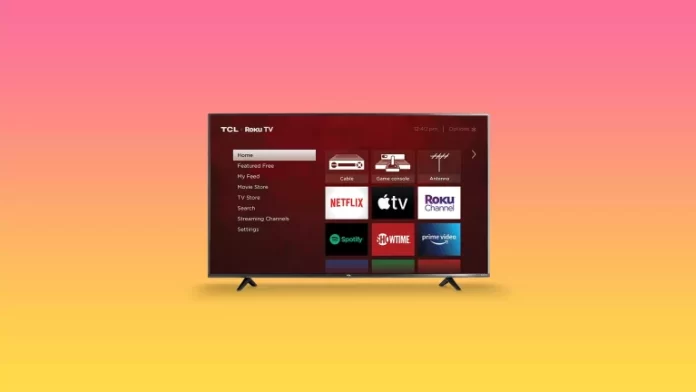
Телевизор TCL Roku — это надежный телевизор по низкой цене. В последние годы китайские производители набирают популярность, и этот телевизор можно встретить во многих гостиных. Однако, как и с любым другим телевизором, может случиться ситуация, когда вы потеряете пульт. Как управлять телевизором в этом случае? У TCL есть несколько вариантов, которые вы можете использовать одновременно.
Поскольку телевизор использует операционную систему Roku TV, вы можете подключиться к нему через специальное приложение и управлять им со своего телефона. С помощью этого приложения можно, например, регулировать звук. Также можно использовать кнопки на телевизоре или универсальный пульт дистанционного управления.
Как изменить громкость с помощью мобильного приложения TCL Roku TV
Телевизоры TCL Roku выделяются тем, что поставляются с двумя пультами дистанционного управления. Однако не расстраивайтесь, если вам не повезло потерять оба пульта. Самый простой способ управления телевизором TCL Roku без пульта — загрузить приложение Remote for TCL Roku TVs. Оно доступно бесплатно как в App Store, так и в Google Play Store. После этого убедитесь, что ваш телевизор подключен к сети Wi-Fi вашего смартфона. Далее вам необходимо:
- Откройте приложение на смартфоне и позвольте ему просканировать сеть для вашего телевизора.
- Когда приложение найдет ваш телевизор, выберите его из списка.
- В правой нижней части экрана нажмите на Remote Control.
- Вы увидите значки пульта дистанционного управления. Используйте значки динамиков для регулировки громкости.
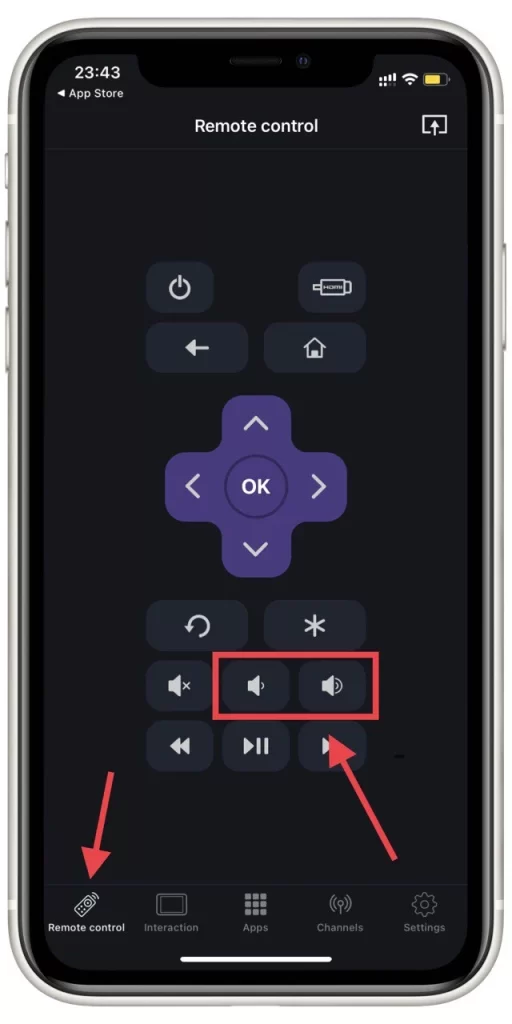
Вы также можете использовать это приложение для полноценного управления телевизором TCL Roku. С его помощью можно запускать приложения, вводить текст вместо экранной клавиатуры, включать и выключать телевизор и делать все то же самое, что и с помощью пульта дистанционного управления.
Как увеличить или уменьшить громкость на телевизоре TCL Roku без пульта дистанционного управления
Если у вас нет под рукой смартфона или телевизор не подключен к сети, существуют альтернативные методы. Они более «грубые», но также помогут вам управлять телевизором без уникального пульта дистанционного управления. Я могу порекомендовать два способа: с помощью физических кнопок на самом телевизоре или с помощью
На каждом телевизоре всегда есть физические кнопки. Это может быть просто набор регуляторов или небольшой «джойстик». Обычно они расположены либо на боковой стороне телевизора, либо на задней панели в углу. Или же кнопки могут быть расположены внизу по центру телевизора. Лучше всего найти нужную кнопку для увеличения или уменьшения громкости.
Существует также такое понятие, как универсальный пульт дистанционного управления. Это обычный пульт, который можно запрограммировать на сканирование различных частот и найти подходящую для вашего телевизора. В этом случае вы можете использовать его как обычный пульт дистанционного управления. Однако стоит помнить, что он будет лишен таких функций, как голосовое управление или специальные кнопки для быстрой трансляции. Я рекомендую держать в доме 2-3 таких пульта на крайний случай.
Читайте также:
- Телевизор TCL номер модели 2015-2019 объяснил
- В чем разница между Roku TV и Smart TV?
- Как отключиться от Wi-Fi на телевизоре TCL Roku TV
Как подключить телевизор TCL Roku к Wi-Fi
Как я описал выше, для корректной работы приложения дистанционного управления необходимо, чтобы телевизор и смартфон были подключены к одной локальной Сети. Подключиться можно с помощью кнопок на телевизоре или пульта дистанционного управления. Для этого:
- Сначала вернитесь на главный экран.
- Найдите его в списке Настройки и откройте его.
- Здесь перейдите в Сеть> Беспроводная сеть.
- Дайте телевизору некоторое время на сканирование доступных беспроводных сетей.
- Выберите свою Сеть из списка и нажмите OK.
- Введите пароль и нажмите OK.
Готово, вы подключены к своей беспроводной точке доступа. В качестве совета советую вам подключить телевизор с помощью кабеля ethernet к вашему маршрутизатору. Кроме того, если у вас нет точки доступа Wi-Fi, вы всегда можете создать мобильную точку доступа на своем смартфоне и использовать ее.
Как включить телевизор Roku TCL без пульта дистанционного управления
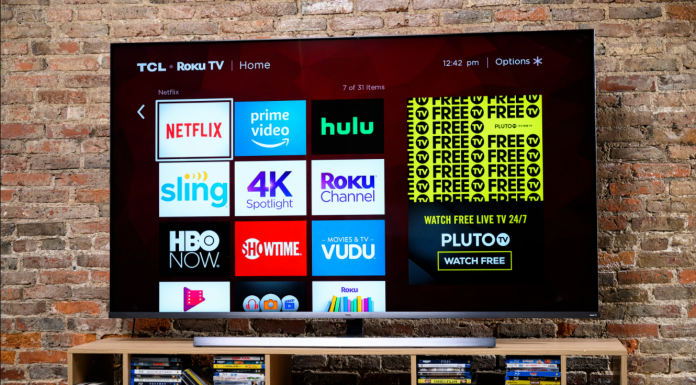
Телевизоры TCL предлагают достаточно качественное изображение, чтобы считать их хорошим выбором в случае, если вы хотите сэкономить немного денег, но при этом купить хороший телевизор, который удовлетворит ваши потребности. Еще одним положительным моментом является то, что такие телевизоры работают под управлением Roku OS. Это означает, что вы можете получить все преимущества потокового устройства Roku без необходимости покупать его отдельно.
Конечно, все телевизоры TCL Roku имеют пульт дистанционного управления из коробки. Однако что делать, если вы его потеряли? В этом случае все равно есть способ включить телевизор TCL Roku без пульта, и вот как.
Что такое телевизоры TCL Roku?
Телевизоры TCL Roku — это телевизоры Smart TV, работающие под управлением операционной системы Roku OS. Также у TCL есть телевизоры, работающие под управлением ОС Android. Roku хорош тем, что позволяет добавлять на телевизор различные потоковые каналы, например Netflix, без необходимости использования каких-либо других устройств.
Такие телевизоры, как и любые другие, можно включить, нажав кнопку включения на пульте дистанционного управления. Однако если у вас нет такого пульта, придется пойти более сложным путем.
Как использовать приложение Roku в качестве пульта дистанционного управления для включения телевизора Roku TCL TV
- Установите приложение Roku на свой iPhone или устройство Android.
- Подключите устройство к той же сети Wi-Fi, к которой подключен телевизор TCL Roku.
- Откройте приложение Roku.
- Нажмите Устройства в нижнем меню и выберите из списка свой телевизор TCL Roku TV.
- Нажмите на Remote под названием вашего телевизора TCL Roku.
Теперь на экране вашего устройства появится полная копия пульта Roku, и вы сможете включить телевизор с помощью кнопки питания. Однако если ваш телевизор отключен или не подключен к Wi-Fi, этот способ не сработает. В этом случае следует воспользоваться более странным, но все же работающим методом.
Как включить телевизор TCL Roku с помощью физической кнопки на телевизоре
Еще один простой способ (прежде чем я расскажу о более необычных способах) — найти физическую кнопку на телевизоре TCL Roku и воспользоваться ею. Обычно они расположены на задней стороне телевизора, и вы можете использовать их для включения телевизора TCL. Обычно кнопка питания расположена ниже кнопок громкости, меню и OK. Вы также можете использовать эти кнопки для подключения телевизора к Wi-Fi, а затем использовать его с приложением Roku в качестве пульта дистанционного управления.
Как включить телевизор TCL Roku TV с PS4
Это более странный способ, хотя бы потому, что для его использования вам необходимо иметь дома PS4. Тем не менее, если у вас она есть, вот как включить телевизор Roku TCL с помощью PS4:
- Подключите консоль PS4 к телевизору TCL Roku.
- Включите свою PlayStation.
- Перейдите на Главный экран, затем перейдите в Настройки и выберите Системные настройки.
- Включите (установив флажок) ссылку Включить устройство HDMI.
- Теперь выключите PS4 и снова включите ее, теперь ваш телевизор TCL Roku TV также включится вместе с PS4.
Как включить телевизор TCL Roku TV с Nintendo Switch
- Подключите Nintendo Switch к телевизору через док-станцию.
- Откройте главный экран и перейдите в раздел «Системные настройки».
- Выберите настройки телевизора в левой части.
- Прокрутите вниз, чтобы найти Match Power State и включите его.
- Затем выключите Nintendo Switch и включите ее. Телевизор TCL Roku также включится.
Кредит на изображение: USA Today
Как включить телевизор tcl без пульта
Настройка телевизора TCL
- На пульте дистанционного управления от Телевизора нажмите кнопку Menu
- Выберите: Каналы/Настройка/Установка/Settings
- Далее: Автопоиск/Автонастройка/Autoscan
- Дождитесь окончания настройки каналов.
- Первая частота / начальная частота: 306 MHz/ 306000 KHz;
- Скорость потока: 6900 Ks/s;
- Поиск по сети: Да;
- Тип поиска: Сеть;
Порядок действий может меняться в зависимости от марки и модели телевизора.
Детальная настройка телевизора TCL
1. На пульте управления телевизора нажмите на Home  и выберите «Панель управления» На кнопке может быть изображен домик или она может быть подписана как Home.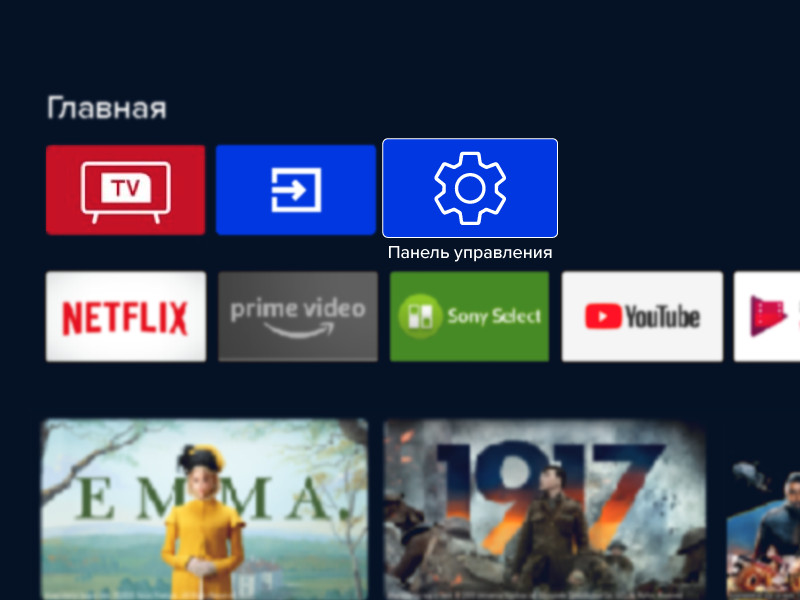
3. Выберите «Настройки» 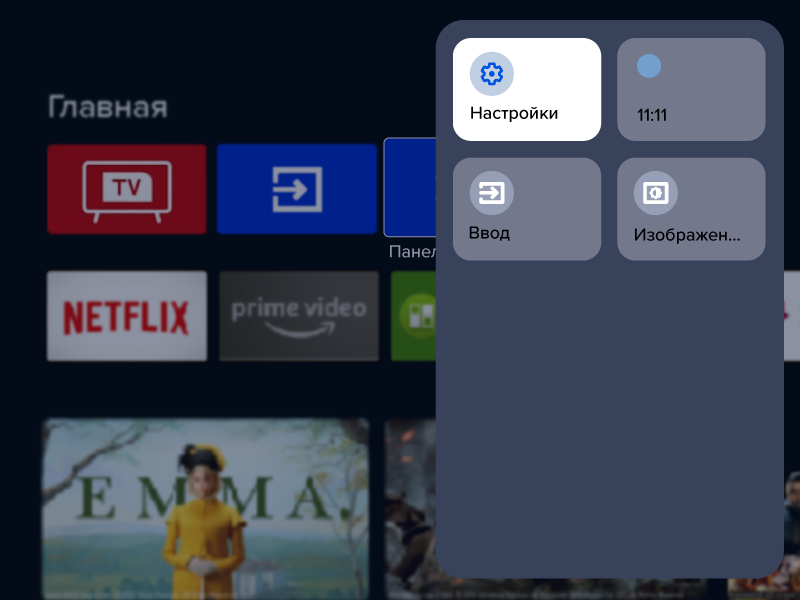
4. Выберите «Каналы и входы» 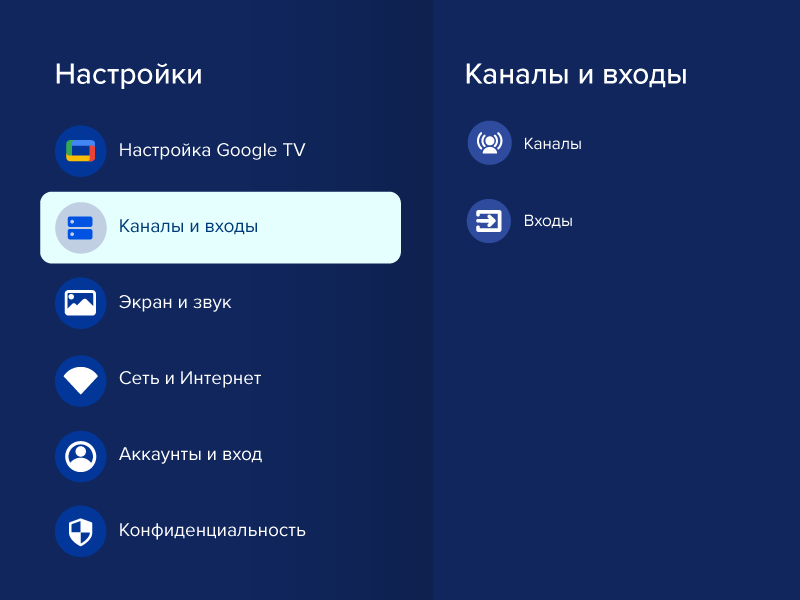
5. Выберите «Каналы» 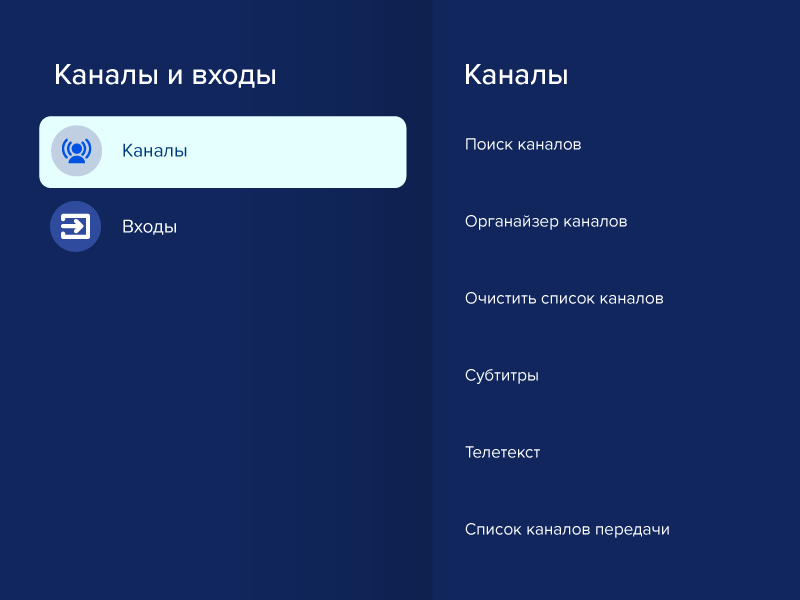
6. Выберите «Поиск каналов» 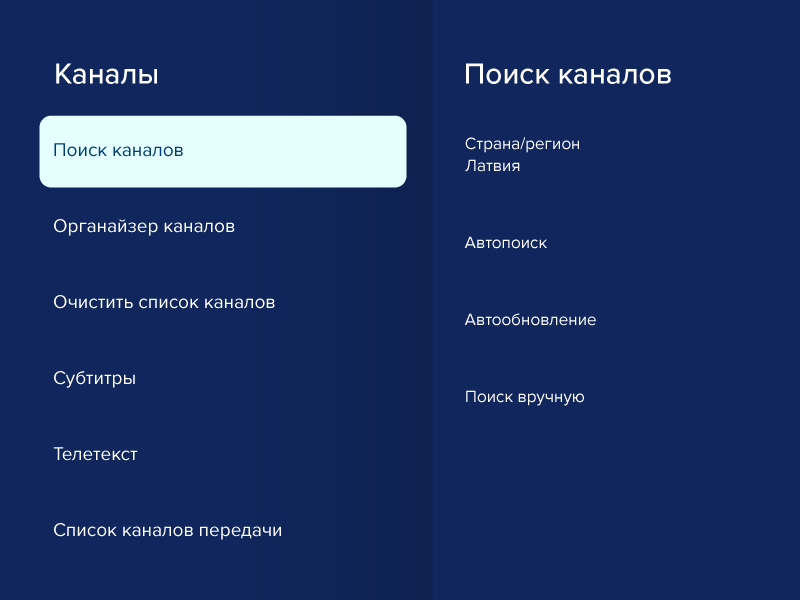
7. Выберите «Автопоиск» 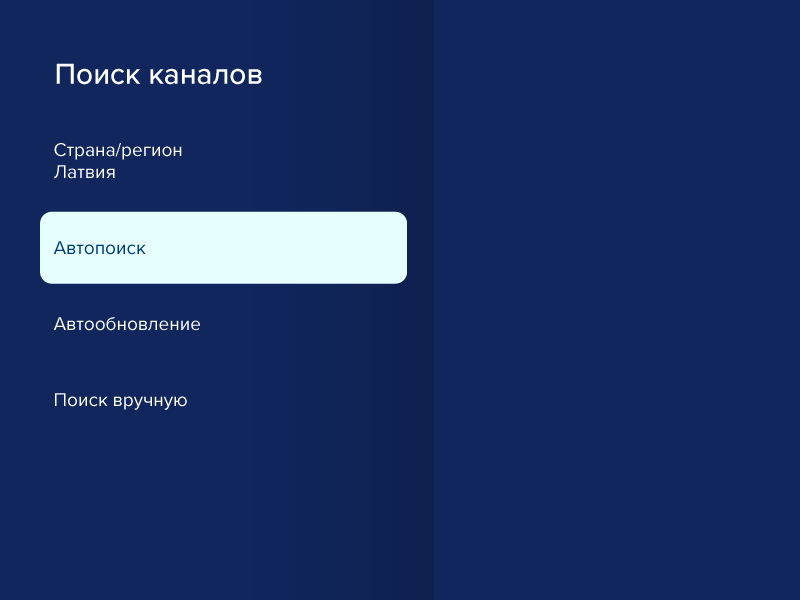
8. Выставите параметры:
Режим тюнера «Кабель»
Тип каналов «Цифровые»
Режим поиска «Полный»
Выберите «Поиск» 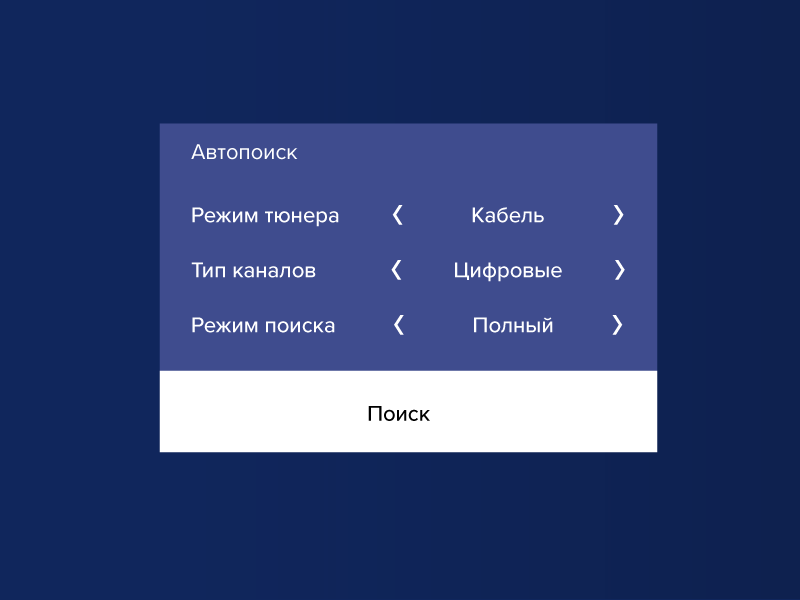
9. Ожидайте завершения настройки. 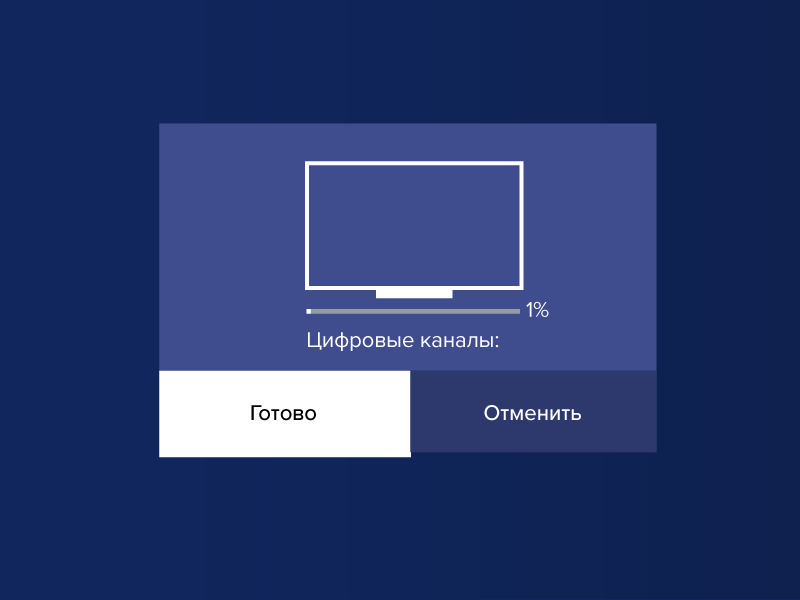
В случае возникновения дополнительных вопросов, просим вас обращаться: