
Испол. смартфона/планшета в качестве ПДУ
Вы можете управлять телевизором с помощью мобильного устройства при наличии установленного на нем приложения “TV SideView”. Вы можете просматривать телевизор с помощью операций с сенсорной панелью на мобильном устройстве, например смартфоне или планшете. Чтобы использовать мобильное устройство в качестве пульта дистанционного управления телевизором, зарегистрируйте его на телевизоре в качестве удаленного устройства. (Регистрация требуется только в первый раз.)
Доступные действия с помощью мобильного устройства, на котором установлено приложение “TV SideView”
- Включение и управление телевизором в качестве пульта дистанционного управления
- Ввод текста с помощью клавиатуры мобильного устройства
Советы
- Вы можете загрузить приложение “TV SideView” с:
- — Google Play (для телефонов с ОС Android)
- — App Store (для iPhones)
Шаги
- Подключите телевизор к домашней сети, выполнив шаги раздела “Подключение к Интернету.”
Нажмите кнопку , чтобы перейти к списку заголовков. Затем снова нажмите кнопку , чтобы перейти к разделу “Подключение к Интернету” для получения дополнительной информации. - Подключите мобильное устройство к домашней сети, к которой подключен телевизор.
- Запустите приложение “TV SideView” на мобильном устройстве, затем выполните поиск телевизора в домашней сети.
На мобильном устройстве отобразится список обнаруженных устройств. - В списке обнаруженных устройств выберите телевизор, затем выполните на нем требуемые операции.
Выполнение общей регистрации (описанные выше действия) требуется только в первый раз.
Чтобы включить телевизор при запуске “TV SideView” на мобильном устройстве
Нажмите кнопку HOME и выберите [Установки] → [Сеть] → [Настройка домашней сети] → [Дистанционный запуск] → [Вкл.].
Требования к энергопотреблению в режиме ожидания повысятся, если установлен параметр [Вкл.].
Обратите внимание, что данная функция недоступна, если беспроводное подключение создается с помощью подключения USB-адаптера беспроводной локальной сети UWA-BR100 к порту USB телевизора.
Примечания
- Убедитесь, что для параметра [Дист. устройство / Renderer] установлено значение [Вкл.]. Чтобы подтвердить настройку, нажмите кнопку HOME, затем выберите [Установки] → [Сеть] → [Настройка домашней сети] → [Дист. устройство / Renderer] → [Дист. устройство / Renderer].
- Названия и доступные функции “TV SideView” могут быть изменены.
Решение базовых проблем и уход за телевизором Sony Bravia
Японская компания Sony снискала репутацию надежного и проверенного производителя бытовой электроники. Современные телевизоры, выпускаемые ею, отличаются повышенным качеством, надежностью, отличной цветопередачей и имеют высокую четкость изображения, прекрасный звук, оснащены большим количеством фирменных технологий. Но, несмотря на это, любая техника не застрахована от поломок, особенно, если не соблюдать правила эксплуатации. В результате этого пользователи во время эксплуатации могут столкнуться с различными проблемами: не включается телевизор Сони Бравиа, телевизор Сони Бравиа не реагирует на пульт, помехи при передаче изображения, происходит сброс предустановок и многое другое. В этом материале будет затронуты самые распространенные проблемы, возникающие в процессе эксплуатации, и пути их устранения.
Базовые принципы ухода за телевизором
- Не допускайте перегрева техники. Прежде всего, нужно выбрать правильное место для установки. Постарайтесь оградить ТВ от воздействия прямых солнечных лучей, не располагайте электронику вблизи отопительных и нагревательных приборов, светильников и прочих устройств, выделяющих в процессе работы тепло. На корпусе прибора расположены вентиляционные прорези. Не нужно их накрывать, либо ставить прибор вплотную к стене.
- Регулярно очищайте корпус и сам экран от пыли и загрязнений. Для этого нужно пользоваться специальными салфетками, сухими и без ворса.
- Для устранения сильных загрязнений не рекомендуется использовать влажные салфетки или мокрые тряпки. Попадание воды может вызвать короткое замыкание. Смочите тряпку моющим раствором, тщательно отожмите её, чтобы она была практически сухой, и только после этого протрите изделие.
- Если вы уходите из дома на долгое время, отключайте всю технику из розетки, антенный кабель из гнезда. Это же нужно проделывать и во время грозы.
- Не забывайте обновлять программное обеспечение. Производитель долго поддерживает свои продукты, регулярно совершенствует их, устраняет те или иные ошибки в работе программного обеспечения. При активном подключении к интернету телевизор регулярно посещает сервера Sony и проверяет наличие обновлений. Если такое обновление есть, устройство предложит вам его выполнить. Рекомендуется не пренебрегать этой возможностью.
Решение проблем
Наводки на экране
Это проблема чаще всего связана с внешними магнитными полями. Такое может произойти, к примеру, если кто-то за стенкой делает ремонт, пользуясь при этом электроинструментом, или пользуются электрической газонокосилкой. В этом случае придется немного подождать или договориться с соседями. Нелишним будет осмотреть провода. Наводки могут возникнуть, если провода с различных электронных приборов спутаны в один большой клубок.
Сбиваются настройки, а на экране вместо них демонстрируются рекламные ролики
Эти признаки указывают на магазинный режим работы устройства. Его нужно сбросить. До этого сделайте следующее:
- Зайдите в основное меню.
- Затем в «системные настройки» из раздела «установки».
- Выберите «установка Demo режима» в подменю «общие».
- Отключите в этом разделе всё, что только можно.
Недостаточная яркость изображения
Никакой неисправности в этом случае нет. Нужно проверить режим сенсора освещения и энергосберегающий режим. Делается это следующим образом:
- Возьмите в руки ПДУ и найдите на нём кнопку «Домой», нажмите на неё.
- Зайдите в окно «настройки».
- Выберите «системные установки», в нём раздел «ЭКО».
- Выберите параметр «OFF», проверьте значение «световой сенсор». Эта функция понижает яркость в затемненной комнате, например, когда выключается свет в комнате. Если вам она не нужна, выключите её.
Но не забывайте, что чрезмерная яркость экрана в темноте способствует повышенной нагрузке на глаза. Поэтому лучше не отключать ее. Более того, если ваш телевизор не оснащен таким датчиком, при просмотре в темноте яркость лучше снижать вручную. Для ручной регулировки уровня яркости надавите на пульте управления кнопку «Options» и зайдите в раздел «Изображение», в нём в пункт «Подсветка».
Телевизор щелкает, когда выключен
Обычно это происходит в первые 20–30 минут после отключения устройства. Этот случай не считается поломкой и какими-либо другими нарушениями в работе. Всё связано с физическими процессами, происходящими в устройстве. При работе телевизор нагревается, вследствие чего в местах соединения деталей происходят небольшие сдвиги. При охлаждении компоненты становятся на свои места, что сопровождается характерными звуками.
Помимо этого, когда телевизор «засыпает», он остаётся в режиме готовности, осуществляет фоновом режиме служебные операции, всевозможные настройки. Эта активность может дополняться различными тихими звуками. Но не стоит переживать, они не слишком мешают.
Сони Бравиа не включается
Прежде всего, нужно присмотреться, как именно телевизор Сони Бравиа не включается. Например, он может не воспринимать нажатия пульта, но запускаться с кнопок на самом устройстве. Если это так – проблема с пультом. И самая очевидная неисправность – сели батарейки. Их нужно заменить.
Иногда пульт работает с близкого расстояния, но отказывается переключать каналы при увеличении дистанции. Это также может быть связано с элементами питания: когда батарейки садятся, дистанция сокращается. Еще одна причина – препятствия на пути пульта. ИК-сигнал не может огибать препятствия в виде глухих стен и прочего. Он преодолевает лишь прозрачные объекты.
Также можно попробовать просто перезагрузить ТВ, отключив его от сети на несколько минут.
Проблема может быть связана с поломкой пульта. Проверить, излучает ли ПДУ ИК-сигнал, можно самостоятельно с помощью камеры на смартфоне. Для этого нужно нажать любую кнопку на консоли, предварительно направив её на камеру. Если вы увидите на дисплее ИК-свечение – она подает сигналы. Обратите внимание! Этот способ проверки не подходит для камер, не оснащенных ИК-фильтром. Если консоль (после замены элементов питания) не подает ИК-сигналы, а телевизор на неё не откликается, нужно приобрести новый ПДУ или обратиться к специалистам.
Как включить телевизор Сони Бравиа без пульта? Существует несколько способов. Прежде всего, если у ПДУ сели батарейки и нет желания все бросить и пойти в магазин, можно воспользоваться ручным управлением. Механические кнопки есть на любом телевизоре, нужно их только поискать. Кнопочная навигация позволяет включить прибор, войти в меню, переключить каналы, регулировать звук, яркость. Как правило, в телевизорах этой торговой марки панель ручного управления расположена в задней боковой части.
Управление современными ТВ можно осуществить с помощью смартфона. Для этого и телевизор, и мобильное устройство должны быть подключены к одной вай-фай сети. В смартфон нужно загрузить специальное приложение Video & TV SideView. Его можно скачать в Google Play или App Store. Video & TV SideView – это не просто альтернативный ПДУ. Эта программа имеет массу полезных функций.
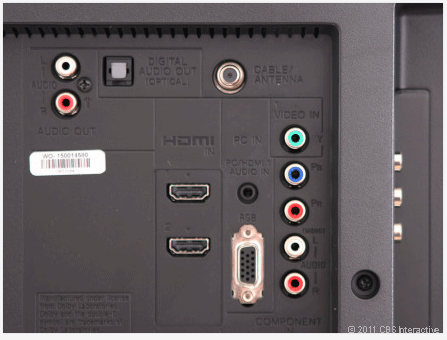
Причины, по которым не включается телевизор Сони Бравиа, могут быть связаны с неисправностью провода, вилки или розетки. Проверьте их. Не лишним будет убедиться, что вилка в розетку вставлена до конца.
Если вышеприведенные манипуляции не помогли установить причину, скорее всего, произошла поломка внутри устройства и без профессиональной помощи не обойтись.
Ситуации, приводящие к тому, что не включается телевизор Sony Bravia, могут быть совершенно разными. Поломку могло спровоцировать неправильное подключение или имеет место заводской брак. Как и любая электроника, ТВ чувствителен в скачкам напряжения в сети. Короткое замыкание может привести к выходу из строя элементов силовой цепи. В результате из-за сгоревшего блока питания телевизор Sony Bravia не включается. Поэтому, если в вашем регионе регулярно наблюдаются проблемы в электрических сетях, лучше подключать технику через стабилизатор напряжения. Возможно, телевизор Сони не включается из-за того, что срабатывает защитное реле (произошел скачок напряжения или неисправны строчный транзистор/центральный процессор, произошел обрыв в цепи компонентов блоков кадровой и строчной развертки).
Точно установить, почему не включается телевизор Сони Бравиа, может только специалист после тщательной диагностики. Обратитесь за помощью в сервисный центр.
Телевизор не включается.
Выполняйте следующие действия, пока проблема не будет устранена.
1. Проверьте, включается ли телевизор с помощью пульта ДУ.
Направьте пульт ДУ на датчик, расположенный на передней панели телевизора, и нажмите кнопку питания на пульте ДУ.
Проверьте, включается ли телевизор.
Если телевизор не включается, выполните сброс настроек (перезагрузку) телевизора.
2. Проверьте, включается ли телевизор его кнопкой питания.
Нажмите кнопку питания телевизора и проверьте, включился ли он.
Расположение кнопки питания см. в Справочник .
Если телевизор включается в этой процедуре, возможно, существует проблема с пультом ДУ. См. следующий раздел.
3. Отключите кабель (шнур) питания переменного тока.
Отключите кабель (шнур) питания телевизора от электрической розетки. Затем нажмите кнопку питания на телевизоре, подождите 2 минуты и подключите кабель (шнур) питания телевизора обратно к электрической розетке.
Подсказка
- После отключения кабеля питания телевизора и его последующего включения в сеть телевизор может не включаться некоторое время при нажатии на кнопку питания на пульте ДУ или телевизоре. Это происходит потому, что системе требуется некоторое время для инициализации . Подождите 10-20 секунд и повторите попытку.
Актуальные разделы
- Пульт ДУ не работает.
- Выполнение полного сброса (перезапуска) телевизора
Как включить телевизор Sony без пульта

Если вы пытаетесь понять, как включить телевизор Sony без пульта дистанционного управления, вы попали по адресу. В этой статье мы расскажем, как включить телевизор Sony независимо от модели без пульта дистанционного управления.
Нахождение физической кнопки
Оказывается, включение телевизора Sony без пульта дистанционного управления не должно быть проблемой.
Во-первых, вам нужно осмотреть телевизор и определить, где находится кнопка питания. Телевизоры Sony бывают разных моделей, каждая из которых имеет кнопку питания, расположенную в другом месте. Но большинство моделей обычно имеют кнопки питания на задней панели экрана или внизу. Обычно кнопка питания находится между кнопками увеличения и уменьшения громкости и отмечена значком питания. В других моделях кнопка должна быть рядом с логотипом Sony.
Если вы не выяснили, где находится кнопка питания вашего телевизора, прочитайте руководство или найдите его в Интернете на этой странице.
Чтобы включить телевизор Sony без использования пульта дистанционного управления, выполните следующие действия.
- Найдите кнопку питания на телевизоре.

- Нажмите и удерживайте кнопку не менее трех секунд.

- Вы должны увидеть, как включается экран.

Чтобы выключить телевизор Sony без пульта дистанционного управления, нажмите и удерживайте кнопку питания не менее трех секунд. пока телевизор не выключится.
Вы также можете управлять громкостью телевизора без использования пульта дистанционного управления. Для этого нажмите кнопку «плюс», чтобы увеличить громкость, и кнопку «минус», чтобы уменьшить ее.
Включение телевизора Sony с помощью приложения Google Home
Чтобы избежать неудобств, которые могут возникают из-за потери пульта дистанционного управления, лучше иметь хороший запасной план. Подключив телевизор Sony к Google Ассистенту, вы сможете управлять телевизором, не выходя из телефона.
Вы сможете включать телевизор, смотреть любимые шоу в потоковых приложениях и многое другое. больше.
Чтобы начать использовать Google Assistant для включения телевизора, вам необходимо подключить телевизор к приложению Google Home на телефоне. Вот как это сделать.
- Включите телевизор и откройте “Chromecast” screen.

- На телефоне запустите Google Home.

- Нажмите кнопку “Добавить” значок в правом верхнем углу экрана.

- Перейдите к “ Настроить устройство” и выберите “Новые устройства” option.

- Подождите несколько секунд, пока приложение обнаружит ваш телевизор. Как только устройство будет обнаружено, нажмите кнопку «Далее». кнопку.

- Убедитесь, что код вашего приложения Google Home совпадает с кодом на экране телевизора, и нажмите “Да”

- Следуйте указаниям мастера, чтобы подключить Chromecast к домашней сети Wi-Fi. -Fi-сеть.

Теперь, когда вы подключили два устройства, вы можете начать использовать голосовые команды для выполнения различных операций на телевизоре Sony без пульта дистанционного управления. И да, это также включает в себя включение телевизора.
Чтобы включить телевизор Sony с помощью приложения Google Home, вы можете произнести такие команды, как “Привет, Google, включи мой телевизор” или “Окей, Google, включи телевизор” и почти все в этом направлении. Обратите внимание, что Google Assistant работает на основе искусственного интеллекта. Итак, программа достаточно умна, чтобы понять, что вы имеете в виду. Просто представьте, что вы просите реального человека включить телевизор вместо вас.
Если приведенные выше команды не работают, значит, ваша модель телевизора Sony еще не поддерживает эту функцию.
Возможно, вам не нужен пульт дистанционного управления для управления телевизором, в конце концов
Современные телевизоры Sony имеют минималистичный дизайн, что делает их чрезмерно зависимыми от пульта дистанционного управления. К счастью, потеря пульта от телевизора не означает отсутствие телевизора. Просто нажмите и удерживайте кнопку питания, пока телевизор не включится, и продолжайте наслаждаться просмотром телевизора. Вы также можете пойти еще дальше и подключить телевизор к онлайн-помощнику, такому как Google Assistant или Alexa, чтобы начать включать его с помощью голоса.
Мы надеемся, что теперь вы можете включать телевизор Sony без пульт дистанционного управления.
Вы когда-нибудь теряли пульт дистанционного управления телевизором Sony? Как вы ориентировались в устройстве до того, как нашли замену? Пожалуйста, поделитесь с нами своим опытом в разделе комментариев ниже.