
Как включить телевизор LG без пульта и можно ли управлять ТВ через ПДУ
Как включить телевизор LG без пульта? Самый простой вариант — воспользоваться кнопками на панели устройства. Как правило, они вынесены либо на задний корпус либо на нижнюю рамку. Лучше всего уточнить эту информацию заранее в инструкции по эксплуатации конкретно к Вашей модели. Другой способ, как включить телевизор ЛДЖИ без пульта, — это воспользоваться официальный приложением ThinQ или другим онлайн аналогом ПДУ. Скачайте и установите программу на свой телефон, запустите ее и авторизуйтесь одним из представленных способов. Если Вы первый раз используете софт, жмите «Добавить устройство». Выберите вариант соединения «Сканировать QR» (нанесен на корпус ТВ) или «Выберите вручную». В первом случае Вам нужно будет просто навести камеру смартфона на QR-код, система сама автоматически считает все параметры. В случае ручного добавления, Вам потребуется включить определение местоположения и Блютуз на смартфоне, и активировать телек. Запустите поиск устройств и в списке выберите ТВ. Теперь Вы сможете включить ТВ LG без пульта, просто запустив приложение и нажав кнопку, имитирующую клавишу Power на ПДУ.
Как включить без ПДУ?
Есть 2 основные варианта, как управлять телевизором LG без пульта:
- С помощью кнопок на корпусе устройства. Расположение их зависит от конкретной модели;
- С использованием специальных приложений (типа официального софта ThinQ либо неофициальных программ-аналогов).
Но стоит учитывать, что многие программы для того, чтобы добавить телек в систему, обязательно просят включить его. В противном случае они не смогут увидеть устройство. Так что придется выполнять активацию либо с помощью ПДУ, либо искать, где кнопка включения. Поэтому и разберем оба способа друг за другом.
Кнопки
Самый простой вариант, как пользоваться телевизоров без пульта LG Magic, — нажимать на кнопки на корпусе оборудования. Местоположение их в зависимости от модели меняется. Например:
- Как включить старый телевизор LG без пульта? Нажмите кнопку On/Off (Power) на передней нижней рамке устройства. Как правило, это самая большая клавиша по размеру.
- Как выключить телевизор LG без пульта и включить его, если у Вас современная модель? Ищите кнопки управления на заднем корпусе или на рамке сбоку.

Для того, чтобы узнать, где кнопки на телевизоре LG, чтобы без пульта включать, выключать и отправлять другие команды, изучите инструкцию по эксплуатации телека. Там будет подробное описание местоположения, а также список основных команд, которые можно решить с помощью этих клавиш. Стандартно на корпус выносятся следующие кнопки:
- POWER (она же On/Off, тут же может быть значок в виде кружка и вертикальной полоски в нем). С ее помощью можно включить/выключить ТВ. Как правило, она крупнее, чем все прочие клавиши и вынесена обособленно.
- Menu позволяет перейти в раздел настройки.
- ОК — клавиша подтверждения выбора.
- +/- используется для изменения громкости звука, а также при внесении изменений в настройках, где нужно прибавить/убавить единицы в параметрах. На некоторых моделях эта же клавиша позволяет переключать каналы, но только через раздел Menu.
- <> — клавиша переключения каналов.
- AV используется для переключения на подключенное дополнительное оборудование.

Соответственно этих кнопок должно хватить не только на то, чтобы Вы могли включить/выключить оборудование, но и управлять телеком. Например, как настроить телевизор LG без пульта, с помощью кнопок на корпусе? Включаете оборудование с помощью Power, затем жмете Menu, с помощью <> выбираете нужный раздел и жмете ОК. Согласны, что это не очень удобно. Но можно облегчить себе жизнь с помощью мобильного приложения.
Приложение
Управление телевизором LG без пульта также можно устроить через мобильное приложение на телефоне. Лучше всего использовать официальный софт ThinQ. Программа доступна для скачивания в магазинах приложений (и AppStore, и Play Market). Хотя в принципе Вам доступны для скачивания и неофициальные аналоги. Но учтите, что вне зависимости от софта, самое первое использование будет усложнено тем, что нам нужно будет связать смартфон и телек.
- Скачайте и установите приложение. Сразу же разрешите программе определять Ваше местоположение и активируйте Блютуз на смартфоне, они Вам пригодятся далее;
- Откройте софт и авторизуйтесь одним из представленных способов: через аккаунт ЛДЖИ, с помощью Gmail или через Apple ID;
- При первичном использовании жмите на экране «Добавить устройство»;
- Выберите способ добавления «Сканировать QR» (нужно будет навести камеру на QR-код на корпусе ТВ) либо «Выберите устройство» (и связать оборудование вручную);
Помните, что при добавлении ТВ в связку с телефоном обязательно нужно, чтобы телек был включен. И если под рукой нет рабочего ПДУ, включите ТВ с помощью кнопки на корпусе. Где ее искать, мы рассказали выше. И еще одно обязательно условие: подключение ТВ и смартфона к одной сети интернет.
- Если система автоматически не нашла устройство, выберите на экране TV;
- Дождитесь, пока сервис произведет поиск и кликните по названию модели Вашего оборудования;
- На экране ТВ появится код, который нужно будет ввести на телефоне;
- После этого можно начинать пользоваться софтом.
- Как отключить телевизор LG без пульта? Откройте мобильное приложение, кликните по изображению телека, а затем в правом верхнем углу жмите на кружочек с вертикальной чертой. Точно также можно и включить оборудование.
- Как переключать телевизор LG без пульта? Откройте софт, сделайте клик по ТВ, а затем нажмите «Показать все». С права будут изображены кнопочки с текстом CH и стрелочками вверх и вниз. Жмите на них, чтобы переключаться между каналами.
- Если в разделе «Показать все» нажать на шестеренку, можно перейти в настройки. А оттуда в пункте «Общие» можно активировать сброс настроек телевизора LG без пульта. Правда, система запросит ввести ПИН, чтобы разблокировать устройство от вмешательств (как правило, это сочетания типа 1234 или 0000).
Как видите, чтобы включить и управлять оборудованием, совсем не обязательно иметь под рукой ПДУ. Можно вполне обойтись и не используя его. Главное — знать, что и где нажимать.
Как включить и управлять телевизором LG без пульта дистанционного управления

Большинством современных телевизоров нельзя управлять без пульта дистанционного управления, то же самое относится и к телевизорам LG. К счастью, вместо этого вы можете использовать свой телефон.
Управлять современным телевизором без пульта непросто, и это справедливо и для телевизоров LG. Большинство современных телевизоров не имеют большого количества физических элементов управления и полностью управляются с помощью пульта дистанционного управления. Это имеет смысл, учитывая множество элементов управления, к которым пользователи должны получить доступ. Старые времена кнопок только для питания, переключения каналов и регулировки громкости ушли в прошлое. Теперь пользователям необходимо ориентироваться в интерфейсе Smart TV, что делает использование пульта дистанционного управления необходимым.
Пользователи телевизоров LG, которые потеряли или повредили свой пульт, не имеют возможности физического управления телевизором, но есть кнопка питания для выключения или включения телевизора. На большинстве телевизоров LG эта кнопка будет расположена внизу, прямо под логотипом LG. Некоторые другие модели имеют кнопку питания в нижней правой части. Если у пользователя нет доступа к пульту дистанционного управления, он сможет включать и выключать телевизор с помощью этого метода, но большинство моделей не предлагают никаких дополнительных функций.
ВИДЕО ЭКРАНА ДНЯ
Используйте свой телефон в качестве пульта для телевизора LG

Приложение LG ThinQ служит единым способом управления всеми интеллектуальными приборами LG, начиная от стиральных машин и заканчивая кондиционерами и холодильниками, а также пультом от телевизора. Если у пользователя есть совместимый смарт-телевизор LG, приложение ThinQ позволяет ему управлять всеми аспектами телевизора со своего телефона. Для начала сначала скачайте приложение для iPhone или Android. Далее убедитесь, что телевизор и смартфон подключены к одной и той же сети Wi-Fi, а телевизор включен. Если пользователи потеряли свой пульт дистанционного управления, они могут включить телевизор с помощью физической кнопки питания, как указано выше.
Затем войдите в приложение ThinQ и нажмите значок ‘+’ кнопку, чтобы добавить продукт LG. Выберите ‘ТВ.’ из списка и подождите, пока приложение обнаружит телевизор. После обнаружения нажмите на номер модели телевизора. На экране телевизора появится 8-значный код. Введите код в приложении, и телевизор будет привязан к телефону. Теперь пользователи могут коснуться телевизора в приложении ThinQ и использовать свой телефон в качестве пульта дистанционного управления телевизором.
Приложение LG ThinQ предлагает все элементы управления доступны на физическом пульте дистанционного управления. Вверху пользователи найдут кнопки питания, громкости, отключения звука, дома и каналов. Затем следуют элементы управления для возврата, изменения источника ввода и доступа к настройкам. Ниже находится большая крестовина с четырьмя направлениями, которая позволяет пользователям перемещаться по интерфейсу Smart TV с помощью кнопок вверх, вниз, сбоку и OK. Опция трекпада также доступна для навигации. Внизу пользователи найдут голосовое управление, кнопку воспроизведения/паузы и цифровую клавиатуру. Если у пользователя есть совместимый телевизор, приложение ThinQ — это самый простой способ управлять телевизором LG без пульта дистанционного управления.
Источник: LG 1, 2, App Store, Play Маркет
Как включить телевизор LG без пульта
Пульт дистанционного управления телевизором или, как его часто называют, просто «пульт» – приспособление, позволяющее переключать программы, регулировать звук и другие настройки, не покидая дивана, – вещь чрезвычайно удобная. И хотя первые телевизоры с пультами появились в нашей стране в начале 90-х, сегодня они настолько вписались в повседневную жизнь, что многие не знают, как обходиться без пульта. Тем не менее производители современных моделей телевизоров предусмотрели такую возможность, поэтому любой телевизор LG легко включить или настроить вручную.
Если в вашем пульте дистанционного управления сели батарейки, или вы не можете найти его, или пульт сломался, то вы все равно сможете пользоваться вашим телевизором LG: включать и настраивать все функции, в полной мере.
Стоит заметить, что если на старых телевизорах все кнопки были вынесены на переднюю панель и были достаточно крупными и удобными в использовании, то на современных моделях телевизоров LG они располагаются сзади или на нижней панели, чтобы максимально увеличить функциональную поверхность экрана.
Расположение кнопок может варьироваться от модели к модели и детально расписано в руководстве по эксплуатации к телевизору. Вам понадобится раздел «Управление работой и функции», в котором в схематичном виде показано расположение всех функциональных кнопок, а также подробно описано, какая из них за что отвечает.
Что обозначают кнопки на панели телевизора LG
На всех телевизорах предусмотрены стандартные значки-пиктограммы для функциональных кнопок, разобраться в которых очень легко.
— POWER – кнопка включения / выключения телевизора. Может быть обозначена пиктограммой – вертикальная черта в круге. Обычно эта кнопка крупнее прочих и находится немного в отдалении от остальных. Заметить ее на панели телевизора проще всего.
— MENU – на ряде моделей эта кнопка может заменять кнопку включения. Также с ее помощью можно зайти в меню настроек функций телевизора.
— OK – кнопка, подтверждающая произведенное пользователем действие.
— +/- – позволяет убавлять / прибавлять звук, а также регулировать настройки яркости, контрастности и других характеристик, выбранные в Меню.
— – клавиши, предназначенные для последовательного переключения каналов. Если кнопок с таким изображением на поверхности телевизора нет, то переключать каналы можно при помощи кнопок +/-, но через Меню.
Телевизор запоминает последний канал, который вы смотрели на нем прошлый раз, поэтому в следующий раз после включения демонстрация начнется именно на нем. В некоторых моделях предусмотрена функция выбора «канала по умолчанию», выбрать и активировать его можно в настройках телевизора.
— AV – кнопка, которая используется в случаях подключения к телевизору дополнительного оборудования (например, DVD-плеера). В ряде современных моделей этот режим активируется автоматически, и эта кнопка не предусмотрена.
Еще один способ управления телевизором LG без пульта – использовать вместо него смартфон. Эту функцию поддерживают модели телевизоров, выпущенные после 2012 года. Телевизор должен поддерживать такие параметры:
- возможность подключения через Ethernet (локальную сеть),
- возможность подключения Wi-Fi,
- опция «Пульт ДУ»,
- опция Smart TV или Internet TV.
На смартфон вам потребуется установить приложение LG TV Remote. Его можно скачать как для смартфонов на iOS, так и на Android.
Как настроить телевизор LG
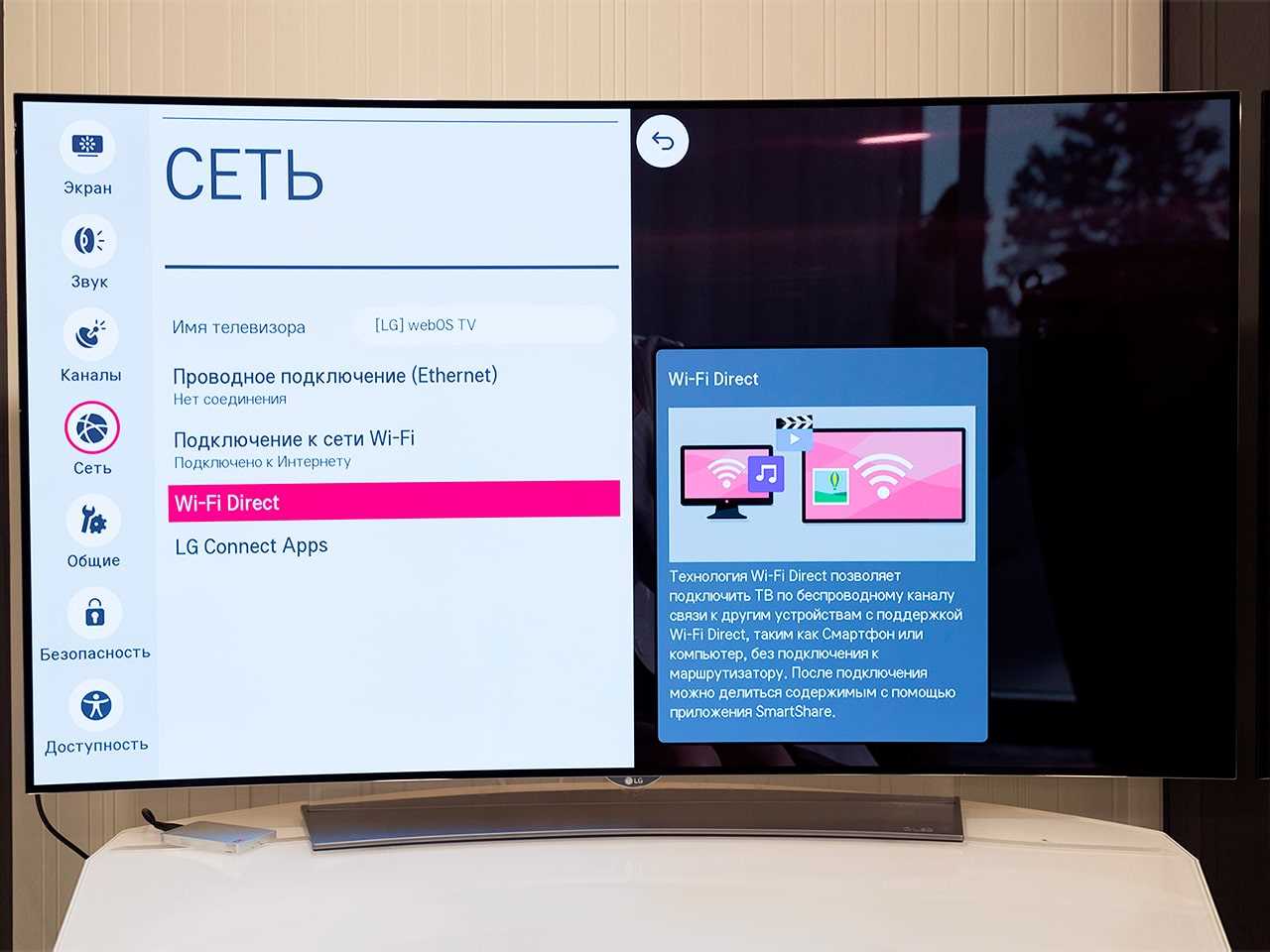
Вы приобрели новый телевизор LG? Поздравляем! Осталось настроить его и наслаждаться отличным изображением и звуком!
Этап 1
Если вы — не первый владелец телевизора, то стоит осуществить сброс настроек. Для этого зайдите в главное меню телевизора LG, выберите пункт «Настройки» → «Заводские настройки» и подтвердите сброс настроек. Телевизор перезагрузится.
Этап 2
Теперь нужно настроить эфирные каналы. Для этого зайдите в «Настройки», выберите вашу страну (если России нет в списке, подойдет Финляндия), активируйте функцию «Автопоиск», а в качестве сигнала выберите «Кабель».
Запустите быстрый поиск со следующими параметрами: частота начальная — 274 000; частота конечная — 770 000; модуляция — 256; скорость — 6750; ID сети — Авто.
Не забудьте отключить функцию «Автообновление» и поменять порядок настроенных каналов, если вы хотите, чтобы определенные каналы на телевизоре были настроены на конкретные кнопки пульта. Готово!
Этап 3
Если вы купили «умный телевизор» LG Smart TV, то вы можете не только смотреть эфирное телевидение, но и пользоваться онлайн-кинотеатрами, играть в игры, смотреть видео с YouTube и многое другое. Но нужно потратить совсем немного времени на настройку.
Для начала вам нужно подключить телевизор к интернету и настроить Smart TV (инструкция здесь: «Как настроить Smart TV на телевизоре LG»!), затем — установить нужные приложения («Приложения для Smart TV LG»!) и подключить IPTV («Как настроить IPTV на телевизоре LG»!).
Поздравляем! Ваш телевизор LG настроен и готов к работе.
Читайте также «Вопросы и ответы»