
Как управлять телевизором Xiaomi со смартфона?
Компания Xiaomi выпускает разную технику и делает её совместимой друг другом. Например, телевизором можно легко управлять, держа в руках смартфон. Необязательно, чтобы оба устройства были детищами «Сяоми». Смартфон должен быть Xiaomi. А ТВ – нет. Но есть нюансы, о которых будет сказано. При помощи телефона «Сяоми» можно управлять не только телевизором, но и кондиционером, вентилятором, проигрывателем и так далее. В статье речь пойдет о том, как это делается.
Содержание этой статьи скрыть
- Встроенное приложение
- Настройка
- Возможные проблемы
Встроенное приложение
В большинстве смартфонов Xiaomi есть программа, которая называется Mi Remote или «Mi пульт». Оно устанавливается еще на заводе. Если его по какой-то причине не оказалось в телефоне, то можно войти в Google Play и там скачать это приложение.
Уже по названию понятно, что это пульт. Нужно только «подружить» его с телевизором и научиться пользоваться.
Настройка
Она осуществляется таким образом:
- Включите приложение.
- Выберите в нем телевизор. Далее, нужно будет указать модель.
- Дайте знать устройству, включен ли телевизор в данный момент.
Телевизор нужно включить. На экране телефона появятся два значка: «Громкость» и «Меню». Проверьте, работают ли они. Если всё хорошо, никаких проблем нет, то нужно нажать кнопку «Да».
Останется только заполнить профиль телевизора:
- ввести название устройства;
- указать, где оно располагается в квартире или в доме.
Возможные проблемы
Как правило, всё настраивается очень быстро и без каких-либо трудностей. Но может быть так, что телевизора нет в списке. Тогда, увы, управлять им не получится.
Старые устройства тоже могут не поддерживаться. Но это проблема не Xiaomi, а, скажем так, нашего мира, где техника постоянно развивается, модели быстро устаревают. А большинство покупает телевизоры не на год и не на два – на 5 – 10 лет. Смартфоны меняют чаще. Они, к счастью, быстро дешевеют. Флагман, спустя полгода после релиза, можно уже взять за относительно небольшие деньги.
Как включить телевизор без пульта
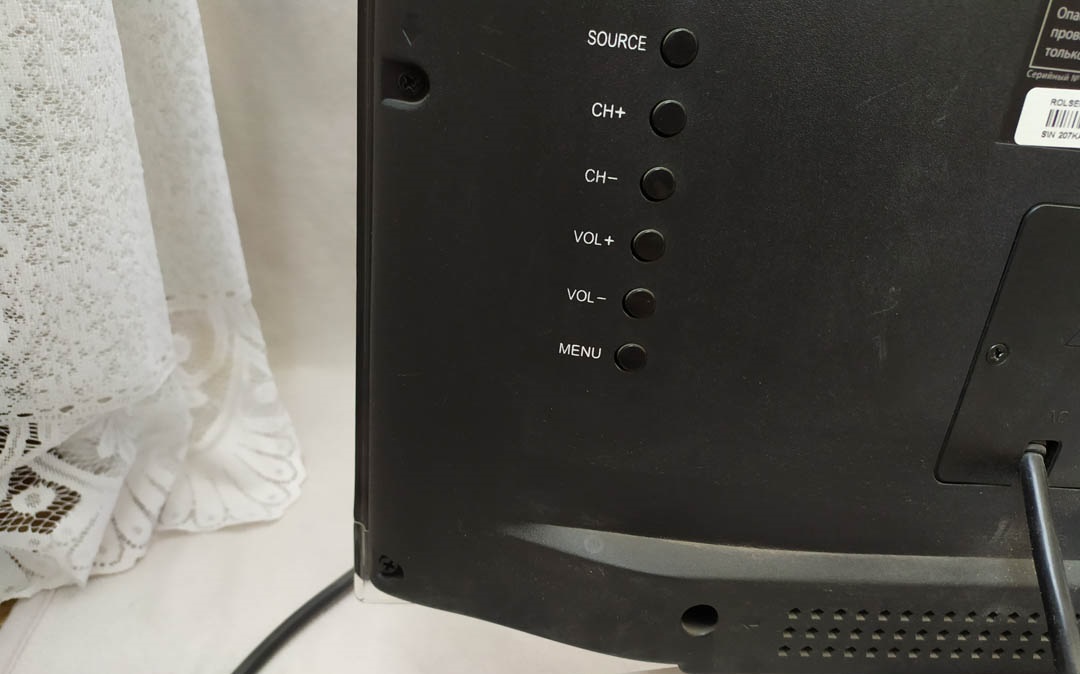
Пульт дистанционного управления облегчает эксплуатацию телевизора. С его помощью просто переключать каналы, проводить настройки, регулировать громкость и другие параметры. Но что делать, если он сломался или сели батарейки, а других дома нет. Просто не смотреть ТВ? Выход есть – кнопки управления на самой технике. Разберемся, как включить телевизор без пульта. Рассмотрим стандартные варианты и удаленное управление через смартфоны для Смарт TV.
Особенности телевизоров
Абсолютно вся техника оборудования кнопочным управлением. Поэтому можно как включить, так и выключить телевизор без пульта. А также переключить каналы и настроить звук. Единственная проблема, когда каналы транслируются через приставку. Ее настройки без отдельного пульта ДУ провести невозможно.
Важно! Если вышел из строя пульт от ресивера, придется покупать новый в магазине электроники или отдавать старый в ремонт. На время замены можно попробовать настроить базовые каналы без приставки через антенну. Тогда можно переключать каналы при помощи кнопок ТВ.
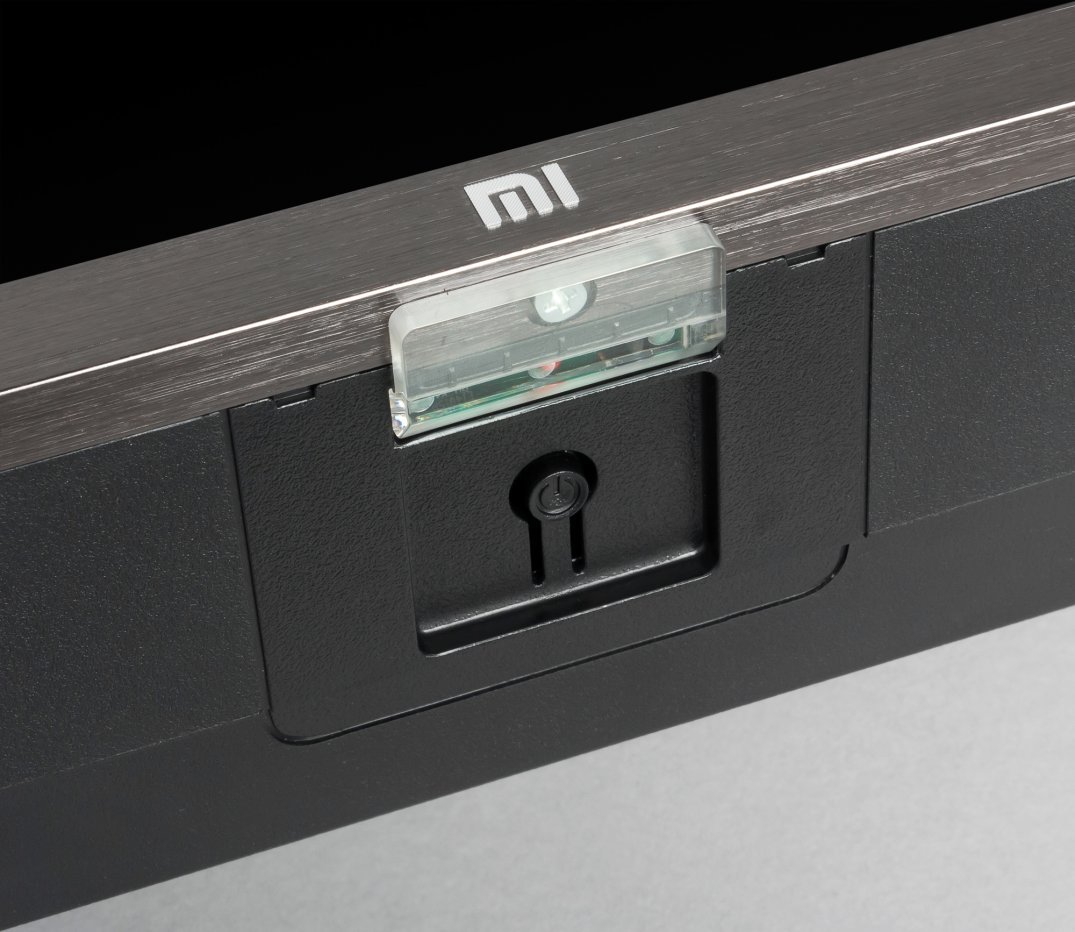
Расположение же кнопок на технике различно. Они могут быть снизу под дисплеем, на боковой панели. Их размер бывает настолько маленьким, что пользователи вначале даже не замечают наличие клавиш.
К примеру, у техники Филипс и Тошиба клавиши чаще всего расположены на лицевой панели с левой стороны. ТВ от Панасоник и Бравиа оборудованы ручным управлением права. Сони, Самсунг и LG размещают клавиши на задней панели, где и все интерфейсы подключения стороннего оборудования. В кинескопных ТВ кнопки заметны невооруженным глазом. Они расположены под экраном.
Стандартное ручное управление
Для понимания, как без пульта настроить телевизор, необходимо разобраться со стандартными значениями и клавишами. Они есть во всех вариантах телевизоров. И к ним относят:
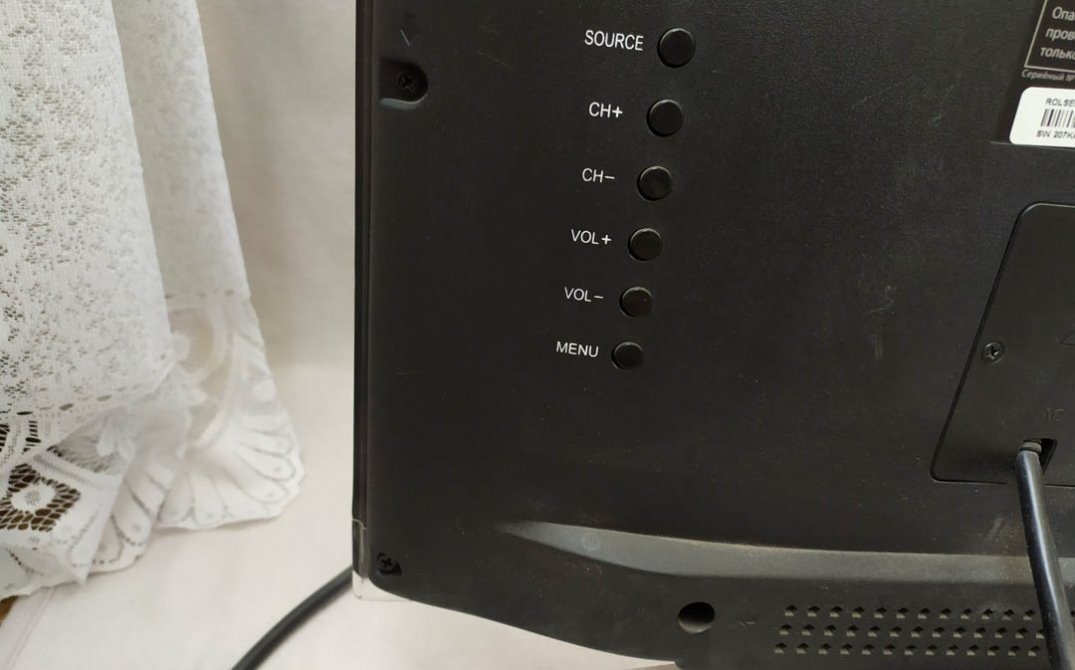
- Включение или POWER. Она расположена отдельно и обычно больше по размеру других клавиш.
- Переход в раздел меню – MENU. Есть модели TV, где эта же клавиша применяется для включения, только в этом случае ее нужно удерживать 10-15 секунд.
- Клавиша подтверждения выбранных действий – OK. Есть варианты, где для перехода в меню нужно нажать на нее два раза.
- Переключение каналов – знаки < и >. Расположены рядом друг с другом. Они же применяются для навигации по меню.
- Управление громкостью – обозначаются + и -. Также нужны для навигации.
Отдельно в старых версиях телевизоров есть кнопка переключения источника сигнала. Она обозначается «AV». В новых версиях источник трансляции выбирается через меню.
В новых ТВ от Панасоник, Филипс, Самсунг клавиши управления напоминают игровой джойстик, возле которого есть кнопка включения/выключения.
Какие действия можно сделать при помощи кнопок
По описанию основных клавиш понятно, что с их помощью легко включить/выключить технику, увеличить или уменьшить громкость, переключить каналы и войти в настройки. Исключение – переключение и управление ресивером, у которого должен быть отдельный пульт.
Разобраться, как переключить каналы и настроить звук легко. Рассмотрим, как включить режим AV без пульта и выполнить другие настройки в Меню:
- Войти в главное меню можно при помощи кнопки Menu или длительного нажатия на Power, или на центральную кнопку джойстика. Все зависит от модели ТВ.
- На экране появится перечень настроек ТВ. Перемещаться вверх вниз можно с помощью кнопок громкости.
- Перейти в нужный подраздел можно с помощью клавиш переключения каналов.
- После настройки каждого параметра необходимо подтверждать действия. Для этого предусмотрено «ОК» или нажатие снова на кнопку меню.
Полная инструкция по управлению конкретной моделью ТВ прилагается в паспорте к устройству. А также ее можно прочесть на официальном сайте производителя.
Что можно настроить без пульта
Настройка любых параметров без пульта ДУ проходит по одинаковому алгоритму, приведенному выше. Среди основных опций на всех телевизорах предусмотрено:
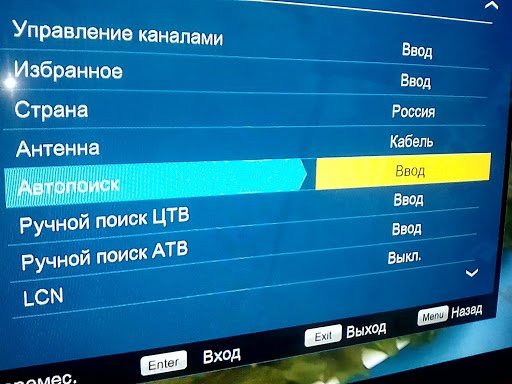
- Поиск и настройка каналов. Ее можно провести в автоматическом или ручном режиме. После завершения обязательно нужно подтвердить и сохранить настройки.
- Выставить контрастность, яркость. Передвижение ползунка в данном разделе осуществляется кнопками громкости.
- Выбор источника сигнала. Частота трансляции и другие технические параметры.
Важно! После каждой настройки необходимо сохранять действия с помощью клавиши «Ок». Если этого не сделать, все введенные параметры собьются сразу при выходе из меню.
Возможные проблемы при настройке кнопками
Больших сложностей при управлении ТВ с помощью клавиш не возникает. Кроме непривычки к такому варианту переключения программ, передач и настройки. Но иногда встречаются следующие трудности:
- Пролистывание настроек. Особенно при ручном поиске каналов. Приходится долго искать нужную частоту и без пульта времени затрачивается больше.
- Выход самих кнопок из строя. В кинескопных ТВ клавиши со временем забиваются пылью и могут перестать работать. Это создаст большие трудности при настройке и переключении каналов.
- Вещание через приставку. Настройки кнопками не помогут. Для ресивера нужен отдельный пульт.
- Включена функция защиты от детей. Ее устанавливают, чтобы малыши не трогали кнопки на ТВ. И если ее не отключить до выхода пульта из строя, управлять техникой кнопками не получится.
Что делать, если сломался пульт от приставки? Покупать новый. А в процессе замены можно попробовать переключить источник сигнала на антенну. И настроить хотя бы какие-то каналы через клавиши на телевизоре.
Дистанционная настройка без пульта через смартфон
Смарт ТВ работают через Интернет. Они оснащены большим количеством функций, чем классические плазмы или ЖК панели. И ими можно управлять через смартфоны, после установки на мобильный телефон соответствующего приложения.
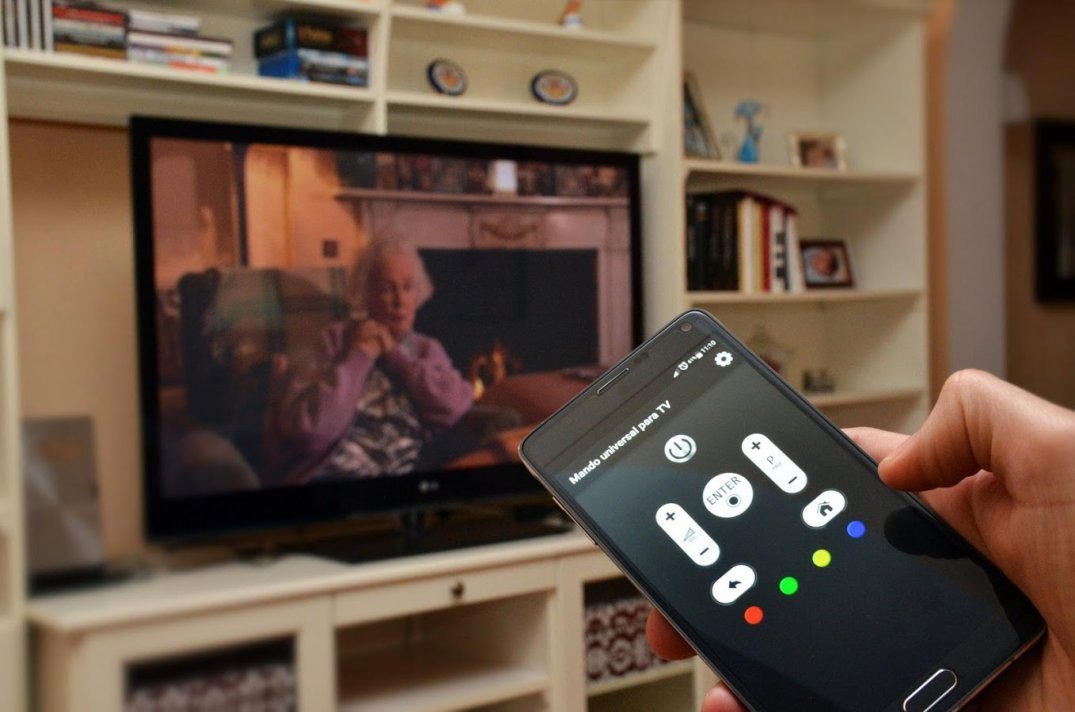
Программ «заменителей пульта» достаточно много, но самой эффективность считается TV Remote. Она подходит для всех моделей современных телевизоров. И загрузить ее бесплатно легко через AppStore или Google Play в зависимости от ОС смартфона.
После установки приложение, необходимо провести синхронизацию со Смарт TV. Это сделать можно тремя способами:
Все варианты беспроводные. А их выбор зависит от модели телевизора и мобильного телефона.
Важно! Приложение позволяет обойти блокировку кнопок «Защита от детей». Эта опция выключает ручное управление техникой. И благодаря дистанционной синхронизации, появляется виртуальный пульт, при помощи которого можно ввести пароль разблокировки.
Особенности приложения TV Remote
Приложение Smart TW Remote позволяет настроить телевизор Самсунг без пульта. Оно также подходит для всех производителей Смарт ТВ. И с его помощью легко переключать каналы, включать фильмы с DVD-проигрывателя, устанавливать новые приложения и даже выходить в социальные сети через экран техники.
Среди опций и достоинств выделяют удобную клавиатуру для ввода текста, голосовой ввод данных, Мультитач для одновременного решения разных задач. По сути, приложение становится полноценным и даже более функциональным аналогом пульта ДУ.
Установка занимает меньше минуты. Для синхронизации необходимо:
- Запустить приложение.
- Подключить телефон к телевизору – зайти в настройки и выбрать в рол точки доступа бренд ТВ из списка;
- Дождаться автоматической синхронизации.
После этих простых действий, смартфон превратиться в многофункциональный пульт.
Совет. Если нужно универсальное приложение для всей умной бытовой техники в доме, включая кондиционеры, вентиляторы и проекторы, можно выбрать вариант Universal TV Remote-ZaZa Remote. Но для синхронизации с ТВ обязательно потребуется ИК-порт, который есть не во всех моделях смартфона.
Примеры настройки телевизоров Самсунг, LG, Supra без пульта
Помимо общей схемы настройки ТВ без пульта, стоит разобраться в особенностях конкретного бренда и марки телевизора. Это ускорит процесс освоения ручного управления на время выхода пульта ДУ из строя.
Работа с ТВ Samsung
Особенности также зависят от конкретной модели ТВ. Но есть общие правила и способы, как включить телевизор Самсунг без пульта. К ним относят:
- Найти панель с кнопками. Часто она спрятана за декоративной планкой. Вначале потребуется найти ее, слегка на нее надавить. И только после этого откроются кнопки для управления техникой.
- Стандартная панель располагается справа снизу под экраном телевизора. Нередко в новых моделях все клавиши сенсорные, кроме Power.
- Разобраться с джойстиком проще всего во время работы. Достаточно зайти в настройки через Menu или Source и подвигать рычагом в разные стороны.
- Для мобильного управления есть отдельное приложение Samsung TV& Remote. Интерфейс программы повторяет кнопки пульта ДУ, поэтому разобраться в нем несложно.
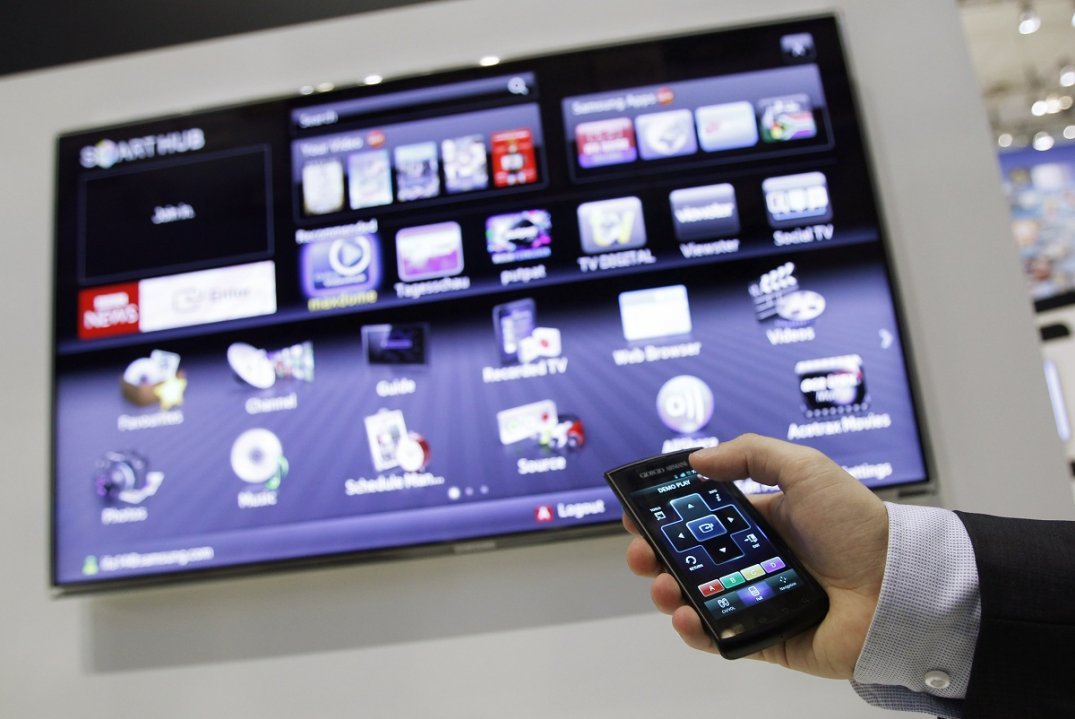
Управлять телевизором без пульта можно по общей схеме, приведенной выше. Или зайти на официальный сайт производителя, найти модель техники и посмотреть инструкцию к ней. Узнать данные TV легко по панели или наклейке на устройстве. Она расположена чаще всего на задней панели.
Особенности управления LG
Любую модель телевизора LG можно включить/выключить и настроить без пульта ДУ. Эта опция обязательно предусматривается разработчиками на случай утери, поломки или севших батареек в дистанционном управлении.
Клавиши на технике имеют стандартные значения: Power, Menu, OK, +/- <>. Отдельно иногда выводят кнопку AV. Она нужна не для включения телевизора LG без пульта, а для ручного переключения вещания на DVD-плеер или другое внешнее устройство.
Для управления оборудованием через смартфон также есть отдельное лицензионное приложение – LG TV Remote. Им можно проводить настройки и переключать каналы на Смарт ТВ. Такие модели техники выпускаются после 2012 года. И для их работы необходимо подключения к Интернету через Wi-Fi, Ethernet.
Нюансы настройки Supra без пульта
На большинстве моделей телевизоров Supra кнопки расположены на задней панели. Там же, где расположены разъемы для дополнительного оборудования. Управление, включение телевизора Супра без пульта проходит по общей схеме:
- Клавиша Power для запуска. Menu для перехода в настройки. И громкость, переключение каналов для управления.
- Есть приложение для дистанционной работы со смартфона.
Важно! Если поставить родительский контроль и не установить на него пароль, после выхода из строя пульта, не получится управлять техникой. Поэтом заранее в любой модели и марке телевизора настройте корректно работу «Родительского контроля».
Общие рекомендации по управлению телевизором без пульта
ТВ Филипс, Сони, Самсунг, LG и прочие модели можно настраивать и включать без пульта дистанционного управления. Для этого всегда предусмотрены клавиши на нижней, боковой или задней панели. Производители всегда учитывают разные факторы выхода из строя техники, включая сломанный пульт. Поэтому клавишное, ручное управление интуитивно понятно и просто.
Чтобы быстрее разобраться в ручном управлении, достаточно:
- Выяснить какая именно модель телевизора дома. Для этого стоит найти паспорт устройства или посмотреть на наклейку, панель на задней части техники. Там указаны цифробуквенные данные о модели.
- Зайти на официальный сайт производителя и найти инструкцию к конкретной технике.
- Или использовать стандартную инструкцию по настройке с помощью клавиш.
При необходимости можно использовать смартфон в роли пульта для Смарт ТВ. Но желательно заранее позаботиться об установке и синхронизации приложения. Только в этом случае при установленном «Родительском контроле», все будет работать и без пульта.
Инструкция для телевизора Xiaomi Китайской версии
Как установить приложение на телевизор Xiaomi: Самый простой способ, зайти в магазин приложений Aptoide. Воспользоваться поиском. Скачать нужное приложение. Бывает, что некоторых приложений нет в Aptoide. Любое приложение можно установить в формате apk с флешки. Из интернета на компьютер (или сразу на флешку) скачиваете приложение в формате .apk, флешку вставляете в телевизор, заходите в mi tv videoplayer, находите там свою флешку, далее находите свой файл .apk, нажимаете на пульте центральную кнопку, устанавливаете. (Если телевизор не прошит, только из коробки достали, то нужно дать доступ для установки сторонних приложений. Долго держите кнопку с тремя полосками на пульте. Справа появится меню. More settings — Account&security-unknown sourses- выбрать allow.). Дополнительные способы установки приложений
Как зайти в настройки рабочего стола (если установлено приложение ATV лаунчер): Один раз нажать кнопку с тремя полосками на пульте или долго держать центральную круглую кнопку на пульте. (для удаления приложения, скрытия некоторых иконок, выбора обоев для стола, перемещения иконок и настройки их вида, настройки количества столбцов на столе). Данный лаунчер устанавливается при настройке телевизора. На ненастроенном нет такого.
Как зайти в настройки телевизора Xiaomi: Долго держать кнопку с тремя полосками на пульте. Справа появится меню: быстрая настройка фокуса, коррекция трапеции, 3D функции, другие настройки. Зайдя в другие настройки (other settings) увидите настройки телевизора. Подключение к Wi-Fi и тд..
Поменять время на телевизоре: Установить ATV лаунчер (приложение Сторонний лаунчер), зайти в него, нажать на пульте 1 раз кнопку с тремя полосками, в правом меню будут настройки Android (Android settings), Время (Time)
Как зайти в настройки HDMI в телевизоре Xiaomi: На рабочем столе есть 3 иконки (HDMI 1/2/3). Зайти в тот HDMI который сейчас используется, нажать на пульте кнопку с тремя полосками, слева появляется меню. Также можно зайти в настройки тв и там будет раздел Sources.
Чтобы при включении приставки включался телевизор подключаете приставку или компьютер к HDMI, заходите в этот HDMI (на рабочем столе иконки HDMI 1/2/3). Зашли, кликаете на пульте кнопку с тремя полосками 1 раз (не зажимаете, а кликаете 1 раз). В появившемся слева меню найдите настройку playback settings — HDMI CEC. Включаете. (Но при выключении приставки телевизор не выключится.)
Чтобы игровая или тв приставка распознала телевизор как 4K и работал HDR: В настройке Playback settings включить HDMI 2.0 для лучшей совместной работы телевизора и подключенного устройства, также для работы HDR. Для некоторых устройств, наоборот, надо эту функцию выключать. Смотрите по обстоятельствам.
Чтобы при включении телевизора, запускался нужный HDMI порт: Долго держать кнопку с тремя полосками на пульте. Справа появится меню. Нижний пункт other settings -далее Основные(General)-В самом первый пункте выберите HDMI 1, 2 или 3 (какой хотите, чтобы запускался при включении телевизора). В пункте ниже включить функцию, выбрав ON, вместо OFF
Включить-Выключить звук клавиш в телевизоре Xiaomi.
Долго держать кнопку с тремя полосками на пульте. Справа появится меню. Нижний пункт more settings -далее звук(sound)-звук кнопок(sound button)
Переключить клавиатуру на русский язык в телевизоре Xiaomi: Если в используемом приложении на клавиатуре нет значка «глобус», то язык можно поменять так: поставьте курсор на пробел. зажмите центральную круглую кнопку на пульте. Язык должен поменяться. Во многих приложениях уже есть своя встроенная клавиатура и обычно там есть значок «глобус» для смены языка. Например, в Youtube. (Если клавиатура не установлена, из нашей статьи с приложениями скачиваете 2 файла с клавиатурой, заходите в настройки: Долго держите кнопку с тремя полосками на пульте. Справа появится меню. More settings — General- Keyboard- выбираете клавиатуру Leankey keyboard)
Как транслировать изображение с телефона на телевизор Xiaomi:
Android: В настройках найти приложение Wireless projection (приложение уже установлено на телевизор), а на телефоне нужно включить функцию «Беспроводной дисплей» или «Smart View». В телефоне найдётся телевизор. Подключаетесь. Если не удалось подключится, то проверьте что телефон и телевизор подключены к одному wi-fi. Если совсем не получается, то скачайте приложение Airscreen на телевизор, на телефон устанавливать не надо.
IOS: Телефон и телевизор должны быть подключены к одной сети wi-fi. Для трансляции изображений и видео из галереи использовать функцию airplay, для трансляции экрана телефона нажимать в нижних настройках на телефоне «трансляция экрана» или типа того.
Как транслировать Youtube видео контент с компьютера (телефона) на телевизор:
Заходите в Smarttube Next на телевизоре- настройки (слева внизу)- подключение вручную- появится код, который нужно вписать в Youtube на компьютере или телефоне.
Где в Youtube на компьютере вписывать код: Слева в боковом меню пункт «настройки»- просмотр на ТВ — ввести код указанный на телевизоре.
Где в Youtube на телефоне вписывать код: справа вверху нажать на картинку своего аккаунта- настройки- просмотр на телевизоре- подключить вручную- ввести код указанный на телевизоре.
Что можно подключать к телевизору Xiaomi?
По HDMI ARC (3-й вход) или S/pdif: звуковые системы, ресиверы
По HDMI (1,2,3): теле-, игровые- приставки, компьютеры, ноутбуки
По USB: Флешки, съёмные диски (у нас на 1ТБ, большего размера не пробовали), мышки, клавиатуры, Airмыши
По Bluetooth: звук через аудиосистемы и колонки могут отставать, так как эта технология ещё несовершенна и любые помехи, типа роутера, могут сбивать сигнал. Звук может прерываться, запаздывать, пропадать временами. В некоторых сторонних проигрывателях можно настроить отставание звука.
Одновременно звук телевизора и сторонней аудиосистемы работать не будет. Только либо то, либо то. Совместная работа колонок телевизора возможна с сабвуфером Xiaomi и тыловыми колонка mi.
Чем заменить родной пульт на телевизоре Xiaomi: (потеряли, забыли взять с собой в поездку): Можно установить на телефон, например, приложение Mi Remote или Mi TV Assistant. Телефон и телевизор должны быть подключены к одному Wi-Fi, также можно подключить клавиатуру и мышь по USB или bluetooth.
Если вдруг пульт перестал работать: Возможно, потеряно соединение. Подключите пульт снова: поднесите пульт поближе к телевизору. Зажмите одновременно на пульте кнопки: домик и кнопку с тремя полосками. Дождаться писка. Пульт подключен.
Нельзя выбрать 4K видео в OKKO, IVI, Megogo: Данные приложения в основном стабильно работают только на Samsung, LG, Sony (может быть). А защита данных приложений считает наш телевизор Full HD. Поэтому 4K видео в этих приложениях можно смотреть только через приставку, которую эти приложения определяют как 4K. Мы пользуемся приложением KINOPUB для просмотра фильмов, сериалов, записей передач. Дёшево и в хорошем качестве.
Очередность выхода телевизоров Xiaomi.
- Весь модельный ряд Телевизоров XIAOMI MI TV с характеристикамиздесь
- Версии ТВ выходили в таком порядке: 3, 3s, 4a, 4, 4c, 4s, 4x, 4 65″/75″, 5 55/65, 5 Pro 55/65, E
- MI TV 4 — супер тонкая модель ТВ с яркими насыщенными цветами, красивым дизайном.
- В модели Mi TV 4 55 мозги находятся в телевизоре. В Mi TV 4 65 (старая модель) мозги и все порты находятся в саундбаре. в MI TV 4 65 (новая модель) конца 2018 года мозги находятся внутри телевизора
- 4a 4c 4s 4x это удешевлённые модели в толстеньком корпусе. 4S модели с металлической рамкой, кроме 4S 32, остальные с пластиковой. Также есть единственный изогнутый 4S 55.
- 4C 55 ярче, чем 4A 55, но, например, 4A 50 такой же как 4C 50″. 4X 55 и 4S 55 это одна и та же модель, но S с металлической рамкой, а X c пластиковой. Также модели отличаются расположением выходов, шириной рамок +-0,5мм, дизайном ножек, мощностью динамиков, скоростью отклика. Мощность динамиков и скорость отклика по нашему опыту никак не влияет на восприятие звука и качество работы телевизора. Никаких подвисаний и долгих раздумий у ТВ нет.
- Все модели «с буквами» уступают по яркости подсветки моделям MI TV 4.
- Также 4с 55 в конце 2018 года изменили. его сделали тоньше и входы расположили параллельно телевизору, а не перпендикулярно, как было раньше.
Как настроить ТВ каналы на телевизоре Xiaomi (Сяоми)
Вы стали счастливым обладателем нового телевизора от Сяоми? Тогда впереди вас ждёт первичная настройка гаджета и каналов. Пропустить этот шаг не получится, так как без него не будет работать ТВ. Собрали краткую инструкцию, которая позволит быстро настроить ТВ Xiaomi.
В большинстве моделей первоначальная настройка всего гаджета и каналов занимает несколько минут. Устройство постоянно даёт пользователю подсказки, благодаря чему процесс не занимает много времени. Фото: e-pard.com
Первое включение
Техника Сяоми максимально «юзер френдли» — сделана для пользователей так, чтобы взаимодействовать с ней было комфортно и просто. Поэтому первичную настройку любых гаджетов бренд старается максимально упростить. При первом включении достаточно следовать подсказкам, которые будут возникать на экране. Система будет предлагать варианты, из которых нужно выбрать актуальный. Например:
- выберите язык (русский, английский, китайский и другие) — от этой настройки зависит язык меню на устройстве;
- выберите Google аккаунт, который будет подключён к ТВ. Xiaomi Smart TV работают на Android TV, поэтому такая настройка поможет сэкономить немного времени. Например, автоматически подключится сеть WiFi, которая подключена к телефону. Не придётся её выбирать, вспоминать пароль, вводить его.
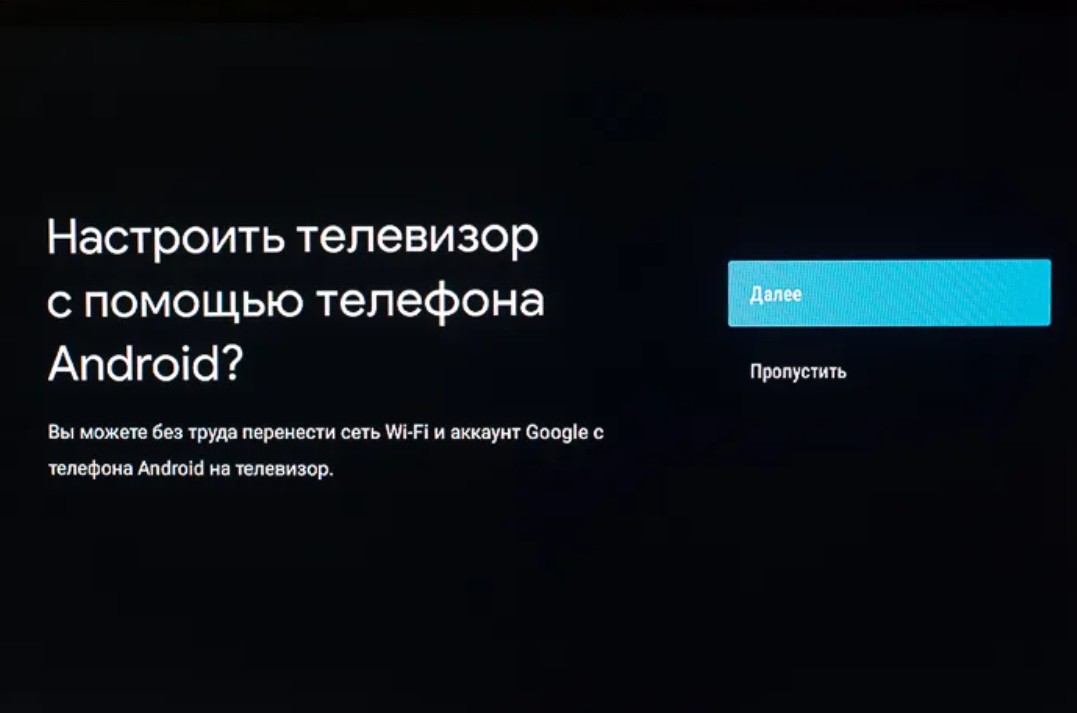
Все, что нужно пользователю — выбирать из предложенных вариантов ответов и соглашаться с Условиями пользования. Фото: kvartblog.ru
Настройка ТВ каналов
После первичной настройки ваш телевизор будет полностью готов к работе через WiFi. Но если вы хотите смотреть и обычное эфирное ТВ, останется настроить каналы.
Сделать это можно так:
- зайти в Mi TV Assistant — Настройки;
- выбрать раздел ТВ — Каналы — Поиск каналов;
- устройство предложит разные варианты: «Антенна», «Кабель», «Спутник». Нужно выбрать актуальный вариант. Например, «Спутник», если подключена спутниковая тарелка, и вас интересует этот источник сигнала;
- определиться с типом вещания (цифровой или аналоговый).
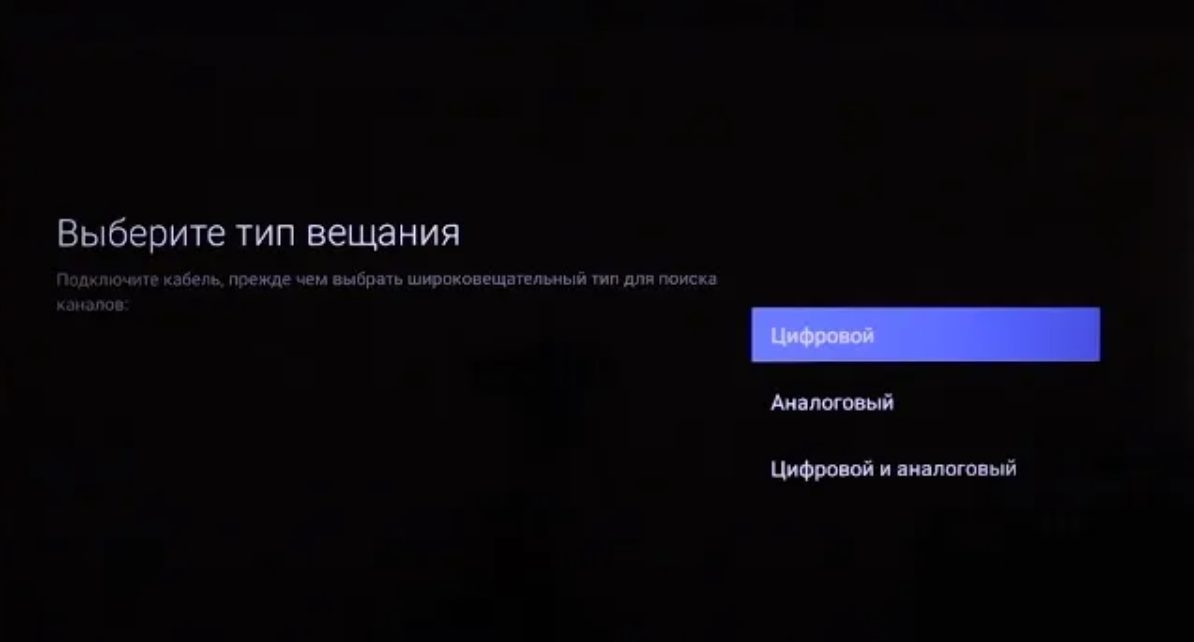
Далее система проведёт сканирование и найдёт все доступные каналы. Этот процесс может занять до 60 минут. О завершении сканирования Xiaomi Smart TV оповестит с помощью звукового сигнала. Фото: i0.wp.com
Дополнительно с каналами можно совершить несколько действий:
- добавить в «Избранное». Для этого нужно выбрать любой канал и выбрать пункт «Избранное» в новом открывшемся меню;
- изменить порядок. В общем списке нужно выбрать канал и зажать кнопку выбора. Теперь выбранный канал можно передвинуть. Для этого используют клавиши «вверх-вниз» на пульте ДУ;
- сгруппировать. В меню нужно выбрать «Mi TV Assistant — Настройки — Каналы — Группы каналов». Тут есть предустановленные группы (по жанрам). А пользователь может создать собственную группу и добавить туда нужные каналы.
Телевизор Xiaomi (Сяоми) не «ловит» каналы — что делать
Иногда бывает так, что уже настроенное устройство начинает подтормаживать, выдавать ошибку и т. д.
Если на телевизоре от Xiaomi пропали каналы, устройство перестало их «ловить» или исчезла возможность их настройки, это может говорить о проблемах в программном обеспечении или подключении.
Пользователь может попробовать исправить ситуацию самостоятельно. Для этого нужно сделать несколько шагов:
- проверить подключение — убедиться в целостности кабелей, наличии интернета, правильном подключении к смарт-приставке (если есть) и источникам сигнала;
- осуществить перезагрузку. Полностью перезагрузить ТВ и все устройства, которые к нему подключены. Что это даст? Иногда отсутствие каких-то каналов — внезапный временный сбой. И переподключение поможет его устранить;
- проверить наличие обновлений. Если вышла новая версия ПО, то в старой возможны сбои. Если автообновление отключено, можно зайти в Mi TV Assistant — Настройки — Обновление ПО — Проверить наличие обновлений. Если доступна новая версия ПО, её следует скачать, установить (ТВ подскажет, что нужно делать). Обычно после установки и перезагрузки большая часть проблем устраняется.
Если ничего не помогает, выход только один — отнести телевизор в сервисный центр. Фото: thephonestore.buildabazaar.com
Если новый телевизор Xiaomi не даёт провести настройку каналов (обрывается соединение, гаснет экран и т. д.), вы можете также воспользоваться способами, указанными выше. Если они не дали результата, то необходимо обратиться к мастеру. Например, в сервисный центр, который может принять и продиагностировать гарантийный товар.
Как переключать каналы без пульта ДУ
Бонусный блок для тех, кто не любит пользоваться стандартными пультами. Действительно, такие гаджеты часто теряются, а некоторые пользователи даже вешают на них брелоки-антипотеряшки.
Но, если у вас есть смартфон Сяоми, о проблеме с такими устройствами можно забыть. Ведь пульт уже есть в вашем смартфоне. Воспользоваться такой опцией можно, если в телефоне есть ИК-порт и приложение для управления. Это могут быть как встроенные программы («Mi Remote» или «Mi Пульт»), так и сторонние. Например, «Универсальный пульт для ТВ», «Universal TV Remote Control». Обычно через такие утилиты можно управлять как смарт ТВ, так и обычными телевизорами.
Встроенный ИК-порт есть во многих смартфонах в разных ценовых категориях. Например: в бюджетном Redmi Note 12S и в более дорогом Xiaomi 13T. Узнать, есть ли в гаджете ИК-порт, просто. Это будет указано в инструкции к устройству. Сам модуль выглядит как небольшая тёмная точка на корпусе.
Подключить такой виртуальный пульт дистанционного управления просто. Нужно:
- скачать программу или зайти в предустановленную;
- войти в свой аккаунт или создать новый, согласиться с правилами пользования;
- выбрать кнопку «Добавить пульт/устройство» — следовать подсказкам по настройке нового подключения.
Иногда последний пункт отсутствует или максимально упрощён. Например, достаточно направить смартфон на ТВ и попробовать изменить громкость. После этого сразу случится подключение. После этого смартфоном можно пользоваться как полноценным пультом дистанционного управления: увеличивать/уменьшать громкость, переключать каналы, менять настройки и т. д.
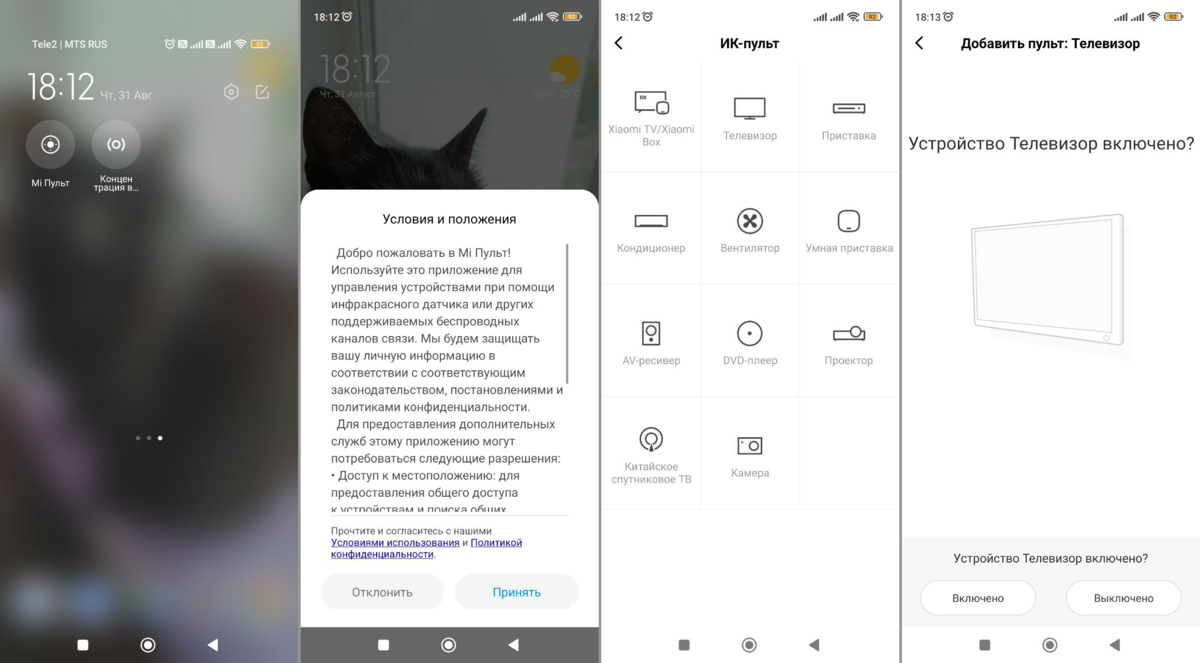
Настроить каналы на ТВ Сяоми можно помощью телефона. Достаточно подключить его и использовать в качестве пульта. Иллюстрация Елизавета Чупикова, Xi.Express
Упростить и ускорить процесс подключения новой техники поможет детальная инструкция. Надеемся, что этот материал помог вам настроить ТВ каналы на телевизоре Xiaomi быстро и без проблем.