
Запись презентации
Запишите закадровый текст и время показа для презентации, чтобы она производила профессиональное впечатление.
Запись закадрового текста и времени показа
- Откройте слайд, с который вы хотите начать запись.
- В правом верхнем углу окна PowerPoint выберите запись.
- Выберите один из двух вариантов
- Когда все будет готово, выберите круглую красную кнопку Запись , дождитесь обратного отсчета и начните говорить.
Чтобы выполнить запись с определенного слайда, перейдите к нему и нажмите Записать.
Примечание: Во время перехода между слайдами закадение не записуется, поэтому приостанавливьте его во время перехода, а затем возобновляйте речь.
Управление речевым сопровождением и временем показа
Для управления записями в презентации используйте следующие кнопки:
- Пауза: приостановка записи
- Остановить: завершение записи
- Повторить воспроизведение: воспроизведение записи
- Перо, Маркер или Ластик: используйте перо, маркер или ластик для пометок в своей записи
Удаление речевого сопровождения или времени показа
Значок звука отображается на слайде, когда доступно закадение.
Вы также можете удалить речевое сопровождение или время показа со своего слайда.
- Если вы находитесь в режиме записи, нажмите Удалить.
- Выберите один из двух вариантов:
- Удаление записей на текущем слайде, чтобы удалить речевое сопровождение и время показа на текущем слайде
- Удаление записей на всех слайдах, чтобы удалить речевое сопровождение и время показа одновременно со всех слайдов
Сохранение записи
Завершив запись, сохраните презентацию как файл PowerPoint или видео, чтобы поделиться ею.
- Откройте вкладку Файл.
- Выберите один из вариантов, например Сохранить или Экспорт.
Как записать видео в домашних условиях. Несколько простых вариантов
Для записи видео в домашних условиях существует множество программ и приложений. Предлагаем несколько простых вариантов записи видео в формате mp4:
Обращаем ваше внимание: записать видео можно и без дополнительного микрофона — но в таком случае рекомендуется находиться в тихом месте без фоновых шумов.
Microsoft PowerPoint
Записывать видео можно в PowerPoint.
Как будет выглядеть видео?
Презентация с закадровым голосом.
Что требуется для подготовки видео?
Установленный на компьютере PowerPoint для Microsoft 365, PowerPoint 2019, PowerPoint 2016, PowerPoint 2013, PowerPoint 2010.
Шаги для записи видео:
1. Подготовьте презентацию в формате ppt.
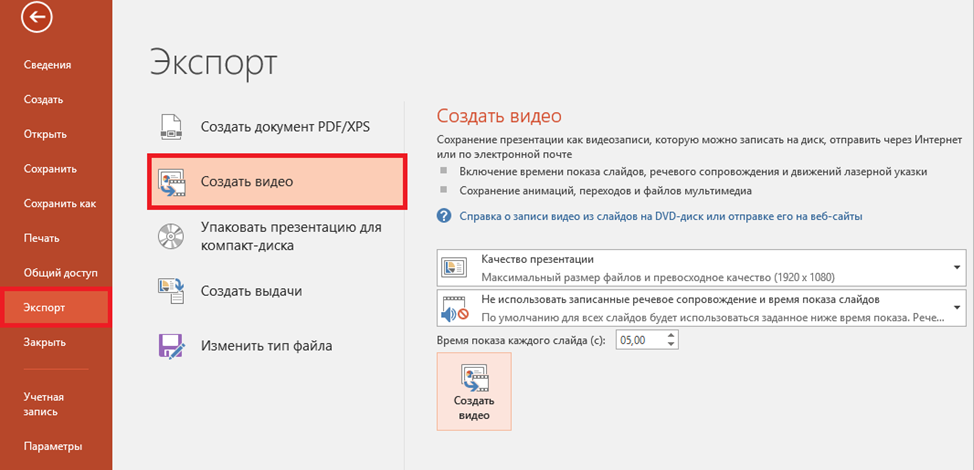
2. Откройте презентацию, выберите Файл > Экспорт > Создать видео:
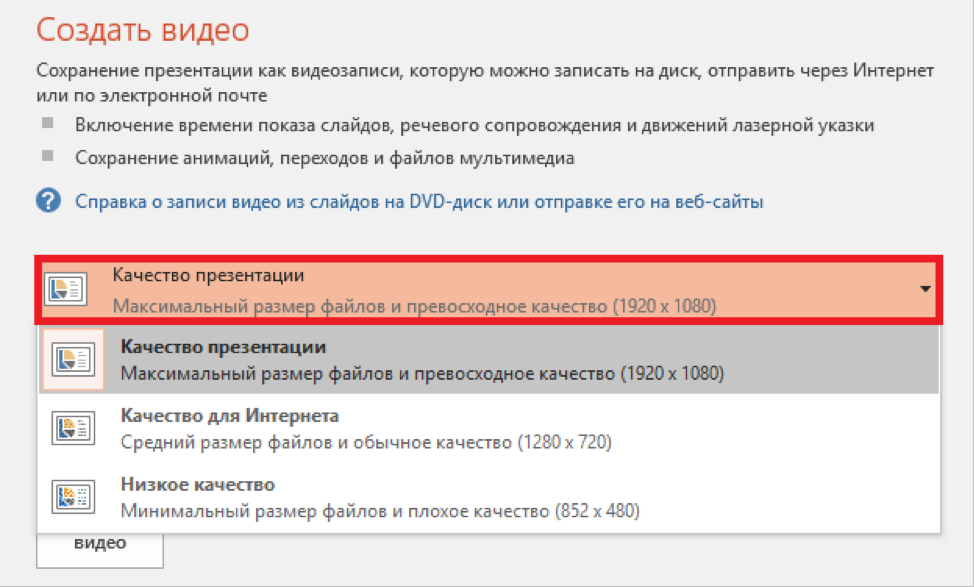
3. В первом раскрывающемся списке (Создать видео) выберите нужное качество видео, от которого зависит разрешение в конечном видеофайле. Чем выше качество видео, тем больше размер файла. Рекомендуется протестировать варианты, чтобы определить подходящий:
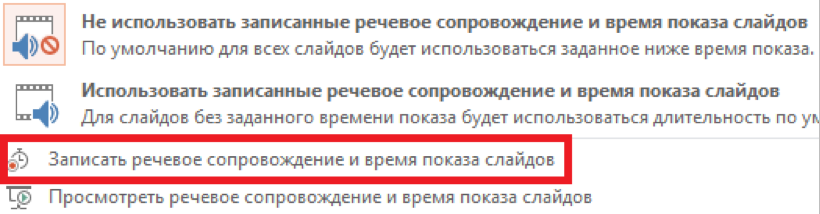
4. Во втором раскрывающемся списке (Создать видео) выберите Записать речевое сопровождение и время показа слайдов:
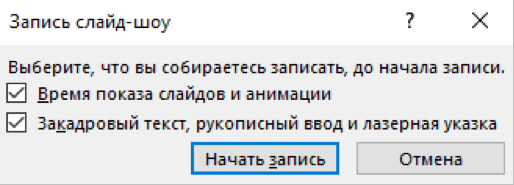
5. В появившемся окне (Запись слайд-шоу) щелкните Начать запись:
6. При записи презентации в ней сохраняются все ее элементы (речевое сопровождение, анимация, перемещения указателя, время и т.д.).
При комментировании слайдов можно пользоваться лазерной указкой/пером/маркером:
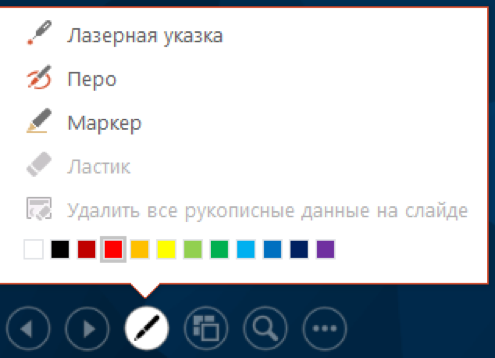
В любой момент вы можете поставить запись на паузу:

7. После записи презентации щелкните элемент Создать видео:
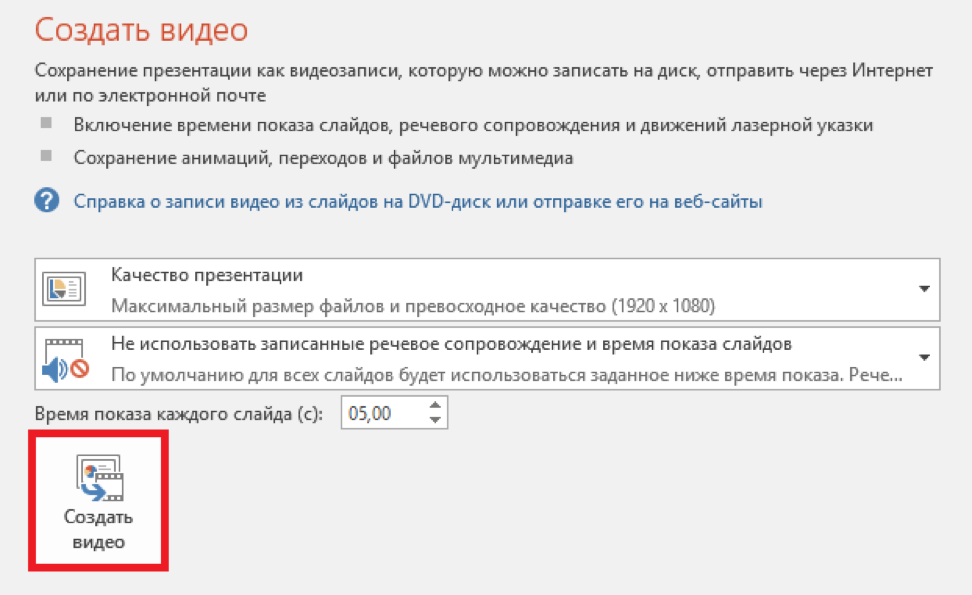
8. В поле Имя файла введите имя видеофайла, выберите папку, в которой его нужно сохранить, и нажмите кнопку Сохранить.
9. В поле Тип файла выберите вариант Видео MPEG-4 или Windows Media Video.
10. Ход создания видео будет отображаться в строке состояния внизу экрана. Этот процесс может занять некоторое время в зависимости от длительности видео и сложности презентации.
11. Чтобы воспроизвести созданный видеофайл, откройте соответствующую папку и дважды щелкните его.
Zoom
Как будет выглядеть видео?
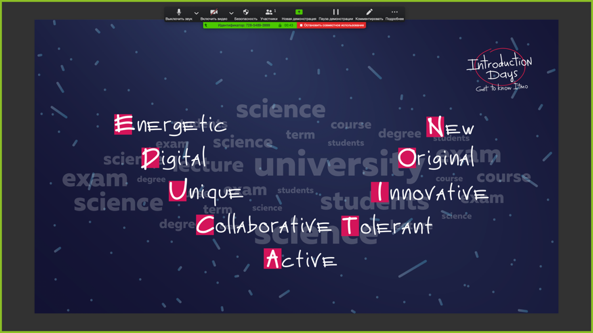
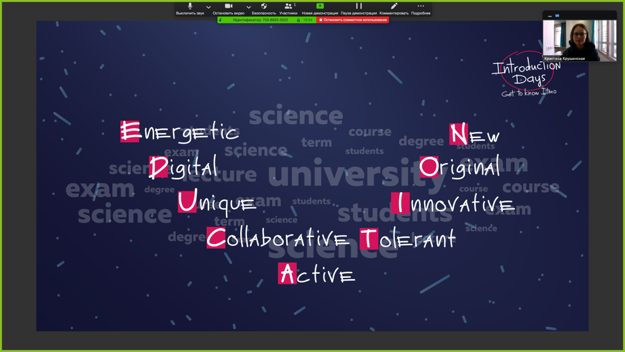
Презентация с закадровым голосом (верхняя панель записываться не будет).
Презентация с закадровым голосом и окном со спикером (также без записи верхней панели).
Что требуется для подготовки?
Необходимо установить Zoom (подойдет бесплатная версия).
1. Зайдите на сайт https://zoom.us/
2. Нажмите Зарегистрируйтесь бесплатно, пройдите процедуру регистрации.
3. Установите программу на свой компьютер (для этого можно Начать конференцию, а затем выбрать Скачать программу).
Полную инструкцию по Zoom вы можете посмотреть здесь.
Шаги для записи видео:
1. Подготовьте презентацию в формате ppt или pdf.
2. Начните конференцию (Главная > Новая конференция):
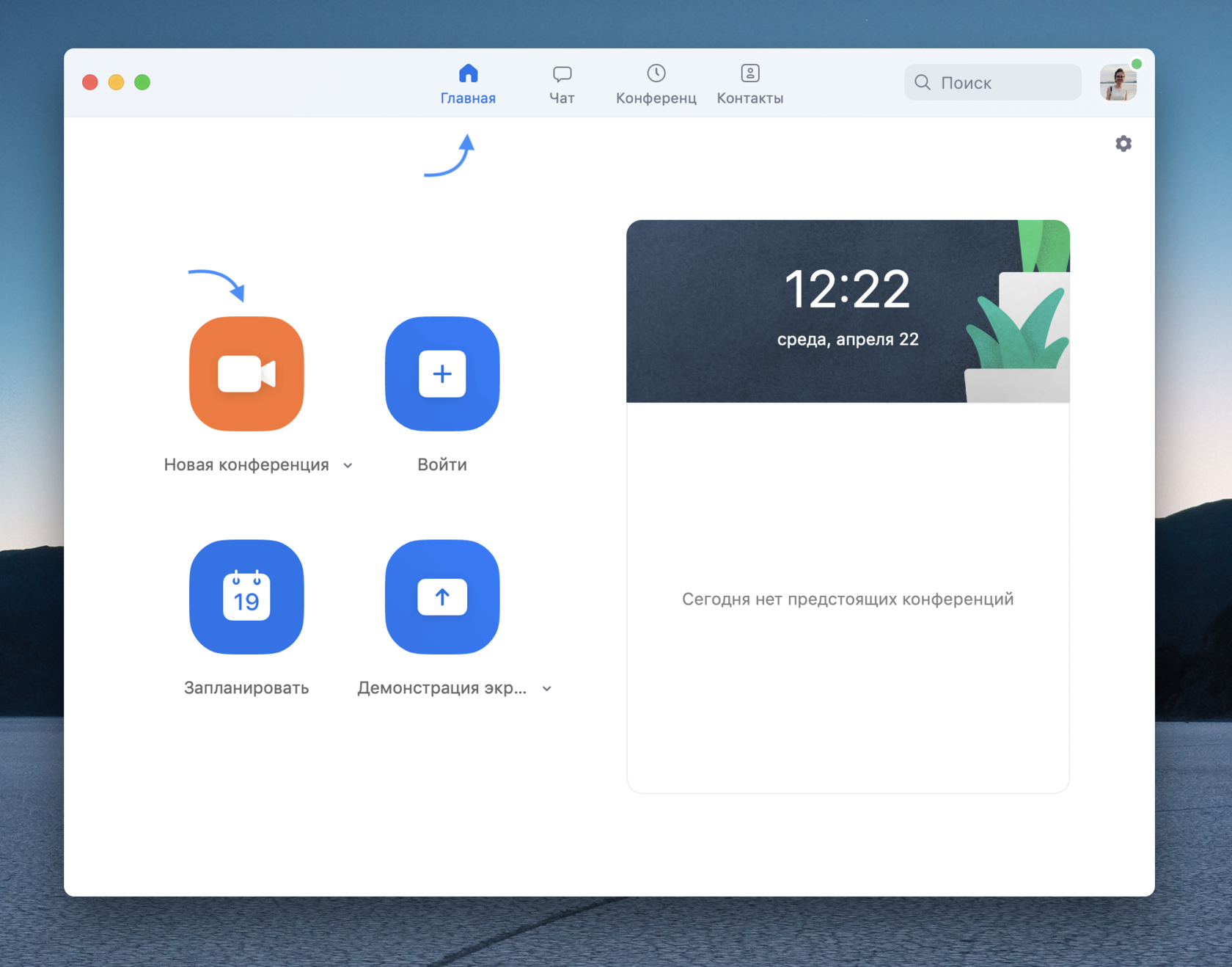
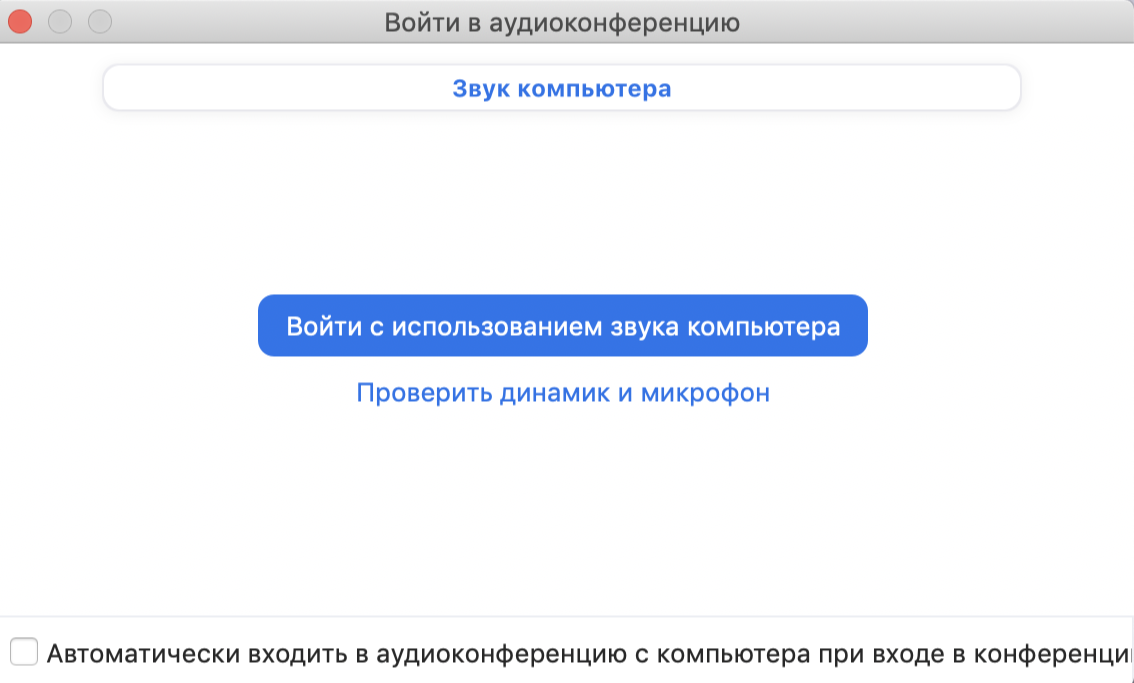
3. При появлении следующего окна отметьте Войти с использованием звука компьютера:
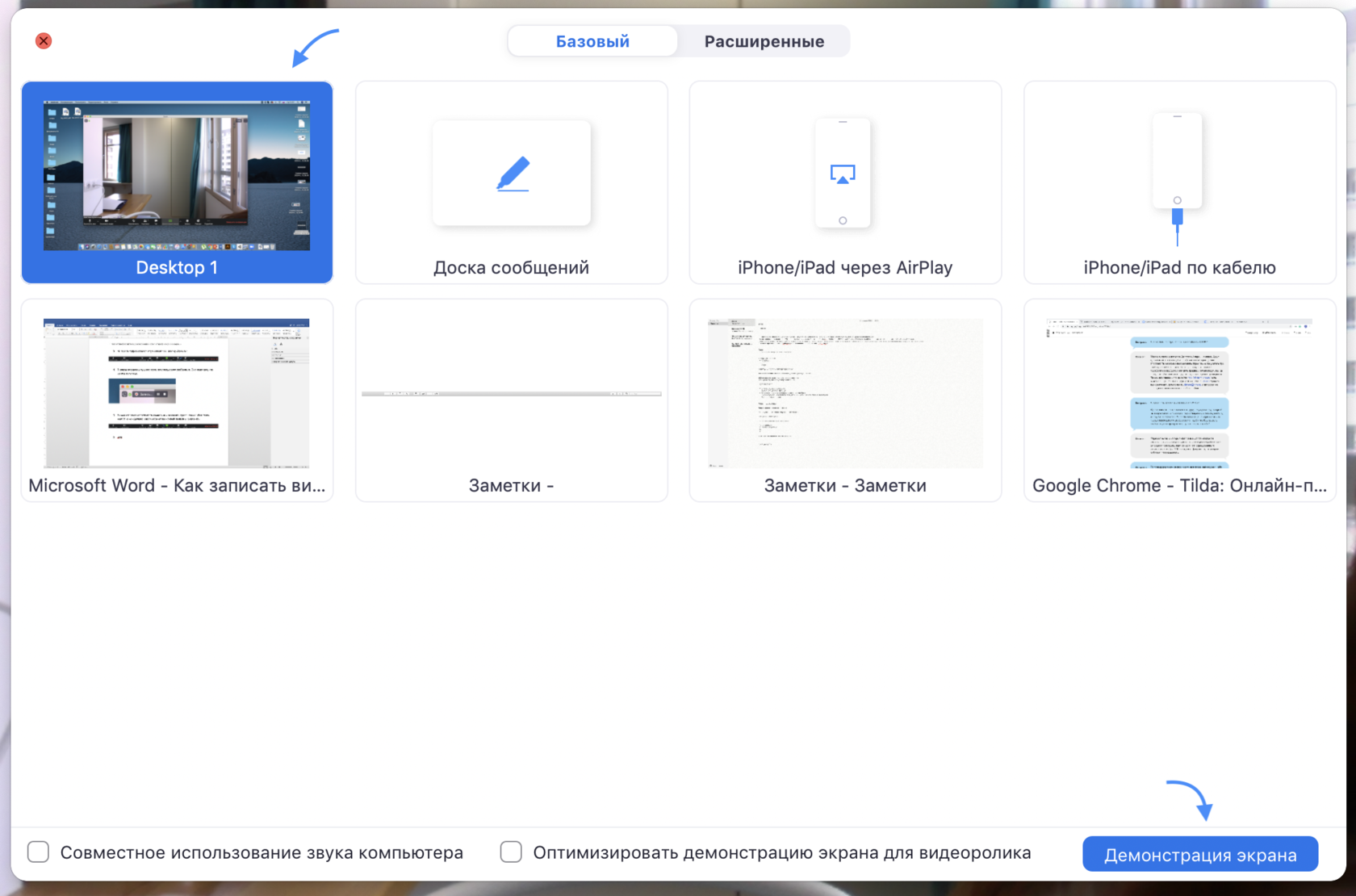
4. Теперь необходимо вывести презентацию на экран. Для этого щелкните Демонстрация экрана на панели управления.

Выберите самый первый вариант (рабочий стол) и щелкните Демонстрация экрана.
5. Теперь, когда ваш экран находится в режиме демонстрации (об этом сигнализирует зеленая обводка по краям экрана), откройте презентацию. Именно в таком виде будет записано видео. Если вы не хотите, чтобы окно с вами тоже записывалось, щелкните Остановить видео на панели управления.
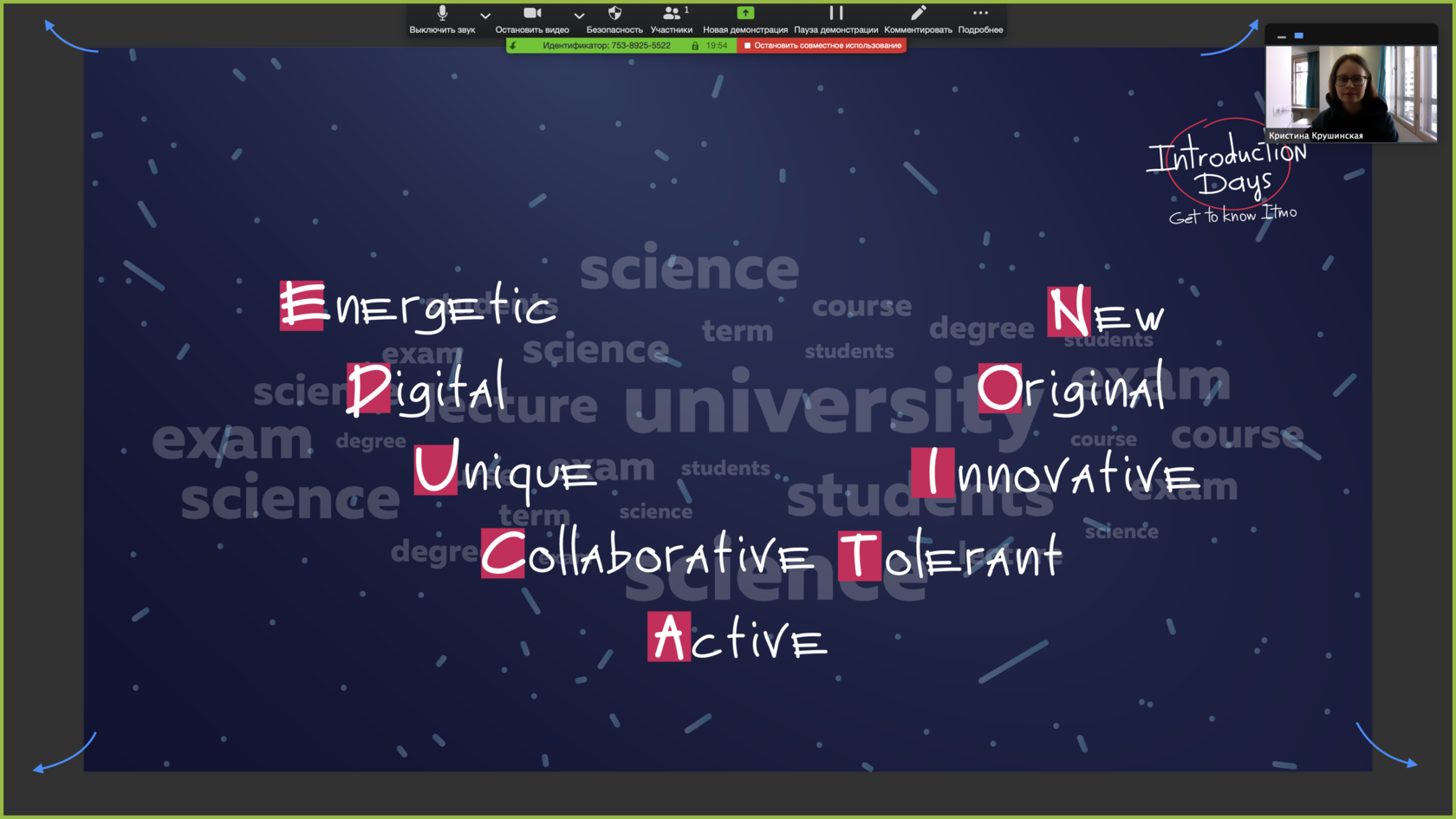
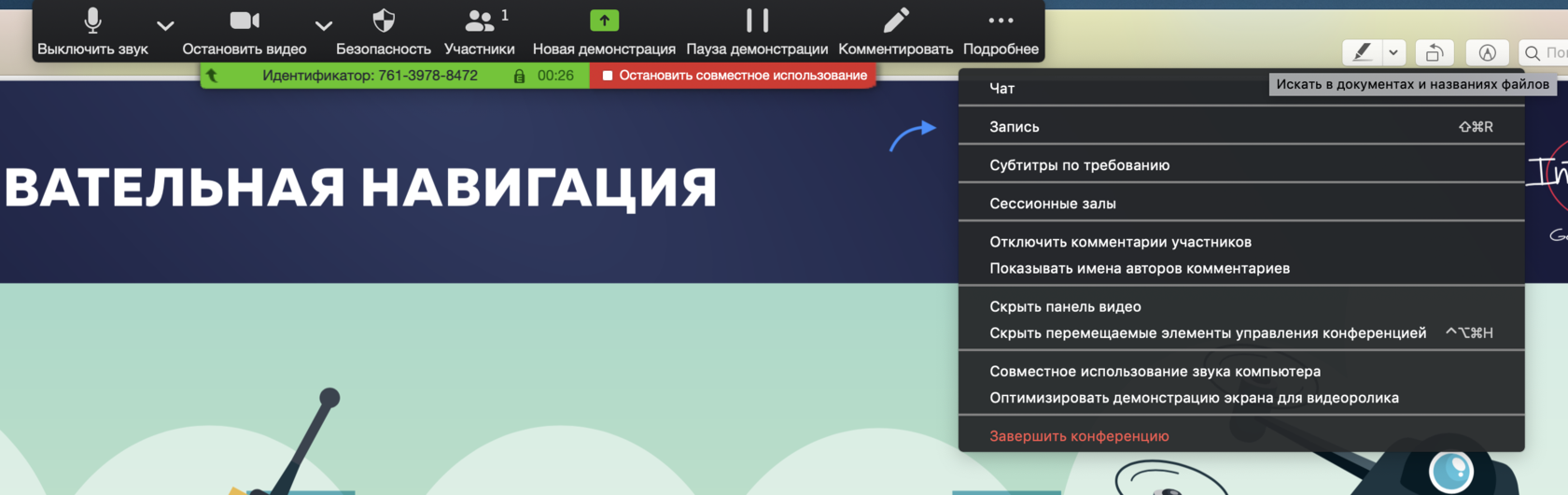
6. Все готово для того, чтобы начать запись. Нажмите Подробнее > Запись:
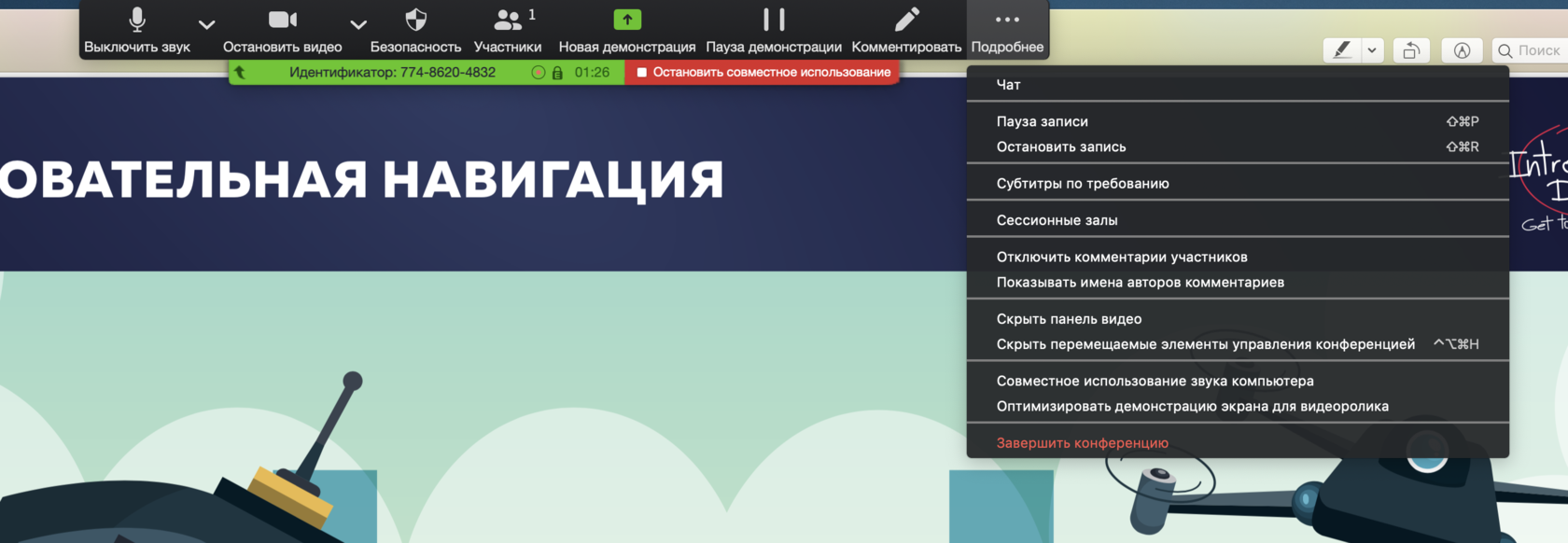
7. В любой момент вы можете поставить запись на паузу. Для этого нажмите Подробнее > Пауза записи.
8. Ваш курсор не будет записываться, поэтому, если вам необходимо акцентировать внимание на каком-то определенном месте в презентации, нажмите Комментировать. Появится дополнительная панель, на которой следует выбрать Отслеживание и любой из двух инструментов.


Инструменты «отслеживания»
9. По окончании презентации щелкните Подробнее > Остановить запись. Чтобы выйти из режима демонстрации, нажмите на красную кнопку Остановить совместное использование.
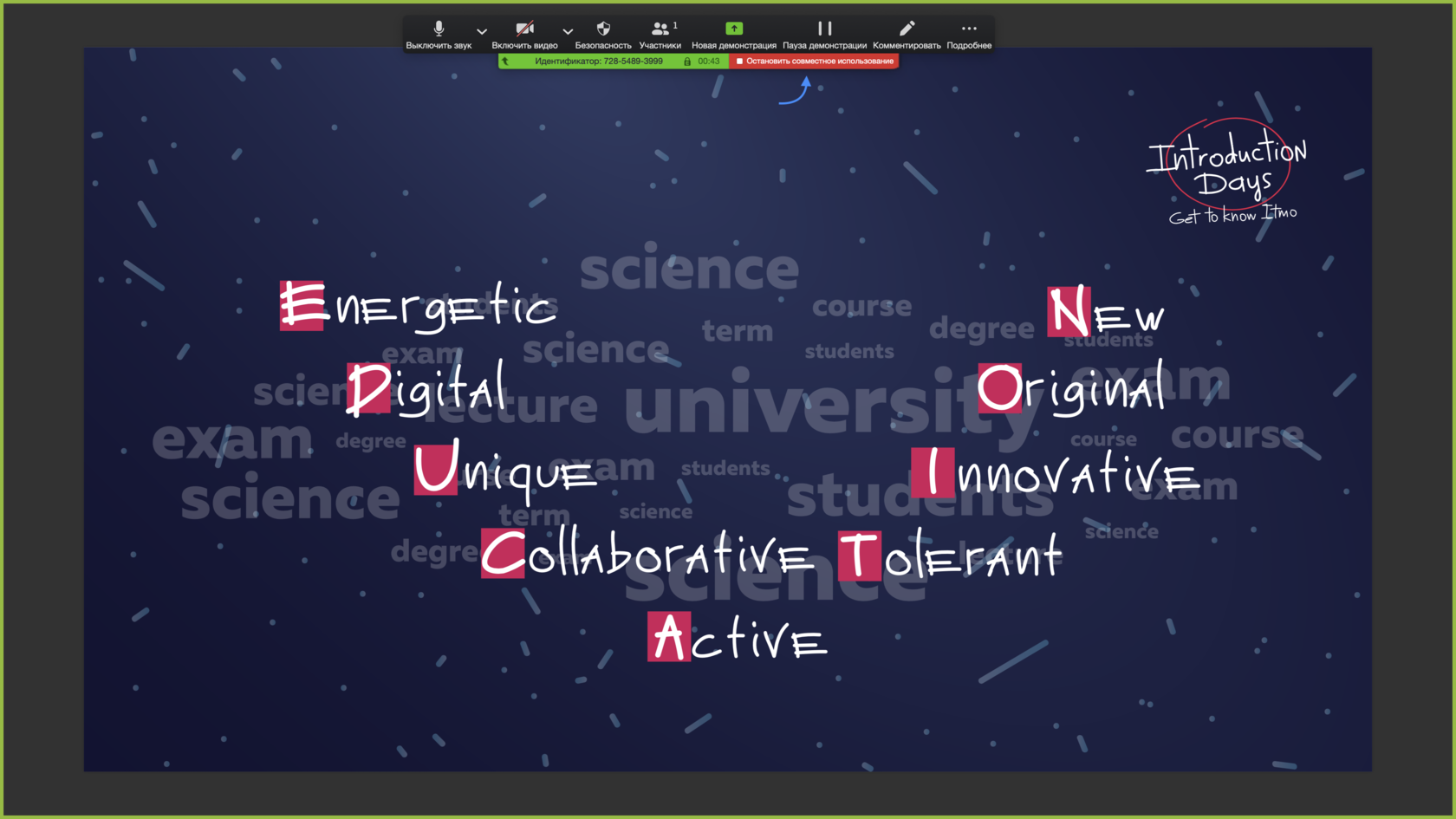
10. Завершите конференцию. Записанное видео сразу автоматически начнет конвертироваться.
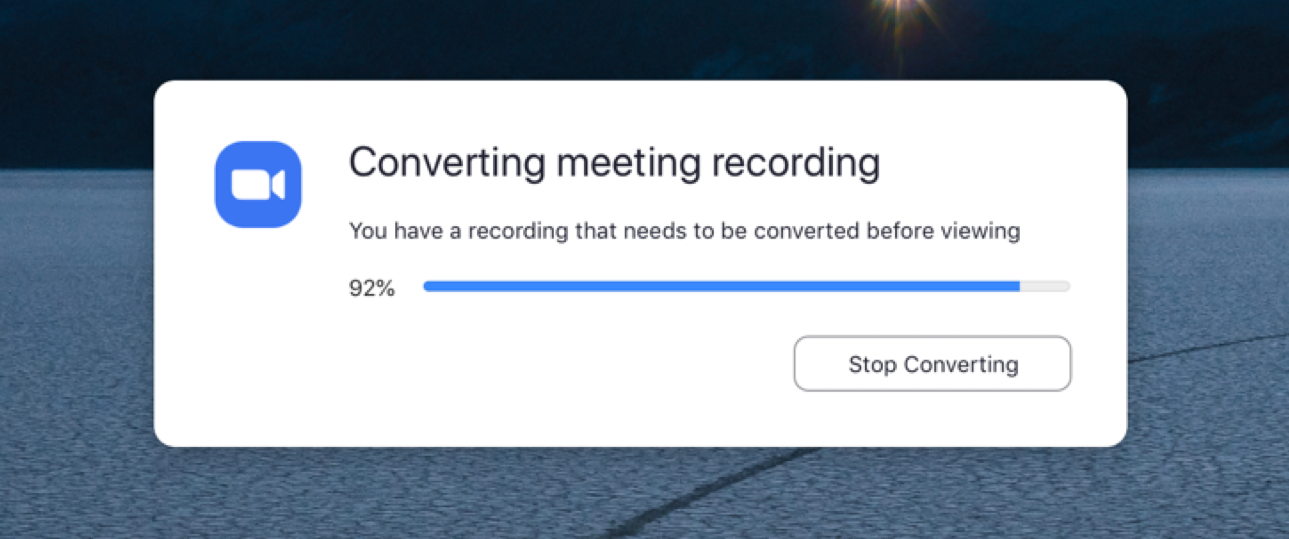
Когда конвертация закончится, у вас также автоматически откроется папка конференции. В ней будет лежать видео в формате mp4. Просмотрите его, переименуйте:
iTop Screen Recorder — универсальная программа для записи экрана на ПК, необходимая каждому пользователю

Легко и просто записывайте все действия на экране ПК и сохраняйте в HD качестве.
Записывайте высокопроизводительные игры или видео 4K UHD без задержек.
Записывайте онлайн-встречи, курсы или любой видео контент в один клик мыши.
Редактируйте и настраивайте записанные видео с помощью встроенного редактора.
Записывайте видео и аудио с помощью профессионального и бесплатного средства записи экрана для ПК.
[Бесплатно и просто] Запись PowerPoint презентацию в виде видео с комментариями и аудио
Lena Обновлено в 2022-02-25 21:11:55
Видео является популярным средством демонстрации контента, поскольку оно сочетает в себе визуальные эффекты и звук, предоставляя людям более привлекательный цифровой контент, чем любой другой тип. Запись PowerPoint в виде видео широко использовалась при домашнем обучении во время глобальной пандемии. Превратив презентацию PPT в видео с комментарием, учащиеся могли смотреть PowerPoint и слушать объяснения учителей.

Помимо образовательных лекций, видеоролики PowerPoint также были созданы для презентаций по продажам, демонстрации продуктов и обучения сотрудников. В 2022 году запись презентации PowerPoint с аудио и видео становится все более популярной. Вы не должны игнорировать изучение подобных навыков работы. В этой статье мы собрали несколько решений для ваших потребностей в записи PowerPoint. Выберите один из них и с легкостью создайте потрясающее видео в PowerPoint!
Содержание
Использование слайд-шоу — запись PowerPoint как видео на Microsoft Office
Использование онлайн-записи экрана — запись PowerPoint на Mac
Использование iTop Screen Recorder — запись PowerPoint в Windows
Использование слайд-шоу — запись PowerPoint как видео на Microsoft Office
Существует множество способов записать PowerPoint в виде видео. Первый способ, который мы покажем вам, — это использовать функцию записи Microsoft PowerPoint для комментирования презентации PowerPoint. В качестве примера возьмем PowerPoint Office 365 (последняя версия).
Шаг 1. Проверьте громкость микрофона
Поскольку вы добавите голос за кадром в презентацию PowerPoint, необходимо правильно настроить громкость микрофона, чтобы обеспечить лучшую производительность. Щелкните значок «Динамик», показанный в нижней правой части экрана, и выберите «Записывающие устройства» для настройки громкости микрофона.

Шаг 2. Подготовьтесь к рассказу PowerPoint
Перед записью убедитесь, что файл PowerPoint сохранен в формате pptx. Нажмите «Слайд-шоу» > «Записать слайд-шоу» и выберите «Запись с текущей стороны» или «Запись с начала», чтобы продолжить. После выбора появится окно записи, и вы можете добавить аудио или видеозапись, включив соответствующие значки в правом нижнем углу экрана. Когда вы будете готовы, нажмите красную кнопку «Запись» в верхнем левом углу экрана, чтобы начать запись слайд-шоу.

Шаг 3. Запишите PowerPoint как видео
Во время записи вы можете использовать ручку или маркер для взаимодействия с аудиторией, что сделает вашу презентацию более увлекательной. Пауза и остановка доступны в любое время. Нажмите кнопку «Стоп» в виде серого квадрата, когда закончите с текущим слайдом. В правом нижнем углу слайда будут отображаться значки звука и/или веб-камеры. Нажав красную кнопку «Запись» еще раз, вы можете продолжить запись слайд-шоу.

Шаг 4. Сохраните озвученное видео PowerPoint
Отредактировав все детали по своему усмотрению, нажмите «Файл»> «Экспорт»> «Создать видео». Выберите «Ultra HD (4K)» для наилучшего качества видео и щелкните значок «Создать видео», чтобы экспортировать озвученную презентацию на свой компьютер в формате видео.

Использование онлайн-записи экрана — запись PowerPoint на Mac
Помимо использования функции записи Microsoft PowerPoint, вы также можете обратиться к веб-программе записи экрана для записи презентаций PowerPoint с аудио и видео для Mac. Не усложняя процесс загрузки и установки, онлайн запись экрана от iTop — это абсолютно бесплатный инструмент, для использования которого вам даже не нужна учетная запись для входа в систему. Следовательно, это ваш первый выбор, когда вы хотите упростить запись PowerPoint на Mac. Давайте начнем записывать PowerPoint как видео, выполнив три простых шага:
Перейдите на официальный сайт iTop online screen recorder и нажмите кнопку «Начать запись сейчас».

Выберите источник звука, и есть три варианта: звук микрофона, звук браузера и без звука. Если вы хотите добавить свое повествование в презентацию PPT, выберите «звук микрофона». Затем выберите регион, который вы хотите записать. iTop online screen recorder позволяет записывать полноэкранный режим, вкладку Chrome или конкретное окно. После всех настроек вы можете начать запись PowerPoint.

После того, как вы закончили запись PPT, нажмите «Стоп», чтобы завершить запись. Видео можно было сохранить только в формате «WebM».
Несмотря на простоту эксплуатации, iTop online screen recorder имеет некоторые ограничения. Например, для обеспечения хорошего качества видео максимальное время записи ограничено десятью минутами. Кроме того, iTop online screen recorder не поддерживает запись с веб-камеры и не оснащен инструментом редактирования.

Использование iTop Screen Recorder — запись PowerPoint в Windows
Из-за ограничений iTop Screen Recorder рекомендуется использовать альтернативу – приложение для ПК, если у вас более высокие требования к записи PowerPoint в виде видео. iTop Screen Recorder — один из вариантов. Программное обеспечение обычно предназначено для пользователей Windows для записи видео высокого качества (разрешение 4K) с гибкими областями захвата. Между тем, у iTop Screen Recorder есть основной инструмент редактирования видео, который позволяет пользователям обрезать, вырезать и разделять захваченные видео. Кроме того, мощная утилита поддерживает запись с камеры, что делает его идеальным выбором для добавления повествования в PowerPoint.
По сравнению со встроенной функцией записи в MS, iTop Screen Recorder может обеспечить более плавную трансляцию экрана без задержек благодаря оптимизированной работе с ЦП. И еще одно преимущество заключается в том, что у вас есть несколько вариантов вывода видео, включая MP4, WMV, AVI, MOV, MP3 и GIF, которые делают ваши видео PowerPoint более доступными.
Ниже приведено руководство, которое иллюстрирует, как записывать PowerPoint в виде видео с помощью iTop Screen Recorder.
Шаг 1. Загрузка и установка
Загрузите iTop Screen Recorder с официального сайта и запустите установочный файл, чтобы выполнить установку.
Записывайте видео & аудио с экрана бесплатно
- Записывайте высококачественное видео с экрана вашего ПК, а также звук с системы или устройства ввода синхронно с видео.
- Упростите количество шагов и кликов мыши, для более комфортного использования. Управляйте всем процессом записи без усилий.
- Поддержка вывода в несколько форматов и преобразование с использованием новейших технологий сжатия. Лучшее качество и меньший размер.
Шаг 2. Настройте предпочтения
После установки iTop Screen Recorder на свой компьютер вы увидите главный экран для настройки параметров записи в соответствии с вашими потребностями. Не забудьте нажать «Сохранить», отметив соответствующие поля. Если вы хотите добавить повествование в PowerPoint, выберите «Запись с микрофона» при записи. Прежде чем официально начать запись, нажмите стрелку раскрывающегося списка рядом с кнопкой «Полноэкранный режим» и выберите регион записи. В этом случае выберите второй вариант («Выбрать окно»), чтобы начать запись PowerPoint.

Шаг 3. Запись PowerPoint презентации в видео формате
Нажмите красную кнопку записи, чтобы начать запись. В правом верхнем углу экрана есть плавающая панель инструментов, позволяющая сделать паузу и сделать снимок экрана в процессе записи. По завершении нажмите кнопку «Готово», и вы найдете свою видеозапись PowerPoint на вкладке «Мои работы». Щелкните видео правой кнопкой мыши, чтобы развернуть меню, и вы можете просмотреть, отредактировать, загрузить или удалить его по своему желанию.

Итоги
Презентация PowerPoint — самый эффективный способ обмена информацией. Однако, интегрировав PowerPoint с повествованием и превратив его в видео, вы можете сделать обмен информацией еще лучше. Сравнив основные инструменты на рынке, мы обнаружили, что использование iTop Screen Recorder является одним из лучших вариантов для записи PowerPoint в виде видео. Его можно использовать совершенно бесплатно без ограничения по времени или наложения водяных знаков. Поэтому мы настоятельно рекомендуем вам скачать iTop Screen Recorder для лучшего качества записи в PowerPoint.
Записывайте видео & аудио с экрана бесплатно
- Записывайте высококачественное видео с экрана вашего ПК, а также звук с системы или устройства ввода синхронно с видео.
- Упростите количество шагов и кликов мыши, для более комфортного использования. Управляйте всем процессом записи без усилий.
- Поддержка вывода в несколько форматов и преобразование с использованием новейших технологий сжатия. Лучшее качество и меньший размер.
3 отличных способа записи презентаций PowerPoint

Размещено от Валин Хуа / 08 ноя, 2022 16:00
Презентации PowerPoint необходимы на работе и в школе. Эти презентации в виде слайд-шоу помогают людям лучше объяснить свои темы или обсуждения. Они часто помещают изображения, видео и тексты в слайд-шоу, чтобы обобщить обсуждение темы. Большую часть времени люди используют свои ноутбуки и проекторы при обсуждении презентаций Powerpoint Slideshow. С другой стороны, онлайн-классы и встречи также используют эту платформу для семинаров, уроков, дебатов, бесед и многого другого. Организатор собрания поделится презентацией с участниками, чтобы они увидели ее на экране. Например, у вас назначена встреча с коллегами. Вам поручено представить запись обсуждения в PowerPoint со звуком и включенной веб-камерой. По этой причине вы не знаете, что делать.
Вопрос в том, можно ли записать презентацию PowerPoint с помощью веб-камеры? Существует бесчисленное множество возможных решений этой проблемы. Лучше всего выбирать процедуры, которым несложно следовать. Эта статья предоставит вам практичные и удобные решения. Кроме того, он объяснит шаги лучшего инструмента для записи экрана: FoneLab Screen Recorder. Он имеет различные эксклюзивные функции для записи, о которых вы узнаете, когда продолжите читать эту статью.
- Часть 1. Как сделать запись экрана PowerPoint с помощью FoneLab Screen Recorder
- Часть 2. Как сделать запись экрана PowerPoint с помощью встроенной функции
- Часть 3. Как сделать запись экрана PowerPoint через игровую панель
- Часть 4. Часто задаваемые вопросы о записи презентаций PowerPoint
Часть 1. Как сделать запись экрана PowerPoint с помощью FoneLab Screen Recorder
Запись презентации PowerPoint имеет решающее значение, если вы представляете ее своим коллегам или одноклассникам. Запись сеанса должна быть хорошей и качественной. Вашей аудитории будет трудно, если она не увидит тему вашего обсуждения. FoneLab Screen Recorder имеет все исключительные возможности для записи. Он включает в себя запись слайд-шоу презентаций со звуком. Он имеет диктофон это хорошо, когда видеозапись во время объяснения темы. Еще одна хорошая вещь в этом заключается в том, что пользователи могут редактировать видео и делать снимки после его записи. Вот шаги, чтобы записать презентацию PowerPoint в виде видео, используя FoneLab Screen Recorder.

FoneLab Screen Recorder позволяет вам захватывать видео, аудио, онлайн-уроки и т. Д. На Windows / Mac, и вы можете легко настраивать размер, редактировать видео или аудио и многое другое.
- Записывайте видео, аудио, веб-камеру и делайте скриншоты на Windows / Mac.
- Предварительный просмотр данных перед сохранением.
- Это безопасно и просто в использовании.
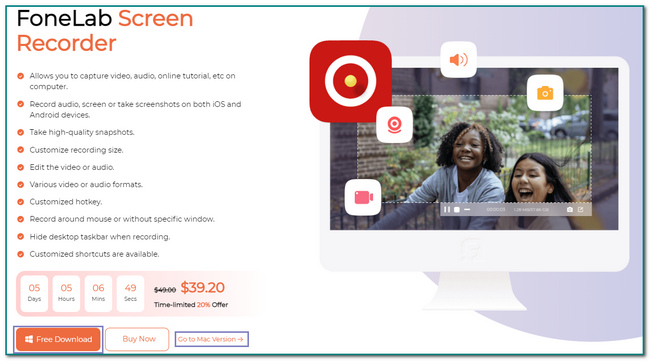
Шаг 1 Чтобы загрузить программное обеспечение, откройте свое компьютерное устройство. После этого найдите FoneLab Screen Recorder. Как только вы увидите его, в главном интерфейсе нажмите кнопку Бесплатная загрузка кнопка. Не забудьте выполнить настройку WinRar, установить инструмент и запустить его.
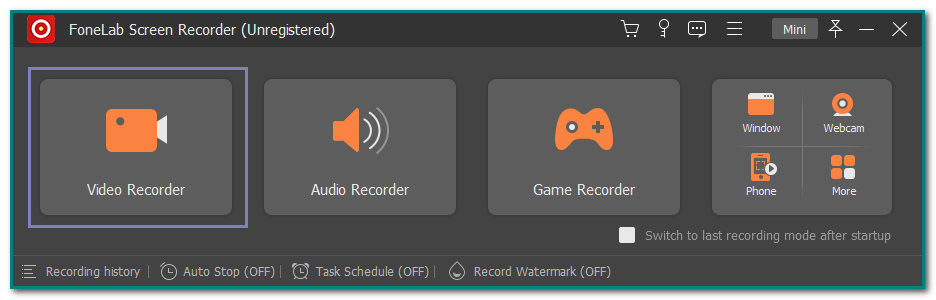
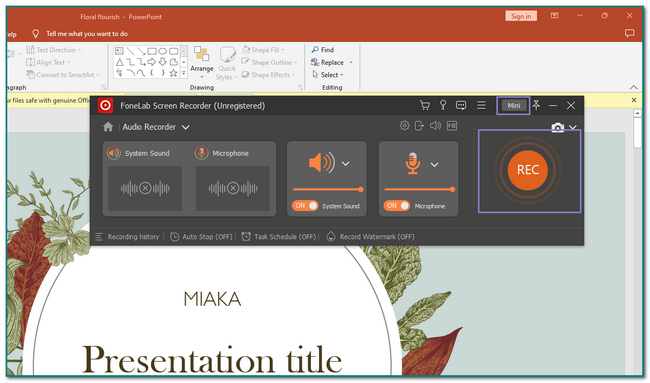
Шаг 2 После запуска программного обеспечения вы увидите его различные функции. Будет лучше, если вы выберете Видеомагнитофон кнопку, чтобы записать презентацию PowerPoint.
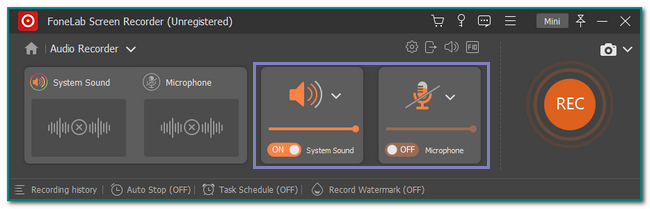
Шаг 3 Вы увидите множество функций. Он имеет историю записи и параметры водяного знака. Если вы собираетесь записывать видео со звуком, сдвиньте включать кнопка на обоих Микрофон и Звуковая система иконки.
Шаг 4 После настройки инструмента запустите PowerPoint, который вы будете записывать. Нажмите на Круг РЭЦ кнопку для захвата презентации. У вас также есть возможность свернуть инструмент. Нажмите на Мини Кнопка вверху, чтобы уменьшить размер программы.
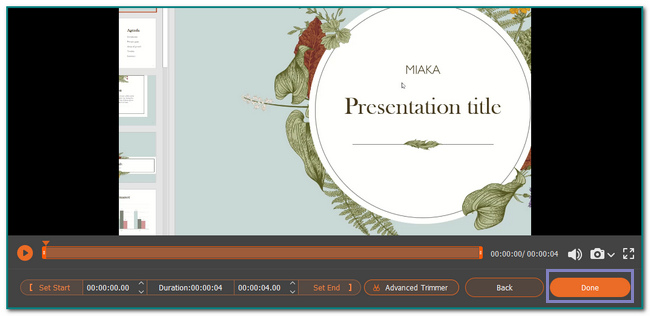
Шаг 5 Если вы все подробно обсудили и хотите сохранить видео, нажмите кнопку Готово кнопка. Отредактируйте видео, если хотите, прежде чем сохранять его, например, автоматическую остановку видео. В этом случае обрежьте видеобазу по своему вкусу.
Если вы используете Mac, вам не о чем беспокоиться. Вы можете загрузить это программное обеспечение на свое устройство Mac, поскольку оно также поддерживает macOS. Шаги будут такими же для Windows, если вы хотите записывать презентации PowerPoint с помощью веб-камеры на Mac.
FoneLab Screen Recorder позволяет вам захватывать видео, аудио, онлайн-уроки и т. Д. На Windows / Mac, и вы можете легко настраивать размер, редактировать видео или аудио и многое другое.
- Записывайте видео, аудио, веб-камеру и делайте скриншоты на Windows / Mac.
- Предварительный просмотр данных перед сохранением.
- Это безопасно и просто в использовании.
Часть 2. Как сделать запись экрана PowerPoint с помощью встроенной функции
Шаг 1 Запустите программное обеспечение PowerPoint, которое вы хотите записать. После этого перейдите в раздел «Слайд-шоу» в верхней части основного интерфейса, чтобы найти встроенную программу записи экрана.
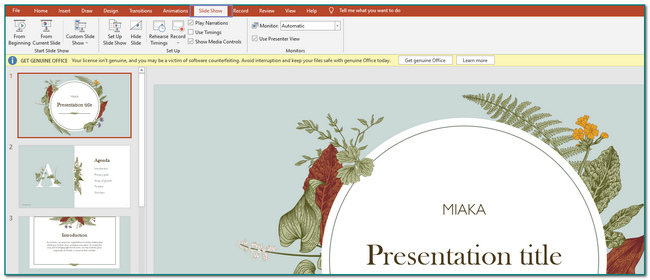
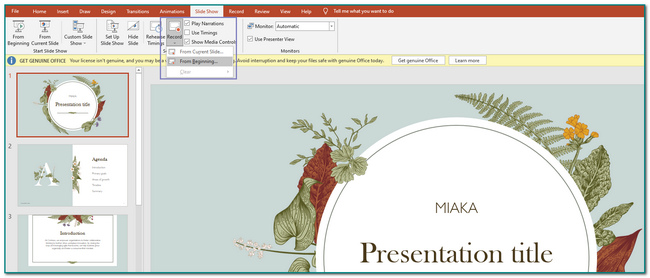
Шаг 2 Если вы найдете встроенную программу записи экрана, щелкните значок Запись кнопка. Под этим значком вы увидите варианты, с которых вы хотите начать запись.
Примечание. Щелкните значок С текущего слайда кнопку, чтобы записать слайд, где вы находитесь в данный момент. С другой стороны, нажмите кнопку С самого начала кнопку, если вы хотите захватить презентацию с первой страницы.
Шаг 3 Щелкнув между двумя вариантами, нажмите кнопку Запись кнопка вверху. Внизу нажмите кнопку Микрофон значок для включения звука и микрофона. До этого t будет считать перед записью экрана.
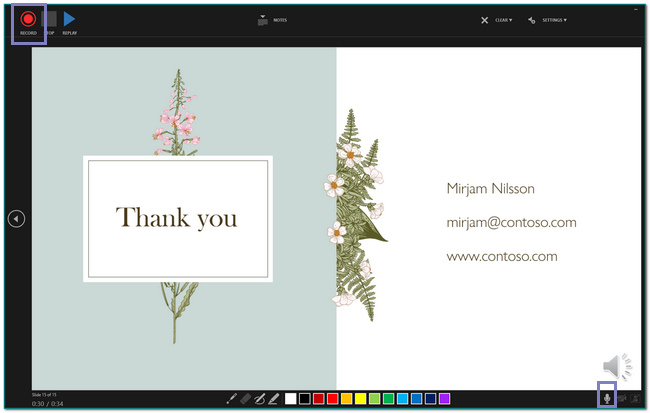
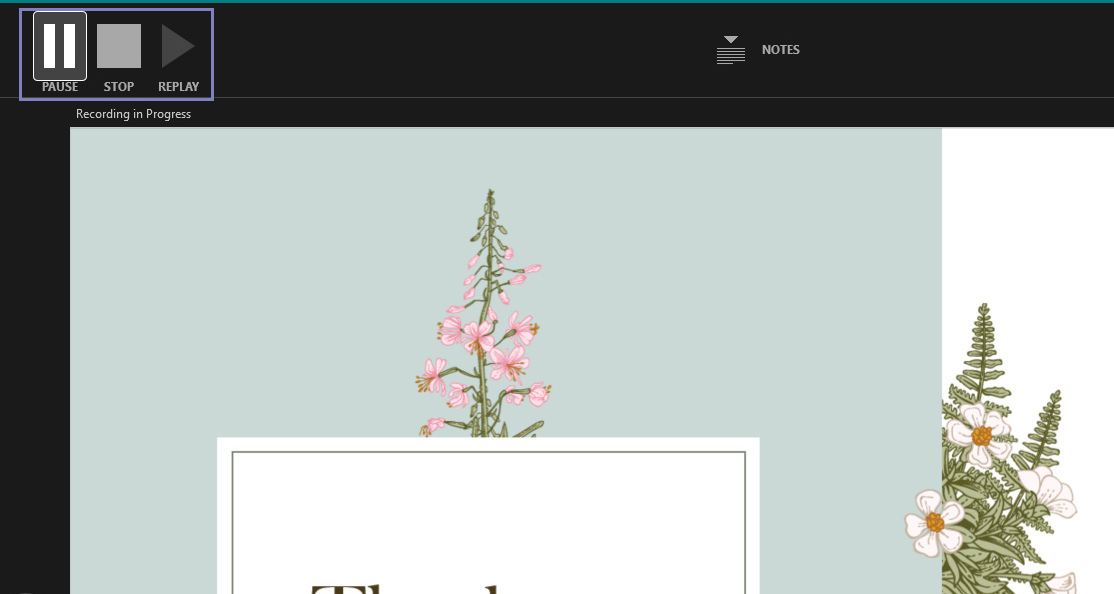
Шаг 4 Когда презентация закончится, и вы сохраните запись, нажмите кнопку Стоп бокс значок. У вас также есть выбор, хотите ли вы приостановить или воспроизвести презентацию PowerPoint.
FoneLab Screen Recorder позволяет вам захватывать видео, аудио, онлайн-уроки и т. Д. На Windows / Mac, и вы можете легко настраивать размер, редактировать видео или аудио и многое другое.
- Записывайте видео, аудио, веб-камеру и делайте скриншоты на Windows / Mac.
- Предварительный просмотр данных перед сохранением.
- Это безопасно и просто в использовании.
Часть 3. Как сделать запись экрана PowerPoint через игровую панель
Пользователи могут использовать игровую панель в Windows 10 и более поздних версиях. Если программное обеспечение для презентаций PowerPoint не поддерживает встроенную запись экрана, у него есть альтернативный способ. Речь идет не только о записи видеоигр. Он также может записывать презентации Powerpoint на вашем компьютере. Вы также можете задокументировать это со звуком. Это программное обеспечение также поддерживает запись звука при одновременной записи экрана. Еще одна хорошая вещь в этом, пользователи также могут захватывать во время начала сеанса. В нижней части программного обеспечения вы увидите производительность компьютера, такую как ЦП и ОЗУ. Прокрутите вниз, чтобы узнать шаги этого инструмента.
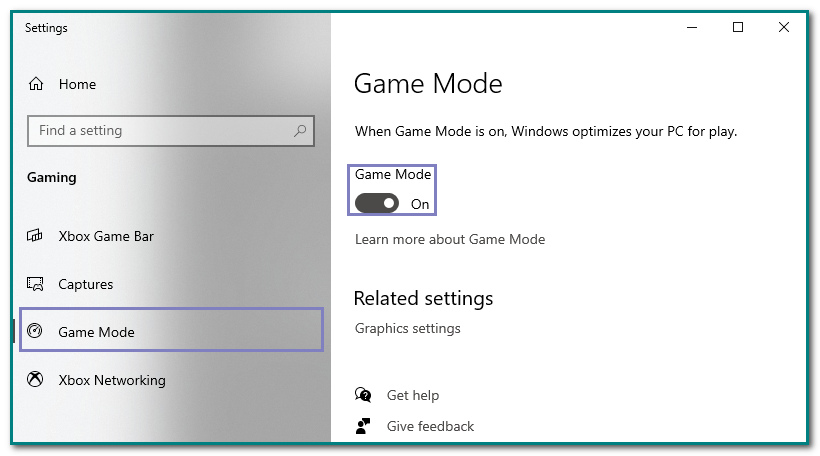
Шаг 1 Перейдите в Начать кнопку на компьютере. После этого введите Game Bar в строке поиска. Чтобы использовать и активировать игровой режим, сдвиньте On кнопку.
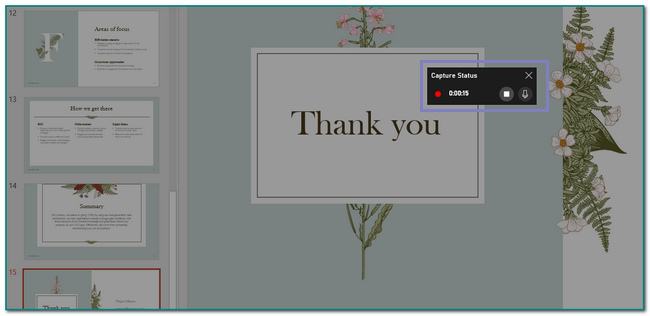
Шаг 2 Для запуска программы нажмите кнопку Windows + G кнопку на компьютере. После этого на главном интерфейсе экрана появится всплывающее окно. Нажмите на Точка кнопку для запуска инструмента. Перед этим нажмите кнопку Микрофон значок для использования микрофона.
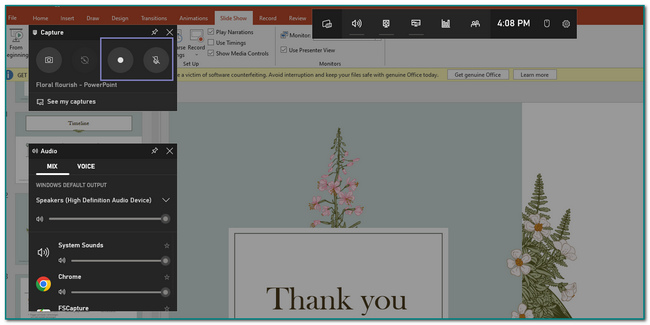
Шаг 3 Если вы хотите сохранить запись презентации, нажмите кнопку Коробка кнопку рядом с микрофоном. После этого на экране появится всплывающее окно о том, что устройство удерживает видео автоматически.
FoneLab Screen Recorder позволяет вам захватывать видео, аудио, онлайн-уроки и т. Д. На Windows / Mac, и вы можете легко настраивать размер, редактировать видео или аудио и многое другое.
- Записывайте видео, аудио, веб-камеру и делайте скриншоты на Windows / Mac.
- Предварительный просмотр данных перед сохранением.
- Это безопасно и просто в использовании.
Часть 4. Часто задаваемые вопросы о записи презентаций PowerPoint
1. Что делает презентацию PowerPoint хорошей?
Чтобы создать хорошую презентацию, пользователи должны использовать качественные изображения и видео. Содержание должно быть кратким и понятным для вашей аудитории. Помимо этого, вы можете использовать хорошую тему и схему для фона. Наконец, используйте шрифт, который легко читается вашей аудиторией.
2. Что такое встроенная функция чего-либо?
Эти встроенные устройства — это функции, которые вам не нужно устанавливать в программное обеспечение, поскольку они уже являются его частью. Поэтому рекомендуется скачать FoneLab Screen Recorder, который имеет много функций на компьютере, так что вы можете использовать их все с этой программой, а не устанавливать разные инструменты.
FoneLab Screen Recorder позволяет вам захватывать видео, аудио, онлайн-уроки и т. Д. На Windows / Mac, и вы можете легко настраивать размер, редактировать видео или аудио и многое другое.
- Записывайте видео, аудио, веб-камеру и делайте скриншоты на Windows / Mac.
- Предварительный просмотр данных перед сохранением.
- Это безопасно и просто в использовании.
Ниже приведен видеоурок для ознакомления.

Эта статья посвящена процедурам записи презентаций PowerPoint. Он показывает вам лучшее программное обеспечение для записи экрана — FoneLab Screen Recorder. Это лучшее программное обеспечение, поскольку оно поддерживает функции аудио, веб-камеры, видео и микрофона. Кроме того, он доступен как на Mac, так и на Windows. В этом случае пользователям не нужно беспокоиться о том, какое устройство они используют. Хотите испытать этот превосходный инструмент? Попробуй это сейчас!
Статьи по теме
- Запись онлайн встреч — Как записать аудио, видео и экраны веб-камеры
- Может Join.me записать конференц-звонок на вашем ПК и Mac? — Вот ответ, который вы должны знать
- Как записать видеовстречу в Google Hangouts