
Как записать и выложить видео в Телеграм с телефона и компьютера
Видео в Телеграм – не самый распространённый вид контента, но всё же важен для бизнеса. Видео – тренд в маркетинге, так как предлагает для клиентов более простой для потребления контент. Блогеры используют Телеграм для привлечения дополнительного трафика и последующей монетизации. Они выкладывают в свои Telegram-каналы эксклюзивы, запрещенные правилами платформ, где находится их основной блог.

Реклама: Реклама. Erid 2VtzqvSTQ86

Реклама. Erid 2VtzqvSTQ86
Для бизнеса, видео в Телеграм может быть дополнительным инструментом для повышения продаж: размещение обзоров, ответы на вопросы. В этой статье мы рассказываем о том, как записать и выложить видео в Телеграм, как сделать видео в кружочке. Также рассматриваем онлайн-сервисы для отложенного постинга и работы с видео. Читайте также: Как сделать кнопку-ссылку в Телеграм
Как записать и выложить видео в кружочке в Телеграм
- обзавестись смартфоном с хорошей камерой (идеальный вариант – iPhone);
- приобрести штатив («плавающая» картинка никому не нравится);
- заранее готовить монолог, при необходимости – до публикации перезаписывать видео несколько раз.
Чем лучше «картинка», продуманнее текст видео, тем более позитивная реакция аудитории.
Инструкция по записи видео в кружочке для частных диалогов и каналов:
Шаг 1. Переходим на канал или в частный чат, диалог.
Шаг 2. Нажимаем в правом нижнем углу кнопку с иконкой похожей на Instagram и удерживаем до окончания записи.

Либо свайпаем от правого края вверх, чтобы продолжить запись без удержания пальца на экране смартфона. Свайп влево – отмена.

Шаг 3. Отпускаем палец и видео автоматически начинает загружаться на канал либо в выбранный чат.

Как обычное видео сделать круглым
Даже если вы совсем недавно создали Телеграм-канал, вы понимаете, что формат записи «здесь и сейчас» не позволяет подготовить качественное видео. Также можно выкладывать видео, размещённые в ВКонтакте или Instagram или из ранее снятых заготовок делать круглые видео.
Инструкция по созданию круглых видео из обычных:
Шаг 1. В поиске Telegram ищем бота @roundNoteBot. Пишем в чат команду «/start». Выбираем русский язык.

Шаг 2. Скидываем в следующем сообщении видео (Прикрепить — Галерея).

Дожидаемся загрузки в Telegram и обработки ботом, на выходе получаем круглое видео.
Шаг 3. Нажимаем пальцем и удерживаем на круглом видео, нажимаем на стрелку в правом верхнем углу для отправки и выбираем в чате нужный канал.
Шаг 4. Чтобы избежать использования пересланных сообщений с пометкой, что они сделаны через бота Roundy, необходимо добавить в него канал и дать права администратора:

Добавляем бота в администраторы канала (по нику @roundNoteBot). Отправляем боту ссылку в формате @MoyKanal.

Готово! Теперь вы сможете публиковать круглые видео, сделанные из обычных, без пометки, что они пересланы через бота.
Как загрузить видео в Telegram
С телефона
Снимите видео и сохраните на телефон, как делали это ранее – оно появится в «Галерее». Далее открываем свой канал. Нажимаем кнопку «Прикрепить».

Отмечаем нужное видео, после чего оно выкладывается в формате и разрешении «как есть».

Как добавить видео в Телеграм через компьютер
Добавление круглого видео в Telegram-канал через компьютер возможно только через представленного выше бота. Инструкция абсолютно аналогична – отправляем обычное видео, получаем видео в кружочке. Длительность такого видео не может превышать более одной минуты.
Чтобы опубликовать любое другое видео с ПК, переходим в канал. Кликаем на кнопку со скрепкой «Прикрепить».

Выбираем видео, нажимаем кнопку «Открыть», после чего дожидаемся загрузки и публикации на канале в обычном формате.
Сервисы в помощь
Для автоматизации постинга видео в Телеграм используйте специальные сервисы:
- Telepost.me. Позволяет делать отложенные публикации с видеосообщениями и обычными видео, можно автоматически удалять посты с видео. Бесплатный.
- SMMPlaner. Создание отложенных постов с видео в неограниченном количестве. Начальный тарифный план – 450 рублей, тестовый режим 7 дней. Отсутствует редактор видео.
- Channely. Позволяет создавать отложенные посты с видео. Возможна командная работа с разных аккаунтов. Оплата ежемесячная – по 5$ за каждый подключенный канал.
- Kuku.io. Отложенный постинг видео в обоих форматах. 14-дневный пробный период и бесплатный аккаунт с подключением до 3 каналов и отложенными постами до 30 штук в месяц. Минимальный тарифный план – от 399 рублей.
Заключение
Используйте видео в Телеграм, чтобы достигать поставленных маркетинговых или бизнес-целей. Если вам нужен трафик – публикуйте видео с призывом перейти на сайт или страницу в соцсети. Если нужны продажи – делайте обзоры своих продуктов или услуг, рассказывайте о преимуществах перед конкурентами.
Введите дополнительную рубрику с видео в своём Телеграм-канале. Например, в случае с Telegram-каналом Игоря Рыбакова – это ответы на вопросы пользователей в коротких обращениях. При этом более развернутые ответы он даёт на своем YouTube-канале, что делает и тот, и другой по-своему уникальными.
Как записать видео и аудио в Телеграм
Этот способ общения привлекает все больше пользователей по многим причинам:
- Удобство использования. После прослушивания отправленного голосового сообщения смартфон слегка завибрирует.
- Голосовые сообщения в Telegram можно прослушивать, находясь в любом чате. Звук не будет прерываться, но будет отображаться в фоновом режиме.
- Конфиденциальность. В Telegram есть специальный режим, называемый «Поднести к уху», который активируется в настройках. Чтобы воспроизвести сообщение, просто поднесите телефон к уху — так, чтобы исключить возможность подслушивания.
Как включить войсы вместо видео
В коммуникаторе можно общаться с помощью видео- или аудиосообщений. Люди, недавно установившие приложение, могут случайно переключиться между этими режимами. Как восстановить «голоса» в Telegram вместо видео:
- Откройте любой разговор (не канал, так как личные сообщения в нем не отправляются).
- Нажмите на значок камеры в правом нижнем углу (возможно, у вас сразу появится значок микрофона, если это так, то нажимать не нужно). Движение должно быть коротким (при нажатии кнопки начнется запись видео или звука).
- Значок изменится на микрофон. Восстановить все как было также возможно — одним коротким движением.
Android
Когда едешь в машине или идешь по улице, гораздо удобнее записать голосовое сообщение, чем писать длинный текст. Инструкция о том, как записать голосовое сообщение в Telegram на устройствах Android:
- Открыть мессенджер.
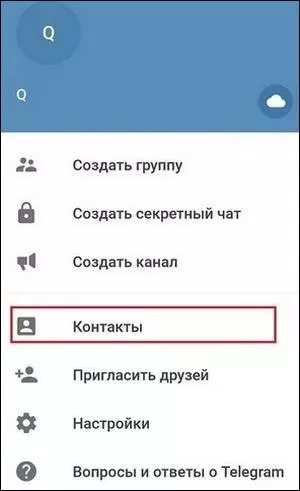
- В главном окне выберите, кому вы хотите отправить запись. Если диалог еще не создан, проведите пальцем вправо (проведите слева направо) — откроется меню. Нажмите «Контакты» и выберите человека, с которым вы хотите поговорить. Также вы можете посмотреть инструкцию, как отправить видеосообщение в Телеграмм (Telegram).
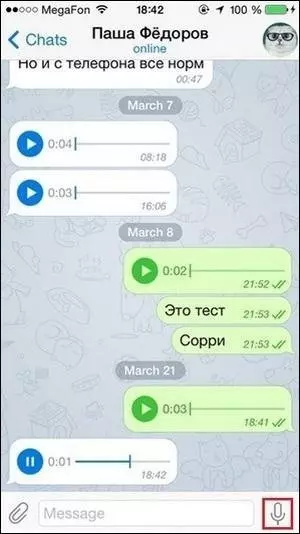
- В открывшемся диалоговом окне вы увидите значок микрофона в правом нижнем углу экрана. Если вас интересует, как записать голосовое сообщение в Telegram — нажмите пальцем на иконку, и запись начнется.
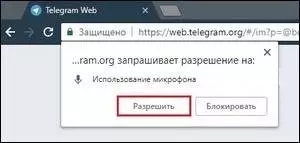
- Если вы не использовали эту опцию раньше — Telegram запросит у вас разрешение на доступ к микрофону. Нажмите «Разрешить».
- Если у вас уже есть доступ, то для отправки голосового сообщения в Telegram, нажмите кнопку микрофона, произнесите текст и отпустите ее, значок нужно удерживать, если вы его отпустите, запись автоматически будет отправлена.
Разработчики игры предоставили несколько «жетонов»:
- Возможность записи по громкой связи. Как отправлять голосовые сообщения в мессенджере Telegram и не отвлекаться на телефон — удерживайте значок микрофона и проведите пальцем вверх. Вот и все, запись будет продолжаться до тех пор, пока вы не нажмете кнопку отправки (значок микрофона при этом исчезнет).
- Прослушайте записанное сообщение перед его отправкой. Стандартные методы здесь не работают, вам нужен режим громкой связи. Во время записи нажмите на значок квадрата — появится звуковая панель, которую можно прослушать.
- Отменить отправку. Этот вариант удобен тем, что не всегда есть возможность сказать то, что вы хотите, на ходу, не отвлекаясь. Как это работает — проведите пальцем влево во время записи, затем нажмите кнопку «Отмена». Примечание — отмененная запись будет удалена и не может быть восстановлена.
iPhone
Как отправлять голосовые сообщения в Telegram с телефонов Apple — так же, как и на Android. Разница лишь в интерфейсе, расположении кнопок, а функциональность приложения одинакова. Инструкции:
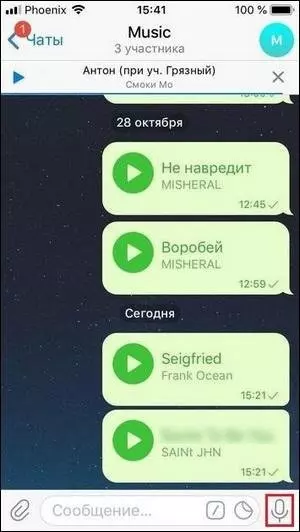
- Откройте нужный диалог, нажмите на кнопку с изображением микрофона, произнесите сообщение и отпустите палец по окончании. Здесь вы можете узнать, как работают видео звонки в Телеграм.
- Чтобы отменить запись — сделайте жест смахивания влево и нажмите «Отмена».
- Как включить опцию «Громкая связь» — Во время произнесения сообщения сделайте жест пролистывания вверх. Вот и все, вам больше не нужно держать палец — процесс записи запущен.
- Как прослушать еще не отправленные голоса в Telegram — включите режим «Громкая связь» и нажмите квадратную кнопку во время записи.
Компьютер (Windows)
Изначально мессенджер Telegram был создан для мобильных устройств, но со временем появилась версия и для ПК. Существует браузер и как отдельная программа, которую необходимо установить. В первом — ограниченная функциональность (нет режима «громкой связи», нельзя прослушивать голоса), но для обычной переписки этого достаточно.
Отправка аудиосообщений в браузерной версии:
- Откройте https://web.telegram.org/#/im, войдите в систему.
- Выберите нужный контакт, откройте с ним диалог и нажмите на значок микрофона. В некоторых случаях браузер запрашивает доступ к гарнитуре — соглашайтесь.
- Чтобы остановить или отменить запись, просто отведите мышь от соответствующего поля.
В настольной версии (отдельная программа):
- Откройте диалоговое окно, нажмите на значок микрофона и не отпускайте его, пока не закончите говорить.
- Для отмены — переместите курсор в сторону от поля, где секундомер записи начал свой отчет.
Как скачать войс
Как сделать запись на устройствах Android и iOS понятно — в этом нет ничего сложного. Иногда возникает необходимость загрузить готовые Голоса в другую социальную сеть, например, чтобы поделиться ими с другом. Или если вам нужна запись на вашем компьютере. Как загрузить голосовое сообщение в Telegram на примере программы для ПК:
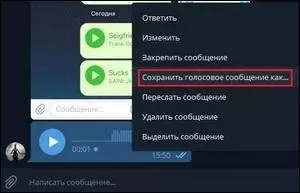
- Откройте диалоговое окно с нужной голосовой почтой.
- Щелкните правой кнопкой мыши на сообщении и выберите «Сохранить как…». из контекстного меню.
- Укажите место на компьютере, где вы хотите сохранить сообщение.
Инструкции для iPhone:
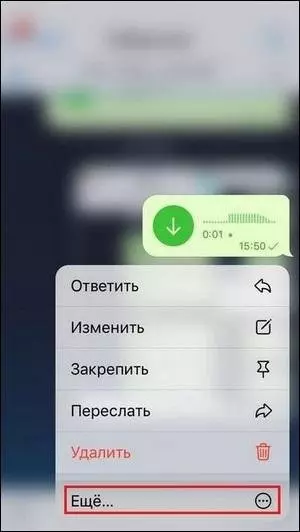
- Откройте диалоговое окно, зажмите пальцем любое сообщение, пока не появится меню.
- Нажмите «Еще».
- Нажмите на квадратный значок со стрелкой вверх.
- Выберите место сохранения файла.
Для Android (прямой загрузки нет, можно только сохранить в «Избранное»):
- Начните разговор с Голосом.
- Нажимайте пальцем на аудиосообщение, пока в правом верхнем углу не появится стрелка.
- Нажмите на него, затем «Переслать» в «Избранное».
Как правильно записать видео через Телеграмм и вставить его в чат

Новости
Автор Sergey На чтение 4 мин Просмотров 733
Как записать видео в Телеграмме и отправить его другу в чате? Для этого есть несколько вариантов. Через меню мессенджера можно записать обычный видеоролик или сделать видеосообщение, которое будет отправлено в круглой рамочке.
Как записать видео в Телеграмме
Как отправить видео в Телеграмме? Для этого можно воспользоваться несколькими вариантами:
- включить камеру и записать ролик;
- активировать специальный режим для записи видеосообщения в рамке;
- найти ранее сохраненный файл в галерее и скинуть его в чате.

Отправлять видео в Телеграмме можно бесплатно. По умолчанию мессенджер сжимает файлы, однако это не сильно влияет на качество картинки. Разберемся, как отправить видеофайл в Телеграме на телефоне или компьютере, рассмотрим все перечисленные выше варианты.
Обычный видеоролик
Разберемся, как записать видео в Телеграмме на телефоне. Включить камеру можно в чате, для этого нужно нажать на специальную клавишу.
Как включить камеру в чате Telegram и записать видеофайл:
- Откройте мессенджер и перейдите в нужную переписку.
- Нажмите на значок скрепки.
- Включите камеру, нажав на специальную иконку.

- В новом окне можно выбрать тип камеру (фронтальную или основную), включить или выключить фонарик.
- Для записи видеоролика нажимайте на кнопку затвора, захват начинается моментально.
- Отпустите кнопку, если закончили снимать ролик.

- На экране появится редактор, с его помощью можно изменить размер видеоролика, включить или отключить звук, добавить подпись, настроить уровни или активировать автоматическое удаление.
- Если все готово, нажимайте на бумажный самолетик снизу справа, файл будет отправлен.

Обратите внимание. Собеседник сможет не только посмотреть запись, но и сохранить ее на своем устройстве или переслать другу.
Видео в круглой рамке
Как записать видео в Телеграме, чтобы оно отправилось в круглой рамке? Для этого нужно войти в специальный режим. Он доступен на Андроиде и Айфоне.
Как отправить видеосообщение:
- Войдите в переписку.
- Переключитесь в специальный режим, сделав короткое нажатие по микрофону снизу справа.

- Нажимайте на камеру, появится круглая рамка, захват видеосообщения начнется моментально.
- Отпустите кнопку, СМС отправится автоматически.

Снять видео в Телеграмме в такой рамочке можно только на телефоне. Длина ролика составляет не более одной минуты . Снять ограничение нельзя.
Как найти ролик в галерее устройства
Как записать видео в Телеграме, теперь понятно. Разберемся, как скинуть уже готовую запись, которая хранится в галере устройства. Для этого можно открыть окно для выбора файлов и добавить видеоролик в чат.
Как загрузить видео в Телеграмм из галереи:
- Откройте переписку с другом.
- Нажмите на скрепку.
- Потяните окошко вверх, чтобы развернуть его во весь экран.

- В списке найдите нужный видеоролик, тапните по нему.
- Откроется редактор, обрежьте файл или оставьте все без изменений.
- Нажмите на кнопку с самолетиком, чтобы отослать видеозапись.

Отправить можно практически любой формат файлов. Телеграмм работает с большими и маленькими записями. В чате появляется специальное окно, для просмотра видеозаписи достаточно тапнуть по этому окну.
Обратите внимание. Если при попытке скинуть файл появляется ошибка, попробуйте обновить версию мессенджера до последней. Если это не помогает, придется перекодировать файл в другой формат.
Для отправки видео в Телеграмме как файл, действуйте по инструкции выше. В открывшейся галерее выберите иконку «Файл», затем найдите нужный видеоролик и вставьте его в чат.

Как отправлять видео в Телеграмме на компьютере
Как записывать видео в Телеграмме и скидывать его в чат на смартфоне, теперь понятно. Разберемся, как отправлять видеоролики на ПК.
Включить камеру на компьютере и сделать запись не получится. Для отправки придется использовать уже готовые файлы. Скинуть их можно двумя способами:
- путем перетаскивания в заранее открытый чат;
- нажать на скрепку в переписке, найти видеофайл в открывшемся проводнике.
Быстрый и простой способ, как добавить видео в Телеграм на компьютере – перетянуть его в чат. Вот как это сделать:
- Запустите мессенджер.
- Войдите в нужную переписку.
- Найдите видеоролик на ПК.
- Нажимайте на него и перетяните в чат Telegram.

- Подтвердите отправку сообщения.

Отправить видеофайлы в Телеграмме можно бесплатно с помощью телефона и компьютера. Снять видеоролик можно здесь и сейчас или загрузить его из галереи. Максимальный размер видео в Телеграмме ограничен двумя гигабайтами, если снимаете видеосообщение – длина не может быть больше одной минуты.
Как записать видео в Телеграмм в кружочке и отправить
Все способы, как отправить видео в Телеграмм с компьютера и телефона в одной статье. Мы раскроем секрет, как в Телеграмм записать видео в кружочке и легко отправлять.
Недорогое продвижение Телеграм:
Подписчики — живые на канал, в группу
Просмотры — на посты и видео
Как записывать и отправлять видео в Telegram на телефоне
В этой социальной сети много прикольных функций, облегчающих общение между пользователями. Одна из них — возможность создавать видеосообщения. Читайте статью, если Вы хотите узнать, как отправить видео в Телеграмм.
Чтобы приобрести недорого подписчиков ТГ на нашем сайте, от Вас не потребуется предоставлять личные данные или же выполнять различные задания. Всё что необходимо — это лишь продвигаемая ссылка.
Для этого Вам понадобится телефон и приложение. Выслать видео так же просто, как отправить голосовое сообщение. Следуйте нашей простой инструкции:
- Откройте мессенджер;
- Войдите в раздел «Чаты» на IPhone. На Android Вы попадёте в это меню по умолчанию;
- Откройте беседу, в которую нужно загрузить ролик;
- Нажмите на иконку скрепки внизу экрана;
- Перейдите в «Фото или видео»;
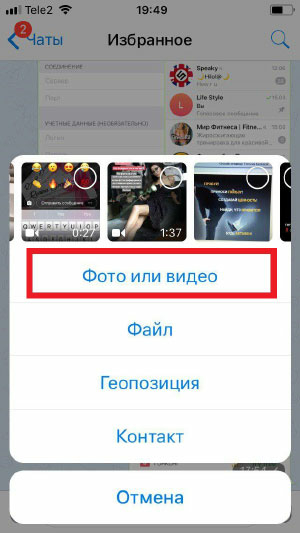
- Найдите в галерее Ваше видео и коснитесь его;
- Выберите «Отправить» и дождитесь загрузки;
Вы можете также записать видео в режиме онлайн и отправить его. Для этого следует:
- Открыть чат;
- Нажать на скрепку;
- Коснуться квадратика с камерой;
- Выбрать функцию видео и сделать запись;
- Здесь же Вы сможете его отредактировать;
- Чтобы отправить ролик, коснитесь стрелочки.
Как видите, нет ничего проще. Любой пользователь сможет быстро разобраться, как сделать видео в Телеграмм. Точно также его можно отправить и в онлайн-версии мессенджера через телефон.
Чтобы получить ещё больше фишек по продвижению в Telegram или в других известных социальных сетях, заходите на платформу Avi1.ru.
Заказать услуги раскрутки недорого можно ниже
1000 Просмотров 1 на пост
(Временная Акция!)
Низкое качество мин.1000 ед./ макс.1000 ед. Запуск 1-3 час. Низкая скорость Гарантии нет Оплата в пару кликов!
3000 Просмотров 1 на пост
(Временная Акция!)
Низкое качество мин.3000 ед./ макс.3000 ед. Запуск 1-3 час. Низкая скорость Гарантии нет Оплата в пару кликов!
5000 Просмотров 1 на пост
(Временная Акция!)
Низкое качество мин.5000 ед./ макс.5000 ед. Запуск 1-3 час. Низкая скорость Гарантии нет Оплата в пару кликов!
10000 Просмотров 1 на пост
(Временная Акция!)
Низкое качество мин.10000 ед./ макс.10000 ед. Запуск 1-3 час. Низкая скорость Гарантии нет Оплата в пару кликов!
-
emptylines
100 Просмотров
на пост (Боты)
Микс мин.100 ед./ макс.3000 ед. Запуск 3-6 час. Низкая скорость Гарантии нет Оплата в пару кликов!
500 Просмотров
на пост (Боты)
Микс мин.100 ед./ макс.3000 ед. Запуск 3-6 час. Низкая скорость Гарантии нет Оплата в пару кликов!
1000 Просмотров
на пост (Боты)
Микс мин.100 ед./ макс.3000 ед. Запуск 3-6 час. Низкая скорость Гарантии нет Оплата в пару кликов!
3000 Просмотров
на пост (Боты)
Микс мин.100 ед./ макс.3000 ед. Запуск 3-6 час. Низкая скорость Гарантии нет Оплата в пару кликов!
100 Просмотров
(на 1 пост, Стандарт)
Рандомные мин.100 ед./ макс.50000 ед. Запуск 0-1.5 час. Высокая скорость Стабильные Оплата в пару кликов!
300 Просмотров
(на 1 пост, Стандарт)
Рандомные мин.100 ед./ макс.50000 ед. Запуск 0-1.5 час. Высокая скорость Стабильные Оплата в пару кликов!
500 Просмотров
(на 1 пост, Стандарт)
Рандомные мин.100 ед./ макс.50000 ед. Запуск 0-1.5 час. Высокая скорость Стабильные Оплата в пару кликов!
1000 Просмотров
(на 1 пост, Стандарт)
Рандомные мин.100 ед./ макс.50000 ед. Запуск 0-1.5 час. Высокая скорость Стабильные Оплата в пару кликов!
3000 Просмотров
(на 1 пост, Стандарт)
Рандомные мин.100 ед./ макс.50000 ед. Запуск 0-1.5 час. Высокая скорость Стабильные Оплата в пару кликов!
500 Просмотров
(на 1 пост, Оптимальные)
Оптимальные Микс макс.50000 ед. Запуск 0-4 час. Размеренная скорость Гарантия 30 дней Оплата в пару кликов!
1000 Просмотров
(на 1 пост, Оптимальные)
Оптимальные Микс макс.50000 ед. Запуск 0-4 час. Размеренная скорость Гарантия 30 дней Оплата в пару кликов!
3000 Просмотров
(на 1 пост, Оптимальные)
Оптимальные Микс макс.50000 ед. Запуск 0-4 час. Размеренная скорость Гарантия 30 дней Оплата в пару кликов!
-
emptylines
-
emptylines
-
emptylines
-
emptylines
-
emptylines
100 Подписчиков
в открытый канал (Хит продаж!)
Офферы-микс мин.100 ед./ макс.1000 ед. Запуск 6-24 час. Низкая скорость Гарантии нет Оплата в пару кликов!
300 Подписчиков
в открытый канал (Хит продаж!)
Офферы-микс мин.100 ед./ макс.1000 ед. Запуск 6-24 час. Низкая скорость Гарантии нет Оплата в пару кликов!
500 Подписчиков
в открытый канал (Хит продаж!)
Офферы-микс мин.100 ед./ макс.1000 ед. Запуск 6-24 час. Низкая скорость Гарантии нет Оплата в пару кликов!
1000 Подписчиков
в открытый канал (Хит продаж!)
Офферы-микс мин.100 ед./ макс.1000 ед. Запуск 6-24 час. Низкая скорость Гарантии нет Оплата в пару кликов!
-
emptylines
100 Подписчиков Живых
в открытый (закрытый) канал
Русские — Живые мин.100 ед./ макс.8000 ед. Запуск 0-2 час. Высокая скорость Гарантия 30 дней Активность в виде просмотров постов
500 Подписчиков Живых
в открытый (закрытый) канал
Русские — Живые мин.100 ед./ макс.8000 ед. Запуск 0-2 час. Высокая скорость Гарантия 30 дней Активность в виде просмотров постов
1000 Подписчиков Живых
в открытый (закрытый) канал
Русские — Живые мин.100 ед./ макс.8000 ед. Запуск 0-2 час. Высокая скорость Гарантия 30 дней Активность в виде просмотров постов
5000 Подписчиков Живых
в открытый (закрытый) канал
Русские — Живые мин.100 ед./ макс.8000 ед. Запуск 0-2 час. Высокая скорость Гарантия 30 дней Активность в виде просмотров постов
100 Подписчиков Живых
(для открытых и закрытых групп)
Русские — Живые мин.100 ед./ макс.8000 ед. Запуск 0-2 час. Высокая скорость Гарантия 30 дней Активность в виде просмотров постов
500 Подписчиков Живых
(для открытых и закрытых групп)
Русские — Живые мин.100 ед./ макс.8000 ед. Запуск 0-2 час. Высокая скорость Гарантия 30 дней Активность в виде просмотров постов
1000 Подписчиков Живых
(для открытых и закрытых групп)
Русские — Живые мин.100 ед./ макс.8000 ед. Запуск 0-2 час. Высокая скорость Гарантия 30 дней Активность в виде просмотров постов
5000 Подписчиков Живых
(для открытых и закрытых групп)
Русские — Живые мин.100 ед./ макс.8000 ед. Запуск 0-2 час. Высокая скорость Гарантия 30 дней Активность в виде просмотров постов
-
emptylines
-
emptylines
-
emptylines
-
emptylines
-
emptylines
-
emptylines
Как в Телеграмм отправлять видео сообщения на компьютере
Некоторые люди предпочитают переписываться в мессенджере через ноутбук. Если Вы относитесь к их числу, тогда Вам наверняка интересно узнать, как отправить видео в Телеграмм с компьютера.
Сделать это вполне возможно. Вы будете выполнять те же действия, как при отправке любых других файлов. Важно позаботиться только об 1 моменте. Видеоролик должен уже находиться на Вашем компе. Запишите его отдельно на телефон или камеру и закиньте на ноут.
Теперь переходим непосредственно к алгоритму по отправке видеофайла:
- Запустите мессенджер;
- Откройте чат с другом, в который желаете закинуть ролик;
- Нажмите на скрепочку в левой стороне от поля ввода текста;
- Откройте папку с файлом и щёлкните по нему дважды;
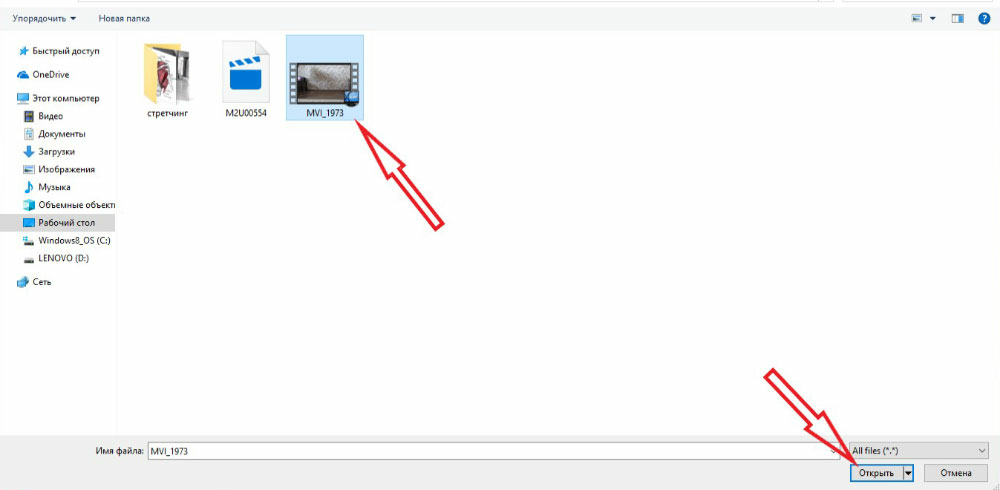
- Дождитесь загрузки. Готово! Ролик отправлен Вашему другу.
Точно так же Вы можете выслать видео в онлайн-версии Telegram в браузере:
- Откройте страничку https://www.web-telegram.ru ;
- Введите номер телефона, чтобы авторизоваться;
- Нажмите на диалог, в который будете закидывать ролик;
- Кликните по иконке камеры под полем для ввода сообщений;
- Откройте папку с нужным файлом и выберете его;
- Дождитесь конца загрузки, и видео будет отправлено.
Надеемся, Вы получили ответ на вопрос, как записать видео в Телеграмм, используя компьютер. Если размер файла будет слишком большим, то на его отправку может уйти много времени. Вы сможете открывать другие чаты и писать сообщения, пока видео грузится. Главное не закрывать само приложение или браузер, чтобы не пришлось начинать сначала.
Помните, что у Вас всегда есть возможность убрать отправленное сообщение навсегда вместе с видео не только из своей истории, но и у остальных пользователей.
Как записать круглое видео в Телеграм и в чём отличия
Ранее мы разобрали простую функцию мессенджера и рассказали, как отправлять видео другим пользователям. В этой части статьи Вы познакомитесь с самым интересным, а именно: как в Телеграмм записать видео в кружочке.
На самом деле сделать это очень легко. Но есть лишь 1 ограничение. Функция доступна только в приложении на мобильном. С компьютера выполнить данный манёвр не получится, но просмотреть сообщение будет можно.
Итак, чтобы всё получилось, действуйте шаг за шагом:
- Запустите Telegram;
- Откройте меню с чатами и войдите в нужную беседу;
- Нажмите на иконку микрофона в правом нижнем углу экрана. Данный значок сменится на иконку камеры;
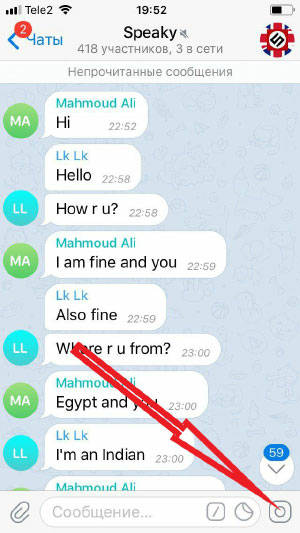
- Чтобы начать запись, коснитесь камеры и удерживайте. Чтобы не держать палец на экране постоянно, проведите им вверх до иконки замочка;
- Чтобы завершить запись отпустите палец или нажмите на иконку окончания (синий квадратик);
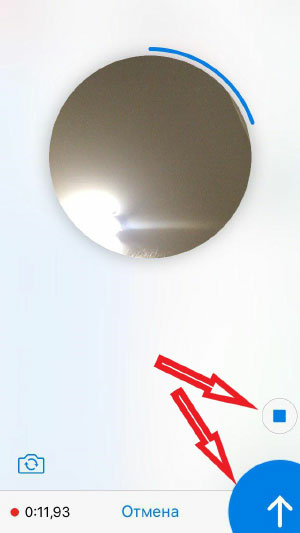
- Для отправки коснитесь стрелочки. Готово!
Данный гайд подойдёт как для пользователей айфона, так и для фанатов андроида.
Запись видео будет производиться с фронтальной камеры. В дальнейшем Вы сможете поменять её на основную.
Вы сможете просмотреть полученную запись и перезаписать ролик, если первый Вас не устроил. Чтобы иметь возможность предпросмотра, необходимо сделать видео на одну минуту. Либо после того, как Вы нажмёте на запись, переведите её в автоматический режим и по завершению коснитесь синего квадратика. Видео будет воспроизводиться по кругу.
Вы не сможете записать ролик более 1 минуты, поэтому придётся как-то укладываться в данные рамки. Если Вам требуется сделать длинное видео, запишите его на камеру и отправьте, как файл. Или вышлите несколько одноминутных сообщений.
Если Вы случайно отправили видео, которое Вас не устраивает, не паникуйте. Отправленное сообщение всегда можно быстро удалить у всех пользователей, не оставив и следа.
Теперь Вы знаете, как отправлять видео в кружочке в Телеграмм и сможете самостоятельно справиться с этой задачей. А чтобы просмотреть подобное сообщение, необходимо просто открыть чат и нажать на ролик.