
Запись видео с веб-камеры
Видеомагнитофон Clipchamp позволяет записывать видео, а также легко редактировать и экспортировать их. Он работает со встроенной камерой и микрофоном компьютера, любыми подключенными внешними камерами и внешними микрофонами. Пошаговые инструкции см. ниже.
Мы включили рекомендации по устранению неполадок в раздел в конце статьи. Это может помочь, если камера или микрофон не работают правильно во время записи.
В Clipchamp для личных учетных записей можно использовать инструмент камеры для записи видео.
Посетите app.clipchamp.com в Edge или Chrome, чтобы создать бесплатную учетную запись или в Windows. Вы также можете использовать приложение Clipchamp для Windows.
Откройте проект редактирования, а затем откройте инструмент камеры
После запуска Clipchamp создайте новый проект или откройте существующий.
Затем выберите меню Запись & создать в левой части пользовательского интерфейса и выберите параметр Камера.
Разрешить доступ к веб-камере
При первом запуске записи появится всплывающее окно (обычно в левом верхнем углу окна) с запросом на доступ к микрофону и камере компьютера. Нажмите кнопку Разрешить.
Пример приведенного ниже снимка экрана был сделан в Chrome. Всплывающее окно может немного отличаться в приложении Edge или Clipchamp для Windows.
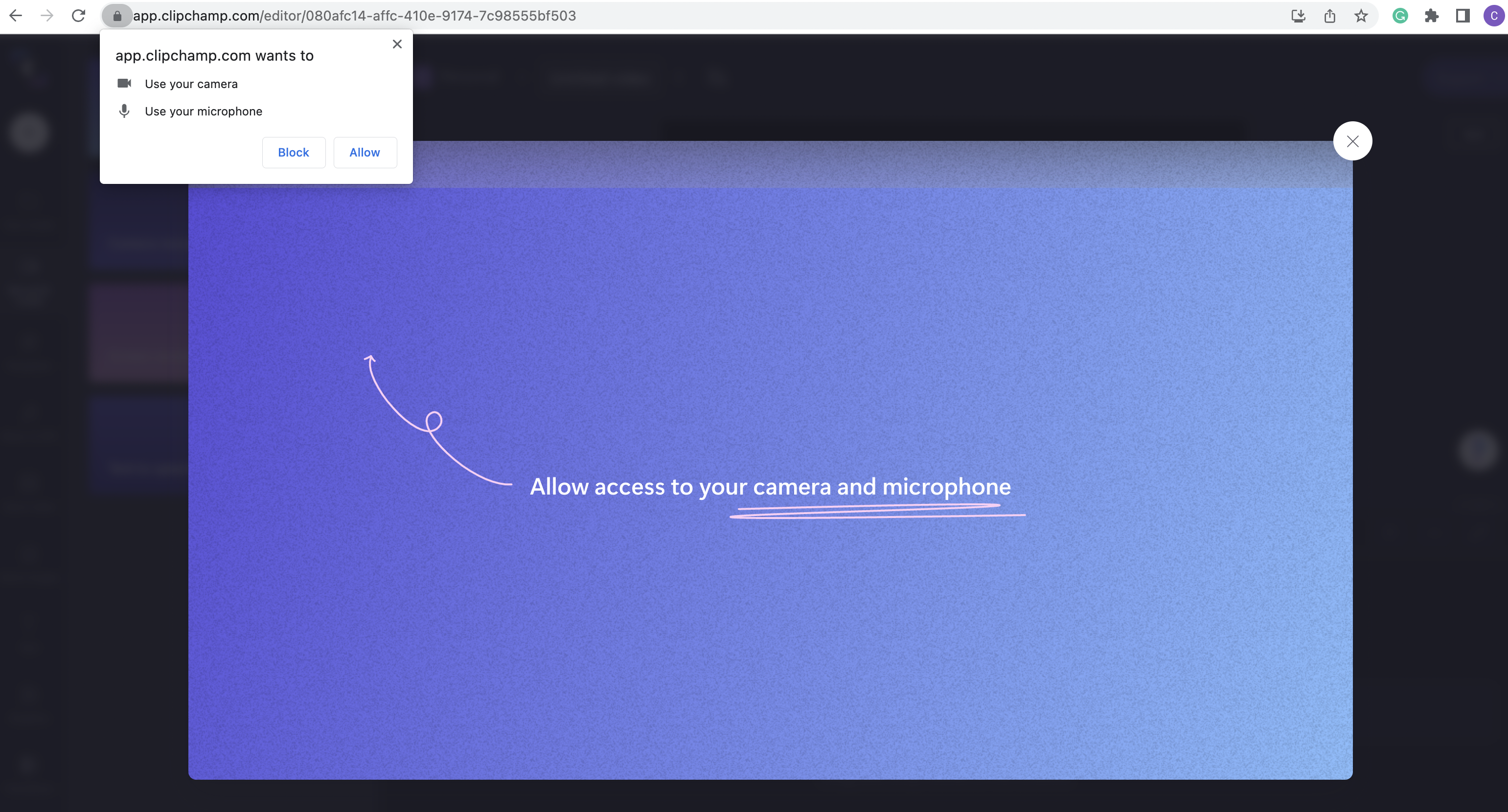
ПРИМЕЧАНИЕ. Это необходимо для записи видео. У нас нет доступа к записям, которые вы делаете, они остаются на вашем компьютере, если вы не решите использовать резервное копирование содержимого.
Настройка параметров ввода
Появится экран записи. Вы увидите параметры микрофона и камеры в нижней части всплывающего окна. Щелкните стрелки вниз, чтобы при необходимости настроить параметры. Вы также сможете использовать тренер динамиков.
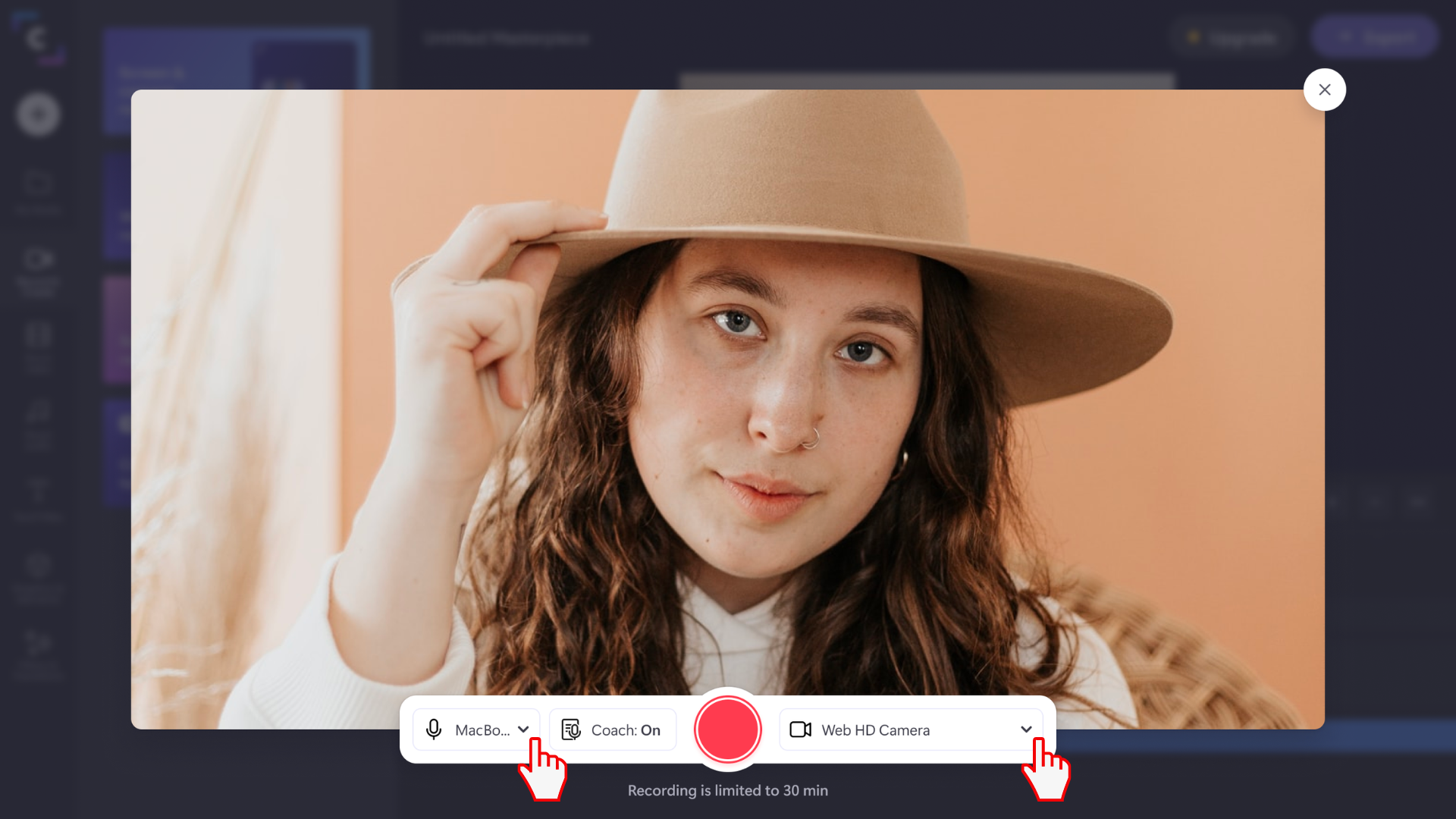
Разрешение зависит от встроенной камеры компьютера или подключаемой внешней камеры. Он варьируется от 480p и 720p до 1080p.
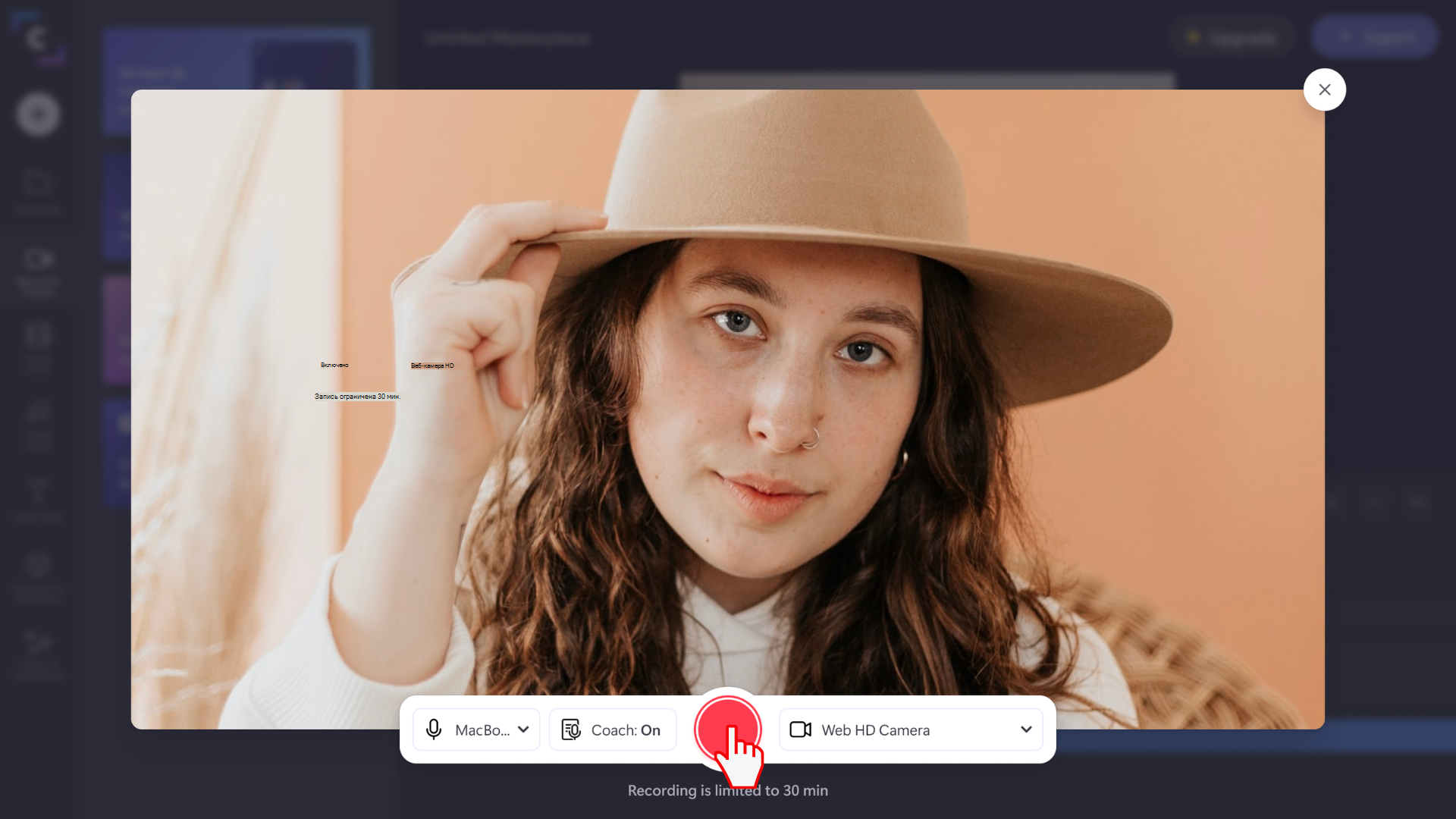
Нажмите красную кнопку, чтобы начать запись
Выберите красный кружок в нижней части окна, чтобы начать запись. Вы увидите затраченное время в нижней части экрана и сможете записывать видео длительностью до 30 минут.
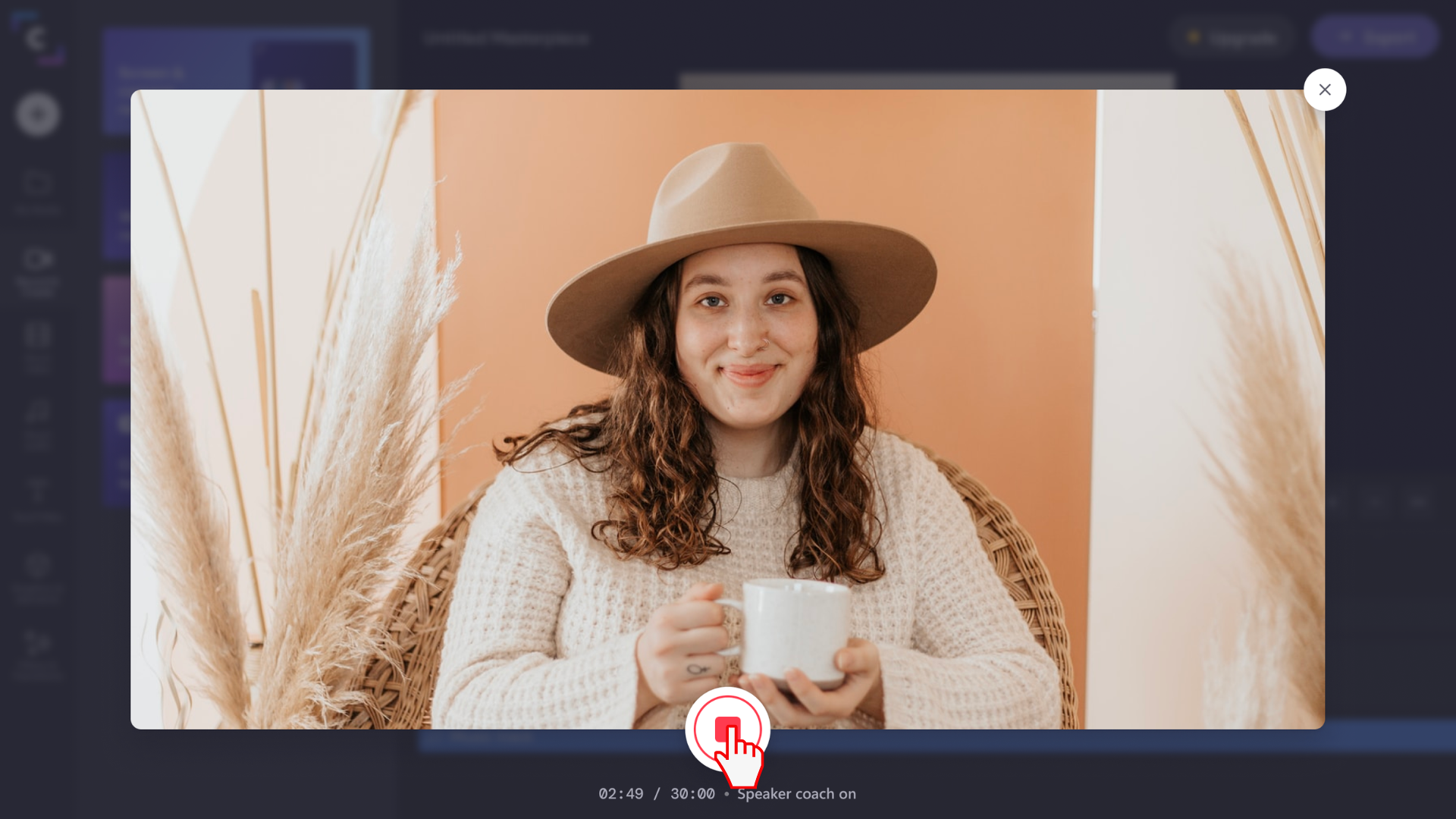
Нажмите кнопку «Остановить», чтобы завершить запись
Нажмите кнопку красного квадрата, чтобы остановить запись.
Просмотрите запись и добавьте ее в проект
После остановки видео появится для предварительного просмотра. Вы можете watch его обратно, проверка вы довольны им. Выберите Повторно или Сохранить и изменить.
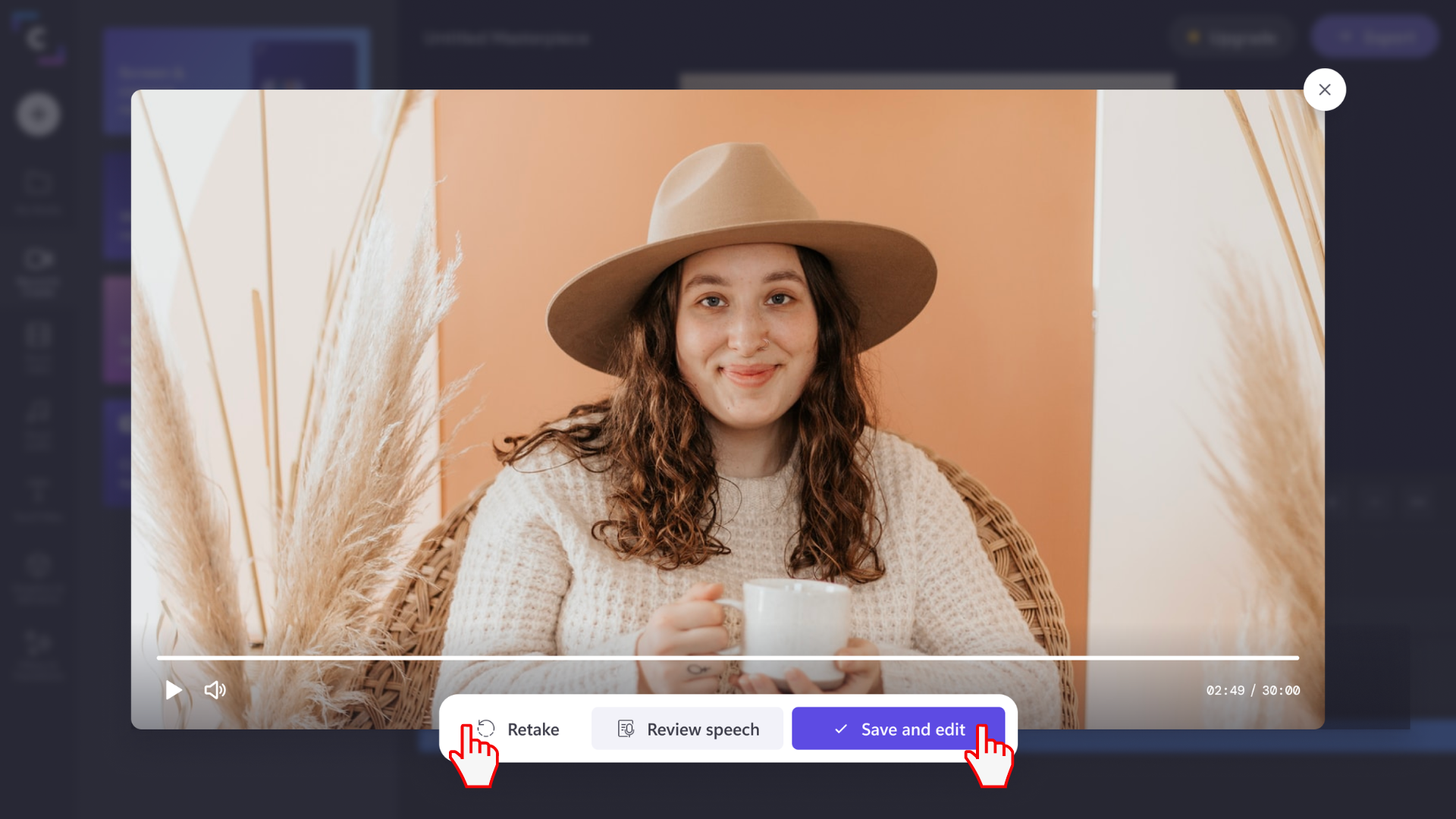
После нажатия кнопки Сохранить и изменить вы вернетесь в редактор. Там вы можете внести дополнительные изменения в запись, например добавить текст или обрезать клип, а затем сохранить его на компьютере.
Использование внешней камеры или микрофона
При подключении внешней камеры или микрофона к компьютеру он автоматически распознается операционной системой и отображается в качестве входного параметра на экране записи Clipchamp.
Чтобы найти параметры, запустите новую запись в Clipchamp, а затем щелкните стрелку раскрывающегося списка рядом с параметрами микрофона и камеры по умолчанию. Если внешняя веб-камера имеет встроенный микрофон, она также будет отображаться в параметрах микрофона.
Теперь вы можете записывать видео с помощью внешних устройств.
Запись в Chromebook
Если вы выполняете запись на Chromebook, обязательно закройте все другие вкладки в Chrome, а также все приложения, которые могут работать в фоновом режиме, например Google Hangouts. Это позволит убедиться, что для записи веб-камеры доступно как можно больше ресурсов ЦП и памяти Chromebook.
В Clipchamp для рабочих учетных записей можно использовать средство веб-камеры для записи видео или аудиодорожки. Он доступен в качестве параметра записи в дополнение к параметрам Экран и камера и Запись экрана .
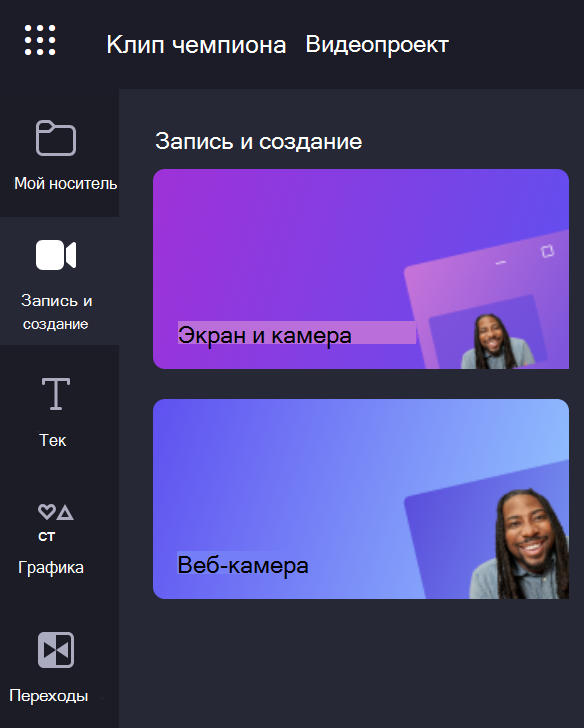
Откройте вкладку Создание & записи
После запуска нового проекта редактирования или выбора существующего проекта в папке OneDrive или SharePoint выберите вкладку Запись & создать в пользовательском интерфейсе Clipchamp.
Затем выберите Веб-камера.
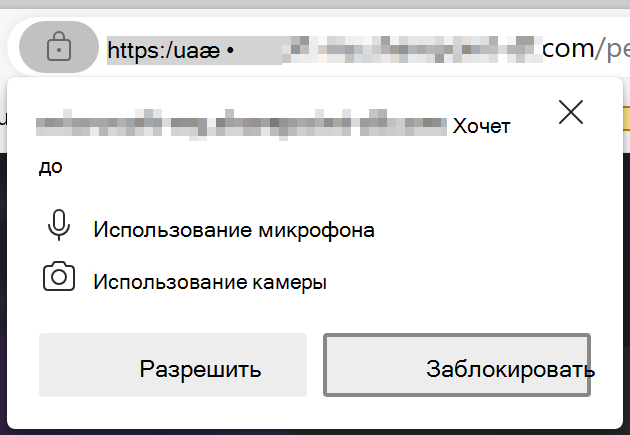
Разрешить доступ к микрофону с камеры &
При первом запуске записи рядом с адресной строкой браузера появится всплывающее окно с запросом разрешения на доступ к камере и микрофону.
Разрешите доступ, в противном случае запись веб-камеры не будет работать.
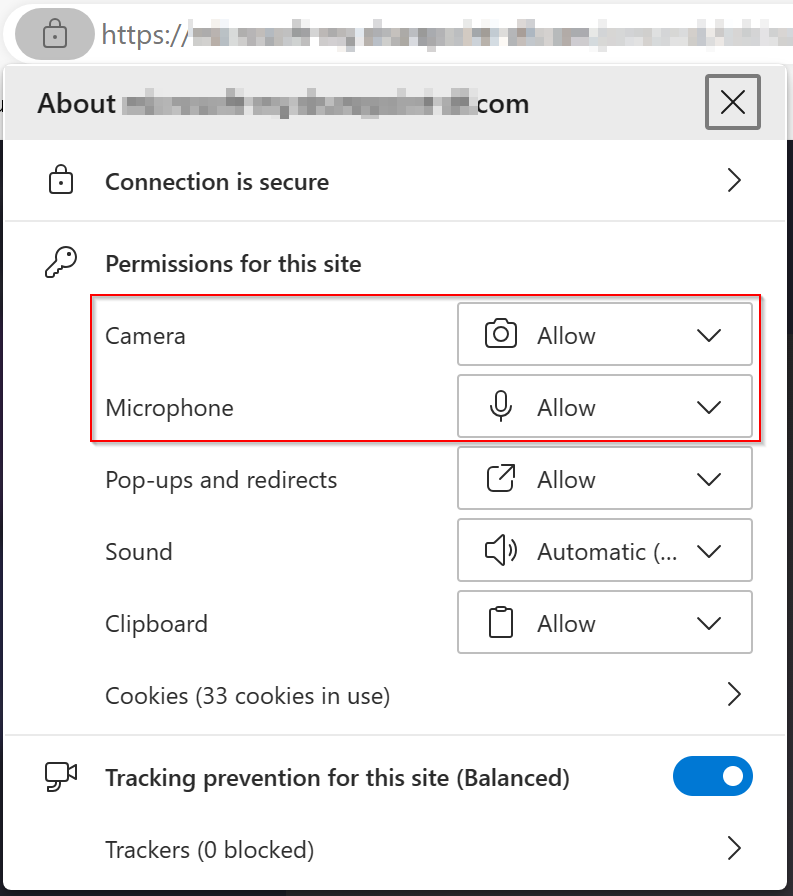
Чтобы проверка разрешения, предоставленные clipchamp, щелкните значок Блокировка и убедитесь, что вы разрешили Clipchamp использовать веб-камеру и микрофон.
Настройка параметров ввода
Появится экран записи. Вы можете выбрать фон или нарисовать на кадре. Параметры в верхней части экрана позволяют выровнять докладчика, отключить звук, выбрать источник входных данных и выбрать дополнительные параметры. Вы также можете отключить камеру, чтобы записать только звуковую дорожку.
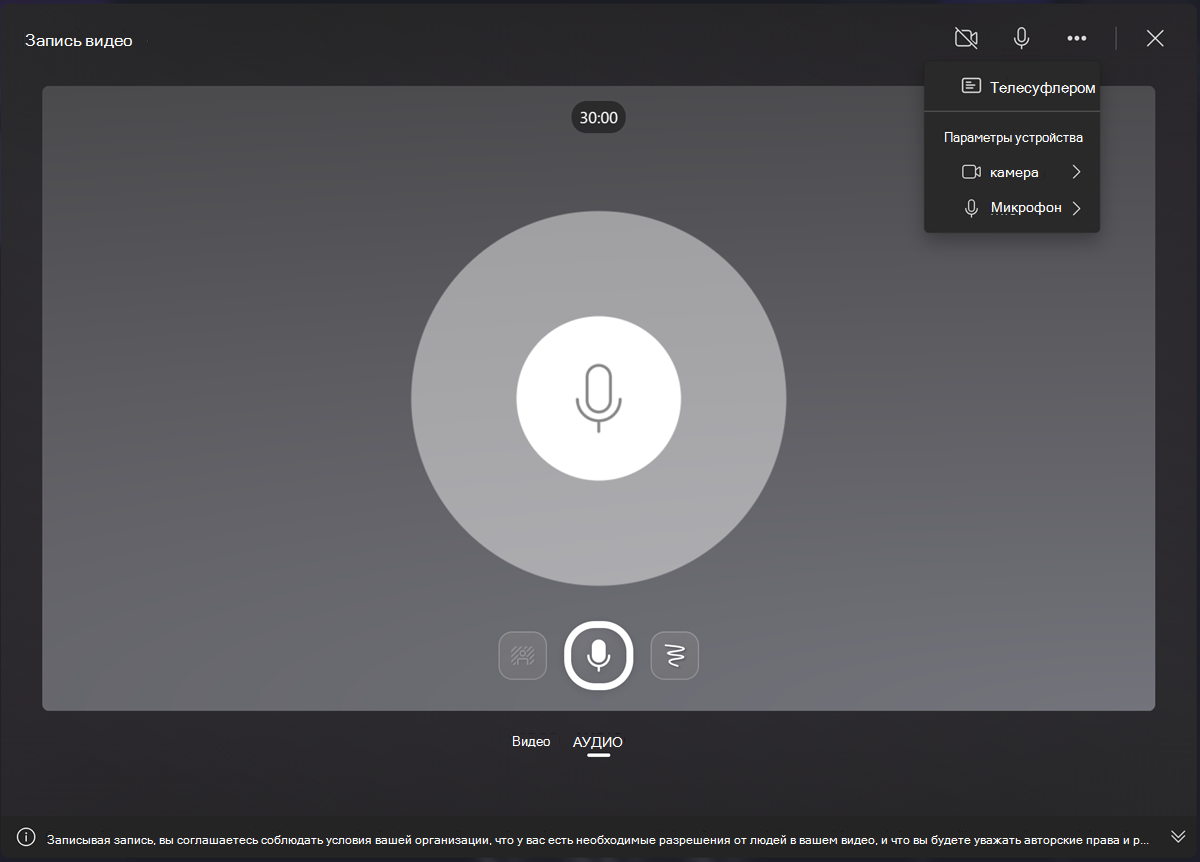
Обратите внимание, что разрешение записи зависит от встроенной камеры компьютера или подключаемой внешней камеры. Он варьируется от 480p и 720p до 1080p.
Нажмите кнопку серого круга, чтобы начать запись
Выберите круг в нижней части окна, чтобы начать запись. Вы можете записывать видео длительностью до 30 минут. Вы увидите, сколько времени записи осталось в верхней части экрана.
Нажмите кнопку «Остановить», чтобы приостановить запись
Нажмите кнопку серого круга с красным центром, чтобы приостановить запись. Вы можете снова нажать ту же кнопку, чтобы продолжить запись, или, когда вы закончите, выберите Проверить в правом нижнем углу.
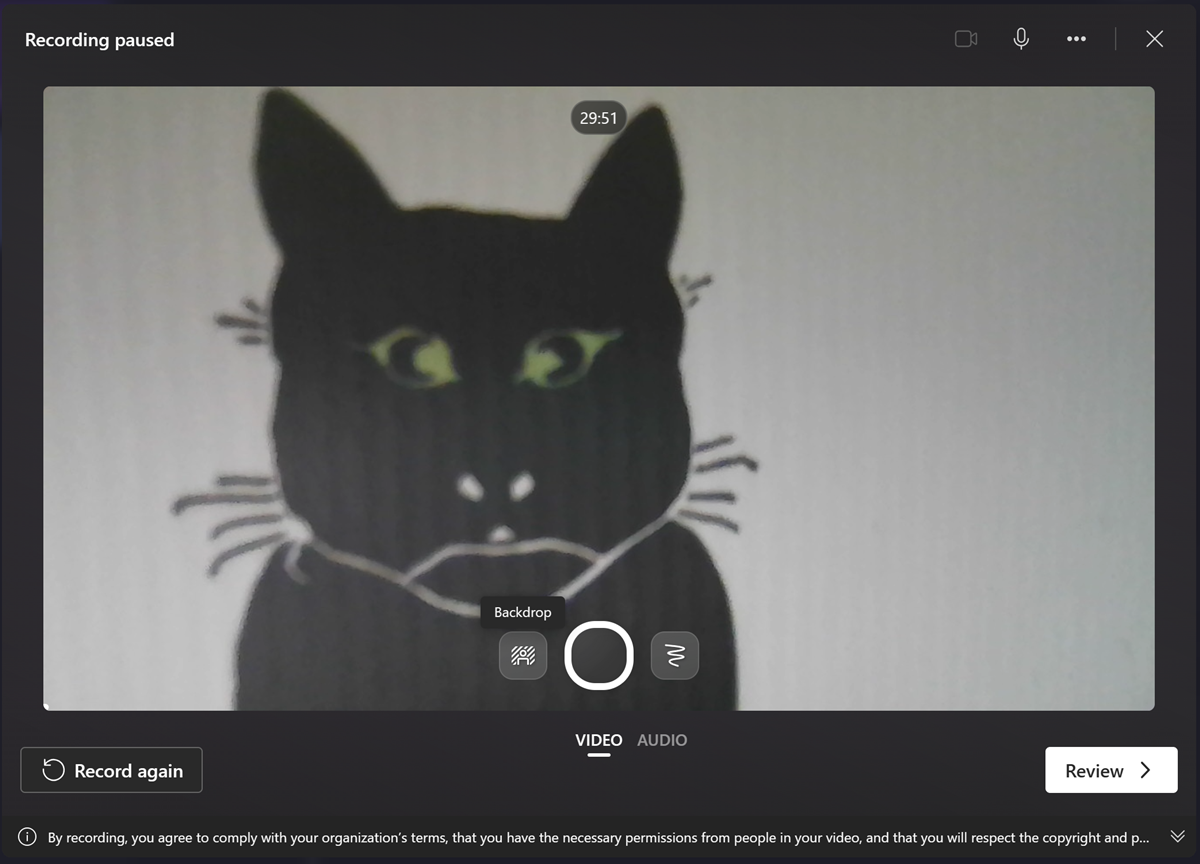
Просмотрите запись и добавьте в проект редактирования
После нажатия кнопки Рецензирование видео будет отображаться для предварительного просмотра. Вы можете watch его, чтобы проверка, что вы довольны им. После проверки выберите Повторная запись или Сохранить и изменить.
После нажатия кнопки Сохранить и изменить вы вернетесь в редактор. Там вы можете внести дополнительные изменения в клип, а затем выбрать Экспорт , чтобы сохранить только что созданную запись веб-камеры в формате MP4.
Использование внешней камеры или микрофона
Средство записи веб-камеры позволяет использовать внешние камеры и микрофоны для ваших записей. При подключении внешней камеры или микрофона к компьютеру он автоматически распознается операционной системой и отображается в качестве входного параметра на экране записи Clipchamp.
Чтобы найти параметры, запустите новую запись с помощью записи & создайте на боковой панели слева от проекта редактирования, а когда откроется средство записи, перейдите в раздел Дополнительные параметры (. ), выберите Камера или Микрофон, а затем выберите устройство, которое вы хотите использовать. Если внешняя веб-камера имеет встроенный микрофон, она также будет отображаться в параметрах микрофона.
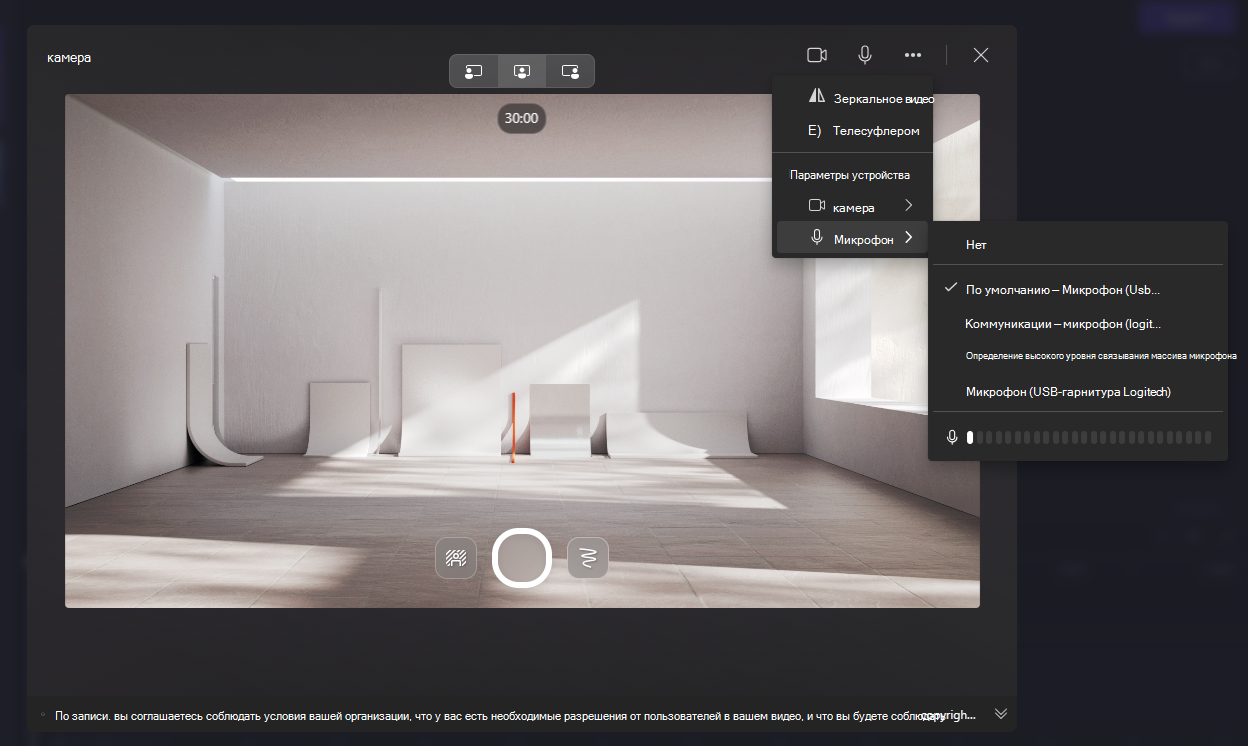
Теперь вы можете записывать видео с помощью внешних устройств.
Рекомендации по устранению неполадок
Если вы разрешили доступ, как описано выше, и clipchamp, тем не менее, отображает сообщение о том, что камера (или микрофон) недоступна, проверка, что:
- На вашем компьютере нет другого приложения, которое в настоящее время использует устройство. Если это так, закройте соответствующее приложение, а затем перезагрузите Clipchamp и проверка, если оно может получить доступ к устройству.
- Нет другой вкладки браузера, которая в настоящее время обращается к устройству. В этом случае закройте другую вкладку браузера, а затем перезагрузите Clipchamp и проверка, если у него есть доступ к устройству.
- Не установлен подключаемый модуль или расширение браузера, которые не позволяют Clipchamp получить доступ к устройству. Если у вас установлен такой подключаемый модуль, временно отключите его или заключите clipchamp в список разрешений в параметрах подключаемого модуля, а затем проверка, если веб-камера будет работать после этого.
- Некоторые антивирусные программы или приложения безопасности могут ошибочно блокировать доступ Clipchamp к камере или микрофону компьютера. Если у вас установлено одно из этих приложений, в параметрах приложения безопасности введите в список разрешений Clipchamp.
- Если вы используете внешнюю камеру или микрофон через USB, проверка кабель подключен правильно и что драйверы устройств обновлены.
- Проверьте параметры камеры и микрофона операционной системы компьютера, чтобы убедиться, что приложениям разрешено запрашивать доступ.
Если ни одно из этих предложений не решит проблему, см. здесь, как запросить дополнительную поддержку.
Как записать видео с веб-камеры (программы для наложения эффектов: под водой, в лесу, маски для лица, шапочки и т.д.)
В сем доброго дня!
Сегодня веб-камера есть на всех ноутбуках и на каждом втором ПК! Тот же разговор в Skype гораздо приятнее вести, когда видишь собеседника и можешь дополнять звук образами. ��
Но в некоторых случаях, необходимо произвести запись видео с веб-камеры (например, если у вас нет альтернативной камеры, или вы хотите сделать какое-то обращение, или. ) .
И должен констатировать, что в Windows (кроме разве что десятки. ) нет встроенного инструмента для работы с вебкой (прим.: разговорное название) .
Собственно, эта статья будет о том, как и чем записать такое видео для дальнейшей его обработки в видеоредакторе или загрузке в сеть. Думаю, информация многим пригодится и сэкономит толику времени.
�� Дополнение!
1) О том, как обрабатывать видео (монтаж для начинающих в простых пошаговых примерах).
2) Если ваша камера ничего не показывает (или отображается просто черный экран).
Программы для записи видео с веб-камеры
Камера (Camera)
(Встроена в Windows 10/11)
Если у вас на ПК установлена современная ОС Windows 10/11 — то в ее арсенале есть специальная программа «Камера» (чтобы ее запустить — откройте меню ПУСК и найдите все программы на букву «К»). См. скриншот ниже. ��
�� Важно: если приложения на русском «Камера» не найдете, попробуйте поискать «Camera» (в зависимости от версии Windows — называться оно может по-разному!).
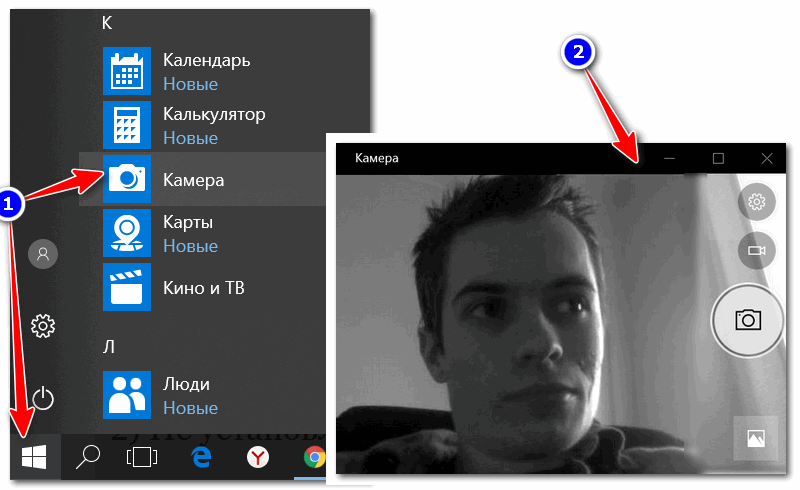
Камера в Windows 10
Эта программа хоть и не имеет в своем арсенале большого разнообразия функций, однако, с задачей снятия фото и видео с веб-камеры справляется отлично! Для начала записи — достаточно нажать большую кнопку с камерой с правой стороны окна (см. пример выше ��).
ManyCam
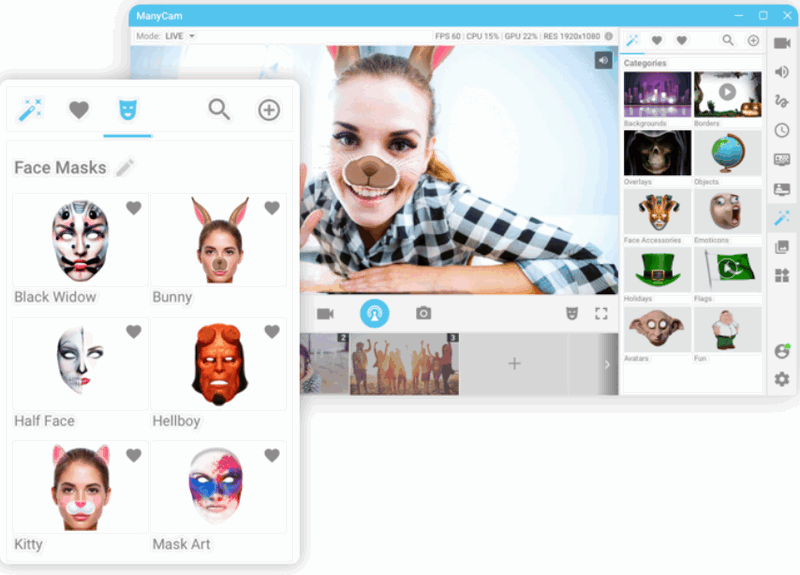
ManyCam — помимо записи, существенное расширение возможностей
Очень популярная программа для работы с веб-камерой — уже более 100 миллионов пользователей по всему Миру оценили по достоинству ее возможности!
Программа бесплатна, позволяет записывать видео с веб-камеры, делать фото, преобразовывать свое лицо до неузнаваемости (для этого в ее арсенале есть десятки различных эффектов, в том числе и 3D!).
- низкая нагрузка на систему позволяет одновременно вести запись видео и транслировать его в сеть (нет тормозов даже на относительно слабых ПК);
- программа позволяет вести трансляцию видео как для серьезных переговоров, так и для шуточных и веселых стримов;
- куча различных эффектов: изменение лица, фона, наложение эффектов и т.д.
- есть эффекты для микрофона: можете одновременно с картинкой изменить свой голос;
- можно наложить свой водяной знак на видео.
WebcamMax
Сайт разработчика: http://www.webcammax.com/
Найти также можно на UptoDown: uptodown.com
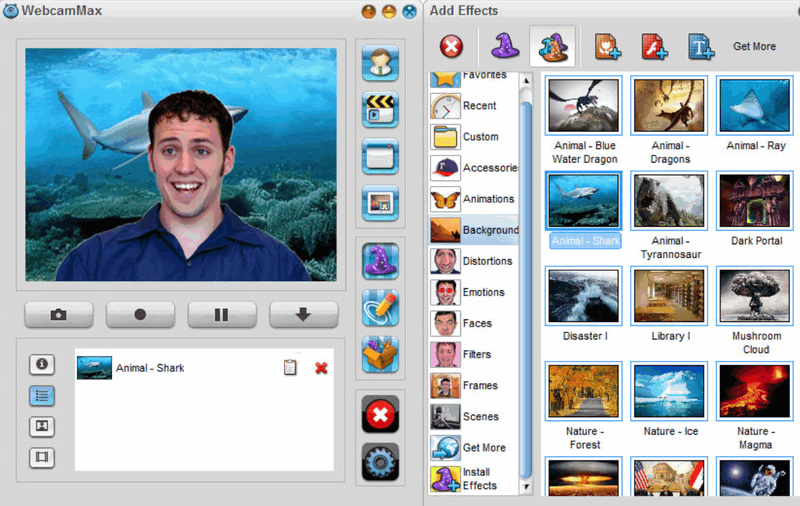
Изменение фона и внешнего облика
Одна из наиболее функциональных программ для работы с веб-камерой. Посудите сами, кроме классической записи видео и фото, вы можете изменить свой облик в камере практически до неузнаваемости!
- тысячи различных фантастических эффектов: вы можете поместить себя, например, в океан ( как на примере ниже быть под водой) , в лес, в библиотеку и т.д. Есть возможность изменить свое лицо, добавить анимации, наложить фильтры и многое другое (я думаю, программа придется по душе всем творческим людям) ;
- записанное видео (с эффектами) можно загрузить на какой-нибудь популярный видео-хостинг;
- наложив различные эффекты на свое изображение в веб-камере — вы можете его транслировать в таком виде, разговаривая, например, по Skype;
- программа поддерживает все популярные мессенджеры и программы для общения в сети интернет: Windows Live Messenger, Skype, Yahoo Messenger, ICQ, Paltalk, Camfrog, YouTube, Ustream и многое другое.
Минус: программа платная, и если использовать бесплатный вариант — то на ваших видео будет присутствовать небольшой логотип (с ним можно и смириться. ).
AlterCam
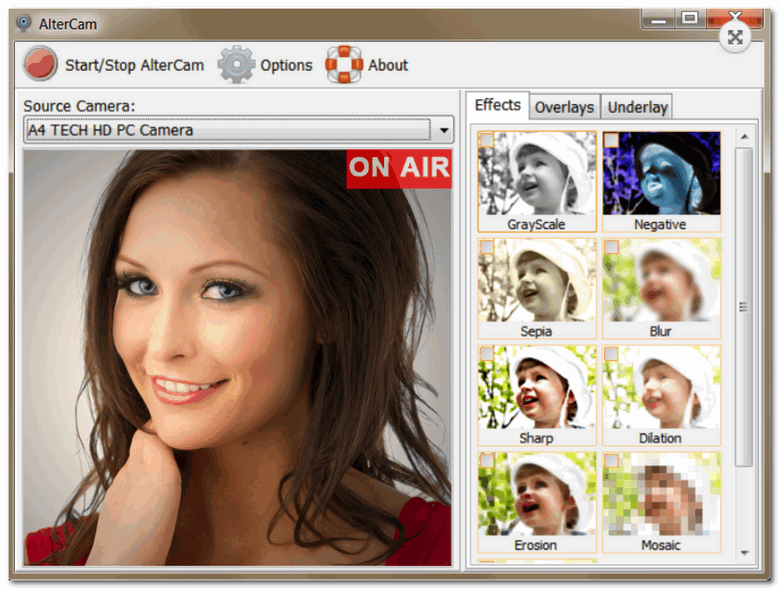
AlterCam — главное окно программы
Компактная, удобная и простая программа для работы с веб-камерой. После ее установки, в системе появляется виртуальная камера. Эту новую камеру в вашей системе можно будет подключить к любым другим приложениям, и транслировать видео с нужными вами эффектами.
- есть функция передачи видео сразу в несколько программ: т.е. программа способна «разделить» видео так, чтобы нигде не было ошибок, что камера занята, ли показывался бы черный экран;
- есть различные эффекты и оверлеи (см. крин выше);
- возможность изменения голоса;
- возможность добавлять анимацию и другие картинки в «живое» транслируемое видео.
Snap Camera
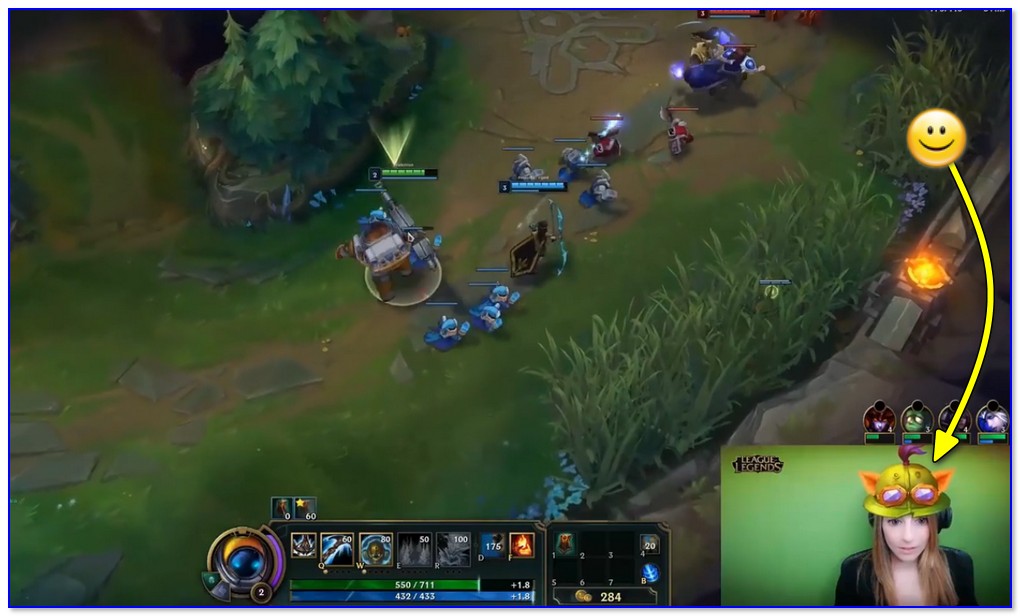
Пример работы приложения Snap Camera
Весьма интересная программа, позволяющая в режиме реального времени не только вести запись с камеры, но и заменить часть предметов на изображении: например, «отредактировать» ваше лицо (��), добавить какие-то смешные анимации, заменить фон (вместо ваших обоев будет что-то таинственное. ) и т.д.
- куча всевозможных фильтров: как для изменения лица, так и общего плана;
- возможность транслировать обработанное видео в Skype, Zoom и др. подобные приложения;
- приложение полностью бесплатное, совместимо с Windows 7/8/10/11.
SMRecorder
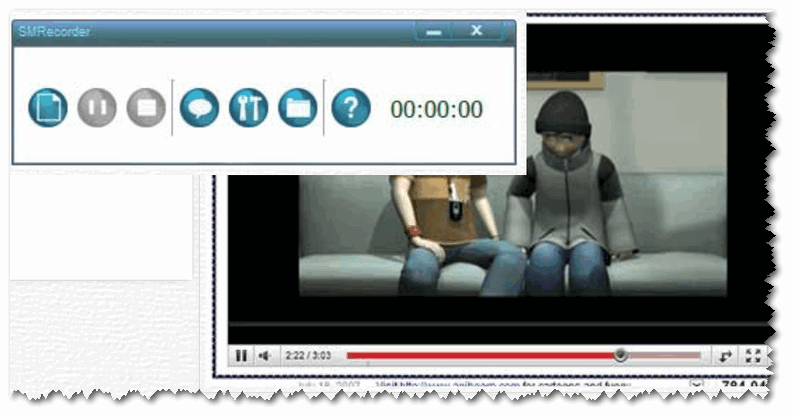
SM Recorder — главное окно
Это приложение позволяет захватывать видео с веб-камеры или экрана компьютера (универсальное программа!). Кроме видео, приложение также может параллельно писать звук с колонок (наушников) + микрофона.
Поддерживаемые форматы видео AVI и MP4. Отмечу наличие достаточно большого количества настроек для записи.
- возможность вести запись не всей картинки с веб-камеры, а только ее части;
- синхронизация видео и аудио;
- одновременная запись с микрофона, аудио-выхода и видео-картинки;
- интерфейс выполнен в стиле минимализм;
- возможность делать примечания к видео.
Из минусов : в этой программе, конечно, вы не сможете настолько изменить свое изображение с веб-камеры, как в предыдущих вариантах (т.е. поместить себя, например, в глубины океана — не получиться).
PS
Также порекомендую вам ознакомиться со статьей о лучших программах для захвата видео с экрана компьютера (многие из них также могут захватывать видео и с веб-камеры).
На сим пока всё. Дополнения — будут кстати!
Всем всего доброго!
Первая публикация: 13.04.2018
Как записать видео с веб-камеры

 4.7 Оценок: 6 (Ваша: )
Хотите записать видео с веб-камеры? Рядовому пользователю обычно в такой ситуации достаточно сложно определиться с ПО. Отличным вариантом, который подойдет как новичкам, так и продвинутым пользователям станет «ВидеоМОНТАЖ». Эта программа для веб-камеры проста, интуитивна и обладает большим набором функций для создания крутых роликов. Читайте дальше, чтобы узнать больше о процессе записи!
Как начать работу
Сначала установите ПО на свой компьютер или ноутбук: скачать его можно с нашего сайта. Видео редактор полностью совместим с Windows 11, 10, 8 и 7. При этом софт весит значительно меньше аналогов и не займет много места на жестком диске. Весь процесс установки сопровождается подсказками, поэтому сложностей возникнуть не должно.
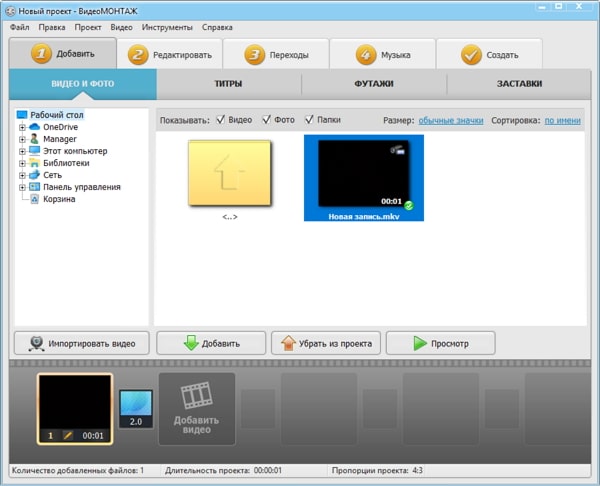
Оцените возможности программы ВидеоМОНТАЖ
Остановимся на каждой немного подробнее, чтобы у вас сложилось представление о том, что можно сделать с помощью «ВидеоМОНТАЖА».
Инструменты для редактирования
В отличие от другого софта, эта программа для записи видео с веб-камеры обладает не только удобным интерфейсом, но и широким ассортиментом инструментов для монтажа видеозаписей. Вы можете добавить на таймлайн записанный ролик с вебки и даже снять видео дополнительно. Также проект можно разбавить другими файлами с ПК (клипами, фото). Приложение дает возможность вставить футажи (короткие анимированные ролики), добавить титры и заставки (можно выбрать из предложенных вариантов, либо создать свои).
Дальше можно переходить непосредственно к самому редактированию. Доступны следующие инструменты:
- обрезка — отрезайте ненужные и неудачные кадры, устанавливайте длительность показа фотографий;
- кадрирование — увеличивайте или уменьшайте кадр, убирайте черные рамки;
- эффекты — выбирайте из каталога эффектов подходящие или создавайте свои по предложенным параметрам;
- добавление текста и графики — вставляйте текст, картинки или оригинальные стикеры;
- улучшение изображения — настраивайте яркость, контраст, увеличивайте или уменьшайте насыщенность, цветовой тон;
- изменение скорости — позволяет замедлять или увеличивать скорость проигрывания фильма;
- замена звука — выбирайте звуковой файл из предложенных или добавляйте свой.
Если видеоряд содержит несколько файлов или фотографий, то между ними стоит добавить переходы. Например, жалюзи, волны, растворение и многое другое. Встроенный каталог содержит 30+ вариантов такой анимации. Между фрагментами можно установить разные переходы или одинаковые. Также можно кликнуть по кнопке «Случайные переходы», тогда анимация будет расставлена рандомно.
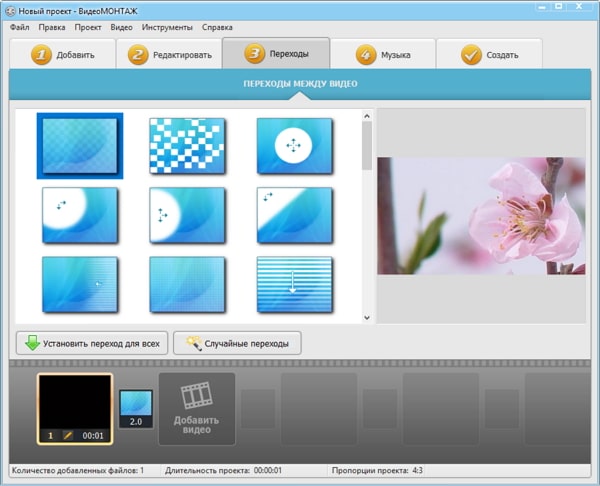
Переходы добавят оригинальности вашему проекту
При желании вы можете добавить фоновую музыку для видео. В коллекции представлено несколько музыкальных композиций: выберите одну из них или загрузите свой трек. В этом же разделе также доступна регулировка громкости, чтобы музыка либо играла фоном, либо была основным звуковым сопровождением.
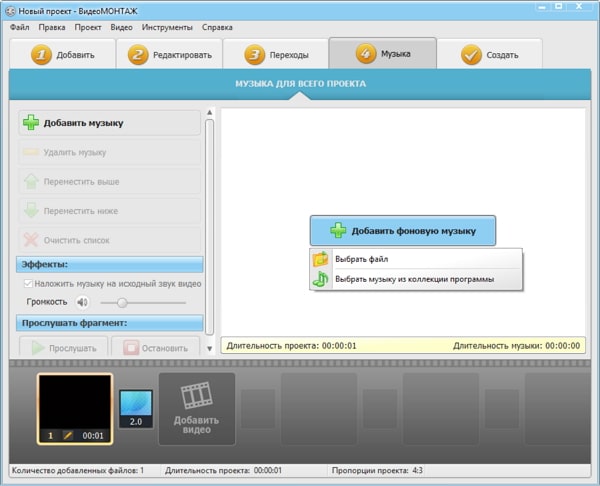
Музыкальное сопровождение для вашего видео
Готово? Пора сохранить результат. Подберите подходящий формат, укажите место для сохранения и запустите процесс конвертации. Также программа позволяет быстро записывать результат на диски, загружать в сеть и т.д.
Преимущества «ВидеоМОНТАЖА»
- Легкая настройка оборудования для съемки
У пользователей не возникает вопросов, как записать видео с веб камеры. Здесь нет непонятных терминов при настройке оборудования, иностранных слов, замысловатых аббревиатур — все кнопки имеют понятные названия.
- Корректировка изображений доступна на всех этапах
Ещё до съемки можно настроить картинку нужным образом, добавить или уменьшить яркость и резкость, убрать шум, подправить баланс белого. Если не получилось сделать это сразу, то отредактируйте уже отснятый материал. Видеоредактор предоставляет большое количество инструментов, которые позволяют улучшить качество картинки. Ассортимент постоянно обновляется и увеличивается. Более продвинутые пользователи могут воспользоваться редактированием при помощи кривых, чтобы добиться особенно хорошего качества.
Программа достаточно быстро распознает и обрабатывает файлы. Вам не надо ждать долгое время, когда ролик добавится в проект или будет сохранен. Все проходит за считанные минуты.
- Конструктор открыток и хромакей
Помимо стандартной редактуры тут доступно пошаговое создание видеооткрыток. Шаблоны рамок распределены по категориям, что значительно облегчает поиск нужного варианта. Всего за несколько шагов можно смонтировать замечательную поздравительную открытку в подарок другу или родственнику. Также софт позволяет менять одноцветный фон буквально за пару кликов мыши.
Попробуйте софт для съемки и видеомонтажа уже сегодня!
Как видите, наша программа для записи с веб-камеры отлично подходит для создания роликов на любые темы. Попробуйте прямо сейчас! Просто скачайте бесплатно программу для монтажа видео с нашего сайта, установите ее на ПК и приступайте к записи клипа.
Ищете программу для записи видео с веб-камеры?
Сегодня веб-камера есть практически у каждого пользователя, имеющего доступ к Интернету. Благодаря этому удобному девайсу мы делимся впечатлениями, обучаем и даем советы, учимся сами и общаемся с близкими независимо от того, где они находятся. Кто-то находит и более оригинальное применение для «вебки» – показать онлайн можно квартирный концерт или процесс создания арт-инсталляции.
Как же не упустить самые интересные моменты и сохранить их не только в своей памяти, но и на жестком диске ПК или ноутбука? Записать видео с веб-камеры! Программа Movavi Video Editor имеет в своем арсенале удобный инструмент для записи и редактирования видео с веб-камеры. В нашей пошаговой инструкции мы подробно расскажем о том, как снять видео на веб-камеру и сохранить его в любом популярном формате на вашем компьютере. Программа Movavi Video Editor совместима с Windows 7, 8, 10 и Mac OS X 10.10 и выше.
Шаг 1. Установите видеоредактор
Установите видеоредактор от Movavi, следуя инструкциям на экране компьютера. Благодаря интуитивно понятному интерфейсу на русском языке работать с программой будет легко и удобно.
Шаг 2. Начните запись
Итак, вы в программе Movavi Video Editor. Нажмите кнопку Запись видео, и вы автоматически перейдете в приложение для захвата видео с веб-камеры.
Чтобы записать видео со звуком, убедитесь, что программа правильно определила соответствующие устройства в полях Устройство захвата видео и Устройство захвата аудио. При необходимости раскройте один из этих списков и выберите нужное устройство. Ниже нужно указать папку сохранения для ваших записей. По умолчанию они будут сохранены в папку Movavi Library. Если вы хотите сохранить видео в другую папку, укажите путь к ней в поле Сохранять файлы в. Теперь все готово к видеозахвату.
Чтобы начать запись, нажмите Начать захват. Чтобы остановить запись с веб-камеры, нажмите Остановить захват. После этого файл с записанным видео будет автоматически сохранен в указанной папке сохранения. Перейти в эту папку вы сможете, нажав кнопку Открыть папку с записями. Если вы захотите сразу отредактировать вашу видеозапись, нажмите кнопку Вернуться в редактор. Таким образом вы вернетесь в главное окно видеоредактора, а записанное видео будет автоматически помещено на Монтажный стол в нижней части интерфейса программы.