
Как создать и добавить новую анимацию в PowerPoint
По моим подсчётам, в одном из самых популярных приложений MSPowePoint более 60 различных эффектов анимаций. Казалось бы достаточно. Однако наличие одних и тех же анимаций наводит скуку, порой хочется «не как у всех». Иногда необходима такая анимация, которая бы полностью соответствовала дидактическому замыслу. Вот так может родиться новый эффект анимаций «Пазлы».
Его замысел заключается в собирании картинки. Такой эффект имеется в ряде программ для создания слайд-шоу, видеороликов. Однако его нет в PowerPoint. Давайте создадим его «своими руками».
Итак, начнем
Шаг первый. Вставляем изображение. Затем копируем и вставляем его столько раз, на сколько кусочков мы хотим нарезать картинку. После вставки мы получим ряд одинаковых, но смещённых изображений. Нам необходимо совместить их. В этих целях выделяем все изображения, щёлкаем правой кнопкой, находим команду «Размер и положение» и щёлкаем левой кнопкой.
Шаг второй. Совмещаем изображения по горизонтали и вертикали. Для этого в новом появившемся контекстном меню задаём одинаковые параметры для всех выделенных объектов по вертикали и горизонтали.
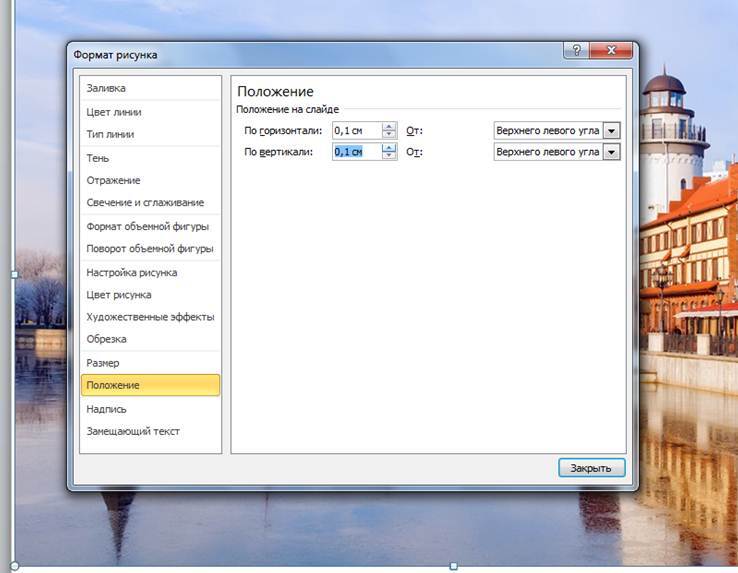
Шаг третий. Закрываем меню. Начинаем создание пазлов. К примеру, мы хотим создать 4 пазла. Щёлкнули по изображению. Далее Формат — Обрезка. Нажав левую кнопку мыши, вырезаем фрагмент.
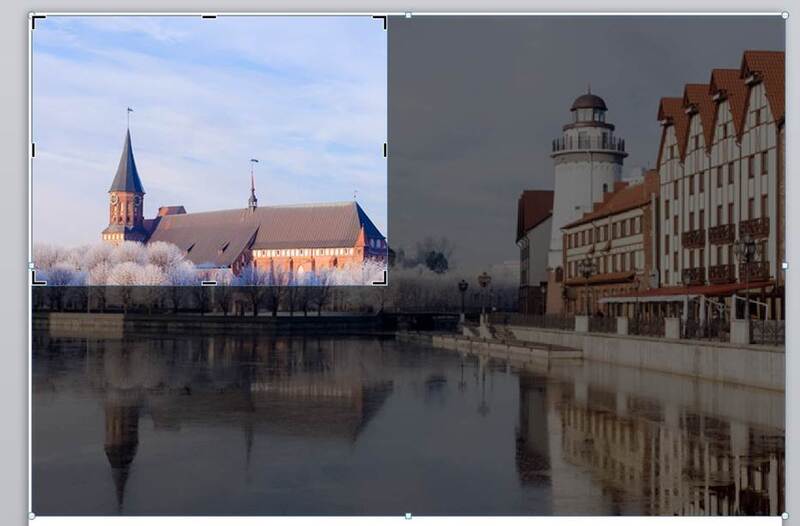
Когда мы щёлкнем мышью в любое пустое место, нам покажется, что мы ничего не сделали. Это потому, что под этим фрагментом находится следующее целое изображение.
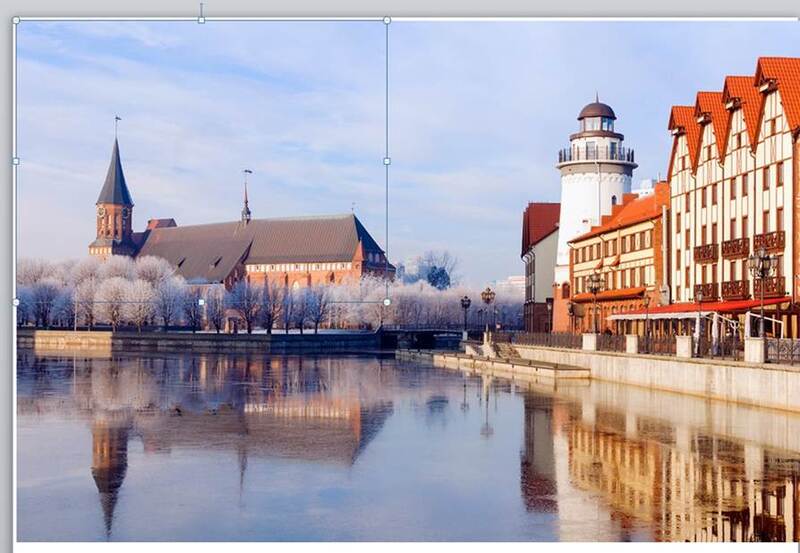
Шаг четвёртый. Вырезаем следующие фрагменты. То есть повторяем операцию Формат — Обрезка. Тянем левой кнопкой мыши, создаём новый пазл. Обратите внимание, пунктирные линии подскажут нам, где необходимо остановиться при вырезке по вертикали и горизонтали.
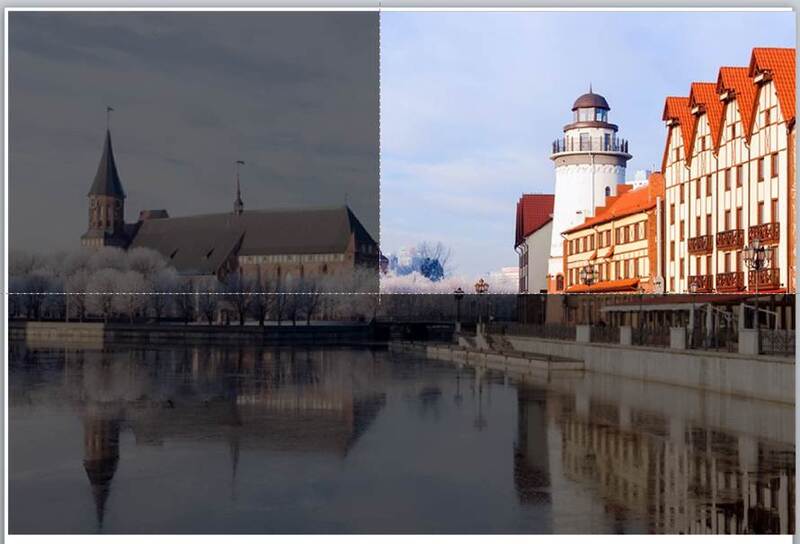
Так же поступаем со следующими слоями, создавая новые пазлы. К примеру, мы сделали четыре таких пазла.
Шаг пятый. Создаём анимацию для каждого фрагмента-пазла. Один из наиболее удачных в таком случае — эффект анимации «Вылет». Выделяем все полученные изображения. Далее Анимация — Добавить анимацию — Вылет. Теперь необходимо для каждого пазла создать свои параметры эффекта «Анимация».
Щёлкаем Параметры эффектов и выбираем направление. Для первого фрагмента Сверху слева.
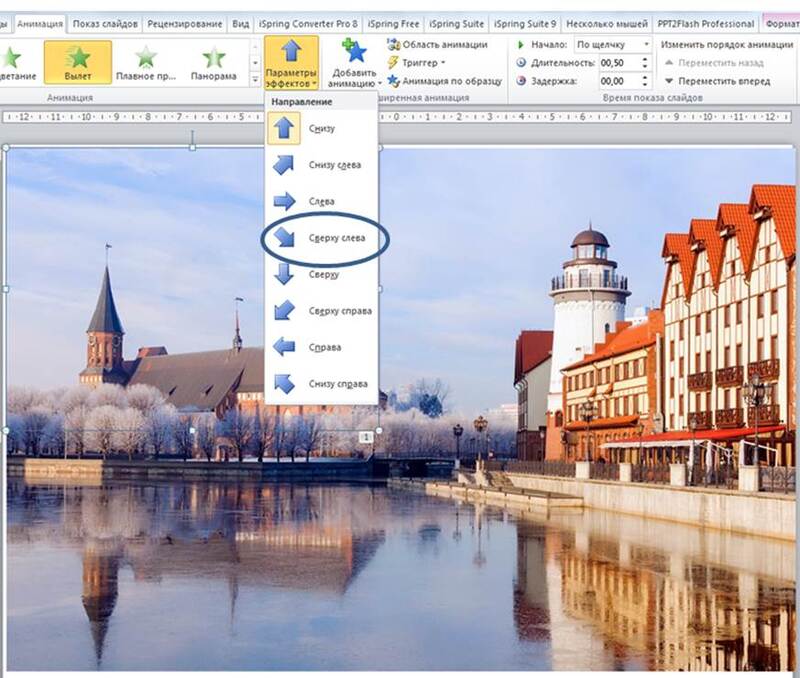
Для следующих: Сверху справа, Снизу слева, Снизу справа.
Шаг шестой. Настраиваем порядок появления. Щёлкаем «Область анимации» (в PowerPoint-2007 «Настройка анимации»)
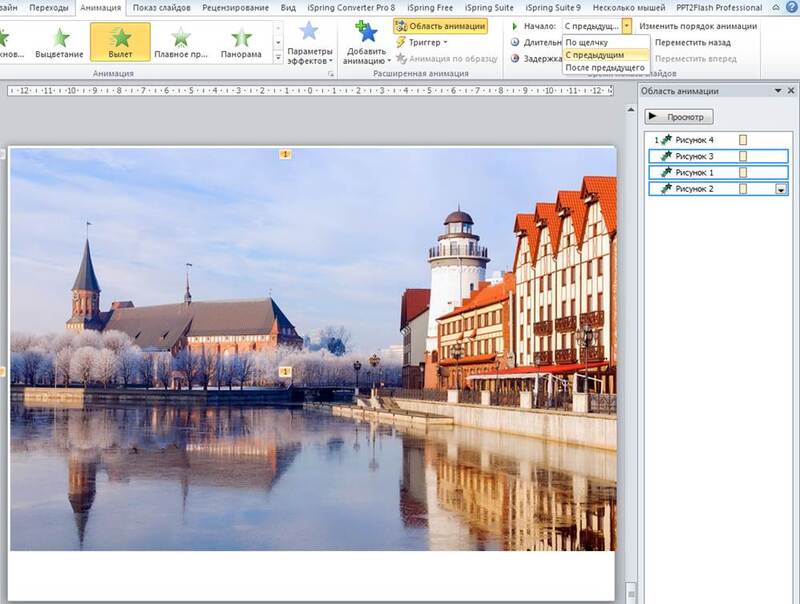
Здесь в зависимости от наших педагогических задумок.
Вариант А . Первый пазл «По щелчку», остальные — «С предыдущим».
Вариант Б. Первый пазл «По щелчку», остальные — «После предыдущего».
Вариант В. Все пазлы «По щелчку». Это в том случае, если мы предлагаем ученикам узнать по фрагменту всё изображение. Далее каждый из фрагментов может быть очередной подсказкой.
Итак, давайте посмотрим, что у нас может получиться.
Как создать мини-игру в PowerPoint: пошаговая инструкция

В этой статье я покажу, как вставить в презентацию триггеры и анимацию, настроить навигацию с помощью гиперссылок и собрать с нуля мини-игру при помощи стандартных инструментов PowerPoint. Правила игры просты. Вы начинающий повар, перед которым встало непростое задание — собрать столовые приборы для приготовления вкуснейшего омлета. Кликайте на предметы, которые понадобятся в деле. Только после этого вы сможете перейти на следующий слайд 🙂 Посмотрим, как это работает:

Этап 1. Добавляем объекты на слайд
- Откройте PowerPoint или конструктор онлайн-курсов iSpring Suite и создайте пустой слайд.
- Добавьте на слайд кухонный интерьер. Для этого перейдите на вкладку Вставка → Рисунок, найдите загруженную папку со всеми файлами и выберите объект Фон. Поместите его на слайд. Внизу оставьте немного места для панели навигации.


Чтобы во время работы не перепутать объекты, переименуйте их. Для этого в PowerPoint выберите Главная → Упорядочить → Область выделения. Назовите объекты, как у меня на слайде.

Дальше мы последовательно настроим анимации для каждого объекта. Чтобы во время работы лишние картинки на слайде не мешали, скроем их — для этого нажмём на значок в виде глаза справа от названия объекта.

Пока вы можете спрятать все объекты, кроме сообщения «Отлично! Это нам пригодится».

Этап 2. Настраиваем триггеры
Триггер в PowerPoint — инструмент, который создаёт «горячую клавишу» для запуска анимации, аудио- и видеоэффектов.
Один клик мышью — и выбранный объект (картинка, фигура, отдельное слово) приходит в движение на слайде: исчезает, выезжает справа или слева, меняет цвет.
В нашей игре если вы щелкните по миске, появится сообщение «Отлично! Это нам пригодится». Так работает триггер.
Давайте настроим все триггеры в нашей игре.
Настраиваем анимацию и триггеры для миски
- Сперва создайте анимацию для появления надписи «Отлично! Это нам пригодится». Выберите это сообщение на слайде, перейдите в раздел Анимации → Добавить анимацию → Вход → Выцветание. Теперь сообщение выцветает всякий раз, когда вы просматриваете презентацию.
- Нам нужно, чтобы это сообщение появилось при нажатии на чащу. Для это придётся добавить триггер. Для этого выделите сообщение «Отлично» ещё раз. Перейдите в раздел Анимации → Триггер → По щелчку и выберите миску.


Чтобы увидеть результат, снимите флажок По щелчку на вкладке Переходы.


Теперь, чтобы продолжить игру, достаточно нажать на сообщение «Отлично! Это нам пригодится».
Заставляем миску исчезнуть
После того, как вы взяли миску для приготовления омлета, она должна исчезнуть. Так возникнет впечатление, что вы добавили её в рабочий инвентарь. Эффект исчезновения тоже нужно настроить. Этим мы сейчас и займёмся.
- Выделите миску на слайде. Для этого вновь придется опустить прозрачный слой под слайд. Выберите Добавить анимацию → Выход → Выцветание.
- Получившийся эффект на панели Область анимации перетащите на второе место в список анимации «Миска».


У вас должно получиться так:
Поздравляю, вы настроили анимации и триггеры для миски. Теперь займёмся кошкой 🙂
Настраиваем анимацию и триггеры для кошки
Чтобы анимировать кошку и оставшееся сообщение, нам придётся проделать уже знакомую последовательность действий.
- Для начала разместите сообщение «Интересная идея» на слайде. После этого кликните на него правой кнопкой мыши и выберите На передний план, чтобы оно оказалось поверх сообщения «Отлично».
- Выберите на слайде кошку и добавьте ей анимацию: Анимации → Добавить анимацию → Выход→ Выцветание.
- Добавляем кошке триггер. Перейдите в раздел Анимации → Триггер → По щелчку и выберите кошку. Теперь она исчезнет, если на неё нажать.


Теперь, чтобы продолжить игру, достаточно будет нажать на сообщение «Интересная идея». У вас должно получиться так:
Поздравляю, вы настроили анимации и триггеры для миши. Теперь настроим анимацию для кнопки «Вперёд».
Этап 3. Настраиваем анимацию для замка и кнопки «Вперёд»
Теперь нам нужно добавить анимацию для замочка на нижней панели — он исчезнет, если игрок правильно выберет инвентарь для приготовления омлета.
- Выберите замок на слайде и добавьте ему анимацию выцветания. Для этого используем уже знакомый путь Анимации → Добавить анимацию → Выход → Выцветание.
- Перетащите эту анимацию в место между сообщением «Отлично» и прозрачным слоем в списке анимаций миски и на панеле Начало установите параметр С предыдущим.


Теперь, когда игрок кликнет на миску, она исчезнет, пропадёт и замок, а на панеле навигации появится кнопка «Вперёд».
Примечание. Тёмный прямоугольник на панели навигации выполняет ограничительную функцию — скрывает кнопку «Вперёд». Он исчезает только, когда вы выберите на слайде правильный объект. В нашем случае, миску.
В полной версии игры правильных объектов на слайде пять: миска, сковородка, нож, венчик, тёрка. Значит на кнопке «Вперёд» будет пять тёмных прямоугольников. Как только вы выберите правильный объект, например, венчик, один прямоугольник пропадёт. Но кнопка «Вперёд» появится только, когда вы соберете весь инвентарь для приготовления омлета.
Этап 4. Настраиваем гиперссылку для кнопки «Вперёд»
Теперь давайте добавим гиперссылку на кнопку «Вперёд». Щёлкните по ней правой кнопкой мыши, нажмите «Гиперссылка» в раскрывающемся списке и выберете слайд в презентации, на который она должна вести.

Благодаря эффектам PowerPoint игроки должны выбрать весь инвентарь для приготовления омлета прежде, чем перейти на следующий слайд. Во время игры они будут ошибаться и читать всплывающие подсказки, запоминая важную информацию.
Сюжет для игры может быть любым. Это хороший способ разнообразить электронный курс. Игра поможет вашим сотрудникам немного отдохнуть перед следующим блоком теории в курсе и закрепить на практике информацию из пройденного материала.
WWW пазл
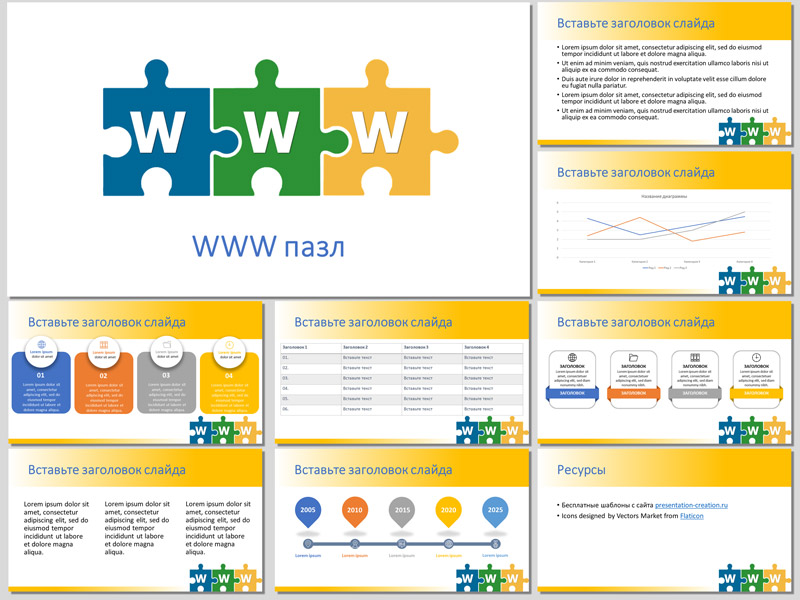
Бесплатный шаблон для создания презентации про веб технологии.
Особенности шаблона про веб технологии
- содержит редактируемые элементы (текст, графика);
- предназначен для использования в программе PowerPoint или в сервисе google slides (гугл презентации);
- современный широкоэкранный формат слайдов (16:9);
- 10 слайдов с различными вариантами представления информации;
- количество слайдов при создании презентации на основе данного шаблона – не ограничено.
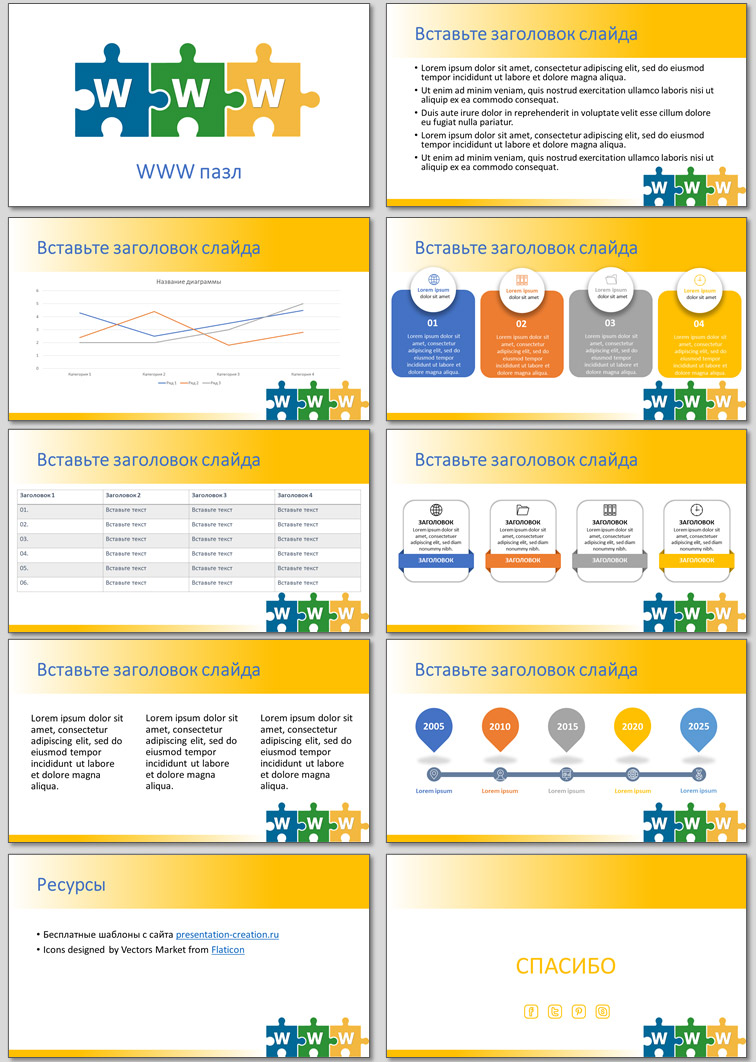
Шаблон WWW пазл можно использовать для создания презентаций про интернет-технологии, про всемирную паутину.
Презентация по теме web технологий может содержать графики, табличные данные, ленты времени (timeline) и другие формы визуализации. В нашем бесплатном шаблоне есть все необходимые для этого слайды: текстовые объекты, таблица, элементы инфографики. Все демонстрационные данные можно заменить на свои.
При необходимости можно добавить другие элементы и дополнительные слайды. Проще всего это сделать копированием имеющихся элементов шаблона или копированием слайдов с заменой информации.
Шаблон доступен для скачивания бесплатно и без регистрации.
Слайды шаблона в Google презентации:
ЗАПРЕЩЕНО продавать шаблон, передавать третьим лицам! Подробнее об использовании шаблонов презентаций.
| Скачать шаблон презентации PowerPoint | [WWW пазл] | 1554 kB | 1491 Скачивания |
Как и с помощью чего создавать анимированные пазлы

От небольшой заметки методического характера об использовании пазлов в учебной работе перейдем к обзору некоторых программ по их созданию. Далеко не всегда удобно работать с конструкторами пазлов, размещённых на удалённых серверах.
Пока готовил следующую статью о конструкторах пазлов, пришло несколько комментариев. Я благодарен моему постоянному читателю Алексу, приславшему ссылку на одну одну из программ, и болгарской учительнице Антоанете Милановой, поделившейся информацией из своего блога.
В прошлом году она размещала аналогичный материал о конструировании пазлов.
Конструкторов пазлов, имеющихся в свободном доступе, на первый взгляд, много.
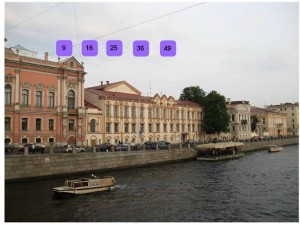
Один простенький конструктор предлагает проектная группа «Анимагия». Внимательно ознакомьтесь с инструкцией на сайте и вы легко сможете сконструировать свой пазл на заданную тему. После того, как вы открыли содержимое архива, вам достаточно разместить в созданной папке необходимую фотографию и внести изменения в файле pazl.txt.
Программа позволяет создать пазлы лишь прямоугольной формы. Степень сложности зависит от их количества.
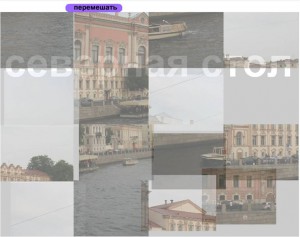
После команды «Перемешать» появляются полупрозрачные пазлы. При перетаскивании в нужное место изображение становится четким.
Привлекает внимание профессиональная программа Jigsaw Puzzle Lite.
Это готовый пакет анимированных пазлов с удобным интерфейсом. Все игры разбиты на категории. В то же время пользователь имеет возможность легко создавать собственные пазлы из картинок и фотографий.
Для того, чтобы создать свою игру, необходимо зайти в раздел User и, щелкнув по кнопке Create, выбрать свою картинку.
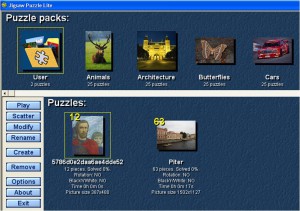
Имеется контроль времени, возможность установки любого количества пазлов, на любом этапе посмотреть на то изображение, которое необходимо собрать. И ряд других функций.
Скачать игру с встроенным конструктором можно здесь.
Аналогично описанной, устроена игра Jigsaw Puzzle: Yoogi. Она тоже имеет раздел My Pyctures, позволяющий создавать свои игры. Характерной особенностью этой игры является возможность с помощью правой кнопки мыши переворачивать пазлы.
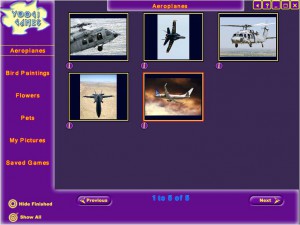
Правда, в ходе игры необходимо приспособиться. Перетаскивание пазлов осуществляет не привычным удерживанием левой кнопки мыши, а лишь кратковременным нажатием. После перетаскивания второй щелчок освобождает курсор от объекта.
Собственно конструктор пазлов представлен программой Jigsaw Puzzle Creator. Однако ее бесплатная версия не позволяет сохранять собственные разработки отдельными swf-файлами.
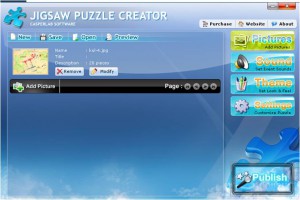
Для этого необходимо приобрети лицензионную версию.
Полнофункциональная и бесплатная программа Puzzle Wizard представлена итальянскими программистами Клаудио Гуччирато и Мауро Росси.
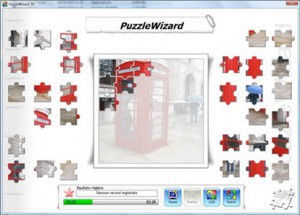
Несмотря на то, что русскоязычной версии нет, особых проблем с работой не возникает.
Антоанета Миланова нашла также шаблон пазлов в PowerPoint.
Подробная инструкция по его использованию представлена на сайте INDEZINE, где собрана большая коллекция шаблонов.
После нескольких манипуляций ваша картинка разместится по пазлам.
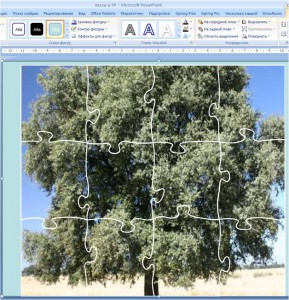
А затем можете придать каждому из объектов эффекты анимации. Признаться, попробовал работу этих пазлов с макросом Drag and Drop. Это было весьма заманчиво. Однако эксперимент не удался. Эти две надстройки мало совместимы.
Рубрики: приёмы медиадидактики, Цифровая дидактика | Метки: дидактические игры, интерактивная доска
Комментарии к “ Как и с помощью чего создавать анимированные пазлы ”
- Аноним говорит: