
Как сохранить настройки отчёта в программе 1С?


Для получения аналитических данных предприятия в программе существуют самые разнообразные отчёты: оборотно-сальдовые ведомости, анализы счетов, субконто и оборотов. За то, насколько подробную и нужную вам информацию будет показывать тот или иной отчёт отвечают его настройки. Для того, чтобы один раз сформировать отчёт с нужными настройками и в дальнейшем им всегда пользоваться в программе есть функционал сохранения установленной настройки. Как это настроить расскажем в этой статье.
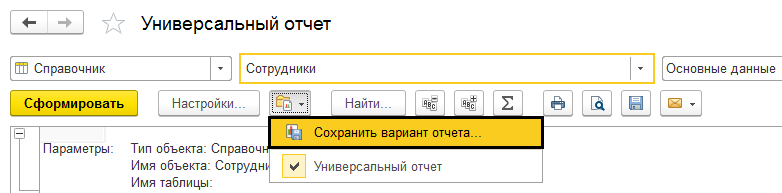
В сформированном отчёте нужно нажать на кнопку «Ещё» и выбрать пункт «Сохранить настройки».
Откроется небольшое окно, в котором нужно придумать название этой настройки, такое, чтобы потом было удобно его идентифицировать, например, «Настройка 20 счёта с субсчетами» и нажать на кнопку «Сохранить».
Когда в следующий раз вы зайдёте в этот же тип отчёта (в нашем примере это «Анализ счёта»), вам нужно будет снова нажать на кнопку «Ещё» и теперь уже выбрать пункт «Выбрать настройки».
После чего откроется список настроек. Их может быть много, для каждого счёта отдельно или несколько разных настроек для одного счёта. Выберите ту, которая нужна вам в данный момент и программа сформирует его также, как это было в момент сохранения.
Автор статьи: Алина Календжан
Понравилась статья? Подпишитесь на рассылку новых материалов
Хранилище настроек
Хранилища настроек — это общие объекты конфигурации. Они позволяют разработчику создавать собственные механизмы хранения настроек, в тех случаях, когда возможности стандартного механизма хранения настроек недостаточны.
В процессе работы пользователь выполняет различные настройки в системе: создает варианты отчетов, сохраняет настройки отчетов, вводит какие-то данные в формы и т. д. Кроме этого в конкретном прикладном решении могут существовать собственные настройки, определяемые логикой работы этого решения, которые делают работу пользователя более удобной. Эти настройки сохраняются платформой в системных таблицах информационной базы.
Однако не во всех случаях системные механизмы сохранения настроек могут на 100% удовлетворить потребности разработчика. Хранилища настроек как раз позволяют разработчику хранить пользовательские настройки не в системных таблицах, а в объектах конфигурации (например, в специальных справочниках, в регистрах сведений). Благодаря этому разработчик может реализовать собственный формат хранения этих настроек и собственные алгоритмы работы с этими настройками. Например, когда требуется особенная структура хранения настроек, когда необходимо обеспечить передачу настроек в пределах распределенной информационной базы, когда существуют особенные требования к администрированию настроек и т. д.
В свойствах конфигурации, отчетов, обработок или форм можно переопределить сохранение настроек в хранилище, добавленное разработчиком. А в формах загрузки и сохранения настроек описать алгоритмы, в соответствии с которыми настройки будут сохраняться/восстанавливаться.
Хранилище настроек в 1С 8.3
При работе с программой 1C пользователь может настраивать огромное количество разных вещей. Причем начать можно с настройки сервисной обработки, а закончить формированием разных отчетов и прочего. Для того, чтобы не тратить свое время на постоянную настройку и нудные, повторяющиеся действия, любой параметр можно сохранить. Это позволяет экономить время и силы.
1С: Предприятие имеет весь необходимый функционал, который позволяет сохранять, а в случае необходимости и восстанавливать все заданные параметры. При этом не нужно быть каким-то специалистом и знать уйму команд – все делается короткими командами, которые можно найти в инструкции, интернете или разделе помощи программы.
Приобретя для фирмы программу «1С: Бухгалтерия» и при правильной установке настроек вы сможете сэкономить свое время работая с данной программой. Мы подготовили для вас простую инструкцию, позволяющую самостоятельно быстро настроить программу.
Все хранилища делятся на два вида. Давайте рассмотрим примеры их использования на программе 1С: Бухгалтерия 3.0.
Стандартное хранилище настроек пользователя 1С
В программе есть специальная функция стандартного хранения, которая предустановлена еще на стадии разработки. Если вы выбираете такой вариант, то все установки, которые вы сделаете, будут храниться в таблице ИБ.
Администратор сможет это поменять. Достаточно задать новое место для хранения и определить это место в конфигурации. Особо актуально это, когда нужен контроль ссылочной целостности, перемещение настроек между двумя базами или если нужна конкретная структура хранения ваших настроек.
Стандартное хранилище системой используется в том случае, если поля будут пустыми.
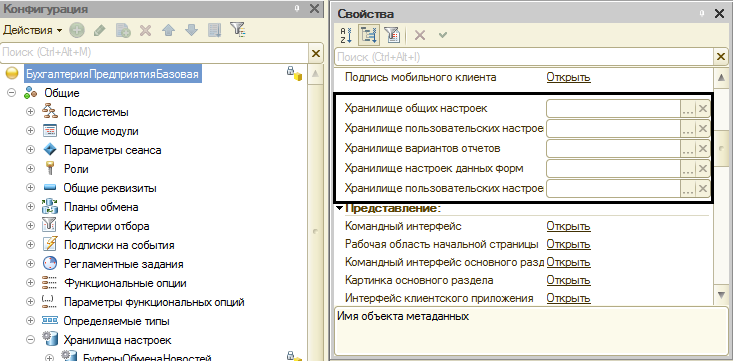
Ниже представлены примеры параметров и кодов, которые может использовать администратор при указании нового места хранилища:
- код для хранилища вариантов отчетов:

- код для хранилища пользовательский настроек отчетов:
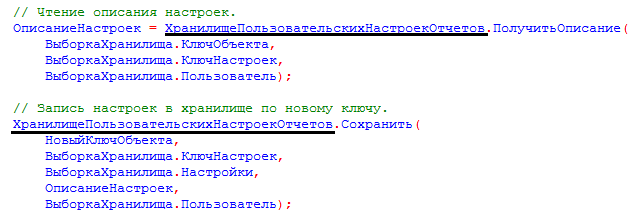
- код для хранилища настроек данных форм:

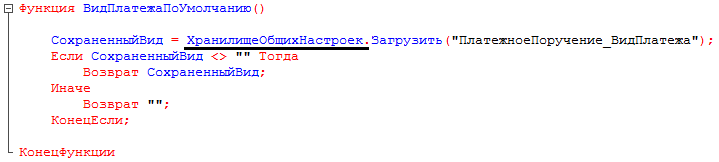
- код для хранилища общих настроек:
- код для хранилища системных настроек:
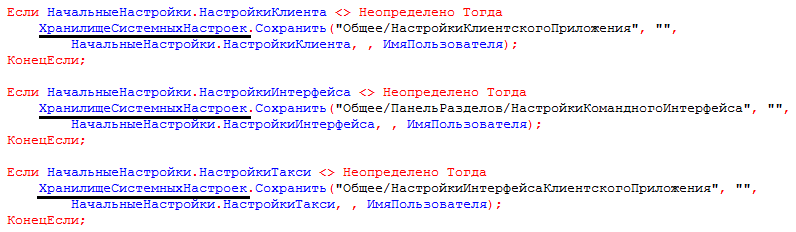
- код для хранилища пользовательских настроек динамических списков:
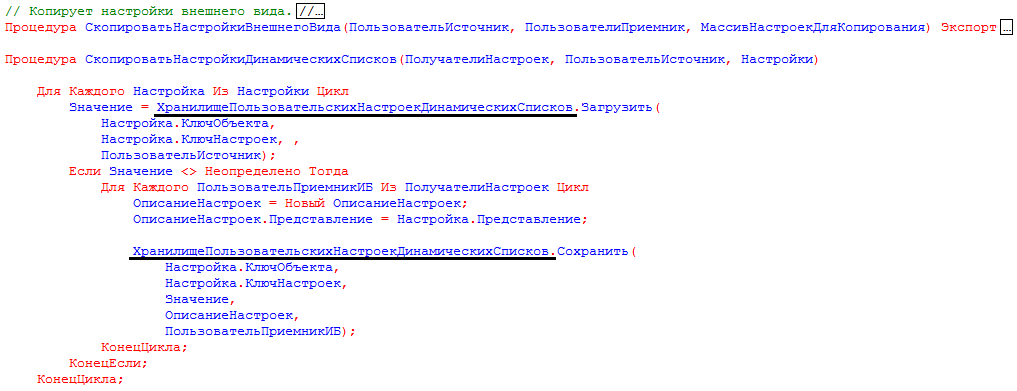
Механизм работы
Как работает «Хранилище настроек»? Оно является объектом метаданных, который пописывает порядок хранения установленных настроек у некоторых объектов. Так, для примера мы откроем программу, «1C: Бухгалтерия», перейдем в конфигурационный режим и развернем дерево данных. Нам понадобится узел, который находится по следующему пути:
- Общие;
- Хранилище настроек;
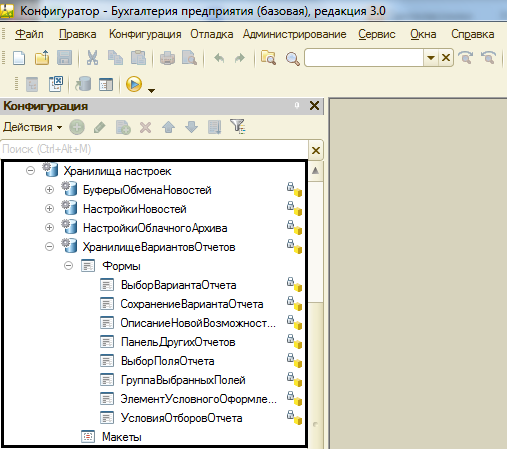
Таким образом, разработчик может организовать хранение параметров. Можно указать в свойствах объекта или в свойствах конфигурации о том, что данное место будет использоваться для того, чтобы хранить установленные формы.
Как использовать в обработках и отчетах
Когда мы открываем свойства любого отчета в режиме конфигурирования, то на вкладке «прочее» можем увидеть параметр, который определяет заданное хранилище для сохранения и восстановления установок конкретного отчета.
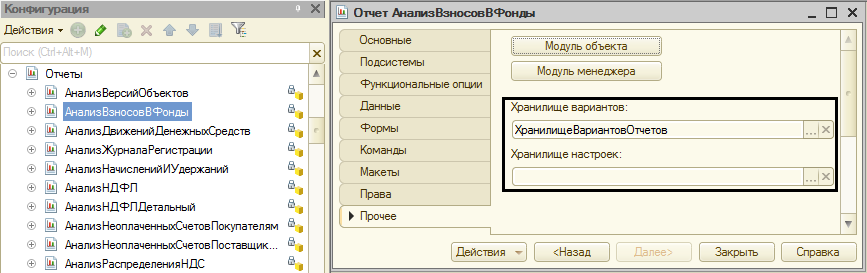
Для управляемых форм есть два варианта:
- Сохранить параметры в хранилище, которое уже было установлено при закрытии отчета или формы, а также восстановить при новом открытии;
- Восстановление и сохранение в настройках. Для этого нужно зайти в список реквизитов и напротив каждого реквизита, который нужно сохранить ставим галочку в соответствующей колонке.
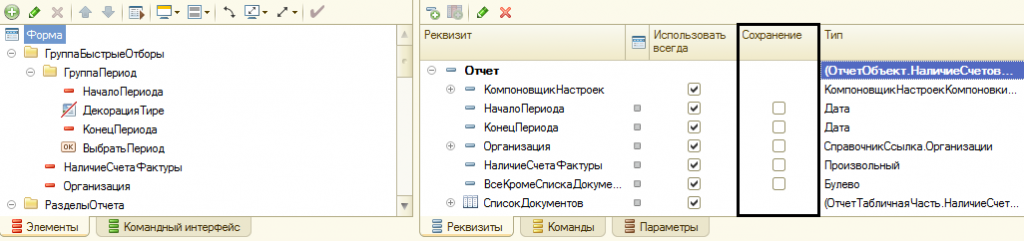
Формы отчета и реквизиты
Благодаря способу, который мы описали выше, вы можете сохранять данные не в таблицах системы, а выбирать отдельные объекты конфигурации. Для того, чтобы реализовать такой механизм, программист использует специальные описанные алгоритмы, которые и отвечают за сохранение/восстановление настроек.
Благодаря хранилищу настроек, можно не только сохранить, но и просмотреть и настроить параметры отчетов, которые вы формируете. Это позволяет в автоматическом режиме заполнить форму настройки и оптимизировать работу.
Если есть какие-то вопросы, связанные с настройкой, то всегда можно обратиться к специалистам, готовым помочь в этом вопросе.
Хотите получать подобные статьи по четвергам?
Быть в курсе изменений в законодательстве?
Подпишитесь на рассылку
Как сохранить настройки отчета в 1С:Бухгалтерия, а потом восстановить
Сегодня мы рассмотрим методику сохранения и восстановления настроек типовых отчетов в программе 1С:Бухгалтерия.
Что же такое типовой отчет?
Это отчеты, которые есть в типовой конфигурации, такие как «ОСВ», «Анализ счета», «Задолженность на дату» и тд.
Вы зашли в отчет, настроили и сформировали его, и решили, что такой отчет вам пригодиться в дальнейшей работе.
Тогда и приходит на помощь кнопка «Сохранить настройки».
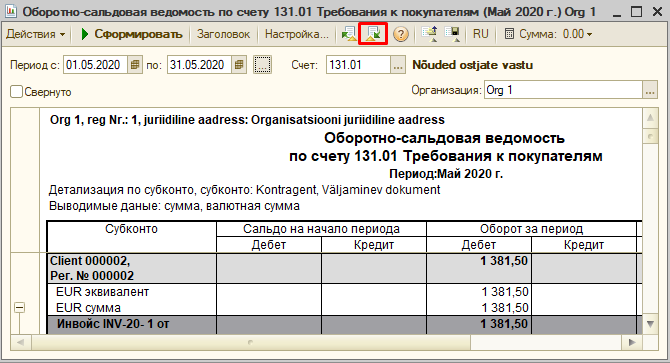
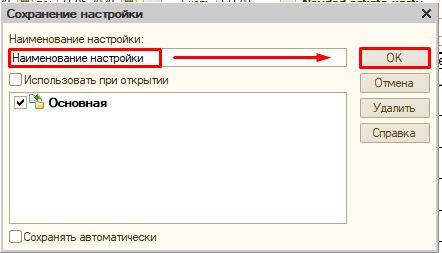
Сохраняем отчет — нужно указать «Наименование отчета» и нажать кнопку «ОК»
Чек-бокс «Использовать при открытии».
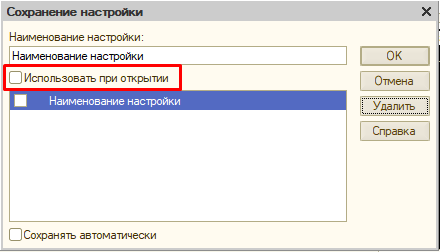
Если при открытии отчета, вы хотите видеть данные настройки, то нужно установить галку, если вы хотите сами включать настройки при необходимости, то оставляем поле пустым.
Для создания отчет из ранее сохраненной настройки воспользуемся кнопкой «Восстановить настройку»
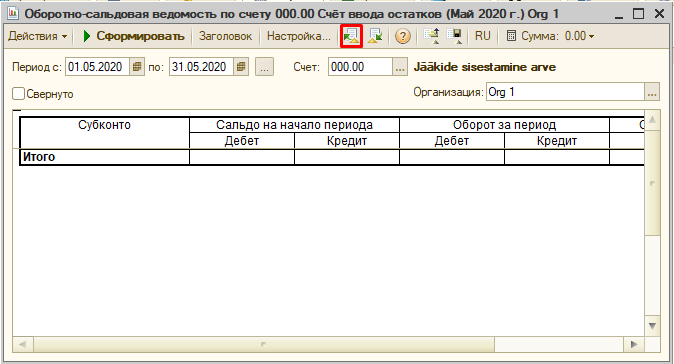
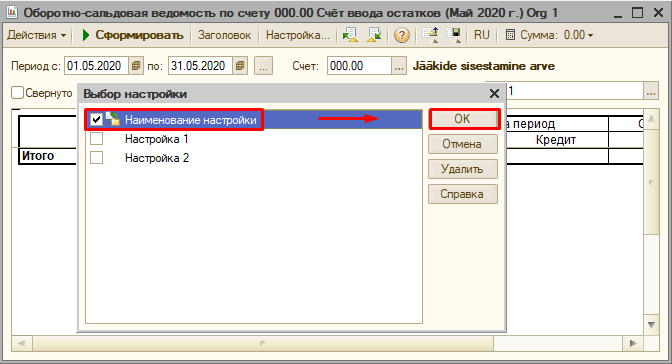
Выбираем нужную настройку из списка.
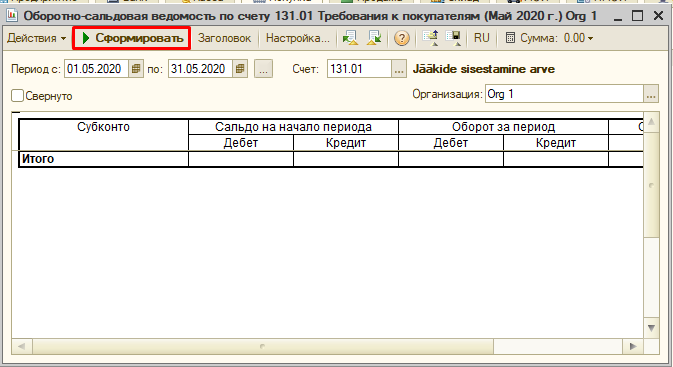
После чего нужно нажать кнопку «Сформировать»
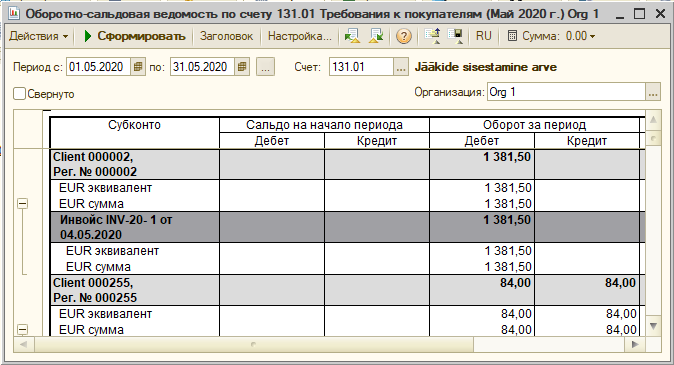
Сформируется отчет с нашими сохраненными настройками.
Благодарим Вас за использование продуктов 1С.
Для получения дополнительной информации обращайтесь на нашу линию консультаций по e-mail 1c@brain.ee, телефону +372 35 68 333 или заполните форму на сайте.