
Как сохранить настройки в отчете 1с
Дата публикации 07.09.2020
Использован релиз 3.1.14
Отчет «Полный свод начислений, удержаний и выплат» можно открыть по одноименной ссылке в отчетах по зарплате (раздел Зарплата – Отчеты по зарплате).
Если в отчет были внесены изменения, то его можно сохранить, чтобы каждый раз при формировании не делать настройку.
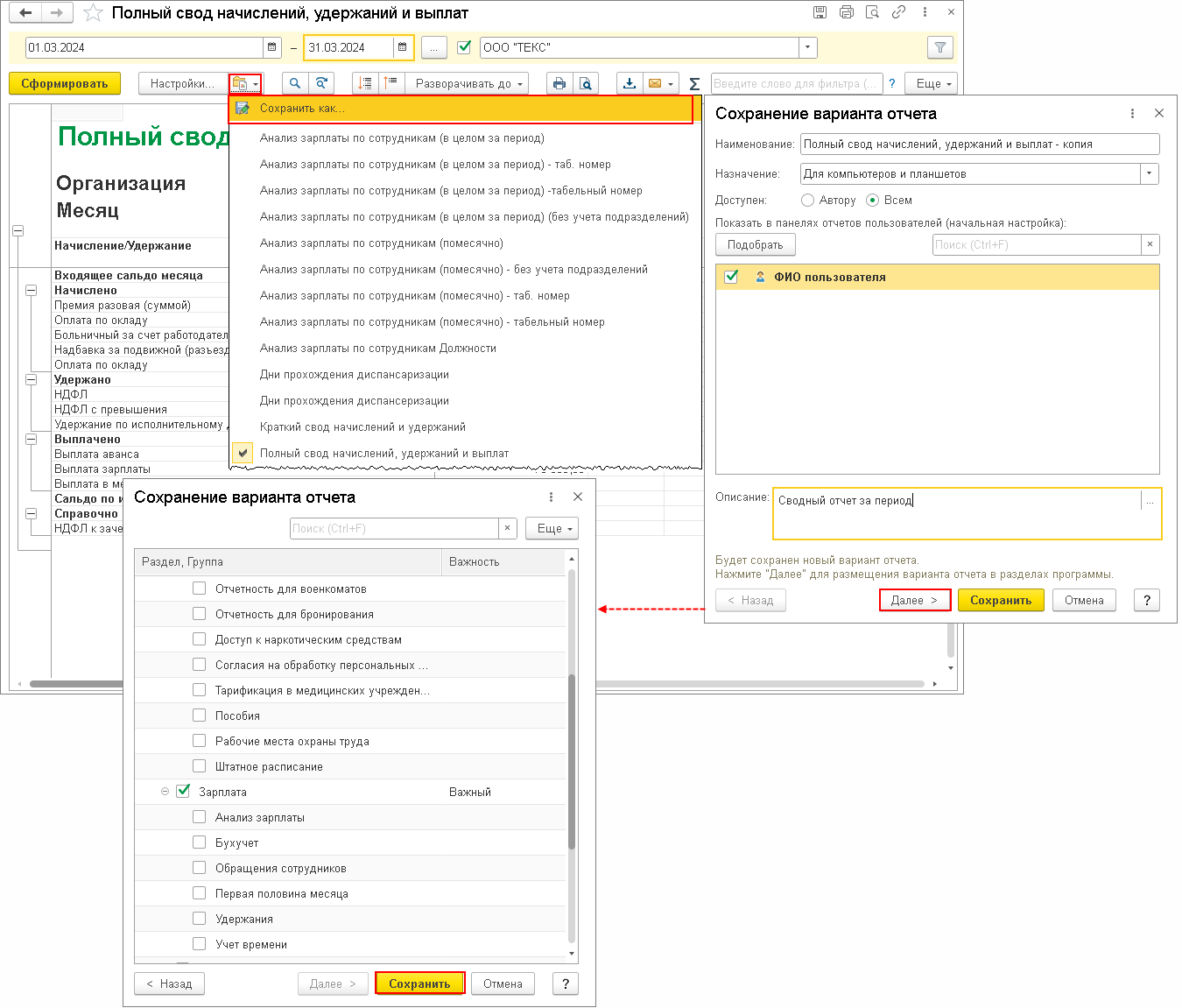
- Для этого нажмите на кнопку «Выбрать другой вариант отчета или сохранить новый» – «Сохранить вариант отчета» или кнопка «Еще» – «Вариант отчета» – «Сохранить» (рис. 1).
- В форме «Сохранение варианта отчета» в поле «Наименование» укажите новое название отчета и выберите, кому будет доступен такой вариант отчета (установив переключатель в соответствующее положение и выбрав пользователя в табличной части) – «Только автору» или «Указанным пользователям».
- В поле «Описание» можно написать краткое описание отчета (например, его особенность).
- По кнопке «Далее» можно разместить отчет в любом разделе программы для удобства, установив флажок. По умолчанию флажок установлен в том разделе, в котором был первоначальный отчет.
- Кнопка «Сохранить».
Подпишитесь на новости
Не пропускайте последние новости — подпишитесь
на бесплатную рассылку сайта:
- десятки экспертов ежедневно мониторят изменения законодательства и судебную практику;
- рассылка бесплатная, независимо от наличия договора 1С:ИТС;
- ваш e-mail не передается третьим лицам;
Сохранение настроек варианта отчета во внешний файл
Вариант отчета содержит состав и настройки выводимых данных. Настройки варианта можно сохранить во внешний файл или загрузить из файла. Данная возможность позволяет легко переносить настройки из одной информационной базы в другую. Настройки отчетов сохраняются в файл с расширением (*.xml).
Сохранение настроек варианта отчета в обычном приложении
В обычном приложении варианты отчетов хранятся в специальном справочнике «Сохраненные настройки» или «Варианты отчетов». Наименование справочника зависит от вида типовой конфигурации.
Например, в «Бухгалтерия предприятия 2.0» варианты отчетов находятся в справочнике «Сохраненные настройки», в который можно попасть через главное меню: Операции->Справочники. ->Сохраненные настройки.
Сохранение настроек варианта отчета в управляемом приложении
В управляемом приложении варианты отчета сохраняются в специальное хранилище «ХранилищеВариантовОтчетов». Для того чтобы выгрузить вариант отчета во внешний файл нужно открыть отчет и перейти:
Все действия->Прочее->Изменить вариант отчета.
Все действия->Сохранить настройки
Комментарии (0)
| О сайте | Обратная связь | Правила | Новости 1С | Copyright © 2023 Цитирование материалов (тексты, изображения, программный код) допускается только с размещением активной ссылки на сайт 1CLenta.ru |
Сохраняем и восстанавливаем настройки отчетов в 1с (обычные формы)
Очень удобно, что отчеты в программах 1С можно настраивать «под себя» практически как угодно, причем с этим может справиться любой пользователь, которому нужно просто в настройках отчета указать нужные показатели, дополнительные столбцы, сортировки, итоги и т.п. Но каждый раз это делать — очень утомительно, особенно если вы этим отчетом пользуетесь часто. Для того что бы Вам работать было легче, фирма «1С» создала возможность сохранения настроек отчета, причем у одного отчета может быть много различных вариантов настроек, им можно задавать любые названия, например, «Отчет для руководства» или «Оперативный отчет для меня».
Для того чтобы сохранить настройку отчета в 1С в обычных формах , например, 1с торговля 8 редакции 10.3 или 1с бухгалтерия 8 редакции 2.0, нужно отрыть сам отчет, далее настроить его показатели, колонки, сортировку, так как Вам удобно. Сформируйте отчет, убедитесь, что он отображается так как вам нужно.
Нажмите меню Действия и выберите «Сохранить настройку. «:

В открывшемся окне нажмите по кнопке «Добавить» и укажите наименование отчета, по умолчанию, наименование будет «Основная», установите флаги «Открывать» — если желаете, что эта настройка автоматически применялась при открытии отчета, и установите флаг «Сохранять» — если желаете, чтобы если при текущей настройке, вы что-то измените в настройте отчета, например, добавите новый столбец, то при этом флаге эти изменения автоматически запишутся в настройку, т.е. не нужно будет еще раз сохранять настройку.
В этом же окне вы можете удалить не нужные настройки.
Если Вы не устанавливали флаг «Открывать» или вам нужно применить другую настройку, то Вам необходимо будет применять нужную настройку вручную, для этого, в отчете нажмите «Действия» — «Восстановить настройку. » (или воспользуйтесь специальной пиктограммой на панели инструментов как показано на рисунке ниже) и выберите нужную настройку:

При восстановление настройки вы можете выбрать настройку другого пользователя 1с, например, если у вашего сотрудника нужный вам отчет отображается именно так как в надо, то не обязательно изобретать велосипед заново, просто нажмите на кнопку «Настройки всех пользователей» и выберите нужную настройку от нужно пользователя.
О там как сохранять и восстанавливать настройки отчетов в управляемых формах 1с — читайте в следующих статьях.
Как в 1С:УНФ сохранить настройки отчета?
Если отчет с собственными настройками будет использоваться в дальнейшей работе, сохраните свой вариант отчета.
- Раздел: Продажи (или CRM, Закупки, Работы, Производство, Деньги, Зарплата) – Отчеты.
- Откройте нужный отчет и выполните необходимые настройки (подробнее об этом здесь).
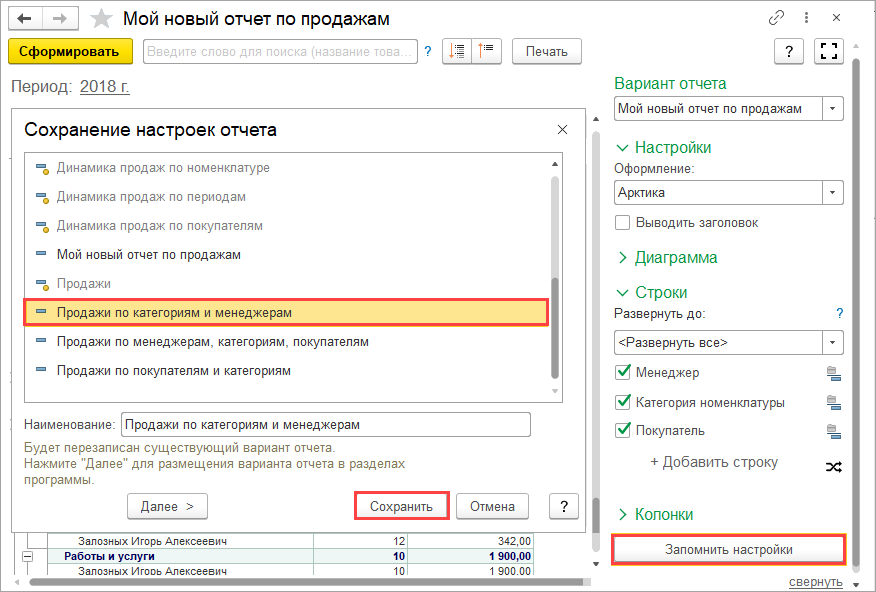
- Кнопка Запомнить настройки.
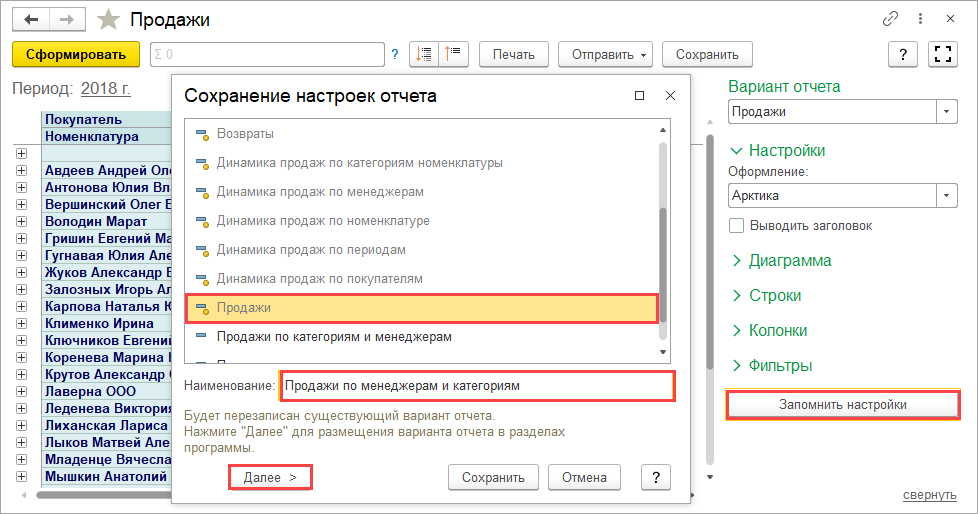
- Сохранить свой вариант отчета с выполненными настройками можно либо под именем уже существующего отчета (в этом случае существующий отчет будет заменен на отчет с новыми настройками), либо под новым именем (в этом случае будет создан новый отчет).
- Для сохранения отчета с выполненными настройками под именем уже существующего отчета используйте кнопку Сохранить (рис. 1). В этом случае у существующего отчета обновятся только его настройки (оформление, группировка и отбор данных и др.). Остальные параметры отчета (доступ к отчету, доступность в разделах, документах и элементах справочников, описание отчета и др.) останутся неизменными.
Изменение предопределенных отчетов программы со значком  невозможно (например, отчет Продажи
  ) (рис. 1). Можно обновить настройки только для ранее созданных пользователем отчетов.
- Для сохранения отчета с выполненными настройками c новым названием введите новое название в поле Наименование отчетаи по кнопке Далее продолжите настройку параметров нового отчета (рис. 2).
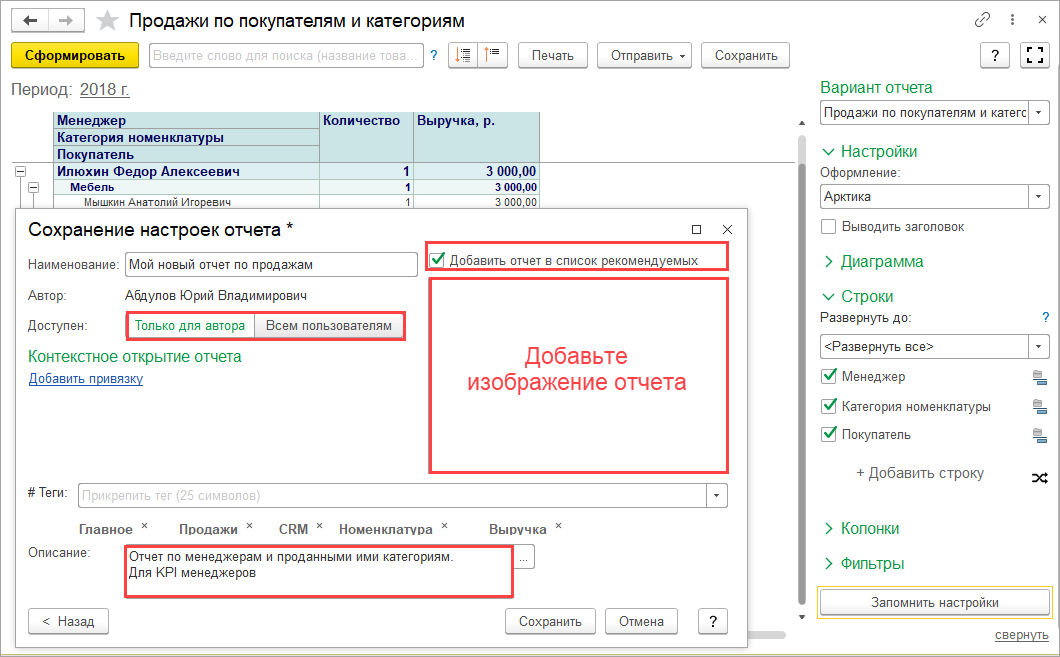
Настройка параметров поиска отчета и доступа к нему (рис. 3):
- Чтобы отчет был доступен только автору, установите переключатель Доступен в положение Только для автора. Если вы сохранили отчет для всех пользователей программы, установите переключатель в положение Всем пользователям.
- Отчет будет доступен в тех же разделах, что и отчет, на основании которого создается новый.
- Чтобы отчет был доступен для выбора в списке отчетов раздела при открытии, установите флажок Добавить в рекомендуемые. Если флажок не установлен, отчет будет доступен в списке отчетов для выбора только после нажатия кнопки Показать еще отчеты.
- Для добавления своего изображения для отчета щелкните мышью по окну Добавьте изображение отчета и выберите файл с сохраненным отчетом.
- Для быстрого поиска отчета по ключевым словам добавьте тег в поле #Теги.
- В поле Описание при необходимости уточните назначение и особенности отчета.
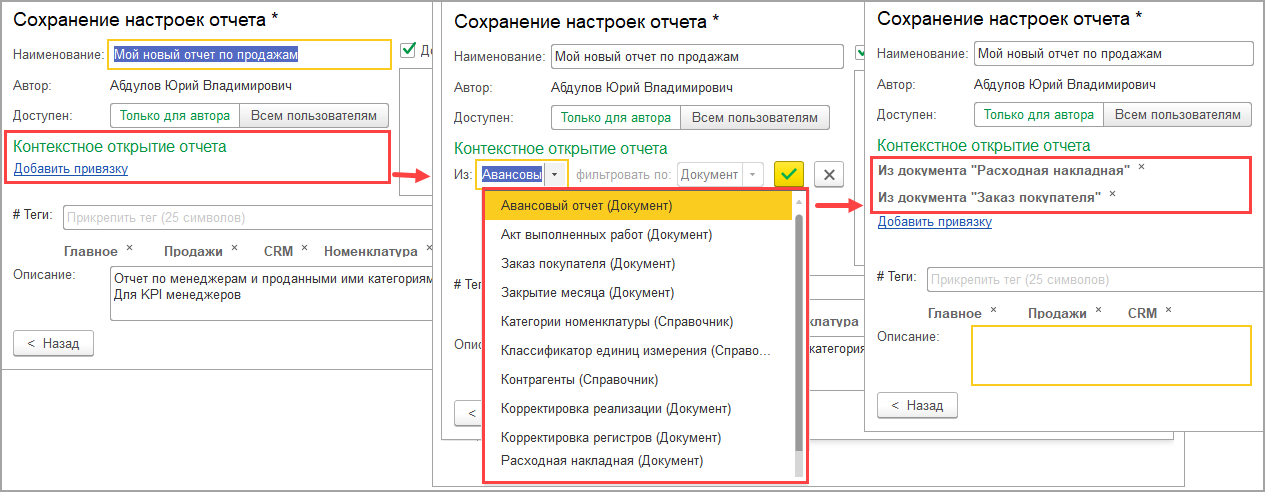
Настройка возможности открытия отчета из документа или справочника (рис. 4):
- По ссылке Добавить привязку в блоке Контекстное открытие отчета можно выбрать из списка документы и справочники, в которых на вкладке Отчеты будет доступно использование данного отчета (рис. 5).
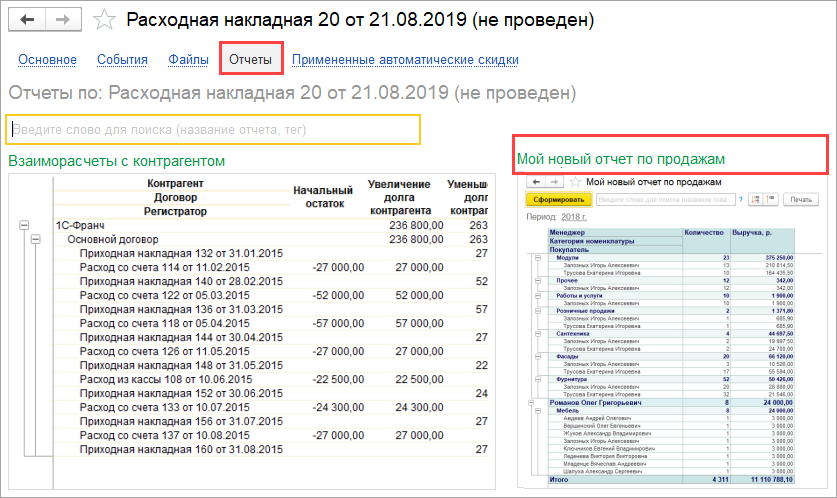
Сохраните настройки поиска, доступа и использования нового отчета по кнопке Сохранить.
- После сохранения настроек отчет будет доступен для использования в программе.