
Сохранение настроек программы в виде профилей
Чтобы сохранять настройки программы для разных пользователей и проектов, можно создавать профили и предоставлять к ним общий доступ.
Параметры хранятся в профилях в следующем виде:
- Пути по умолчанию для поиска файлов и для файла проекта
- Местоположения файла шаблона
- Исходная папка, выбираемая в диалоговых окнах навигации к файлам
- Файл типов линий по умолчанию и файл образцов штриховки по умолчанию
- Настройки по умолчанию для принтера
- Настройки отображения инструментальной палитры
Информация о профиле хранится в системном реестре и может быть экспортирована в текстовый файл ARG.
Применение профилей для компьютеров общего пользования или разных проектов
На вкладке «Профили» в диалоговом окне «Параметры» задайте параметры текущей программы и сохраните их в качестве профиля. Различные пользователи, входящие в систему под одним именем, могут загружать свои настройки из различных профилей. Профили можно использовать также для сохранения настроек, присущих различным проектам. По умолчанию текущие параметры хранятся как >. Имена текущего профиля и чертежа отображаются в диалоговом окне «Параметры».
Обмен профилями между компьютерами
После сохранения профиля файл ARG можно экспортировать или импортировать. Это удобный метод для копирования, восстановления или стандартизации проектно-ориентированных рабочих сред по сети.
Если изменения, внесённые в текущий профиль в сеансе работы, нужно сохранить в файле формата ARG, необходимо выполнить повторный экспорт профиля. При экспорте профиля в текущий файл профиля файл ARG обновляется, и в него записываются новые параметры.
Задачи, связанные с данной
Ссылки, связанные с данной
Как сохранить настройки в автокаде
Утилита переноса:
эта утилита позволяет перенести настройки из более ранней версии в версию, выбранную для переноса и установленную на том же компьютере. Расположение утилиты переноса настроек в AutoCAD:
Windows 10 : «Пуск > AutoCAD 20xx > «Перенос из предыдущей версии»
Windows 7 : «Пуск» > «Все программы» > Autodesk > AutoCAD 20xx > «Перенос пользовательских настроек» > «Перенос из предыдущей версии»
- Утилита переноса запускается автоматически в ходе первого запуска AutoCAD. Это происходит только при самом первом запуске AutoCAD после установки. Практический совет: рекомендуется закрыть окно утилиты переноса, появившееся при первом запуске AutoCAD, и продолжить настройку программы с использованием параметров по умолчанию, а уже после этого воспользоваться утилитой переноса. Утилиту переноса можно использовать без ограничений.
- Перенос настроек между программами AutoCAD разных типов не поддерживается. Например, невозможно перенести настройки из AutoCAD LT в AutoCAD или из AutoCAD Architecture в AutoCAD Mechanical и т. д. (см. раздел Перенос настроек вручную ниже).
- Перенос настроек возможен только между одинаковыми языковыми версиями AutoCAD. Например, невозможно перенести настройки из английской версии AutoCAD в немецкую или наоборот (см. раздел Перенос настроек вручную ниже).
- Некоторые версии AutoCAD не поддерживают перенос настроек и не имеют пункта меню Перенос из предыдущей версии.
- Утилита переноса недоступна в AutoCAD for Mac 2017 и более ранних версиях.
утилита переноса не позволяет переносить настройки между программами, установленными на разных компьютерах. Она не позволяет экспортировать или сохранять какие-либо файлы, чтобы затем перенести их на другой компьютер. Чтобы перенести настройки с одного компьютера на другой, воспользуйтесь перечисленными ниже способами:
- Установите новую версию AutoCAD в ознакомительном режиме в старой системе.
- Перенесите настройки в эту версию.
- В меню «Пуск» выберите Экспорт настроек AutoCAD (в Windows 7 этот параметр доступен в меню «Перенос пользовательских настроек»), чтобы экспортировать настройки.
- Скопируйте полученный файл ZIP на новый компьютер.
- Импортируйте настройки с помощью функции Импорт настроек AutoCAD (в Windows 7 она доступна в меню «Перенос пользовательских настроек»).
- В меню «Пуск» выберите Экспорт настроек AutoCAD (в Windows 7 этот параметр доступен в меню «Перенос пользовательских настроек»), чтобы экспортировать настройки со старого компьютера.
- Скопируйте файл ZIP на новый компьютер.
- Установите предыдущую версию AutoCAD в ознакомительном режиме на новом компьютере.
- Импортируйте настройки с помощью функции Импорт настроек AutoCAD (в Windows 7 она доступна в меню «Перенос пользовательских настроек»).
- Перенесите настройки в новую версию AutoCAD с помощью утилиты переноса.
можно попробовать вручную перенести настройки между разными версиями AutoCAD (например, между AutoCAD и AutoCAD Architecture или между английской и немецкой версиями) с помощью редактора НПИ. Сначала найдите файл CUIx для той версии AutoCAD, перенос настроек которой требуется выполнить. В программе-получателе настроек AutoCAD введите НПИ в командной строке и щелкните вкладку Перевести. Загрузите файл CUIx с правой стороны и переместите рабочее пространство и другие параметры на левую сторону. Файлы CUIx расположены в следующей папке:
C:\Users\[пользователь]\AppData\Roaming\Autodesk\AutoCAD 20xx\Rxx.x\rus\Support
Как в AutoCAD настроить сохранение чертежей в более ранней версии по умолчанию?
При работе в AutoCAD иногда возникает необходимость сохранить чертеж в более ранней версии — например, Вы работаете в 2017-м, а Ваши смежники/клиенты — в AutoCAD 2009.
Формат dwg файлов изменяется примерно раз в три года, иногда реже. Например, есть версии 2000, 2004, 2007, 2010, 2013 и самая последняя на данный момент — 2018. AutoCAD 2009 по умолчанию будет сохранять файлы в dwg 2007, а Ваш 2017-й — в dwg 2013. Поэтому, чтобы клиенты смогли открыть Ваш проект, Вы каждый раз вынуждены пересохранять его в более раннюю версию через «Сохранить как» («Save As»), выбирая нужный формат файла в самой нижней строке окна сохранения:
И если делать это приходится довольно часто (большинство Ваших клиентов просят присылать чертежи в формате 2007 или 2010), имеет смысл один раз настроить сохранение в более ранней версии и просто забыть про эту проблему.
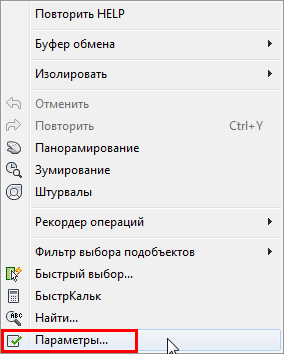
Заходим в «Настройки» программы — правая кнопка мыши в любом месте графической зоны и выбираем пункт «Параметры»:
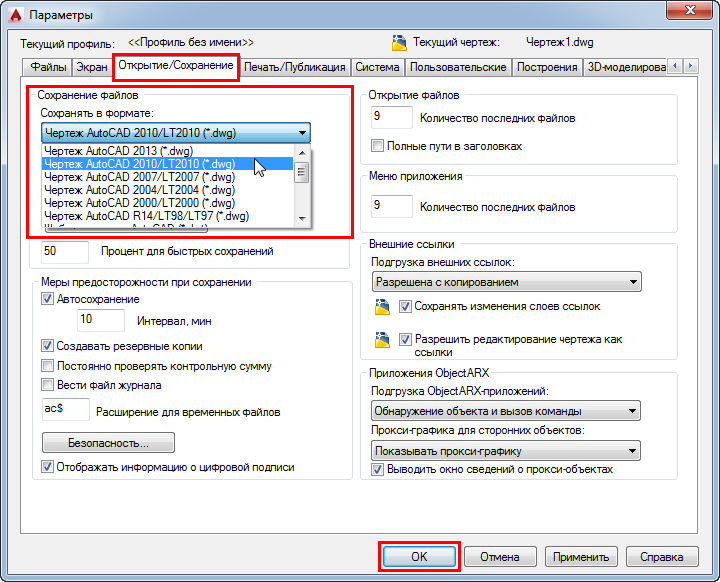
Далее идем в раздел «Открытие/Сохранение» и в выпадающем списке выбираем формат файла для сохранения по умолчанию (у меня это «чертежи AutoCAD 2010») и жмем «Ок»:
Теперь все Ваши чертежи по умолчанию будут сохранятся в нужном Вам формате. Маленькая и простая настройка, а жизнь упрощает ощутимо!
Статья была Вам полезна? — жмите Лайк — мне будет приятно ��
Как сохранить настройки при переустановке AutoCAD?
Форумы CADUser → Autodesk → AutoCAD → Как сохранить настройки при переустановке AutoCAD?
Страницы 1
Чтобы отправить ответ, вы должны войти или зарегистрироваться
Сообщения 5
#1 Тема от xoce 10 апреля 2006г. 11:12:28
Тема: Как сохранить настройки при переустановке AutoCAD?
сталкнулся с необходимостью переустановить систему. что произоидет с настроййками AUTOcad?
как их можно сохранить?
#2 Ответ от kpblc 10 апреля 2006г. 11:14:33
Re: Как сохранить настройки при переустановке AutoCAD?
_options -> Profiles -> текущий профиль и там кнопка Export. Выбрать файл. Потом соответственно Import выполнить.
#3 Ответ от xoce 10 апреля 2006г. 14:16:59
Re: Как сохранить настройки при переустановке AutoCAD?
не виходит, если можно, то распишите поподробнее
#4 Ответ от kpblc 10 апреля 2006г. 14:33:10
Re: Как сохранить настройки при переустановке AutoCAD?
С командной строки дать
_options
В появившемся диалоговом окне перейти на закладку Profiles (в «чистом» каде она последняя, в различных Desktop’ах после нее еще указываются закладки). Если закладку не видно, в правом верхнем углу есть 2 треугольника, направленные вправо и влево. Несколько раз нажать на направленный вправо до появления слова Profiles в верхней части окна.
В списке будет выбран (выделен) текущий профиль. Надо его экспортировать (кнопка Export). Будет получен файл с расширением agp, который надо сохранить. Для импорта профиля надо будет сделать Import в том же окне, на той же закладке и указать созданный на предыдущем шаге файл профиля