
Как перемещать треки в яндекс музыке
Как перенести треки из Spotify в Яндекс.Музыку (полное руководство)
Недавно компания Spotify заявила о временном уходе с рынка РФ. Сейчас не понятно, что будет с аккаунтами российских пользователей и сохраненной ими музыкой, поэтому самое время позаботиться о переносе своих любимых треков в другой сервис. В Яндекс.Музыку можно перенести треки и без подписки, поэтому пока что я выбрал её.
Итак, чтобы не потерять свою музыку, вам нужно воспользоваться одним из сервисов по ее переносу. (Как оказалось, у спотифай нет возможности вывести музыку в файл без сторонних приложений, по крайней мере я не нашел).
Способ 1. Автоперенос
У этого способа есть свои недостатки:
Вы не можете выбрать определенные плейлисты и треки — только всю музыку, что у вас есть.
Он не всегда срабатывает — иногда сервис недоступен
Если вам это не подходит — переходите сразу к способу 2.
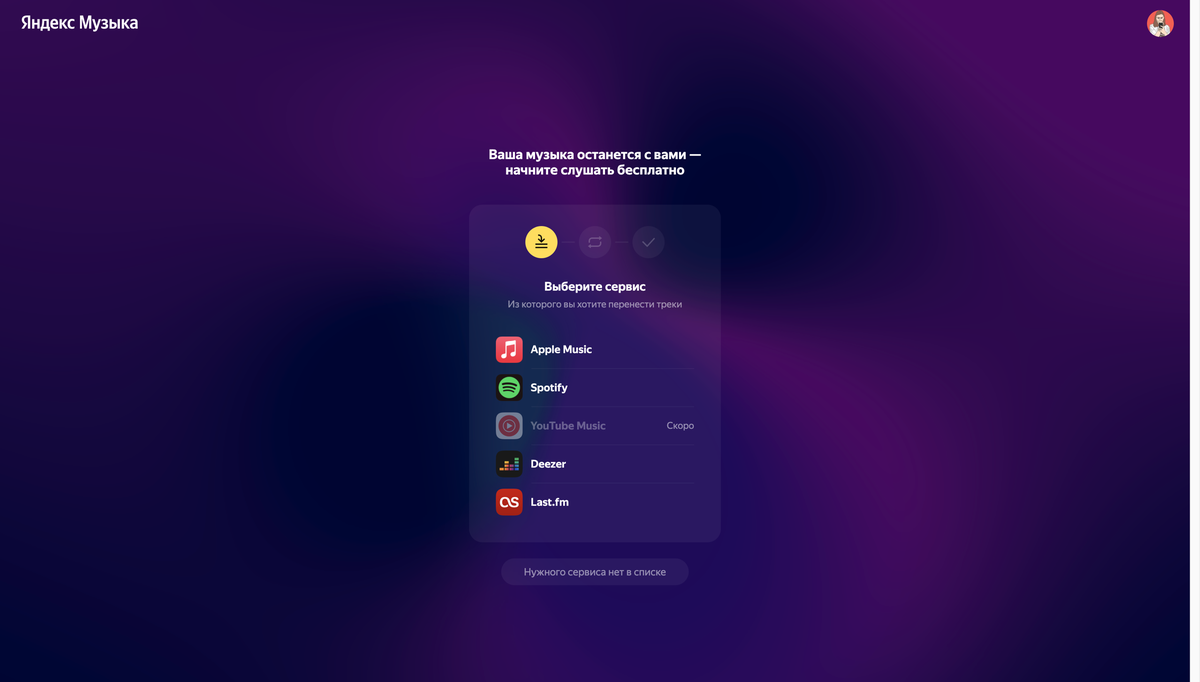
1. Заходим на новую страницу импорта Яндекс.Музыки — видим возможность выбора сервиса из которого будет экспортироваться музыка, выбираем спотифай:
2. Откроется страница со входом в спотифай, после входа появится предложение дать разрешение боту на использование ваших данных — соглашаемся (отключение бота показано в самом низу страницы)
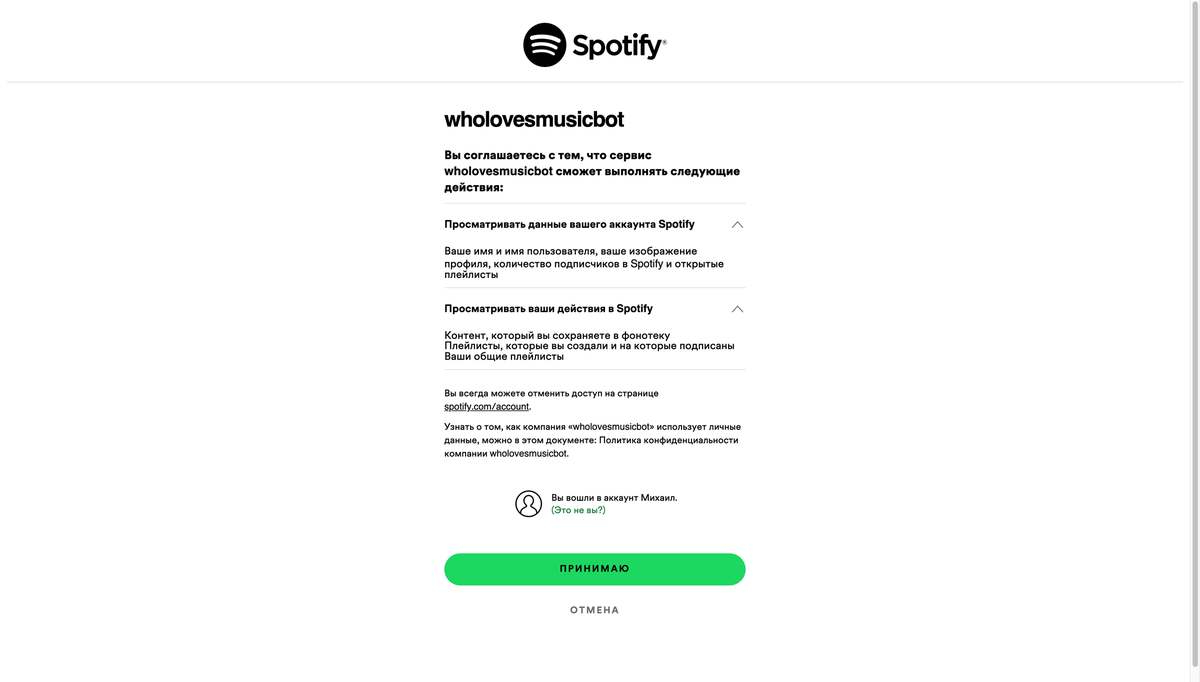
шаг 2. принятие условий
3. После этого вас вернет на страницу Яндекс.Музыки и вам нужно будет просто дождаться переноса ваших треков — все треки и плейлисты, которые есть в наличии перенесутся и станут доступны в вашем профиле.
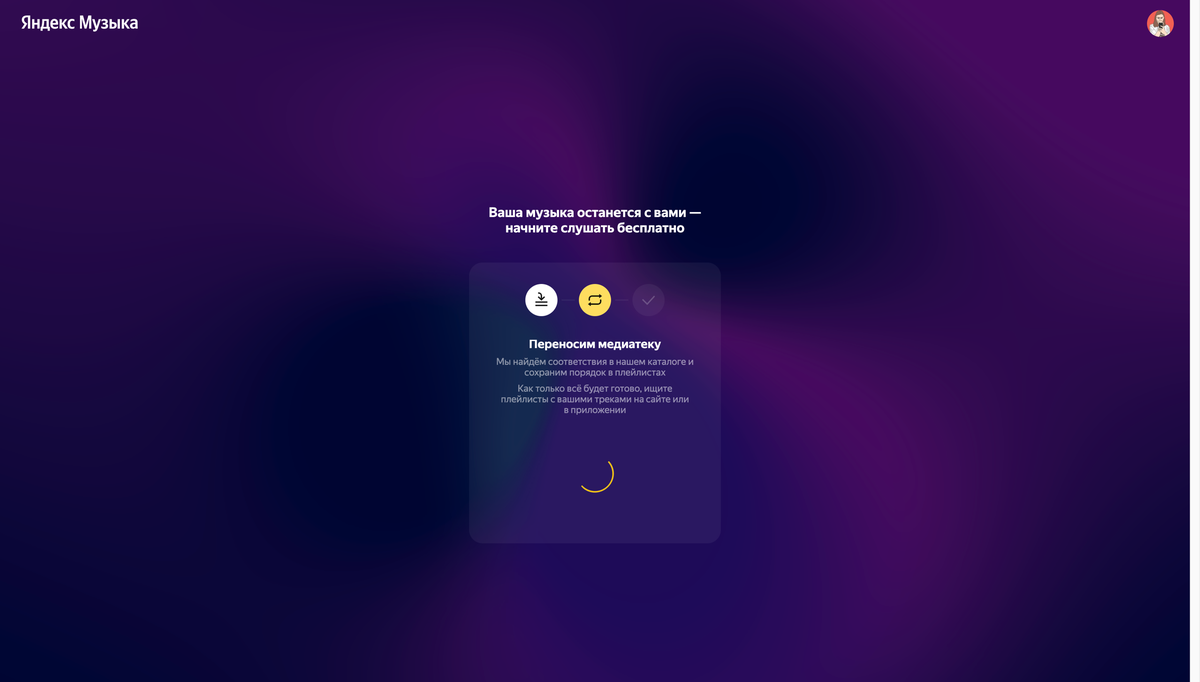
шаг 3. ждем экспорта
Способ 2: Вручную и надежно
Буду показывать на примере tunemymusic, но, думаю, что порядок действий в других сервисах не будет сильно отличаться.
Если каких-то треков не найдется, вы можете загрузить их прямо со своего компьютера — инструкция. Они будут доступны только вам, конечно.

добавить свои треки с компьютера
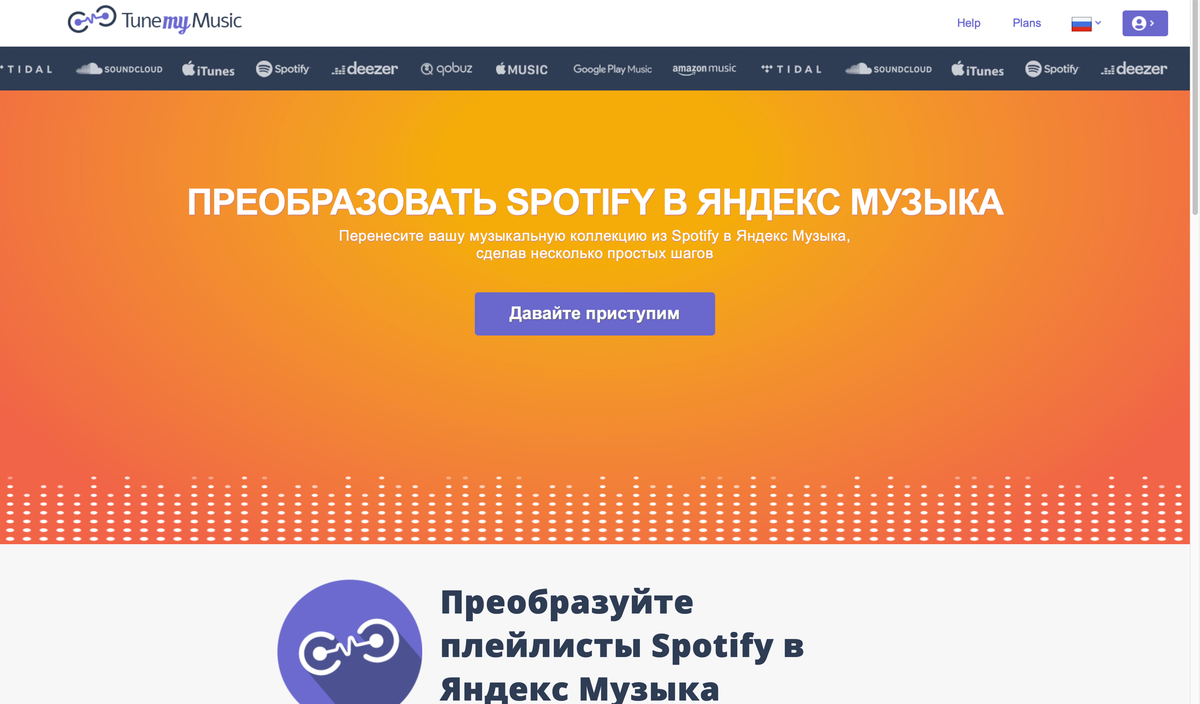
1. Зайдя на главную страницу сайта tunemymusic вы увидите большой банер, собственно, на нем нужно нажать кнопку «Давайте приступим».
2. После этого вам предложат выбрать сервис, из которого вы хотите перенести музыку — выбираем, конечно, Spotify (благо он идет первым).
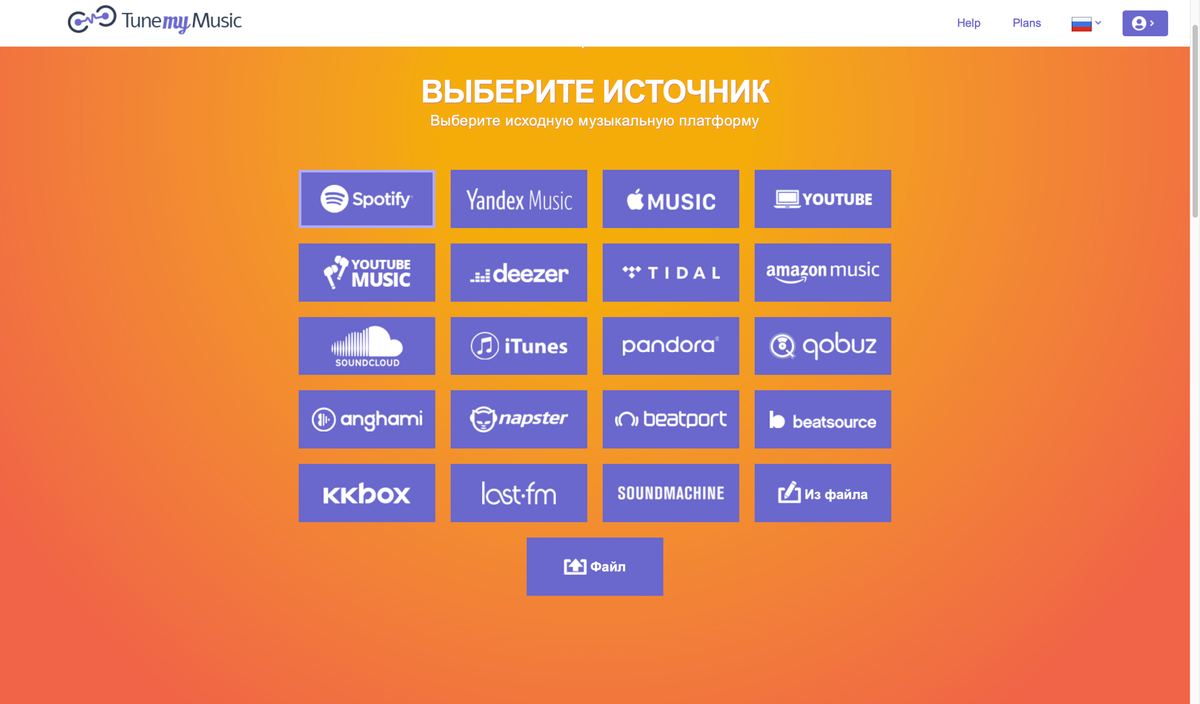
шаг 2. выбор сервиса
3. Далее вас автоматически перенесет на страницу Spotify, либо сверху появится плашка, на которую нужно нажать и вы окажитесь на этой самой странице. Тут нужно просто войти в свой аккаунт (если вы оплачивали подписку, то наверняка это уже делали раньше)
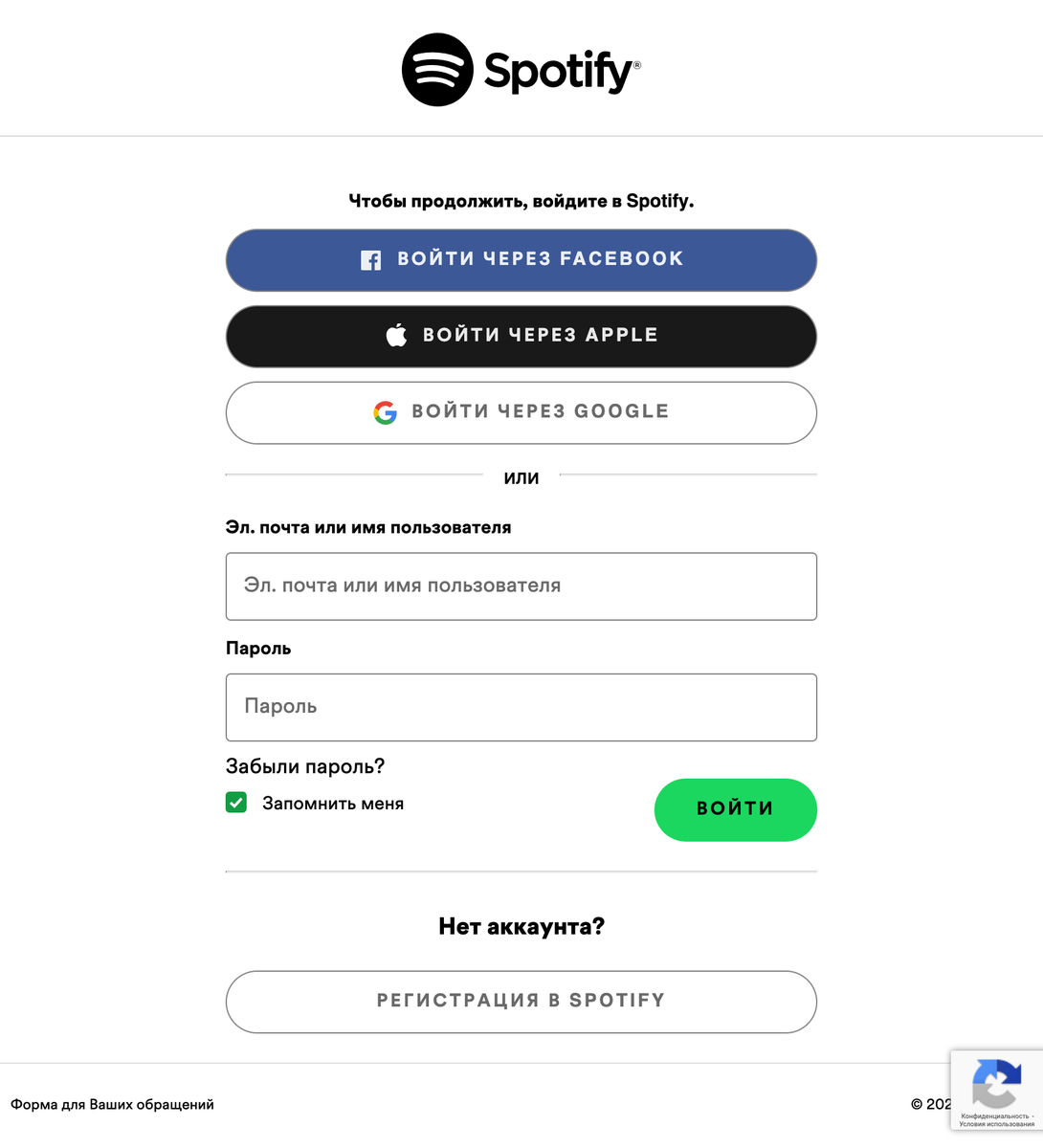
шаг 3. авторизация
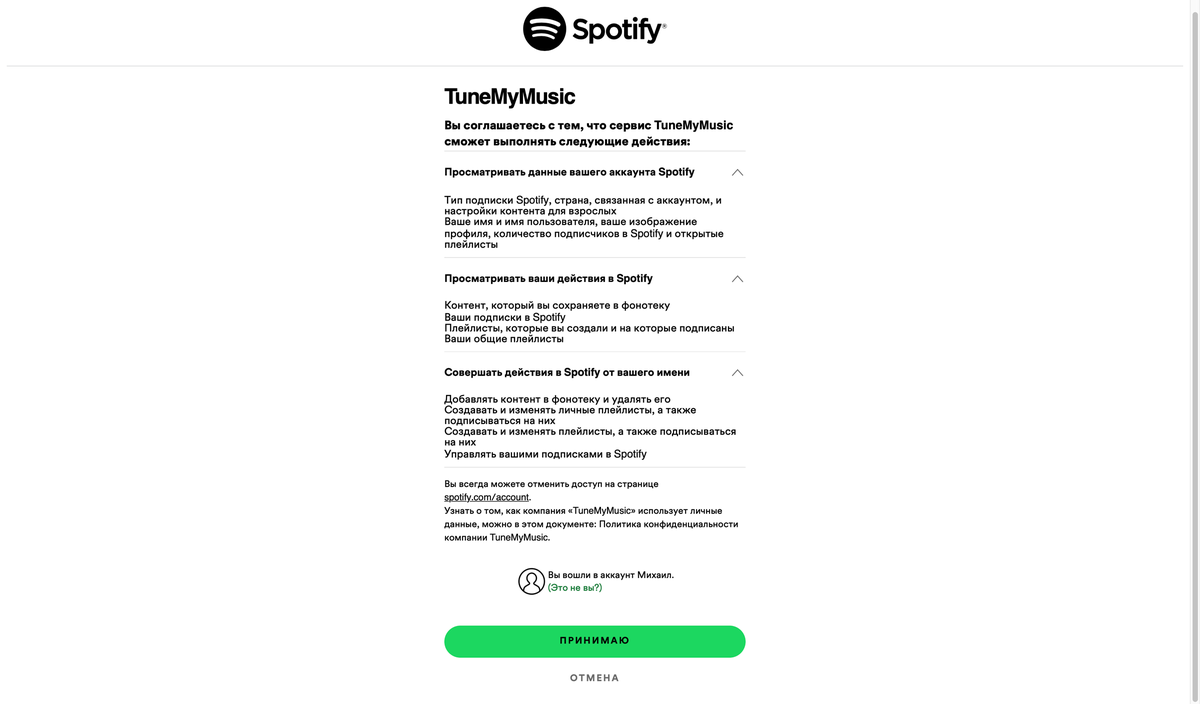
4. После входа вам откроется окно, в котором нужно резрешить приложению доступ к вашим данным (позже это можно будет отключить в настройках) сейчас нажимаем «Принимаю»
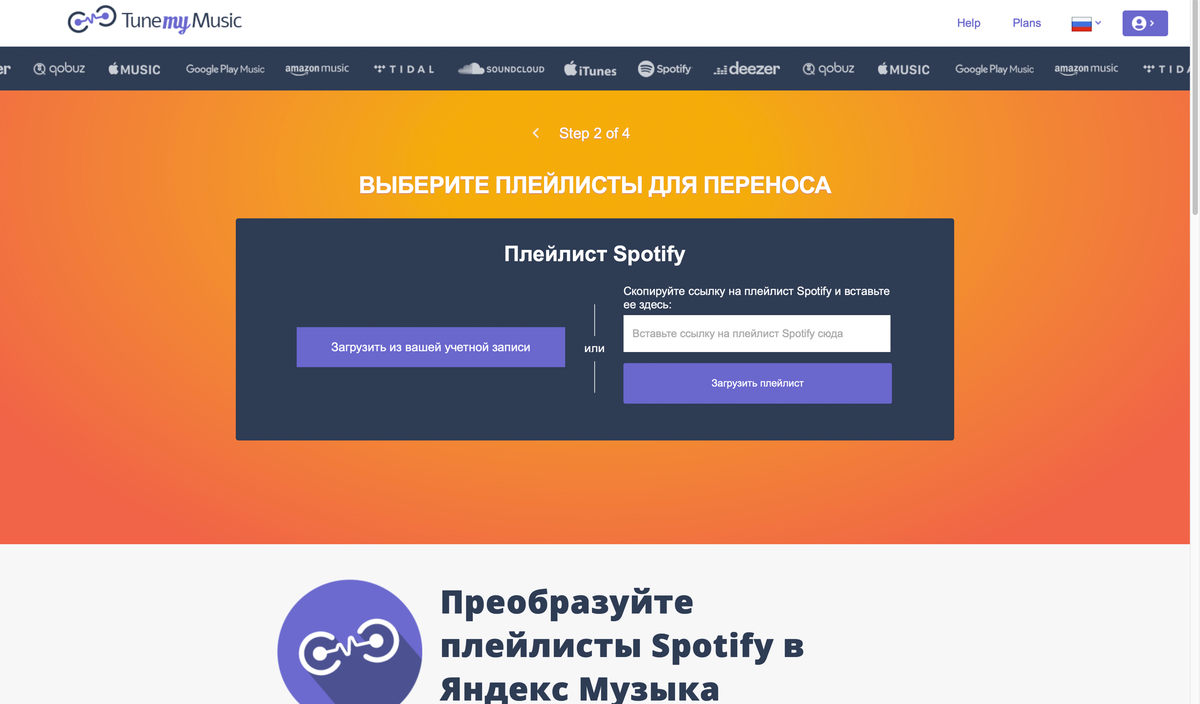
5. Вас снова перенесет на сайт сервиса, где нужно нажать на кнопку «Загрузить из вашей учетной записи»
6. Приложение покажет все ваши треки и плейлисты, вам нужно выбрать те, которые вы хотите перенести.
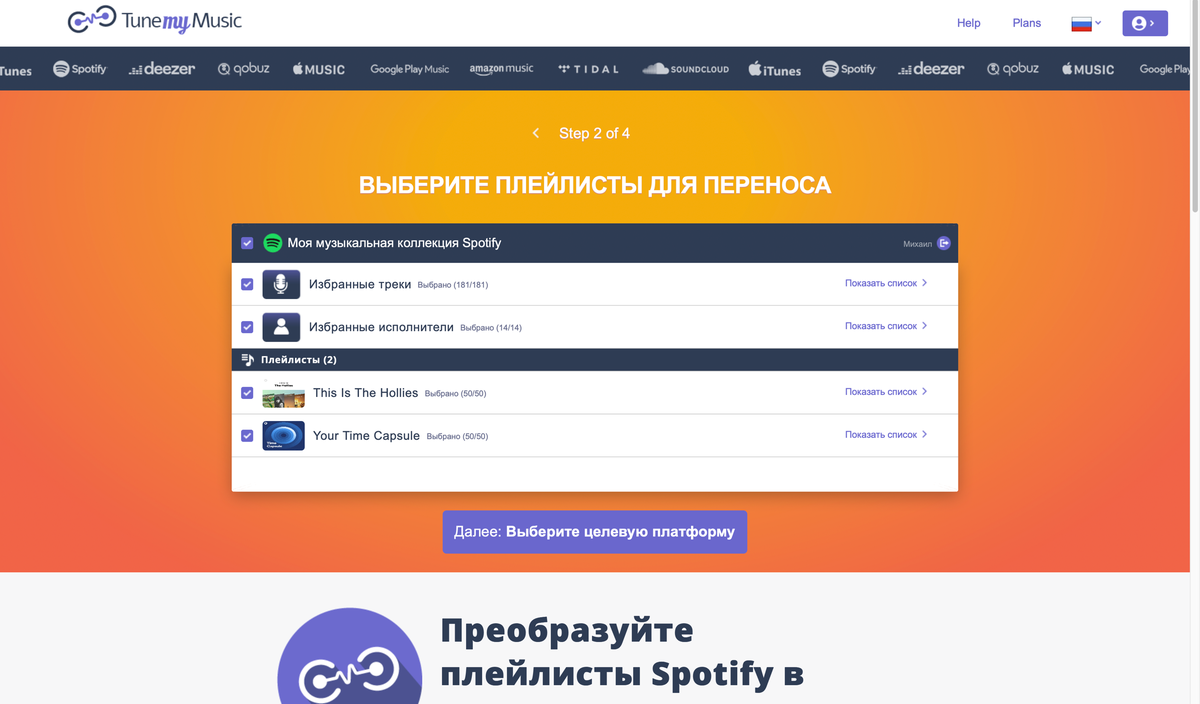
шаг 6. выбор музыки
Выбираем и нажимаем «Далее: Выберите целевую платформу»
7. Здесь есть нюанс. Вы можете экспортировать всё файлом или же перенести на платформу напрямую. К сожалению, когда нажимаешь на Яндекс.Музыку он предлагает нам ввести пароль и логин от нее (без каких либо безопасных подключений к аккаунту, что кажется подозрительным), поэтому я просто перенес музыку в файл.
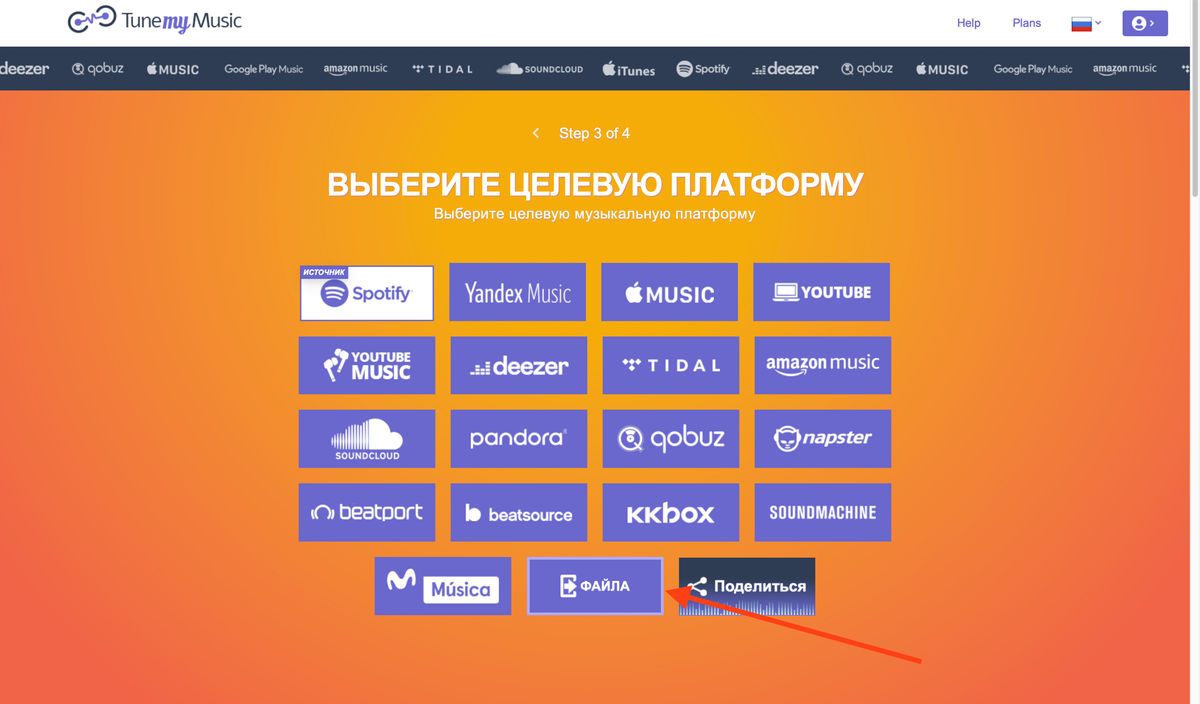
шаг 7.1. Выбор целевой платформы
Для Яндекс.Музыки выбираем формат .txt.
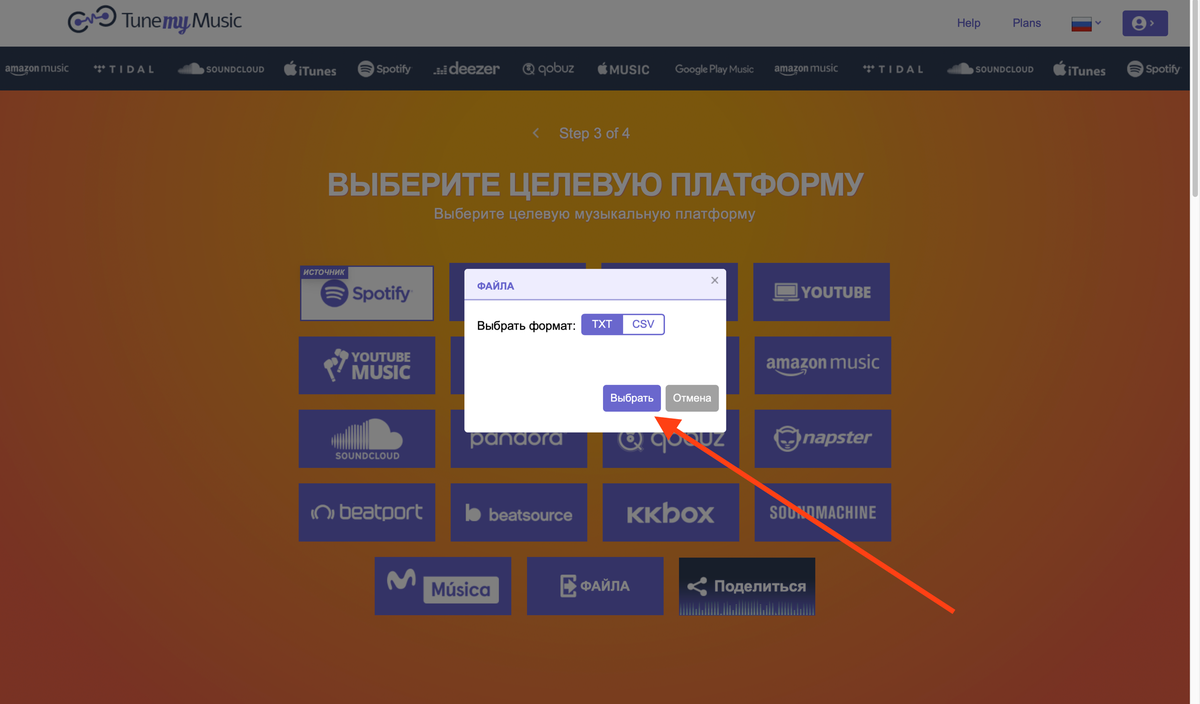
шаг 7.2. Выбор формата
Сервис заботливо переспросит нас о том, хотим ли мы перенести выбранную музыку — просто нажмите «Начать перенос музыки»
По завершению работы вы получите текстовый файл такого вида:
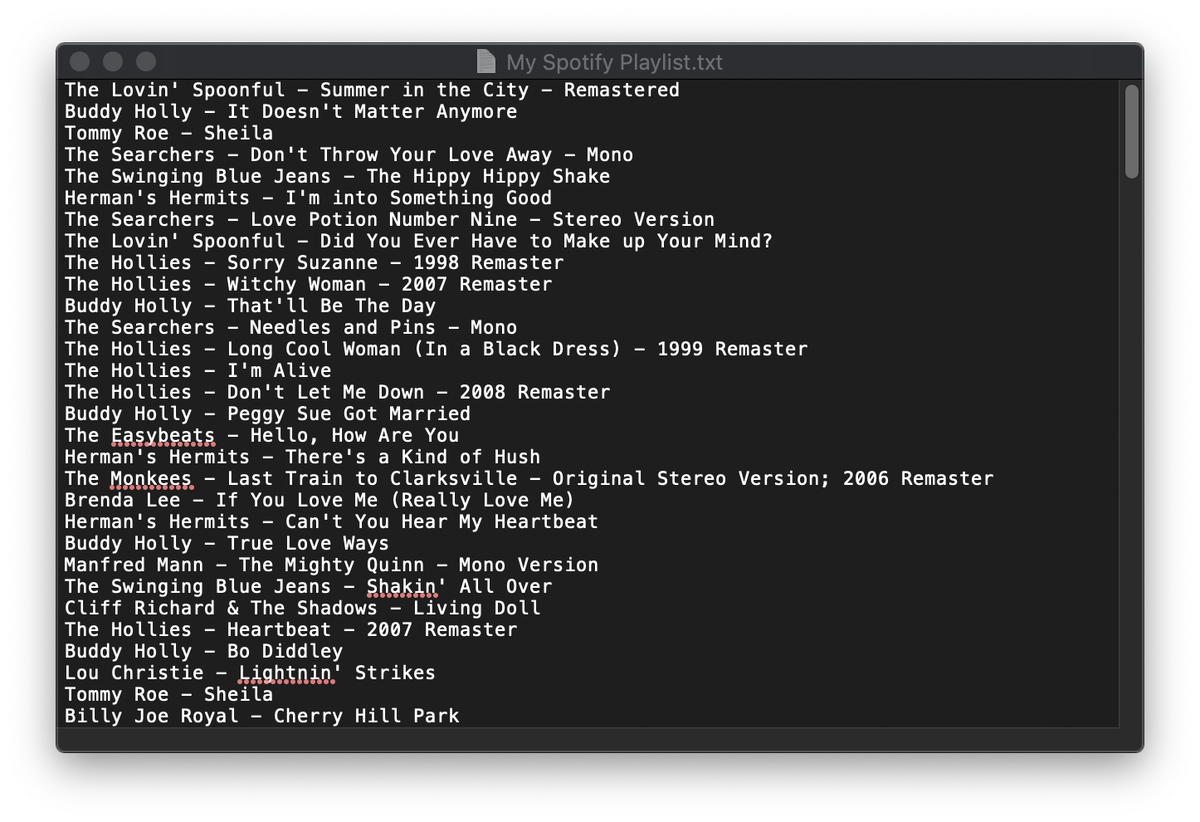
8. Далее просто переходим на страницу импорта Яндекс.Музыки.
Не переживайте, чтобы импортировать музыку в этот сервис, не обязательно быть на него подписанным, я, например, на момент написания статьи не подписан.
Здесь вы можете выбрать файл, либо просто вставить весь его текст в соответствующее поле. Я вставил текстом и нажал «Найти»
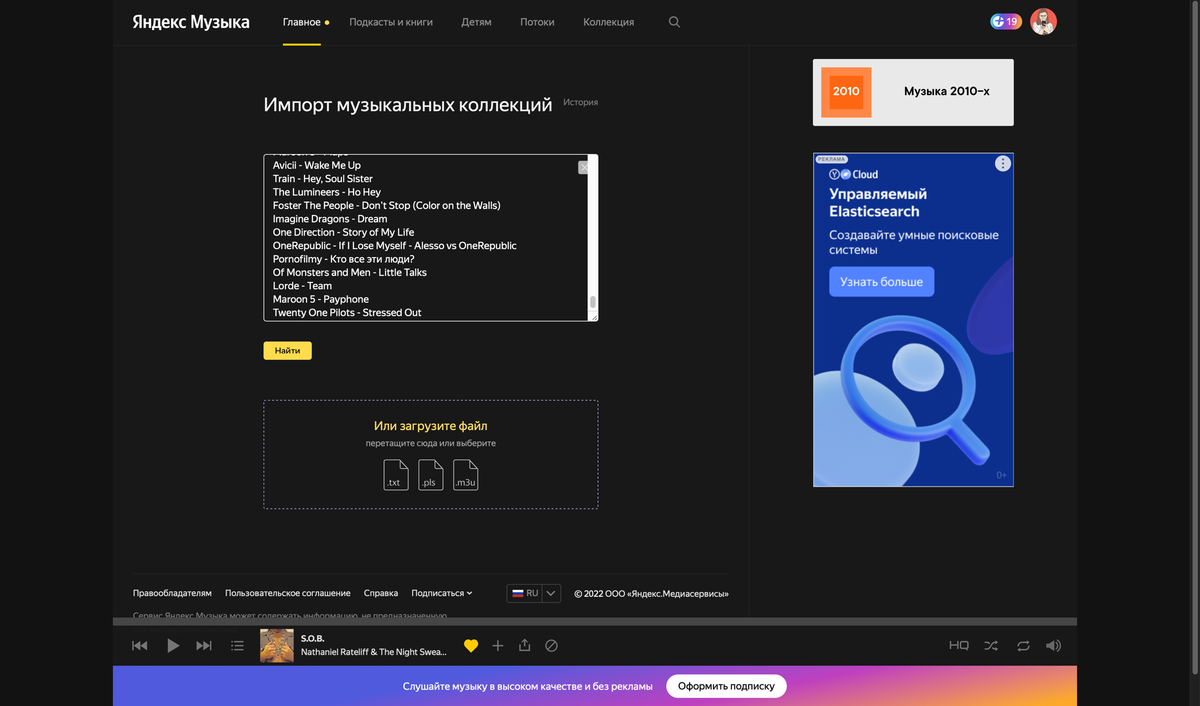
шаг 8. вставка в яндекс.музыку
Какое-то время запрос будет обрабатываться, не переживайте, по завершению работы все ваши треки (если они есть в Яндекс.Музыке) найдутся и выпадет такой список:
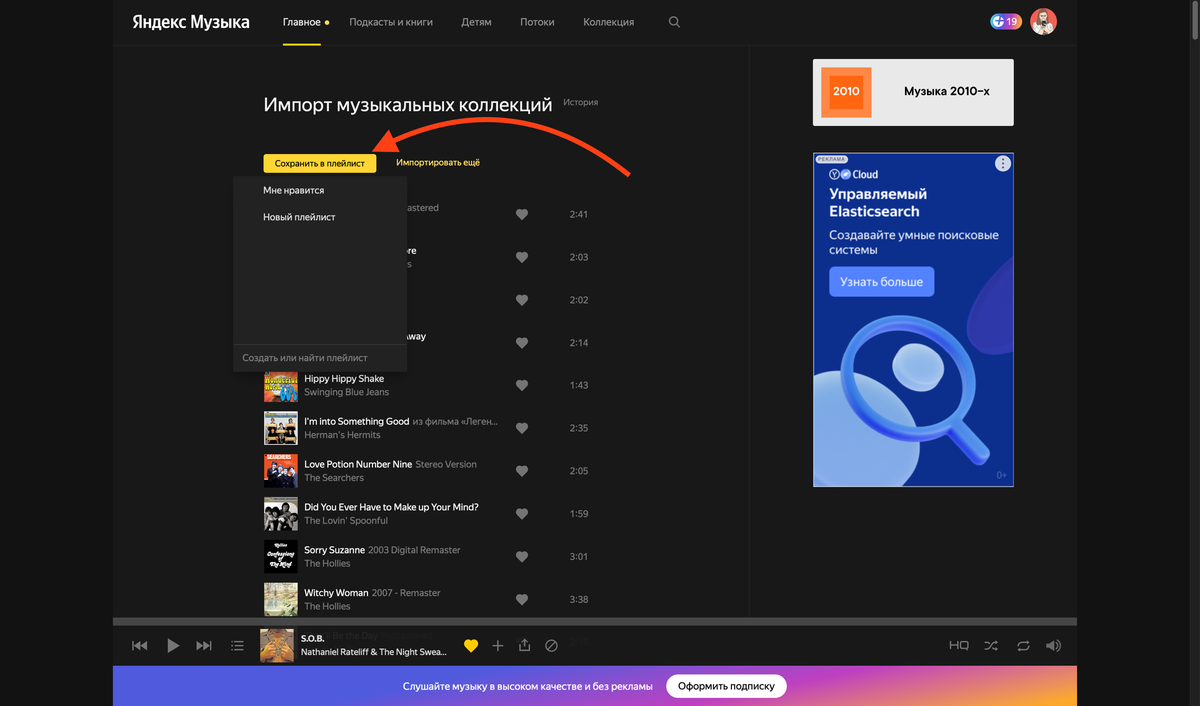
шаг 9. сохранение в плейлист
9. Нажмите кнопку «Сохранить в плейлист» и далее выберите плейлист в который хотите сохранить все свои треки. Либо вы можете сделать тоже самое для каждого трека отдельно.
Готово. Музыка теперь в вашем аккаунте, даже если нет подписки!
Пункт 10 не обязательный, но я бы на вашем месте позаботился о своих данных, зашел в спотифай, во вкладку «Account» далее «Apps» и нажал «Remove access»
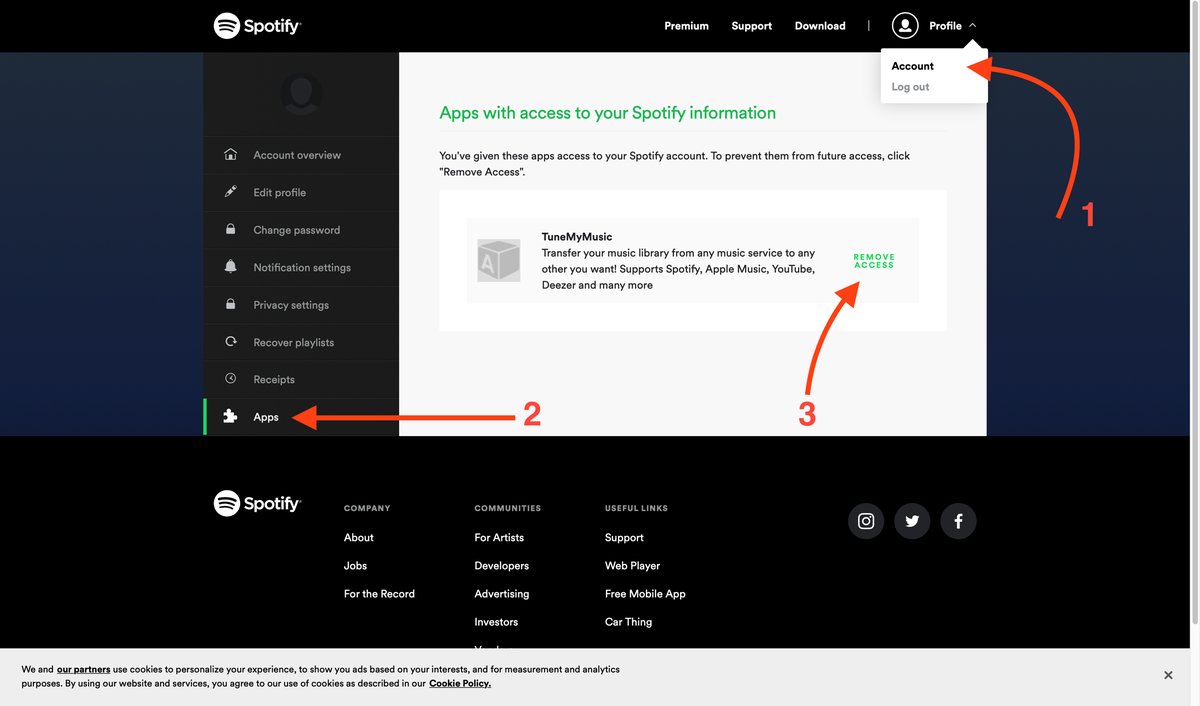
удаление приложения из аккаунта spotify
«Яндекс.Музыка» – функции, о которых мало кто знает
Даже самые продвинутые меломаны не знают всех прелестей музыкального сервиса от компании Яндекс, ограничиваясь лишь поиском песен и их прослушиванием. А между тем, Яндекс.Музыка представляет собой действительно многофункциональный инструмент с огромным количеством возможностей, которые могут сделать прослушивание музыки гораздо более интересным и простым. Как раз об этих функциях вы и узнаете, прочитав эту статью.

«Импорт треков» – переносим свою фонотеку с других платформ
Функцию «Импорт треков» можно найти:
- на веб-странице https://music.yandex.ru/import ;
- в официальном мобильном приложении «Яндекс.Музыка» («Настройки» — «Импорт треков»).
Первый вариант удобен, когда у вас есть список с названием композиций. Импорт в таком случае представляет собой копирование и вставку названий с другого сайта. Заходим, например, во ВКонтакте – раздел «Музыка». Выделяем те треки, которые хотим импортировать.

Вставляем названия в соответствующую форму «Яндекс.Музыки» и нажимаем кнопку «Найти».

После этого появится надпись: «Ваш запрос обрабатывается», а затем мы получаем список готовых треков, которые можно добавить в свою коллекцию. Иногда система дает сбой и добавляет парочку лишних песен, но запрашиваемые пользователем она отобразит точно.

Второй вариант – это официальное мобильное приложение Яндекс.Музыку. Оно работает со звуковыми файлами в памяти пользовательского устройства. То есть вы скачали сотню песен на флэшку или во внутреннюю память устройства, после чего их можно импортировать в музыкальную платформу Яндекса.

«Распознавание музыки» – когда « Shazam» уже не нужен
Все знают, как работает Shazam: слышишь трек, жмешь на кнопку, система проверяет запрос по базе данных и находит нужную песню. Яндекс создал аналогичный инструмент и внедрил его в работу Яндекс.Музыки.
В приложении открываем раздел «Поиск» (справа внизу). Нажимаем на кнопку «Распознать музыку», подносим устройство как можно ближе к источнику звука и ожидаем ответа от сервиса.

«Умные плейлисты» – слушаем любимое, узнаем о новом
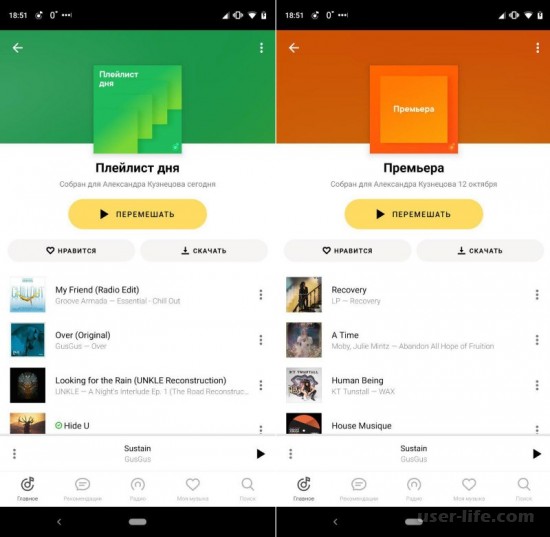
Умные плейлисты – это автоматическая подборка музыкальных композиций, составленная на основе анализа истории прослушивания пользователя, отображаемая на главной странице сайта/приложения Яндекс.Музыка.
Система определяет ваши предпочтения: жанр, артисты, эпоха, темп и множество других параметров. На основе анализа она формирует умные плейлисты:
- плейлист дня – ежедневное обновление песен и подкастов;
- премьера – когда ваш любимый артист сделал релиз альбома или трека;
- дежавю – вы слушали песни на «Яндекс.Музыке» месяц, и система предлагает повторно прослушать эти композиции;
- подкасты недели – даже если речь идет не о треках, а о подкастах, Яндекс в любом случае посоветует вам что-то дельное.

«Жанровый поиск» – для тех, кто слишком избирателен в музыке
На главной странице сервиса «Яндекс.Музыка» вы можете перейти в раздел «Жанры». Жанровый поиск – это возможность самостоятельно сформировать для себя подборку интересующих вас композиций или аудиокниг. Открываем страницу «Жанры», нажимаем на «Весь список».

Здесь поиск разделен на множество разнообразных критериев:
- для занятий – выбираем музыку для посиделок на балконе во время дождя или для бега трусцой в солнечное утро;
- под настроение – подбираем саундтрек под свои ощущения от жизни в данный момент;
- поп, рок, инди и т.п. – все это разбито на подкатегории (например, металл или инди);
- аудиокниги – выбираем «аудиочтиво» по жанрам (художественная литература, о бизнесе и т.д.).

«КиноПлейлист» — связь музыки и кино
«Кинопоиск» — это сервис, приобретенный Яндексом уже достаточно давно. Разработчики умело использовали его и в сфере музыки. Теперь, купив билет через «Кинопоиск», сходив на фильм, и поставив ему хорошую оценку, пользователь может получить доступ к OST фильма – то есть официальному сборнику саундтреков и музыки.
Внимание ! Плейлист обновляется не сразу, а в течение суток. После того, как вы посмотрели фильм на «Кинопоиске» или в кинотеатре.

Темная тема, местоположение, плейлист с «Алисой»
В «Яндекс.Музыке» очень много небольших «фишек».
Например, « Темная тема » — ищем ее в «Настройках» приложения. Нажимаем на тумблер, и экран тут же станет более удобным для просмотра в ночное время.

Второй момент – местоположение . Это скорее относится к подкастам. Когда вы приезжаете в экскурсию в какой-нибудь крупный город, например, в Санкт-Петербург — включите местоположение. Приложение от Яндекс.Музыки предложит вам прослушать познавательную информацию о том месте, в котором вы находитесь.
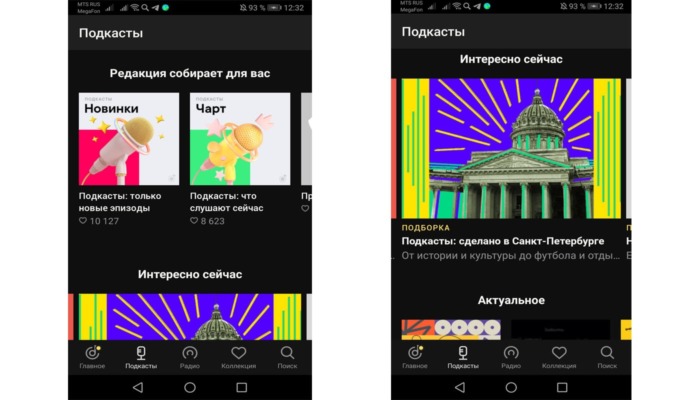
« Плейлист с Алисой » — удобная система для тех, у кого дома есть Яндекс.Станция, а также тех, кто часто пользуется голосовым поиском. Вы всю неделю просили «Алису» включить тот или иной трек? Она все запомнит и составит для вас интересный плейлист.
Кроме того, «Алиса» предоставляет интересную информацию об артистах – так называемые «шоты».

«Яндекс.Музыка» — что мы имеем в итоге
«Яндекс.Музыка» — это очень интересный набор мультимедийных инструментов, предназначенных для комфортабельного прослушивания музыки, который будет расширяться снова и снова. Старайтесь заходить на сайт и в приложение Яндекс.Музыки как можно чаще, и тогда в один прекрасный день вы сможете обнаружить, что поисковая система нашла идеальный вариант для вас фактически без какого-либо вашего вмешательства. Пользуйтесь «Яндекс.Музыкой» на полную катушку!
Пожалуйста, оставляйте ваши мнения по текущей теме материала. За комментарии, дизлайки, подписки, отклики, лайки огромное вам спасибо!
Пожалуйста, оставляйте ваши комментарии по текущей теме материала. Мы очень благодарим вас за ваши комментарии, лайки, дизлайки, подписки, отклики!
15 скрытых функций «Яндекс.Музыки», о которых вы могли не знать
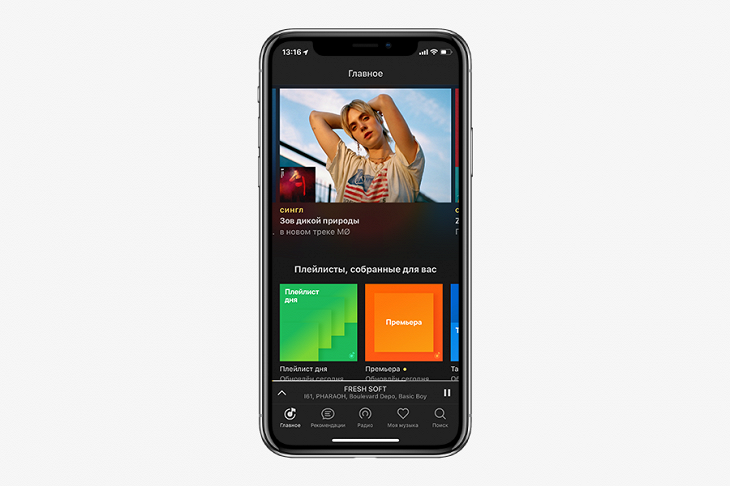
Самое лучшее в темной теме «Яндекс.Музыки» — она есть и в приложении, и на сайте. Если будете на вечеринке ставить музыку с ноутбука, оцените, насколько удобно — свет от экрана не бьет в глаза.
Ищите песню по строчке
Для тех, кто не помнит ни имени музыканта, ни названия песни, но почему-то знает какую-то случайную строчку. «Яндекс.Музыка» найдет песню по строчке, если в каталоге есть ее текст. Иногда песня ищется по напеву, например, «эрондондон» поможет найти песню «Get Low» из Need for Speed: Underground.
Слушайте редакторские и умные плейлисты
В «Яндекс.Музыке» три вида плейлистов: составленные пользователями, редакторами стриминга и алгоритмами. Последних четыре, и они уникальны для каждого слушателя: «Плейлист дня», «Дежавю», «Премьера» и «Тайник». Чем больше песен вы слушаете, чем больше лайкаете или дизлайкаете, тем более интересными они будут. Остальные составлены или редакторами «Яндекс.Музыки», например как «Хайп», или пользователями, например как сборники канала «Всякая годная попса».
Ищите в стриминге музыку, которую услышали в такси
Мобильное приложение распознает музыку, прямо как Shazam, и узнает даже ту песню, которой нет в библиотеке. Но если она есть в сервисе, «Яндекс.Музыка» сразу предложит добавить ее в медиатеку и сохранит в отдельный плейлист.
Настраивайте рекомендации, не заходя в приложение
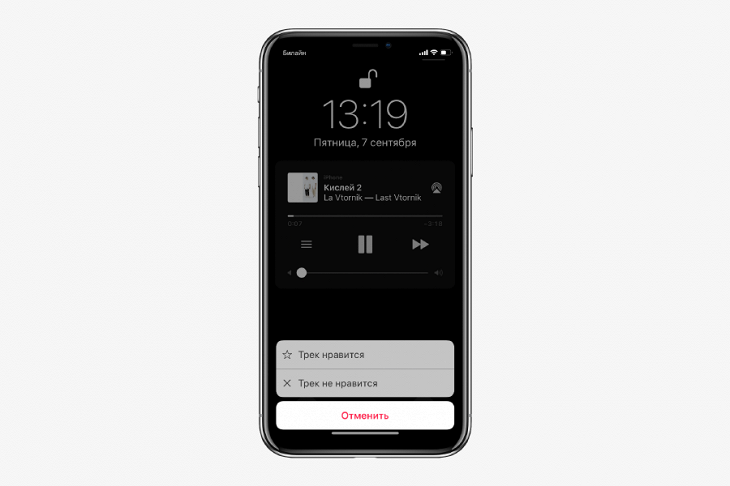
Конечно, в «Яндекс.Музыке» есть радио. Оно включает треки или по жанру, занятию, настроению, новизне, или на основе каких-то альбомов, треков и плейлистов. Если понравился альбом или плейлист, а треки в нем закончились, включите радио — оно построит бесконечный поток песен по треклисту альбома или плейлиста. Это делается или в приложении для iOS, или на сайте. Треки в радио лайкают и дизлайкают — это повлияет на музыку, которую приложение предложит в будущем. Но самое удобное — лайкать и дизлайкать с экрана блокировки.
Ищите музыку по лейблам
В веб-версии под каждым альбомом или синглом после списка треков есть название лейбла. Нажмите на название и посмотрите, например, все релизы, которые Ionoff Music выпустил и опубликовал в «Яндекс.Музыке».
Переключайте песни свайпом
На мини-плеере в приложении для iOS нет кнопки «Следующая песня». Если вы перешли из Apple Music, это может вызвать вопросы — неудобно же каждый раз открывать большой плеер, чтобы пропустить песню. Но есть решение — смахните по мини-плееру вправо или влево, и приложение переключится на другой трек.
Поменяйте музыкальные интересы
Стриминги разрешают поменять свои музыкальные предпочтения — список жанров и исполнителей, которые вы выбрали во время первого запуска. В «Яндекс.Музыке» это нельзя сделать в приложении, но можно на сайте.
Включите бережное повышение громкости
В настройках стриминга есть функция «Логарифмическая шкала громкости». Когда она включена, громкость на сайте повышается мягче. В «Яндексе» рассказали, что логарифмическое повышение громкости будет более комфортным для ушей.
Смотрите на статистику любимых музыкантов
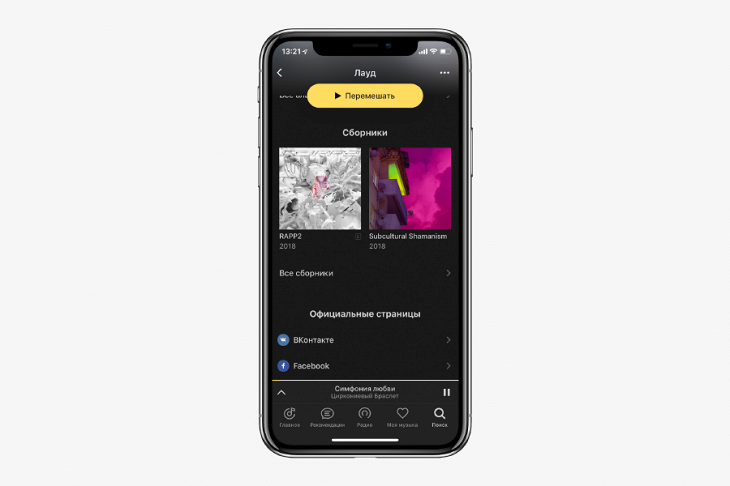
Неочевидное применение музыкального приложения — смотреть статистику по музыкантам и искать их соцсети. В приложении и на сайте смотрите ссылки на соцсети музыкантов (жаль, что они есть не у всех), а только на сайте — сколько их слушали на сервисе и в каком регионе больше всего.
Сделайте плейлист для вечеринки вместе с другом
Собирать плейлист на вечер вместе быстрее и веселее. Это можно сделать в веб-версии «Яндекс.Музыки»: копируйте ссылку на плейлист и отправляйте ее всем заинтересованным. Чтобы участвовать в чужих плейлистах, в стриминге нужно авторизоваться.
Импортируйте песни с другого стриминга
Если решили переехать с Apple Music, то можете перенести часть своей медиатеки в «Яндекс.Музыку». При импорте перенесутся все альбомы и плейлисты, даже если вы их не создавали, а просто добавили в медиатеку. Конечно, чтобы треки перенеслись, они должны быть в каталоге «Яндекс.Музыки». Треки можно импортировать вручную: вставьте текстовый список песен, сервис найдет их и предложит сохранить в отдельный плейлист.
Вернитесь к песням, которые понравились
Приложение запоминает все, что вы залайкали на радиостанциях, и собирает эти треки в отдельный плейлист. Очень удобно — песни не потеряются.
Не теряйте прослушанные песни в офлайне
Если на телефоне совсем нет музыки, а новую искать и скачивать некогда, то включите функцию, которая сохраняет для офлайна вообще все песни, которые прослушаны в приложении.
Отмените подписку или получите бесплатную
На момент публикации заметки «Яндекс.Музыка» давала три месяца бесплатной музыки в телефоне и без рекламы. Если вы передумали или решили переехать, то вот два способа отменить подписку. Но также можно получить еще один бесплатный месяц. Для этого три человека должны установить приложение по вашей ссылке.
Похожие публикации:
- Как отключить прокси
- Как отключить рекламы на телефоне
- Как отключить скриншоты в яндекс диске
- Как отключить уведомление л заряже андроид
Как поделиться плейлистом в яндекс музыке
Для каждой фонотеки в Яндекс. Музыке автоматически создается ссылка вида https://music.yandex.ru/users/login. По этой ссылке вашу фонотеку могут просматривать друзья и другие пользователи сервиса.
Как перенести музыку в Яндекс музыку?
Вы можете перенести в свою фонотеку на Яндекс.
…
Музыке треки из других сервисов:
- Перейдите в список аудиозаписей на другом сервисе.
- Выделите все треки и скопируйте их названия как простой текст.
- На странице импорта музыкальных коллекций добавьте список треков в желтое поле.
- Нажмите кнопку Найти.
Как поделиться станцией Яндекс радио?
Как поделиться личной радиостанцией на яндекс музыке?
- зайдите к себе в аккаунт на «Яндекс. Радио»
- запустите личную радиостанцию (она должна открыться на весь экран)
- внизу страницы будут иконки соц. сетей. Нажмите на любую и поделитесь радиостанцией с друзьями
Как скопировать ссылку на плейлист?
Найти URL плейлиста можно следующими способами:
- Если это созданный вами плейлист, откройте меню слева, в разделе Библиотека нажмите на плейлист, чтобы перейти на его страницу, и скопируйте URL в адресной строке браузера.
- Если это плейлист другого пользователя, откройте его канал вкладка Плейлисты.
Как поделиться профилем Apple Music?
Как поделиться своим профилем
- Коснитесь раздела «Слушать», затем коснитесь кнопки или изображения Вашего профиля.
- Коснитесь «Смотреть профиль».
- Коснитесь кнопки , коснитесь «Поделиться» и выберите нужный способ.
Как настроить яндекс музыка?
- В правом верхнем углу страницы нажмите на портрет аккаунта и выберите строку Настройки.
- На вкладке Аккаунт в блоке Музыкальные предпочтения нажмите кнопку Уточнить.
- Выберите жанры, которые вам нравятся. …
- Нажмите кнопку Далее.
- Выберите любимых исполнителей.
Как очистить плейлист Мне нравится в Яндекс музыке?
Ограничение. Нельзя удалить плейлист Мне нравится.
…
Чтобы удалить плейлист:
- Перейдите на страницу со списком плейлистов.
- Нажмите название нужного плейлиста.
- Нажмите кнопку → Удалить плейлист.
Как скрыть плейлист в Яндекс музыке?
Если вы хотите скрыть плейлист от друзей и других пользователей Яндекс. Музыки, нажмите кнопку и включите опцию Приватный плейлист.
Как перенести музыку из Spotify в Яндекс музыку?
Как перенести любимые треки с Spotify на Yandex Music?
- Открыть веб-приложение Открыть
- В своей библиотеке выберите категорию «Треки» Вкладка треков
- Подключите Spotify (нажмите на кнопку на панели слева)
- Выберите треки с Spotify, которые вы хотите перенести (поставив галочку в соответствующем поле слева от каждого трека)
Как перенести Яндекс музыку на карту памяти?
Вы знаете ответ на этот вопрос? Зайдите в Настройки, затем найдите вкладку Приложение, там найдите приложения Я. Музыка нажмите на него ниже увидите вкладку переместить приложение на SD-Card данная функция работает в том случае если SD-Card в устройстве! Присоединяйтесь к экспертному сообществу!
Как поделиться своим плейлистом в Яндекс музыке?
Вы можете перенести в свою фонотеку на Яндекс.
…
Музыке треки из других сервисов:
- Перейдите в список аудиозаписей на другом сервисе.
- Выделите все треки и скопируйте их названия как простой текст.
- На странице импорта музыкальных коллекций добавьте список треков в желтое поле.
- Нажмите кнопку Найти.
Как настроить яндекс музыка?
Настройка умных плейлистов
- Перейдите в настройки аккаунта в веб-версии сервиса.
- В блоке Музыкальные предпочтения нажмите кнопку Уточнить.
- Выберите жанры, которые вам нравятся. Если вам перестал нравиться выбранный ранее жанр, на его иконке нажмите значок .
- Нажмите кнопку Далее.
- Выберите любимых исполнителей.
Как скопировать ссылку на плейлист?
Найти URL плейлиста можно следующими способами:
- Если это созданный вами плейлист, откройте меню слева, в разделе Библиотека нажмите на плейлист, чтобы перейти на его страницу, и скопируйте URL в адресной строке браузера.
- Если это плейлист другого пользователя, откройте его канал вкладка Плейлисты.
Как поделиться профилем Apple Music?
Как поделиться своим профилем
- Коснитесь раздела «Слушать», затем коснитесь кнопки или изображения Вашего профиля.
- Коснитесь «Смотреть профиль».
- Коснитесь кнопки , коснитесь «Поделиться» и выберите нужный способ.
Как сделать общий плейлист в ВК?
— Создать плейлист можно в мобильном приложении: в меню прикрепления беседы выберите раздел «Музыка» и нажмите «Создать плейлист беседы». — Управлять плейлистом может любой участник чата. Добавление треков, смена обложки и названия доступны всем. — Количество создаваемых вами плейлистов в одной беседе не ограничено.
Как очистить плейлист Мне нравится в Яндекс музыке?
Ограничение. Нельзя удалить плейлист Мне нравится.
…
Чтобы удалить плейлист:
- Перейдите на страницу со списком плейлистов.
- Нажмите название нужного плейлиста.
- Нажмите кнопку → Удалить плейлист.
Как сохранить плейлист в Яндекс музыке?
Перейдите на страницу со списком плейлистов. Нажмите кнопку .
…
- В строке плеера нажмите значок .
- Нажмите кнопку Сохранить как плейлист.
- В строке Найти или создать плейлист введите название плейлиста.
- Нажмите на клавиатуре клавишу Enter.
Как перенести музыку из Spotify в Яндекс музыку?
Как перенести любимые треки с Spotify на Yandex Music?
- Открыть веб-приложение Открыть
- В своей библиотеке выберите категорию «Треки» Вкладка треков
- Подключите Spotify (нажмите на кнопку на панели слева)
- Выберите треки с Spotify, которые вы хотите перенести (поставив галочку в соответствующем поле слева от каждого трека)
Как перенести плейлист в Яндекс музыку?
- Войдите в веб-версию Яндекс. …
- В правом верхнем углу страницы нажмите кнопку Моя коллекция.
- На вкладке Плейлисты нажмите название нужного плейлиста.
- Под названием плейлиста нажмите кнопку и на кнопке-переключателе настроек приватности выберите значение Публичный.
- Нажмите кнопку и скопируйте ссылку на плейлист.
Как перенести Яндекс музыку на карту памяти?
Зайдите в Настройки, затем найдите вкладку Приложение, там найдите приложения Я. Музыка нажмите на него ниже увидите вкладку переместить приложение на SD-Card данная функция работает в том случае если SD-Card в устройстве!
Как в Яндекс музыке слушать песни по порядку?
Изменить порядок треков
- Откройте плейлист.
- В правом верхнем углу плейлиста нажмите значок .
- Выберите строку Редактировать плейлист.
- Справа от трека нажмите и удерживайте значок , затем перенесите трек на нужное место.
Как пользоваться Яндекс музыка?
Каждый раз, когда вы совершаете новое действие — слушаете трек или добавляете его в плейлист, — профиль обновляется, и прогноз строится заново. Это позволяет быстро подстраиваться под вкусы и предлагать музыку, которая отвечает сегодняшнему настроению.
Как зарегистрироваться на Яндекс музыка?
Чтобы зарегистрировать аккаунт, в правом верхнем углу страницы нажмите кнопку Войти. В открывшемся окне нажмите кнопку Регистрация или войдите с помощью профиля социальной сети.
Плейлистами из «Яндекс.Музыки» можно делиться в соцсетях
В блогах и соцсетях теперь можно делиться не только треками из каталога Яндекс.Музыки, но и целыми плейлистами и даже всем списком плейлистов. Об этом сообщила пресс-служба «Яндекса».
Подборку любимой музыки можно отправить друзьям во Вконтакте, Я.Ру, Twitter или Facebook. На самом сервисе также появились новые возможности управления плейлистами. Теперь их можно делать приватными или публичными, перемещать композиции из одного плейлиста в другой, просматривать и копировать треки из плейлистов других пользователей.
АКЦИЯ ПРОДЛЕНА
До конца новогодних каникул подписка «Клерк.Премиум» – 13 640₽ вместо 24 800₽. Узнать о пользе «Клерк.Премиум» и подписаться>>>
Как создать общий плейлист в Яндекс музыке?
— Создать плейлист можно в мобильном приложении: в меню прикрепления беседы выберите раздел «Музыка» и нажмите «Создать плейлист беседы». — Управлять плейлистом может любой участник чата. Добавление треков, смена обложки и названия доступны всем. — Количество создаваемых вами плейлистов в одной беседе не ограничено.
Как сохранить плейлист в Яндекс музыке?
Перейдите на страницу со списком плейлистов. Нажмите кнопку .
…
- В строке плеера нажмите значок .
- Нажмите кнопку Сохранить как плейлист.
- В строке Найти или создать плейлист введите название плейлиста.
- Нажмите на клавиатуре клавишу Enter.
Как открыть чужой плейлист в Яндекс музыке?
Чтобы поделиться умным плейлистом:
- Откройте доступ к своей фонотеке. Как это сделать Откройте сайт Яндекс. Музыки. Нажмите Моя коллекция в правом верхнем углу. …
- Откройте раздел с умными плейлистами.
- Откройте плейлист и нажмите значок справа вверху.
- Нажмите Поделиться.
- Выберите, как хотите поделиться.
Как очистить плейлист Мне нравится в Яндекс музыке?
Ограничение. Нельзя удалить плейлист Мне нравится.
…
Чтобы удалить плейлист:
- Перейдите на страницу со списком плейлистов.
- Нажмите название нужного плейлиста.
- Нажмите кнопку → Удалить плейлист.
Как скопировать ссылку на плейлист?
Найти URL плейлиста можно следующими способами:
- Если это созданный вами плейлист, откройте меню слева, в разделе Библиотека нажмите на плейлист, чтобы перейти на его страницу, и скопируйте URL в адресной строке браузера.
- Если это плейлист другого пользователя, откройте его канал вкладка Плейлисты.
Как поделиться профилем Apple Music?
Как поделиться своим профилем
- Коснитесь раздела «Слушать», затем коснитесь кнопки или изображения Вашего профиля.
- Коснитесь «Смотреть профиль».
- Коснитесь кнопки , коснитесь «Поделиться» и выберите нужный способ.
Что значит общий плейлист в Спотифай?
Общий плейлист Spotify позволяет пользователям делиться своим музыкальным вкусом с друзьями. Сборник можно сделать свободным для публичного доступа или вернуть ему приватность.
Как добавить чужой плейлист в ВК?
Заходим в раздел «Аудиозаписи» и нажимаем на плюсик в правом верхнем углу. Откроется диалоговое окно, в котором предлагается выбрать любую песню, не противоречащую ограничениям. Нажимаем на «Выбрать файл» . После успешной загрузки аудиозапись добавится в ваш плейлист на первую строчку.
Как сделать плейлист в Boom?
Как создать плейлист или добавить в него треки
- Откройте приложение «Play Музыка» .
- Рядом с альбомом или треком нажмите на значок меню > Добавить в плейлист.
- Нажмите Новый плейлист или выберите существующий плейлист.
Как сделать плейлист в ВК популярным?
Как добавить свой плейлист во ВКонтакте:
- Зайдите на вкладку «Музыка» и выберите пункт «Создать плейлист».
- Введите название плейлиста, например «Неизвестный русский хип-хоп».
- Введите описание, например «Жаркие биты и сочные панчи от малоизвестных артистов русской сцены».
- Загрузите обложку в формате 1:1.
Как перенести плейлист из Яндекс музыки?
Перенос плейлистов в другой аккаунт
- Войдите на сайт Яндекс. …
- В правом верхнем углу страницы нажмите кнопку Моя коллекция.
- На вкладке Плейлисты нажмите название нужного плейлиста.
- Под названием плейлиста нажмите кнопку и отключите опцию Приватный плейлист.
- Нажмите Поделиться и скопируйте ссылку на плейлист.
Как вытащить музыку из Яндекс музыки?
Откройте страницу с нужным альбом или плейлистом. Если вас интересует только один трек, нажмите на него. Если несколько, кликните по иконке Yandex Music Fisher на панели расширений браузера. В меню плагина нажмите «Скачать».
Похожие публикации:
- Как отключить яндекс
- Как отменить подписку на яндекс плюс
- Как отредактировать турбо страницу в яндексе
- Как перевести pdf на русский язык в яндексе
15 скрытых функций «Яндекс.Музыки», о которых вы могли не знать
Мы рассказали о неочевидных возможностях Apple Music и YouTube Music. Пришло время посмотреть, какие скрытые функции есть в «Яндекс.Музыке», втором по популярности платном стриминге у читателей «Афиши Daily».
Включите темную тему
Самое лучшее в темной теме «Яндекс.Музыки» — она есть и в приложении, и на сайте. Если будете на вечеринке ставить музыку с ноутбука, оцените, насколько удобно — свет от экрана не бьет в глаза.
Как это сделать
В приложении зайдите в «Мою музыку» — настройки — «Темная тема». На сайте зайдите в «Мою музыку» — настройки — «Прочее» — «Темная тема»
Подробности по теме
15 функций Apple Music, о которых вы могли не знать
Ищите песню по строчке
Для тех, кто не помнит ни имени музыканта, ни названия песни, но почему-то знает какую-то случайную строчку. «Яндекс.Музыка» найдет песню по строчке, если в каталоге есть ее текст. Иногда песня ищется по напеву, например, «эрондондон» поможет найти песню «Get Low» из Need for Speed: Underground.
Слушайте редакторские и умные плейлисты
В «Яндекс.Музыке» три вида плейлистов: составленные пользователями, редакторами стриминга и алгоритмами. Последних четыре, и они уникальны для каждого слушателя: «Плейлист дня», «Дежавю», «Премьера» и «Тайник». Чем больше песен вы слушаете, чем больше лайкаете или дизлайкаете, тем более интересными они будут. Остальные составлены или редакторами «Яндекс.Музыки», например как «Хайп», или пользователями, например как сборники канала «Всякая годная попса».
Ищите в стриминге музыку, которую услышали в такси
Мобильное приложение распознает музыку, прямо как Shazam, и узнает даже ту песню, которой нет в библиотеке. Но если она есть в сервисе, «Яндекс.Музыка» сразу предложит добавить ее в медиатеку и сохранит в отдельный плейлист.
Как это сделать
В поиске в приложении нажмите на иконку с микрофоном
Настраивайте рекомендации, не заходя в приложение
Конечно, в «Яндекс.Музыке» есть радио. Оно включает треки или по жанру, занятию, настроению, новизне, или на основе каких-то альбомов, треков и плейлистов. Если понравился альбом или плейлист, а треки в нем закончились, включите радио — оно построит бесконечный поток песен по треклисту альбома или плейлиста. Это делается или в приложении для iOS, или на сайте. Треки в радио лайкают и дизлайкают — это повлияет на музыку, которую приложение предложит в будущем. Но самое удобное — лайкать и дизлайкать с экрана блокировки.
Как это сделать
Нажмите на иконку «гамбургера» на плеере и выберите, что сделать с текущим треком. Но работает это только с радио
Как перемещать треки в яндекс музыке
Как изменить порядок воспроизведения в плейлисте Я.Музыки?
В техподдержке сказали что только на андроид не работает. Только на ios и компьютере. На компьютере тоже не вижу где это.
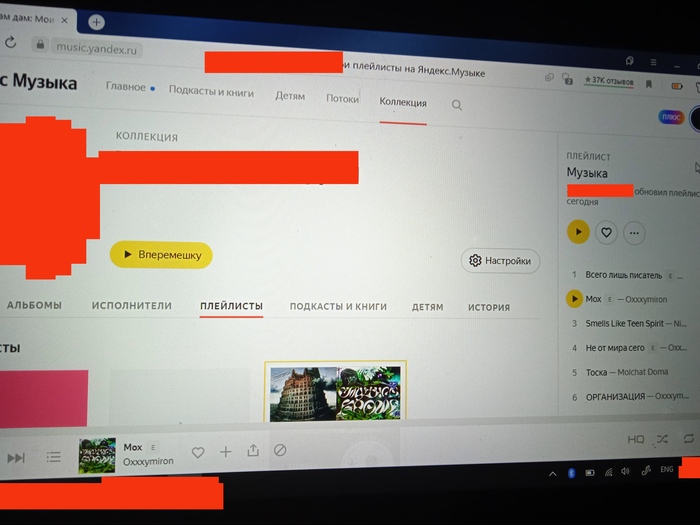
Поменять порядок треков можно во всех плейлистах, кроме плейлиста «Мне нравится».
Отдельной кнопки для перемещения треков нет, это делается просто курсором. Чтобы поменять треки местами, откройте плейлист в новой вкладке и нажмите в любом месте около названия трека. Затем, удерживая кнопку мыши или тачпада, переместите трек вверх или вниз — готово! Порядок сохранится автоматически.
Если будут ещё вопросы или что-то не получится — напишите нам в социальных сетях, постараемся помочь: ya.cc/t/6OFHs5nqMuctQ
@YandexMusic, здравствуйте. Карта Mastercard не заблокирована, средств на счету достаточно. Но почему-то не могу продлить подписку на музыку
Саундтрек Atomic Heart в «Яндекс Музыке». Уже восемь композиций ворвались в топ-100 чарта сервиса. Komarovo на 1 месте.

«Komarovo DVRST Phonk Remix» — 1 место
«Trava u doma Geoffrey Day Remix» — 4 место
«Zvyozdnoe Leto Geoffrey Day Remix» — 6 место
«Arlekino Geoffrey Day Remix» — 17 место
«Komarovo (Slowed) DVRST Phonk Remix» — 24 место
«Stoyat DevchonkiGeoffrey Day Remix» — 41 место
«Kosil Jas’ Konjushinu (Mujuice Acid Rework)» — 76 место
«Ya ne Casanova Geoffrey Day Remix» — 84 место

Саундтрек Atomic Heart вышел в «Яндекс Музыке». Пять композиций ворвались в топ-100 чарта сервиса
Саундтрек Atomic Heart вышел в «Яндекс Музыке». Фанатам видеоигры доступны для прослушивания ремиксы на известные советские песни, а также оригинальные композиции, которые написал Джеффри Дэй, автор канала Geoffplaysguitar.
Отметим, что пять композиций попали в топ-100 чарта «Яндекс Музыки». При этом четыре трека и вовсе в топ-50.
«Komarovo DVRST Phonk Remix» — 9 место
«Trava u doma Geoffrey Day Remix» — 21 место
«Zvyozdnoe Leto Geoffrey Day Remix» — 27 место
«Arlekino Geoffrey Day Remix» — 39 место
«Komarovo (Slowed) DVRST Phonk Remix» — 74 место

Техподдержку Яндекс многие ругают. А я благодарен ей!

Люблю слушать подкасты в яндекс музыке. Однажды заметил, что нет логически правильной сортировки в плей листе, для корректного воспроизведения по дате выпуска, этих самых подкастов. К примеру, если пропустил определенные радиоэфиры радиостанции (несколько дней). Чтобы можно было потом последовательно прослушать их запись в подкастах, в правильном порядке, от старого подкаста к новому. Это особенно актуально, когда тема радиоэфира обширна, и разбита на несколько дней/подкастов. Наслышан, что техподдержка Яндекса шаблонно отвечает на запросы. В том числе по предложениям улучшения качества/юзабилити их продуктов. Типа: «Спасибо за обращение, мы обязательно рассмотрим ваш вопрос, и сделаем все возможное для решения проблемы» Но в итоге вопрос остается без решения очень долго, или навсегда. И всё же, я решил им написать. А вдруг снова повезёт. Ведь сегодня в дошике попалось сразу два пакетика с овощами! Я решил — это знак свыше! Сама вселенная намекает, что фарт попёр! А значит самое время закрепить везуху с тех поддержкой Яндекс) Составил обращение в специальной форме тех поддержки. Ответил робот, по шаблону, конечно. Спустя несколько минут, толи снова робот, толи человек, шаблонно предложил ссылку на какой-то форум, найти там специальную тему, отписать в ней суть проблемы, или найти похожие обсуждения, и черкануть в них лайк, или типа того. Далее ждать, когда вопрос рассмотрят, и может быть решат положительно. И это всё, что тех поддержка может предложить на мой запрос. Подумал: » Облом, чуда не случилось, меня слили, как и многих, в духе — ваш запрос очень важен для нас, но на самом деле идите лесом и не умничайте! » Ладно. Факир был пьян . Забыл об этом на несколько часов. Вечером, в этот же день, снова включаю любимый подкаст, а он фигак! Воспроизводится, как надо! Всё четко, порядок сортировки пофиксили, и он теперь логически корректный. И прям так потеплело на душе )) Спасибо тебе, ай ти добряк бобряк из Яндекса! Дружище, ты лучший! �� И дошику тоже спасибо) Магия вкусной гадости сработала)
Как редактировать плейлист в Яндекс Музыке
Всем привет! Сегодня поговорим про самые эффективные способы разобраться с проблемой редактирования плейлистов в Яндекс.Музыке. Итак поехали!
На ПК большинство опций доступны во всех версиях Яндекс.Музыки, от прямого создания плейлистов до управления совместным творчеством. Обратите внимание, что изменять можно только собственный каталог, а в пользовательском каталоге функции «Нравится» и «Сохранить» доступны только в пользовательском каталоге.
Переименовать
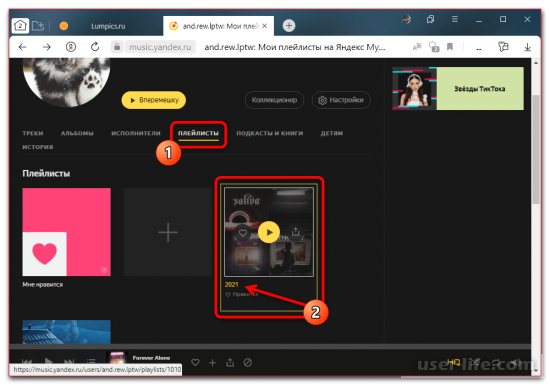
Чтобы переименовать существующую папку, откройте список «Плейлисты» на вкладке «Коллекции» и выберите нужную директорию. Обратите внимание, что вы должны строго щелкнуть по названию, чтобы открыть содержимое в полноэкранном режиме.
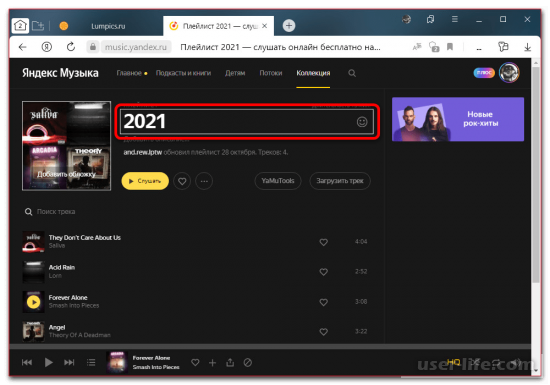
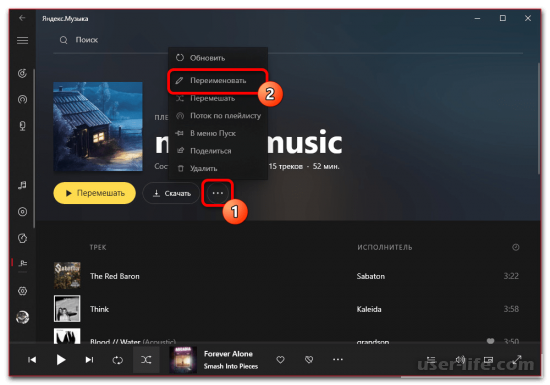
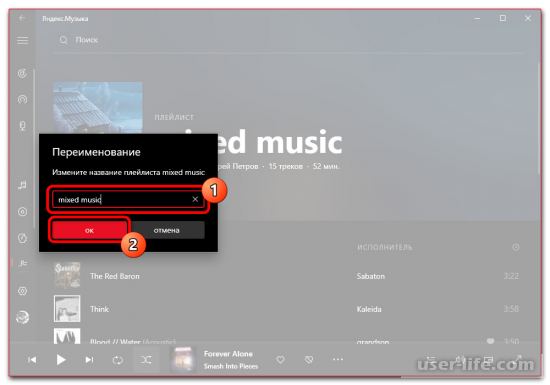
Какую бы версию вы ни использовали, имена списков могут содержать до 37 символов на любом языке, включая цифры, специальные символы и пробелы. Если вы указываете максимальную длину имени, новые символы автоматически ограничиваются.
Добавьте треки
Каждый плейлист в Яндекс.Музыке состоит из неограниченного количества треков и может быть добавлен различными способами. Самый простой способ — использовать строку «Поиск по треку» в уже открытом списке на вкладке «Коллекции».
При просмотре музыки на сайте или в других частях приложения поместите песню напротив значка «.» и выберите «Добавить в список воспроизведения», чтобы изменить структуру списка воспроизведения. Обратите внимание, что одна и та же песня может быть добавлена в папку несколько раз.
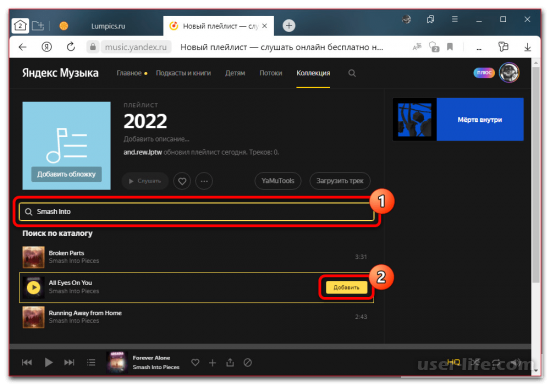

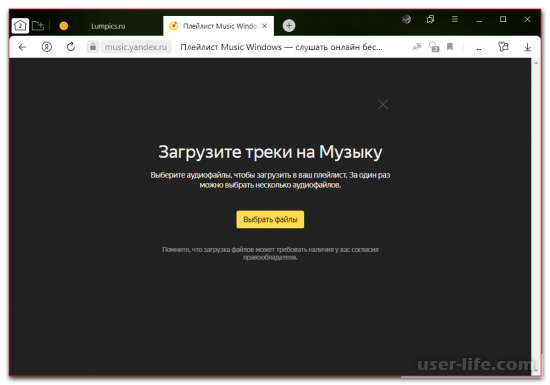
Стоит также отметить, что вы можете загружать собственные песни в формате MP3. Это можно сделать, нажав соответствующую кнопку, а затем выбрав файл на своем компьютере, что более подробно описано в другом разделе этого сайта.
Удалить песни
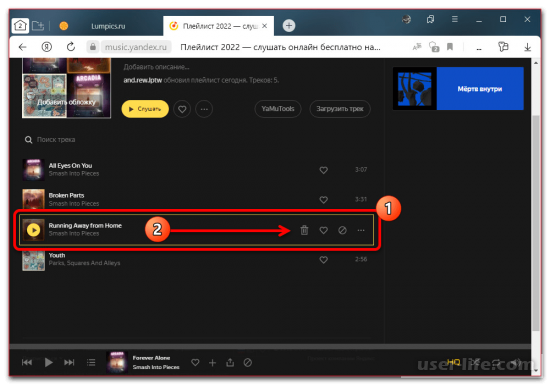
Помимо добавления, при необходимости можно также удалить некоторые треки, но только одним способом в открытом каталоге. Для этого выберите песни из списка, наведите на них курсор мыши и воспользуйтесь кнопкой с изображением мусорной корзины.
Удаление происходит мгновенно, без дополнительного подтверждения, особенно если вы вручную удаляете треки, загруженные с вашего компьютера. Вы также можете удалять музыку массово, удаляя сразу весь список воспроизведения, как показано в отдельном разделе.
Сортировка списка воспроизведения
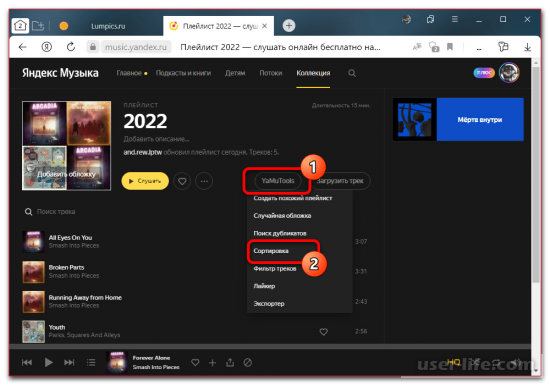
Порядок треков, отображаемых и воспроизводимых по умолчанию в списках воспроизведения на веб-сайте, можно изменить только вручную. Для этого откройте папку, нажмите на трек, перетащите его в другое место и отбросьте.
Настройки конфиденциальности
Изначально любой каталог на Яндекс.Музыке доступен любому пользователю, если он знает прямую ссылку на свой профиль. Это можно сделать, выбрав список воспроизведения ‘.’ и изменить его с помощью ползунка «Конфиденциальность» во всплывающем окне, которое доступно только на сайте сервиса.
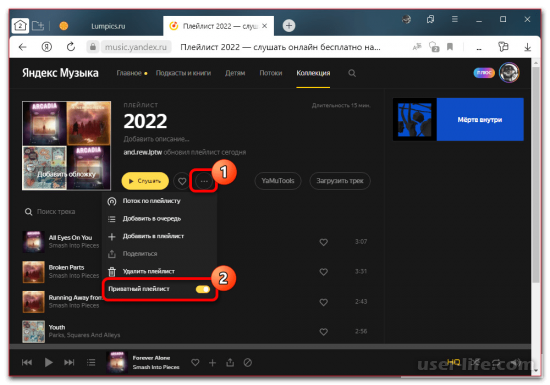
Для отдельных треков, которые ранее были вручную добавлены на сайт этой службы, возможны дополнительные настройки конфиденциальности, которые отображаются в виде соответствующих кнопок.
Важно понимать, что если вы разместите такие треки, они могут быть удалены в связи с нарушением авторских прав.
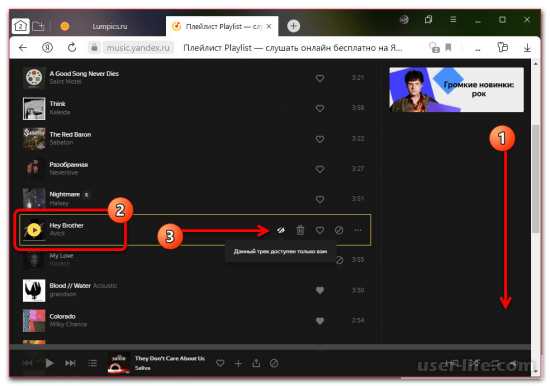
Она доступна из меню и открывает окно, в котором можно копировать ссылки и управлять существующими списками воспроизведения.
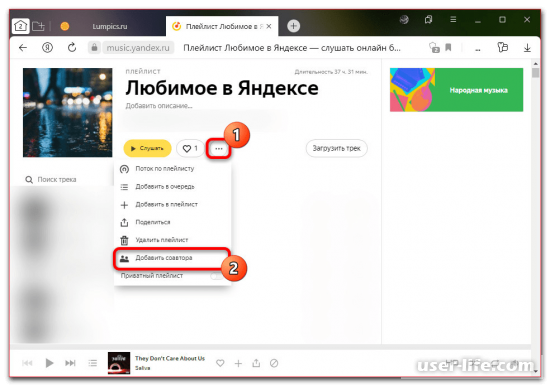
В настоящее время, к сожалению, эта функция доступна только для старых плейлистов и может быть удалена в будущем. Однако для новых папок альтернативы нет. Вам нужно использовать общие настройки конфиденциальности.
Удаление списков воспроизведения
Последнее, что можно сделать с существующей папкой, — это удалить ее. Для этого перейдите в каталог в полноэкранном режиме, в информационном блоке «». Разверните меню и выберите «Удалить список воспроизведения».
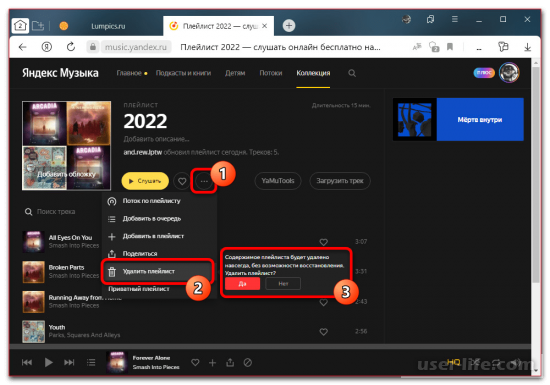
Во всплывающем окне важно следовать инструкциям при выборе пункта Удалить. Вы также можете использовать глобальные настройки Яндекса для удаления всех папок сразу.
Метод 2: Мобильные устройства
Официальный мобильный клиент Яндекс.Музыки для устройств на базе iOS и Android предлагает практически тот же набор настроек плейлиста, что и настольная версия, с единственным отличием — отсутствием настроек управления приватностью и соавторством, как уже упоминалось в примере приложения для Windows.
Переименовать
Название каждой папки в мобильном приложении сервиса можно изменить в любое время во время и после создания. Чтобы присвоить имя новой папки, просто введите необходимую информацию в текстовое поле окна Новый список воспроизведения.
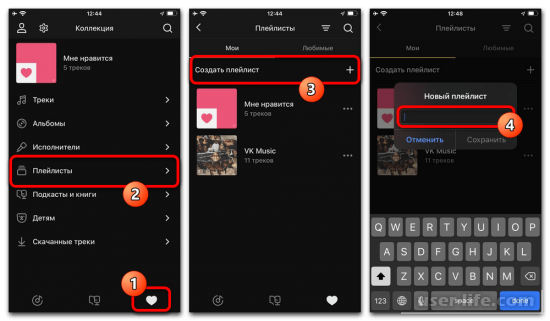
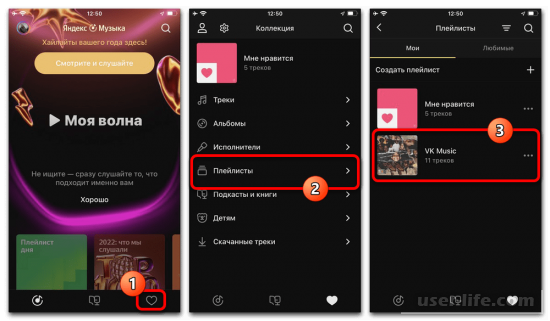
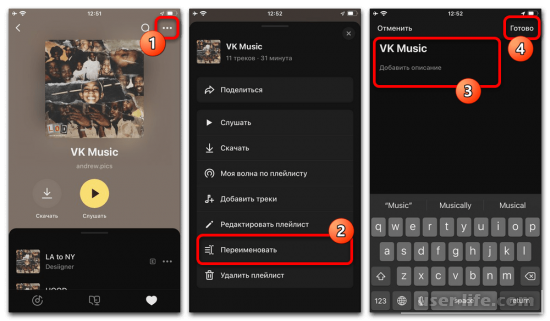
Измените содержимое, отображаемое в текстовом поле, в соответствии со своими предпочтениями, учитывая ограничение в 37 символов, и нажмите «Готово» в правой части верхней панели. По желанию можно указать описание списка воспроизведения в поле перед нажатием кнопки.
Добавление дорожек
Как и на ПК, мобильное приложение позволяет добавлять бесплатные треки в существующий плейлист. Для этого прокрутите существующий список воспроизведения, нажмите кнопку «Добавить дорожку» и выберите нужную дорожку.
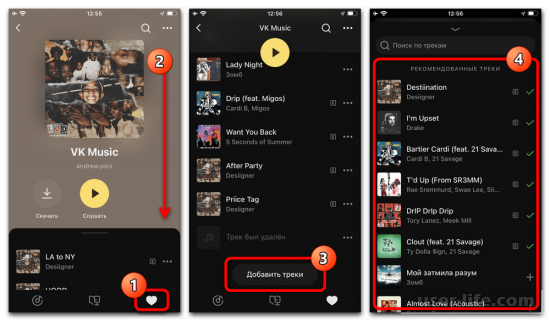
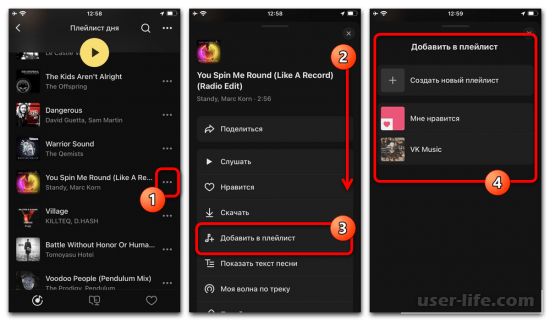
Вы также можете добавлять собственные треки из памяти мобильного устройства, но только из приложения для Android. Для этого в главном меню данного раздела есть пункт «Tracks» из устройства и пункт «Import».
Удаление дорожек
Любая песня в списке воспроизведения может быть удалена, включая музыкальную библиотеку, если она не сохранена сразу в нескольких папках. Это можно сделать, выбрав в меню каждого трека «. » и выбрав ‘Delete’.
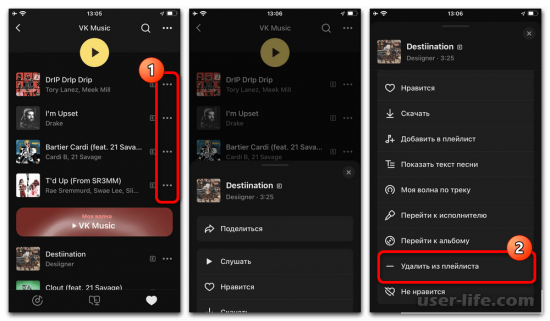
Процесс удаления не требует подтверждения и происходит мгновенно. Также имейте в виду, что это относится исключительно к вашим собственным трекам, загруженным с устройств Android и Windows.
Переупорядочивание списка воспроизведения
Чтобы изменить порядок треков, откройте папку и выберите «. «, предварительно включив функцию «Редактировать список воспроизведения». Сами дорожки можно упорядочить с помощью щелчков и перетаскивания.
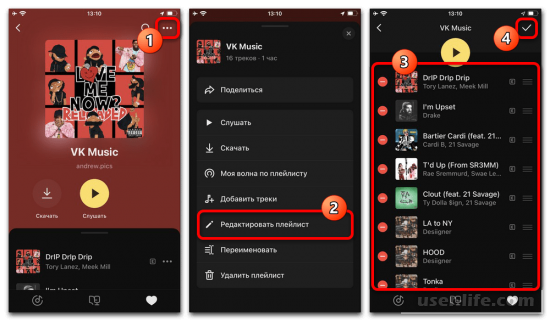
В отличие от компьютера, вручную переставлять списки музыки можно только со смартфона. Для автоматического редактирования необходимо использовать веб-версию и стороннее программное обеспечение.
Удаление списка воспроизведения
В правом верхнем углу экрана выберите ‘. ‘. Опция меню «Удалить плейлист» позволяет удалить весь плейлист и все песни, хранящиеся в нем. В этом случае удаление происходит немедленно без дополнительного уведомления и не может быть отменено.
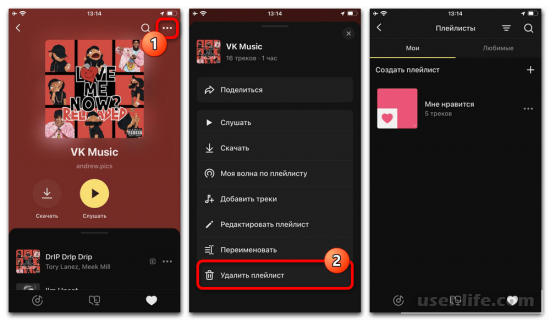
В настройках учетной записи Яндекса вы можете найти Яндекс.Музыку в списке сервисов и выполнить массовое удаление с помощью соответствующей опции. Помните, что удаление плейлистов из вашей музыкальной библиотеки может привести к исчезновению самих композиций, и в будущем вам придется добавлять их снова.
Как перемешать треки в Яндекс музыке?
Как перемешать треки в плейлисте, альбоме или на странице исполнителя Перейдите на страницу исполнителя или откройте нужный альбом или плейлист. Нажмите Перемешать .
Как сказать Алисе перемешать плейлист?
Станция может перемешать ваш плейлист — для этого скажите ей «Включи / запусти / врубай / поставь / давай послушаем плейлист [название плейлиста] вперемешку».
Как в Яндекс музыке включить эквалайзер?
- В разделе Коллекция в правом верхнем углу нажмите значок .
- В настройках выберите строку Эквалайзер.
Как добавить трек в очередь Яндекс музыка?
Музыки список воспроизведения посмотреть нельзя. Перейдите в очередь воспроизведения. Нажмите и удерживайте трек, затем перетащите его на другое место в списке.
Как перемешать музыкальные файлы на флешке?
- Запустить менеджер файлов.
- Выбрать в Total Commander флешку или каталог, в котором будут перемешиваться песни.
- Выделить требующие перемешивания данные и нажать на кнопку группового переименования.
- В окне создать маску для переименования, указав все параметры.
Как отключить автоматическое воспроизведение музыки при подключении наушников iphone?
Зайдите в настройки, затем в Сотовая связь, пролистайте вниз до списка приложений и найдите то, которое включается в машине. Переключите выключатель, чтобы она стал серым, и приложение не сможет использовать сотовую связь. Таким образом можно отключить автовоспроизведение с Apple Music и приложения Музыка.
Как попросить Алису включить альбом?
Не забудьте активировать Станцию перед тем, как попросить Алису помочь вам. Для этого скажите «Алиса» или нажмите кнопку активации . Альбом. Треки играют по порядку.
Какую музыку включает Алиса?
«Алиса» включает песни с «Яндекс. Музыки», конечно, только в том случае, если на нее оформлена подписка.
Как заставить Алису сказать 300?
Алиса тоже подозревает, что после того, как она скажет «триста», ей в ответ выдадут что-нибудь неприятное. Единственный способ заставить её сказать это слово — выйти из режима болталки, но так неинтересно.
Как включить Эквалайзер в Яндекс музыке на айфоне?
- Откройте полную версию плеера.
- В нижней части экрана нажмите кнопку Настройки звука.
- Нажмите строку Эквалайзер.
- Выберите установленные частоты или настройте свои.
Как найти Эквалайзер в Windows 10?
Каждая операционная система предлагает встроенный эквалайзер. Чтобы найти и запустить его в Windows 10, нужно нажать правой клавишей мышки на значок «Динамики», который располагается в правом нижнем углу панели задач рядом с показателями даты и времени.
Что значит добавить в очередь Яндекс музыка?
Во всех приложениях нужен функционал «Добавить в очередь воспроизведения». Когда воспроизводится любой трек, у пользователя должна быть возможность поставить следующим любой трек или несколько треков. Таким образом создается временная очередь воспроизведения.
Почему Яндекс музыку нельзя слушать на сайте?
Как выяснил CNews, «Яндекс» вводит дополнительные ограничения на бесплатное пользование «Яндекс. музыкой». Теперь пользователи, не оформившие платную подписку на отечественный стриминговый сервис, не смогут слушать музыку в фоновом режиме при помощи веб-версии дольше 30 минут без остановки.
Как создать плейлист в Яндекс Музыке и управлять им?
Как создать плейлист в Яндекс Музыке, а потом удалить его? Как добавлять новые песни, включать их по порядку или вперемешку? Можно ли смешать две коллекции? Об этом и многом другом читайте в нашем обзоре!
Создание
Самое интересное – понять, как создать свой плейлист на Яндекс Музыке. Вы можете собрать действительно любимые композиции!
- Во время прослушивания трека, который вам нравится, нажмите на кнопку в виде плюса снизу в плеере;

- Или тапните по трем точкам напротив названия (если включили поток);

- Появится меню «Добавить…» .

Теперь вы легко разберетесь, как сделать свой плейлист в Яндекс Музыке! Просто начните вводить в поле снизу придуманное название. Трек будет добавлен в коллекцию, сама она появится в вашем профиле.
Есть и второй вариант, более простой:
- Откройте вкладку «Коллекция» на верхней панели;

- Найдите раздел «Плейлисты» ;

- Нажмите на обложку со значком «+» ;

- Задайте название и сохраните его!

Поздравляем, вы поняли, как сделать плейлист в Яндекс Музыке! Теперь вы можете наполнять его крутыми композициями, которые соответствуют определенной теме или случаю.
Как добавлять песни, мы уже рассказали. Когда услышите понравившийся трек, просто нажмите на «+» или на три точки справа. В появившемся списке отметьте галочкой треклист, куда будет сохраняться композиция. Ну а как найти плейлист в Яндекс Музыке – вы уже знаете!
Напомним, по умолчанию у вас уже есть две коллекции – «Мне нравится» и «Распознано» .
Управление
Первый этап пройден, смогли добавить песню и найти нужную коллекцию – давайте нажмем на обложку и посмотрим на список треков. Он появится на экране справа!
Переходим к управлению? На верхней панели несколько кнопок:
- Черный треугольник на желтом фоне – кнопка воспроизведения, нажмите на нее, чтобы включить треклист;

- Если нажмете на сердечко, сможете сделать рекомендации сервиса точнее (эта кнопка нужна для добавления в коллекцию). Будете слышать больше песен, которые могут вам понравиться.

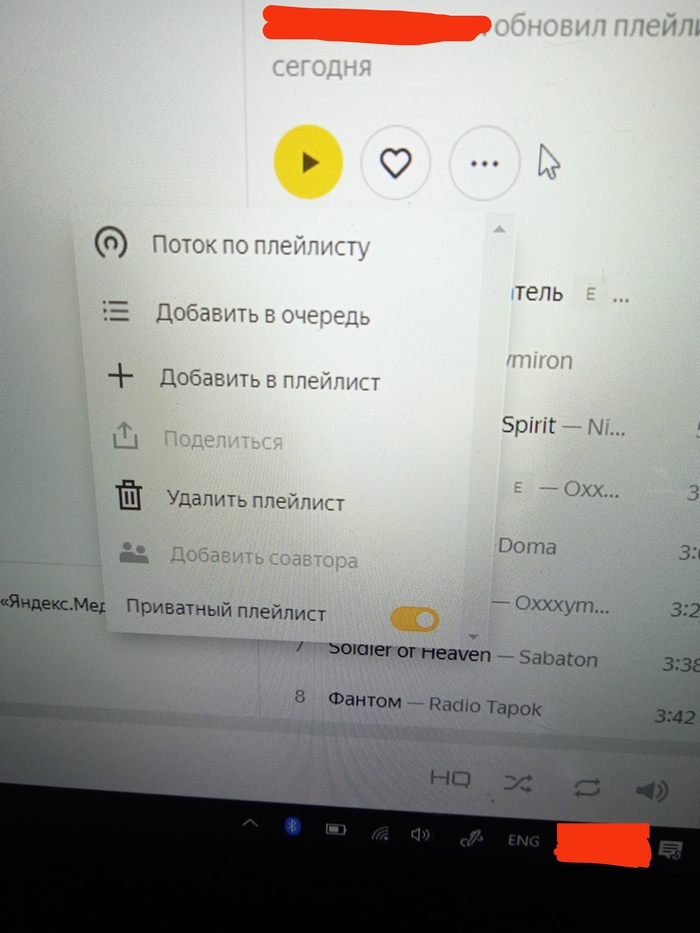
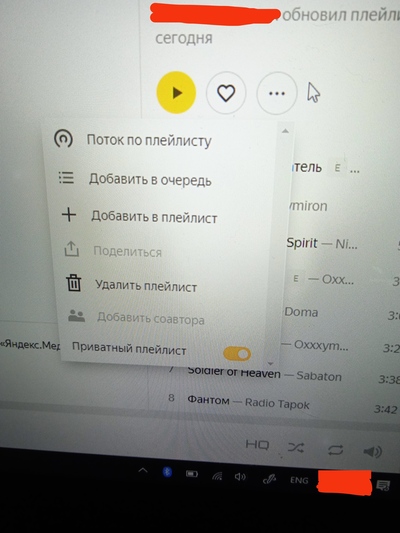
Там же вы увидите значок «Еще» в виде трех точек, где прячется основной функционал. Нажмите, чтобы увидеть выпадающее меню.
- Поток. Эта опция нужна, чтобы включить похожие композиции (те, которых нет у вас в сохраненных).
- Удалить. Иконка в виде корзины – ответ на вопрос, как удалить плейлист в Яндекс Музыке. Помните, что действие не имеет обратной силы, восстановить коллекцию нельзя.
- Добавить в очередь. Треклист добавляется в очередь на прослушивание и загрузится автоматически чуть позже.
- «Добавить в…». Если нажмете эту кнопку, сможете соединить одну коллекцию с другой! Просто выберите ее из появившегося списка.
- Поделиться. Скопируйте ссылку и отправьте ее другу, чтобы он тоже мог насладиться классными песнями.
- Добавить соавтора. Эта опция нужна тем, кто хочет понять, как создать общий плейлист в Яндекс Музыке. Вы получите специальную ссылку – скиньте ее другим пользователям, тогда вы сможете вместе добавлять/удалять треки.
- «Приватный…». Если включите эту функцию, ваша коллекция станет приватной – закрытой от посторонних глаз.

Вы уже знаете, как сделать общий плейлист в Яндекс Музыке или скрыть его от общего просмотра, но это еще не все! Можно управлять каждой песней отдельно.
Наведите курсор на трек, чтобы появились иконки справа:
- Нажмите на сердечко, если хотите добавить песню в список «Мне нравится» ;
- Жмите на перечеркнутый круг, если вам больше не нужны подобные рекомендации;
- Иконка корзинки – для удаления;

- Если нажмете на три точки увидите дополнительные опции: поток по треку, поделиться, добавление в очередь и сохранение в другую коллекцию.

Теперь включите любую композицию и посмотрите на панель плеера снизу. Слева вы найдете уже знакомые иконки – можно прокручивать песню вперед/назад, переключаться между треками и многое другое.

- Иконка HQ включает/отключает воспроизведение в высоком качестве;
- Нажмете на две перекрещенные стрелки – увидите, как перемешать плейлист в Яндекс Музыке;
- Кликните по двум стрелкам, образующим круг, чтобы закольцевать воспроизведение конкретной песни;
- Справа – значок регулировки громкости. Нет нужды объяснять, как им пользоваться.

Напоследок интересный факт о том, как в Яндекс Музыке найти плейлист человека! Вы можете получить доступ к треклисту только через ссылку (выше рассказывали, как это делать). Найти коллекцию в поиске нельзя.
Related posts:
- Как подготовить виндовс 10 к продаже
- Как поставить значок языка ввода на панели задач внизу справа
- Как разбить строку на массив js
- Как сделать скриншот в танках