
Установка M.2 PCI-E x4 накопителя в слот PCI-E x2
Здравствуйте, подскажите, кто может, пожалуйста. Есть ноутбук Lenovo Legion 5 Lenovo Legion 5 15ARH05H. По характеристикам у него есть 2 слота 512GB SSD M.2 2280 PCIe 3.0×4 NVMe + Empty M.2 2280 PCIe 3.0×2 SSD Slot. Хочу установить дополнительный M.2 накопитель. Купил Smartbuy 512GB Impact E12, он имеет интерфейс подключения PCI-E x4. Встанет ли он в PCI-E x2 ? Вопрос в том, заведется ли он и просто будет работать на заниженных скоростях, или вообще не запустится ?
Подключение SSD в слот PCI Express x4 SSD
В отличие от жёстких дисков, твердотельные накопители могут быть подсоединены в разъёмы материнской платы напрямую, как, например, видеокарта. О том, как подключить SSD в слот PCI Express x4 SSD, пойдёт речь в сегодняшнем материале.
Подключаем твердотельный диск в слот PCI Express
Сконнектить накопитель через упоминаемый разъём совершенно не сложно. Важна лишь версия разъёма — чем она выше, тем лучше качество и скорость передачи данных. Для самой процедуры подключения произведите следующие действия:
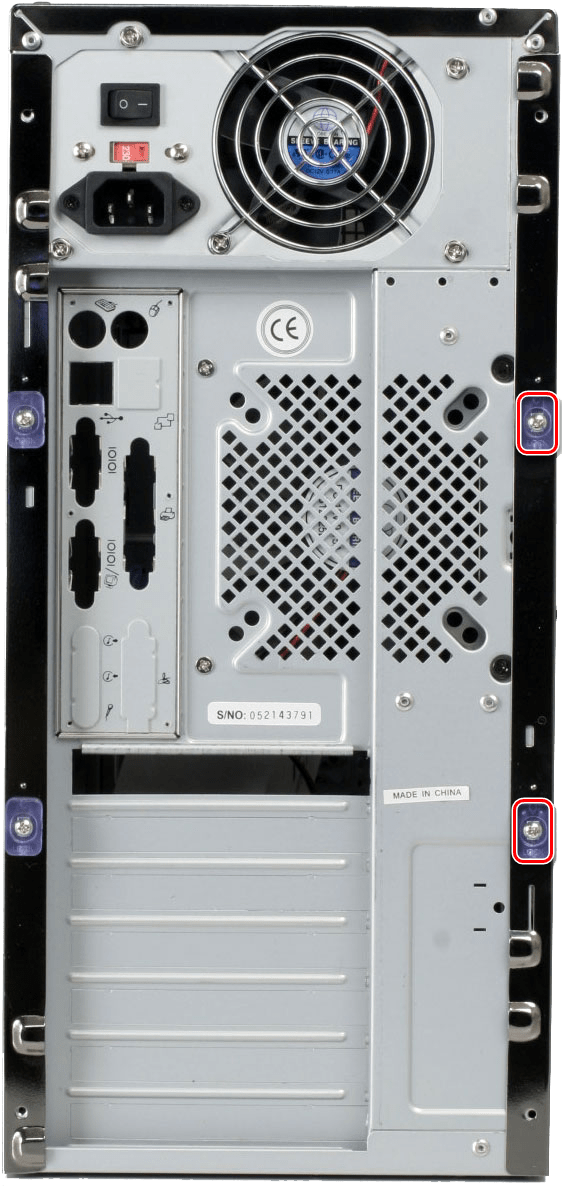
- Отвинтите болты правой крышки корпуса.
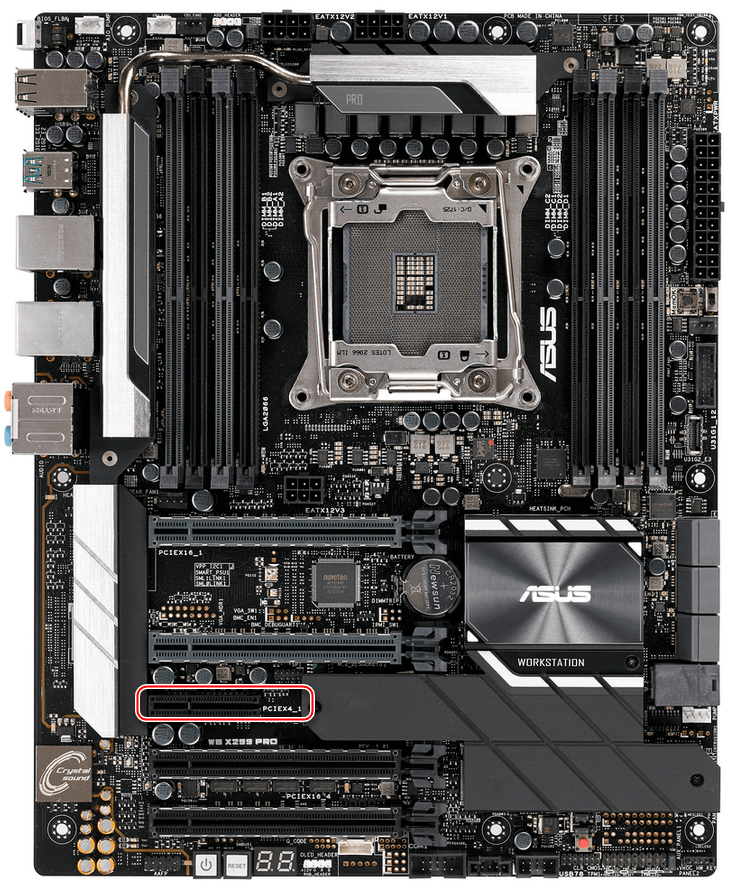
- Найдите на материнской плате слоты PCI Express.
- Аккуратно вставьте твердотельный накопитель ключом в соответствующий свободный разъём.

Учтите, что накопитель PCI Express x4 можно вставлять в слоты x4 и больше (x8 и x16), но нельзя вставить в x2. А также внимательно смотрите, сколько контактов в том или ином разъёме, потому что некоторые производители, например, ASUS, делают неукороченные ряды слотов, из-за чего поверхностно кажется, будто все они x16, но количество контактов всё равно имеет чёткое подразделение на x2, x4, x8 и x16. При этом рекомендуемой версией PCI Express для такого подключения будет являться ver 2.0 и выше.
Вот и всё. Операция по установке SSD осуществлена, и диск будет обнаружен компьютером при запуске. Таким образом, вы узнали, как подключить SSD в слот PCI Express x4 SSD.
Переходник (адаптер) SSD M.2 (NGFF) (Key M и Key B) на PCI-E x4


Переходник (адаптер) SSD M.2 (NGFF) (Key M и Key B) на PCI-E x4
Есть в наличии
Количество:
Оформление заказа
- Описание
- Характеристики
- Видео
- Отзывы 0 ? ‘(‘ + product.reviewsCount +’)’ : »>>
Переходник (адаптер) для дисков SSD M.2 (NGFF) (Key M и Key B) на PCI-E x4. Можно установить два диска — с ключами B и M. При установке SSD M.2 «Key B» требуется подключить SATA — кабель, идущий в комплекте. Для использования SSD M.2 «Key M» Ваш компьютер должен поддерживать NVMe (NVM Express).
Поддерживает ли адаптер загрузку с диска M.2 (NGFF)?
Да, загрузка системы с диска поддерживается.
Какие операционные системы поддерживаются?
Вы можете устанавливать любые ОС по Вашему выбору. Переходник не накладывает каких-либо ограничений на выбор программного обеспечения.
Нужно подключать дополнительное питание?
Нет, питание берётся с шины PCI-E x4.
Какие жёсткие диски поддерживаются?
Любые SSD диски M.2 (NGFF) с ключом B или M.
Зачем нужен разъём SATA на корпусе?
Он необходим для работы жёсткого диска с ключом B. Если он не будет подключен, устройство не определится.
Что поставляется в комплекте с устройством?
Комплект поставки включает в себя устройство, отвёртку для монтажа SSD и SATA — кабель.
Какие ограничения по использованию данного прибора?
При использовании SSD M.2 с ключом B, обязательно нужно подключить переходник через кабель SATA к Вашей материнской плате.
При использовании SSD M.2 с ключом M, порт PCI-E должен поддерживать PCI-E 4x, а процессор должен поддерживать спецификацию NVM Express (NVMe). Если данная спецификация не поддерживается, устройство не будет опознано.
SSD какого размера можно установить в переходник?
Можно установить диски 2230, 2242, 2260 или 2280.
Разъём M.2 Key M поддерживает другие устройства, кроме SSD?
Да, Вы можете установить в этот порт, например, Wi-Fi модуль.
Технические характеристики:
— переходник PCI-E x4 на SSD M.2 (NGFF) key B и M.
— возможные габариты дисков: 2230, 2242, 2260 и 2280.
— при подключении через «Key B» обязательно подключение SATA кабеля
— при подключении через «Key M» требуется поддержка NVM Express (NVMe)
Как подключить SSD M.2 к компьютеру
Привет, друзья. В этой публикации мы рассмотрим, как подключить SSD M.2 к компьютеру. На дворе вот уж 2021 год, современные жёсткие диски SSD M.2, подключаемые через интерфейс PCI-E, и с поддержкой технологии NVMe, могут работать на колоссальных скоростях обработки данных – максимально до 3500 Мб/с и 3200 Мб/с, соответственно, при линейных чтении и записи. Для таких SSD нужно железо нового поколения — современная материнка с как минимум одним слотом M.2 (PCI-E) и программной поддержкой в BIOS технологии NVMe. И если вы планируете в ближайшем будущем апгрейд своего ПК, либо вы уже являетесь счастливым обладателем современной материнки с поддержкой SSD NVMe, и вам только осталось прикупить последний, вам в помощь изложенная ниже инструкция по подключению накопителя. Мы рассмотрим, как непосредственно установить SSD в слот M.2 на материнке, какие настройки работы накопителя должны быть в BIOS. И также мы затронем нюансы установки и переноса операционной системы Windows.
Как подключить SSD M.2 к компьютеру
Примечание: друзья, если у вас пока ещё недостаточное понимание, что такое SSD M.2, работающий на интерфейсе PCI-E, что такое технология NVMe, почему для этих накопителей нужны современные материнские платы с их поддержкой, во всех этих тонкостях вы можете разобраться с помощью статьи нашего сайта «SSD NVMe: всё о современных высокопроизводительных SSD-накопителях PCI-E».
Установка SSD M.2 на материнскую плату
Итак, чтобы установить SSD M.2 на материнскую плату, последняя должна поддерживать этот тип накопителя, т.е. иметь как минимум один физический слот M.2, работающий на интерфейсе PCI-E.
Примечание: друзья, дабы лишний раз не повторяться, впредь, говоря о M.2, будем подразумевать современный M.2, работающий только на интерфейсе PCI-E, а не на SATA. И только с протоколом NVMe, а не с AHCI. Практически все SSD M.2, работающие через PCI-E 3.0 и PCI-E 4.0, будут с поддержкой NVMe.
Также материнка должна поддерживать размеры накопителя (2230, 2242, 2260, 2280 и т.п.). И если мы говорим о SSD M.2 с поддержкой NVMe, то, соответственно, материнская плата должна программно в BIOS поддерживать технологию NVMe. Все эти нюансы детально описаны в статье по ссылке выше. Их необходимо иметь в виду перед покупкой материнской платы и накопителя. И внимательно смотреть характеристики на официальных сайтах устройств.
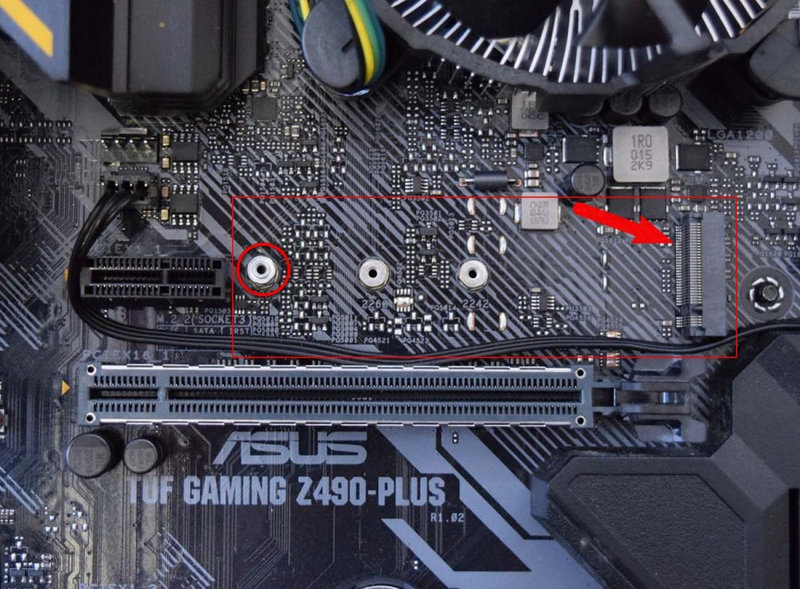
Непосредственно установка SSD M.2 в материнскую плату происходит очень просто. Но всё равно, друзья, если у вас есть инструкция к материнской плате, и она на русском, прочитайте её. Возможно, в вашем случае есть какие-то нюансы. Рассмотрим на примере установки в геймерскую материнку Asus Tuf Gaming Z490-Plus накопителя SSD M.2 Samsung 970 EVO Plus. Находим на материнской плате слот M.2.
Устанавливаем в него накопитель.
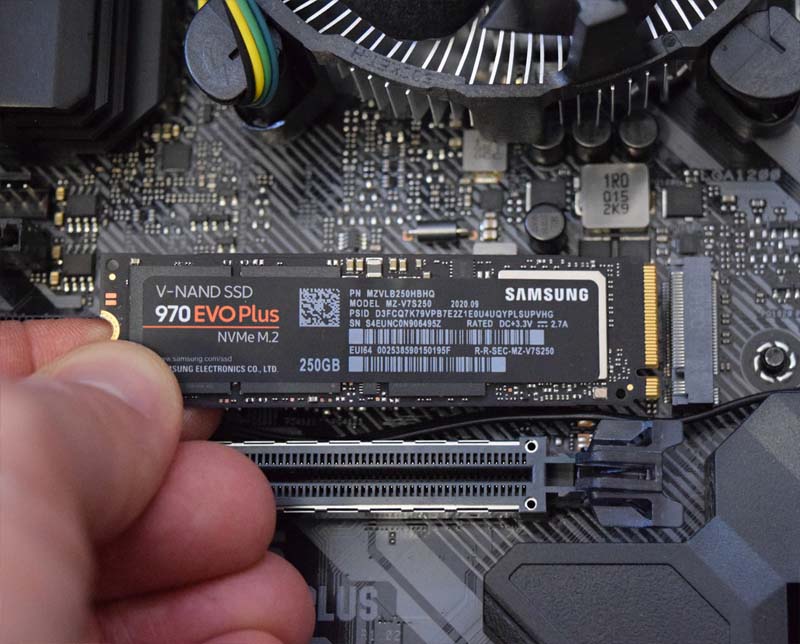
Устанавливаем аккуратно, под углом 30°, наклейкой вверх.
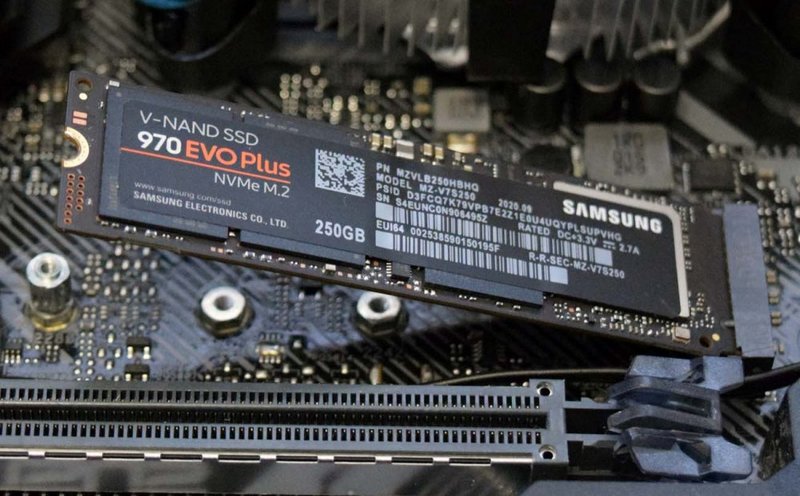
Аккуратно закрепляем накопитель винтом, закрепляем несильно. Винт обычно поставляется в комплекте с материнской платой.
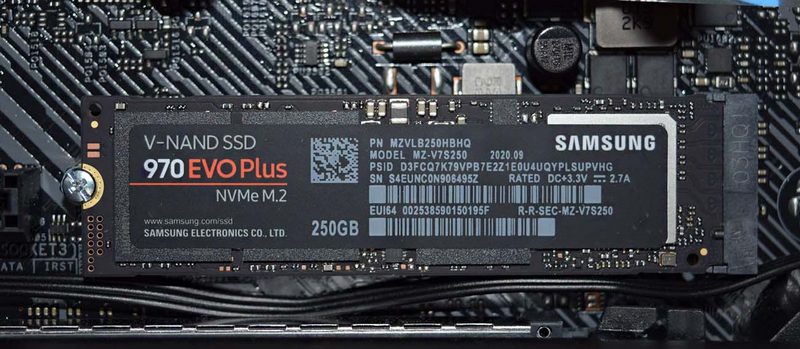
Настройки SSD M.2 в BIOS
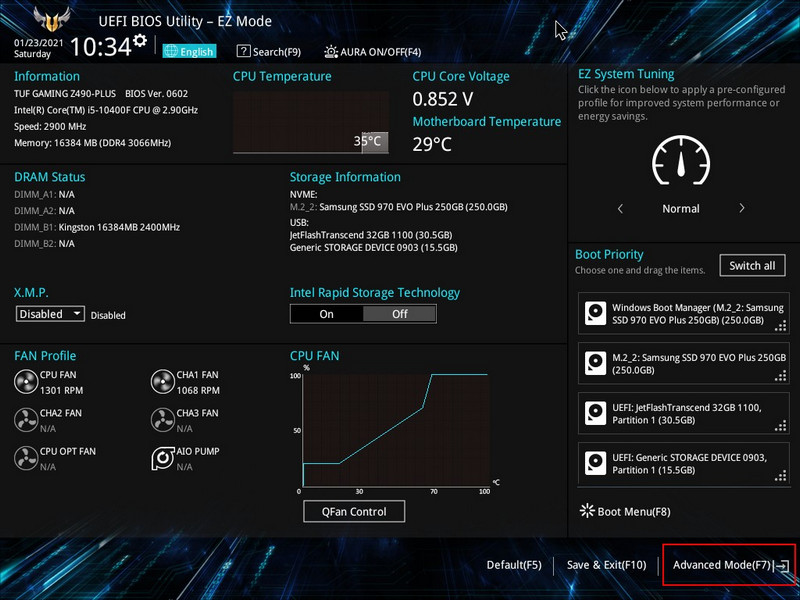
После установки накопителя запускаем компьютер, заходим в BIOS. И первым делом давайте посмотрим, определяется ли накопитель в BIOS, т.е. исправно ли всё, нет ли каких проблем. На примере BIOS материнки Asus Tuf Gaming Z490-Plus для этого заходим в расширенные настройки BIOS – «Advanced Mode».
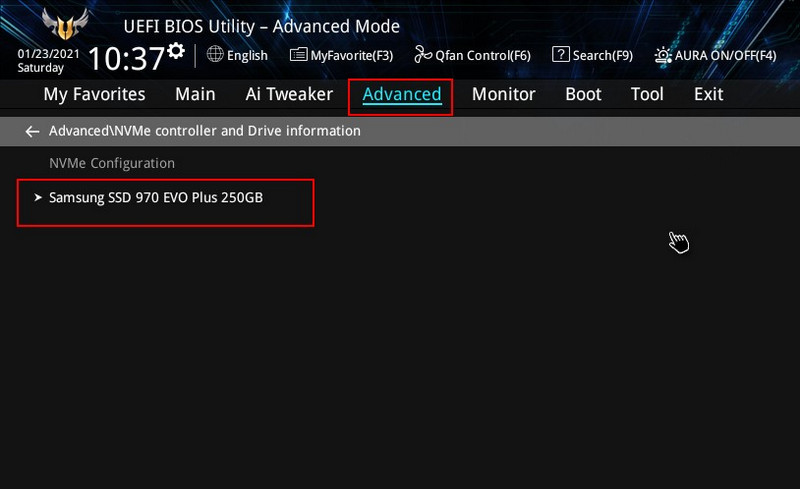
Идём в раздел «Advanced» («Дополнительно»). В нашем случае мы установили SSD NVMe, поэтому ищем его в разделе «NVMe Configuration».
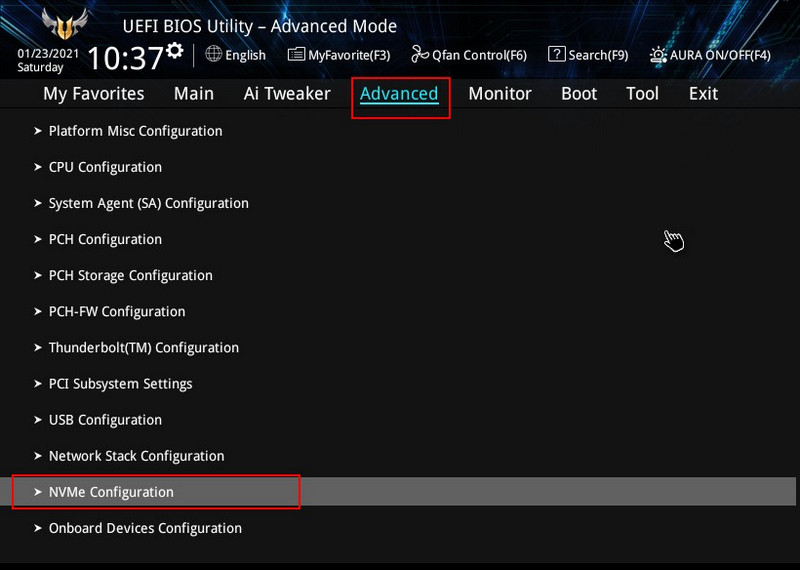
И вот он — Samsung 970 EVO Plus. Накопитель определяется, всё исправно, и его установка на компьютер выполнена правильно.
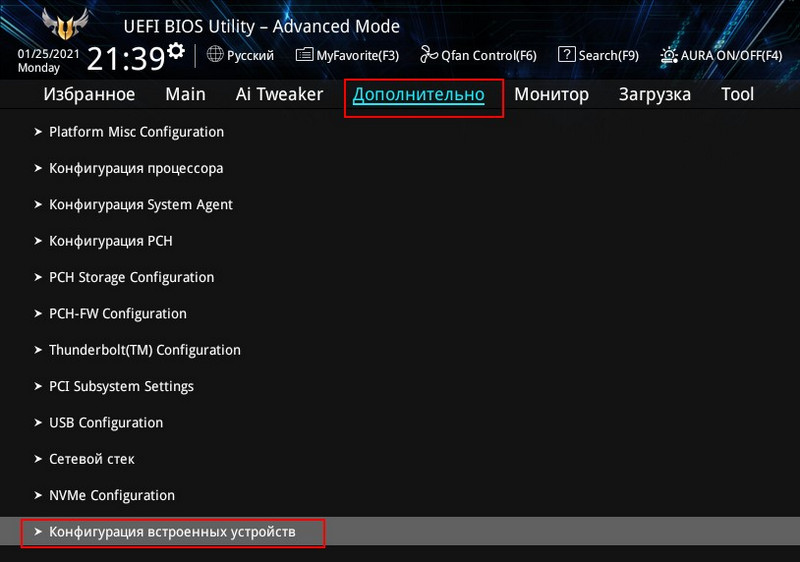
Но давайте также проверим прочие настройки накопителя в BIOS. В идеале BIOS должна сама определить тип накопителя и выставить для него оптимальные настойки. Однако так происходит не всегда. Если у нас SSD M.2 PCI-E, то он должен работать на интерфейсе PCI-E, а не на SATA. И если BIOS по какой-то причине автоматически выставит неверные настройки, и для накопителя активным будет интерфейс SATA, то, соответственно, накопитель будет работать на пропускной способности интерфейса SATA – до 600 Мб/с. И мы не получим высоких скоростей работы SSD M.2, которые возможны только в режиме интерфейса PCI-E. Как проверить эти настройки, давайте разберёмся на примере той же материнки Asus Tuf Gaming Z490-Plus. Для упрощения поиска этих настроек мы переключили BIOS на русский язык. Идём в раздел «Дополнительно» («Advanced»), далее – «Конфигурация встроенных устройств».
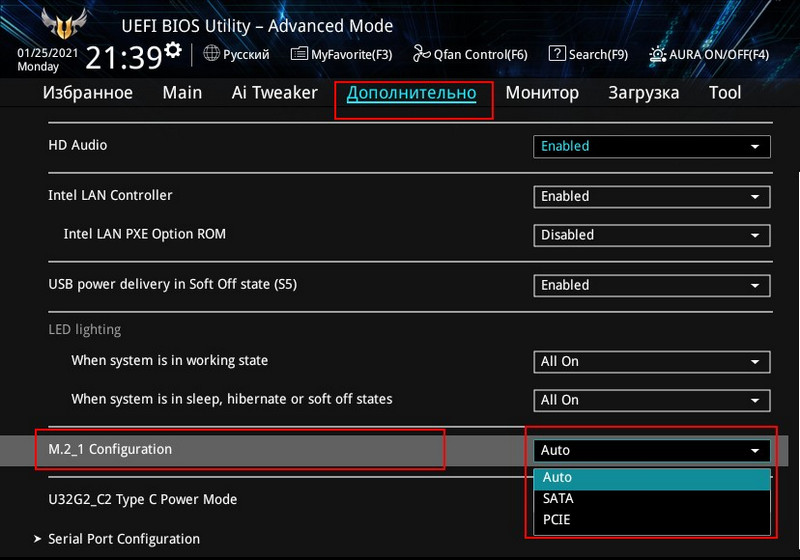
И вот здесь, друзья, есть такой пункт настроек, как «M.2_1 Configuration». Вот здесь должно быть значение либо «Auto», либо «PCI-E». Но никак не «SATA».
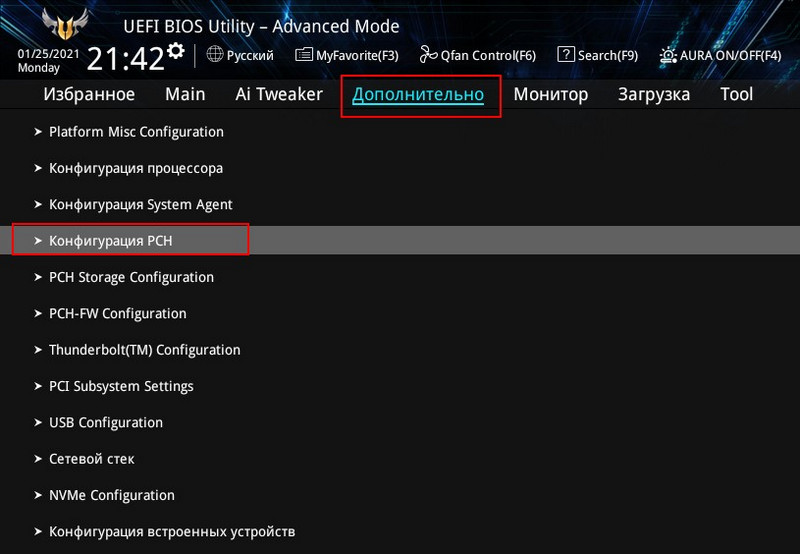
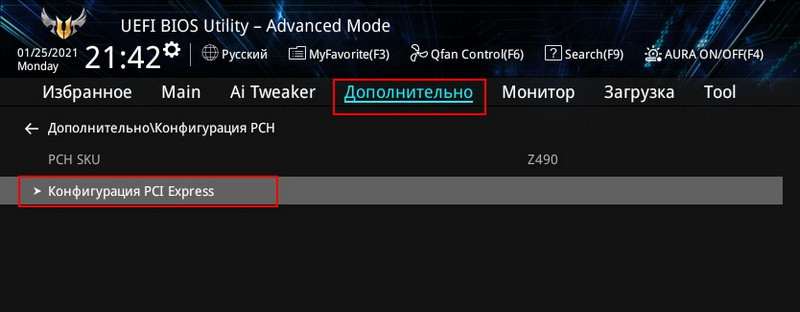
И также для PCI-E должно быть выставлено правильное поколение, т.е. поколение, которое поддерживается вашим накопителем. В случае с BIOS нашей материнки проверить это можно в разделе «Дополнительно», в подразделе «Конфигурация PCH».
Жмём «Конфигурация PCI Express».
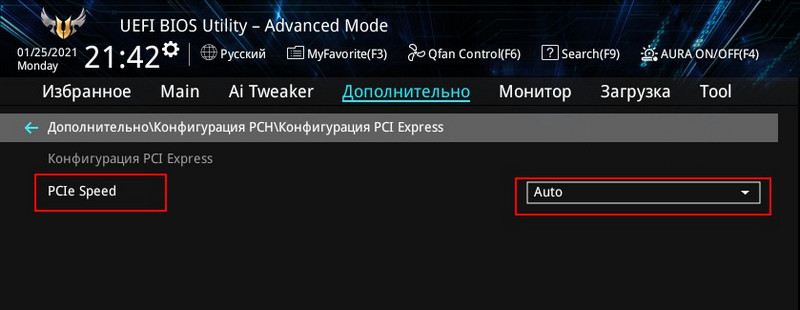
И вот здесь для настройки «PCIe Speed» должно стоять значение «Auto».
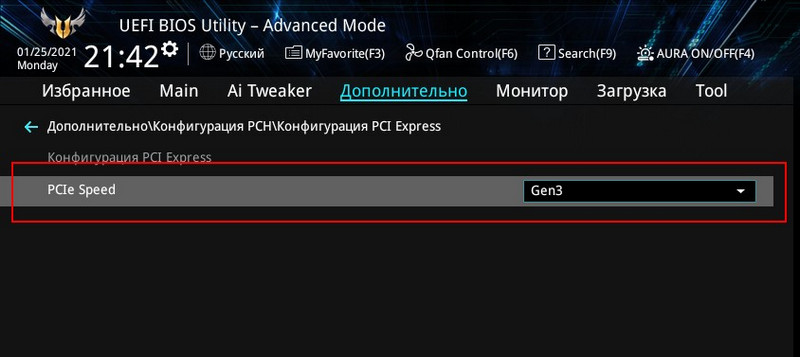
Либо то поколение PCI-E, которое поддерживается и материнкой, и накопителем, в нашем случае это поколение 3, т.е. PCI-E 3.0. И, соответственно, оно значится как «Gen3».
Вот это, друзья, такие нюансы подключения современных SSD M.2. Проверьте верность всех настроек в BIOS и только потом тестируйте ваш накопитель. Лишь при оптимальных настройках в BIOS вы сможете узнать не номинальный, а реальный скоростной максимум, на который способна конкретно ваша модель современного SSD M.2.
Установка Windows на SSD M.2
Давайте теперь поговорим о таком важном аспекте работы SSD M.2, как установка на него Windows. Много сомнительных легенд ходит вокруг этой темы, их истоки кроются в случаях установки современных накопителей на старые материнки через переходники, на которых без перепрошивки BIOS модифицированной версией невозможна поддержка NVMe. И также в проблеме отсутствия драйверов NVMe для Windows 7. Давайте со всем этим разберёмся.
Во-первых, в этой публикации мы говорим только о случаях поддержки SSD M.2 современными материнскими платами, которые это гарантируют в своих спецификациях на сайте производителя. Любая кустарщина типа установки SSD M.2 в обычный слот PCI-E – это совершенно отдельная тема, и с ней, соответственно, разбираться нужно отдельно. Если у вас современная материнка с поддержкой SSD M.2 и технологии NVMe, у вас без каких-либо заморочек будет устанавливаться и работать Windows 8.1 и 10.
Во-вторых, считается, что современный SSD M.2 будет работать только в режиме BIOS UEFI. Возможно, это так, но только в случае с некоторыми материнскими платами. Вернёмся к примеру материнской платы Asus Tuf Gaming Z490-Plus: она позволяет устанавливать Windows на SSD M.2 с поддержкой NVMe как в режиме UEFI, так и в режиме Legacy на диски в стиле разметки, соответственно, GPT и MBR. Вопрос лишь в правильных настройках BIOS. Кому интересно, можете посмотреть статью «Как установить Windows 10 на M.2», в которой рассматриваются настройки BIOS этой материнки для установки Windows 10 и в режиме UEFI, и в Legacy. Для большинства нюанс режима BIOS наверняка не значим, однако точно есть небольшая категория пользователей, которым для каких-то их нужд принципиально необходима работа компьютера в режиме BIOS Legacy. Так что имейте в виду.
В-третьих, при установке Windows 7 на SSD NVMe у вас может не быть никаких проблем. Да, эта операционная система не имеет на борту драйвера для работы жёстких дисков посредством протокола NVMe. Но этот драйвер можно интегрировать в дистрибутив Windows 7. А ещё лучше – не заморачиваться ни с какой интеграцией драйверов, а скачать сборку Windows 7 от Сергея Стрельца с уже интегрированными драйверами NVMe.
Ну и, наконец, о переносе Windows на SSD M.2. Если вам нужно перенести операционную систему с другого жёсткого диска, работавшего ранее на компьютере, можете это сделать путём клонирования Windows с помощью платных программ или бесплатным способом, детали смотрите в статье «Перенос Windows на другой диск с помощью программы Dism++». Если же вы хотите перенести Windows со старого компьютера на новый, в сборке которого есть SSD M.2, т.е. на компьютер с отличным железом, рекомендую сделать это правильным образом – с отвязкой Windows от железа старого компьютера. Детали смотрим в статье «Как перенести Windows 10 на другой компьютер».