
PCH-FW Configuration — что это?
Приветствую всех любителей персонального компьютера, у меня самого именно такой))
PCH-FW Configuration — опция, активирующая программную эмуляцию модуля TMP 2.0.
Скажу сразу — этот модуль одно и требований новенькой Windows 11.
Что вообще происходит? Все просто — Microsoft выпустила Windows 11, хотя говорила что десятка это последняя ОС. Ну и понеслось — народ начал ставить систему. Вот только одно но — эта Windows 11 требует чтобы материнка поддерживала поддержкой TPM 2.0. Это модуль безопасности, который нужен для работы некоторых специфических функций, которые обычным пользователям даром не нужны. Но не суть. А суть в том, что нужен аппаратный модуль TMP 2.0. Нужно покупать и устанавливать на плату. Без такого модуля Windows 11 работать не хочет. Но что делать если его нет? Асус пошла на встречу и создала супер технологию — программная эмуляция TPM 2.0, платы которые поддерживают указаны на официальном сайте (точнее чипсеты).
На сайт можете не ходить, скажу сразу что поддерживаются такие чипсеты:
- Intel 300, 400, 500, X299, C246, C422, C621, W480
- AMD 300, 400, 500, TRX40 и WRX80
И в итоге не нужно покупать никакого модуля. Так что владельцам Асус повезло. Правда думаю, что Гигабайт, MSI, AsRock — придумают что-то аналогичное.
Как включить? Хороший вопрос. Вам нужно открыть раздел биоса:
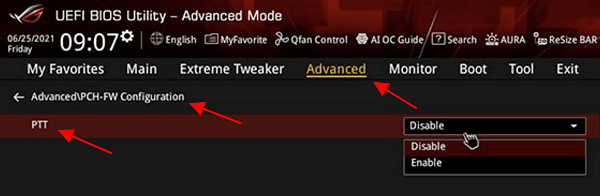
Advanced/Дополнительно > PCH-FW Configuration
И в разделе активировать функцию PTT:

Если у вас процессор АМД — не беда, тут нужно просто на плате Асус в биосе зайти в этот раздел:
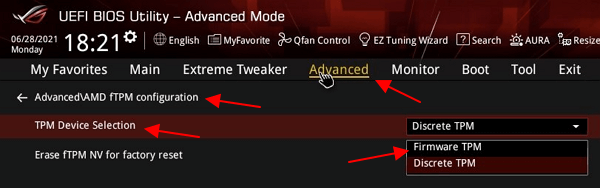
Advanced/Дополнительно – AMD fTPM configuration
И изменить значение опции TPM Device Selection на Firmware TPM:

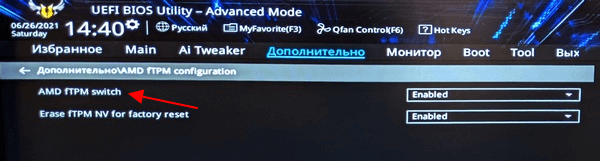
Иногда вместо TPM Device Selection может быть другое название — AMD fTPM swich:

И конечно последний шаг — сохранить настройки в биосе и сделать перезагрузку.
Надеюсь эта информация оказалась полезной. Удачи вам, добра, надеюсь Windows 11 чем-то явно лучше десятки)) Успехов!
Firmware TPM — что это?

Приветствую друзья.
Коротко ответ:
Firmware TPM — данный пункт включает программную эмуляцию модуля TPM, наличие которого необходимо для установки операционной системы Windows 11.
Хотя, нам обычным юзерам, этот модуль TMP даром не нужен, он необходим для защиты данных, например может использоваться в BitLocker (шифрования дисков). Но много ли кто пользуется этой функцией? Я лично ни разу не пользовался)) Проблема просто в том, что TMP — это требования для установки Windows 11, которая возможно рано или поздно станет основной системой вместо Windows 10. Хотя в Майкрософте говорили что Windows 10 это последняя ОС))
Разбираемся
Firmware TPM это пункт в меню опции TMP Device Selection (в которую иногда можно попасть из AMD fTPM configuration):

Который включает эмуляцию программного криптографического модуля TMP. Этот модуль является одним из требований для установки Windows 11.
Пункт Firmware TPM может быть в биосе материнских плат фирмы Asus под АМД (Discrete TPM это значит использовать модуль TPM который установлен на материнке, если он конечно есть).
У Интел опция называется немного иначе, в названии содержит PTT, располагаться может по такому пути Advanced > PCH-FW Configuration > PTT:

Удачи и добра, берегите себя!
Windows 11: некоторые технические подробности о TPM, «раздражающая» тема

Вскоре после официального представления Windows 11 24 июня компания Microsoft выпустила много дополнительной информации. В частности, она сделала доступным для пользователей небольшой инструмент под названием Windows PC Health Check, который должен позволить вам проверить конфигурацию вашей машины и ее пригодность для Windows 11. Программу можно загрузить с сайта Microsoft, ее очень легко установить. Она возвращает информацию так быстро, как того хотел редактор. возможно, немного слишком просто.

Каково же было удивление многих пользователей, когда на их совершенно новой машине, или купленной от шести до восемнадцати месяцев назад, им отказали с довольно грубой формулировкой: «На этом компьютере не может работать Windows 11 «. Сначала приговор воспринимается как наказание, но, что еще хуже, Microsoft не дает никаких объяснений такому результату. Однако параллельно издатель опубликовал список аппаратных требований для Windows 11, и многие посчитали, что проблема возникла из-за одной строчки: «Secure Platform Module (TPM) version 2.0 «. Следует отметить, что эти знаменитые TPM на самом деле не представляют собой ничего нового, и даже версии 2.0 уже почти семь лет. Проблема в том, что сегодня он активируется в основном на машинах компаний, а не просто на любых машинах. Следует отметить, однако, что многие машины, продаваемые уже несколько лет, «соответствуют стандарту». Действительно, если в начале TPM представлял собой небольшой модуль, который вставлялся в специальный слот материнской платы, то теперь к нему присоединились и другие компоненты.

AMD и Intel имеют собственное решение, совместимое с TPM 2.0, и внедрили его в свои процессоры. В случае AMD необходимо активировать встроенное ПО TPM (fTPM), в то время как Intel использует PTT или Platform Trust Technology. В обоих случаях это делается из BIOS материнской платы. Вам «просто» нужно найти соответствующую опцию, и она может отличаться в зависимости от производителя материнской платы, но обычно она находится в «CPU Configuration » у AMD или в «PCH-FW Configuration » у Intel. Дело в том, что после того, как это сделано, настройки сохранены и машина перезагружена, вы обычно получаете «билет» в Windows 11 через Windows PC Health Check, которая сразу же становится более сговорчивой. Однако следует отметить, что это решение актуально только для относительно новых чипов, и компания Microsoft подготовила список процессоров, поддерживаемых Windows 11. Список, который мы считаем выборочным и который противоречит универсальности, отстаиваемой Microsoft. Будет ли редактор готов отрезать себя от такого количества машин, когда выйдет Windows 11? Продолжение следует..
Как включить TPM 2.0 в BIOS на ASUS
Недавно компания Microsoft представила операционную систему Windows 11. Одной из особенностей данной ОС стали достаточно жесткие системные требования. В частности, для установки Windows 11 требуется компьютер с поддержкой Secure Boot, TPM 2.0. В этой статье мы расскажем о том, как включить TPM 2.0 в BIOS на ASUS, а также на каких материнских платах это возможно, а на каких нет.
На сайте ASUS была опубликован FAQ со списком чипсетов (ссылка), материнские платы с которыми поддерживают программную эмуляцию TPM 2.0. Согласно этой информации, TPM 2.0 можно включить на платах с чипсетами Intel 300, 400, 500, X299, C246, C422, C621, W480 и платах с чипсетами AMD 300, 400, 500, TRX40 и WRX80.
Поэтому, если у вас компьютер с материнской платой ASUS и одним из этих чипсетов, то вы можете включить в BIOS программную эмуляцию TPM 2.0 без использования отдельного TPM модуля. На платах ASUS данная функция называется «PTT» (в случае процессора от Intel) или «TPM Device Selection/AMD fTPM swich» (в случае AMD).
Ниже мы покажем пример включения TPM в BIOS на материнских платах и ноутбуках от ASUS для процессоров Intel и AMD.
На платах для процессоров Intel
На материнских платах от компании ASUS для процессоров Intel нужно зайти в настройки BIOS, открыть раздел « Advanced/Дополнительно – PCH-FW Configuration » и включить опцию « PTT ».
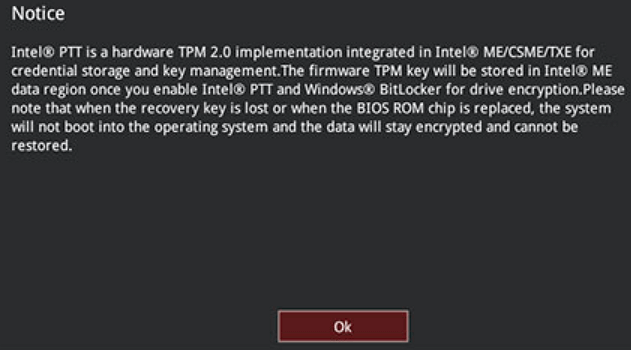
После этого появится окно с предупреждением о том, что TPM 2.0 будет использоваться для хранения ключей Windows BitLocker. Нажмите на кнопку « ОК » чтобы продолжить и сохраните настройки BIOS.
На платах для процессоров AMD
На платах ASUS для процессоров AMD нужно зайти в BIOS, открыть раздел « Advanced/Дополнительно – AMD fTPM configuration » и переключить параметр « TPM Device Selection » на « Firmware TPM ».
В зависимости от конкретной материнской платы названия пунктов меню в BIOS могут немного отличаться. Например, на некоторых платах ASUS для процессоров AMD данный параметр называется « AMD fTPM swich ».
После внесения изменений не забудьте сохранить настройки BIOS.
На ноутбуках ASUS
На ноутбуках от TPM 2.0 включается схожим образом. Сначала нужно зайти в BIOS и включить « Advanced Mode » с помощью ссылки в правом нижнем углу или клавиши F7 . После этого нужно перейти в раздел « Advanced — Trusted Computing ».
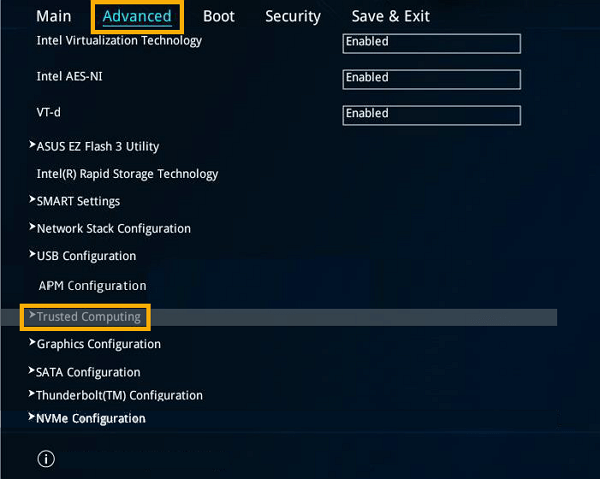
После этого нужно включить опцию « Security Device Support ».
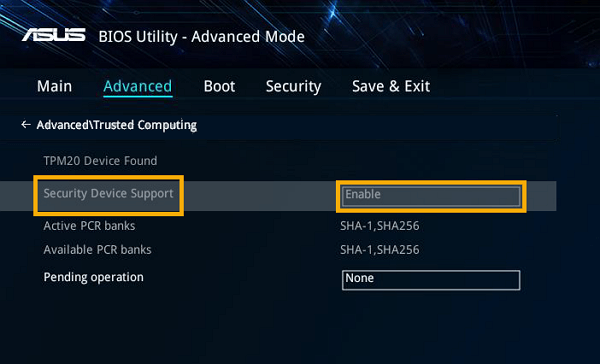
Дальше сохраняем настройки BIOS и перезагружаем компьютер.
TPM модули от ASUS
Также у ASUS есть физические TPM модули, которые можно приобрести отдельно и установить на плату, в том случае, если эмуляция вам не подходит. Ниже приведена таблица с информацией о некоторых таких модулях от ASUS.
Обратите внимание, перед покупкой TPM модуля нужно уточнять его поддержку со стороны материнской платы.
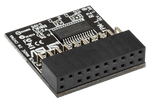
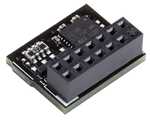
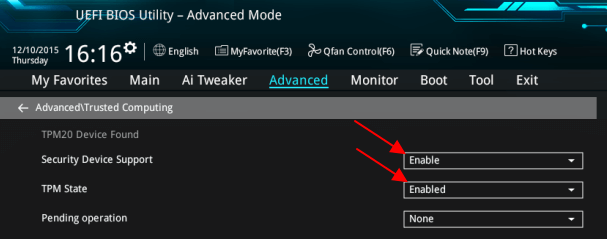
После установки физического модуля его также нужно включить в BIOS. Это делается в разделе « Advanced — Trusted Computing ».
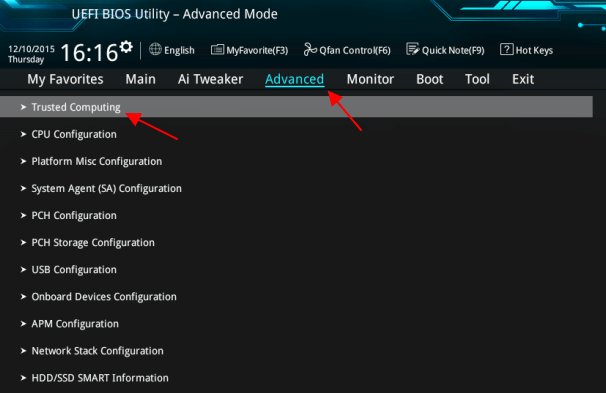
Здесь нужно включить опции « Security Device Support » и « TPM State ».
Возможно вам будет интересно:
- AMD CPU fTPM Switch: что это в BIOS
- Как проверить совместимость компьютера с Windows 11
- Как включить TPM 2.0 в BIOS
- Программа для проверки совместимости с Windows 11
- TPM 2.0: как узнать если ли он на компьютере
Создатель сайта comp-security.net, автор более 2000 статей о ремонте компьютеров, работе с программами, настройке операционных систем.
Остались вопросы?
Задайте вопрос в комментариях под статьей или на странице «Задать вопрос» и вы обязательно получите ответ.