
Импорт и экспорт закладок Microsoft Edge
Новый браузер Microsoft Edge, представленный в Windows 10 и развивающийся от версии к версии — отличный вариант браузера для многих пользователей, однако выполнение некоторых привычных задач, в частности импорта и особенно экспорта закладок, может вызывать проблемы у начинающих пользователей.
- Импорт закладок Microsoft Edge новой версии
- Экспорт избранного в новом Edge
- Видео инструкция (для Edge Chromium, новой версии)
- Импорт и экспорт закладок в Edge старой версии
Импорт закладок в Microsoft Edge новой версии
Сначала про импорт закладок в браузере. Новая версия Microsoft Edge для Windows 10 на базе Chromium предлагает два варианта импорта закладок из других браузеров: прямой импорт из установленного в той же системе браузера или импорт из ранее экспортированного файла HTML.
Есть два возможных пути импорта закладок, первый:
- Если на вашем компьютере установлен Microsoft Edge и на нём же — другой браузер, где есть все ваши закладки, либо у вас есть HTML файл с экспортированными закладками из другого браузера, то в браузере Microsoft Edge откройте меню (три точки справа вверху) и перейдите в пункт «Настройки».
- В настройках в разделе «Ваш профиль», который откроется по умолчанию, нажмите «Импорт данных браузера».

- В открывшемся окне импорта данных браузера, выберите данные из какого браузера нужно импортировать в верхнем поле и какие именно данные, в нашем случае — «Избранное или закладки». Либо вместо имени браузера выберите пункт «Избранное или закладки в HTML-файле» и укажите путь к файлу.

- Нажмите кнопку «Импортировать».
- Если всё прошло успешно — вы увидите сообщение о том, что всё готово.
Второй вариант — открыть панель избранного клавишами Ctrl+Shift+O, нажатием по кнопке избранного справа от адресной строки или через меню Edge. Затем — нажать по кнопке меню в панели избранного и выбрать пункт «Импорт избранного».

Как экспортировать закладки в новом Microsoft Edge
Для экспорта закладок (избранного) в новой версии Microsoft Edge, выполните следующие простые шаги:
- Откройте панель избранного: сочетанием клавиш Ctrl+Shift+O, через меню (пункт «Избранное») или нажатием по кнопке справа от адресной строки.
- Нажмите «Экспорт избранного».

- Укажите место сохранения файла html с закладками.

Готово, теперь созданный файл HTML вы можете использовать для импорта в любом другом браузере с поддержкой такой возможности, а поддерживают её, наверное, все современные браузеры.
Видео инструкция
Импорт и экспорт закладок в браузере Edge предыдущей версии
Для того, чтобы импортировать закладки из другого браузера в Microsoft Edge, достаточно нажать по кнопке настроек справа вверху, выбрать пункт «Параметры», а затем — «Просмотр параметров избранного».
Второй способ зайти в параметры закладок — нажать по кнопке содержимого (с изображением трех строк), затем выбрать «Избранное» (звездочка) и нажать «Параметры».
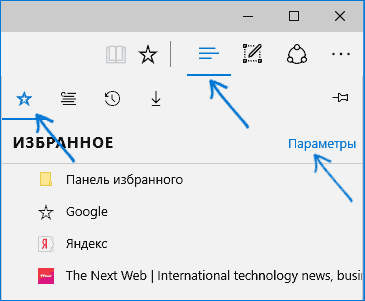
В параметрах вы увидите раздел «Импорт избранного». Если ваш браузер представлен в списке, просто отметьте его и нажмите «Импортировать». После чего закладки, с сохранением структуры папок, будут импортированы в Edge.

Что делать, если браузер в списке отсутствует или же ваши закладки хранятся в отдельном файле, ранее экспортированном из какого-либо иного браузера? В первом случае сначала используйте средства своего браузера для экспорта закладок в файл, после чего действия будут одинаковыми для обоих случаев.
Microsoft Edge по какой-то причине не поддерживает импорта закладок из файлов, однако можно поступить следующим образом:

- Импортируйте ваш файл закладок в какой-либо браузер, поддерживаемый для импорта в Edge. Идеальный кандидат, в котором работает импорт закладок из файлов — Internet Explorer (он есть на вашем компьютере, даже если вы не видите иконки на панели задач — просто запустите его, введя Internet Explorer в поиск панели задач или через Пуск — Стандартные Windows). Где находится импорт в IE показано на скриншоте ниже.
- После этого, импортируйте закладки (в нашем примере из Internet Explorer) в Microsoft Edge стандартным способом, как это было описано выше.
Как видите, импортировать закладки не так уж и сложно, а вот с экспортом дела обстоят иначе.
Как экспортировать закладки из Microsoft Edge
В Edge не предусмотрено средств для того, чтобы сохранить закладки в файл или как-то иначе экспортировать их. Более того, даже после появления поддержки расширений этим браузером, среди доступных расширений не появилось ничего, что бы упрощало задачу (во всяком случае, на момент написания этой статьи).
Немного теории: начиная с версии Windows 10 1511 закладки Edge перестали храниться в виде ярлыков в папке, теперь они хранятся в одном файле базы данных spartan.edb, находящемся в
C:\Users\имя_пользователя\AppData\Local\Packages\Microsoft.MicrosoftEdge_8wekyb3d8bbwe\AC\MicrosoftEdge\User\Default\DataStore\Data\nouser1\120712-0049\ DBStore\
Есть несколько способов, позволяющих экспортировать закладки из Microsoft Edge.
Первый из них — использовать браузер, который имеет возможность импорта из Edge. На сегодняшний момент времени это точно умеют:
- Google Chrome (Настройки — Закладки — Импортировать закладки и настройки).

- Mozilla Firefox (Показать все закладки или Ctrl+Shift+B — Импорт и резервные копии — Импорт данных из другого браузера). Также Firefox предлагает импорт из Edge при установке на компьютер.

При желании, после импорта избранного одним из браузеров, вы можете сохранить закладки Microsoft Edge в файл уже средствами этого браузера.
Второй способ экспорта закладок Microsoft Edge — сторонняя бесплатная утилита EdgeManage (ранее — Export Edge Favorites), доступная для загрузки на сайте разработчика http://www.emmet-gray.com/Articles/EdgeManage.html
Утилита позволяет не только экспортировать закладки Edge в файл html для использования в других браузерах, но и сохранять резервные копии базы данных избранного, управлять закладками Microsoft Edge (редактировать папки, конкретные закладки, импортировать данные из других источников или добавлять их вручную, создавать ярлыки для сайтов на рабочем столе).

Примечание: по умолчанию утилита экспортирует закладки в файл с расширением .htm. При этом, при импорте закладок в Google Chrome (а возможно и других браузеров на базе Chromium), диалоговое окно «Открыть» не отображает файлов .htm, только .html. Потому рекомендую сохранять экспортированные закладки со вторым вариантом расширения.
Если же у вас остаются вопросы, касающиеся «Избранного» в Microsoft Edge — задавайте их в комментариях, постараюсь ответить.
А вдруг и это будет интересно:
- Лучшие бесплатные программы для Windows
- В манифесте указана неизвестная структура в Microsoft Store — варианты решения
- Как добавить комментарии, теги и рейтинги к папке Windows
- Не удается войти в учетную запись Windows — как исправить?
- Некоторые параметры задает системный администратор в параметрах электропитания — как исправить?
- Как удалить Галерею в Windows 11
- Windows 11
- Windows 10
- Android
- Загрузочная флешка
- Лечение вирусов
- Восстановление данных
- Установка с флешки
- Настройка роутера
- Всё про Windows
- В контакте
- Одноклассники
-
Олег 21.01.2017 в 22:06
Как перенести Opera: экспресс-панель, пароли, закладки. Синхронизация в Опера
Привет! Как и множество других статьей на этом сайте, эта статья из личного опыта. Расскажу о решении проблемы, с которой я столкнулся несколько дней назад. Речь пойдет о сохранении настроек браузера Opera. Покажу, как можно перенести экспресс-панель, закладки, пароли и другие настройки браузера Opera на другой компьютер, или при переустановке Windows.
Все началось с того, что я решил переустановить Windows 7, на Windows 10. И главной задачей было перенести настройки браузера Opera. Для меня было очень важно полностью перенести первым делом экспресс-панель, все закладки и сохраненные в Opera пароли. Проще говоря, мне нужно было сохранить свой профиль в Opera, и восстановить его после переустановки Windows, в заново установленный браузер.
Сразу скажу, что в интернете я решения не нашел. Там есть много статей на эту тему, и следуя им можно без проблем перенести закладки, настройки экспресс-панели, историю и т. д., просто сохранив определенные файлы. Но, пароли таким способом перенести нельзя. Дело в том, что все сохраненные пароли Опера сохраняет в отдельный файл и они привязываются под конкретного пользователя Windows. Когда я переносил файл с паролями в профиль новой, заново установленной Оперы, то пароли не переносились. На сайтах, для которых я сохранял пароли, просто не было возможности автоматически авторизоваться. Ну и в настройках браузера, список сохраненных паролей был пустым. Вот тогда я немного расстроился, ведь для меня было очень важно перенести все сохраненные пароли.
Я конечно же знал, что в Opera есть функция синхронизации. Но где-то в интернете я прочитал, что эта функция синхронизирует только закладки и открытые вкладки. Пароли не синхронизируются. Это мне почему-то запомнилось, и я исключил этот способ. И зря, как оказалось.
Когда я уже перечитал кучу разных инструкций, и понял, что пароли мне не перенести, решил все таки проверить функцию синхронизации. И как оказалось, в Opera синхронизируется все. В том числе пароли. На момент моих мучений, версия Оперы была 43.0. Точно сказать не могу, но вполне может быть, что в более ранних версиях синхронизация паролей не работала.
В итоге: я с помощью функции синхронизации перенес весь свой профиль Opera (пароли, экспресс-панель, закладки, настройки) , при переустановке Windows. Таким же способом, можно сохранить, и восстановить настройки Opera на новом компьютере, например.
Как делал я: в браузере, с которого мне нужно было все перенести, я создал учетную запись Opera, и в настройках включил синхронизацию паролей. Немного подождал (нет никакого статуса синхронизации) , и зашел под этой учетной записью в браузере Opera на только что установленной Windows 10 (у меня две ОС на компьютере) . И через минуту подтянулись все настройки. Закладки, экспресс-панель, и самое главное, были синхронизированы все пароли. Как будто ничего не переустанавливал.
Сохраняем профиль Opera (файлы). На всякий случай
Я не знаю, какой случай конкретно у вас. Но мне кажется, что это скорее всего один из двух вариантов:
- Нужно перенести все настройки из браузера Opera в процессе переустановки Windows. Особенность в том, что после переустановки, у вас уже скорее всего не будет доступа к браузеру. Поэтому, я советую сохранить папку профиля в надежное место. Там находятся все файлы, в которых хранятся настройки экспресс-панели, закладки, пароли (которые файлом не перенести) .
- Новый компьютер. Или еще один компьютер. В таком случае, все намного проще. Ведь у вас будет доступ к обоим браузерам (чистому, и старому со всеми вашими настройками) . В таком случае, вы сразу можете переходить к настройке синхронизации.
Сохранить папку профиля со всеми настройками очень просто. Откройте меню браузера и выберите «О программе». Скопируйте путь к папке профиля.
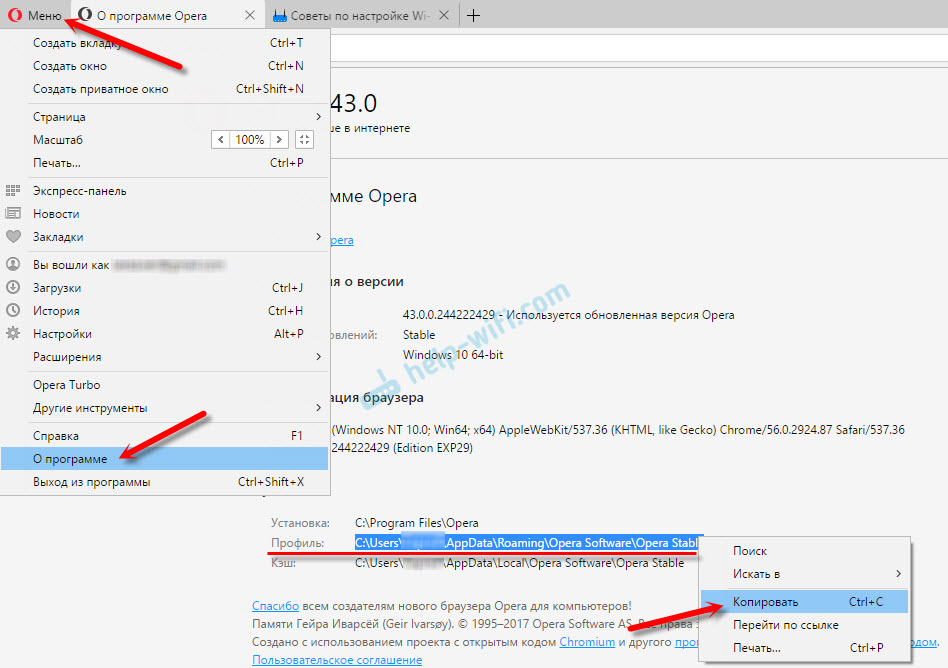
Откройте проводник, или «Мой компьютер», и вставьте этот адрес в адресную строку. Нажмите Ентер. Откроется папка с профилем Opera. Эту папку лучше скопировать и сохранить куда-то в надежное место. Она может нам пригодится.

В этой папке, в некоторых файлах находятся закладки, экспресс-панель и т. д.
Bookmarks и Bookmarks.bak – это закладки.
BookmarksExtras (или speeddial.ini) – экспресс-панель. Если я не ошибаюсь.
Cookies – сохраненные cookie сайтов.
Login Data (в предыдущих версиях wand.dat) – пароли, которые заменой файла не перенести. Только через синхронизацию.
Заменив эти файлы в папке профиля заново установленный Оперы, мы восстановим соответствующую информацию.
Синхронизация в Opera. Пароли, настройки, экспресс-панель, закладки
Настроить синхронизацию очень просто. Если у вас еще нет учетной записи Opera, то ее нужно создать. Я сразу создал учетную запись в том браузере, с которого нужно перенести информацию.
Нажимаем на «Меню», и выбираем «Синхронизация». Справа появится окно, в котором нажимаем на «Создать учетную запись».
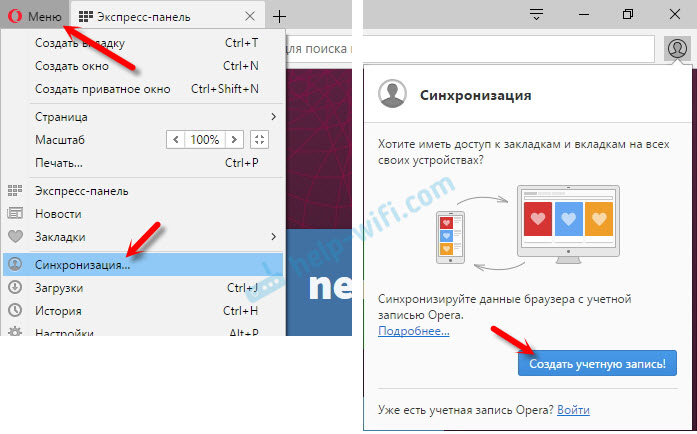
Выводим свою почту и пароль. Пароль придумайте хороший и сложный. Так же, сохраните его куда-то, или запишите. Вводим данные для регистрации и нажимаем на кнопку «Создать учетную запись».
Вы автоматически будете авторизованы. Чтобы сразу включить синхронизацию паролей, нажмите на ссылку «Выбрать синхронизируемые данные».

Выделяем галочками те пункты, которые нужно синхронизировать, и нажимаем Ok.
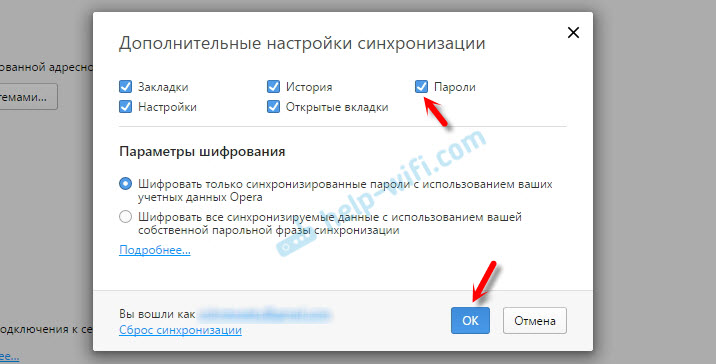
Я почему-то не заметил статуса синхронизации, или сообщения что все готово. Но мне кажется, что если нажать на «Меню» – «Синхронизация», и возле значка будет зеленная галочка, то все готово.

Я просто немного подождал, и вошел в свою учетную запись на другом браузере Opera.
Вход в учетную запись Опера
Открываем «Меню» – «Синхронизация», и нажимаем на кнопку «Войти». Дальше вводим данные своей учетной записи и нажимаем «Войти».
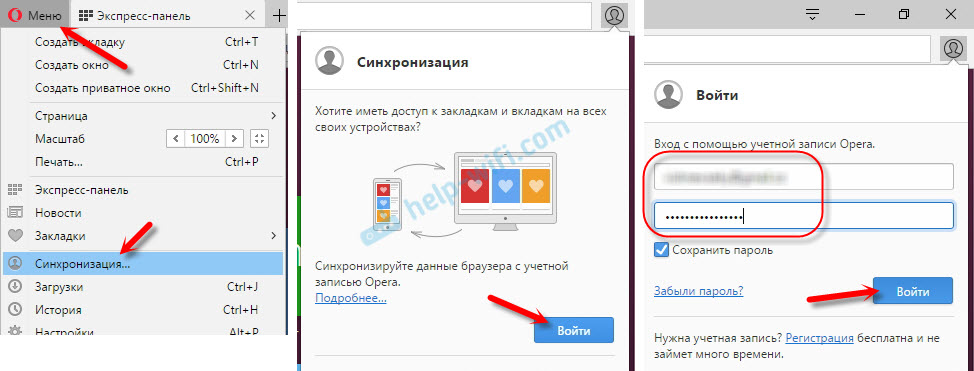
Включаем синхронизацию паролей. Это можно сделать в настройках. «Меню» – «Настройки». Нажимаем на кнопку «Расширенная настройка», выделяем «Пароли» и «Ok».

Буквально через минуту, вся информация из старого браузера Опера была перенесена на новый. Там только есть один нюанс с экспресс-панелью. Сейчас расскажу.
Синхронизация экспресс-панели
Дело в том, что экспресс панель синхронизируется, но она переносится в другую папку. Чтобы она отображалась на главном экране, нужно ее переместить. Сейчас покажу как.
- Нажмите сочетание клавиш Ctrl+Shift+B. Вы там увидите вкладку «Другие Экспресс-Панели». Перейдите на нее. Если внутри будет еще какая-то папка, то откройте ее.
- Вы увидите все ваши закладки с экспресс-панели, которые были синхронизированы. Выделите все, нажмите правой кнопкой мыши и выберите «Копировать».

- Слева перейдите на вкладку «Экспресс-Панель». Нажмите правой кнопкой мыши на пустую область, и выберите «Вставить».
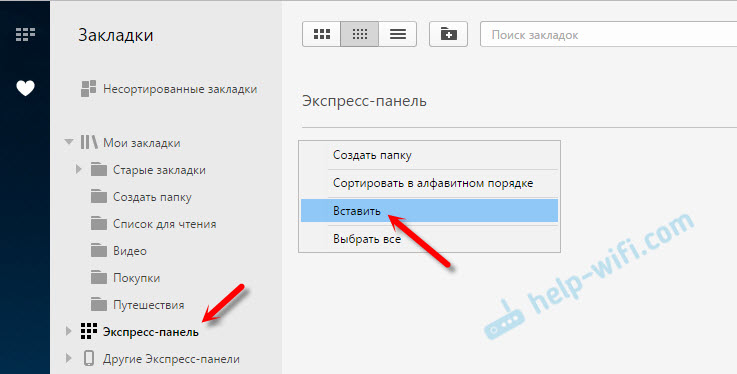 Все закладки будут отображаться на экспресс-панели.
И вроде какая-то мелочь, синхронизация настроек браузера, но сколько времени и нервов сохраняет эта функция. Страшно представить, сколько времени нужно было бы потратить, чтобы заново, вручную настроить экспресс-панель, или что еще хуже – ввести пароли на всех сайтах.
Если вы решили переустановить Windows, или перенести браузер на новый компьютер, то без синхронизации не обойтись. Правда, в том случае, если вам обязательно нужно перенести пароли. Если нет, то закладки и настройки экспресс-панели можно перенести файлами из своего профиля, как я показывал выше. Но синхронизировать намного проще. Да и на будущее будет. На случай, если что-то случится с компьютером. Ведь все данные хранятся на серверах Opera.
Да и с безопасностью вроде бы все в порядке. Шифрование, и все такое. Думаю, с этим проблем быть не должно.

139

302433

Сергей

Программы / Браузеры
Как сохранить закладки в Яндекс Браузере

Очень часто, например, после переустановки браузера или в процессе перехода на другой браузер, нужно восстановить все ранее сохранённые закладки (ссылки на сайты). Это, конечно, можно сделать и вручную — ну уж очень кропотливо набирать адреса и сохранять их. Оптимально в данном случае импортировать закладки и экспортировать закладки, то есть создавать резервные копии URL в автоматическом режиме и пользоваться ими.
Это руководство расскажет вам, как сохранить закладки в Яндекс браузере различными способами и как перенести сохранённые ссылки из других браузеров на компьютере различными способами, используя штатные настройки.
Экспорт
Экспорт закладок из Яндекс браузера, или их резервирование, можно выполнять двумя способами. Выполняйте эту процедуру регулярно, если много сохраняете ссылок, чтобы не потерять ничего важного. Лучше иметь несколько последних бэкапов, чем один трёхмесячной давности.
Способ №1: сохранение в файл
1. Откройте панель меню. Выберите «Настройки».
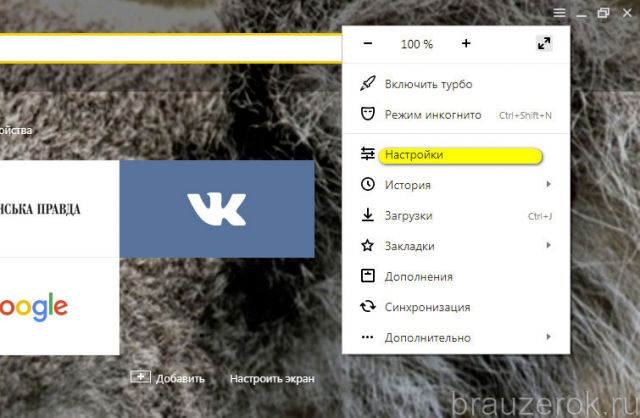
2. Перейдите в подраздел «Закладки».

3. В правой части страницы Диспетчера кликните опцию «Упорядочить». В выпавшем списке запустите команду «Экспортировать… » (самая последняя в списке).
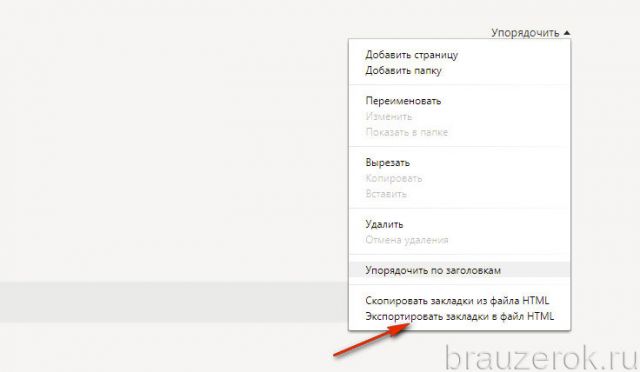
4. В системном окне укажите папку, в которую нужно поместить файл с копией закладок. По умолчанию ему присваивается имя «bookmarks_», но вы можете указать свой вариант названия. Затем нажмите «Сохранить».
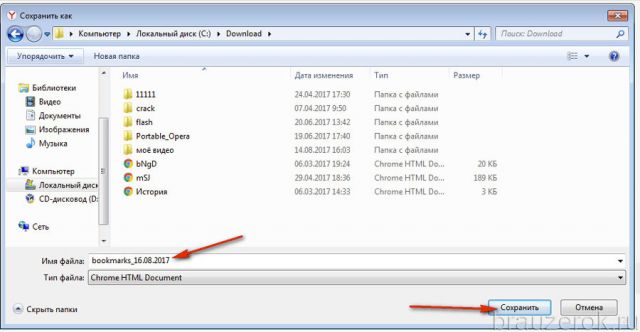
5. Сохранив ссылки в формате HTML, вы можете открывать их в любом браузере.
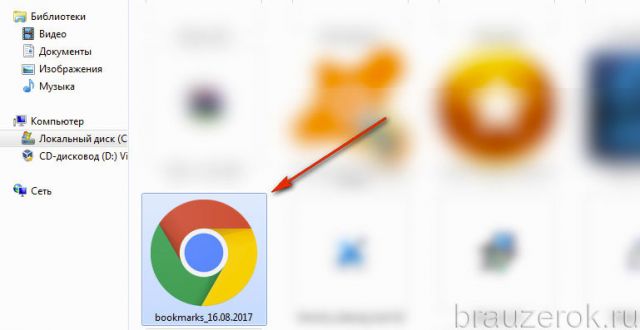
Клацните по иконке файла два раза и список URL, рассортированный по директориям (как вы их и размещали), откроется во вкладке.
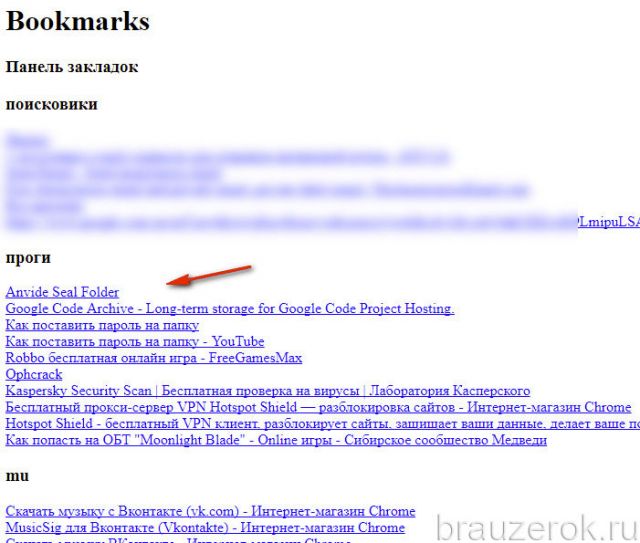
Любая закладка открывается при помощи клика мышкой. С этого же резервного файла можно выполнить и импорт URL, если вдруг возникнет вопрос, как переустановить закладки в Яндекс браузере после его удаления и повторной инсталляции.
Способ №2: синхронизация
Этот метод более продвинутый. Так как подразумевает удалённое хранение ссылок и других важных пользовательских данных и их перенос в браузер на других устройствах (а не только на домашнем ПК). Но для его реализации вам понадобится аккаунт в системе Яндекс (или учётные данные почтового ящика на Yandex). За неимением его обязательно нужно зарегистрировать (ссылка на форму на страничке поисковика).
1. Через меню браузера перейдите в раздел «Настройки». Вверху вкладки нажмите кнопку «Настроить …».
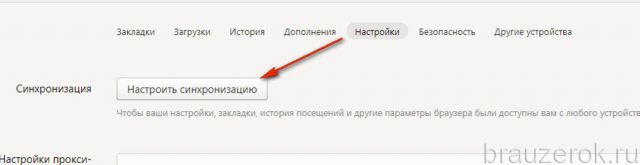
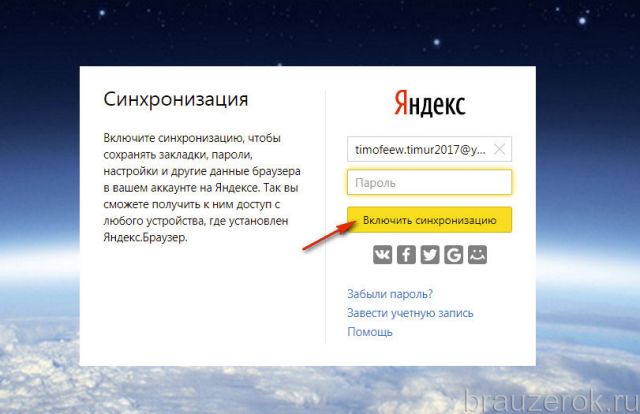
2. Авторизуйтесь в аккаунте (введите e-mail и пароль).
3. Кликните в панели «Включить…».
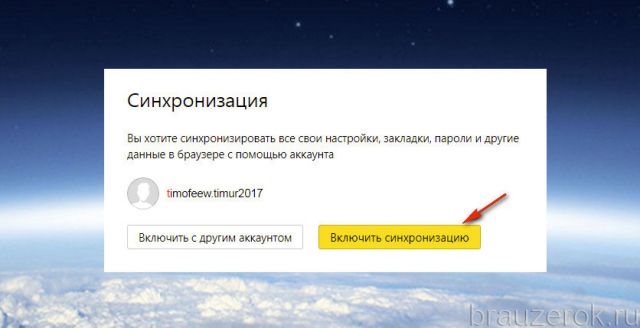
Для тонкой отстройки синхронизации в следующем окне кликните «Изменить… ».
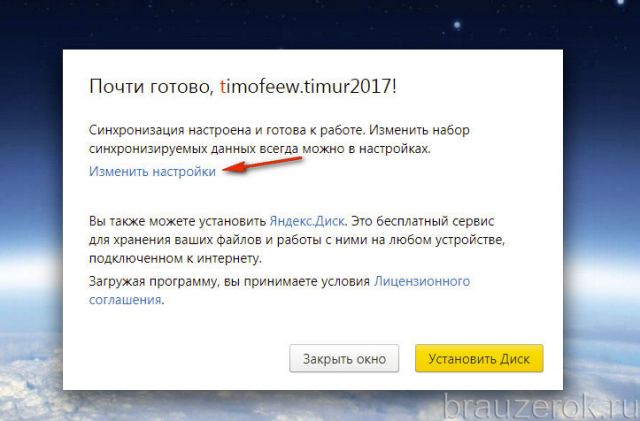
Уберите флажки возле тех элементов, которые резервировать не нужно, например, пароли (то есть неотмеченные типы данных не сохраняются).
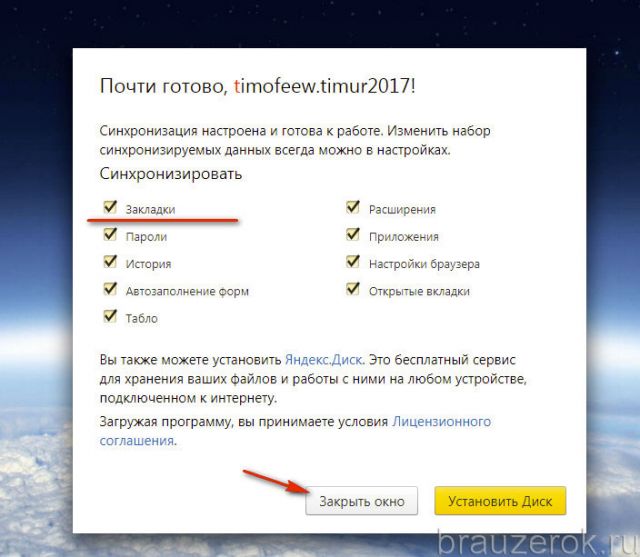
По завершении настройки клацните «Закрыть окно».
Процесс загрузки закладок посредством опции «Синхронизации» выполняется аналогичным образом. Нужно снова активировать опцию и пройти авторизацию в профиле Яндекса.
Импорт
Импортирование закладок тоже может осуществляться двумя способами. Каждый из них по-своему хорош в зависимости от конкретной пользовательской задачи. Рассмотрим пошагово их выполнение.
Способ №1: загрузка файла
Создание копии
Итак, чтобы перенести закладки из другого браузера, нужно предварительно их сохранить в файл в этом самом браузере. Эта процедура базируется на принципе экспортирования (см. предыдущую инструкцию).
Ниже приведены руководства сохранения копии для популярных браузеров:
Google Chrome
1. В меню Хрома откройте: Меню → Диспетчер закладок.
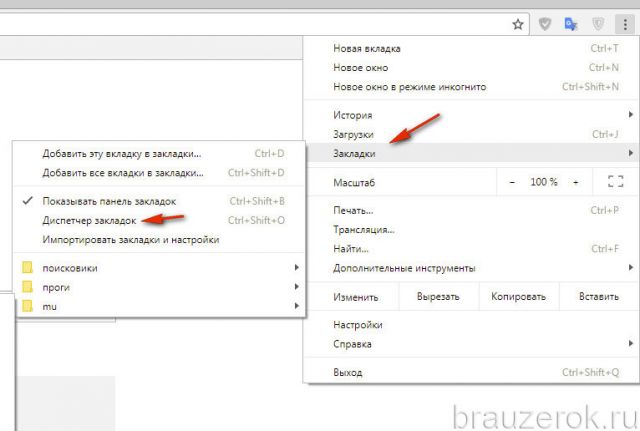
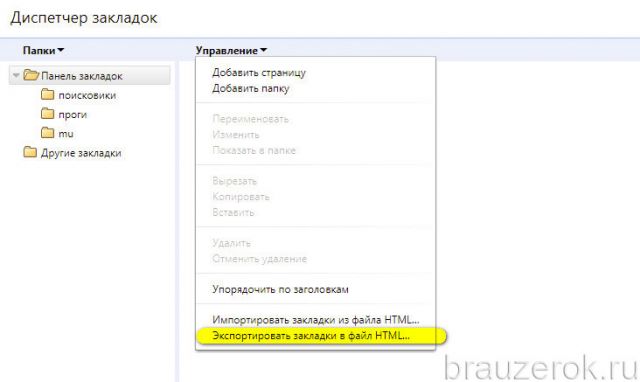
2. В панели клацните «Управление» и в списке активируйте «Экспортировать… ».
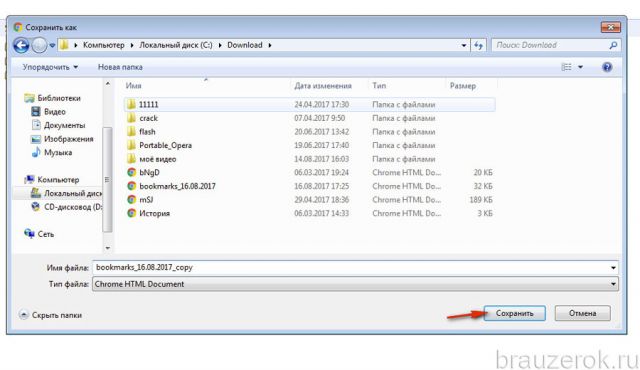
3. В окне «Сохранить как… » укажите папку для сохранения копии. При необходимости измените имя файла.
Firefox
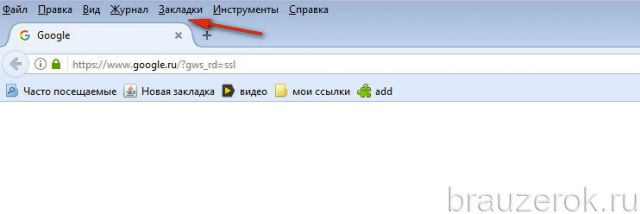
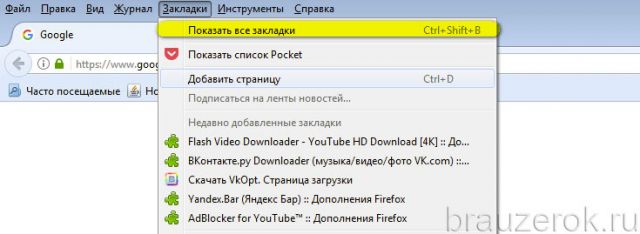
1. Щёлкните в меню раздел «Закладки».
2. В панели нажмите «Показать все… » (первый пункт).
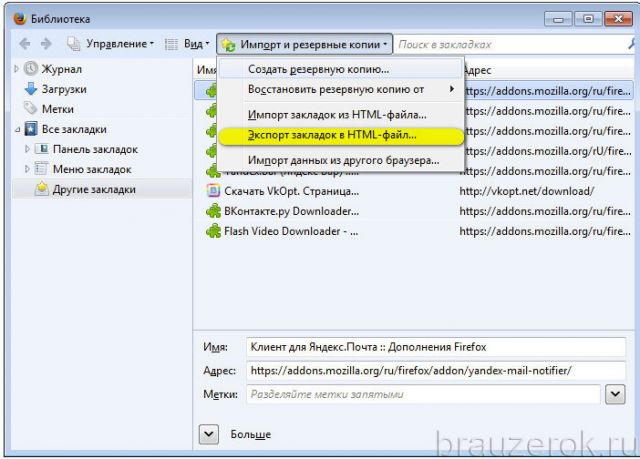
3. В Библиотеке кликом мышкой откройте список «Импорт … » и кликните пункт «Экспорт … в HTML-файл».
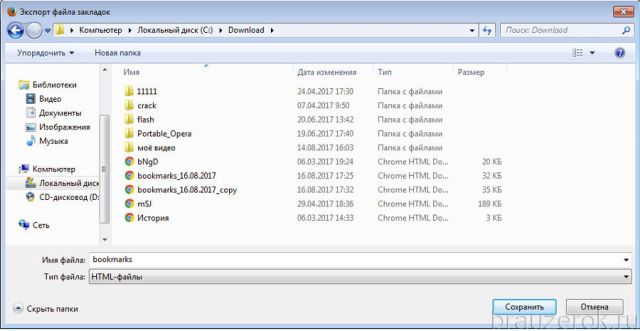
4. Укажите путь для сохранения файла.
Опера
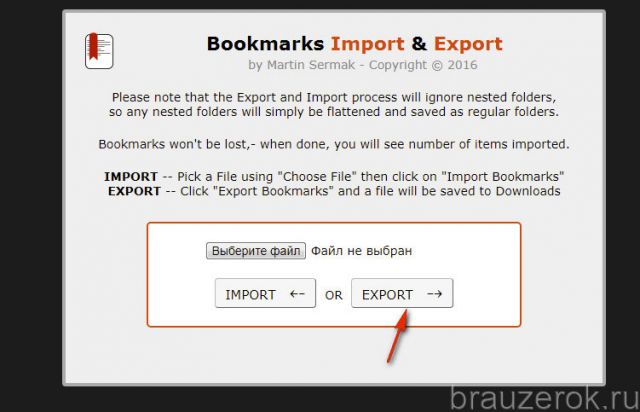
В Опера резервирование лучше выполнять при помощи специального аддона Bookmarks Import & Export. Его можно скачать в официальном магазине приложений для браузера.
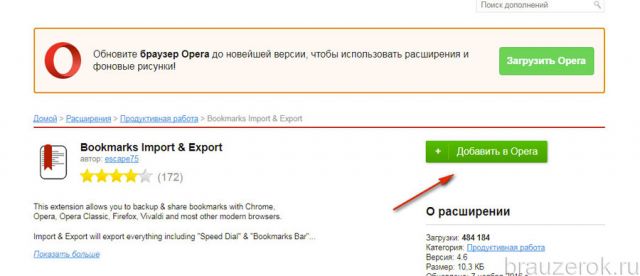
По окончании установки кликните по его иконке. На открывшейся страничке клацните «Export».
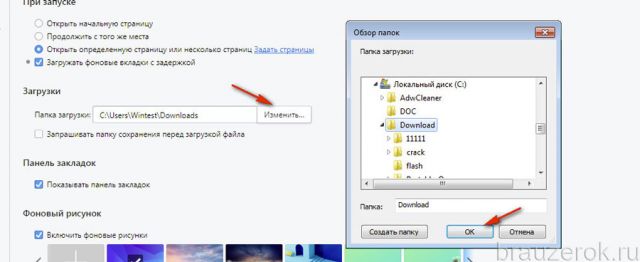
Резервная копия закладок сохраняется в папку загрузок. Эта директория задаётся в панели основных настроек Opera, в блоке «Загрузки».
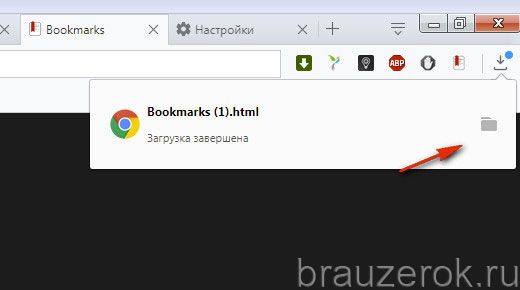
Чтобы просмотреть содержимое файла (убедиться в том, что все закладки успешно сохранены), кликните иконку «папка» в появившемся дополнительном окне по завершении процедуры импортирования.
Восстановление из копии
Теперь, когда есть HTML-файл с копией, можно смело приступать к переносу закладок:
1. В меню нажмите: Закладки → Импортировать закладки.
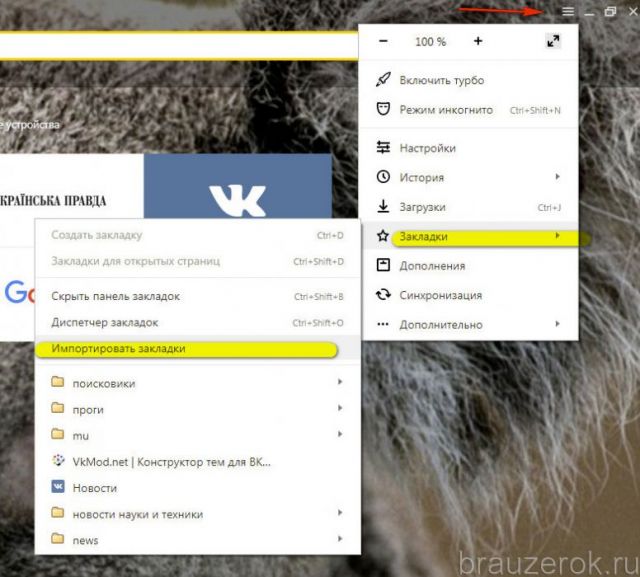
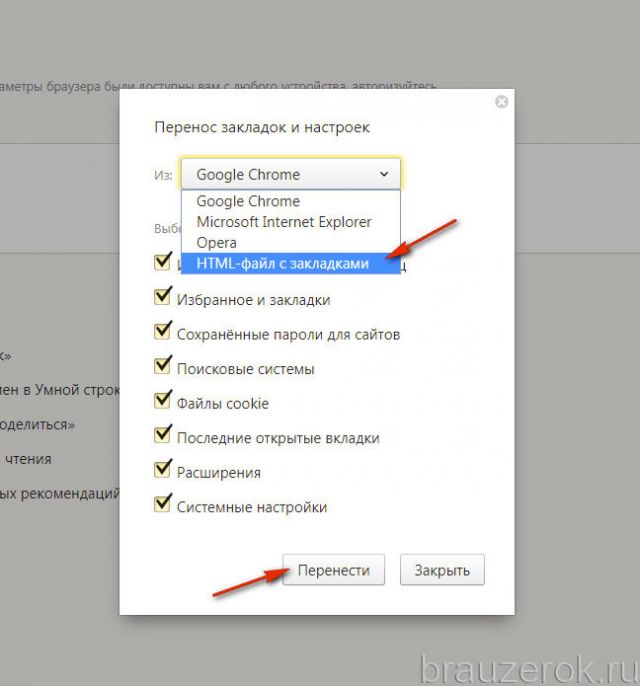
2. В панели «Перенос… », в ниспадающем списке, задайте «HTML-файл с закладками». Кликните «Перенести».
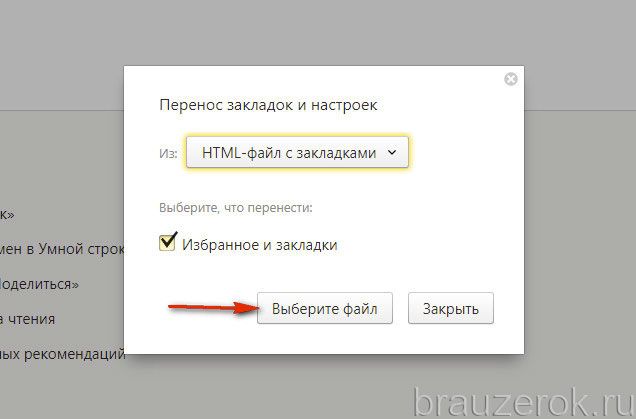
3. Нажмите «Выберите файл».
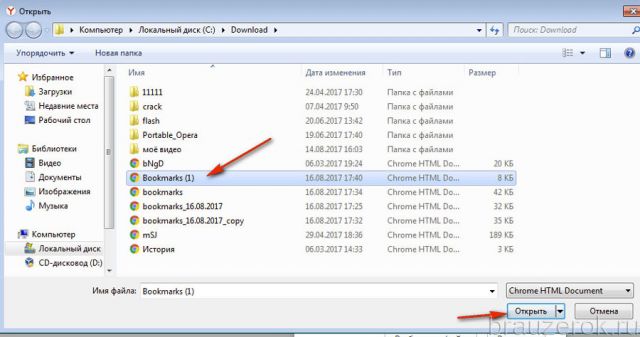
4. Укажите путь к копии. Кликните «Выбрать».
5. Чтобы папка с перенесёнными закладками отображалась на внешней панели, установите в окне «Получилось!» флажок возле строчки «Всегда показывать… ». Нажмите «Готово».
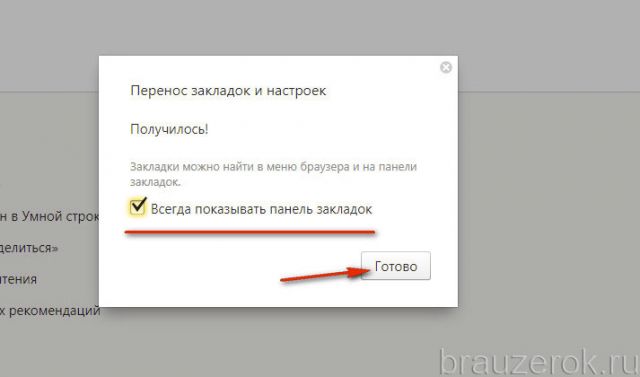
Ссылки из файла хранятся в директории Диспетчера «Другие закладки».
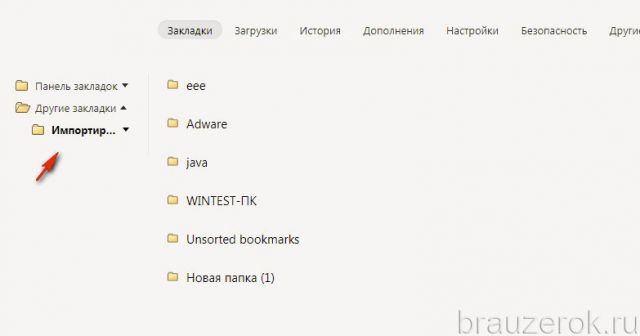
Способ №2: автоматический перенос из других браузеров
В этом способе используется такая же опция, как и в Способе №1, но с другой надстройкой.
1. Откройте: Закладки → Импортировать закладки.
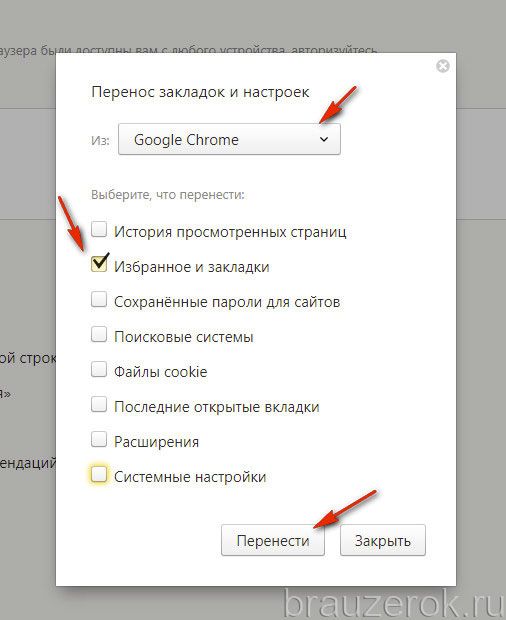
2. В списке «Из» укажите браузер, из которого вы хотите перенести закладки.
3. В перечне элементов обязательно установите «галочку» возле «Избранное и закладки».
Внимание! Таким же образом можно перенести и другие доступные данные. Для этого также отметьте их в списке.
4. Нажмите «Перенести».
5. Кликните «Готово» после импортирования.
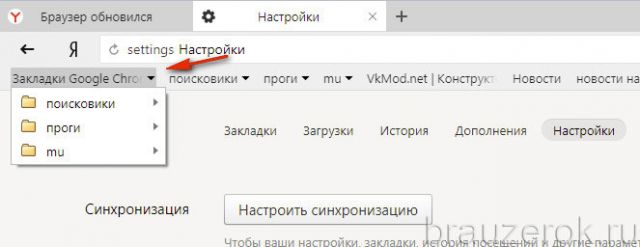
Не забудьте воспользоваться настройкой отображения папки на внешней панели для быстрого доступа. По умолчанию название папки будет в формате «Закладки ».
Сохраняйте закладки в файле, храните его на ПК, флешке, в удалённом хранилище, синхронизируйте их в профиле Яндекса. Со временем ваша коллекция закладок может насчитывать десятки, а то и сотни ссылок, и нужно следить за тем, чтобы они не потерялись. О том, как добавлять, удалять, просматривать закладки в Яндекс браузере, вы можете прочитать тут.
Как сохранить настройки яндекс браузера при переустановке системы
Если при попытке вызвать печать выписки или платёжного поручения визуально ничего не происходит и документ не выходит на печать, значит в вашем браузере включена блокировка всплывающих окон, которая не дает открыть печатную форму документа в браузере. В разных браузерах это отображается по-своему.
Инструкция
Google Chrome
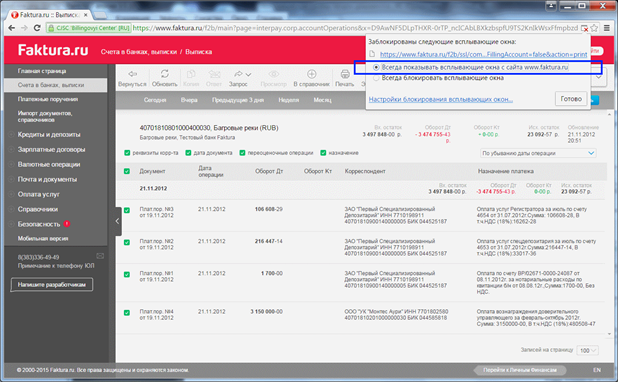
Справа от адресной строки появляется значок, который говорит о том, что всплывающие окна в браузере заблокированы. Нажмите на этот значок и выберите «Всегда показывать всплывающие окна с сайта www.faktura.ru».
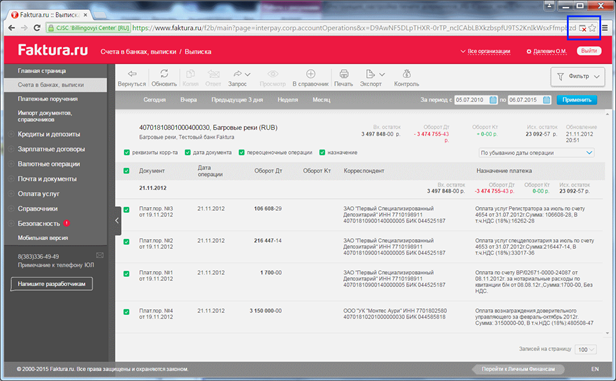
Данные рекомендации нужно выполнить один раз. В дальнейшем печать документов в Интернет-банке будет происходить корректно.
Opera
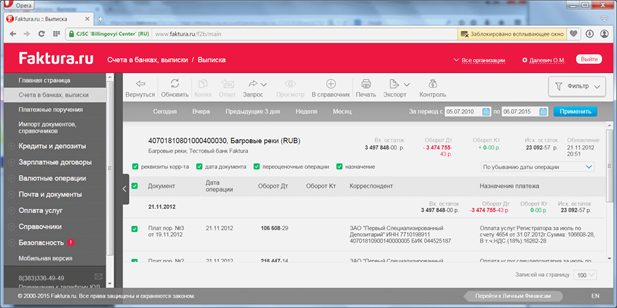
Справа от адресной строки высветится сообщение о том, что заблокировано всплывающее окно.
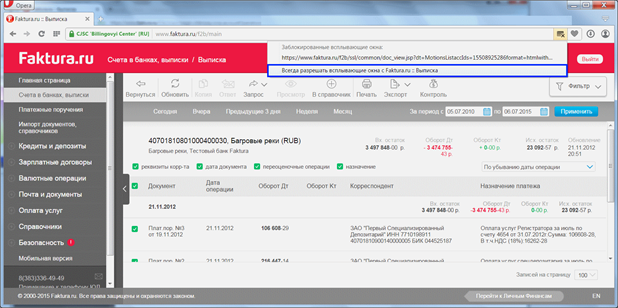
Нажмите на данное сообщение и выберите «Всегда разрешать всплывающие окна от Faktura.ru».
Данные рекомендации нужно выполнить один раз. В дальнейшем печать документов в Интернет-банке будет происходить корректно.
Инструкции и вопросы /
Настроить программное обеспечение для Windows 7, 8, 10
Для установки программного обеспечения Вам необходимы:
- Браузер Google Chrome, Яндекс.Браузер или другой.
- Для браузера Google Chrome, а также Яндекс.Браузера установите расширение
или скачайте Яндекс.Браузер с установленным расширением (если установлена другая версия Яндекс.Браузера, то предварительно удалите её). - Нажать «Скачать программное обеспечение», чтобы сохранить и запустить программу настройки:
Скачать программное обеспечение для Windows 7, 8, 10
Настроить программное обеспечение для Mac OS 10.15 (Catalina) или 11 (Big Sur)
Инструкции и вопросы /
Настроить программное обеспечение для Mac OS 10.15 (Catalina) или 11 (Big Sur)
Если у вас Mac OS 10.15 (Catalina) или 11 (Big Sur), вам нужно:
- Браузер Google Chrome или Яндекс.Браузер.
- Смарт-ключ РУТОКЕН ЭЦП.
- Установить расширение «Интернет-банк Faktura.ru» .
- Нажать «Скачать программное обеспечение», чтобы сохранить и запустить программу настройки*:
Скачать программное обеспечение
Настроить программное обеспечение для Windows 7, 8, 10
Инструкции и вопросы /
Переустановка интернет-банка на Windows
- Скачайте новую версию Интернет-банка
- Удалите старые приложения. Откройте список установленных приложений:
- На Windows 7: нажмите «Пуск», выберите «Программы и компоненты»
- На Windows 10: нажмите «Пуск», выберите «Параметры», откройте
«Приложения»
Найдите «Интернет-банк» и «Компонент безопасности» и удалите все версии этих
приложений. - Удалите старые папки:
- Нажмите сочетание клавиш «Windows + R»
В открывшемся окне введите C:\Users\%USERNAME%\
Удалите папку .sksj - Снова нажмите сочетание клавиш «Windows + R»
В открывшемся окне введите C:\Program Files (x86)\
Удалите папку FTC
- Нажмите сочетание клавиш «Windows + R»
- Установите новую версию Интернет-банка
Инструкции и вопросы /
Переустановка интернет-банка на MAC OS
- Скачайте новую версию интернет-банка
- Удалите старый интернет-банк:
- откройте Finder, выберите Macintoch HD (название диска), затем Library,
перейдите в Application Support и удалите папку FTC - Перейдите в папку пользователя – Удалите папку .sksj
- Удалите ярлык Интернет-банка с рабочего стола
Некоторые папки могут быть скрыты. Измените настройки, чтобы отобразить скрытые
папки:- откройте Finder, выберите «Программы», затем «Служебные программы» и
откройте Terminal («Терминал») - В открывшемся окне введите
defaults write com.apple.finder AppleShowAllFiles -boolean true ; killall Finder
- откройте Finder, выберите Macintoch HD (название диска), затем Library,
- Установите новую версию интернет-банка
- Настройте браузер согласно инструкции, которая откроется после успешной установки
Интернет-банка.
Инструкции и вопросы /
Как установить JCE (Mac OS X)
Для установки JCE (Java Cryptography Extension Unlimited Strength Jurisdiction Policy Files for JDK/JRE 8):
- Перейдите на страницу загрузки Oracle Java SE: http://www.oracle.com/technetwork/java/javase/downloads/index.html ;
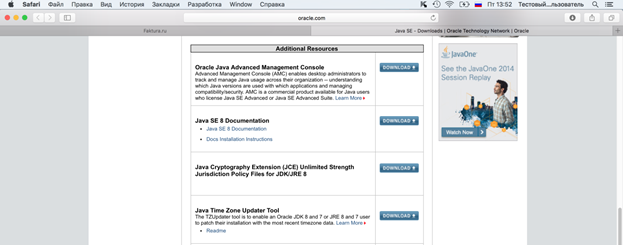
- Внизу страницы в секции «Additional Resources» выберите секцию «Java Cryptography Extension (JCE) Unlimited Strength Jurisdiction Policy Files for JDK/JRE 8» и нажмите кнопку «Download» («Скачать»);
- В меню «Finder» выберите загрузочный том (обычно он называется «Macintosh HD»);
- Перейдите в папку: «Библиотеки» / «Internet plug-ins»/ «JavaAppletPlugin.plugin»;
- Нажмите на папку правой кнопкой мыши и выберите операцию «Показать содержимое пакета»;
- Перейдите в папку: «Contents»/ «Home»/ «lib»/ «security»; Скопируйте файлы local_policy.jar и US_export_policy.jar из загруженного архива в найденную папку «security»:
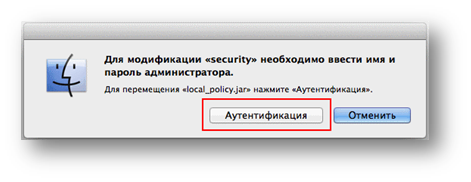
- В появившемся окне нажмите «Аутентификация»;
Инструкции и вопросы /
MAC OS: Логи компонента безопасности и Java
При необходимости переустановки Интернет-банка проделайте следующее:
Обращаем Ваше внимание на то, что данная информация может содержаться в скрытых папках системы и не отображаться без дополнительных настроек.
Предлагаем один из вариантов изменения настроек системы для отображения скрытых папок:
- Откройте терминал (Terminal):
Finder — Программы – Служебные программы — Терминал - В открывшемся окне, выполните команду
defaults write com.apple.finder AppleShowAllFiles -boolean true ; killall Finder - После выполнения данной команды скрытые папки станут видимыми.
После проделанных действий отправьте на support@faktura.ru следующую информацию:
- Пришлите папку .sksj:
- Откройте Finder – Macintoch HD (название диска) – Users (Пользователи) — Имя пользователя
- В данной директории будет находится папка .sksj
- Логи Java:
- Откройте Finder — Программы — Системные настройки — Java — Вкладка Advanced. Установите галочки в пунктах: Enable tracing, Enable logging, Show applet lifecycle exceptions, Show console.
- Воспроизведите проблемную ситуацию.
- Во время входа и работы в Интернет-банке у вас появится дополнительное окно, куда будет записываться лог работы Java. Чтобы сохранить данную информацию, нажмите на кнопку «Copy» и вставьте лог в текстовый документ.
- Если окно не появится или свернется, то отправьте нам содержимое папки Users/имя пользователя /Library/Application Support/Oracle/Java/Deployment/log
Инструкции и вопросы /
Логи работы компонента безопасности
При появлении затруднений со входом или работой в Интернет-банке службе сопровождения может понадобиться дополнительная информация.
Инструкция
Для того, чтобы отправить в службу сопровождения информацию по Вашему вопросу выполните следующее:
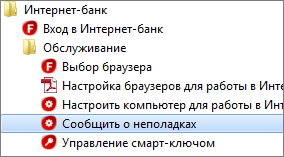
- В меню «Пуск» из списка всех программ выберите папку «Интернет-Банк»
- В указанной папке в папке «Обслуживание» выберите «Сообщить о неполадках»
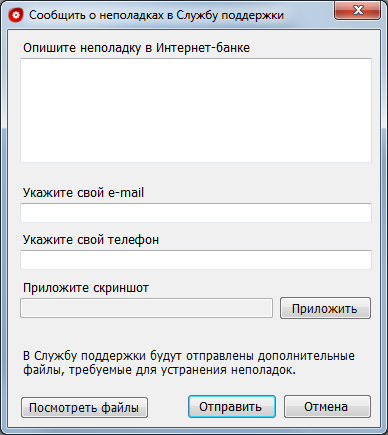
- Опишите ситуацию, которая вызывает затруднения
- Укажите корректный e-mail и телефон
- Приложите необходимые скриншоты
- Нажмите кнопку «Отправить»
К созданному сообщению автоматически добавляется дополнительная информация в виде файла logs.zip, в котором содержится протокол работы программы настройки.
Инструкции и вопросы /
Логи установки Интернет-банка
При возникновении ошибок по время установки Интернет-банка необходимо прислать на адрес support@faktura.ru следующую информацию:
- Скриншот ошибки
- Логи установщика:
- Нажмите сочетание клавиш «Windows + R»
- Введите в открывшемся окне %TEMP%
- Нажмите «ОК».
- В открывшейся папке в поле «Поиск» введите Internetbank.
- Скопируйте и перешлите все файлы, которые будут найдены.
Инструкции и вопросы /
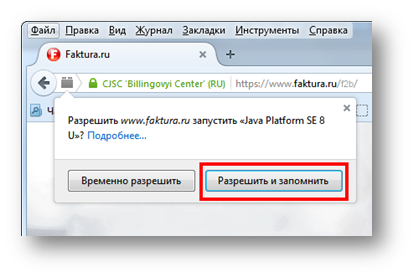
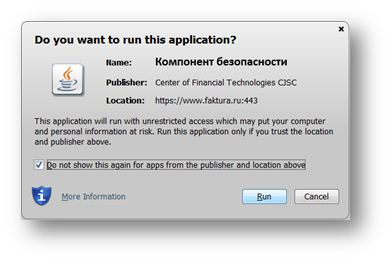
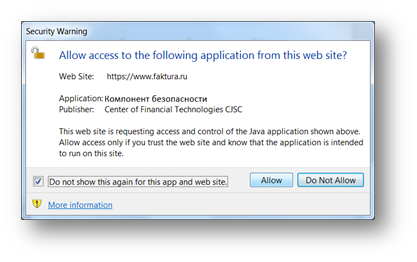
Как разрешить запуск Java-плагина (Windows)
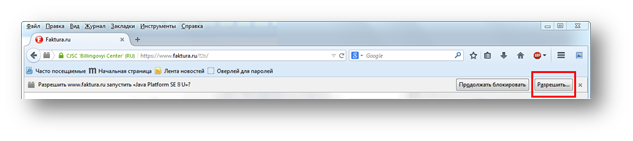
- Разрешите запуск Java-плагина
Инструкции и вопросы /
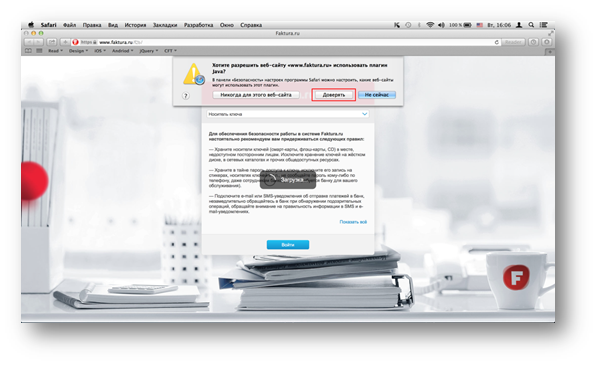
Как разрешить запуск Java-плагина (ОС Mac OS X и браузер Safari)
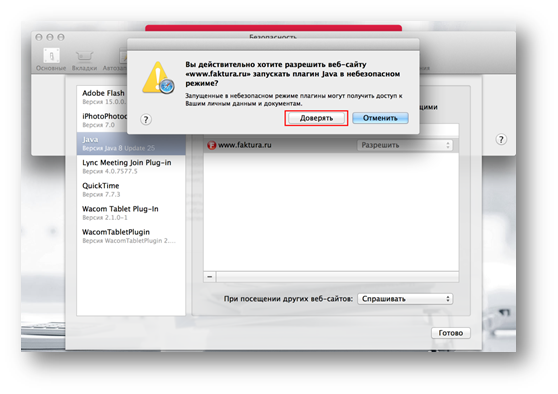
- Во всплывающем окне нажмите «Доверять».
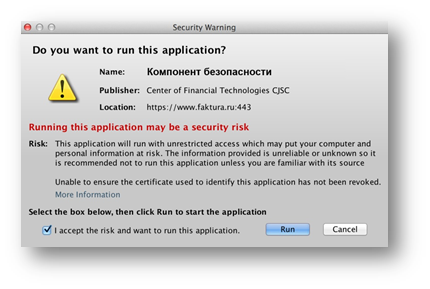
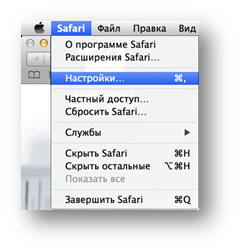
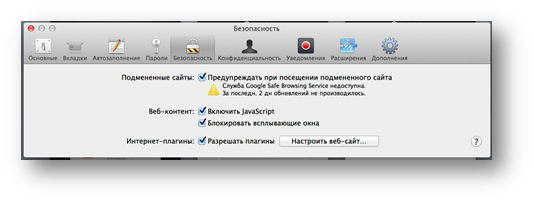
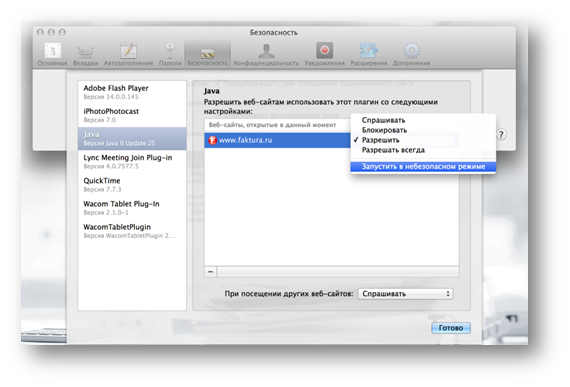
Инструкции и вопросы /
Как настроить соединение с прокси-сервером (Windows, Mac OS X)
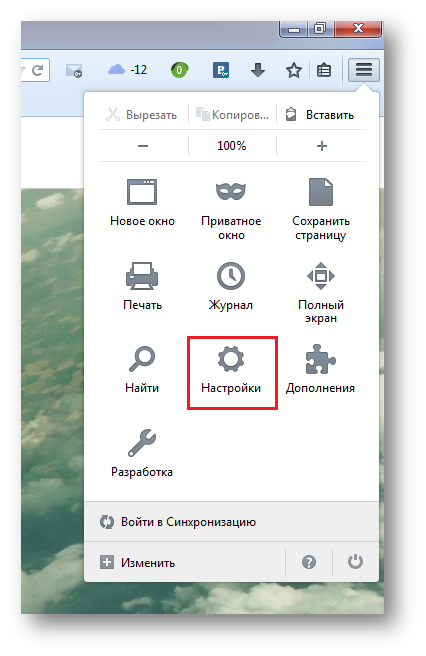
- В меню браузера выберите «Настройки»
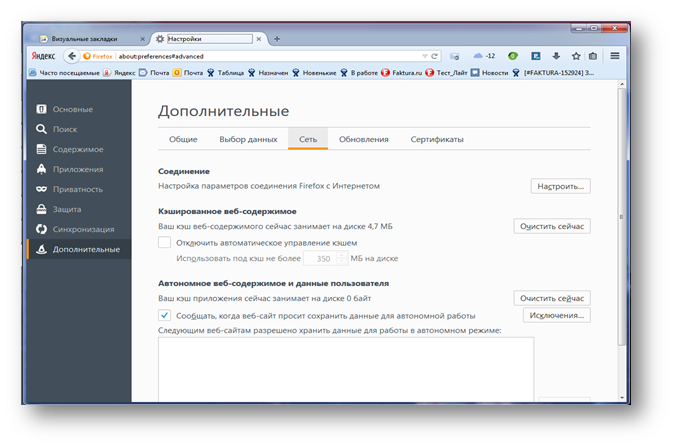
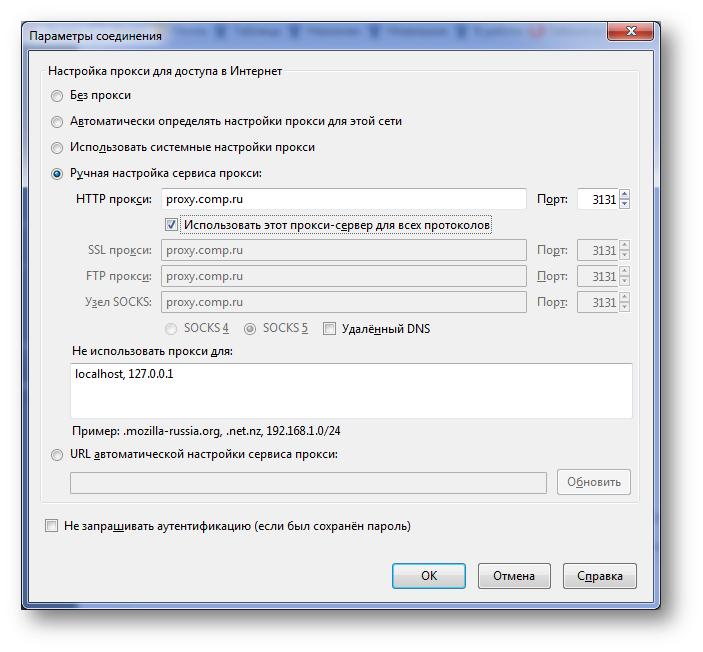
- Укажите адрес и порт для соединения.
- Установите галочку в поле «Использовать этот прокси-сервер для всех протоколов».
Инструкции и вопросы /
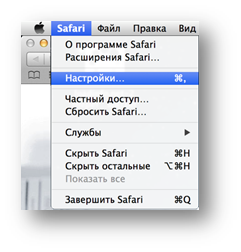
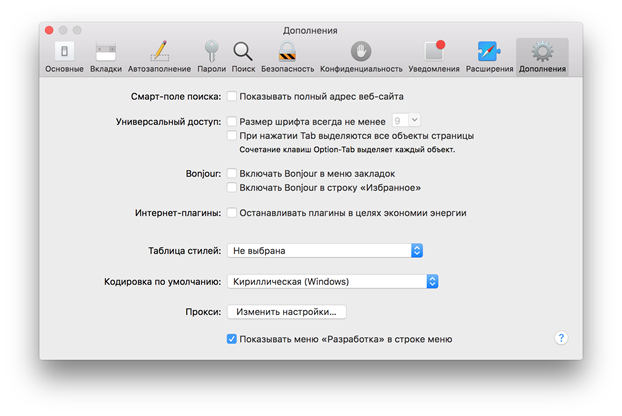
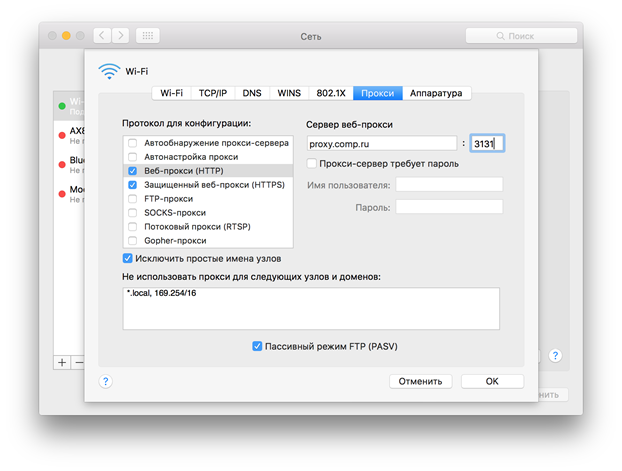
Как настроить соединение с прокси-сервером (Mac_OS + Safari)
В случае если для доступа в интернет вы будете использовать прокси-сервер, необходимо произвести дополнительные настройки:
- На панели инструментов выберите пункт «Safari»/ «Настройки»;
Инструкции и вопросы /
Выбор места хранения ключа
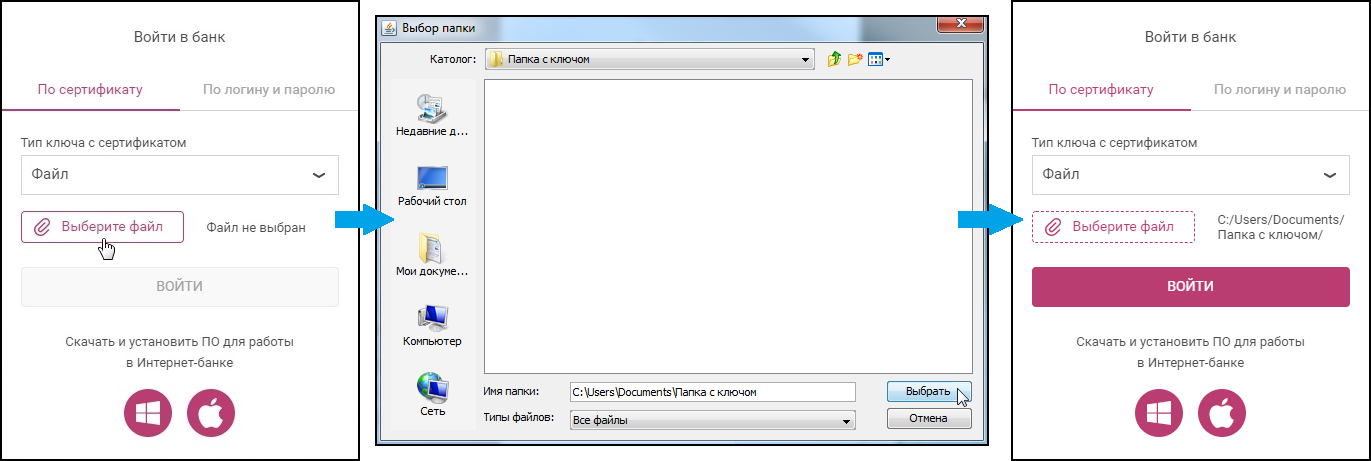
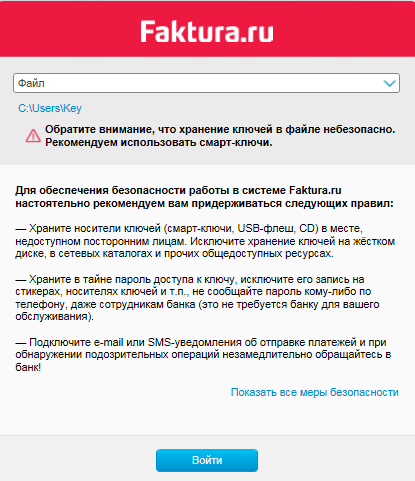
Если для входа в Интернет-банк вы используете сертификат в файле, то вам необходимо указать путь к месту его хранения. Для этого убедитесь, что на устройстве установлен компонент безопасности, затем нажмите кнопку «Выберите файл» на странице входа в Интернет-банк и выберите папку, где хранится ключ. Обратите внимание, что данная операция меняет путь только для пользователя, под которым был выполнен вход в систему.
Инструкции и вопросы /
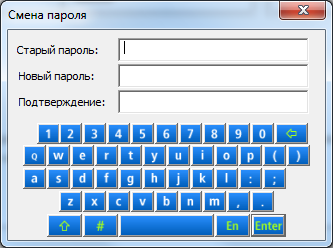
Как изменить пароль к файловому носителю
Для изменения пароля к сертификату, размещенному на файловом носителе, проделайте нижеприведенную инструкцию.
Инструкция
- Откройте ссылку Изменить пароль в браузере Internet Explorer.
- Введите старый и новый пароль, нажмите «Enter».
Инструкции и вопросы /
Как обновить сертификат
Для обновления сертификата проделайте следующие действия:
- Зайдите в Интернет-банк
- Перейдите в раздел «Безопасность» — «Обновление сертификата»
- Перейдите по ссылке «Отправить запрос в банк»:
- выберите тип носителя
- проверьте корректность e-mail для получения обновленного сертификата
- нажмите кнопку «Обновить сертификат»
В случае успешной отправки запроса ему присвоится уникальный номер запроса. Если ссылка «Отправить запрос в банк» отсутствует в разделе «Безопасность», то Вам необходимо обратиться в банк.
- На указанный Вами e-mail после подтверждения вашего запроса со стороны банка придет ссылка для сохранения обновленного сертификата.
Если Вы не получили письмо со ссылкой, то Вам необходимо обратиться в банк. Проверьте также папку с нежелательной почтой. Возможно, письмо попало в эту папку.
Инструкции и вопросы /
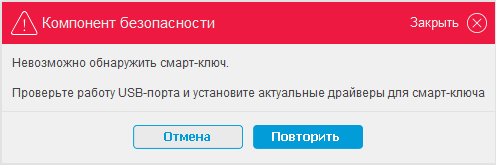
Невозможно обнаружить смарт-ключ
При входе в систему после выбора носителя ключа «Смарт-ключ» и нажатия кнопки «Войти» выдается сообщение:
Инструкция
- Извлеките смарт-ключ из USB-порта и переставьте в другой порт.
- В сообщении об ошибке нажмите кнопку «Повторить» несколько раз (3-5 раз).
- Если ситуация не исправится, то проделайте следующее:
- отключите смарт-ключ от ПК
- завершите процесс «_ftcgpk.exe» через «Диспетчер задач Windows», вкладка «Процессы», используя комбинацию клавиш Ctrl+Shift+Esc
- подключите смарт-ключ к ПК
- обновите страницу и повторите вход в систему
- Если ошибка повторятся и Вы используете смарт-ключ MS_key (черная с белыми вставками) или Cosmo (производитель — Gemalto), то проделайте следующее:
- Отключите от ПК смарт-ключ.
- Удалите драйвер для смарт-ключа: Пуск — Панель управления — Установка и удаление программ/Программы и компоненты.
Удалите Roсkey 200 Driver(Remove only), если используете MS_key Удалите GemPcCCID, если используете Cosmo - Установите драйвер вручную в соответствии с разрядностью Вашей операционной системы.
Смарт-ключ MS_key:
Roсkey 200 Driver (32-разрядная операционная система) – instDrv_RK200_32.zip
Roсkey 200 Driver (64-разрядая операционная система) – instDrv_RK200_64.zip - Смарт-ключ Cosmo:
GemCCID (win 7, server 2008)
GemCCID (32-разрядная операционная система) – GemCCIDen-us_32.zip - GemCCID (64-разрядая операционная система) — GemCCID_64en-us.zip
- GemCCID (win 2000, xp, vista, server 2003) — GemPCKey PC_SC Installer.zip
- Повторите вход в систему.
- Если вышеописанные действия не привели к положительному результату, то пришлите на support@faktura.ru следующую информацию:
- Логи компонента безопасности:
- Нажмите сочетание клавиш «Windows + R»
- Введите в открывшемся окне %USERPROFILE%\.sksj\.applet\logs
- Нажмите «ОК».
- В открывшейся папке находятся логи компонента безопасности. Пришлите все содержимое папки.
- Переедите в меню Пуск — Мой компьютер – Свойства – Диспетчер устройств. Разверните ветку «Устройства чтения смарт-карт» и сделайте скриншот.
- Также в письме сообщите ответы на вопросы:
- Какой смарт-ключ используете: MS_key (черная или красная с белыми вставками), Cosmo (прозрачная с сим-картой внутри) или Rutoken (полупрозрачная красная)?
- Если смарт-карта MS_key, то индикатор смарт-карты горит ровным светом или прерывисто?
- Работает ли смарт-карта на другом ПК?
Инструкции и вопросы /
Ошибка открытия смарт-ключа
При обращении к смарт-ключу всплывает сообщение «Ошибка открытия смарт-ключа»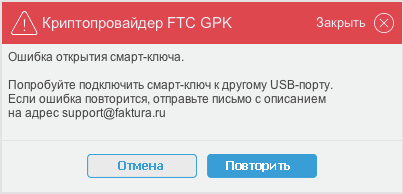
Инструкция
- Извлеките смарт-ключ из USB-порта и переставьте в другой порт.
- В сообщении об ошибке нажмите кнопку «Повтор» несколько раз (3-5 раз).
- В случае повторения ситуации проделайте следующее:
- отключите смарт-ключ от ПК
- завершите процесс «_ftcgpk.exe» через «Диспетчер задач Windows», вкладка «Процессы», используя комбинацию клавиш Ctrl+Shift+Esc
- подключите смарт-ключ к ПК
- обновите страницу и повторите вход в систему
- Если ситуация не исправится, то перезагрузите ПК и повторите вход в систему.
- В случае повторения ситуации проверьте работу смарт-ключа на другом ПК.
- Если вышеперечисленные действия не привели к положительному результату, то пришлите логи Компонента безопасности:
- Перейдите в меню Пуск — Интернет-банк — Обслуживание — Сообщить о неполадках.
- На открывшейся форме опишите ситуацию, сообщите работает ли смарт-карта на другом ПК, укажите корректный e-mail для связи и отправьте сообщение.
- Логи Компонента безопасности будут приложены к письму автоматически.
Инструкции и вопросы /
Ошибка доступа к секретному ключу
После ввода пароля сплывает сообщение «Ошибка доступа к секретному ключу».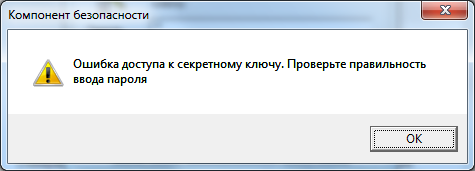
Инструкция
При возникновении данной ситуации проверьте следующее:- Проверьте, правильно ли указан путь до ключа. Путь до ключа можно проверить здесь. Если путь указан неверный, то измените его и повторите попытку ввода пароля.
- Перейдите в меню Пуск — Интернет-банк — Обслуживание — Сообщить о неполадках.
- На открывшейся форме опишите ситуацию, укажите корректный e-mail для связи и отправьте сообщение.
- Логи Компонента безопасности будут приложены к письму автоматически.
Инструкции и вопросы /
После ввода пароля не происходит вход в личный кабинет, пользователь остается на странице входа
При входе в систему после ввода пароля на экране остается страница «Вход в систему».Данная ситуация может возникать из-за того, что ключ, под которым клиент пытается войти в систему, не записан полностью (клиент не сохранил открытую часть ключа).
Инструкция
Выполните следующие действия:- Проверьте, полностью ли записан ключ на Ваш носитель:
Ключ состоит из двух файлов, один из которых называется «prv_key.pfx». Проверьте размер файла ключа «prv_key.pfx».
Если размер = 1 КБ – ключ записан не полностью.
- Запустите Internet Explorer;
- Откройте меню «Сервис» – «Свойства обозревателя» – Вкладка «Общие» – Кнопка «Удалить». Установите галочки только на «Временные файлы Интернета» и «Файлы Cookie». Нажмите «Удалить»;
- Выберите вкладку «Содержание»;
- Нажмите кнопку «Очистить SSL», после чего появится сообщение о том, что SSL-кэш успешно очищен;
- Выберите кнопку «Сертификаты»;
- Удалите сертификаты во вкладке «Личные», которые имеют отношения к «Faktura.ru» (выданные ЗАО «Центр Финансовых Технологий»).
Убедиться в этом Вы можете следующим образом. Ваш ключ состоит из двух файлов, один из которых называется «sign.ser». Нажмите на него два раза – выберете вкладку «Состав» – Пункт «Поставщик». Ниже появится сообщение следующего содержания:
CN = Class 2 CA
О = Center of Financial Technologies
C = RU- Если Вам выдавали ключ в банке, то необходимо обратиться в банк, чтобы полностью записать ключ.
- Если Вы получали сертификат удаленно путем формирования запроса, то Вам на e-mail должно было прийти уведомление с текстом:
«Вам выдан сертификат для работы в Интернет-Банке. Загрузить и сохранить его можно здесь». Пройдите по этой ссылке и сохраните сертификат. Если запрос Вы оформляли, но уведомление не пришло, то Вам нужно обратиться в банк.
Инструкции и вопросы /
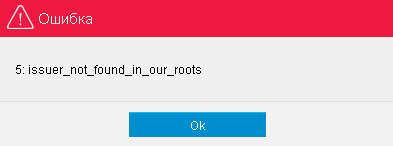
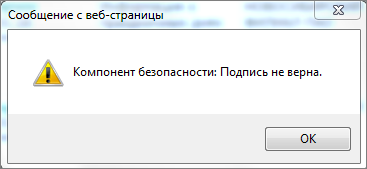
Компонент безопасности: Подпись не верна (Issuer_not_found…)При открытии вложения из письма появляется ошибка «Компонент безопасности: подпись не верна» или «Issuer_not_found_in_roots»
Инструкция
Переустановите Интернет-банк:- Пуск – Панель управления – Программы и компоненты/Установка и удаление программ – Удалите Интернет-банк и Компонент безопасности
- Нажмите сочетание клавиш «Windows + R» Введите в открывшемся окне C:\Users\%USERNAME%\ Удалите из открывшейся директории папку .sksj
- Затем установите Интернет-банк с сайта.
Инструкции и вопросы /
Ошибка импорта ключа или отсутствует сертификат пользователя
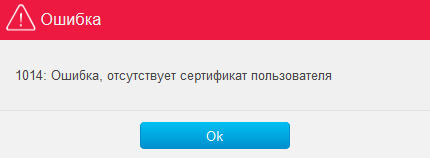
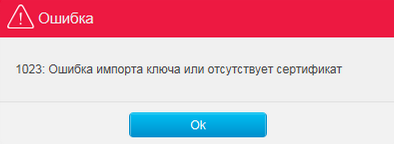
При подписании/отправке платёжного поручения возникают ошибки:1014: Ошибка, отсутствует сертификат пользователя
1023: Ошибка импорта ключа или отсутствует сертификат
Инструкция
Данная ошибка говорит о том, что криптоалгоритм на вашем договоре в банке не соответствует криптоалгоритму на вашем ключе.
Для изменения криптоалгоритма и решения данной проблемы Вам необходимо обратиться в банк.
Инструкции и вопросы /
Как изменить PIN-код к смарт-ключу
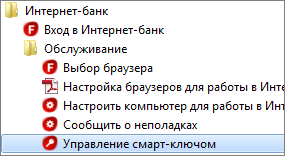
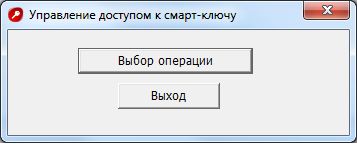
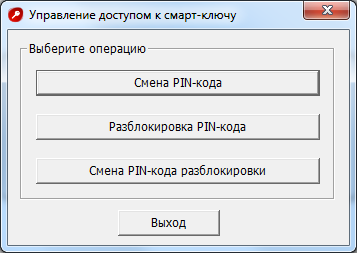
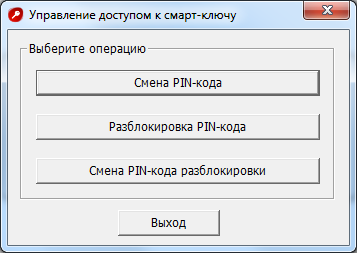
Для того, чтобы сменить PIN-код к смарт-ключу на ОС Windows выполните следующее:- В меню «Пуск» из списка всех программ выберите папку «Интернет-Банк»
- В папке «Обслуживание» выберите «Управление смарт-ключом»
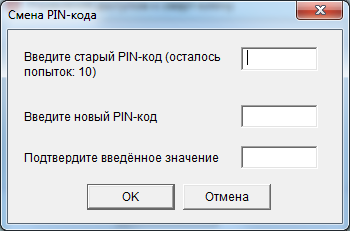
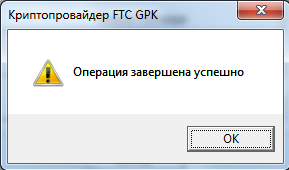
Инструкции и вопросы /
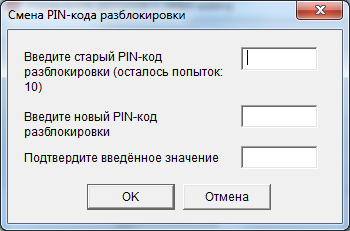
Как изменить PIN-код разблокировки к смарт-ключу
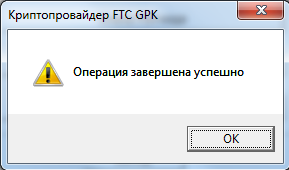
Для того, чтобы сменить PIN-код разблокировки к смарт-ключу на ОС Windows выполните следующее:- В меню «Пуск» из списка всех программ выберите папку «Интернет-Банк»
- В указанной папке в папке «Обслуживание» выберите «Управление смарт-ключом»
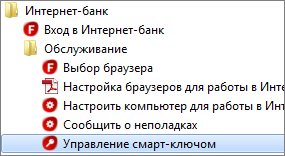
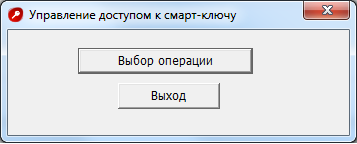
Инструкции и вопросы /
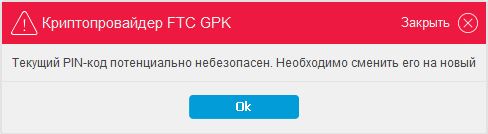
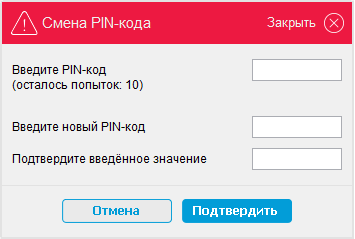
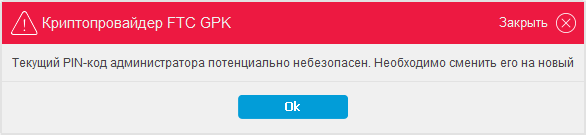
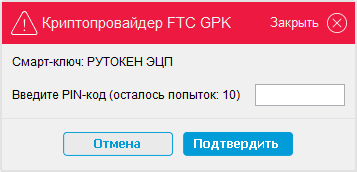
Смена PIN-кода на смарт-ключах «Рутокен ЭЦП»При первом обращении к смарт-ключу Рутокен ЭЦП необходимо сменить текущий PIN-код пользователя (установленный по умолчанию).
- Для этого в окне с сообщением нажмите «ОК».
- Введите старый PIN-код пользователя – 12345678
- Придумайте и введите новый PIN-код пользователя (8 символов)
- Подтвердите введенное значение
- Нажмите «ОК»
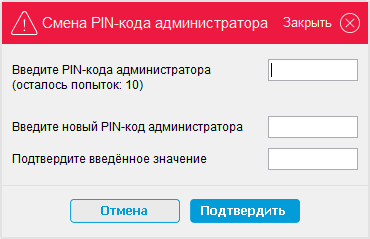
- Введите старый PIN-код администратора – 87654321.
- Придумайте и введите новый PIN-код администратора (8 символов).
- Подтвердите введенное значение.
- Нажмите «ОК».
Инструкции и вопросы /
Рекомендации по мерам безопасности
Для безопасной работы в Faktura.ru придерживайтесь следующих правил:- Храните носители ключей (смарт-ключи, USB-флеш, CD) в месте, недоступном посторонним лицам. Исключите хранение ключей на жёстком диске, в сетевых каталогах и прочих общедоступных ресурсах, либо используйте крипто-контейнеры.
- Храните в тайне пароль доступа к ключу, исключите запись пароля на стикерах, носителях ключей и т.п., никому не сообщайте пароль по телефону, даже сотрудникам банка.
- Подключите email или SMS/PUSH-уведомления об отправке платежей и при обнаружении подозрительных операций незамедлительно обращайтесь в банк!
- Используйте встроенные средства блокировки и разблокировки мобильного телефона (логин/пароль для входа в ОС, логин/PIN-код/отпечаток пальца).
Соблюдайте общие правила безопасности, применяющиеся для защиты данных, хранящихся на компьютерах:
- Используйте только доверенные компьютеры с лицензионными программами, установленным антивирусом. Регулярно проверяйте компьютер на вирусы, обновляйте операционную систему, браузеры и антивирусные базы.
- При работе с электронной почтой не открывайте письма, полученные от неизвестных отправителей, и вложения к ним, не переходите по ссылкам из таких писем.
- Не используйте права администратора без крайней необходимости. В повседневной практике входите в систему, как пользователь без прав администратора.
- При работе в Интернет не соглашайтесь на установку дополнительных программ.
- По возможности используйте выделенный компьютер только для работы с Интернет-банком.
- Не сохраняйте логин и пароль на общедоступных компьютерах/терминалах.
- Храните в тайне номер банковской карты, срок ее действия, CVV/CVC/batch коды.
Инструкции и вопросы /
Как отправить перевод на карту
Как выполнить перевод на карту своего или другого банка?
ИнструкцияВы можете отправить денежные средства на карту в разделе «Платёжные поручения».
Для этого необходимо заполнить следующие реквизиты:
- Наименование и БИК банка
- Номер счёта получателя, к которому привязана карта
- Наименование владельца счёта
Инструкции и вопросы /
Как отозвать платёжЕсли банк предоставляет возможность отзыва документов, то при выборе платёжного поручения на панели инструментов будет активна кнопка «Отозвать».

Еcли кнопка «Отозвать» не активна, то Вам необходимо обратиться в банк по вопросу отзыва платёжного поручения. В зависимости от настроек банка документы можно отозвать в следующих состояниях: «Отправлен в банк», «Принят банком», «Доставлен в банк», «В картотеке» или «Исполнен». По нажатию на кнопку «Отозвать» появляется форма «Отзыв документа», в которой необходимо указать причину отзыва документа. Данное поле заполняется в произвольной форме.
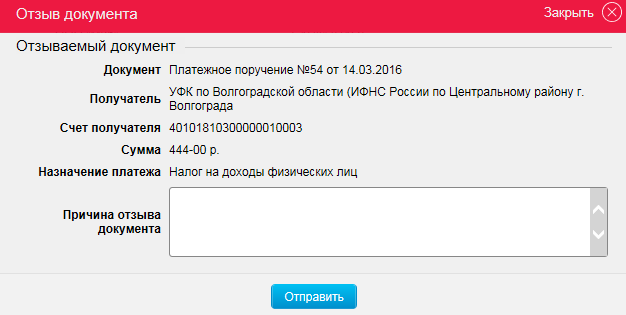
После нажатия кнопки «Отправить» формируется документ «Заявление на отзыв документа».
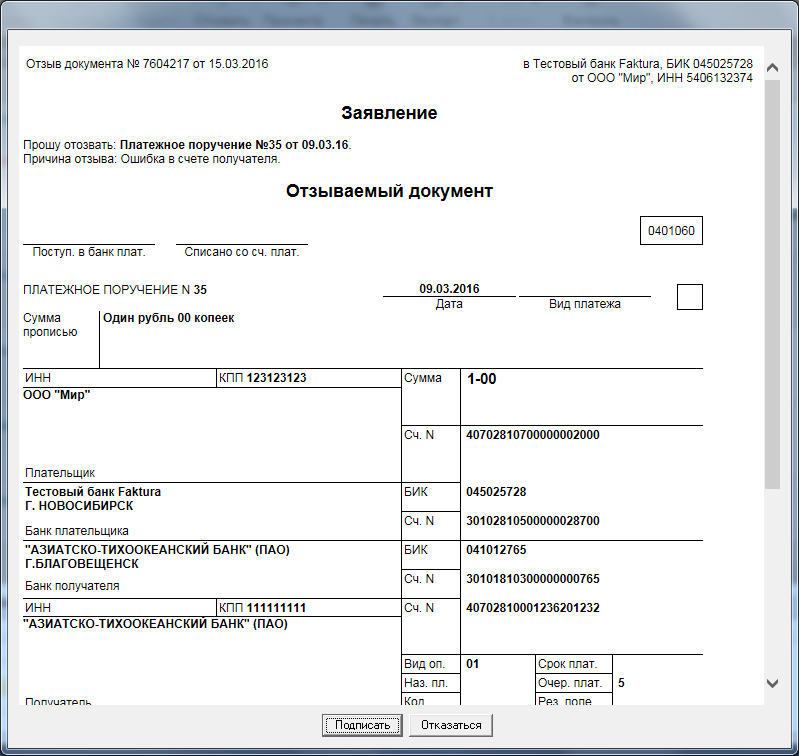
По нажатию кнопки «Подписать» документ будет отправлен в банк. На странице «Платежи, переводы в валюте» в строке с информацией о документе появится отметка «Отправлен отзыв».

После обработки документа на отзыва в банке статус платёжного поручения должен измениться на «Возвращён».
Инструкции и вопросы /
При подписи валютного документа всплывает сообщение «Ошибка подписи документа»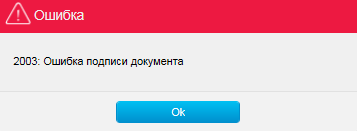
Для исправления данной ситуации распакуйте содержимое архива templates.zip в следующую директорию:
- Нажмите сочетание клавиш «Windows + R»
- Введите в открывшемся окне %USERPROFILE%\AppData\Local\Programs\FTC\InternetBank\sksj\templates\ или C:\Program Files (x86)\FTC\InternetBank\sksj\templates\
- Нажмите «Ок»
- Распакуйте содержимое архива в открывшуюся папку
- После этого войдите в Интернет-банк и повторите подпись документа.
- Если ситуация сохранится, повторно нажмите сочетание клавиш «Windows + R»
- Введите в открывшемся окне %USERPROFILE%\.sksj\.applet\templates\
- Нажмите «Ок»
- Распакуйте содержимое архива в открывшуюся папку
- После этого снова войдите в Интернет-банк и повторите подпись документа.
- Если вышеописанные действия не привели к положительному результату, то перешлите логи Компонента безопасности
- Перейдите в меню Пуск — Интернет-банк — Обслуживание — Сообщить о неполадках
- На открывшейся форме опишите ситуацию, укажите корректный e-mail для связи и отправьте сообщение
- Логи Компонента безопасности будут приложены к письму автоматически.
Инструкции и вопросы /
При сохранении обновленного сертификата всплывает сообщение «Невозможно подписать запрос! Ошибка подписи документа!»
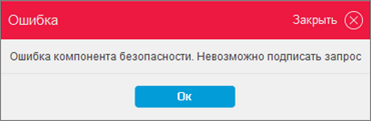
Для исправления данной ситуации распакуйте содержимое архива shablony.zip в следующие директории:
- Папка dse_xsl_store:
- Нажмите сочетание клавиш «Windows + R»;
- Введите в открывшемся окне %TMP%\dse_xsl_store\ — Нажмите «Ок»;
- Распакуйте содержимое архива в открывшуюся папку;
- После этого войдите в Интернет-банк и повторите попытку подписи документа.
- Папка templates:
- Нажмите сочетание клавиш «Windows + R»;
- Введите в открывшемся окне %USERPROFILE%\.sksj\.applet\templates\ — Нажмите «Ок»;
- Распакуйте содержимое архива в открывшуюся папку
- После этого войдите в Интернет-банк и повторите попытку подписи документа.
- Логи компонента безопасности: