
Как посчитать количество непустых ячеек
Функция СЧЕТЗ подсчитывает количество непустых ячеек с любыми данными в любых форматах, в том числе ячейки содержащие формулу с пустой строкой (=””), формулы результаты которых отображают ноль, и формулы содержащие ошибку.
Синтаксис
СЧЕТЗ(значение1;значение2 и т.д.)
Значение1 – обязательный аргумент, содержащий ссылку на ячейку или диапазон ячеек с любыми данными.
Значение2 и т.д. – необязательный аргумент. Всего может быть использовано до 255 аргументов.
Для того, чтобы вставить функцию, нажмите на кнопочку Вставить функцию (слева от строки формул). В появившемся окне выберете категорию Статистические. В поле Выберете функцию, выбрать СЧЕТЗ. Нажать ОК.

В появившемся окне встаньте мышкой в поле Значение1 и выделите нужный диапазон (можно ввести вручную). Нажмите ОК.

В нашем случае Excel не возьмет только 1 пустую ячейку.

Автор Alfi Опубликовано 20.02.2019 20.02.2019 Рубрики Функции
Добавить комментарий Отменить ответ
Для отправки комментария вам необходимо авторизоваться.
покупка
Как посчитать количество ячеек с ненулевыми значениями в Excel?
Для подсчета общего количества ячеек с ненулевыми значениями в Excel здесь мы покажем вам два метода. Пожалуйста, просмотрите для более подробной информации.
Подсчитайте количество ячеек с ненулевыми значениями по формуле
Предположим, у вас есть ряд данных, как показано на скриншоте ниже. Чтобы подсчитать количество ячеек с ненулевыми значениями, сделайте следующее.

1. Выберите пустую ячейку для отображения результата подсчета (здесь я выбираю ячейку H1). Скопируйте и вставьте формулу = СЧЁТЕСЛИ (A1: E8; «<> 0») в Панель формул, а затем нажмите Enter ключ. Смотрите скриншот:

2. Затем подсчитывается общее количество ненулевых значений выбранного диапазона и отображается в ячейке H1.
Заметки:
1. С помощью приведенной выше формулы вы можете подсчитать ненулевые ячейки, включая пустые. Если вы хотите игнорировать как нулевые, так и пустые ячейки, примените эту формулу: =COUNTA(A1:D10)-COUNTIF(A1:D10,»=0″) , Затем нажмите Enter ключ для получения результата, см. снимок экрана:
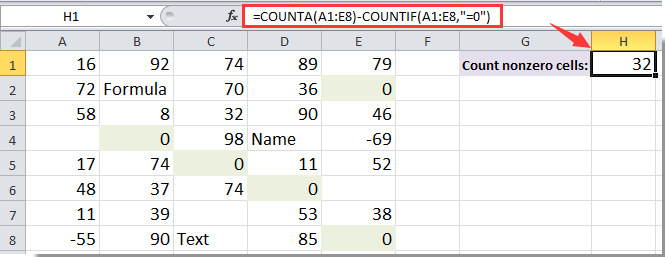
2. С помощью приведенных выше формул вы можете подсчитать общее количество ячеек с ненулевыми значениями в строке, столбце или диапазоне в Excel, изменив ссылки на ячейки в формуле.
Подсчитайте количество ячеек с ненулевыми значениями с помощью Kutools for Excel
Помимо формул, Выбрать определенные ячейки полезности Kutools for Excel может помочь вам быстро подсчитать количество ячеек с ненулевыми значениями в Excel.
Перед применением Kutools for Excel, Пожалуйста, сначала скачайте и установите.
1. Выберите диапазон, в котором вы хотите подсчитать количество ненулевых ячеек. Затем нажмите Кутулс > Выберите > Выбрать определенные ячейки. Смотрите скриншот:

2. Во всплывающем Выбрать определенные ячейки диалоговое окно, выберите Ячейка в Тип выбора раздел укажите Не равно в Конкретный тип раскрывающийся список и введите номер 0 в пустое поле. Наконец нажмите кнопку OK кнопка. Смотрите скриншот:

3. Затем появится диалоговое окно, в котором указано, сколько ячеек с ненулевыми значениями существует в выбранном диапазоне. И он уже напрямую исключил пустые ячейки. Щелкните значок OK кнопки, эти ячейки выбираются немедленно.

Если вы хотите получить бесплатную пробную версию ( 30 -день) этой утилиты, пожалуйста, нажмите, чтобы загрузить это, а затем перейдите к применению операции в соответствии с указанными выше шагами.
Как посчитать количество ненулевых ячеек в excel
Здравствуйте!! В мою таблицу вносятся построчно данные путем копирования из другой таблицы.
Нужно, чтоб в строке итогов выводилось количество ненулевых значений в выборке. Т.е. количес
тво занятий, где применялись пособия №1, например, в январе. Ну и по всем пособиям аналогично.
Ничего похожего из обсуждавшегося мне не подошло.
Прикрепленные файлы
- вопрос.xlsx (9.55 КБ)
Пользователь
Сообщений: 11251 Регистрация: 01.01.1970
26.01.2015 06:34:19
если нужно посчитать кол-во ненулевых значений
Прикрепленные файлы
- вопрос(счет если).xlsx (9.41 КБ)
Лень двигатель прогресса, доказано.
Пользователь
Сообщений: 7 Регистрация: 26.01.2015
26.01.2015 21:38:39
Эта формула считает все значения столбца вне зависимости от выборки, а мне надо именно в выборке. «По какому количеству занятий применялось пособие 1 в январе?»
Фильтрую по дате, а значение не меняется
Пользователь
Сообщений: 47199 Регистрация: 15.09.2012
26.01.2015 21:49:00
Данные-Автофильтр.
Функция ПРОМЕЖУТОЧНЫЕ.ИТОГИ
Пользователь
Сообщений: 7 Регистрация: 26.01.2015
27.01.2015 00:40:46
Эта функция нули считает в любом случае, и по 3 и по 103 (=ПРОМЕЖУТОЧНЫЕ.ИТОГИ(3;B1:B6)). Как заставить воспринимать 0 как пустую ячейку? Или куда вставить условие с ЕСЛИ в формулу промежуточных итогов?
Пользователь
Сообщений: 11251 Регистрация: 01.01.1970
27.01.2015 06:30:30
Прикрепленные файлы
- вопрос(счет если).xlsx (9.61 КБ)
Лень двигатель прогресса, доказано.
Пользователь
Сообщений: 1 Регистрация: 13.12.2014
27.01.2015 09:55:30
Можно еще просто =СЧЁТЕСЛИ(), или в сводной.
Прикрепленные файлы
- Пример сводная.xlsx (14.3 КБ)
Пользователь
Сообщений: 7 Регистрация: 26.01.2015
27.01.2015 21:26:54
Сводная не подходит, так это только часть большой таблицы, и сортировать потом не удобно.
про СЧЁТЕСЛИ не поняла, пример не загрузился. В любом случае промежуточные итоги , мне кажется, не посчитает.
Нужны именно промежуточные! Может быть считать по условию, если > 0, считаю единицу из вспомогательного столбца
(смещение), но с формулой затрудняюсь. Если можно, покажите на примере, пожалуйста.
Пользователь
Сообщений: 7 Регистрация: 26.01.2015
27.01.2015 21:37:50
Читала, что это должна быть формула массива, Массив у меня столбец, или все поле таблицы? В моем случае части, касающейся пособий.
Пока есть макрос, который тупо меняет в таблице «навырост» нули на пустые ячейки.
Только не спортивно это как-то.
Сообщений: 60949 Регистрация: 14.09.2012
Контакты см. в профиле
27.01.2015 22:02:28
Т.е. Вам необходимо по двум параметрам (месяц и № пособия) посчитать количество?
Сообщений: 60949 Регистрация: 14.09.2012
Контакты см. в профиле
27.01.2015 22:42:37
Ответа не дождаться.
Прикрепленные файлы
- Месяц-пособия 01.xlsm (22.14 КБ)
Пользователь
Сообщений: 7 Регистрация: 26.01.2015
28.01.2015 01:19:04
Приведенный пример — часть большой таблицы по оценке параметра, который в данном примере обозначен
как занятие. В конечном итоге необходимо, чтоб при выборе определенных «занятий» в строке итогов выводились все характеристики группы, в том силе именно количество занятий выборки, где использовалось пособие1, количество занятий этой же выборки с использованием пособия2 . т.д. про все.
Дополнительные построения(сводные таблицы) нежелательны, так как часть параметров считается суммированием показателей, часть количеством значений очень громоздко, Здесь мешают нули.
Подсчет количества заполненных ячеек в Excel
Одной из достаточно распространенных задач при работе с таблицами Excel является необходимость подсчета количества заполненных различными данными ячеек, иногда по строго определенным критериям. Табличный редактор содержит несколько инструментов, позволяющих выполнить подобные операции. В данной статье мы на практических примерах опишем используемые методы подсчета количества заполненных ячеек в Эксель.
Метод 1: счетчик в строке состояния
Смотрите также: “Как присвоить имя ячейке (диапазону) в таблице Excel”
Проще всего посмотреть количество ячеек с заполненными данными при помощи соответствующего счетчика, расположенного в правой части строки состояния, внизу основного окна программы.
Этот счетчик обозначается как “Количество” и скрыт до того момента, пока пользователь не выделит хотя бы две заполненные ячейки. Счетчик показывает количество всех ячеек, в которых внесены данные любого типа: символьные, дата, числовые и т.д.

Этот метод удобен в ситуациях, когда таблица невелика и при определении количества заполненных ячеек не требуется использование определенных условий для попадания в статистику подсчета.
Счетчик количества включен по умолчанию и должен всегда отображаться в строке состояния. Однако, если при выделении более двух заполненных ячеек, он отсутствует, следует проверить режим его отображения в настройках строки состояния. Для этого:
- жмем правую кнопку мыши в любом месте строки состояния;
- находим в появившемся перечне строку “Количество“;
- отмечаем пункт галочкой (щелкнув по нему), после чего проверяем работу счетчика.

Метод 2: использование функции СЧЁТЗ
Смотрите также: “Как скрыть столбцы в таблице Эксель”
Следующий метод подсчета ячеек с данными основан на использовании функции СЧЁТЗ. Принцип ее работы полностью эквивалентен счетчику строки состояния, но использование функции дает возможность закрепить полученный результат в определенной ячейке таблицы. Также важно, что в пределах единожды выделенного и указанного в качестве аргумента функции диапазона можно будет многократно менять данные в ячейках без необходимости повторно их выделять. Итак, вот как нужно работать с данной функцией:
- Выделяем ячейку, в которой должен выводиться результат. Затем находим слева от строки формул кнопку “Вставить функцию” (fx) и щелкаем по ней.

- В открывшемся окне Мастера функций:
- в качестве категории выбираем “Полный алфавитный перечень“;
- в поле “Выберите функцию” находим строку “СЧЁТЗ” и кликаем по ней;
- жмем кнопку ОК.

- Откроется окно настроек аргументов функции СЧЕТЗ, где нужно указать диапазоны ячеек, в которых будет считаться количество заполненных элементов. Координаты диапазона можно ввести вручную, но гораздо проще следовать следующему алгоритму:
- кликаем по полю для заполнения данных напротив аргумента “Значение1“;
- зажав левую кнопку мыши выделяем в таблице требуемый диапазон ячеек;
- если нужно посчитать количество ячеек с данными из другого (не пересекающегося с первым) диапазона, то ставим курсор в поле “Значение2” и выделяем следующий диапазон ячеек. В нашем случае, диапазоны находятся рядом, и мы просто демонстрируем возможность выполнения такого действия;
- при необходимости, повторяем операцию, пока все нужные области ячеек не будут выделены.
- по готовности нажимаем кнопку ОК.
 Примечание: Общий синтаксис функции выглядит следующим образом:
=СЧЁТЗ(значение1;значение2;…).
Более опытные пользователи могут сразу ввести формулу в нужную ячейку, вручную прописав необходимые аргументы, не прибегая к помощи Мастера функций. Когда формула готова, жмем клавишу Enter.
- После выполнения порядка действий выше в выбранной ячейке появится результат в виде количества ячеек с заполненными данными в указанном диапазоне (диапазонах).

Метод 3: использование функции СЧЁТ
Данный метод предполагает использование функции СЧЕТ, которая отличается от вышеописанного тем, что включает в итоговый результат только те ячейки, в которых внесены цифровые данные. Давайте посмотрим, как это работает на практике:
- Как уже было описано ранее, переходим в ячейку для вывода результата и открываем Мастер функций:
- выбираем категорию “Полный алфавитный перечень“;
- в поле “Выберите функцию” кликаем по строке “СЧЁТ”;
- далее нажимаем кнопку ОК.

- Перед нами появится окно аргументов функции СЧЕТ, где нужно указать диапазоны ячеек. Их также, как и при работе с функцией СЧЁТЗ, можно прописать вручную или выбрать прямо в таблице (подробная процедура описана выше, во втором методе). Как только все аргументы заполнены, жмем кнопку OK.
 Примечание: формула функции выглядит следующим образом:
=СЧЁТ(значение1;значение2;…).
Ее можно сразу прописать в требуемой ячейке, не обращаясь к Мастеру функций.
- В итоге мы получим результат подсчета, в котором учитывались только содержащие числовые значения ячейки.

Метод 4: применение функции СЧЁТЕСЛИ
Функция СЧЕТЕСЛИ используется в ситуациях, когда необходимо не просто определить количество ячеек с данными, но и выбрать среди них те, для которых выполняется заданное условие, в качестве которого могут выступать операции сравнения как цифровых, так и прочих форматов данных, например:
Опишем подробный алгоритм использования функции.
- Как и в предыдущих методах, встаем в ячейку для расчета результата запускаем Мастер функций.
- выбираем в перечне категорий значение “Полный алфавитный перечень“;
- в списке операторов щелкаем по функции “СЧЁТЕСЛИ” и затем – OK.

- На экране отобразится окно настроек аргументов функции СЧЕТЕСЛИ:
- Как и в предыдущих методах в качестве значения аргумента “Диапазон” нужно указать координаты области ячеек (вручную или с помощью выделения левой кнопкой мыши в самой таблице).
- В значении аргумента “Критерий” указываем наше условие, по которому будут отбираться ячейки с данными для включения в общий подсчет.
- Как только все будет заполнено, нажимаем кнопку OK.
 Примечание: Если есть желание, работу в Мастере функций можно упустить и сразу ввести нужную формулу функции в выбранной ячейке. Сама формула выглядит так:
=СЧЁТЕСЛИ(диапазон;критерий).
- Как мы видим, требуемый результат с заданным условием появился в выбранной ячейке.

Метод 5: функция СЧЁТЕСЛИМН
Функция СЧЁТЕСЛИМН представляет из себя еще более гибкий инструмент для подсчета ячеек, позволяющий определить количество соответствий нескольким критериям. Для каждого диапазона можно указать свой критерий и всего подобных комбинаций может быть 126.
- Выбираем ячейку для вывода конечного результата и кликаем по кнопке “Вставить функцию”, после чего откроется Мастер функций.
- останавливаемся на категории “Полный алфавитный перечень“;
- в списке предлагаемых функций кликаем по оператору “СЧЁТЕСЛИМН” и подтверждаем действие нажатием кнопки OK.

- Теперь нам нужно настроить аргументы оператора СЧЕТЕСЛИМН. Указываем адрес первого диапазона ячеек, затем в следующем поле прописываем условие для этого диапазона. После этого появится поле для ввода координат второго диапазона условий, затем – условия для него и т.д. Как уже было отмечено выше, всего таких диапазонов с привязанными к ним критериями отбора может быть 126 (в нашем случае мы ограничимся двумя). Когда все готово, жмем кнопку OK.
 Примечание: Как и при использовании вышеописанных функций, формулу с заполненными аргументами можно сразу прописать в результирующей ячейке.
=СЧЁТЕСЛИМН(диапазон_условия1;условие1; диапазон_условия2;условие2;…).
- В результате мы видим в заданной ячейке количество, удовлетворяющие условиям функции.

Заключение
Описанные выше методы позволяют оперативно определить количество ячеек с данными в выделенном диапазоне, начиная от простейшего способа при помощи счетчика в строке состояния, и заканчивая подсчетом с конкретными критериями отбора, что в некоторых ситуациях поможет значительно сократить время на обработку больших массивов данных в таблице Эксель.