
Как растянуть фоновую картинку
Чтобы управлять размерами фоновой картинки в HTML существует специальное CSS-свойство background-size. С помощью него можно задавать любые размеры изображения. Если Вы знаете CSS, то ищите в Вашем CSS-файле нужный селектор картинки и пишите стили для него. Если не знаете CSS, то писать можно прямо в HTML, например, так:
В этом примере предполагается, что фоновая картинка установлена для этого . Поэтому прописываем background-size именно для него.
В качестве значения можно указывать проценты или пиксели. Можно указать 2 значения, тогда первое будет для размера по горизонтали, а второе — по вертикали. Пример:
Также, в качестве значения можно указать ключевые слова contain и cover. Слово contain уместит всю картинку в . Слово cover заполнит весь картинкой, то есть картинка при этом с одной стороны может не уместиться в div, и будет как будто обрезана.
Чтобы фоновое изображение полностью и хорошо уместилось в HTML-элемент, нужно, чтобы его размеры и пропорции соответствовали элементу.
Добавить комментарий Отменить ответ
Этот сайт, как и все сайты, использует cookie. Продолжая использовать этот сайт, Вы даете свое согласие на обработку cookie.OK
Manage consent
Privacy Overview
This website uses cookies to improve your experience while you navigate through the website. Out of these, the cookies that are categorized as necessary are stored on your browser as they are essential for the working of basic functionalities of the website. We also use third-party cookies that help us analyze and understand how you use this website. These cookies will be stored in your browser only with your consent. You also have the option to opt-out of these cookies. But opting out of some of these cookies may affect your browsing experience.
Always Enabled
Necessary cookies are absolutely essential for the website to function properly. These cookies ensure basic functionalities and security features of the website, anonymously.
| Cookie | Duration | Description |
|---|---|---|
| cookielawinfo-checkbox-analytics | 11 months | This cookie is set by GDPR Cookie Consent plugin. The cookie is used to store the user consent for the cookies in the category «Analytics». |
| cookielawinfo-checkbox-functional | 11 months | The cookie is set by GDPR cookie consent to record the user consent for the cookies in the category «Functional». |
| cookielawinfo-checkbox-necessary | 11 months | This cookie is set by GDPR Cookie Consent plugin. The cookies is used to store the user consent for the cookies in the category «Necessary». |
| cookielawinfo-checkbox-others | 11 months | This cookie is set by GDPR Cookie Consent plugin. The cookie is used to store the user consent for the cookies in the category «Other. |
| cookielawinfo-checkbox-performance | 11 months | This cookie is set by GDPR Cookie Consent plugin. The cookie is used to store the user consent for the cookies in the category «Performance». |
| viewed_cookie_policy | 11 months | The cookie is set by the GDPR Cookie Consent plugin and is used to store whether or not user has consented to the use of cookies. It does not store any personal data. |
Functional
Functional cookies help to perform certain functionalities like sharing the content of the website on social media platforms, collect feedbacks, and other third-party features.
Performance
Performance cookies are used to understand and analyze the key performance indexes of the website which helps in delivering a better user experience for the visitors.
Analytical cookies are used to understand how visitors interact with the website. These cookies help provide information on metrics the number of visitors, bounce rate, traffic source, etc.
Advertisement
Advertisement cookies are used to provide visitors with relevant ads and marketing campaigns. These cookies track visitors across websites and collect information to provide customized ads.
Other uncategorized cookies are those that are being analyzed and have not been classified into a category as yet.
Как сделать фон полупрозрачным?
Для создания цветного фона разной степени прозрачности применяется свойство background или background-color, в качестве значения указывается функция rgba() , в которой цвет задаётся четырьмя параметрами: красная, зелёная, синяя составляющая цвета и уровень прозрачности. Значение 0 соответствует полной прозрачности, 1 — непрозрачности, а промежуточное значение вроде 0.5 — полупрозрачности.
Чтобы полупрозрачность элемента была заметна, под него следует подложить фоновую картинку. В примере 1 для веб-страницы установлено фиксированное фоновое изображение и добавлен с классом overlay , для которого задан белый фон с уровнем прозрачности 0.8.
Пример 1. Использование rgba()
Результат данного примера показан на рис. 1.
Рис. 1. Полупрозрачный блок
См. также
- background-color
- Атрибут bgcolor
- Единицы цвета в CSS
- Фон в CSS
- Цвет
Background в CSS (color, position, image, repeat, attachment) — все для задания цвета фона или фоновой картинки Html элементов
Здравствуйте, уважаемые читатели блога KtoNaNovenkogo.ru. Сегодня мы рассмотрим пять CSS правил, которые позволяют задать фон для любого элемента в Html — background-position (image, repeat, color, attachment). Ну, и про составное правило Background тоже не забудем упомянуть.
Ничего сложно в этом нет, но есть определенные тонкости и нюансы, которые необходимо знать и учитывать при верстке или правке уже готового шаблона (помните про Фаербаг, который поможет открыть всю подноготную любого дизайна).

Еще раз напомню, что данная статья входит в серию справочника и лучше всего будет начинать изучение стилевой разметки сначала, а именно со статьи про то, что такое CSS и с чем его едят, ну, а дальше следовать в порядке заданном в справочнике. Хотя, в любом случае решать вам, а сейчас давайте поговорим все же про задание фона.
Color, background-color и background-image
Давайте сначала посмотрим, как задается цвет Html элементов с помощью Css правила color. На самом деле тут все просто. Синтаксис совершенно обычный и цвет вы можете задавать в соответствии с тем, как это делали в языке гипертекстовой разметки. Как вы помните, цвета можно задавать с помощью шести цифр кода, поставленных после знака решетки (хеша — «#fe35a3»), либо с помощью трех цифр, если первая совпадает со значением второй, третья с четвертой, ну, а пятая, соответственно, с шестой (код цвета «#aa33ff» можно кратко записать как «a3f»).
Так же цвета в Html и Css коде можно будет представлять в виде слов (например, «red»), но чаще всего используется именно шестнадцатеричный код:
color:#303
Для примера я окрасил этот маленький абзац в тот цвет, который приведен выше (#303). Теперь он слегка отличается от цвета всех остальных абзацев (более темный), который задан как #555 в файле CSS используемой мною темы WordPress. Но задание цвета через color это довольно просто, а вот с фоном будет немного посложнее.
Итак, за фон в Css отвечают пять правил, которые при желании могут быть объединены в одно сборное. Чтобы их увидеть, можете перейти на страницу текущей спецификации консорциума W3C и поискать там что-нибудь со словом Background:
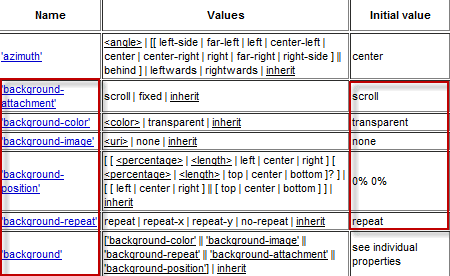
- background color — с помощью этого правила задается цвет фона для любого Html элемента. В нем можно использовать либо код, либо название оттенка, т.е. все в точности так, как и было при использовании color.
- background image — с помощью него можно в качестве фона использовать картинку (но обязательно прочитайте про то, как уменьшить вес фотографии, ибо тяжелые картинки будут тормозить загрузку страниц), путь до которой будет указан в функционале url (). Путь можно указывать в Url как относительный, так и абсолютный. Использование фоновой картинки вовсе не запрещает вам одновременно использовать заливку цветом с помощью background-color. Эти CSS правила не являются взаимоисключающими.
- background repeat — можно задать повторение картинки фона либо только по горизонтали в один ряд, либо только по вертикали, либо вообще запретить ее повторение.
- background position — позволяет точно задать позицию этого изображения как в процентах, так и в абсолютных величинах
- background attachment — позволяет выбрать тип привязки точки отсчета при позиционировании изображения для фона: либо относительно конкретного Html элемента, либо относительно области просмотра (видимой на экране компьютера области веб страницы).
Начнем с правила background-color — оно позволяет задать цвет фона для любого Html элемента, которому это правило будет адресовано с помощью селекторов в файле стилей (ну, или в котором оно может быть прописано с помощью атрибута Style).

Если вы заглянете в спецификацию, то увидите, что по умолчанию цвет фона в любом элементе будет прозрачный (значение по умолчанию правила «background-color:transparent»). Правда, в элементах форм (select, input) он по умолчанию будет не прозрачным, т.к. это системные элементы и у них все по другому и отличается от обычных тегов языка гипертекстовой разметки.
Цвет в background-color задается стандартно (шесть или три цифры шестнадцатеричного кода, либо слово):
background-color:#FEFCDE
Например, фон этого абзаца задан именно через background-color с приведенным чуть выше кодом цвета.
Все остальные четыре CSS правила будут касаться только фоновой картинки, которую можно задать для любого Html элемента и, при желании, точно ее позиционировать. Какой именно графический файл будет использоваться, можно задать с помощью background-image.

Если вы посмотрите в спецификацию языка стилевой разметки, то увидите, что для background-image по умолчанию используется значение «none» (т.е. никакого изображения для фона не используется). Ну, а если это все-таки нужно, то в функционале url () вам потребуется указать до него путь:
background-image:url(https://ktonanovenkogo.ru/image/comment_top_focus.gif);
Например, для этого абзаца я использовал графический файл с фоном, путь до которого описан чуть выше. Видите, что вся область, отведенная под этот абзац, застилилась повторяющимся изображением, которое в оригинале имеет такой вид:
Т.е. при использовании только одного правила background-image с указанием пути до графического файла, это самое изображение будет размножено как по вертикали, так и по горизонтали до тех пор, пока не покроет собой всю область отводимую на веб странице под данный конкретный Html элемент (в нашем примере это был абзац). Почему так происходит?
Background-repeat — повтор фоновой картинки
Да потому, что мы не прописали никакого значения для CSS правила background-repeat, а значит для него будет использоваться то значение, которое принято по умолчанию. Заглянув в спецификацию мы узнаем, что это значение соответствует «repeat» (повтор изображения по всем осям). Ответ нашелся сам собой.

Следовательно, с помощью background-repeat мы сможем управлять повторениями фоновой картинки. У этого правила может быть только четыре значения:
- repeat — задает повтор картинки как по оси абсцисс (ось X, если еще не забыли школьный курс алгебры), так и по оси ординат (ось Y). Используется по умолчанию и указывать его специально в правиле не нужно
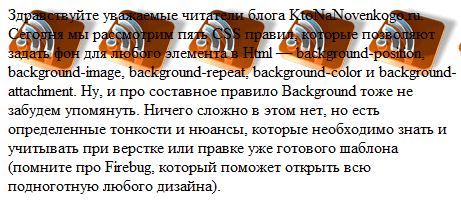
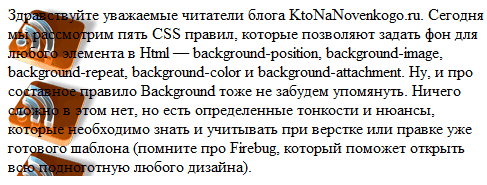
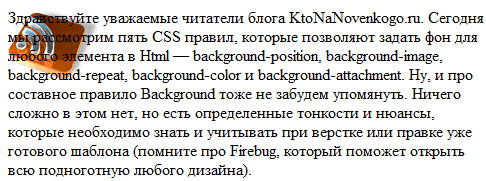
- repeat-x — она будет повторяться только по горизонтали и получится в результате только одна строка с повторами. Не забудьте, что правило background-repeat не будет работать, если вы не задали в background-image путь до фоновой картинки:
background-image:url(https://ktonanovenkogo.ru/image/rss_no_drop1.png); background-repeat:repeat-x;
Background-position — позиционирование фона
Теперь возникает вопрос, а можно ли фоновую картинку отодвинуть от левого верхнего угла области ограничивающей размер элемента. Конечно же, можно, и для этой цели служит отдельное правило background-position:
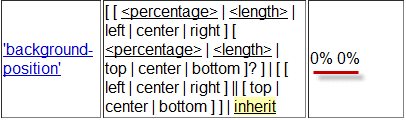
Посмотрев на спецификацию CSS становится ясно, почему фоновая картинка по умолчанию прижимается именно к верхнему левому краю области Html элемента. Потому что значение «0% 0%» является умолчательным для правила background position.
Ну, а когда это правило в явном виде для элемента не задано (как в нашем случае), то браузер выбирает то его значение, которое принято в спецификации по умолчанию (замечу, что отчет осей координат в CSS ведется как раз от верхнего левого края области элемента).
Так же из спецификации видно, что для позиционирования изображения фона с помощью background-position можно использовать как относительные (проценты), так и абсолютные величины (например, пиксели или другие единицы размеров применимые в CSS). Ну, а так же можно использовать слова, которые будут соответствовать определенным цифровым значениям. Но обо все по порядку.
При задании позиционирования изображения фона с использованием абсолютных единиц в background-position имеет место быть следующий принцип определения его итогового положения:
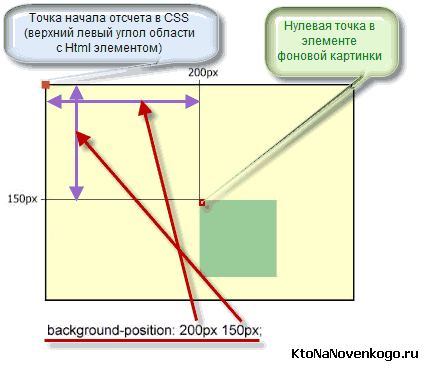
Т.е. браузер будет рассчитывать заданные отступы по осям X и Y от начала координат области, в которой позиционируется объект, до начала координат этого самого изображения. Например, в этом абзаце я позиционировал фоновое изображение через background position с помощью следующих CSS правил:
background-image:url(https://ktonanovenkogo.ru/image/logo.png); background-repeat:no-repeat; background-position:400px 25px;
Т.е. значок счетчика Ливинтернет отстоит на 400 пикселов по горизонтали от левого края абзаца и на 25 пикселей по вертикали вниз от его верхнего края.
Позиционирование фоновой картинки с помощью background-position в процентах несколько отличается от описанного выше:
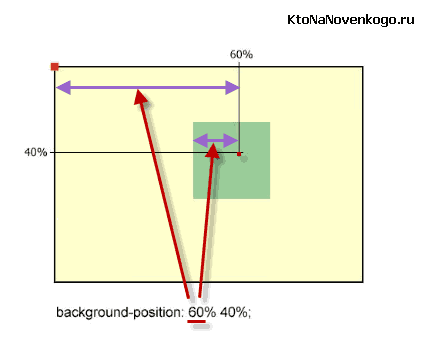
С точки зрения измерения отступов от точки начала отсчета Html элемента, для которого мы позиционируем, изменений никаких нет, разве только отступы рассчитываются в процентах. Но зато есть изменения в той точке на фоновой картинке, относительно которой мы его сдвигаем.
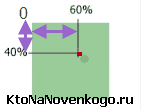
Позиция этой точки на ней теперь тоже определяется тем соотношением, которое задано в CSS правиле background-position (в нашем примере это 60 процентов от левой стороны и 40 процентов от верхнего края):
Проценты очень удобны для позиционирования, например, по центру (50% по осям X и Y) или правому краю (100% по оси X). Ведь размеры области элемента могут изменяться в зависимости от ширины области просмотра, а при использовании процентов будет изменяться и положение фонового изображения, чтобы всегда находиться либо по центру, либо по правому краю. Сделать это с помощью абсолютных единиц у вас не получится.
Можно использовать так же в background-position и комбинацию абсолютных и относительных единиц, как например, здесь:
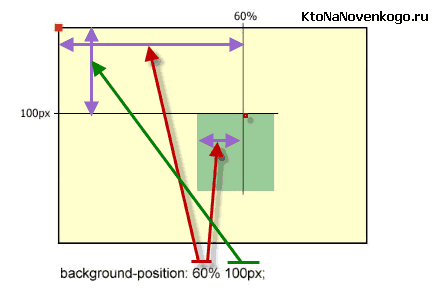
Например, если вам нужно будет прижать картинку фона к правому краю абзаца, а сверху задать фиксированный отступ, то вполне подойдет такое CSS правило (пример смотрите в этом же абзаце):
background-image:url(https://ktonanovenkogo.ru/image/logo.png); background-repeat:no-repeat; background-position:100% 25px;
Т.о. осуществилось выравнивание по правому краю (правая граница фонового изображения встала вплотную к правой границе области отведенной под абзац).
В правиле с position можно также использовать слова и комбинации двух слов, которые будут определять крайние позиции. Использовать можно слова left, center, right, top, bottom, а так же их комбинации и абсолютных, и относительных цифровых значений.
Например, вот так можно задать крайние положения в позиционировании фонового изображения с помощью слов (рядом приведены цифровые аналоги, чтобы было понятнее):
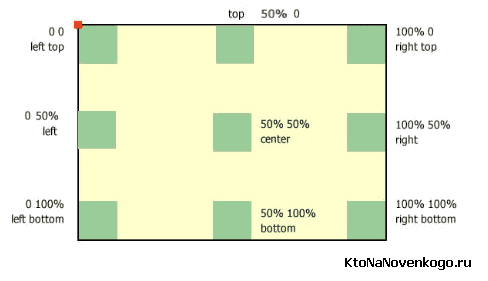
Причем, можно писать как «left top», так и «top left», ибо сути это не меняет:
- Left в комбинации означает ноль по оси абсцисс
- Right — 100% по оси абсцисс
- Top — ноль по оси ординат
- Bottom — 100% по оси ординат
- Center — 50% по обоим осям
Одиночные записи left, right, top, bottom, center подразумевают, что с ними в паре должно стоять center (или 50%), т.е. выравнивание осуществляется по центру левого, правого, верхнего, нижнего края или по центру всей области, отведенной для Html элемента, соответственно.
Хотя слова в background-position и кажутся более понятными, но на практике проще и понятнее будет использовать цифры (абсолютные или относительные — не суть важно), ибо первая цифра это всегда X, а вторая — Y. Слова же могут стоять в разной последовательности.
Что примечательно, если в этом расчудесном CSS правиле написать только одно значение, то второе будет заменено по умолчанию на 50% (середина по вертикали).
Background-attachment и сборное CSS правило
Последнее правило, которое позволяет настраивать положение фонового изображения, называется background attachment. Используется оно не часто, но зато позволяет делать довольно эффектные вещи, на вроде неподвижного фона при прокрутке текста страницы.
Или же на вроде того, что делает плагин Simple Counters, когда показатели счетчика фоловеров в Твиттере и подписчиков по версии Feedburner остаются недвижимы на странице при ее прокрутке:

У этого правила имеется всего лишь два значения scroll (используется по умолчанию) и fixed:

В background attachment мы задаем точку отсчета координат, от которой в последствии отсчитывается отступ заданный в background position. При значении scroll за начало координат принимается левый верхний угол области Html элемента, для которого задается фоновое изображение.
А вот при использовании значения fixed в background-attachment за начало координат принимается тоже левый верхний угол, но уже не какого-то элемента, а области просмотра (той части вебстраницы, которая сейчас видна пользователю на экране его монитора).
Поэтому, если вы зададите выравнивание по центру для какого либо абзаца текста, но относительно именно области просмотра, то это изображение появится внутри данного абзаца только тогда, когда пользователь путем прокрутки совместит область этого абзаца с серединой области просмотра:
background-image:url(https://ktonanovenkogo.ru/image/rss_no_drop1.png); background-repeat:no-repeat; background-position:50%; background-attachment:fixed;
Я задал такое Css правило для расположенных выше трех абзацев. Прокручивая текст вы увидите, что проходя через середину области просмотра с правого края этих абзацев (если у вас разрешение экрана 1280 на 1024, а если больше, то иконку вы вообще можете не увидеть, ибо она сдвинется правее границы параграфов) будет появляться фоновое изображение в виде моей иконки RSS.
Обратите внимание, что оно в данном случае будет выровнено по центру области просмотра, а не по центру области отведенной под эти параграфы. Понятно, что в реальности такое размещение фоновой картинки вряд ли найдет применение.
Однако, если задать фиксированное положение фона для таких элементов как Body или же Html (т.е. в тегах, которые охватывают всю веб страницу), то данная картинка будет видна всегда в области просмотра и именно такое применение находит CSS свойство background-attachment в современной блочной верстке.
Есть еще сборное правило Background, которое позволяет объединить все пять описанных выше правил в одном флаконе. Причем, значения для всех пяти в сборном варианте можно будет использовать в любом порядке и в любом количестве (они уникальны и браузер их друг с другом не перепутает). Все, что вы не укажете в явном виде, браузер посчитает равным значению по умолчанию.
background:#FEFCDE url(https://ktonanovenkogo.ru/image/logo.png) no-repeat 50%;
Показанное в примере сборное правило применено к этому абзацу для наглядности. Получилось не красиво, но это не главное. Для данного параграфа используется фоновая заливка странного желтого цвета, а так же используется изображение логотипа Лайвинтернет, выровненное по центру абзаца. Т.к. для правила background-attachment никакого значение не задано, то используется значение scroll (принятое по умолчанию).
Если для какого-то элемента вы хотите задать лишь заливку цветом, а с фоновым изображение не заморачиваться, то вполне можете вместо:
background-color:#FEFCDE
background:#FEFCDE
Ибо все остальные значение сборного правила будут взяты по умолчанию, а вам это и нужно было.
Удачи вам! До скорых встреч на страницах блога KtoNaNovenkogo.ru
Комментарии и отзывы (9)
Причина большой посещаемости этого блога очень проста — только мне будет необходимо раз 50 сюда вернуться.
Мой комментарий отличается от комментария Юрия только одним-я в шоке и зайду сюда ещё 100 раз.Сказать спасибо автору сайта-значит ничего не сказать!
Присоединяюсь к вышесказанному! ))
Подскажите, как можно сделать фон, состоящий из 2 картинок, а между ними простая заливка (первая картинка вверху, потом заливка, вторая картинка внизу)?
Все волосы уже себе на макушке порвал — не получается никак!
Не могли бы Вы расписать пошагово, как в шапке разместить логотип, название и описание сайта, как у Вас. Незнаю куда обращаться, может поможете.
Читаю Ваш блог от корки до корки, он СУПЕР.
Евгений Петров
Дмитрий, очень приятно видеть материал своих курсов в хорошей пост-обработке:)
Но картинки можно было бы переделать. Сделаны они были наспех перед занятиями в условиях цейтнота. На них избыточны записи 100% 50% — можно ставить просто 100% (вторая координата 50% автоматом).
Ну и поправлю — область просмотра ни в коем случае не часть веб-страницы. Viewport и Canvas — это 2 разных понятия (иначе потом с meta name=»viewport» запутаетесь).
Друзья, подскажите плиз:
зачем иногда ставят на бекграунд прозрачную картинку??
У меня в css сначала цвет указан, а сверху — прозрачная картинка.
Это нафига так и могу ли я убрать картинку для ускорения сайта?
Евгений Петров
>> зачем иногда ставят на бекграунд прозрачную картинку??
Исключительно для IE старых версий (8 и ниже) при некоторых «багах». Причем картинку можно указывать левую, не существующую в реальности.
А как сделать так, чтобы можно было указывать ширину и высоту фона текста? Как у Вас в верхнем меню?
body < background-image: url(images/bg.jpg); /* Путь к фоновому изображению */ background-color: #c7b39b; /* Цвет фона */ >а толку ноль. Когда вместо body ставлю div? лишь тогда меняется фон на контенте , а мне нужен задний фон и ссылку на него поставить . Помогите.
Ваш комментарий или отзыв
Как вставить фоновую картинку в HTML: пошаговая инструкция
Визуальное оформление является одним из самых важных элементов сайта. Оно даёт возможность привлекать внимание посетителей и вызывать у них определенные эмоции. Помимо шрифтов, цветовой гаммы и разметки, на оформление веб-страницы влияет также и фоновая картинка, которая может добавить уникальности и оригинальности вашему сайту.
В этой статье мы рассмотрим особенности и шаги, необходимые для добавления фоновой картинки на ваш сайт с помощью языка разметки HTML. Мы детально разберём, как добавить изображение, как подобрать его размер, а также как выбрать наилучший формат для картинки.
Необходимо отметить, что полученный результат может довольно значительно различаться в зависимости от того, как вы размещаете изображение. Кроме того, есть некоторые нюансы, которые необходимо учитывать, чтобы получить наилучший результат. Если вы хотите научиться добавлять фоновую картинку на свой сайт самостоятельно, то вам обязательно стоит прочитать эту статью!
Как добавить фоновую картинку в HTML: шаг за шагом
Шаг 1. Создайте папку на вашем компьютере, в которой будет храниться фоновая картинка. Для того, чтобы изображение загружалось быстро и не занимало много места, рекомендуется использовать формат JPEG или PNG.
Шаг 2. В вашем HTML-документе добавьте следующий код:
background-image: url(«путь к вашей картинке»);
Замените «путь к вашей картинке» на фактический путь к вашей фоновой картинке, которую вы загрузили в папку. Код должен быть добавлен внутри тега .
Шаг 3. Если вы хотите сделать фоновую картинку фиксированной (чтобы она не прокручивалась вместе с контентом), добавьте следующий код в тег :
После этого ваша фоновая картинка должна отображаться на всей странице!
Создание изображения для фона
Ваш сайт может выглядеть великолепно с использованием фоновой картинки, которая добавляет некую эстетическую привлекательность.
Создание изображения для фона может быть интересным процессом. Вы можете использовать любой редактор изображений, такой как Adobe Photoshop, GIMP или любую другую альтернативу, которую вы предпочитаете. Когда вы создаете изображение для фона, вы можете использовать любое изображение в соответствии с темой вашего сайта. Вы можете использовать фото, иллюстрацию или любое другое изображение, которое создаст желаемый эффект.
Важно выбрать изображение, которое имеет достаточно высокое разрешение, поскольку вы не хотите, чтобы ваша картинка выглядела размытой или пиксельной. Важно также помнить о том, что ваше изображение должно быть не навязчивым и не мешать чтению контента.
После создания изображения для фона, вы готовы добавить его на ваш веб-сайт. Следуйте инструкциям по вставке изображения для фона и наслаждайтесь его красотой!
Сохраните изображение в правильном формате
Прежде чем добавить фоновую картинку на свой сайт, необходимо убедиться, что изображение сохранено в правильном формате. Не все форматы картинок подходят для использования в качестве фонового изображения на веб-странице.
Еще по теме: Как создать пробелы между словами в HTML: пошаговое руководство
Рекомендуется использовать форматы:
- JPEG (с расширением .jpg) – для фотореалистичных изображений;
- PNG (с расширением .png) – для изображений с прозрачным фоном или векторных изображений;
- GIF (с расширением .gif) – для изображений с простой графикой или анимации.
Обратите внимание, что формат BMP не подходит для использования на веб-странице, так как файлы получаются очень тяжелыми и медленно загружаются.
| Формат | Преимущества | Недостатки |
|---|---|---|
| JPEG | Отлично подходит для фотографий; | Ухудшение качества при повторном сохранении; |
| PNG | Поддерживает прозрачность; | Файлы могут быть тяжелыми при использовании больших изображений; |
| GIF | Поддерживает анимацию и простую графику; | Ограниченная цветовая гамма; |
Сохранение изображений в правильном формате поможет сделать ваш сайт более быстрым и профессиональным.
Поместить картинку в проект
Если вы хотите использовать изображение в качестве фоновой на своем сайте, необходимо сначала поместить его в папку проекта. Это важный шаг, так как страница HTML не сможет найти изображение, если оно не будет находиться в нужной папке.
Шаг 1: Создайте новую папку в рабочей директории вашего проекта. Для этого просто щелкните правой кнопкой мыши на рабочем столе или в проводнике и выберите «Создать новую папку».
Шаг 2: Назовите папку, как хотите, например, «Images» или «Backgrounds».
Шаг 3: Переместите изображение в созданную папку. Вы можете просто скопировать и вставить его или перетащить с помощью мыши.
Теперь, когда вы поместили изображение в папку проекта, вы можете использовать его в качестве фоновой картинки на своей странице HTML. Не забудьте указать правильный путь к изображению в своем коде HTML, чтобы страница могла найти его и отобразить.
Определение стиля для элемента
В HTML для того, чтобы задать стиль для элемента, используется атрибут «style», который помещается в открывающий тег элемента.
Внутри атрибута «style» можно задавать различные свойства стилизации элемента, например:
- background-image — задает фоновую картинку для элемента;
- color — задает цвет текста для элемента;
- font-size — задает размер шрифта для элемента;
- padding — задает отступы внутри элемента;
- border — задает рамку для элемента;
Каждое свойство задается в формате «название-свойства: значение;», например:
В данном примере у элемента
заданы следующие стили: фоновая картинка — «image.jpg», цвет текста — #333, размер шрифта — 16 пикселей, отступы внутри элемента — 20 пикселей, рамка — 1 пиксельная, сплошная, цвет #ccc.
Как использовать CSS для добавления фоновой картинки?
Добавление фоновой картинки – это одно из самых простых и эффективных способов улучшить внешний вид вашего веб-сайта. Внедрение фоновой картинки происходит с помощью CSS, будь то его включение непосредственно в тег или настройка в файле CSS.
Чтобы добавить фоновую картинку, создаем класс для элемента, который вы хотите стилизовать. Затем устанавливаем свойство «background-image», указывая путь к файлу изображения, который мы хотим использовать в качестве фона. Например:
.bg-image < background-image: url(../images/background.jpg); >
Здесь мы создали класс «bg-image» и установили его фон с помощью свойства «background-image» и указали путь к файлу изображения «background.jpg». Заметьте, что относительный путь используется здесь для ссылки на изображение.
Вы также можете настроить свойства фона, такие как повторение изображения, позиционирование и цвет фона, чтобы создать уникальную фоновую картинку. Например:
.bg-image < background-image: url(../images/background.jpg); background-repeat: no-repeat; background-position: center; background-color: #f1f1f1; >
Здесь мы настроили свойства фона фоновой картинки. «background-repeat» предотвращает повторение изображения, «background-position» позволяет выровнять тег на странице и «background-color» задает цвет фона на случай, если изображение не загрузится.
Еще по теме: HTML: является ли это языком программирования или нет?
В целом, использование CSS для добавления фоновой картинки в HTML является простым и эффективным способом улучшения вашего веб-сайта. Просто создайте класс, настройте свойства фона по своему усмотрению и воплощайте свои творческие идеи за считанные минуты!
Определение расположения фоновой картинки на странице
Помимо самого выбора изображения, следует также определить его расположение на странице сайта. Это можно сделать с помощью параметра background-position в CSS.
Для этого нужно указать расположение по горизонтали и вертикали, например, с помощью ключевых слов left, center, right и top, center, bottom, либо в процентах или пикселях относительно левого верхнего угла окна браузера.
Если требуется установить несколько фоновых изображений, то их положение можно указать через запятую. Также можно определить, как изображение будет повторяться на странице с помощью параметра background-repeat.
- left — изображение располагается слева
- center — изображение располагается по центру
- right — изображение располагается справа
- top — изображение располагается сверху
- bottom — изображение располагается снизу
Если не указать свойства background-position и background-repeat, то по умолчанию изображение располагается в левом верхнем углу страницы и повторяется по вертикали и горизонтали.
Как изменить размеры изображения в HTML?
Если вам необходимо изменить размеры изображения, вставленного на веб-страницу, вам нужно использовать атрибуты width и height в теге .
Эти атрибуты позволяют установить ширину и высоту изображения в пикселях. Например, для установки ширины в 300 пикселей и высоты в 200 пикселей нужно написать:
При этом нужно помнить, что изменение размеров изображения может быть важно для оптимизации загрузки страницы. Несколько маленьких изображений будут загружаться быстрее, чем одно большое. Также это может помочь улучшить визуальное оформление страницы и предотвратить растягивание изображения до неприемлемого размера.
Добавьте прозрачность к изображению
Возможность создать прозрачность для изображения в HTML открывает новые возможности для дизайна веб-сайтов. Прозрачность можно добавлять к любому изображению, как для фоновой картинки, так и для отдельных элементов.
Для создания прозрачности в HTML используется атрибут opacity. Значение этого атрибута может варьироваться от 0 до 1, где 0 означает полную прозрачность, а 1 – полную непрозрачность.
-
Создайте блок для изображения:
.image background-image: url(‘images/background.jpg’);
>
В данном примере мы установили фоновое изображение и задали значение прозрачности равное 0,7. Это означает, что изображение будет немного прозрачным, но сохранит свои цвета и детали.
Не стоит злоупотреблять прозрачностью в дизайне веб-сайтов, так как это может усложнить восприятие контента и даже замедлить загрузку страницы. Однако, умелое использование этого эффекта может придать вашему сайту индивидуальность и стиль.
Изменение цвета фона для лучшего сочетания
Чтобы ваша фоновая картинка в HTML выглядела по-настоящему эффектно, необходимо выбрать такой цвет фона, который лучше всего подойдет к вашей картинке. Это поможет создать гармоническое сочетание цветов и придать вашему веб-странице законченный вид.
Для изменения цвета фона необходимо использовать CSS. Для этого можно воспользоваться свойством background-color. Сделайте выбор, какой цвет подойдет вашей фоновой картинке.
- Белый — этот цвет идеально сочетается с любыми цветами, поэтому, если вы хотите подчеркнуть вашу картинку, но не хотите отвлекать внимание на фон, то белый цвет является хорошим выбором.
- Черный — этот цвет может быть использован, чтобы придать вашему дизайну сильный контраст, но слишком темный фон может скрыть детали на вашей фоновой картинке.
- Серый — этот цвет является универсальным и может использоваться с любыми цветами, но слишком светлый серый может быть слишком блеклым.
Выбрав подходящий цвет фона, вы создадите уникальную и красивую веб-страницу, на которой ваша фоновая картинка выглядит потрясающе.
Проверка результата в браузере
После того, как вы вставили фоновую картинку в HTML, необходимо проверить результат в браузере. Для этого нужно открыть ваш HTML файл в любом установленном на компьютере браузере — Chrome, Firefox, Internet Explorer и т.д.
Проверьте, что фоновая картинка отображается на вашей странице. Если картинка не отображается, прежде всего, убедитесь, что путь к файлу картинки указан правильно в CSS коде. Также убедитесь, что сам файл картинки не поврежден и имеет поддерживаемый формат — JPG, PNG, GIF и т.д.
Если все в порядке, но картинка по-прежнему не отображается, возможно, проблема в кэше браузера. Попробуйте очистить кэш вашего браузера и перезагрузить страницу. Если все работает правильно и фоновая картинка отображается, значит, вы успешно встроили ее в свою HTML страницу!
Поддержка браузеров для CSS свойства background-image
CSS свойство background-image используется для задания фонового изображения веб-страницы. Однако, не все браузеры корректно поддерживают это свойство, что может приводить к проблемам отображения страницы. В данной статье мы рассмотрим, какие браузеры поддерживают CSS свойство background-image и какие имеют ограничения.
Поддержка современных браузеров
Современные браузеры, такие как Google Chrome, Mozilla Firefox, Safari, Microsoft Edge, Opera, полностью поддерживают CSS свойство background-image. Это означает, что фоновые изображения будут отображаться на веб-странице без каких-либо проблем на этих браузерах.
Поддержка устаревших браузеров
Однако, устаревшие браузеры, такие как Internet Explorer 6-8, не поддерживают CSS свойство background-image полностью. И такие браузеры могут не отображать фоновые изображения, если заданы некоторые свойства, такие как position: fixed или background-attachment: fixed.
Альтернативные решения
Если вы хотите использовать CSS свойство background-image и у вас есть посетители с устаревшими браузерами, то можно использовать альтернативные решения. Например, можно использовать тег для вставки изображения и задавать ему абсолютные позиции с помощью CSS. Это решение будет работать на любом браузере, но потребует дополнительного кода.
- Вывод: Поддержка CSS свойства background-image зависит от браузера, который используется. Современные браузеры полностью поддерживают это свойство, но устаревшие браузеры могут иметь проблемы с ним. Для решения проблем в устаревших браузерах можно использовать альтернативные решения.
Вопрос-ответ:
Какие форматы картинок можно использовать в качестве фоновой в HTML?
В качестве фоновой картинки можно использовать практически любой формат, поддерживаемый браузером: JPEG, PNG, GIF. Однако, стоит помнить, что для картинок в формате GIF и PNG могут быть проблемы с прозрачностью в старых версиях Internet Explorer.
Можно ли задать фоновую картинку только для определенной части страницы?
Да, это можно сделать. Для этого нужно задать фоновую картинку не на тег , а на тег
, в котором находится нужный блок контента.
Как изменить размер фоновой картинки в CSS?
Размер фоновой картинки можно задать с помощью свойства background-size. Например, чтобы сделать картинку в два раза больше ее исходного размера, нужно добавить в CSS следующую строку: background-size: 200%;
Можно ли задать несколько фоновых картинок для одной страницы?
Да, можно задать несколько фоновых картинок для одной страницы с помощью свойства background-image и указав несколько значений через запятую. При этом, первый указанный URL будет использоваться как фоновая картинка, а последующие как запасные в случае, если первая недоступна.
Как изменить положение фоновой картинки относительно блока?
Положение фоновой картинки относительно блока можно изменить с помощью свойства background-position. Например, чтобы сместить картинку на 50% вправо и на 25% вверх, нужно добавить в CSS следующую строку: background-position: 50% 25%;