
Как осуществляется ввод математического выражения в mathcad
Математические выражения в документе PTC Mathcad Prime отображаются в привычной форме: деление с дробной чертой, показатели степени в верхнем положении и составные дроби. Редактор уравнений PTC Mathcad Prime работает внутри структуры математического выражения. При вводе PTC Mathcad Prime собирает части выражения, используя правила приоритета и дополнительные правила для упрощения ввода знаменателей, степеней и подкоренных выражений.
Вставка математических элементов
Математика — это режим вставки по умолчанию в PTC Mathcad Prime . Начальная точка вставки помечается синим перекрестием . Текущую точку вставки можно изменить, щелкнув пустое место в документе. При вводе букв, чисел и операторов появляется область формул с синей вертикальной линией в точке вставки. Этот курсор можно использовать для правки математических выражений.
Все, что начинается с цифры, PTC Mathcad Prime интерпретирует как число.
Точки и запятые используются следующим образом.
• Точка используется в качестве разделителя целой и дробной частей числа.
• Запятая используется для отделения аргументов функции и индексов матрицы или для указания шага в диапазоне.
В числах, больших 999, не используется ни запятая, ни точка для разделения цифр на группы по три. Например, для ввода числа десять тысяч нужно ввести с клавиатуры 10000.
Группировка математических элементов
Часть математических выражений можно выбрать с помощью клавиши пробела или клавиш со стрелками. Математические элементы можно группировать по одному либо все одновременно. Расположение курсора с левой или правой стороны элемента может повлиять на группировку. Выбранную группу можно копировать и вставлять в другую область формул. К выбранной группе можно применять оператор до тех пор, пока группа не будет включать в себя результат:
Группа, не включающая результат, подобна набору элементов, заключенному в невидимые круглые скобки. Например, операнды представляют собой группы, поэтому при замене или удалении оператора группы остаются без изменений:
Как осуществляется ввод математического выражения в mathcad
Дополнительные сведения
• Можно ввести матрицу или таблицу, используя соответствующие сочетания клавиш или вставив их с ленты.
• Можно ввести оператор, введя его с клавиатуры, с помощью сочетания клавиш оператора или вставив его с ленты.
• При вводе чисел, превышающих 999, не следует использовать запятые или точки для разделения цифр на группы по три разряда. Цифры просто вводятся одна за другой. Например, чтобы ввести число «десять тысяч», введите 10000.
• Ввод выражения 3x эквивалентен вводу 3*x, но ввод xy не эквивалентен вводу x*y. PTC Mathcad интерпретирует xy как имя отдельной переменной.
Если ввести текстовую строку в область формул и нажать клавишу пробела, область формул преобразуется в текстовую область.
Как осуществляется ввод математического выражения в mathcad
Математическое выражение может содержать: числа, переменные, функции, математические и логические операции.
В MathCad числа хранятся с плавающей точкой. Ввод чисел осуществляется с клавиатуры или панели Арифметика.
Действительные числа
В зависимости от контекста документа вводить действительные числа можно следующим образом:
— как целое число, например, 1000
— как десятичное число с любым количеством десятичных цифр после точки, например, 1.5749
— как число, представленное в нормализованной форме, например, 4.17×10 -5
— как число, представленное в одной из возможных систем счисления, например: 10101b (двоичная), 4705o (восьмеричная), 10afh (шестнадцатиричная).
Примечание. Вывод чисел, представленных в различных системах счисления, на рабочую область осуществляется всегда в десятичной системе счисления.
Комплексные числа
Комплексное число является суммой действительного и мнимого числа, получающегося путём умножения любого действительного числа на мнимую единицу i. Ввод мнимой единицы осуществляется только с панели Арифметика, например: 5i.
Переменные
Переменные служат для обозначения величин, изменяющих свои значения в процессе вычисления. Каждая переменная должна иметь имя, которое представляет последовательность букв и цифр, обязательно начинающуюся с буквы. MathCad различает строчные и прописные буквы. Буквы латинского и русского алфавитов вводятся с клавиатуры, а греческие — с панели Греческий алфавит.
Введение
Общение с Mathcad происходит на входном языке максимально приближенном к обычному языку описания математических задач. Входной язык Mathcad относится к интерпретируемому типу. Это означает, что, как только опознается какой либо объект системы, тут же выполняются связанные с ним операции. По существу, входной язык — это промежуточное звено между скрытым от пользования языком создаваемого документа и языком реализации системы (Mathcad написан на С++). По мере того, как вы будете создавать в окне редактирования различные объекты, сама система составляет программу на некотором промежуточном языке, которая хранится в оперативной памяти до тех пор, пока не будет сохранена на диске в виде файла с расширением .mcd.
Цель работы: изучение методов вычисления выражений в Mathcad и построения графиков функций одной переменной.
вычисление выражение построение график mathcad
Возможности математического пакета MathCad
Как и во всех интерпретирующих языках, листинг полученной промежуточной программы просматривается сверху вниз, а в пределах строки — слева направо.
Любые указания в программе тут же выполняются.
Как только блок опознается, система автоматически запускает внутренние подпрограммы выполнения необходимых действий, например вычисления по формуле.
В простейшем случае работа с пакетом сводится к подготовке в окне редактирования задания на вычисления и установке форматов вывода результатов.
Для этого используются различные приемы подготовки блоков.
Фактически Mathcad содержит в себе три редактора — текстовый, формульный и графический.
Текстовый редактор позволяет задавать текстовые комментарии к создаваемому документу.
В простейшем случае для вызова текстового редактора достаточно ввести символ одиночной кавычки — ‘ (на английской раскладке клавиатуры). В появившемся прямоугольнике можно вводить текст.
Для запуска формульного редактора достаточно установить указатель мыши в любом месте окна редактирования и щелкнуть левой кнопкой мыши. Появится курсор в виде маленького красного крестика.
Этот курсор указывает место, с которого можно начинать набор формул — вычислительных блоков.
Простейшие вычисления выполняются посимвольным набором левой части вычисляемого выражения и установкой после него оператора вывода — знака =. Примеры таких вычислений приведены на рисунке 1.

Рис. 1 Примеры вычисления простейших выражений
Оператор «равно» обычно используется как оператор вывода, однако его можно использовать как оператор первого присваивания значения переменной.
Чтобы присвоить переменной новое значение необходимо использовать оператор присваивания «:=» (кавычки не входят в состав оператора), для которого сначала вводится символ двоеточие «:».
Для ввода дробных чисел в качестве разделителя используется точка.
Следует отметить некоторые особенности использования системы при вычислении простых выражений:
некоторые комбинированные операторы, например :=, вводятся одним первым символом;
система вставляет пробелы до и после арифметических операторов;
оператор умножения вводится как звездочка, но представляется точкой в середине строке;
операция деления вводится как наклонная черта /, но заменяется горизонтальной чертой;
оператор возведения в степень вводится знаком ^, но число в степени представляется в обычном виде (степень как верхний индекс);
по умолчанию десятичные числа представляются с тремя знаками после разделительной точки;
Mathcad понимает наиболее распространенные константы — e или .
Подготовка вычислительных блоков облегчается благодаря использованию шаблонов при вводе того или иного оператора. Для этого служат палитры математических символов и шаблонов операций и функций (рисунок 2).

Рис.2. Палитры математических символов
Например, мы хотим вычислить определенный интеграл. Для этого вначале на экран нужно вывести палитру операторов математического анализа. Щелкните на кнопки с изображением знака интеграла и производной, и палитра появится в окне программы. Затем следует установить курсор в то место экрана, куда необходимо ввести шаблон, и щелкнуть на кнопке с изображением знака определенного интеграла.
В составе сложных шаблонов встречаются меньшие шаблоны для ввода отдельных данных. Они имеют вид небольших черных квадратов и называются местами ввода. В шаблоне интеграла их четыре: для ввода нижнего и верхнего интервалов интегрирования, для задания подынтегральной функции и для указания имени переменной, по которой осуществляется интегрирование (рисунок 3).

Рис.3. Пример использования шаблона
Mathcad имеет множество встроенных элементарных, специальных и статистических функций. Наиболее известные из них вполне можно ввести, используя их математические обозначения: sin(2.5), ln(5) и т.д. Однако большое количество функций не позволяет их запомнить. Для облегчения ввода математических функций на стандартной панели инструментов имеется кнопка f(x), которая выводит окно с полным перечнем функций, разбитым на тематические разделы (рисунок 4).
Функции имеют параметры (аргументы), которые записываются в круглых скобках. Функция может иметь один или несколько параметров. Параметры могут иметь численное значение, быть константой, ранее определенной переменной или математическим выражением, возвращающим численное значение.
Вычисление значения выражений и построение графиков в MathCAD
MathCAD является математическим редактором, позволяющим проводить разнообразные научные и инженерные расчеты, начиная от элементарной арифметики и заканчивая сложными реализациями численных методов. В него входят несколько интегрированных между собой компонентов:
· мощный текстовый редактор, позволяющий вводить, редактировать и форматировать как текст, так и математические выражения;
· вычислительный процессор, умеющий проводить расчеты по введенным формулам, используя встроенные численные методы;
· символьный процессор, позволяющий проводить аналитические вычисления и являющийся, фактически, системой искусственного интеллекта;
· большое хранилище справочной информации, как математической так и инженерной, оформленной в качестве интерактивной электронной книги.
Окно MathCAD имеет ту же структуру, что и большинство приложений Windows (рис. 1). Сверху вниз располагаются: заголовок окна, строка меню, панели инструментов (стандартная и форматирования) и рабочий лист, или рабочая область документа (worksheet). Новый документ создается автоматически при запуске MathCAD. В самой нижней части окна находится строка состояния. Таким образом, интерфейс пользователя MathCAD сходен с другими приложениями Windows, и значения большинства кнопок на панелях инструментов интуитивно понятно.
Помимо элементов управления, характерных для типичного текстового редактора, MathCAD снабжен дополнительными средствами для ввода и редактирования математических символов, одним из которых является панель инструментов Math (Математика) (рис. 1). С помощью этой, а также ряда вспомогательных наборных панелей удобно осуществлять ввод уравнений.
Большинство команд можно выполнить как с помощью меню (верхнего или контекстного), так и панелей инструментов или клавиатуры.
Панели инструментов служат для быстрого (в один щелчок мыши) выполнения наиболее часто применяемых команд. Все действия, которые можно выполнить с помощью панелей инструментов, доступны и через верхнее меню. На рис. 2 изображено окно MathCAD с основными панелями инструментов, а также дополнительными математическими (или наборными) панелями, о которых речь пойдет ниже. Перечислим основные панели.

Рис. 1. Окно приложения MathCAD с пустым документом
Стандартная (Standard) — служит для выполнения большинства операций, таких как действия с файлами, редакторская правка, вставка объектов и доступ к справочным системам;
Форматирование (Formatting) — для форматирования (изменения типа и размера шрифта, выравнивания и т. п.) текста и формул;
Математика (Math) — для вставки математических символов и операторов в документы.
Группы кнопок на панелях инструментов разграничены по смыслу вертикальными линиями — разделителями. При наведении указателя мыши на любую из кнопок рядом с кнопкой появляется всплывающая подсказка — короткий текст, поясняющий назначение кнопки. Наряду со всплывающей подсказкой более развернутое объяснение готовящейся операции можно отыскать в строке состояния.
Панель Math (Математика) предназначена для вызова на экран еще девяти панелей (рис. 2), с помощью которых, собственно, и происходит вставка математических операций в документы. Чтобы вызвать какую-либо из них, нужно нажать соответствующую кнопку на панели Math. Перечислим назначение математических панелей:
· Калькулятор (Calculator) — служит для вставки основных математических операций, получила свое название из-за схожести набора кнопок с кнопками типичного калькулятора;
· График (Graph) — для вставки графиков;
· Матрица (Matrix) — для вставки матриц и матричных операторов;
· Оценка (Evaluation) — для вставки операторов управления вычислениями;
· Исчисление (Calculus) — для вставки операторов интегрирования, дифференцирования, суммирования;
· Логические (Boolean) — для вставки логических (булевых) операторов;
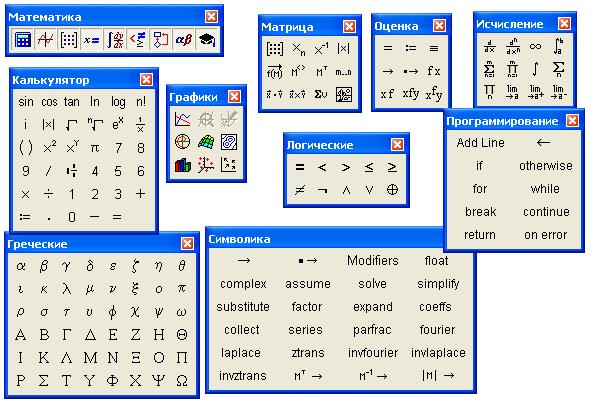
Рис. 2 Математические (наборные) панели инструментов
· Программирование (Programming) — для программирования средствами MathCAD;
· Греческие (Greek) — для вставки греческих символов;
· Символика (Symbolic) — для вставки символьных операторов.
При наведении указателя мыши на многие из кнопок математических панелей появляется всплывающая подсказка, содержащая еще и сочетание горячих клавиш, нажатие которых приведет к эквивалентному действию. Ввод действий с клавиатуры часто удобнее нажатия кнопок панелей инструментов, но требует большего опыта.
Вызвать любую панель на экран или скрыть ее можно с помощью пункта Toolbars (Панели инструментов) меню View (Вид), выбирая в открывающемся подменю имя нужной панели.
MathCAD работает с документами. С точки зрения пользователя, документ — это чистый лист бумаги, на котором можно размещать блоки трех основных типов: математические выражения, текстовые фрагменты и графические области. Расположение нетекстовых блоков в документе имеет принципиальное значение – слева направо и сверху вниз.
Ввод информации осуществляется в месте расположения курсора. Программа MathCAD использует три вида курсоров. Если ни один объект не выбран, используется крестообразный курсор  , определяющий место создания следующего объекта. При вводе формул используется уголковый курсор
  , указывающий текущий элемент выражения. При вводе данных в текстовый блок применяется текстовый курсор в виде вертикальной черты, например,
  .
.
1.4. Вычисления в Mathcad
В Mathcad, как и в языках программирования, константы, переменные и функции могут иметь имя-идентификатор, которое может состоять из следующих элементов:
прописных и строчных латинских и/или греческих букв;
символов подчеркивания (_), штриха (`), процента (%), бесконечности (∞).
В системе Mathcad имеется ряд ограничений на использование некоторых символов в начале имени, поэтому обычно имена начинаются с буквы. Все символы имени должны быть напечатаны одинаковым шрифтом.
При составлении имени следует учитывать, что в отличие от большинства других программ Mathcadразличает в формулах не только прописные и строчные буквы, но даже стиль их оформления. Например, переменныеN,N,n,nрассматриваются как различные и не взаимозаменяемы [2].
Примеры правильных имен-идентификаторов Mathcad:
S, ht_, x2, wmin, DORk%, рw, λ5, f .

Ввод имени переменной с нижним индексом, например, wmin, осуществляется следующим образом: вводится часть имени без индекса (w), затем на клавиатуре набирается десятичная точка (на экране она не отображается), после чего вводятся символы нижнего индекса (min). Не следует путать буквенный нижний индекс, являющийся частью имени переменной, с нижним индексом элемента массива данных. Выглядят они одинаково, но по смыслу различны. Нижний индекс массива осуществляет ссылку на элемент массива и вводится с помощью кнопкипалитры векторных и матричных операций.
Mathcad не делает различий между именами переменных и именами функций. Если вначале была определена функция f(x), а затем задана переменнаяf, то после этого использование определенияf(x)окажется невозможным.
1.4.2. Ввод математических выражений
Важным преимуществом Mathcadявляется то, что он отображает формулы практически в том же виде, как их обычно пишут на бумаге. Ввод символов, имеющихся на клавиатуре, можно производить непосредственно с клавиатуры или с помощью соответствующих кнопок палитр символов. В качестве разделителя между целой и дробной частями десятичных чисел используется точка. При вводе произведения знак умножения между сомножителями обязателен (при этом Mathcad преобразует оператор умножения «*» в традиционную точку). Общепринятый оператор деления «/» Mathcad интерпретирует как горизонтальную дробную черту стандартного вида.

При вводе составных операторов в области формулы автоматически появляются слόты – заполнители в виде черных прямоугольников, предназначенные для записи соответствующих операндов, например, для ввода корня произвольной степени они имеют вид: . Перемещение по слотам осуществляется щелчком левой кнопки мыши на них или клавишейTab.
Содержимое уголкового курсора становится первым операндом очередного вводимого оператора, т. е. каждое следующее действие при вводе формулы относится к данным, заключенным в уголковый курсор. Это свойство позволяет значительно упростить процесс ввода сложных формул, где порядок операций определяется скобками. Элементы формулы, которые в рамках операции должны рассматриваться как единое целое, нужно «охватить» уголковым курсором, а затем выполнить относящееся к ним действие. Управление уголковым курсором осуществляется следующим образом: нажатие на клавиатуре клавиши ↑ или пробела увеличивает объем содержимого уголкового курсора (т. е. объединяет операторы), нажатие клавиши ↓ – уменьшает.
При правильном вводе формулы Mathcadавтоматически заключает в скобки нужные ее фрагменты. При необходимости скобки можно удалять и вставлять по одной обычными способами редактирования. Чтобы заключить содержимое уголкового курсора в скобки, следует нажать клавишу ‘ (апостроф). Для удаления парных скобок нужно поместить в уголковый курсор фрагмент формулы, включая скобки, и нажать клавишиDeleteилиBackSpace. Того же результата можно добиться, поместив курсор ввода справа от левой скобки и нажавBackSpace.
Для ввода стандартных математических функций используется кнопка  на панели инструментов. Наиболее часто употребляемые функции имеются и на арифметической палитре
  . Кроме того, имя функции можно вводить побуквенно непосредственно с клавиатуры. Аргумент функции всегда записывается в скобках (табл. 1). По умолчанию аргумент любой тригонометрической функции предполагается в радианах. При необходимости можно ввести единицы измерения конкретной переменной или константы. Чтобы это сделать, нужно просто умножить ее на соответствующую единицу, которая выбирается из списка в менюМатематика → Единицы → Вставить единицы, например,sin90° следует ввести какsin(90∙deg).
Степенное выражение вида sin 2 xвMathcadзаписывается как sin(x) 2 .

Ввод операторов суммирования (∑), произведения (∏), интегрирования (∫) и некоторых других осуществляется аналогично стандартным функциям с помощью соответствующих кнопок палитры операторов математического анализа .
Похожие публикации:
- Как пользоваться movie maker для windows 7
- Как попасть в приватный канал telegram
- Как поставить систему в mathcad
- Как построить график заданный таблично mathcad
Как работать в mathcad 14

Видеокурс «Практическая работа в MathCad 14» скачать бесплатно
Видеокурс расcкажет о системе PTC Mathcad 14, предоставляющей собой мощное, удобное и наглядное средство описания алгоритмов решения математических задач. Из уроков курса Вы узнаете, как в программе работать с функциями и графиками, в том числе трехмерными. Может пригодиться продвинутому школьнику
Mathcad 14 также имеет поддержку Unicode, а также позволяет выполнять более сложные расчёты, сохраняя их ясность с помощью новых функций рабочего листа WorkSheet (документа, открытого в среде Mathcad), дополнительных средств оперативной числовой оценки и расширенного набора символов. Это поможет пользователям при выводе формул, отображении вычислительного процесса и документального обоснования расчётов. В конечном итоге, специальные дополнительные возможности разрешат пользователям работать с более широким диапазоном инженерно-технических задач.
Размер файла: 69 Мб.
Скачать бесплатно видеокурс «Практическая работа в MathCad 14»:
Litgu.ru — Литературный Гуру
Автор:Коллектив
Название: Практическая работа в MathCad 14. Интерактивный курс
Издательство: TeachPro
Год: 2010
Формат: ISO
Размер: 71МВ
Страниц:1000
Язык:Русский
Данный курс посвящен системe PTC Mathcad 14, представляющей собой мощное, удобное и наглядное средство описания алгоритмов решения математических задач. Из уроков курса Вы узнаете, как в программе работать с функциями и графиками, в том числе трехмерными, с матрицами, векторами и др.
СОДЕРЖАНИЕ:
001. Начало работы с программой. Назначение программы. Установка
002. Начало работы с программой. Знакомство с интерфейсом
003. Начало работы с программой. Настройка панелей
004. Начало работы с программой. Построение простых выражений и их вычисление. Часть 1
005. Начало работы с программой. Построение простых выражений и их вычисление. Часть 2
006. Начало работы с программой. Работа с документами Mathcad
007. Использование функций. Встроенные функции
008. Использование функций. Функции пользователя
009. Использование функций. Дискретные переменные
010. Построение графиков. Основы работы с графиками. Плоский график функции
011. Построение графиков. Форматирование плоского графика. Часть 1
012. Построение графиков. Форматирование плоского графика. Часть 2
013. Построение графиков. Полярный график
014. Построение графиков. Построение трехмерного графика
015. Построение графиков. Форматирование трехмерного графика. Часть 1
016. Построение графиков. Форматирование трехмерного графика. Часть 2
017. Построение графиков. Форматирование трехмерного графика. Часть 3
018. Работа с матрицами и векторами. Создание матриц
019. Работа с матрицами и векторами. Доступ к элементам
020. Работа с матрицами и векторами. Основные действия с матрицами и векторами
021. Работа с матрицами и векторами. Функции для работы с матрицами и векторами
022. Работа с матрицами и векторами. Выполнение операций над матрицами символьного вида
023. Работа с матрицами и векторами. Оператор векторизации
024. Комплексные числа. Комплексные числа
025. Решение алгебраических уравнений. Символьное решение. Использование меню «Символьные операции»
026. Решение алгебраических уравнений. Символьное решение. Ключевое слово solve
027. Решение алгебраических уравнений. Числовое решение. Функция polyroots
028. Решение алгебраических уравнений. Числовое решение. Функция root
029. Решение систем алгебраических уравнений. Универсальное средство для решения систем уравнений
030. Решение систем алгебраических уравнений. Приближенное решение систем уравнений
031. Решение систем алгебраических уравнений. Специальные средства для решения систем линейных уравнений
032. Решение дифференциальных уравнений и систем уравнений. Обзор функций
033. Решение дифференциальных уравнений и систем уравнений. Пример решения уравнения
034. Решение дифференциальных уравнений и систем уравнений. Пример решения системы уравнений
Видеокурсы| Все видеокурсы, обучающие видео и видеоуроки Рунета.
Данный видеокурс поможет Вам научиться работать в MathCad 14. Примеры практической работа в MathCad. В курсе рассмотрена русская версия программы. Matcad одна из самых «легких» программ из всех профессиональных математических пакетов, легкая как в плане объема, так и в плане легкости использования этой программы, при этом она достаточна мощна для очень и очень сложных задач, включая сложные задачи математического моделирования и расчета.
При желании, вы можете посмотреть данный обучающий видеокурс на сайте компании-разработчика видеокурса. Курс бесплатно доступен для просмотра на странице курса на сайте издательства, но не имеет возможности быть скачаным.
Ведение расчетов с помощью системы MathCAD 14
1 Правительство Российской Федерации Национальный исследовательский университет ВЫСШАЯ ШКОЛА ЭКОНОМИКИ ПЕРМСКИЙ ФИЛИАЛ Кафедра информационных технологий в бизнесе Системы ведения математических и экономических расчетов Ведение расчетов с помощью системы MathCAD 14 Учебно-методическое пособие Пермь 013
2 Системы ведения математических и экономических расчетов. Ведение расчетов с помощью системы MathCAD 14. Учебно-методическое пособие. НИУ ВШЭ ПФ, Кафедра информационных технологий в бизнесе, 013 г., 48 с. Составитель В.В. Лебедев Пособие составлено в соответствии с Государственным образовательным стандартом. Учебное пособие является дополнением к учебно-методическому пособию «Ведение расчетов с помощью системы MathCAD Professional 000i» и учитывает особенности ведения расчетов в другой версии программы — MathCAD 14. В отличие от предыдущей версии программы эта версия является русскоязычной. Данное Пособие предназначено для студентов НИУ ВШЭ ПФ. Рецензенты: доцент кафедры информационных технологий ПГУ, кандидат педагогических наук, член-корреспондент Академии информатизации образования Кушев В.О.
3 Лабораторное занятие 1: Вычисления и типы данных 1. Вычисление значений арифметических и алгебраических выражений Ввод, редактирование и вычисление арифметических и алгебраических выражений осуществляется в математической области, которая предоставляется пользователю по умолчанию и может быть расположена в любом месте документа. Математическую область условно можно разделить на поле ввода и поле вывода. В поле ввода пользователь вводит выражение с помощью клавиатуры или кнопок панелей инструментов. Записываемое математическое выражение может содержать операторы практически любой степени сложности. Порядок выполнения операций определяется правилом приоритетов. Командой на вычисление выражения является запись знака равенства справа от выражения. Результаты вычислений автоматически располагаются в области вывода (справа от знака равенства). При необходимости вводимое выражение можно отредактировать. При обнаружении ошибки в рассчитываемом выражении, программа выдает пользователю соответствующее сообщение. Ввод текста осуществляется в текстовую область, которая открывается командой: Вставка (Insert), Текстовая область (Text Region). Размер текстовой, как и математической области автоматически увеличивается по мере ввода символов. Форматирование содержимого областей осуществляется с помощью панели инструментов Форматирование (Formatting). Ввод и редактирование математических выражений в MathCAD имеет целый ряд характерных особенностей, которые целесообразно рассмотреть на конкретных примерах. Задание 1. Используя систему выражения: Порядок выполнения задания: MathCAD ввести и вычислить значение арифметического Откройте программу MathCAD и настройте окно программы для выполнения задания: откройте панель инструментов Математика (Math) командой: Вид (View), Панели инструментов (Toolbars), Математика (Math); на панели инструментов Математика (Math) выберите кнопку Панель калькулятора (Calculator Toolbar), откроется палитра Калькулятор8- (Calculator).. Откройте текстовую область и введите текст Задание 1, выполнив следующие операции: установите маркер ввода в начало документа и щелкните левой кнопкой. (появится указатель — красный крестик); в меню Вставка (Insert) выберите команду Текстовая область (Text Region) — появится рамка текстовой области; на панели инструментов Форматирование (Formatting) выберите шрифт Arial Cyr (для записи символов русского алфавита шрифт должен содержать кириллицу); введите текст Задание Установите маркер ниже текстовой области и щелкните левой кнопкой. Появится указатель (красный крестик), обозначающий позицию, с которой начинается ввод формулы. Указатель можно перемещать с помощью клавиш управления курсором. Ввод формулы по умолчанию осуществляется в математическую область (прямоугольник), которая появляется при воде первого символа. 4. Используя клавиатуру компьютера, нажмите клавиши в следующей последовательности: 8-4/6 Пробел +5.4 (Обратите внимание на то, что после нажатия клавиши Разделить (Division) появится дробная черта, а в знаменателе окажется местозаполнитель (черная метка) для ввода очередного символа. Клавиша Пробел позволяет вернуть маркер ввода на середину дроби. В действительном числе целая часть числа отделяется от дробной части точкой. 5. Нажмите на клавиатуре клавишу Равно. MathCAD вычислит значение выражения и выведет результат справа от знака равенства (9.4).
4 6. Повторите ввод и расчет выражения, используя кнопки палитры Калькулятор (Calculator). 7. Отредактируйте первое выражение. Для перехода в режим редактирования достаточно щелчком мыши установить маркер ввода в нужное место выражения. В поле ввода (слева от знака равенства) можно изменить любую часть выражения и нажать клавишу Enter. В поле вывода (справа от знака равенства) появится новый результат. 8. Сохраните документ в своей папке под именем Арифметика, используя команду: Файл (File), Сохранить как (Save As). Задание. Вычислить значение выражения 5(1+(+(3+(4+5)))), выполнив следующие операции: 1. Введите текстовую область Задание.. Установите маркер ввода в свободное место документа и введите любым способом указанное выражение. Обратите внимание на то, что символы некоторых арифметических операций, которые при обычной записи можно пропустить (например, символ операции умножения), в MathCAD записываются обязательно. Следовательно, вводимое выражение должно иметь вид 5*(1+(+(3+(4+5)))) 3. Введите знак равенства и сравните полученный результат: Выделите все полученное выражение: щелкните левой кнопкой в любом месте поля ввода; нажимайте на клавишу Пробел до тех пор, пока все выражение не будет выделено угловой синей рамкой; нажмите клавишу Backspace, выделенная область окрасится в черный цвет. 5. С помощью буфера обмена скопируйте выделенное выражение в этот же документ. 6. Выделите скопированное выражение и удалите его с помощью клавиши Delete. 7. Сохраните изменения в документе Арифметика, используя команду Сохранить (Save) на панели инструментов Стандартные (Standard). Задание 3. Вычислить следующие выражения, используя команды палитры Калькулятор (Calculator). а) 11 б) в)10! Для выполнения этого задания проделайте следующие операции: 1. Введите текстовую область Задание 3.. Щелчком левой кнопки выберите место расположения первой формулы. 3. На палитре Калькулятор (Calculator) выберите кнопку Квадратный корень. 4. В поле ввода математической области введите подкоренное выражение 11 и нажмите клавишу Равно. Справа от знака равенства получите результат Определите величину модуля, используя команду Модуль числа (Absolute Value) палитры Калькулятор (Calculator). При вводе чисел удобно использовать цифровую клавиатуру Num Lock. Обратите внимание на то, что в математической области используются символы только английского языка. 6. Рассчитайте значение факториала, используя команду Факториал палитры Калькулятор. Обратите внимание на то, что результат будет записан в экспоненциальной форме (формат с плавающей точкой или научный формат) х10 6. Это округленный результат, точное значение факториала равно Округление произошло из-за того, что в MathCAD в научном формате по умолчанию установлен вывод трех десятичных знаков. Для изменения установки нужно открыть диалоговое окно Формат результата (команда Формат, Результат) и на вкладке Числовой формат для научного формата установить число десятичных мест более трех. 7. Сохраните изменения в документе. Математические выражения могут содержать целые, действительные и комплексные числа. Большинство операций в среде MathCAD по умолчанию осуществляется над комплексными числами. Комплексное число является суммой действительного и мнимого числа, получающегося путем умножения любого действительного числа на мнимую единицу i. По определению
5 i = 1 или i = 1. Мнимое число в MathCAD должно всегда начинаться с цифры (например: 3i), иначе система интерпретирует его как переменную i. Мнимая единица может обозначаться двумя символами: i или j. Поэтому в некоторых версиях системы при работе с комплексными числами нужно предварительно на вкладке Параметры экрана диалогового Формат Результата (Формат, Результат) в поле Мнимое значение указать используемый символ. Задание 4. Выполните самостоятельно следующие операции с комплексными числами: ( 1+ i) ( 5 ) а) 6 б) 3 + 4i в) + 10i. Переменные, функции и операторы Основные инструменты математики это операции с переменными и функциями. В MathCAD переменные, операторы и функции реализованы в интуитивной форме, т.е. выражения в редакторе вводятся и вычисляются так, как они были бы написаны на листе бумаги. Порядок вычислений в документе MathCAD также очевиден: математические выражения и действия воспринимаются процессором слева направо и сверху вниз..1. Переменные Перед использованием переменных в выражении они должны быть определены. Чтобы определить переменную, достаточно ввести ее имя и присвоить ей некоторое значение. Для этого служит оператор присваивания, который можно ввести с помощью клавиши Двоеточие или с помощью кнопки Присваивание (Definition, Определение) на палитрах Calculator (Калькулятор) или Панель расчета (Расчет). Задание 5. Вычислить значение выражения, содержащего переменные: gt при t =.5 и g = Порядок выполнения задания: 1. Введите текстовую область Задание 5.. Установите маркер ввода правее и ниже текстовой области и, с помощью клавиатуры, введите следующую последовательность символов: t:.5. На экране вы увидите результат выполнения операции присваивания t:= Установите маркер ввода правее и ниже оператора присваивания и присвойте переменной g значение Установите маркер ввода правее и ниже второго оператора присваивания и нажмите следующую последовательность клавиш: g * t ^ Пробел / Пробел Пробел = 5. Щелкните левой кнопкой по свободному месту документа и на экране вы увидите результат: t g * = Сохраняете изменения в документе Арифметика. Задание 6. Самостоятельно вычислите значение выражения x x 5 + 3x + x x 5 x + 4x x + 6 x 10 при x =1. 7 Ввести новое значение переменной можно как в виде числа, так и в виде математического выражения, содержащего другие переменные и функции. Например: x := 10 y := ( x 3) + 1
6 .. Функции Функции в MathCAD записываются в обычной для математики форме f(x,y, ). Используемые в системе функции можно разделить на два вида: встроенные функции и функции, определенные пользователем. Применение функций обоих типов в расчетах совершенно одинаково с тем исключением, что любую встроенную функцию можно сразу использовать в любом месте документа, а пользовательскую функцию необходимо предварительно определить в документе до момента вычисления ее значения. Ввод встроенных функций удобно осуществлять с помощью диалогового окна Insert Function (Вставить функцию), которое можно вызвать одноименной командой на панели инструментов Стандартные. Рис. 1. Диалоговое окно для выбора стандартных функций Перечень стандартных функций приведен в приложении 1. Пользовательские функции могут содержать любое количество переменных, операторов и функций. Задание 7. Определите функцию пользователя, выполнив следующие операции: 1. Введите текстовую область Задание 7.. Введите имя функции: f(x,y) и оператор присваивания. 3. Введите в появившийся местозаполнитель выражение, определяющее пользовательскую функцию, например: x cos(x+y). 4. На экране появится запись: f ( x, y) := x cos( x + y) Все переменные, присутствующие справа в выражении определения функции, либо должны входить в список аргументов функции (в скобках, слева после имени функции), либо должны быть определены ранее. В противном случае будет выведено сообщение об ошибке, причем имя неопределенной переменной будет выделено красным цветом. Рис.. Сообщение об ошибке: Эта переменная или функция ранее не определена Перечень возможных ошибок и их расшифровка приведены в приложении.
7 Если значение переменных, входящих в функцию определены, то значение этой функции может быть рассчитано с помощью вычислительного процессора MathCAD. Запуск вычислительного процессора осуществляется установкой символа Равно после имени функции. Например: x := 10 y := ( x 3) + 1 y = Вывод значений переменных и функций способами, например: f ( x, y) := x cos( x + y) f (, 5.99) = f ( 1.3, 7) = или x := 1.3 y := 7 f ( x, y) = 0.79 может быть осуществлен самыми различными Вводя знак равенства для вычисления математических выражений, вы применяете оператор вычисления, или численного вывода (numerical evaluation). Наряду с численным выводом, в MathCAD имеется возможность символьного, или аналитического, вычисления значения выражения. Для символьных вычислений имеется ряд специальных средств. Самое простое из них это оператор символьного вывода (symbolic evaluation). Он обозначается символом и в большинстве случаев применяется так же, как оператор численного вывода, однако внутренне различие между действием этих двух операторов огромно. Если численный вывод это в обычном смысле этого слова «запрограммированный» расчет по формулам и численным методам, то символьный вывод результат работы системы искусственного интеллекта, встроенной в MathCAD и называемой символьным процессором. Работа символьного процессора заключается в анализе самого текста математических выражений. Конечно, гораздо более узкий круг формул можно рассчитать символьно, хотя бы потому, что только небольшая часть математических задач допускает аналитическое решение. Задание 8. Вычислите символьно следующее выражение B sin(arcsin(c x)), где B,C,x некоторые переменные. Порядок выполнения задания: 1. Введите текстовую область Задание 8.. Введите выражение B sin( asin( C x) ) Для ввода arcsin(c x) используйте встроенные функции диалогового окна Вставить функцию (Insert Function). 3. Выделите все выражение синей рамкой и вставьте оператор символьного вывода Символьный расчет (Symbolic Evaluation), используя палитру Расчет или палитру Символика. 4. Нажмите клавишу Enter и вы получите выражение: B sin( asin( C x) ) 5. Сохраните изменения в текущем документе..3. Операторы Каждый оператор в MathCAD обозначает некоторое математическое действие в виде символа. В полном соответствии с терминологией, принятой в математике, ряд действий (например,
8 сложение, деление, транспонирование матрицы и т.д.) реализован в MathCAD в виде встроенных операторов, а другие действия (например, sin, erf и т.п.) в виде встроенных функций. Каждый оператор действует на одно или два числа (переменную или функцию), которые называются операндами. Операнды вводятся в соответствующие местозаполнители. Кнопки вызова операторов располагаются на панели инструментов Математика и вызываемых ею палитрах. Арифметические операторы. Операторы, обеспечивающие основные арифметические действия, вводятся с палитры Калькулятор (Calculator). Использование этих операторов никаких трудностей у пользователя не вызывает. Вычислительные операторы. Вычислительные операторы вводятся в документ с помощью палитры Исчисление (Матанализ). После ввода какого-либо вычислительного оператора имеется возможность вычислить его значение либо численно, нажав клавишу Равно, либо символьно, с помощью оператора символьного вывода. Задание 9. Откройте новый документ и самостоятельно проделайте следующие операции: 1. Вычислите производные: d dx sin( x) d sin( x) dx. Вычислить определенный и неопределенный интеграл: 1 dx ln( x) dx x 3 a 3. Вычислить суммы и произведения: i = i i = i = 1 i = 1 i = 1 4. Вычислить пределы: x 1 1 lim lim lim x x + x 0 x x 0 x Сохраните документ в своей папке под именем Операторы. Логические операторы. Результатом действия логических, или булевых, операторов являются только числа 0 (ложно) или 1 (истинно). Для ввода логических операторов используется палитра Двоичный (Панель булевой логики). Задание 10. Самостоятельно выполните следующие логические операции. 1. Операции сравнения: Обратите внимание на то, что в выражениях первый знак равенства означает Equal to (Булево равенство) и обозначается жирными штрихами, а второй знак равенства означает обычную операцию численного вычисления.
9 . Булевы операторы: Или (Or) И (And) Исключающее Или Отрицание (Not) (xor, Exclusive Or) 0 0 = = = 0 1 = = = = 1 0 = = = = = = = 0 Сохраните изменения в текущем документе. Остальные операторы, входящие в палитры, будут рассмотрены ниже. 3. Данные в MathCAD 3.1 Типы данных Процессорами системы MathCAD обрабатываются следующие основные типы данных: числа (в том числе, действительные, комплексные, а также встроенные константы) MathCAD хранит все числа в формате двойной точности с плавающей точкой (не разделяя их на целые, булевы и т.п.); строки любой текст, заключенный в кавычки; массивы (в том числе, ранжированные переменные, векторы и матрицы) упорядоченные последовательности чисел или строк. Действительные числа. Любое выражение, начинающееся с цифры, MathCAD интерпретирует как число. Несмотря на то, что MathCAD хранит все числа в одинаковом формате, вводить их можно в наиболее подходящем представлении, исходя из контекста документа: как целое число; как десятичное число с любым количеством десятичных цифр после точки; в представлении с порядком в так называемом научном формате (в формате с плавающей точкой); как числа в других системах счисления. Задание 11. Введите следующие действительные числа: a := Целые числа b :=.5785 c := 31.1 Десятичные числа d := f := Научный формат Комплексные числа. Большинство операций в среде MathCAD по умолчанию осуществляется над комплексными числами. Комплексное число является суммой действительного и мнимого числа, получающегося путем умножения любого действительного числа на мнимую единицу i. По определению, i = 1 или i = 1. Задание 1. Введите следующие комплексные переменные и выведите их значение: x := i + 4 x = 4 + i y := j y = i z := 3 e 0.1i z = i Встроенные константы. Некоторые имена в MathCAD зарезервированы под системные переменные, которые называются встроенными константами. Встроенные константы делятся
10 на два типа: математические, хранящие значения некоторых общеупотребляемых специальных математических символов, и системные, определяющие работу большинства численных алгоритмов, реализованных в MathCAD. Математические константы (math constants): — символ бесконечности; e основание натурального логарифма; π — число «пи»; i,j мнимая единица; % символ процента, эквивалентный 0,01. Математические константы по-разному интерпретируются при численных и символьных вычислениях. Вычислительный процессор просто воспринимает их как некоторые числа, а символьный распознает каждую их них, исходя из математического контекста в качестве результата. Например: = i = e = % = π = % = Системные переменные (system variables): TOL точность численных методов; CTOL точность выполнения выражений, используемая в некоторых численных методах; ORIGIN номер начального индекса в массивах; PRNPRECISION установка формата данных при выводе в файл; PRNCOLWIDTH установка формата столбца при выводе в файл; CWD строковое представление пути к текущей рабочей папке. Значения системных переменных, назначенные по умолчанию: TOL = CTOL = ORIGIN = PRNPRECISION = PRNCOLWIDTH = Их можно поменять в любой части документа, присвоив соответствующей переменной новое значение. Кроме того, предопределение значения переменной для всего документа производится при помощи вкладки Встроенные переменные диалогового окна Опции рабочего листа, которое открывается командой Инструменты, Опции рабочего листа (рис. 4).
11 Рис. 3. Диалоговое окно для установки системных переменных Чтобы в любой момент вернуть значения по умолчанию нажмите кнопку По умолчанию. Строковые выражения. Значением переменной или функции может быть не только число, но и строка, состоящая из любой последовательности символов, заключенных в кавычки. Например: s := «Hello» 3.. Размерные переменные В MathCAD числовые переменные и функции могут обладать размерностью. Сделано это для упрощения инженерных и физических расчетов. В систему встроено большое количество единиц измерения, с помощью которых и создаются размерные переменные. Задание 13. Создайте размерную переменную, определяющую силу тока в 10 ампер, выполнив следующие команды: 1. Присвойте переменной I значение 10.. Сразу после ввода 10 введите символ умножения. 3. Откройте диалоговое окно Вставить единицу с помощью команды Вставка, Блок. В списке Блок выберите нужную единицу измерения Ampere (A) и нажмите кнопку ОК. Работая с размерными переменными, приготовьтесь к тому, что MathCAD будет постоянно контролировать корректность расчетов. Например, нельзя складывать переменные разной размерности, в противном случае будет получено сообщение об ошибке. Над размерными переменными можно производить любые корректные с физической точки зрения расчеты. Например: Компьютер выдал ошибку, так как складывать ток с напряжением нельзя. U R := I R = 1. Ω В данном случае выражение записано корректно, и программа определила переменную R как сопротивление, измеряемое в Омах. 4. Массивы Массивами (arrays) называют упорядоченные последовательности чисел, или элементов массива. Доступ к любому элементу массива возможен по индексу, т. е. номеру. Например: 14 a 1.4 := a — массив 4.7 a 0 = a 1 = a = a i — элемент массива В MathCAD условно выделяют два типа массивов: 1. Векторы (одноиндексные массивы), матрицы (двухиндексные массивы) и тензоры (многоиндексные).. ранжированные переменные (range variables) векторы, элементы которых определенным образом зависят от их индекса. Двухмерный массив (матрица) имеет следующий вид:
12 a := a 0, 0 = a 1, 0 = a 1, 1 = 4.1. Создание массивов Существует несколько способов создания массива: ввод всех элементов вручную с помощью диалогового окна Вставить матрицу; определение отдельных элементов массива; создание таблицы данных и ввод в нее чисел; применения встроенных функций создания массива; создание связей с другим приложением, например, Excel или MATLAB; чтение из внешнего файла данных; импорт их внешнего файла данных. Самый простой и наглядный способ создания вектора или матрицы — использование диалогового окна: 1. Откройте новый документ.. На панели инструментов Математика нажмите кнопку Панель векторов и матриц. Откроется палитра (панель) Матрица. Если на этой палитре нажать кнопку Матрица или вектор, то откроется диалоговое окно Вставить матрицу. 3. В диалоговом окне Вставить матрицу укажите число строк и столбцов, например, 3х1. 4. Нажмите кнопку ОК, в результате в документ будет введена заготовка матрицы с определенным числом строк и столбцов. 5. Введите любые значения в местозаполнители элементов матрицы. В местозаполнители элементов матрицы можно вставлять не только числа (действительные или комплексные), но и любые математические выражения, состоящие из переменных, операторов, встроенных и пользовательских функций. Задание 14. Реализуйте следующий пример: sin( x) x := 3 A := A = x Определение отдельных элементов удобный способ создания тензоров (многоиндексных массивов). Можно создать тензор путем определения вложенного массива. Для этого необходимо присвоить каждому элементу массива значение в виде другого вектора ими матрицы. Задание 15. Создайте тензор, выполнив следующие операции: 1. Определите элементы тензора как векторы: 3 := s 1, 0 1 s 0, s 0, 1 := s 1, 1 := 6 8. Выведите полученную матрицу командой s = 3. выведите элементы тензора: := Для ввода индексов используйте команду Подстрочие (нижний индекс)на панели Матрица.
13 ( s 1, 0 ) = s 0 1, 0 ( ) 1 = 4. Обратите внимание на то, что система по умолчанию не отображает трехмерную структуру тензора, а вместо этого показывает информацию о размерах каждого элемента матрицы s. Развернуть вложенные массивы можно с помощью вкладки Опции экрана диалогового окна Формат результата, открываемого командой Формат, Результат. На вкладке нужно выставить флажок Расширять вложенные массивы). Тензор будет выглядеть так: s = 5. Сохраните документ под именем Массивы. По умолчанию нумерация индексов массивов начинается с нуля. Стартовый индекс задается значением переменной ORIGIN. Если вы привыкли нумеровать элементы векторов и матриц с единицы, присвойте этой переменной значение равное 1. ORIGIN := 1 14 a := 1.4 a 0 = a 1 = a = a 3 = 4.7 С другими способами создания массивов можно познакомиться в [1]. 4.. Ранжированные переменные Ранжированные переменные (дискретные переменные) в MathCAD являются разновидностью векторов и предназначены, главным образом, для создания циклов или итерационных вычислений. Простейший пример ранжированной переменной это массив с числами, лежащими в некотором диапазоне с некоторым шагом. Например: 0,, 4, 6, 8, 10. Задание 16. Создайте несколько ранжированных переменных, выполнив следующие команды: 1. Выберите место расположения переменной.. Введите имя переменной и оператор присваивания Кнопка Ранжированная переменная Рис. 4. Создание ранжированной переменной
14 3. Нажмите кнопку Ранжированная переменная на палитре Матрицы, либо введите символ точки с запятой с помощью клавиатуры. 4. В появившиеся местозаполнители (рис. 5) ведите левую и правую границу диапазона изменения ранжированной переменной, например: 0 и 5 и нажмите клавишу Enter. 5. Выведите значение дискретной переменной. 6. Чтобы создать ранжированную переменную с шагом отличные от 1, выполните следующие шаги: введите имя переменной, оператор присваивания и создайте ранжированную переменную y. в первый местозаполнитель введите левую границу диапазона (первый элемент массива), затем вставьте запятую и запишите значение второго элемента. во второй местозаполнитель вставьте последнее значение диапазона, нажмите клавишу Enter и выведите значения созданной ранжированной переменной y := 1, y = Ранжированная переменная принимает значения от 1 до 5 с шагом 0,5 7. Сохраните изменения в текущем документе. Реализуйте следующие примеры использования ранжированных переменных: i := 0. 8 s( i) := i + 1 i = s( i) = sin( s( i) ) = Ранжированная переменная при параллельных вычислениях i := j := C i, j := i + j C = Ранжированные переменные при определении матрицы Последнее задание: 1. Самостоятельно формулируйте выводы из проведенных исследований. Сохраните результаты всей работы в отдельной папке.
15 Лабораторное занятие. Создание графиков В MathCAD встроено несколько типов графиков, которые можно разбить на две большие группы. 1. Двумерные графики: XY (декартовый) график (XY Plot); полярный график (Polar Plot).. Трехмерные графики: график трехмерной поверхности (Surface Plot); график линий уровня (Contour Plot); трехмерная гистограмма (3D Bar Plot); трехмерное множество точек (3D Scatter Ploy); векторное поле (Vector Field Plot). Все графики создаются совершенно одинаково, с помощью палитры График или команды меню Вставка, График. 1. Двумерная графика 1.1. XY-график двух векторов Самый простой способ получения декартового графика это сформировать два вектора данных, которые будут отложены вдоль осей X и Y. Задание 1. Построить график двух векторов x и y, выполнив следующие операции: 1. Откройте новый документ.. Введите ранжированную переменную i: i := Определите элементы двух векторов: ( ) x i := i 0.5 y i := sin x i 4. Выведите значения векторов x и y: x = y = y x Рис. 5. Построение графика двух векторов
16 5. На панели инструментов Математика нажмите кнопку с изображением графиков (Панель графика). Откроется палитра График, на которой нужно выбрать команду X-Y Plot (Декартов график). 6. В местозаполнители возле осей введите имена векторов x и y. (В местозаполнители можно ввести элементы векторов x i и y i ). Щелкните по пустому месту документа и получите график двух векторов. На графике отложены точки, соответствующие парам элементов векторов, соединенные отрезками прямых линий. Используя угловой маркер, увеличьте размер графика. 7. Сохраните документ в своей папке под именем График синуса. 1.. XY- график вектора и ранжированной переменной В качестве переменных, откладываемых по любой из осей, можно использовать саму ранжированную переменную. При этом по другой оси должно быть отложено либо выражение, явно содержащее саму ранжированную переменную, либо элемент вектора с индексом по этой ранжированной переменной, но никак не сам вектор. Например: i := x i := i 0.5 y i := sin( x i ) y i i i x i Рис. 6. Графики векторов и ранжированной переменной Сохраните изменения в текущем документе XY-график функции Нарисовать график любой скалярной функции f(x) можно двумя способами. Первый способ заключается в дискретизации значений функции, присвоении этих значений вектору и прорисовке графика вектора. Второй, более простой способ, называемый быстрым построением графика, заключается во введении функции в одно из местозаполнителей, а имени аргумента в местозаполнитель у другой оси. В результате MathCAD сам создаст график функции в пределах значений аргумента, по умолчанию принятых равными от -10 до10. Разумеется, впоследствии можно поменять диапазон значений аргумента, и график автоматически подстроится под него. На рис. 8 представлен график функции sin(x), построенный быстрым способом. Второй график представлен с учетом изменений значений аргумента. При таком способе построения графика корректировать шаг изменения аргумента нельзя, и не все функции можно представить таким образом (в основном, только элементарные).
17 sin( x) Рис. 7. Быстрое построение графика функции Необходимо заметить, что если переменной аргумента функции было присвоено некоторое значение до построения в документе графика, то вместо быстрого построения графика будет нарисована зависимость функции с учетом этого значения. Примеры двух таких графиков приведены на рис. 9. Второй график, представленный на рис.9, называется параметрическим, так как на нем изображена взаимосвязь двух функций, зависящих от одного параметра. i := x i := i 0.4 x sin ( x) cos( x) Рис. 8. Графики функций от векторного аргумента Сохраните изменения в текущем документе. x sin ( x) 1.4. Полярный график Для создания полярного графика необходимо нажать кнопку Полярный график на палитре График и поместить в местозаполнители имена переменных и функций, которые будут нарисованы в полярной системе координат (рис. 10). Обратите внимание на то, что первый полярные графики построен «медленным» способом и второй «быстрым». На каком графике выше точность представления графика? Как сделать первый график более плавным? Сохраните изменения в текущем документе.
18 Рис. 9. Полярный график двух векторов и быстрое построение графика 1.5. Построение нескольких рядов данных На одном графике можно отложить до 16 различных зависимостей. Чтобы построить на графике две (и более) кривые, необходимо выполнить следующие действия: 1. Построить график первой кривой (рис.11).. Поместите маркер ввода таким образом, чтобы целиком выделить надпись по координатной оси y и введите запятую. ( ) i := x i := i 0. y i := sin x i y cos( x) x Рис. 10. Построение нескольких зависимостей на одном графике 3. В появившийся местозаполнитель введите выражение для второй кривой, например: cos(x). Этим способом может быть создано несколько зависимостей, относящихся к одному аргументу. Вместе с тем имеется возможность отображения на одном и том же графике зависимостей разных аргументов. Реализуйте графики зависимостей, приведенные на рис.1. Второй график здесь представляет параметрическую зависимость cos(sin(x i )). При построении на одном и том же графике нескольких зависимостей разного аргумента достаточно позаботится только о соответствии типа данных для каждой пары точек в отдельности.
19 Например, вполне можно совместно отобразить график функции от ранжированной переменной и график функции, созданной в режиме быстрого построения (рис.13). Сохраните изменения в текущем документе. ( ) i := x i := i 0. y i := sin x i y cos( x) x, sin ( x) Рис. 11. Построение нескольких зависимостей от разного аргумента i := sin ( i) cos( z) i, z Рис. 1. Построение зависимостей от разного аргумента разного типа данных 1.6. Форматирование осей Возможности форматирования координатных осей графиков включают в себя управление их внешним видом, диапазоном, шкалой, нумерацией и отображением некоторых значений на осях при помощи маркеров. Изменение диапазона осей. Когда график создается впервые, MathCAD выбирает представленный диапазон для обеих координатных осей автоматически. Чтобы изменить этот диапазон: 1. Постройте график зависимости sin(z) быстрым способом. Диапазон по оси x изменяется от -10 до10.
20 . Перейдите к редактированию графика, щелкнув в его пределах мышью (рис. 14). sin( z) Рис. 13. Изменение диапазонов осей z 3. График будет выделен, а вблизи каждой из осей появится два поля с числами, обозначающими границы диапазона. 4. Измените диапазон оси z на (0,0) и второй оси на (-,). Получится новый график (рис. 15) sin( z) z Рис. 14. Результат изменения диапазонов осей 5. Сохраните изменения в текущем документе. Форматирование шкалы. Изменение внешнего вида шкалы, нанесенной на координатную ось, производится с помощью диалогового окна Formatting Currently Selected X-Y Plot (Форматирование выбранного графика), в котором следует выбрать вкладку X-Y Axes (Оси X-Y) (рис.16). Вызвать окно можно двойным щелчком мыши в области графика или выполнением команды Format, Graph, X-Y Plot (Формат, График, План X-Y), или выбором в контекстном меню команды Format (Формат). С помощью флажков и переключателей легко поменять внешний вид каждой из осей: Log Scale (Логарифмическая шкала) график по этой оси будет нарисован в логарифмическом масштабе. Это полезно если данные разнятся на несколько порядков; Grid Lines (Линии сетки) показывают линии сетки; Numbered (Нумерация) если убрать флажок, то числа, размечающие шкалу, пропадут. Autoscale (Автошкала) выбор диапазонов оси производится автоматически; Show Markers (Маркеры) выделение значений на осях; AutoGrid (Автосетка) разбиение шкалы производится автоматически; Equal Scales (Равные шкалы) при снятом флажке оси x и y принудительно рисуются в одинаковом масштабе;
Похожие публикации:
- Как изменить масштаб графика в mathcad 15
- Как искать музыку в telegram
- Как называется документ программы mathcad
- Как найти площадь под графиком в mathcad