
Включите или выключите фонарик на iPhone или iPad Pro
Ниже приведено несколько примеров, как можно попросить Siri включить или выключить фонарик:
- «Привет, Siri. Включи фонарик».
- «Привет, Siri. Включишь фонарик?»
- «Привет, Siri. Выключи фонарик».
Использование Пункта управления для включения и выключения фонарика
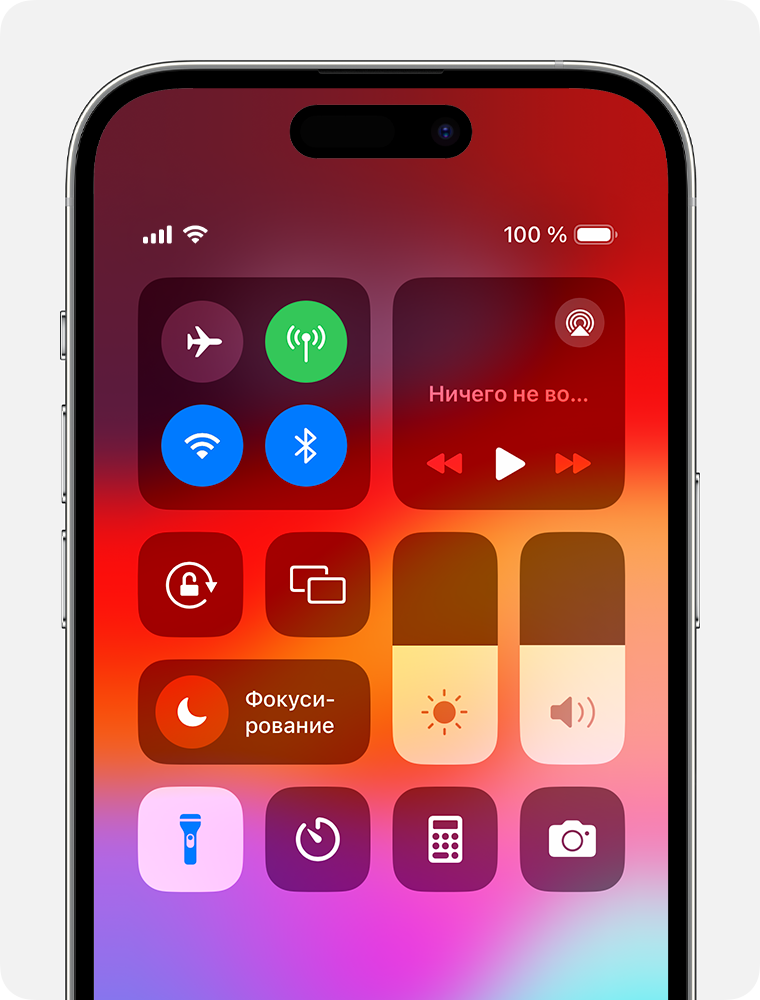
- Смахните вниз из правого верхнего угла, чтобы открыть Пункт управления на iPhone или iPad. На iPhone с кнопкой «Домой» смахните вверх от низа экрана, чтобы открыть Пункт управления.
- Нажмите кнопку «Фонарик» .
- Чтобы выключить фонарик, нажмите кнопку «Фонарик» еще раз.
Если кнопки «Фонарик» нет в Пункте управления, ее можно добавить, изменив настройки. Перейдите в «Настройки» > «Пункт управления» и нажмите «Фонарик» в списке доступных элементов управления.
Также можно включить фонарик с экрана блокировки: нажмите и удерживайте кнопку «Фонарик» в левом нижнем углу.


Использование кнопки действия для включения и выключения фонарика
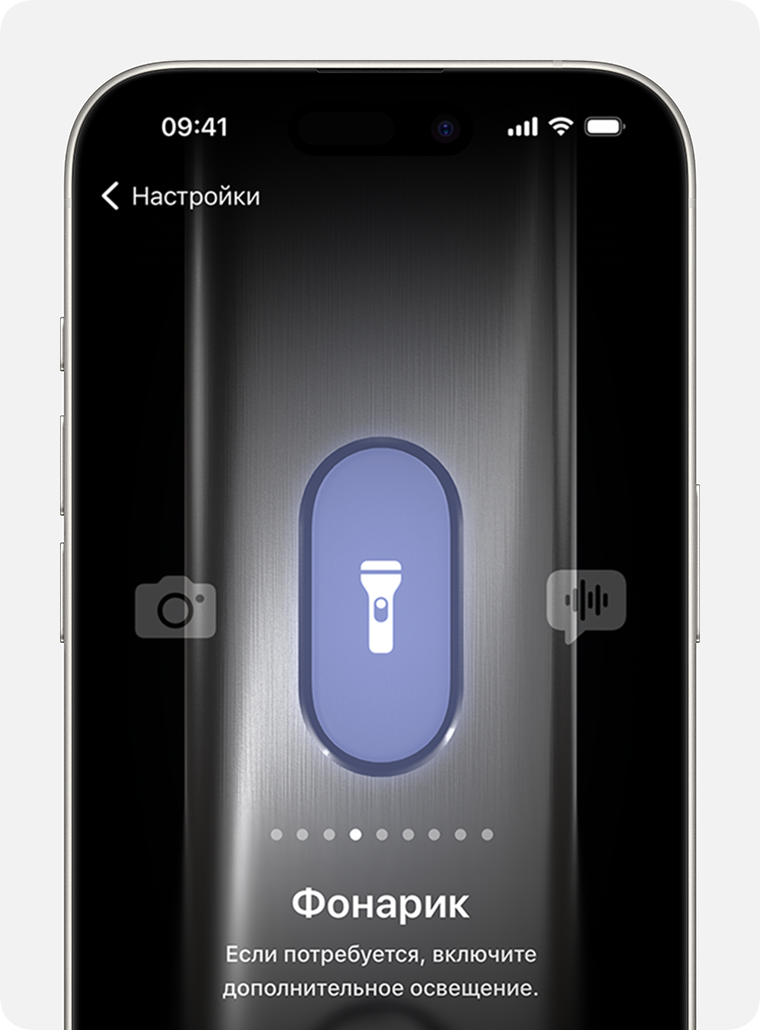
- В приложении «Настройки» нажмите кнопку действия.
- Смахните до значка фонарика.
- Нажмите и удерживайте кнопку действия, чтобы включить или выключить фонарик.
Кнопка действия доступна только на iPhone 15 Pro и iPhone 15 Pro Max.
Изменение яркости фонарика
- На iPhone с Face ID или на iPad смахните вниз из правого верхнего угла, чтобы открыть Пункт управления. На iPhone с кнопкой «Домой» смахните вверх от нижнего края экрана, чтобы открыть Пункт управления.
- Нажмите и удерживайте кнопку «Фонарик» .
- Перетащите ползунок вверх или вниз.
Как включить и выключить фонарик на iPhone 13 / 13 Pro / 13 Pro Max / 13 Mini
Как отключить фонарик на iPhone 13? Как включить фонарик на iPhone 13 Pro? Siri выключает фонарик на iPhone 13 Mini? Выключить фонарик на iPhone? Как включить фонарик на iPhone 13 pro Max с экрана блокировки? Фонарик iPhone 13 включается сам по себе? Почему мой фонарик продолжает выключать iPhone 13?
Светодиодная вспышка на вашем iPhone 13 работает как фонарик, так что вы можете получить дополнительный свет, когда вам это нужно. Таким образом, вы можете использовать его, чтобы осветить свой путь в любое время в любой день. Есть несколько способов включить или выключить фонарик. Вы можете либо попросить Siri, либо использовать Центр управления на iPhone с Face ID.
Включить и выключить фонарик через Siri
- «Привет, Siri, включи мой фонарик».
- «Привет, Сири, ты не включишь мой фонарик?»
- «Привет, Siri, выключи мой фонарик».
Читайте также Как подключить/зеркально отразить Samsung Galaxy A34 к телевизору
Включение и выключение фонарика через Пункт управления на iPhone с Face ID
Шаг 1: Проведите вниз от правого верхнего угла, чтобы открыть Пункт управления на вашем iPhone 12.

Шаг 2: Нажмите кнопку фонарика
Шаг 3: Сейчас т o выключить фонарик, снова коснитесь кнопки фонарика.
Это все. Вы также можете включить фонарик с экрана блокировки: нажмите и удерживайте кнопку фонарика , в левом нижнем углу.
Как настроить Back Tap, чтобы включить фонарик iPhone 12 Pro Max
Шаг 1: Перейдите в настройки.
Шаг 2: Выделите Универсальный доступ и коснитесь.
Читайте также Как совершать видеозвонки на Samsung Galaxy A52s
Шаг 3: Коснитесь Touch.
Шаг 4: Нажмите «Назад».
Шаг 5: Выберите или Дважды нажмите or Тройной тап.
Шаг 6: Теперь подождите, пока iOS для получения списка всех ваших ярлыков.
Шаг 7: Наконец нажмите на ярлыке.
Вы можете установить дважды коснитесь, чтобы запустить ярлык, который включает фонарик, а затем трижды коснитесь, чтобы запустить тот, который его выключает. Или наоборот.
Как отключить фонарик на iPhone 13 / 13 Pro / 13 Pro Max / 13 Mini
Когда ваш фонарик включен, есть только один способ выключить его. Даже когда ваш экран заблокирован, вы все равно можете отключить его. Только что проведите справа налево по экрану iPhone, чтобы вызвать камеру, и фонарик выключится.
Почему мой фонарик продолжает гореть на iPhone 13?
Одна из причин, по которой фонарик вашего iPhone продолжает включаться сам по себе, заключается в том, что вы случайно коснувшись значка фонарика в левом нижнем углу экрана большим пальцем или ладонью. Это может раздражать, так как фонарик будет продолжать разряжать аккумулятор вашего устройства.
К сожалению, Ярлык фонарика нельзя убрать с экрана блокировки, но есть несколько способов его быстро отключить. Если ваш фонарик включается, когда вы находитесь в кармане, лучше всего отключить функцию пробуждения касанием.
Вы можете сделать это, перейдя в Настройки > Общие > Универсальный доступ > Отключить касание, чтобы разбудить. Однако, если фонарик включен из-за случайного прикосновения руки, просто слегка проведите влево от экрана блокировки, чтобы выключить его. Другой способ — попросить Siri справиться с задачей. Просто скажите «Привет, Siri, выключи фонарик» или «Привет, Siri, выключи фонарик. Или «Привет, Siri, выключи фонарик» и «Привет, Siri, выключи фонарик».
опубликовано 19 августа 2021
Как включить фонарик на Айфоне — несколько самых простых способов
Вспышка камеры давно выполняет в смартфонах дополнительную функцию — является фонариком, что очень удобно. И Айфоны не стали исключением. Однако у новичков, которые ранее никогда не сталкивались с iOS, зачастую возникает вопрос — как включить фонарик на Айфоне? Сделать это можно несколькими способами. Подробнее об этом расскажем ниже.

Включить фонарик на Айфоне можно несколькими способами
Использование Siri
Наиболее простой способ включить фонарик — попросить об этом голосового помощника Siri. Для этого нужно произнести фразу — “Привет, Siri. Включи фонарик”. Соответственно, чтобы выключить фонарик, нужно сказать — “Привет, Siri. Выключи фонарик”.
Включение фонарика через центр управления
Для включения фонарика при помощи центра управления на новых смартфонах, начиная с iPhone X, нужно выполнить такие действия:
- смахнуть шторку от правого верхнего угла вниз;
- коснуться пиктограммы с изображением фонарика.
Чтобы выключить фонарик, нужно проделать те же самые действия. На более старых моделях iPhone фонарик включается точно так же, единственное, чтобы открыть “Пункт управления”, нужно сделать свайп снизу вверх.
Если Айфон заблокирован, вам не обязательно его разблокировать, чтобы включить фонарик. Достаточно коснуться его значка и удерживать палец некоторое время.
Настройка яркости фонарика
На iPhone имеется одна полезная опция — можно настраивать яркость фонарика. Для этого нужно выполнить всего несколько простых действий:
- Откройте центр управления свайпом от левого верхнего угла вниз (снизу вверх на старых моделях).
- Коснитесь пиктограммы фонарика и удерживайте ее.
- Настройте яркость при помощи ползунка.
После этих действий фонарик всегда будет светить с установленной вами яркостью.
Читайте также:

7 октября 2019
У вас пропал звук при разговоре или использовании наушников? Наши клиенты часто сталкиваются с этой проблемой. Особенно это касается владельцев iPhone 7. И исчезнувший звук в наушниках — это .

13 июня 2016
В ожидании презентации нового iPhone 7 от известной американской корпорации Apple технические любители обсудили все просочившиеся в массы слухи о возможном техническом наполнении новинки. И хотя не .

24 октября 2021
Ни один современный гаджет не может обеспечить стопроцентную гарантию сохранности информации. Устройство может поломаться, данные могут быть удалены в результате программного сбоя, в конце концов сам .
Как отключить фонарик на iPhone 13
Хорошо освещать темноту, но если вы случайно сделаете это со своим iPhone 13, вам может быть интересно, как его отключить. К счастью, вы можете отключить встроенный фонарик телефона всего несколькими нажатиями на iPhone 13, 13 Mini, 13 Pro или 13 Pro Max. Вот как.
Выключите фонарик вашего iPhone на экране блокировки
Экран блокировки стоит на страже всякий раз, когда ваш iPhone выходит из спящего режима. На этом экране вы можете выполнять несколько функций, таких как быстрое открытие камеры.
Более того, фонарик легко отключить на экране блокировки. Для этого поместите палец на значок фонарика в левом нижнем углу экрана и удерживайте его там, выполняя «долгое нажатие».
Новостичтение
Android: как скачать эксклюзивные игры Netflix в декабре 2022 года
Инди-игра Netflix 2022 года для Android, которую нельзя пропустить
Бессмертие теперь доступно на iOS и Android через приложение Netflix.
Через мгновение вы почувствуете тактильную обратную связь, говорящую вам, что фонарик выключен. В любой момент вы можете снова включить фонарик на iPhone 13, снова нажав и удерживая значок фонарика. Довольно легко, правда?
В ОТНОШЕНИИ: Самый быстрый способ открыть камеру на iPhone
Выключите фонарик вашего iPhone в Пункте управления
Экран блокировки — не единственный способ управлять фонариком на вашем iPhone 13. Вы также можете сделать это в Центре управления, который представляет собой специальное быстрое меню, заполненное удобными ярлыками. Чтобы выключить фонарик таким образом, сначала откройте Центр управления, проведя одним пальцем вниз от значка батареи в правом верхнем углу экрана.
Когда откроется Центр управления, найдите значок фонарика в нижней части экрана. (Если вы не видите значок фонарика, его легко добавить, настроив Пункт управления в настройках.) Коснитесь значка фонарика один раз.
Фонарик вашего iPhone выключится. Поскольку это тумблер, вы можете снова включить фонарик в центре управления в любое время. А если зажать значок фонарика, можно даже управлять его яркостью. Удачи и берегите себя там!
В ОТНОШЕНИИ: Как контролировать яркость фонарика вашего iPhone
Не стесняйтесь поделиться нашей статьей в социальных сетях, чтобы дать нам солидный импульс. ��