
Настройка параметров видеоустройств в Skype для бизнеса
Skype для бизнеса Skype для бизнеса Online Skype для бизнеса basic Skype для бизнеса Online, предоставляемый 21Vianet Skype для бизнеса Online, предоставляемый 21Vianet — Центр администрирования Еще. Меньше
Чтобы качество видеозвонка Skype для бизнеса было высоким, предварительно настройте и проверьте камеру. Вам нужна камера, чтобы совершать видеозвонки или транслировать видео на собрании, но вы можете обойтись без нее, чтобы принимать видеозвонок или просматривать видео других пользователей.
Настройка видео в Skype для бизнеса
- В главном окне Skype для бизнеса щелкните стрелку рядом с кнопкой Параметрыи выберите Сервис >Параметры видеоустройства. На экране появится изображение с камеры.
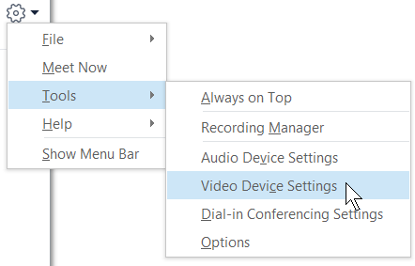
- Если к компьютеру подключено несколько камер, и вы хотите переключиться между ними, выберите нужную из раскрывающегося списка.
- Чтобы настроить дополнительные параметры, такие как цветовой баланс, контрастность, яркость и черно-белый режим, нажмите кнопку Параметры камеры.
- Задав нужные значения, нажмите кнопку ОК.
Устранение неполадок с видео в Skype для бизнеса
Если Skype для бизнеса не удается обнаружить камеру, если вы не видите свое изображение на экране, или если отображается сообщение «Камера не обнаружена», выполните следующие действия:
- Проверьте, подключена ли камера, и следуйте инструкциям по ее установке.
- Проверьте, используется ли камера другой программой. Если это так, закройте эту программу и повторите попытку.
- Если у вас встроенная камера, но Skype для бизнеса ее не обнаруживает, проверьте, включена ли она. Обратитесь за помощью в службу технической поддержки или перейдите в Диспетчер устройства Windows и проверьте состояние камеры. Вот как это сделать:
- На экране Пуск введите Диспетчер устройства. Выберите нужный вариант в списке Найти программы и файлы.
- В разделе Устройства обработки изображений щелкните правой кнопкой мыши Встроенная камера и нажмите Включить.
Проверка трансляции видео
Когда вы совершаете видеозвонок, Skype для бизнеса автоматически отображает ваше видео в окне. Но, присоединившись к собранию Skype для бизнеса, трансляция видео не начинается автоматически. Чтобы начать трансляцию, наведите курсор на значок камеры и нажмите Запустить мое видео.
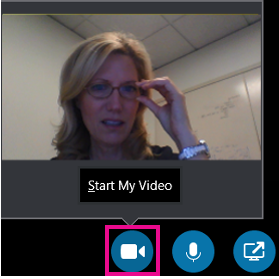
Проверьте значки в нижней части окна, чтобы определить состояние видео.
Значок выглядит вот так:
Видео не транслируется, значок камеры серый.

Ваше видео транслируется, значок камеры выделен.
Как осуществить настройку web-камеры в Skype: инструкция
Как осуществить настройку web-камеры в Skype так, чтобы начать общаться с друзьями и коллегами? На что стоит обратить внимание? Есть ли тонкости и возможные трудности? Отвечаем на самые распространенные вопросы в этом обзоре!
Подключаем устройство
Не все пользователи знают, как настроить камеру в Скайпе – особенно, если ранее не сталкивались с этим вопросом. Сложностей не возникнет, мы готовы помочь и подготовили пошаговые инструкции.
Говорим о том, как добавить оборудование к стационарному компьютеру, в котором нет встроенной вебки. Это легко – распакуйте, проверьте целостность и приступайте:
- Подключите девайс с помощью провода (обычно через ЮСБ-порт);
- Дождитесь появления соответствующего уведомления на пусковой панели – в нижнем правом углу;
- Как только вы поняли, что устройство успешно установлено – можно настроить вебку в Скайпе;
- Обычно драйвера (без них вебка работать не будет) загружаются системой автоматически, но периодически приходится добавлять их самостоятельно;
- Вариантов два – «дрова» грузятся с диска, который идет в комплекте с камерой или скачиваются с официального сайта производителя.
Первый этап завершен! Думать о том, как настроить камеру в Скайпе на ноутбуке не придется – в большинстве подобных девайсов есть встроенное оборудование, не нуждающееся в дополнительной установке. Достаточно просто выбрать правильное устройство для работы – об этом поговорим ниже!
Параметры мессенджера
Чтобы окончательно настроить видеокамеру в Скайпе, нужно обратиться к соответствующим параметрам в мессенджере. Это легко – несколько действий и можно переходить к общению по видео!
- Откройте приложение Скайп;
- Нажмите на три точки на верхней панели слева и перейдите к разделу «Настройки»;

- Найдите вкладку «Звук и видео»;

- Перед вами откроется вид с веб камеры – можете оценить качество передачи изображения;
- Наверху можно выбрать устройство (если у вас подключено несколько разных – например, встроенное и дополнительное). Просто поставьте галочку напротив нужного девайса;
- Чуть ниже иконка добавления фона – вы можете размыть существующий или поставить картинку, если не хотите показывать свой интерьер.

Если вы нажмете на «Настройки веб-камеры», то откроется окно, в котором можно выставить необходимые вам параметры камеры.

Внесенные изменения будут сохранены автоматически! Не лишним будет одновременно проверить звук – в том же меню есть кнопка «Проверка звука». Разговаривать через видео будет сложно, если динамики не в порядке!
Есть и альтернативный способ проверить и настроить веб камеру в Скайпе (вместе со звуком). Можно позвонить Echo Sound Service – этот контакт по умолчанию уже добавлен в ваш профиль:
- Найдите сервисную службу в поиске или списке контактов;

- Нажмите на трубочку в верхнем правом углу;
- Вы услышите приветствие – после звукового сигнала откроется вид с вебки, начнется запись аудио;

- Посмотрите, в каком качестве передается картинка – можно выбрать нужную камеру и настроить фон;
- Через несколько секунд вы сможете прослушать записанный звук.
Готово! Настройка камеры в Скайпе на компьютере завершена – это касается ПК или ноутбуков. О мобильных устройствах чуть ниже, а пока отметим: проверять качество видеовызова необходимо, обязательно сделайте пробный звонок, чтобы не оказаться в нелепой и неприятной ситуации!
Обязательно скажем несколько слов о том, как в Скайпе настроить камеру на телефоне. Этот процесс куда проще – в любом смартфоне есть встроенное оборудование, ничего устанавливать не придется. Что требуется от рядового пользователя?
- Открыть мессенджер Скайп;
- Нажать на кнопку осуществления видеовызова;
- Выбрать нужного абонента;
- Разрешить системе доступ к оборудованию – запрос появится на экране автоматически.
Иногда запрос не появляется – а позвонить хочется. В таком случае можно исправить параметры самостоятельно:
- Откройте настройки смартфона;
- Перейдите к разделу с установленными приложениями;
- Кликните по иконке мессенджера Скайп;
- Найдите блок с разрешениями и активируйте тумблер напротив камеры.
Мы смогли настроить камеру для Скайпа на ноутбуке, компьютере и телефоне – напоследок стоит обсудить трудности, которые могут возникнуть у каждого пользователя. Вы должны быть готовы ко всему!
Возможные проблемы
От небольших неполадок никто не застрахован – постараемся вместе избавиться от неприятных ошибок. Вы уже знаете, как настроить видео в Скайпе и можете начинать звонить (подробный гайд об этом найдете на нашем сайте). Если же картинка не отображается или мессенджер не видит устройство, прибегните к нашим советам:
- Обязательно проверьте, какую версию драйверов вы установили – ошибиться очень легко. Скачивать «дрова» нужно только с официального сайта;
- Обновите приложение – для этого можно открыть официальный портал или магазин приложений (на смартфоне);
- Проверьте целостность ЮСБ-порта и провода, если камера подключается отдельно. Можно попробовать осуществить подключение к другому порту.
Вы узнали все о том, как настроить камеру в Скайпе на ноутбуке, ПК или смартфоне. Теперь можно приступать к общению без ограничений!
Настройка камеры в программе Skype
Создание видеоконференций и видео переговоров – одна из основных особенностей программы Skype. Но для того, чтобы все произошло максимально корректно, нужно правильно настроить камеру в программе. Давайте выясним, как включить камеру, и произвести её настройку для общения в Скайпе.
Вариант 1: настройка камеры в программе Skype
Компьютерная программа Skype имеет достаточно широкий спект настроек, позволяющих настроить веб-камеру под свои требования.
Подключение камеры
Для тех пользователей, у которых есть ноутбук со встроенной камерой, задача подключения видеоустройства не стоит. Тем же юзерам, у которых нет ПК с вмонтированной камерой, нужно её приобрести, и подключить к компьютеру. При выборе камеры, в первую очередь, определитесь, для чего она нужна. Ведь нет смысла переплачивать за функционал, который по факту использоваться не будет.
При подключении камеры к ПК, обратите внимание, чтобы штекер плотно входил в разъем. И, самое главное, не перепутайте разъемы. Если к камере прилагается установочный диск, используйте его при подключении. С него будут установлены все необходимые драйвера, что гарантирует максимальную совместимость видеокамеры с компьютером.
Настройка видео в Skype
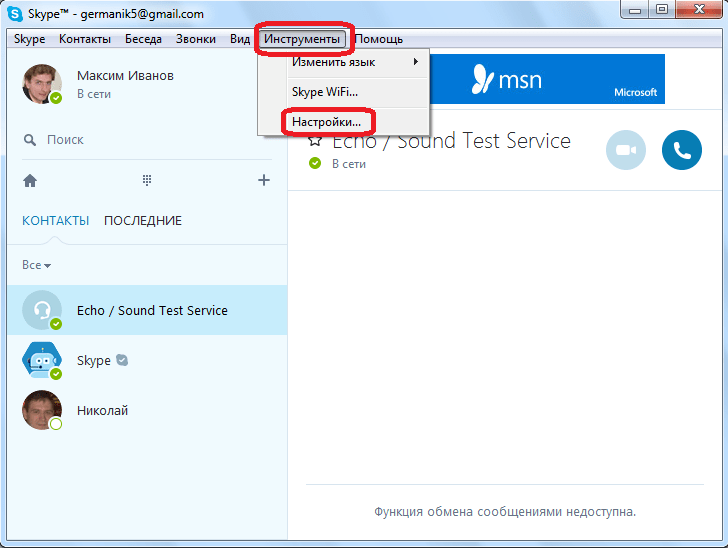
- Для того, чтобы настроить камеру непосредственно в программе Скайп, открываем раздел «Инструменты» данного приложения, и переходим в пункт «Настройки…».
- Далее, переходим в подраздел «Настройки видео».
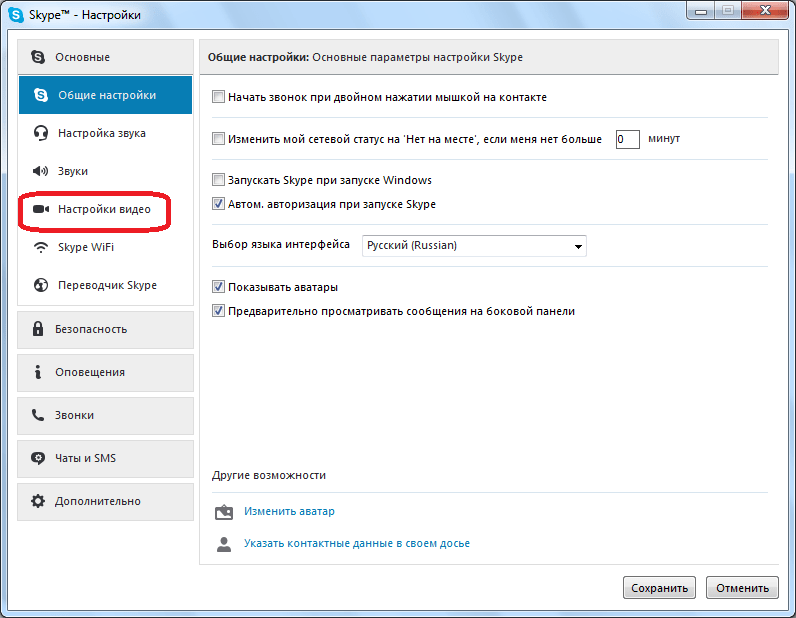
- Перед нами открывается окно, в котором можно произвести настройку камеры. Прежде всего, проверяем, та ли камера выбрана, которая нам нужна. Особенно это актуально, если к компьютеру подсоединена другая камера, или ранее к нему подключалось, и использовалось в Скайпе другое видеоустройство. Для того, чтобы проверить ту ли видеокамеру видит Скайп, смотрим, какое устройство указано в верней части окна после надписи «Выбрать веб-камеру». Если там указана другая камера, то кликаем по наименованию, и выбираем то устройство, которое требуется.
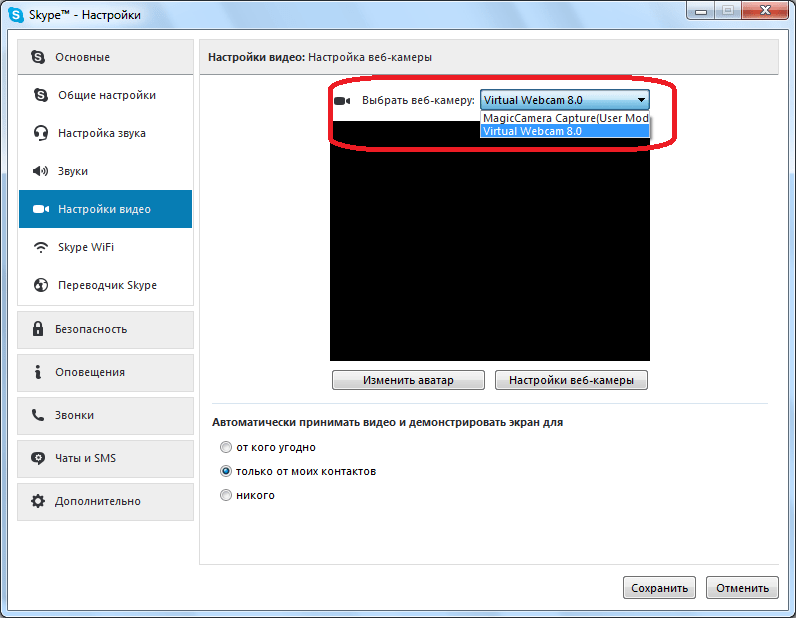
- Для того, чтобы произвести непосредственные настройки выбранного устройства, кликаем по кнопке «Настройки веб-камеры».
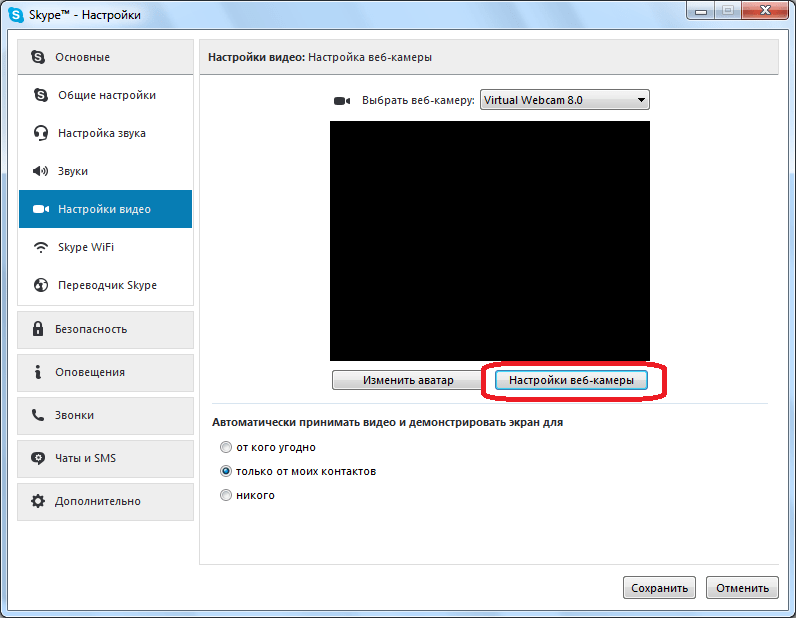
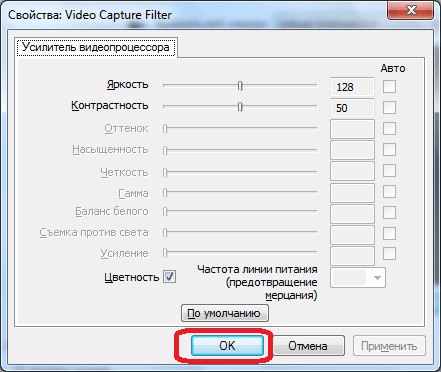
- В открывшемся окне, можно регулировать яркость, контрастность, оттенок, насыщенность, четкость, гамму, баланс белого цвета, съемку против света, усиление, и цветность изображения, которое транслирует камера. Большинство из этих регулировок производится простым перетаскиванием ползунка вправо или влево. Таким образом, пользователь может настроить изображение, передаваемое камерой, на свой вкус. Правда, на некоторых камерах, ряд описанных выше настроек недоступен. После выполнения всех настроек, не забываем кликнуть по кнопке «OK».
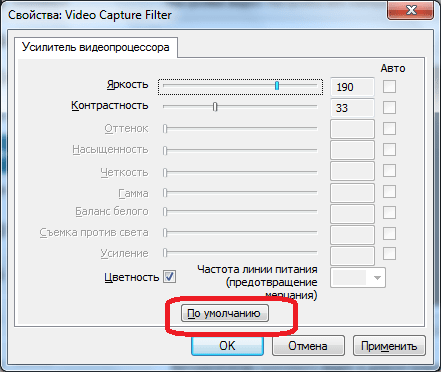
- Если по какой-либо причине произведенные настройки вам не подошли, то их всегда можно сбросить к первоначальным, просто нажав на кнопку «По умолчанию».
- Чтобы параметры вступили в силу, в окне «Настройки видео», нужно нажать на кнопку «Сохранить».
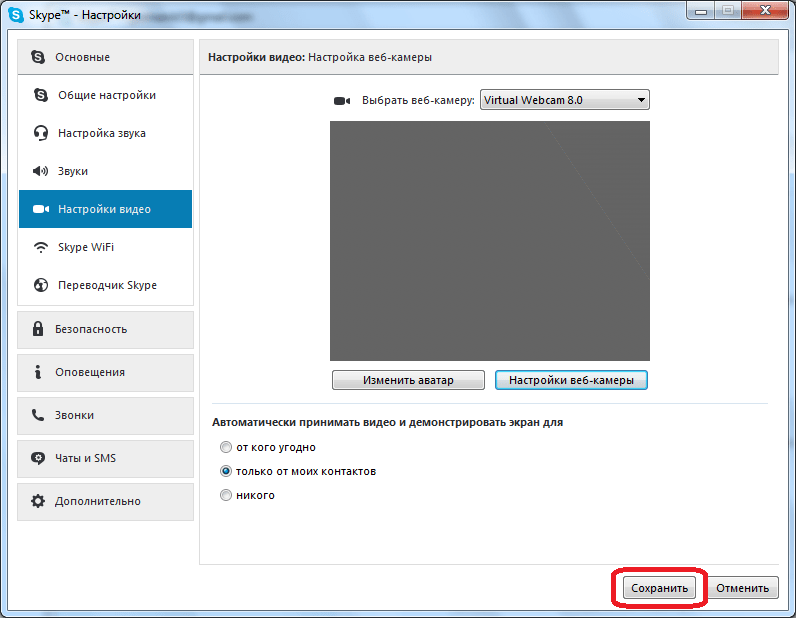
Как видим произвести настройку веб-камеры для работы в программе Skype не так уж и сложно, как кажется на первый взгляд. Собственно, всю процедуру можно разделить на две большие группы: подключение камеры к компьютеру, и настройка камеры в Скайпе.
Вариант 2: настройка камеры в приложении Skype
Не так давно Microsoft стало активно продвигать приложение Skype, доступное для загрузки на компьютеры пользователей Windows 8 и 10. Данное приложение отличается от привычной версии Скайп тем, что оптимизировано для использования и на сенсорных устройствах. Кроме этого, здесь гораздо более минималистичный интерфейс и похудевший набор настроек, в том числе и позволяющих настроить камеру.
Включение камеры и проверка работоспособности
- Запустите приложение Skype. Кликните в левом нижнем углу по иконке с шестеренкой, чтобы пройти в настройки приложения.
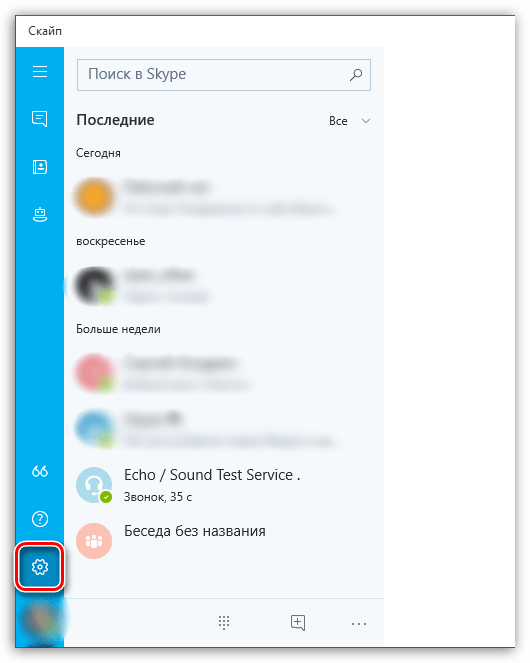
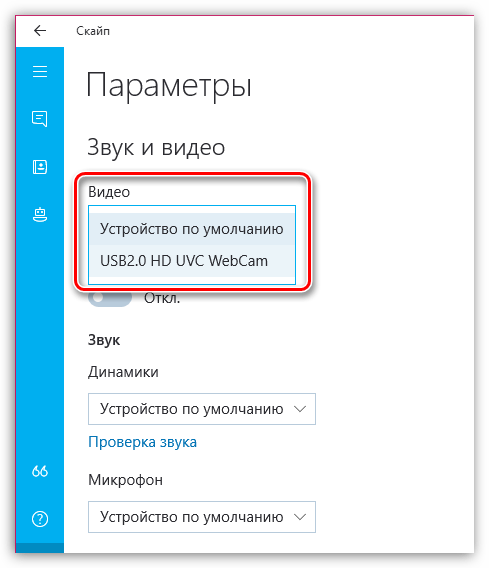
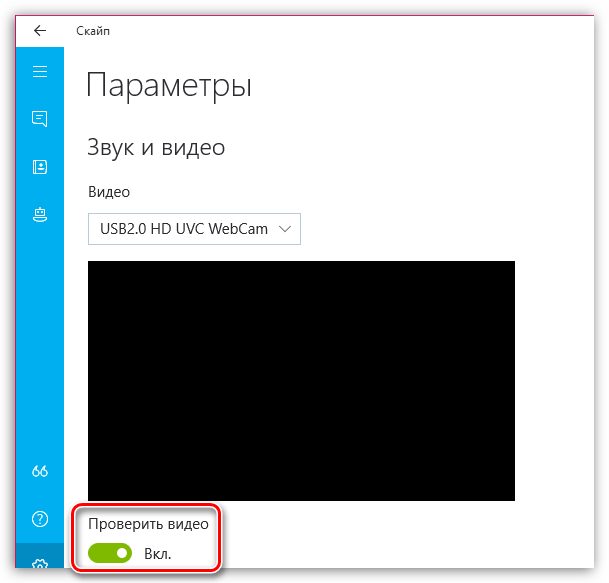
Собственно, иных возможностей для настройки камеры в приложении Skype не имеется, поэтому, если вам требуется более тонкая настройка изображения, отдавайте предпочтение привычной программе Skype для Windows.
Как просто осуществить настройку web-камеры в Skype
Skype — одна из наиболее популярных программ для голосового и видео общения. Звонить друг другу, несмотря на километры расстояния, можно бесплатно, что и вывело ее в ТОП. Основное предназначение Скайпа — видеосвязь, и без веб-камеры тут не обойтись. Обычно ее подключение не вызывает сложностей — вставил шнур в разъем и пользуйся. Но не всегда все получается с первого раза, а ведь мессенджером пользуются не только в развлекательных целях, но и для деловых переговоров. В статье пойдет речь о том, как настроить камеру в Скайпе на ноутбуке и на компьютере, и с какими сложностями при этом можно столкнуться.
Настройка камеры в Skype для ПК
В Скайпе, предназначенном для компьютера, предусмотрены различные настройки веб-камеры.
Подключение девайса
Включать камеру на ноутбуках не нужно, она уже готова к работе, зато ее можно настроить. Владельцам же персональных компьютеров, которые желают участвовать в видеоконференциях, придется сначала купить видеокамеру и подсоединить ее. «Вебки» сейчас самые разные, с дополнительными функциями и прочими фишками, и если в планах использовать девайс только для видеообщения — нет смысла переплачивать за ненужный функционал. Блогеры и стримеры и вовсе пользуются фотоаппаратами в качестве устройства для захвата картинки.
Как подключить камеру:
- Веб-камера подключается к USB-порту, который имеется на любом компьютере и ноуте.
- После подсоединения в правом нижнем углу экрана отобразится уведомление, что система обнаружила дополнительное оборудование. Вместе с этим прозвучит характерный сигнал.
- Чтобы включить камеру в Скайпе, для нее в первую очередь нужно установить драйвера. Процедура не сложная, особенно если учесть, что все ПО идет вместе с камерой (на установочном диске). Или же драйвера «подхватятся» системой автоматически. Если нет — установка аналогична тому, как ставится обычная программа, где достаточно следовать подсказкам на экране.
- На Виндовс, чтобы узнать, что все в порядке, откройте «Диспетчер устройств» и там, в разделе «Устройства обработки изображений» отобразится название модели камеры.
Как настроить видео

Рассмотрим, как осуществить настройку web-камеры непосредственно в Skype. Для начала откройте программу, жмите на 3 точки (меню) и выберите «Настройки».

В открывшемся окне зайдите в раздел «Звук и видео», отсюда настраивается камера в Скайпе. Сначала проверьте, то ли устройство выбрано (раскрывающееся меню над изображением). Вместо черного квадрата должно появится то, что «видит» вебка. Выбирать необходимо, если к ПК подключено несколько камер или раньше использовалось другое видеоустройство.

Как включается понятно, перейдем к вопросу, как настроить веб-камеру. Для этого жмите на кнопку «Настройки веб-камеры», которая находится прямо под изображением. Откроется окно с параметрами яркости, контрастности, оттенка, насыщенности и так далее. Регулировка простая — достаточно подвигать ползунок вправо-влево. Осуществив настройку камеры в Skype жмите «Применить» и «ОК» — окно закроется, а изменения вступят в силу.
Если при проверке камеры кажется, что что-то с настройками не так, сбросьте их кнопкой «По умолчанию».
Также в разделе «Звук и видео» выберите микрофон, проверьте звук нажав кнопку «Сделать бесплатный пробный звонок»
Собственно, вот и вся настройка видео в Скайпе. На телефоне еще проще — достаточно дать приложению при первом запуске соответствующие разрешения для доступа к камере и диктофону.
Новый Skype для Windows 8/10
Microsoft стали активно продвигать мессенджер с выходом Виндовс 10. В отличие от классической версии, обновленная под названием «Modern» оптимизирована под сенсорные устройства. По другому выглядит и интерфейс, а вот параметры для вебки «урезали».
Как включить камеру и проверить ее работоспособность:
- Откройте приложение и перейдите в меню (значок шестеренки).

- Нужный блок называется «Звук и видео». Откройте его и в выпадающем меню выберите камеру, которая будет использоваться.

- Убедитесь, что она нормально работает. Для этого переведите ползунок «Проверить видео» в состояние «Вкл.». Если все в порядке — в квадрате отобразится то, что «видит» веб-камера.

Это все доступные настройки в этой версии Скайпа. Конечно, на Windows 10 можно установить и классический Skype, и параметры там будут те же, что и на 7-ке, только интерфейс другой.
Возможные проблемы
Пользуясь мессенджером, можно столкнуться со следующими трудностями:
- Ваше изображение и собеседника отображается перевернутым. Обычно проблема заключается в драйвере. Удалите старый и установите новый, предназначенный для конкретной модели вебки. Если установочного диска нет, ПО можно скачать с официального сайта производителя.
- Собеседник не слышит. Во-первых, нужно выбрать микрофон в настройках. Если все нормально, то проблема может быть вызвана поломкой шнура (актуально для моделей с раздвоенным кабелем). Или штекеры просто вставлены не в те гнезда.
- Видео подтормаживает. У многих стоят продвинутые камеры, где можно выставить высокое разрешение. И если Интернет «слабый», нечего удивляться, что он не может прогрузить картинку как следует.
Заключение
Настройка web-камеры в Скайпе — несложная процедура, выполняемая из соответствующего меню. Если имеющихся опций недостаточно, всегда можно установить дополнительные программы по обработке видео, например, WebcamMax.