
Как осуществить запуск программы basic
Иллюстрированный самоучитель по Basic, вводный курс
Запуск программы на выполнение. Сохранение и открытие файлов в Бейсике.
Как же запустить программу? Когда вы написали программу и хотите посмотреть, а что, собственно, из этого получилось, то надо нажать клавишу F5. Программа будет исполнена в случае отсутствия синтаксических ошибок, и тогда вы увидите результаты ее работы и сообщение внизу экрана «Чтобы продолжить, нажмите любую клавишу». Эта надпись вызывает иногда смятение в душах неопытных программистов, и они начинают судорожно искать на клавиатуре надпись «Любая клавиша». Надеюсь, у вас до этого не дойдет. Если же в программе есть ошибки, то вы их исправляете, и у вас вновь два варианта:
- запустить программу с места, где она прервалась – клавиша F5;
- запустить программу сначала – сочетание клавиш SHIFT + F5.
Если вы хотите видеть окно, в котором видны результаты выполнения программы, то нажмите клавишу F4.
Основы есть? Если возникают вопросы, то, во-первых, при выборе тех или иных пунктов меню внизу появляется краткая информация о нем на русском языке, а по нажатии клавиши F1 вы получите более подробные сведения. Во-вторых, в самом меню есть справка и по командам языка Бейсик, и по содержанию. Учитесь пользоваться справочным материалом!
Предупреждение
Если у вас отсутствует мышь, то попадание в меню осуществляется клавишей ALT, а работа в нем – клавишами управления курсором ← и → и клавишей Enter.
Сохранение и открытие файлов в Бейсике
Написав программу и желая ее сохранить на диске, выберите в меню Файл команду Сохранить или Сохранить как. Откроется диалоговое окно, в котором вы должны выбрать диск и каталог для сохранения, дать имя файлу и нажать кнопку ОК. После этого в заголовке окна редактирования появится имя, назначенное файлу.
Предупреждение
Будьте внимательны к тому, куда вы сохраняете файл, и под каким именем. Иначе могут возникнуть проблемы с поиском вашей работы!
Чтобы открыть уже существующий файл, в меню Файл выберите команду Открыть. Появится диалоговое окно, в котором надо найти диск и каталог, где записан файл, указать его имя и нажать кнопку ОК.
Чтобы начать работу с новым файлом, в меню Файл выберите команду Новый.
Для выхода из Бейсика в меню Файл существует команда Выход. Если вы забыли сохранить свою программу, то Бейсик напомнит вам об этом до выхода и предложит сохранить ваш труд. И только после этого вы выйдете в ту среду, из которой Бейсик был загружен.
Запуск стороннего приложения
МОжно реализовать запуск стороннего приложения, находдящегося на рабочем столе, и имеющее определенное название.
Например, сделать программу, на форме только одна кнопка, при нажатии на которую запускается ярлык Visual Basic который стоит у меня на раб.столе.
Запуск стороннего приложения
Нужно чтоб из своей программы я бы запускал калькулятор (желательно стандартный виндовый), а потом.
Запуск стороннего EXE-приложения
Приветствую! ПОдскажите, каким образом запустить из работающего приложения на VB какой-нибудь.
Запуск стороннего приложения в WindowsXP
В Windows98 код Shell App.Path + ‘mir32ex.bat’ нормально запускал EXE-файл через пакетный файл.
Скрытый запуск стороннего приложения
Необходимо запустить из проги на VB другую, так чтобы окно не появлялось, т.е. скрыто, в списке.
Сообщение было отмечено как решение
Решение

Сообщение было отмечено как решение
Решение
Сообщение было отмечено The trick как решение
Решение
Вот код, которым я пользуюсь:
В процедуру-событие пишем такой, например, код:
Сообщение от anny05
Что Вы подразумеваете под «полностью скрыть».
Скрыть с глаз — это последний параметр Shell. Пишете через запятую 0, окно полностью скрыто.
Функция Shell
Функция Shell служит для запуска другой программы из VB-программы.Функция Shell запускает другие программы в асинхронном режиме. Это означает, что для продолжения выполнения инструкций, следующих за Shell, не требуется завершения программы, запущенной с помощью функции Shell
Возвращаемое значение
При успешном запуске программы возвращает значение типа Variant (Double), представляющее идентификатор программы(ID).Идентификатор задачи ID является уникальным номером, указывающим на выполняемую программу. Если функция Shell не может запустить указанную программу, возникает ошибка
Функция содержит именованные аргументы
Обязательный аргумент типа Variant (String). Имя выполняемой программы и любые требуемые аргументы или ключи командной строки; допускает включение каталога или папки и диска
WindowStyle
Необязательный аргумент типа Variant (Integer), соответствующее типу окна, в котором выполняется программа. Если аргумент опущен, программа запускается и получает фокус
*
Именованный аргумент WindowStyle имеет следующие значения:
vbHide
0
Окно скрыто, и фокус передается скрытому окну
vbNormalFocus
1
Окно имеет фокус и восстанавливает свои стандартные размер и положение
vbMinimizedFocus
2
Окно отображается в виде значка с фокусом
vbMaximizedFocus
3
Окно развертывается на полный экран с фокусом
vbNormalNoFocus
4
Восстанавливаются предыдущие размер и положение окна. Активным остается текущее окно
vbMinimizedNoFocus
6
Окно отображается в виде значка. Активным остается текущее окно.
Тоже самое можно сделать через объект WshShell — метод Run.
QBASICBOOK.ru: сайт про QB64

Нажмите клавишу F5, что бы запустить программу на выполнение (рисунок 2).

Рисунок 2 – Запуск программы на QB64
Любую команду в программе можно снабдить поясняющим текстом – комментарием, который начинается служебным словом REM или одинарной кавычкой (‘).
Комментарии используются как для удобства того человека, который будет читать или проверять вашу программу, так и для самого автора программы. Коментарии еще используются для отладки программы.
Например (рисунок 3):

Рисунок 3 – Комментарии в QBasic и QB64
Как уже говорилось выше, оператор REM может быть заменен апострофом (‘). Всё что после символа апостроф (‘) или ключевого слова REM – это комментарий.
REM комментарий к блоку программы
или
‘ тоже комментарий к блоку программы
Программа может выполняться без комментариев, но все же я рекомендую подписывать непонятные куски кода, так как они облегчают понимание текста программы. С другой стороны не стоит злоупотреблять большим количеством комментариев и комментировать очевидные действия.
Примечание: Если комментарий, начинаемый апострофом, стоит в конце строки после исполняемых операторов, то перед апострофом двоеточие не ставится, а перед оператором REM ставится, например (рисунок 4):
- A = 0 ‘dvoetochie ne stavitsya
- B = 0: REM dvoetochie stavitsya

Рисунок 4 – Двоеточие и комментарии
Такое правило требуется соблюдать в классическом QuickBasic 4.5. В QB64 двоеточие можно не ставить, так так программа отработает корректно как с ним так и без него.
Рассмотрим понятие «команда».
Команда (или оператор) – это ключевое слово, которое понимает язык программирования.
В данном случае это команда PRINT. Команду можно писать с большой буквы, можно с маленькой – без разницы. После ключевого слова PRINT идет в кавычках (возможно, через запятую) то, что нужно вывести на экран.
Формат (синтаксис) оператора (или команды) PRINT:
Смысл команды PRINT – это вывод на экран текстовой строки или значения переменной.
Если же написать пустую команду (без выражения) PRINT, то выполнится переход на новую строку.
Открытие и запуск программы в Visual Basic .NET
Microsoft Visual Basic . NET — это обновленная и расширенная версия популярной системы разработки Visual Basic , с которой работают более 3 миллионов программистов по всему миру. В этой лекции рассказано о нововведениях в Visual Basic . NET и об основных приемах быстрой и эффективной работы с программами в этой среде. Эту лекцию следует прочитать и новичкам в программировании на Visual Basic , и тем, кто уже работает с более ранними версиями этого пакета. Основное преимущество Visual Basic . NET заключается в том, что он помогает сделать вашу работу еще более эффективной — особенно если вы используете информацию из баз данных, или создаете решения для сети Интернет . Кроме того, научившись свободно ориентироваться в среде разработки Visual Studio , вы сможете использовать те же самые инструменты для написания программ в Microsoft Visual C++. NET , Microsoft Visual C# . NET , а также компиляторы и инструменты третьих фирм.
В этой лекции вы узнаете, как запустить Visual Basic и как в интегрированной среде разработки открыть и запустить простую программу. Вы изучите основные команды меню и способы программирования в Visual Studio ; откроете и запустите простую программу на Visual Basic , которая называется МузВопрос; измените настройки программирования; попрактикуетесь в перетаскивании, изменении размера и закреплении окон инструментов. Вы также узнаете, как получить дополнительную информацию с помощью справочной системы и как корректно завершить работу в среде разработки.
Что нового в Visual Basic .NET?
Переход с Visual Basic 6 на Visual Basic . NET — дело не очень простое. В нем появились новые возможности, а некоторые знакомые инструменты изменились. По этой причине каждая лекция начинается с врезки с описанием изменений. Для изучения Visual Basic . NET с помощью этой книги вам не требуется иметь какой-либо опыт программирования. Для тех, кто уже знает Visual Basic 6, ниже перечислены некоторые усовершенствования в Visual Basic . NET .
Теперь Visual Basic — полноправная часть Visual Studio . Для Microsoft Visual C++ . NET , Microsoft Visual C# . NET и Visual Basic используется одна и та же общая среда разработки , а также общие инструменты.
- В Visual Studio появилась новая панель Start Page (Начальная страница). На ней показываются недавно использовавшиеся проекты, с нее можно открывать новые или существующие исходные файлы. Дополнительные ссылки на панели Start Page (Начальная страница) предоставляют доступ к веб-сайтам о Visual Studio и к сообществам разработчиков.
- Среда разработки Visual Studio содержит несколько новых инструментов программирования, а уже имевшиеся средства были доработаны. Окно Project (Проект) теперь называется Solution Explorer (Обозреватель решений), появилось окно контекстной справки, по имени Dynamic Help (Динамическая справка). Несколько изменилась и панель инструментов Toolbox (Область элементов). Она теперь разделена на несколько функциональных категорий: элементы Windows Forms, элементы Web Forms и Data (Данные).
- Большинство окон инструментов имеют функцию автоматического сворачивания окна инструмента — когда он не используется, он скрывается с экрана.
- Проекты теперь сохраняются по-другому. Имя проекту вы присваиваете перед его созданием. Сами проекты разделены на несколько файлов и папок — их еще больше, чем в Visual Basic 6. В Visual Basic 6 программы, которые состояли из нескольких проектов, назывались группами проектов; теперь они называются решениями.
Среда разработки Visual Studio .NET
Хотя язык программирования , который вы будете изучать в этой книге, называется Visual Basic , среда разработки программ называется Microsoft Visual Studio . NET . Это мощная и настраиваемая среда программирования, которая содержит все инструменты, необходимые для быстрого и эффективного создания надежных программ для Windows . Большинство возможностей Visual Studio можно одинаково использовать в Visual Basic . NET , Visual C++ . NET , Visual C# . NET и Visual J# . NET . Для запуска Visual Studio выполните следующие действия.
Важно. Если вы еще не установили файлы практических занятий для этой книги, обратитесь к разделу «Установка файлов практических занятий».
Запуск Visual Studio .NET
На панели задач Windows нажмите кнопку Start (Пуск), наведите указатель на All Programs (Все программы), а затем на папку Microsoft Visual Studio .NET 2003. Появится список программ, находящихся в папке Microsoft Visual Studio .NET 2003.
Важно. Чтобы выполнить упражнения из этой книги, нужно установить одну из следующих редакций Visual Studio .NET 2003: Visual Basic .NET Стандартный выпуск, Visual Studio .NET Professional, Visual Studio .NET Enterprise Developer или Visual Studio .NET Enterprise Architect. Вы не сможете выполнять упражнения, если у вас установлена более ранняя версия Visual Basic. В этом случае попробуйте найти издание «Microsoft Visual Basic Professional 6.0 Шаг за шагом».
Выберите значок Microsoft Visual Studio .NET 2003.
Запустится Visual Studio, и вы увидите на экране среду разработки с ее многочисленными меню, инструментами и окнами с компонентами. (Иногда эти окна также называются окнами инструментов.) Если это первый запуск Visual Studio после новой установки, то должна появиться Start Page (Начальная страница). Если Start Page (Начальная страница) не видна, ее можно вызвать из меню Help (Справка) по команде Show Start Page (Показать начальную страницу).
Важно. Если все надписи и команды в среде разработки написаны по-английски, в верхней строке меню выберите меню Tools, в нем команду Options (Параметры). Появится окно настройки среды Parameters. В левом столбце папок раскройте двойным щелчком папку Environment, а в ней выберите строку International Settings. В правой части окна из списка Language выберите Russian — это русский язык. Нажмите кнопку ОК и закройте окно. После этого завершите работу среды Visual Studio и запустите ее заново (вернитесь на пункт 1).
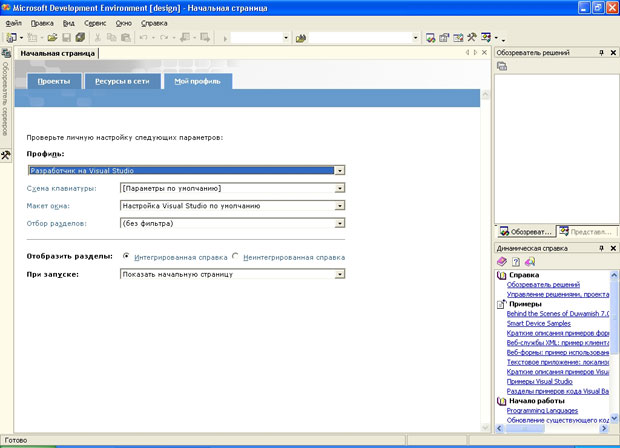
Убедитесь, что в раскрывающемся списке At Startup (При запуске) выбран пункт Show Start Page (Показать начальную страницу). Теперь при каждом запуске Visual Studio будет показана Start Page (Начальная страница).
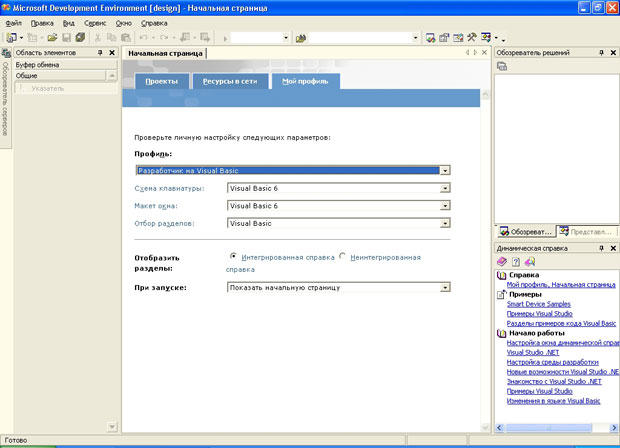
Запустив Visual Studio, начните с открытия какого-либо существующего проекта: с готового решения, в которое нужно вынести изменения, или с текущего разрабатываемого проекта. Попробуйте открыть существующий проект — программу МузВопрос.
Похожие публикации:
- Как сделать картинки по центру в css
- Как сделать картинку черно белой css
- Как сделать кнопку по центру css
- Как сделать круг вокруг иконки css
Практическое руководство. Запуск приложения и отправка ему нажатий клавиш (Visual Basic)
Этот пример использует метод Shell для запуска приложения «Блокнот», а затем распечатывает предложение, отправляя нажатия клавиш с помощью метода My.Computer.Keyboard.SendKeys.
Пример
Dim ProcID As Integer ' Start the Notepad application, and store the process id. ProcID = Shell("NOTEPAD.EXE", AppWinStyle.NormalFocus) ' Activate the Notepad application. AppActivate(ProcID) ' Send the keystrokes to the Notepad application. My.Computer.Keyboard.SendKeys("I ", True) My.Computer.Keyboard.SendKeys("♥", True) My.Computer.Keyboard.SendKeys(" Visual Basic!", True) ' The sentence I ♥ Visual Basic! is printed on Notepad. Отказоустойчивость
Если приложение с запрошенным идентификатором процесса не найдено, возникает исключение ArgumentException.
Безопасность .NET Framework
Вызов функции Shell требует полного доверия (класс SecurityException).
См. также раздел
Совместная работа с нами на GitHub
Источник этого содержимого можно найти на GitHub, где также можно создавать и просматривать проблемы и запросы на вытягивание. Дополнительные сведения см. в нашем руководстве для участников.
The .NET documentation is open source. Provide feedback here.
Обратная связь
Отправить и просмотреть отзыв по
Навигация по коду с помощью отладчика Visual Studio
Область применения: Visual Studio Visual Studio для Mac
  Visual Studio Code
С помощью отладчика Visual Studio можно переходить по коду для проверки состояния приложения и просмотра последовательности выполнения, которая также называется пошаговым выполнением кода. Для быстрого перехода к коду, который необходимо изучить, можно использовать сочетания клавиш, команды отладки, точки останова и другие функции. Ознакомившись с командами навигации и ярлыками отладчика, вы можете быстрее и проще найти и устранить проблемы с приложением. Список наиболее распространенных сочетаний клавиш, связанных с навигацией по коду и отладкой, см. в разделе «Отладка » в сочетаниях клавиш.
Если вы не знакомы с процессом отладки кода, перед выполнением задач в этой статье рекомендуется прочесть документ, посвященный отладке для начинающих, и статью Методы и инструменты отладки.
Запуск отладки и ввод режима останова
Некоторые команды навигации запускают приложение и автоматически присоединяют отладчик. Приложение приостанавливается на определенной строке кода на основе команды, используемой для запуска навигации, и вы вводите режим останова (то есть приложение приостановлено в отладчике).
В режиме приостановки выполнения выполнение приложения приостанавливается, но функции, переменные и объекты при этом остаются в памяти. Когда отладчик находится в режиме приостановки выполнения, можно перемещаться по коду. Существует два очень распространенных способа быстрого ввода режима останова:
- Задайте точку останова и запустите приложение.
- Запустите в определенное расположение или функцию. Например, в редакторе кода в Visual Studio можно использовать команду «Запуск к курсору «, чтобы запустить приложение, с присоединенным отладчиком и ввести режим останова. Затем можно использовать команды шага для навигации по коду.
Команды пошагового выполнения кода можно использовать для запуска приложения, но чаще используются после ввода режима останова.
Навигация по коду в режиме останова
Некоторые команды навигации в основном используются в режиме останова (то есть при приостановке работы отладчика).
- Команды пошагового выполнения кода чаще всего используются в режиме останова.
- Некоторые команды, такие как запуск, чтобы щелкнуть , можно использовать только в режиме останова.
Режим отладки и останова
В режиме приостановки выполнения можно переходить по коду, используя различные команды. Можно выполнять поиск ошибок и нарушений целостности данных, проверяя значения переменных. Для некоторых типов проектов можно также вносить корректировки в приложение.
Большинство окон отладчика, таких как Модули и Контрольные значения, доступны только тогда, когда отладчик присоединен к приложению. Некоторые возможности отладчика, такие как просмотр значений переменных в окне локальных переменных или вычисление выражений в окне контрольных значений, доступны только при приостановке отладчика (то есть в режиме приостановки выполнения).
Если во время приостановки выполнения кода не загружены исходные файлы или файлы символов (PDB), отладчик отображает страницу Исходный файл не найден или Символы не найдены, которая поможет найти и загрузить файлы. См. статью Указание файлов символов (.pdb) и файлов с исходным кодом в отладчике Visual Studio. Если вы не можете загрузить исходные файлы или файлы символов, можно выполнить отладку инструкций на языке ассемблера в окне Дизассемблирование.
Пошаговое выполнение кода
Шаг кода относится к выполнению кода приложения по одному оператору за раз с присоединенным отладчиком. Команды шага отладчика помогают наблюдать за эффектами каждой инструкции и узнать больше о его потоке выполнения.
Шаг в код
Для остановки выполнения на каждом операторе во время отладки используйте команду Отладка>Шаг с заходом или нажмите клавишу F11.
Отладчик осуществляет пошаговое выполнение операторов кода, а не физических строк. Например, предложение if может быть записано в одной строке:
int x = 42; string s = "Not answered"; if( int x == 42) s = "Answered!"; Dim x As Integer = 42 Dim s As String = "Not answered" If x = 42 Then s = "Answered!" Но при пошаговом выполнении этой строки отладчик рассматривает условие как один шаг, а результат — как другой шаг. В предыдущем примере условие выполняется.
При вызове вложенных функций команда Шаг с заходом позволяет попасть в самую глубокую вложенную функцию. Например, если использовать Шаг с заходом на вызове Func1(Func2()) , отладчик заходит в функцию Func2 .
При выполнении каждой строки кода можно наводить указатель мыши на переменные, чтобы просматривать их значения, или использовать окна Локальные переменные и Контрольные значения для наблюдения за изменением значений. Кроме того, можно визуально отслеживать стек вызовов при выполнении шагов с заходом в функции. (Сведения, касающиеся только Visual Studio Enterprise, см. в статье Сопоставление методов в визуализации стека вызовов при отладке.)
Пошаговое выполнение кода и пропуск некоторых функций
При отладке можно пропустить функцию. Или вы можете знать, что некоторый код работает, например хорошо протестированный код библиотеки. Чтобы пропустить код во время пошагового выполнения, можно использовать приведенные ниже команды. Функции по-прежнему выполняются, но отладчик пропускает их.
| Команда с клавиатуры | Команда меню «Отладка» | Description |
|---|---|---|
| F10 | Шаг с обходом | Если текущая строка содержит вызов функции, команда Шаг с обходом выполняет код, а затем останавливает выполнение в первой строке кода после возврата управления вызываемой функцией. |
| Shift+F11 | Шаг с выходом | Команда Шаг с выходом возобновляет выполнение кода и приостанавливает выполнение, когда текущая функция возвращает управление. Отладчик пропускает текущую функцию. |
Запуск в определенное расположение или функцию
Вам может потребоваться выполнить код непосредственно до определенного места или функции, если вы точно знаете, какой код нужно проверить или с какого места следует начать отладку.
- Если вы считаете, что вы хотите повторно использовать точку останова, рекомендуется задать точку останова.
- Другие методы предназначены для удобства и аналогичны настройке временной точки останова.
Выполнение до точки останова в коде
Чтобы задать простую точку останова в коде, щелкните в левом поле напротив строки кода, в которой нужно приостановить выполнение. Можно также выбрать строку и нажать клавишу F9, выбрать команду Отладка>Переключить точку останова или щелкнуть правой кнопкой мыши и выбрать команду Точка останова>Вставить точку останова. Точка останова отображается как красный кружок в левом поле рядом со строкой кода. Отладчик приостанавливает выполнение непосредственно перед выполнением строки.


Точки останова в Visual Studio предоставляют широкий набор функций, таких как условные точки останова и точки трассировки. Дополнительные сведения см. в статье Использование точек останова.
Выполнение до точки останова функции
Можно дать отладчику команду на выполнение до тех пор, пока не будет достигнута определенная функция. Можно задать функцию по имени или выбрать ее из стека вызовов.
Чтобы указать точку останова функции по имени:
- Выберите команду Отладка>Создать точку останова>Точка останова функции.
- В диалоговом окне Новая точка останова функции введите имя функции и выберите ее язык:
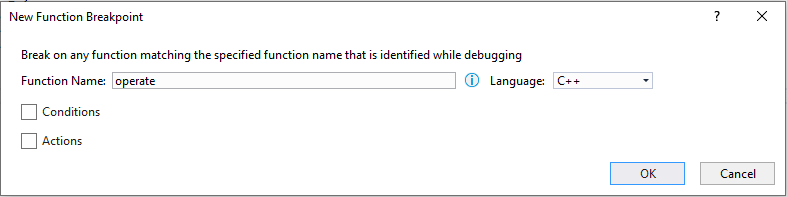
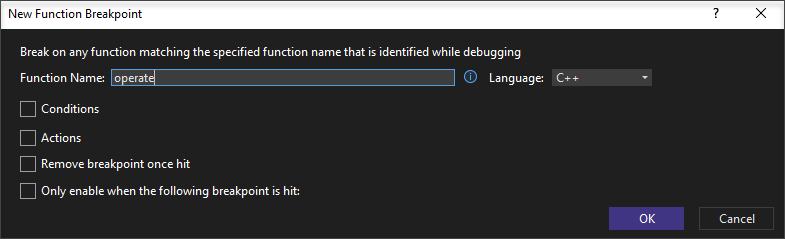
Если функция перегружается или находится в нескольких пространствах имен, нужную функцию можно выбрать в окне Точки останова:
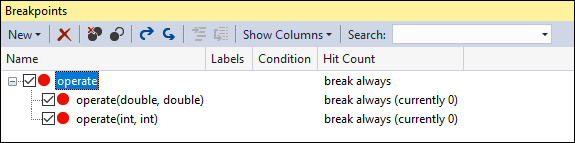
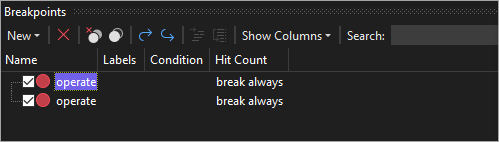
Чтобы выбрать точку останова функции в стеке вызовов, выполните следующие действия.
- Во время отладки откройте окно Стек вызовов, выбрав пункт Отладка>Окна>Стек вызовов.
- В окне Стек вызовов щелкните правой кнопкой мыши имя функции и выберите команду Выполнить до текущей позиции или нажмите клавиши CTRL+F10.
Сведения о визуальном отслеживании стека вызовов см. в статье Сопоставление методов в визуализации стека вызовов при отладке.
Выполнение до расположения курсора
Чтобы выполнить код до позиции курсора, в окне исходного кода или в окне Стек вызовов выберите строку, в которой нужно прервать выполнение, а затем щелкните ее правой кнопкой мыши и выберите команду Выполнить до текущей позиции или нажмите клавиши CTRL+F10. Выбор параметра «Запуск к курсору » аналогичен настройке временной точки останова.
Принудительное выполнение до расположения курсора
Чтобы выполнить код до позиции курсора, в окне исходного кода или в окне Стек вызовов выберите строку, в которой нужно прервать выполнение, а затем щелкните ее правой кнопкой мыши и выберите элемент Force Run To Cursor (Принудительное выполнение до расположения курсора). Если выбрать параметр Принудительное выполнение до курсора, все точки останова и первичные исключения будут пропускаться, пока отладчик не достигнет строки кода, где находится курсор.
Выполнение до щелкнутого
Во время приостановки работы отладчика можно навести указатель мыши на оператор в исходном коде или в окне Дизассемблирование и щелкнуть значок с зеленой стрелкой Выполнить до этого места. Использование запуска для щелчка аналогично настройке временной точки останова.
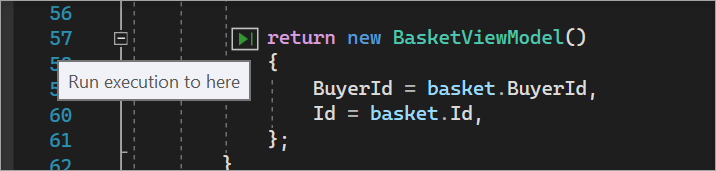
Команда Выполнение до щелчка доступна начиная с Visual Studio 2017.
Принудительное выполнение для щелчка
Когда работа отладчика приостановлена, вы можете навести указатель на оператор в исходном коде, удерживая нажатой клавишу SHIFT, и выбрать элемент Принудительное выполнение до текущей позиции (значок с двумя зелеными стрелками). При выборе этого параметра приложение присоединяет отладчик Visual Studio и приостанавливает выполнение в положении курсора. Все точки останова и первичные исключения, обнаруженные во время выполнения, временно отключаются.
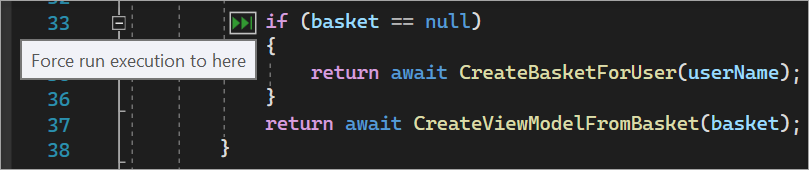
Команда Принудительное выполнение до щелчка доступна начиная с Visual Studio 2022.
Приостановка выполнения кода вручную
Чтобы приостановить выполнение в следующей доступной строке кода в выполняющемся приложении, выберите команду Отладка>Прервать все или нажмите клавиши CTRL+ALT+BREAK.
Отладка кода, не являющегося пользовательским
По умолчанию отладчик пытается выполнить отладку только кода вашего приложения, так как включена функция Только мой код. Подробнее о том, как эта функция работает с проектами различных типов и на разных языках, а также о том, как настроить ее, см. в статье Только мой код.
Для просмотра кода платформы, кода сторонней библиотеки или системных вызовов во время отладки можно отключить функцию «Только мой код». В разделе Инструменты (или Отладка) >Параметры>Отладка снимите флажок Включить только мой код. Когда функция «Только мой код» отключена, в окнах отладчика отображается код, не являющийся пользовательским, и отладчик может выполнять его по шагам.
Режим «Только мой код» не поддерживается для проектов устройств.
Отладка системного кода
Если вы загрузили отладочные символы для системного кода Майкрософт и отключили режим «Только мой код», можно производить шаг с заходом в системный вызов так же, как в любой другой вызов.
Чтобы загрузить символы для определенного системного компонента, выполните указанные ниже действия.
- Во время отладки откройте окно Модули, выбрав пункт Отладка>Окна>Модули или нажав клавиши CTRL+ALT+U.
- Определить, для каких модулей символы загружены, можно по значению в столбце Состояние символов в окне Модули. Щелкните правой кнопкой мыши модуль, для которого требуется загрузить символы, и выберите команду Загрузить символы.
Шаг с заходом в свойства и операторы в управляемом коде
По умолчанию отладчик обходит свойства и операторы при пошаговом выполнении в управляемом коде. В большинстве случаев это повышает удобство и эффективность отладки. Чтобы отключить пошаговое выполнение свойств и операторов, выберите пункт Отладка>Параметры. На странице Отладка>Общие снимите флажок Обход свойств и операторов (только управляемый код).
Перемещение указателя для изменения потока выполнения
Вы можете изменить следующую инструкцию, которая будет выполняться путем перемещения желтого указателя выполнения. Эту функцию можно использовать в режиме останова.
Это расширенная функция отладчика. Дополнительные сведения см. в разделе «Перемещение указателя выполнения».
См. также
- Что такое отладка?
- Методы и инструменты отладки
- Первое знакомство с отладкой
Как запустить программу в Visual Basic?
Чтобы запустить программу, нажмите зеленую стрелку (кнопка запуска) на главной панели инструментов Visual Studio либо нажмите клавиши F5 или CTRL+F5 для запуска программы. При использовании кнопки Пуск запуск выполняется в отладчике. Visual Studio пытается выполнить сборку кода в проекте и запустить его.
Как установить Visual Basic?
Для установки Microsoft Visual Basic 6.0 вставьте в дисковод CD-ROM своего компьютера дистрибутивный компакт-диск Microsoft Visual Studio 6.0 и запустите программу инсталляции. Обычно она запускается автоматически, но если автозапуск CD-дисков отключен в Windows, то придётся запустить установку вручную.
Как запустить программу в Visual Studio?
Чтобы запустить программу в Visual Studio, нажмите комбинацию Ctrl+F5 .
Как запустить программу в C#?
- Запустите файл .exe сборки.
- Запустите приложение с помощью » cmd.exe /K » или » cmd.exe /c «, а затем » exec » или » call » или » start «, а затем » » или » «.
Как сохранить проект в Visual Basic?
2-ой способ: Выполнить команду File / New / New Project в окне запуска VB. 3-ий способ: Нажать комбинацию клавиш Ctrl + N. Сохранение проекта.
Как сохранить проект в Visual Studio?
- Откройте папку, в которой находятся решение и проекты.
- Сделайте копию нужной папки проекта.
- Переименуйте файл *.csproj в скопированной папке проекта в новое имя проекта.
- Откройте решение в Visual Studio, щелкните правой кнопкой мыши на решении и выберите Add -> Existing project .
Как установить VBA в Excel?
Щелкните центр управления безопасностью, а затем — Параметры центра управления безопасностью. В центре управления безопасностью щелкните Параметры макросов. Установите или снимите флажок Доверять доступ к объектной модели проекта VBA , чтобы включить или отключить доступ к Visual Basic проектам. Нажмите кнопку OK.
Как вызвать VBA в Excel 2016?
- Открываем рабочую книгу в Excel.
- Нажатием Alt+F11 вызываем окно редактора Visual Basic.
- На панели Project-VBAProject кликаем правой кнопкой мыши по имени рабочей книги (в левой верхней части окна редактора) и в контекстном меню выбираем Insert > Module.
Что можно сделать в Visual Basic?
- Создание интерфейса пользователя .
- Использование стандартных элементов управления Visual Basic. .
- Еще о программировании .
- Программирование объектов .
- Программирование компонентов .
- Ответ на события мыши и клавиатуры .
- Работа с текстом и графикой .
- Отладка кода и обработка ошибок
Как запустить JS скрипт в Visual Studio Code?
Откройте файл кода JavaScript в текстовом редакторе, затем используйте сочетание клавиш Control + Alt + N (или ⌃ Control + ⌥ Option + N в macOS) или нажмите, F1 а затем выберите / введите Run Code , код запустится, и результат будет показан в окне вывода.
Как запустить проект в Visual Studio Code?
Запустить файл с кодом мы можем через правый клик мыши -> Открыть с помощью Code. Файл можно открыть и в программе: для этого в верхнем правом углу выбираем «File» и жмем «Open File…». После этого переходим в нужную директорию и выбираем файл. В результате перед нами отобразится окно с кодом из файла.
Как скомпилировать в C#?
скомпилировать можно выбрав пункт меню «Build» или нажав Ctrl+Shift+B.
Как скомпилировать программу с помощью командной строки?
Введите hello. cpp в элемент управления «Поле ввода» Имя файла и нажмите кнопку Сохранить, чтобы сохранить файл. В командной строке разработчика введите cl /EHsc hello. cpp , чтобы скомпилировать свою программу.
Как запустить exe файл C#?
- Используйте Process.Start . Process. Start(«notepad.exe«); От MSDN: .
- Вы можете использовать Process.Start метод, как; Запускает ресурс процесса и связывает его с компонентом процесса. Process. .
- Используйте вышеизложенное // run notepad System. Diagnostics. Process.