
Как записывать телефонные разговоры на iOS
Apple всегда уделяла самое пристальное внимание конфиденциальности своих пользователей. Именно поэтому компания начала шифровать сообщения и видеозвонки, обрабатывать маршруты разделённым образом и даже хотела зашифровать iCloud, чтобы никто посторонний не смог получить доступ к облаку. Поэтому нет ничего удивительного в том, что для iOS отсутствуют приложения для записи телефонных разговоров в том виде, в котором они существуют на Android. Тем не менее, если вам сильно надо записать звонок с выбранным абонентом, способы сделать это всё-таки есть.
Хотите записать звонок на iOS? Нет никаких проблем. Ну, почти
Несмотря на то что в App Store и правда нет приложений с кнопкой «Записать», по нажатию на которую начнётся запись телефонного разговора, разработчики нашли выход из сложившейся ситуации, сделав ставку на аудио-конференции. То есть для того, чтобы записать звонок, необходимо установить связь не только с абонентом, но и подключить специального бота. Именно он будет в качестве третьего собеседника слушать, о чём говорят двое, и записывать всё, что они произносят. Затем эти записи сохраняются в приложении, где их можно прослушать.
Приложения для записи звонков на iPhone
А вот таких приложений в App Store действительно много и большинство из них – платные. Поэтому, если уж платить за что-то, то только за то, чему можно доверять. Какое-то время назад мы обозревали приложение от российских разработчиков Callina (скачать), которое предназначается для записи телефонных разговоров и работает именно в режиме аудио-конференций. Оно позволяет купить 15 минут за 149 рублей, 50 минут за 399 рублей, 100 минут за 599 рублей либо безлимит на год за 1150 рублей.
Как записать разговор на iOS
- Чтобы записать исходящий звонок, нужно открыть приложение Callina и нажать на кнопку «Начать запись»;
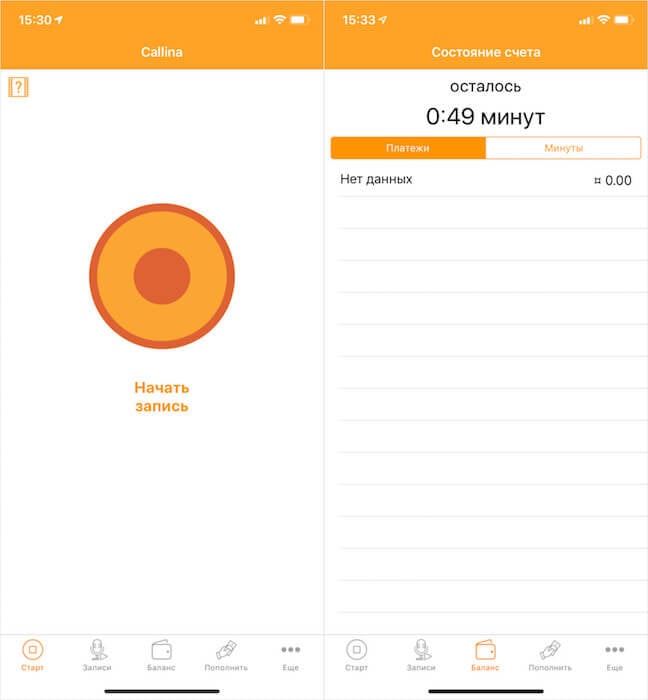
Неудобство такого способа записи звонков состоит в том, что для этого нужно звонить из самого приложения
- После этого будет установлено соединение с одним из сервисных номеров для записи звонка;
- На экране нажмите кнопку «Добавить» и добавьте к беседе пользователя, которому хотите позвонить;
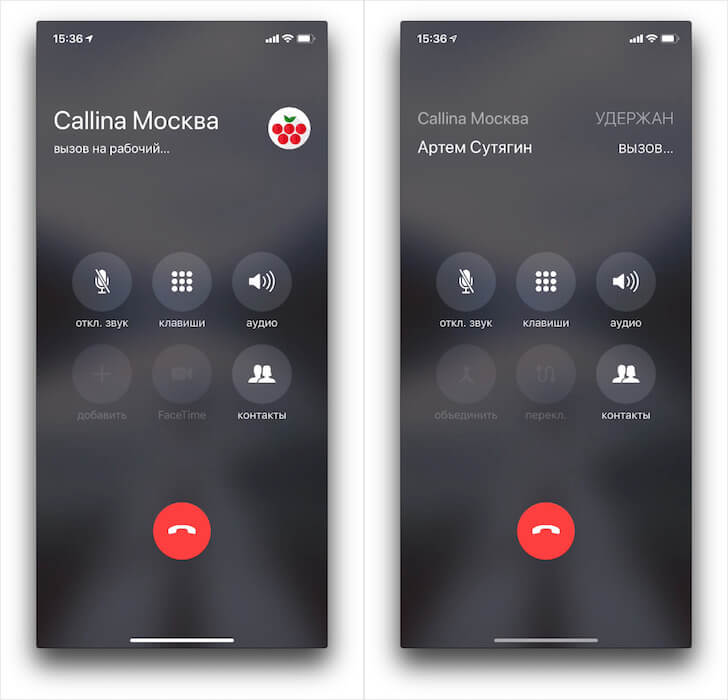
Записывать звонки на iOS не только неудобно, но и дорого
- После того как он возьмёт трубку, нажмите «Объединить», чтобы создать аудио-конференцию и начать запись.
Записать входящий звонок не менее просто.
Как записать входящий звонок на iOS
- Для этого ответьте на входящий звонок и нажмите кнопку «Добавить», выбрав сервисный номер из записной книги;
- Нажмите «Объединить» для создания аудио-конференции и начала записи»;
- После завершения звонка откройте Callina и прослушайте все записанные телефонные разговоры.
Как на iOS научить приложение всегда запрашивать доступ к местоположению
Недостатки записи разговоров на iOS
Во-первых, переход в режим аудио-конференции требует времени, что будет особенно заметно при попытке записи входящих разговоров. Ведь одно дело, когда ваш собеседник готов к этому и может подождать, пока вы всё настроите, и совершенно другое, когда он не подозревает, что его будут записывать.
Во-вторых, абонент, которого вы записываете, сможет увидеть, что в вашей беседе участвует кто-то посторонний. Да, для этого придётся оторвать телефон от уха и посмотреть на экран, но, так или иначе, возможность заметить подвох у него будет.
В-третьих, это платно и довольно дорого, что может отразиться на вашем кошельке, если вы предпочитаете записывать все свои разговоры. Понятное дело, что разработчикам приходится обслуживать VoIP-телефонию, которая занимается записью, но тем не менее.
Как записывать звонки на Тинькофф Мобайл
Впрочем, у абонентов «Тинькофф Мобайл» есть возможность записывать своих собеседников по тому же принципу совершенно бесплатно. Для этого достаточно зайти в приложение и активировать услугу «Запись звонков».
- Если вы захотите записать кого-то, сначала позвоните на номер 333;
- Нажмите «Добавить» и наберите номер нужного вам абонента;

Тинькофф Мобайл позволяет бесплатно записывать звонки. Но только своим абонентам
- Нажмите «Объединить» для создания аудио-конференции;
- В случае необходимости записать входящий звонок, сначала примите его, а затем позвоните на сервисный номер 333, который добавьте ко звонку, как описано выше;
- Чтобы найти запись, зайдите в приложение – «События» — «Звонки» и прослушайте записанный разговор.
Можно записать звонок в WhatsApp на iOS
Так, с телефонными звонками разобрались. А как быть с разговорами по WhatsApp, Telegram или Viber? Практика показывает, что очень многие хотели бы иметь возможность записывать их на своём iPhone, тем более что на Android такая функция есть. Однако из-за особенностей iOS и из-за того, что Callina и другие похожие приложения работают исключительно в формате аудио-конференций, записывать звонки, совершаемые через мессенджеры, без дополнительного оборудования будет невозможно. Единственный вариант – взять другое устройство, включить громкую связь и записать разговор на диктофон.
Зачем нужно записывать звонки? Ну, если вы ищете такой способ, думаю, что для себя ответ на этот вопрос вы уже нашли. Одни стремятся сделать это просто из любопытства, другие – из опасений угроз или чего-то подобного, а третьи – чтобы таким образом зафиксировать передачу долга или обязательство что-либо выполнить. Правда, учитывайте, что в уголовных делах, если вы записываете звонок для этой цели, суд вашу запись всё равно не примет, поскольку это будет считаться доказательством, добытым незаконным путём.
Как записать телефонный разговор на iPhone и Android: 5 способов
Раньше записать телефонный разговор было так просто, как позвонить кому-то, но сегодня производители активно убирают эту функцию со своих смартфонов. Тем не менее, выход есть, и каждый может сохранить важную информацию, полученную в ходе беседы. Редакция ZOOM.CNews нашла 5 способов, как записать телефонный разговор на мобильном устройстве — увы, но не так уж это и элементарно.
Автор Антон Гревцов

Как записать телефонный разговор на iPhone и Android: 5 способов
Дата публикации: 09.01.2022
Причины для записи телефонного разговора бывают разными. Например, вам нужно проанализировать свои звонки для улучшения телефонных продаж, вы хотите использовать запись разговора в качестве доказательной базы или просто боитесь забыть какую-то важную информацию.
Никто и не подозревал, что новые версии операционных систем в этом плане сильно усложнят жизнь пользователей. Так, до выхода Android 9.0 запись телефонных разговоров не была проблемой — для решения этой задачи существовало много простых приложений. Однако после обновления ОС люди столкнулись с тем, что большинство программ для записи просто перестало работать.
Если для вас запись разговора — необходимость, то проще всего будет просто не обновлять операционную систему. Хотя тогда появляются другие неудобства — например, с обновлением ОС производители регулярно проводят улучшение сертификатов безопасности.
На iOS ситуация почти такая же — Apple под лозунгом сохранности личной информации решительно отказывается от подобной опции в своих устройствах. Но в этом случае разработчики ПО все-таки нашли определенные решения, хотя простыми их и не назовешь.
Рассказываем, какие есть способы записи телефонного разговора на обеих операционных системах.
1. Встроенное ПО
Если ваш смартфон все еще поддерживает возможность записи телефонного разговора, то вопрос решается довольно просто. Сейчас функция встроена в гаджеты Xiaomi и ASUS, но непонятно, надолго ли это.

В общем, если вам повезло, то для записи всего лишь нужно выбрать функцию «Начать запись» в появившемся меню вызова. Разговор будет записан в виде аудиофайла, который сохранится в отдельной папке на смартфоне.
2. Диктофон, другой смартфон или рекордер
Если предустановленной функции записи телефонного разговора в вашем смартфоне нет, то еще один довольно простой метод — использовать диктофон или другой гаджет со встроенным диктофоном. Во время разговора просто включаете громкую связь и начинаете запись на другом устройстве. Такой метод не всегда удобен, но зато ограничения ОС ему нипочем.
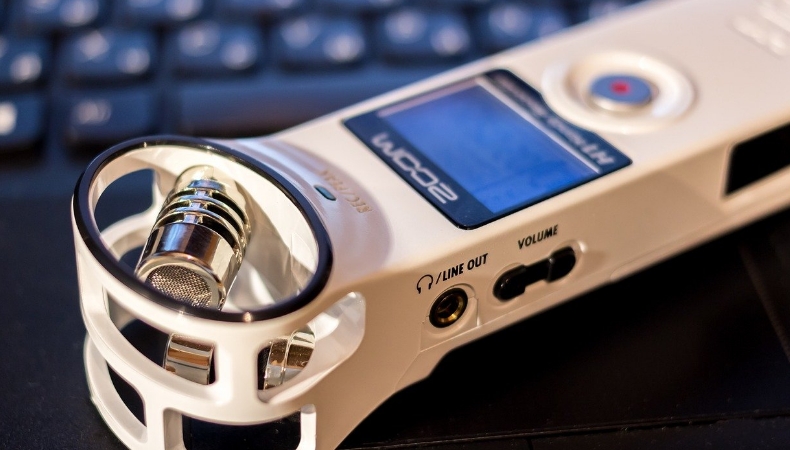
Для записи телефонного разговора на iPhone можно использовать и специальные устройства, которые непосредственно подключаются к смартфону. Самым популярным является рекордер Photo Fast Call Recorder. Он представляет собой небольшой внешний накопитель со встроенным управлением.
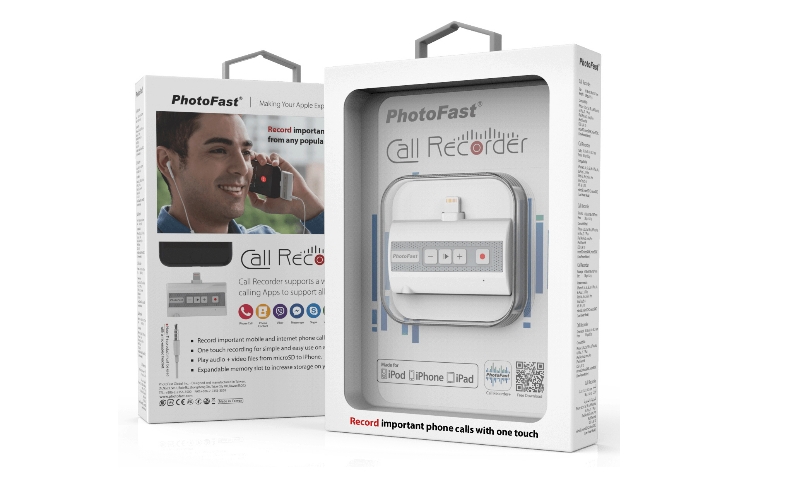
К смартфону или планшету Photo Fast Call Recorder подключается через разъем Lightning, а на самом устройстве имеется аудиовыход 3,5 мм. Для работы с гаджетом необходимо скачать специальное приложение Call Recorder + — в нем записываются как исходящие, так и входящие звонки.
Полученный аудиофайл можно отредактировать, выбрать необходимые части записи, удалить ненужные. Если удаленная часть будет находится в середине, программа автоматически склеит оставшиеся части между собой. Приложение также предлагает преобразовать речь в текст и защитить записи паролем.
3. Мобильные приложения
К сожалению, не все мобильные приложения для записи разговора работают так хорошо, как хотелось бы, хотя разработчики и пытаются обойти запреты операционных систем.
Приложения для Android
Если у вас Android версий 9 и 10, то имейте в виду: в приложениях может записываться исключительно ваш голос, а сохраненный файл вдруг и вовсе будет пустым. Так что каждое приложение придется тестировать самостоятельно на совместимость с конкретно вашей моделью смартфона. Есть надежда, что в скором будущем разработчики ПО все же смогут что-то придумать и записывать телефонный разговор на Android-устройствах станет проще.
В популярном приложении «Запись звонков» от C Mobile можно автоматически записывать телефонные звонки, пересылать аудиозаписи по e-mail или удалять ненужные. Однако предупреждаем: на некоторых устройствах приложение работать отказывается, но «черного списка» конкретных девайсов не существует.
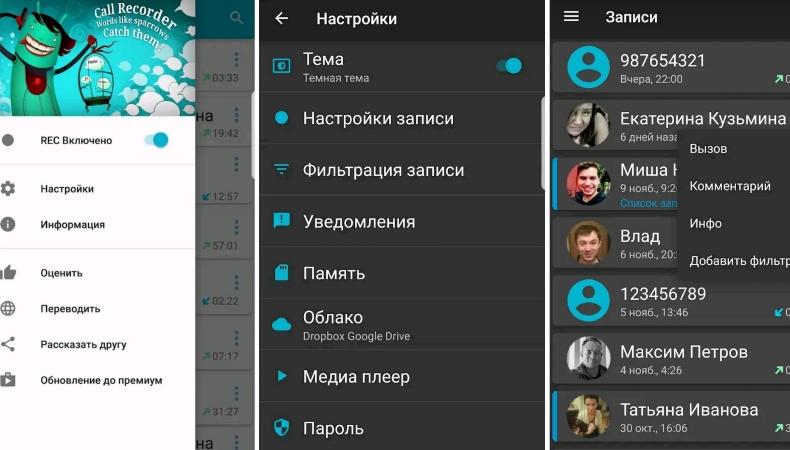
«Запись звонков» от C Mobile может работать автоматически
Если предыдущий вариант вам не подошел, то попробуйте Cube ACR — ПО умеет записывать не только телефонные разговоры, но и переговоры в мессенджерах (Skype, WhatsApp и пр.)
Запись разговора, так же, как и в предыдущем приложении, начинается автоматически, однако можно создать список абонентов, разговоры с которыми фиксироваться не будут.
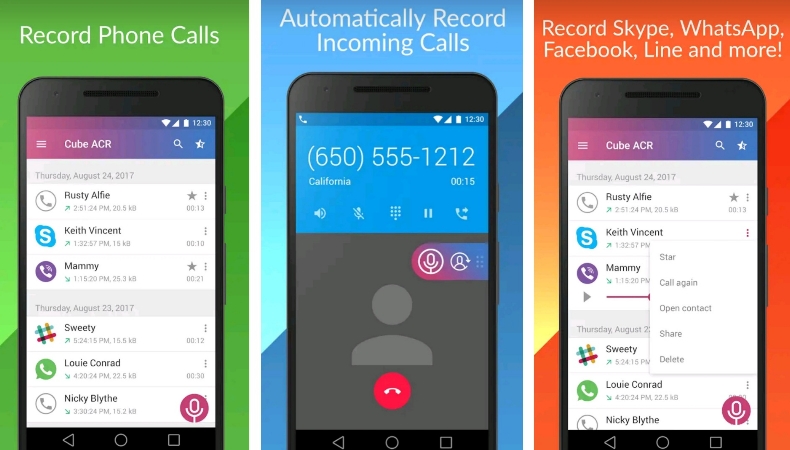
Cube ACR может записывать ваше общение еще и в мессенджерах
Если вы хотите хранить записанные разговоры в облачном хранилище, неплохим решением станет программа Automatic Call Recording. Помимо того, что здесь можно выбрать, какие звонки нужно записывать, а какие нет, сохранить полученный аудиофайл предлагается в Dropbox или Google Drive.
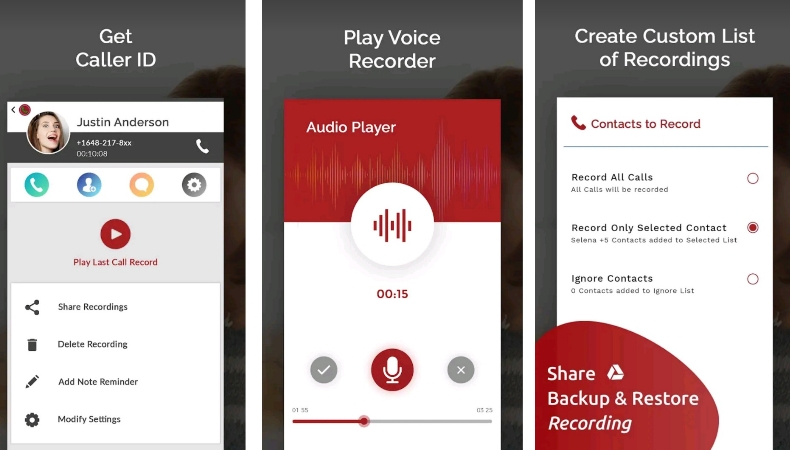
Automatic Call Recording сохраняет файлы в облачных сервисах
Правда, и здесь не обошлось без ложки дегтя – если раньше приложение работало безошибочно, то теперь все больше пользователей жалуются, что на смартфонах с Android 10 все чаще не пишется голос собеседника.
| Рейтинг ZOOM | Запись с мессенджеров | Сохранение в облако | Цена |
|---|---|---|---|
| 1. Cube ACR | + | – | от 89 руб./мес. |
| 2. Automatic Call Recording | – | + | 699 руб. |
| 3. «Запись звонков» | – | – | 289 руб. |
Приложения для iOS
С приложениями на iOS дело обстоит лучше — все-таки у разработчиков было время научиться обходить запреты.
Например, TapeACall Pro отличается удобным интерфейсом и позволяет записывать звонки прямо во время разговора. Для этого нужно просто нажать на кнопку записи — никаких сложностей.
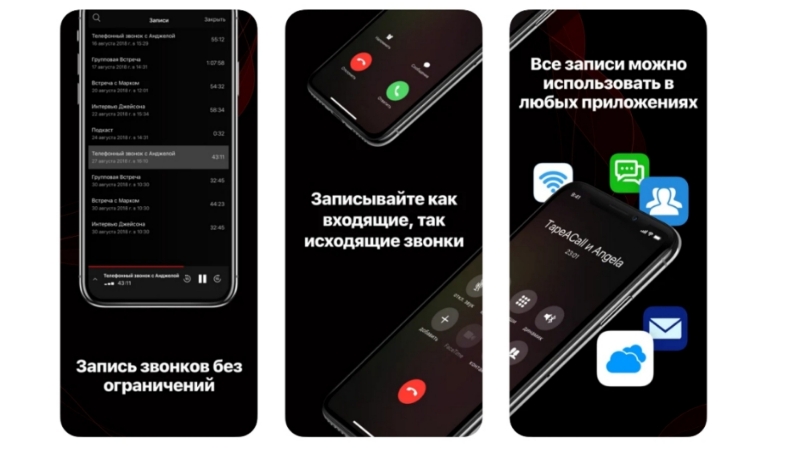
TapeACall Pro — простая программа, создающая конференцию
Приложение создает третью линию, имитируя конференцию, где и ведется запись. Полученный аудиофайл можно отправить по электронной почте, поделиться им в соцсетях или просто сохранить на устройстве или в облаке Google Drive /Dropbox. Да, у некоторых пользователей возникают проблемы с использованием программы, но тут на помощь приходит «живая» техподдержка, которая реагируют даже на отзывы в AppStore и искренне пытается помочь.
Приложение Call Recorder Lite тоже использует технологию конференц-связи. Но здесь для записи разговора необходимо сначала запустить приложение, а уже в нем нажать соответствующую кнопку. После этого программа наберет выбранный вами номер и начнет запись.
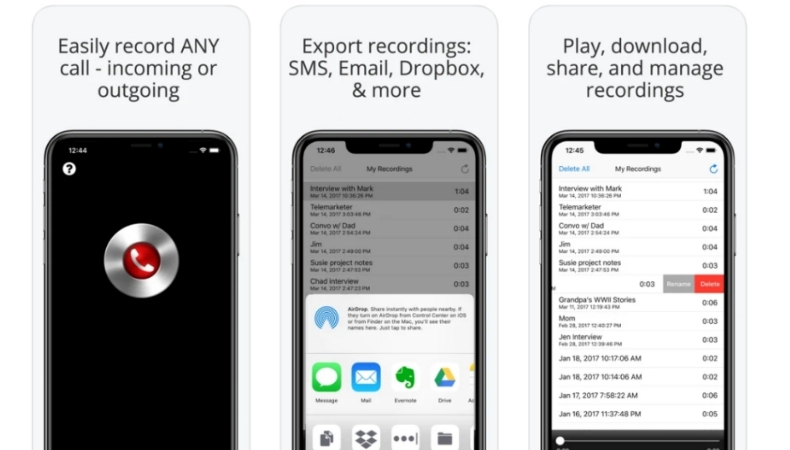
Call Recorder Lite позволяет сохранять аудиофайлы в памяти устройства и в облаке
Записать неограниченное количество разговоров, а в случае необходимости конвертировать звуковой файл в текст можно с помощью приложения REKK. Программа отличается простым и понятным интерфейсом. Для записи нужно выбрать необходимый номер и начать вызов. После этого на телефон поступит push-уведомление. Из него следует перейти в меню и снова вызвать абонента – а потом дождаться ответа и нажать появившуюся кнопку «объединить».
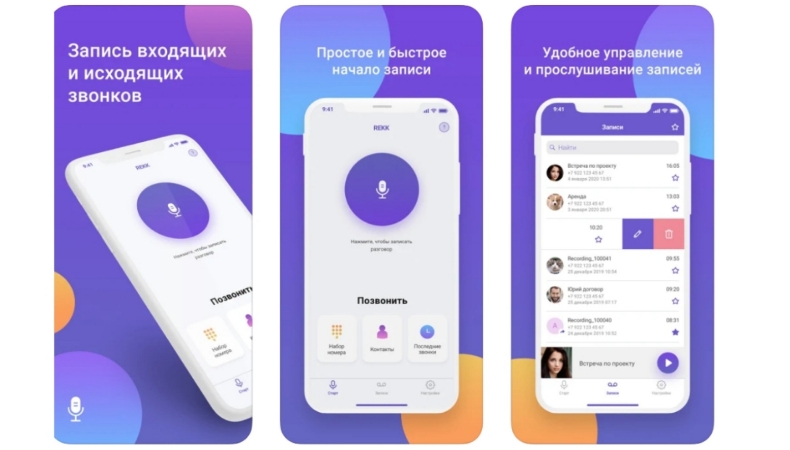
REKK — одно из самых популярных приложений, несмотря на высокую цену
После окончания разговора аудиофайл будет доступен для прослушивания, также к нему в случае необходимости можно добавить заметку.
| Рейтинг ZOOM | Запись с мессенджеров | Сохранение в облако | Цена |
|---|---|---|---|
| 1. TapeACall Pro | – | + | 849 руб |
| 2. Call Recorder Lite | – | + | от 115 руб |
| 3. REKK | – | + | 2990 руб |
4. Джейлбрейк
Если у вас iOS-устройство с джейлбрейком, то вы сможете использовать для записи разговоров специальные расширения, например, Call Recorder или Audio Recorder 2. Для их установки необходимо воспользоваться инсталлером Cydia.
Но если вы хотите специально взломать айфон или айпад для записи разговоров, советуем этого не делать: гаджет не только потеряет гарантию, но и может превратиться в бесполезный «кирпич», который перестанет получать обновления iOS и корректно работать с приложениями.
5. С помощью Mac (для устройств Apple)
И еще один способ записать разговор – синхронизировать ваш iPhone с Mac. Для этого понадобится установить на компьютер приложение Call Recorder for FaceTime и включить автозапись. После этого нужно разрешить в настройках iPhone вызовы с других устройств (настройки>телефон>вызовы с других устройств) и включить FaceTime на iPhone и Mac (установив галочку на «вызовы с iPhone»).

Теперь при совершении вызова автоматически пойдет запись, а по окончании будет сформирован аудиофайл. Запись можно прослушать при помощи программы Ecamm, которая сама устанавливается вместе с Call Recorder.
Как удобно записывать звонки на iOS и Android
Запись звонков — удобный способ сохранить важный разговор.
Пригодится, когда вам диктуют адрес или номер, а под рукой нет ручки с бумагой. Или если нужно напомнить об устных договоренностях и доказать свою правоту. Иногда записи нужны по работе, чтобы фиксировать важные переговоры с партнерами и коллегами. А еще можно просто переслушать разговор с любимым человеком.
В самих телефонах функции записи ограничены либо их нет вовсе — приходится пользоваться сторонними приложениями от неизвестных разработчиков. Зачастую такие программы еще и просят оплатить подписку.
С симкартой Тинькофф клиенты могут записывать звонки бесплатно. Записи удобно хранятся в приложении и автоматически расшифровываются. В Тинькофф Мобайле есть и другие бесплатные услуги — например, защита от спама или голосовой помощник Олег. Если закажете симкарту, ее доставят бесплатно, а за связь не нужно платить неделю.
А теперь рассказываем, как пользоваться записью звонков в Тинькофф и почему это удобно.
Почему записывать звонки в Тинькофф Мобайле удобно
Звонки сохраняются автоматически. Не нужно ни на что нажимать или пользоваться сторонними сервисами во время звонка.
Записи остаются в облаке. Все звонки видны в приложении и личном кабинете на сайте Тинькофф Мобайла с датой и временем.
Записи сохраняются в разделе «Звонки и финансы» на главной странице приложения Тинькофф Мобайла. Чтобы посмотреть подробную информацию о звонке и прослушать его, нужно нажать на абонента из списка. Все аудиозаписи можно скачать из приложения.
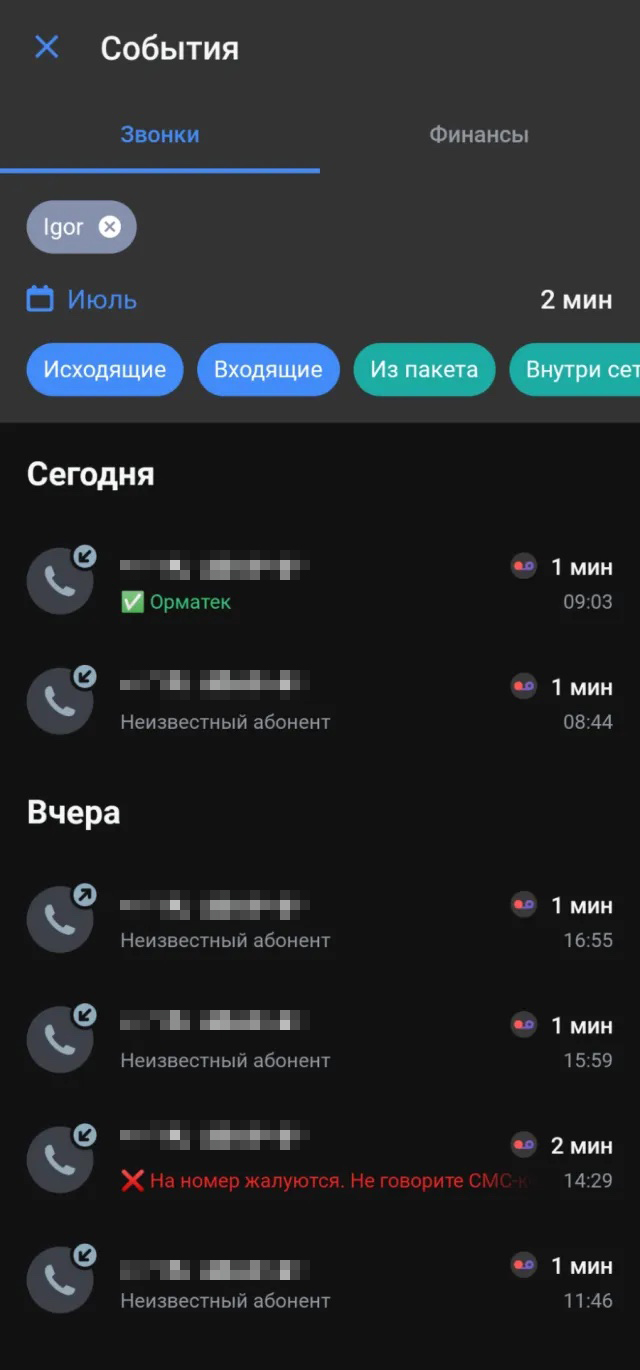
Это меню звонков: здесь вы можете посмотреть, кто и когда вам звонил. Источник: Тинькофф Мобайл
Если услугу отключить, доступ к уже сохраненным звонкам останется. Записи хранятся полгода.
Звонком можно поделиться. На странице записи есть иконка «Поделиться» — звонок можно отправить сообщением в мессенджер или по почте.
Есть автоматическая расшифровка. Приложение переводит голосовые записи в текст, если не хочется их переслушивать. Расшифровку можно прочитать на странице отдельного звонка в виде сообщений — прямо как в мессенджерах. Если нажать на отдельную фразу, запись воспроизведется с этого момента.
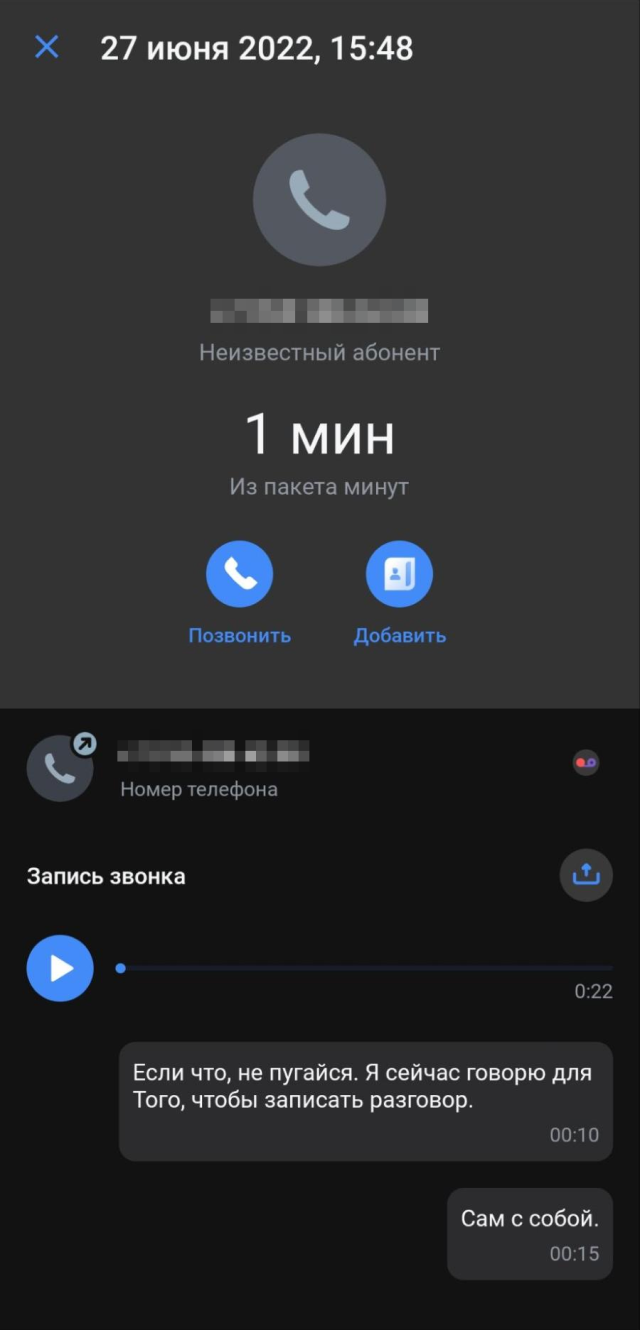
Так выглядит расшифрованный звонок. Источник: Тинькофф Мобайл
Как записывать звонки в Тинькофф Мобайле
Услуга доступна бесплатно для всех клиентов с сентября 2020 года. Если вы оформляли симкарту раньше, напишите в техподдержку — там помогут обновить тарифный план.
Если вы клиент Тинькофф Мобайла. Зайдите в мобильное приложение Тинькофф Мобайла, перейдите в раздел «Услуги» и включите опцию «Запись звонков».
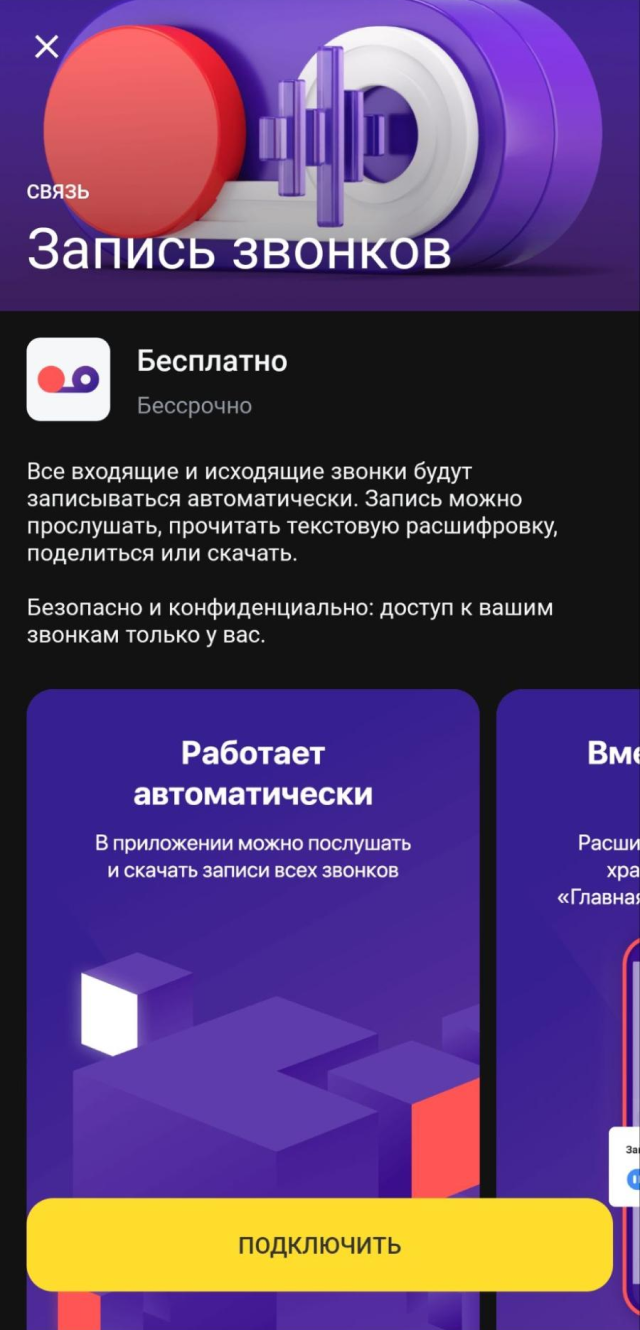
Без включения этой опции приложение не будет записывать ваши звонки. Источник: Тинькофф Мобайл
Если вы не клиент Тинькофф Мобайла. Попробуйте симку Тинькофф, у нее есть бесплатный период длиной в неделю. Доставят карту тоже бесплатно, но получать ее не обязательно — можно активировать электронную прямо в приложении.
Помимо записи звонков есть и другие бесплатные услуги. Например, голосовой помощник Олег с расширенными функциями: он защищает от мошенников и отвечает на звонки. А еще есть виртуальный номер, чтобы не использовать основной для регистрации в сервисах и магазинах. Подробнее о бесплатных услугах для клиентов можно прочитать на сайте Тинькофф Мобайла.
При переносе номера три месяца подписки Tinkoff Pro в подарок.
Как записать телефонный разговор на айфон: 5 способов
У iPhone шикарные возможности и флагманское железо, сравнимое с компом. Но есть у iOS одна особенность, которую тяжело принять — нельзя писать звонки без сторонних программ или устройств.
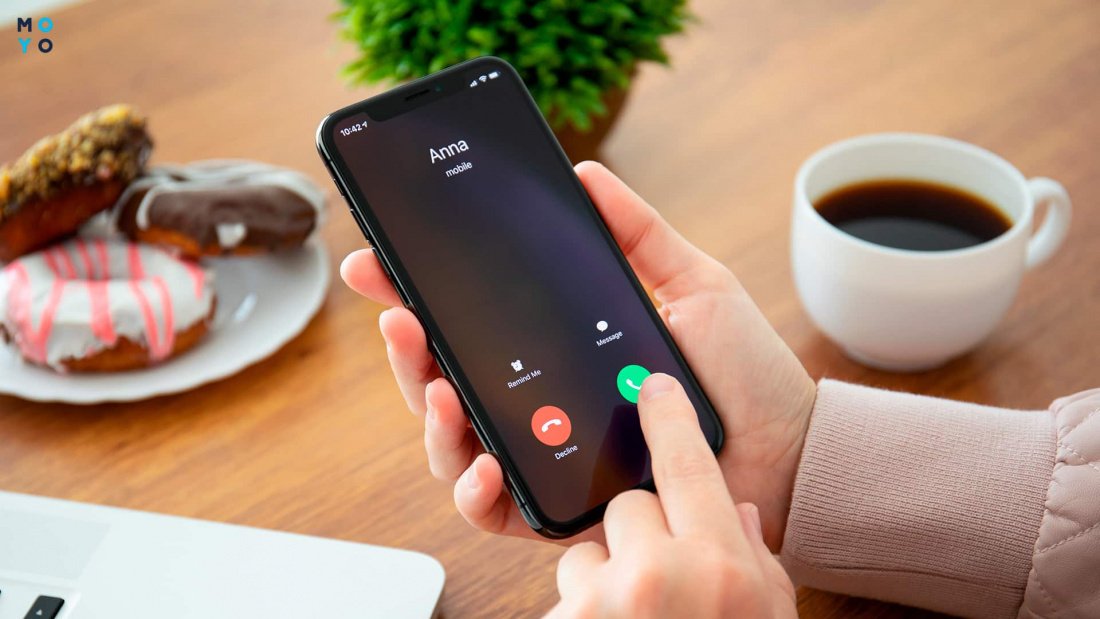
Apple объясняет это «заботой о конфиденциальности», мы же подскажем как получить запись беседы без «танцев с бубном».
Как записывать звонки на айфоне с помощью MacBook
Сначала нужно установить на комп с MacOS аппку Call Recorder for FaceTime. Иначе записать звонок не получится. Дальше придерживайтесь следующей инструкции:
- Синхронизируйте Айфон и MacBook.
- Сопрягите их через Wi-fi.
- Разрешите другим сопряженным девайсам звонить на мобильный (Настройки → Телефон → На других…).
- Активируйте FaceTime в мобилке и MacOS.
- Запустите прогу Call Recorder for FaceTime на компе.
- Начинайте звонок.
Если же нужно принять входящие — это делается только через комп. Тогда нужная прога запустится автоматом.
Запись разговора с помощью Apple Watch или другого Iphone
Проще записать разговор, поставив на громкую связь и запустить диктофон в другом устройстве. Проще всего это сделать на другом девайсе Apple-экосистемы — тогда первый пользователь сразу получит доступ к аудио.

Всего есть 2 способа быстро передать диктофонную запись на iPhone:
- Синхронизация через iCloud — идеально, если оба девайса под одним Apple ID (учетка «яблочных» устройств). Тогда она автоматически подгружается в облако;
- Скинуть через AirDrop — аналог блютуза между Apple-гаджетами.
Если же запись велась на Android-девайс, аудио можно отправить как файл в мессенджере или передать через облачные сервисы по типу Google Диск или DropBox.
Минус этого способа — он бесполезен в шумных местах. Каким бы хорошим шумодавом не обладали микрофоны, вычленить звук с динамика смартфона в офисе или метро будет нереально.
Джейлбрейк: лайфхаки для записи телефонного разговора на iOS напрямую
Джейлбрейк — это, по сути, взлом iOS-девайса, что позволяет настраивать устройство как угодно: установите нужный «твик» (особую команду) в систему и девайс получит новую фишку.
Он практически не используется — пик его популярности прошелся на 2012-2015 годы. Поэтому метод джейлбрейка следует рассматривать только для старых айфонов: те, которые работают на давно не актуальных версиях iOS (до 10-й). Для них нужно запустить следующие аппки:
- Audio Recorder 2,
- CallRecorder,
- Super Recorder.
Инсталляция проходит через программу Cydia. Процесс того, как записать телефонный разговор на айфон здесь ещё проще — при беседе разблокируйте экран и тапните на иконку записи (похожа на кассету) в приложении «Телефон». Если хочется сохранять все переговоры — зайдите в настройки твика (аппки) и включите «Автоматически писать все звонки». Прослушать их можно через те же программы-твики.
Специальная гарнитура для записи звонков на айфоне
С такой гарнитурой можно даже записать звонки. Это не простые наушники, а полноценные рекордеры, что подключаются к мобилке через Lightning-разъем. Самый известный девайс подобного рода — Call Recorder X.
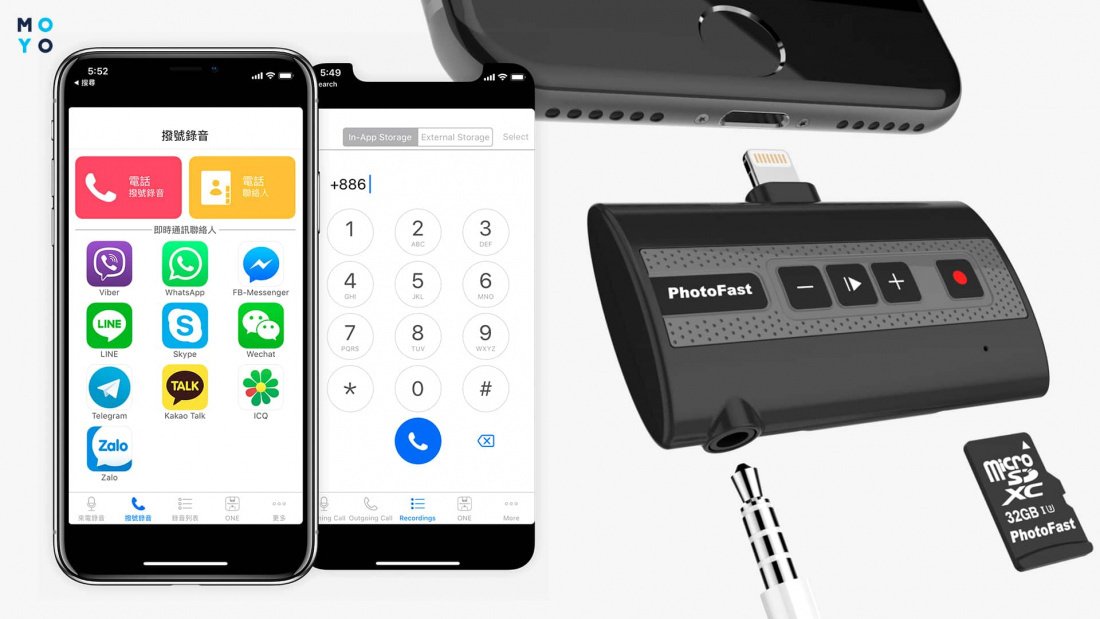
Работа с ним выглядит следующим образом:
- Подсоединить гаджет через Lightning
Дальше прибор автоматически включится. - Телефон предложит поставить прогу из AppStore
Следует согласиться и после установки авторизоваться в нем. - Звоните абоненту и при разговоре нажимайте кнопку записи на гарнитуре
Все записывается на девайс, после чего попадает в iCloud или хранилище мобилки.
4 программы для записи разговоров на айфон
Подобные проги функционируют исключительно через «другую линию» и конференц-звонок, где программа выступает как собеседник. С технической точки зрения процесс выглядит так:
- Телефон совершает звонок на станцию сервиса
Оператор и операционка видят её как отдельного абонента. - Юзер звонит нужному человеку
Со стороны оператора это выглядит как будто абонент набирает третьего собеседника. - По завершению разговора, прога выключает запись и грузит на облако
Дальше юзер может прослушать его в любой удобный момент.
- Запись нужно включить ДО начала вызова;
- Можно грузить звук в облако или прямо в хранилище iPhone
- Звонить нужно через аппку;
- После соединения с желаемым абонентом система начнет записывать только через несколько секунд
20 минут в месяц — бесплатно.
Дальше нужно включить подписку, где запись стоит от $10 (260-270 грн) в мес, транскрибация (преобразование в текст) от 75 центов/мин (18-22 грн)
Сделать запись звонка на айфоне — не так сложно, как это может показаться с первого взгляда. Нужно лишь поставить на громкоговоритель, купить гарнитуру или обхитрить систему, прибегнув к умным прогам.