
Что такое шифрование FileVault и стоит ли его использовать
Большинство пользователей Mac для защиты своих данных и файлов от несанкционированного доступа пользуются паролем для входа в систему. Однако так ли это безопасно, как принято считать? Как оказалось, не совсем. Есть много способов, которые позволяют сбросить пароль, предоставляя возможность получить доступ ко всей информации, которая хранится на вашем Mac. Впрочем, решение этой проблемы есть – FileVault. О нем мы сегодня и поговорим.
Что такое FileVault
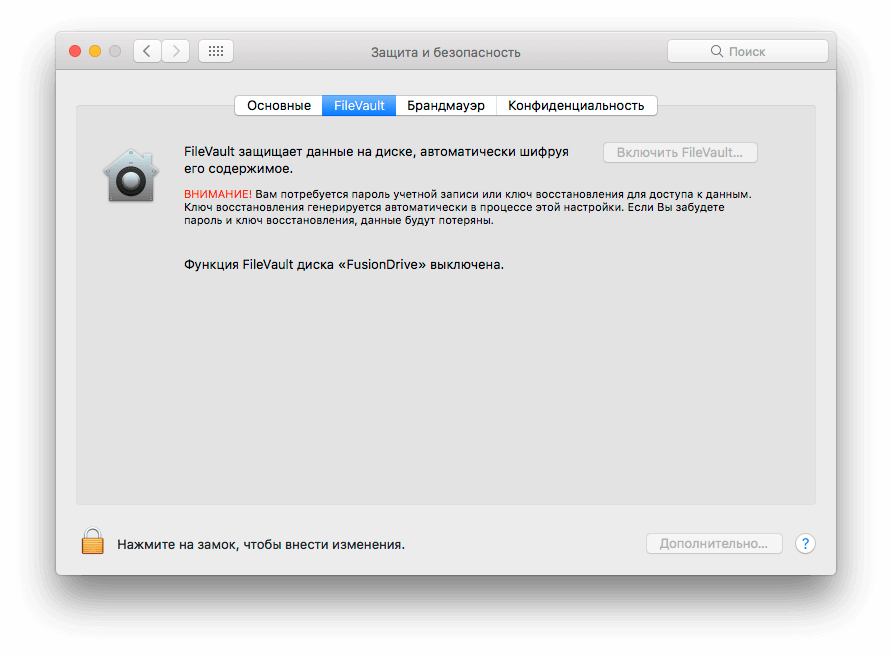
FileVault – это система шифрования данных, которая использует алгоритм XTS-AES-128 с длиной ключа 256 бит, что обеспечивает крайне высокий уровень безопасности. Сам ключ шифрования вырабатывается на основе пароля пользователя при помощи алгоритма PBKDF2. Вся информация в дальнейшем будет храниться фрагментами по 8 МБ.
Как ни странно, но функция работает достаточно просто – все данные копируются на зашифрованный образ диска, а затем удаляются из незащищенного пространства. После того как первичная обработка данных завершена, далее новые файлы будут шифроваться «на лету» в фоновом режиме. Есть поддержка Instant Wipe, которая позволяет безопасно затереть всю информацию на диске без возможности восстановления. Кроме того, этот инструмент предоставляет возможность шифрования резервных копий Time Machine.
Как работает FileVault
При первой настройке для защиты от утери пароля создается ключ восстановления, который необходимо обязательно запомнить, поскольку в случае утери кода восстановить данные будет нельзя. В качестве альтернативы можно настроить сброс пароля, используя учетную запись iCloud.
После того как мы активировали FileVault, процесс загрузки компьютера меняется для обеспечения безопасности. Если раньше пароль нужно было вводить после загрузки учетной записи, то теперь это происходит до, что исключает даже потенциальную возможность сброса пароля пользователя любым из известных способов (Single User Mode, загрузка с внешнего носителя и другие методы).
Почему стоит использовать FileVault
Пароля пользователя явно недостаточно для обеспечения полной безопасности и конфиденциальности. При наличии физического доступа к компьютеру сброс пароля – лишь вопрос времени. В случае же с шифрованием можно быть уверенным, что доступ к данным никто не получит. Кроме того, утилита разработана Apple и уже встроена в систему, что говорит о полной интеграции с системой.
Еще плюсом можно отметить то, что объём данных до и после шифрования не меняется.
Какие есть недостатки
- Шифрование с помощью FileVault достаточно серьезно влияет на производительность Mac.
- Нельзя восстановить данные, если забыты пароль и ключ восстановления.
- В случае поломки накопителя данные также будут утеряны навсегда.
- Зашифрованные копии Time Machine не позволяют восстановить конкретный файл, а только копию целиком.
Как настроить FileVault
- Запускаем «Системные настройки».
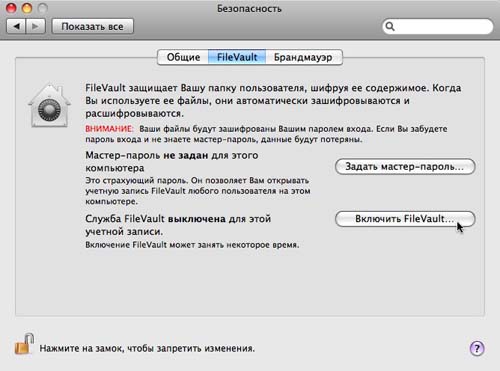
- Заходим в пункт меню «Защита и безопасность», затем во вкладку «FileVault».
- Снимаем блокировку, нажав замочек в левом нижнем углу.
- Выбираем «Включить FileVault».
- Здесь мы должны выбрать подходящий нам вариант сброса пароля.
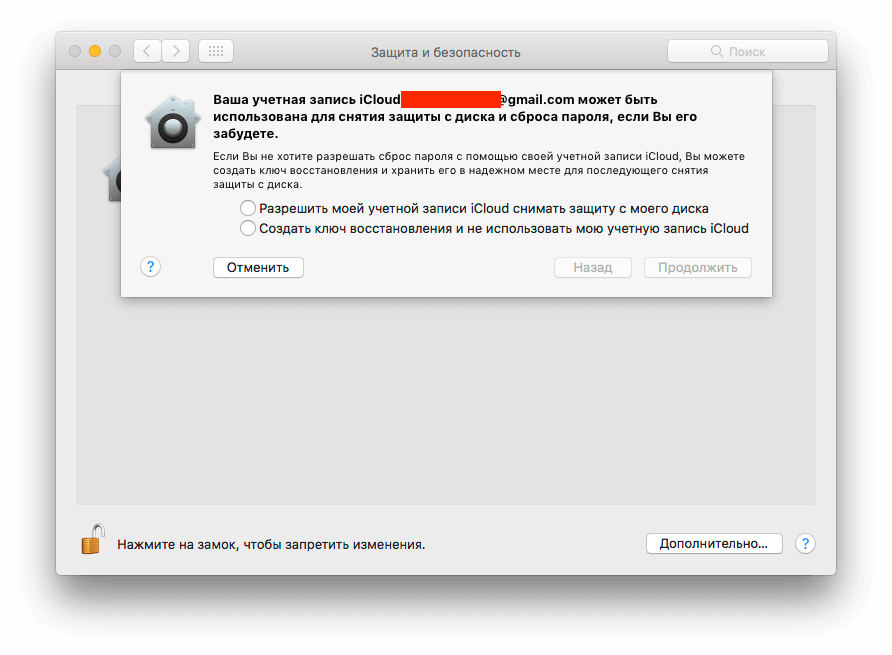
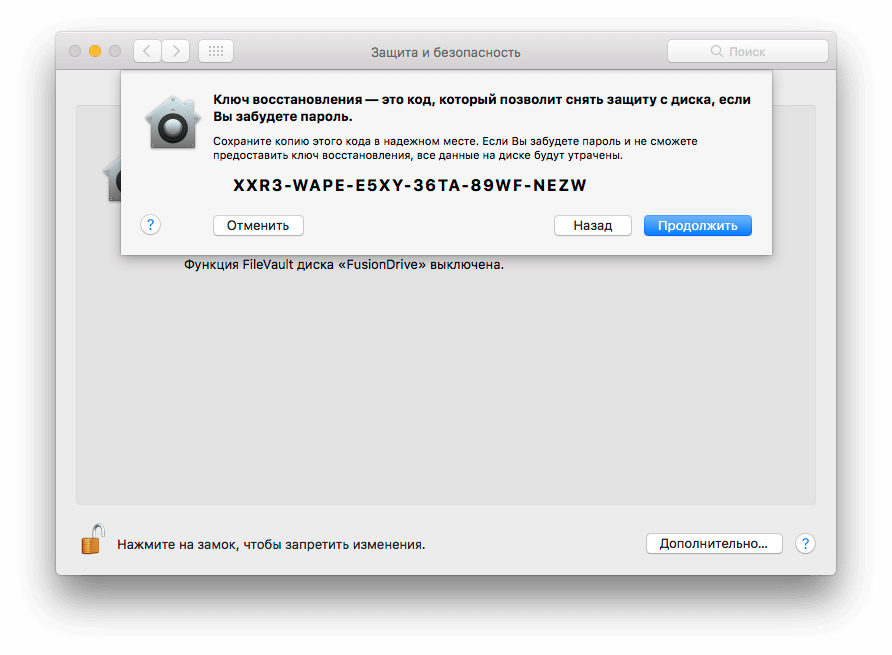
Осталось перегрузить наш Mac. Сразу после этого будет выполняться фоновое шифрование, при этом компьютером можно будет пользоваться без ограничений.
Наши соцсети
Новости, статьи и анонсы публикаций
Свободное общение и обсуждение материалов
Лонгриды для вас

Если вы нашли у себя нелицеприятный тег в GetContact, вы можете удалить его оттуда либо отключить свою учётную запись целиком. Тогда никто не увидит, что вас записали как-то не так. Это бесплатно

Приложение ChatGPT наконец появилось в App Store, но российские пользователи не смогут скачать его. Однако способ обойти ограничение, чтобы загрузить популярную нейросеть, есть! Рассказываем, как обмануть App Store и загрузить ChatGPT на Айфон в России

Вместо того, чтобы стать народным смартфоном на ближайший год, iPhone 12 случайно попал в центр скандала. Оказалось, он опасен для здоровья из-за слишком сильного излучения! Так ли все опасно и стоит ли отказываться от его покупки?
[FAQ] Расшифровка диска FileVault 2 через Терминал

Если вы хотите увидеть на нашем сайте ответы на интересующие вас вопросы обо всём, что связано с техникой, программами и сервисами Apple, iOS или Mac OS X, iTunes Store или App Store, задавайте их через форму обратной связи. Ответы на самые интересные из них будут появляться в материалах данной рубрики. К нам поступил следующий вопрос:
Привет! После восстановления нового макбука из резервной копии старого и настройки шифрования FileVault начались странные проблемы. Сначала ноут любил зависать намертво при нагрузке. А сейчас вообще перестал грузиться. Процесс начинается, а потом – серый экран с перечёркнутым кругом или беспорядочные белые символы на экране. Очень хочу верить, что это не аппаратные проблемы с диском( Можете что-нибудь посоветовать?
Описанные вами проблемы очень похожи на аппаратный сбой диска, увы. Но и само шифрование FileVault 2 нельзя назвать безглючным. Как правило, если на чистой OS X его включить и дождаться завершения зашифровки без аварийных перезагрузок, то риск минимален. Но если при шифровании или расшифровке были принудительные ребуты (либо если вы восстанавливали резервную копию Мака, на котором включался FileVault), то можно столкнуться с похожими проблемами.

Решение тут может быть одно: расшифровка диска с помощью команд Терминала. Поскольку у вас система не грузится, Терминал придётся запускать с раздела восстановления.
- в момент старта Мака зажмите Cmd+R и держите, пока не появится яблочко
- дождитесь загрузки с раздела восстановления, это может занять существенно больше времени, чем обычная загрузка. Если и тут возникнут проблемы вроде перечёркнутого круга, букв на экране или самопроизвольного ребута, то диагноз проясняется на 99% – SSD неисправен
- когда завершится загрузка с раздела восстановления, в верхнем меню выберите Утилиты-Терминал
- в открывшемся окошке Терминала введите команду diskutil cs list
- вы увидите список хранилищ CoreStorage – логических дисков OS X. Найдите самый нижний блок, около которого будет написано «Logical Volume» и скопируйте комбинацию цифр, букв и дефисов справа от него. Это UUID, по которому команды, запускаемые через Терминал, поймут, с каким диском нужно работать
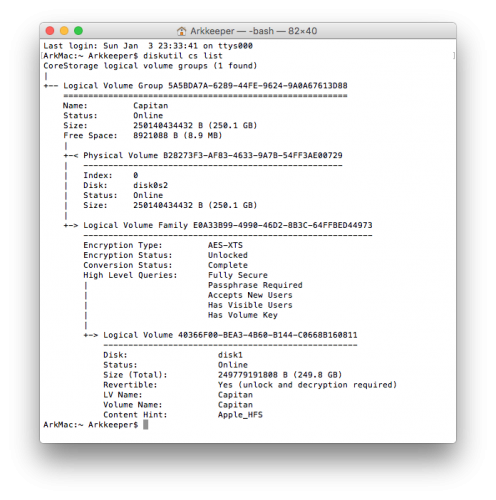
- принудительная расшифровка состоит из двух этапов. Сначала нужно получить доступ к зашифрованному разделу командой diskutil cs unlockVolume 40366F00-BEA3-4B60-B144-C0668B160811 -stdinpassphrase (наш UUID обязательно замените на свой). После ввода и нажатия Enter вам потребуется вслепую ввести пароль от вашего аккаунта в OS X и ещё раз нажать Enter.
- затем нужно начать собственно расшифровку. Это делается командой diskutil cs decryptVolume 40366F00-BEA3-4B60-B144-C0668B160811 -stdinpassphrase (про замену UUID вы уже в курсе). Учтите, что расшифровка – крайне переменчивая по продолжительности операция. Длительность зависит от объёма диска, его заполнения, количества и размера файлов на нём, а также вычислительной мощности самого Мака. Обязательно дождитесь завершения этой команды, иначе о сохранности данных заботиться уже не придётся
Надеемся, что принудительная расшифровка File Vault вам поможет. С Новым годом 😉
Выключение FileVault на Mac

На Mac с чипом Apple или чипом безопасности Apple T2 данные на диске шифруются автоматически. FileVault обеспечивает дополнительную защиту, поскольку для доступа к данным требуется ввести пароль для входа в систему. Выключение FileVault удаляет дополнительный уровень защиты.

- Выберите меню Apple
> «Системные настройки», в боковом меню нажмите «Конфиденциальность и безопасность» , затем нажмите «FileVault». (Возможно, потребуется прокрутить вниз.) Открыть настройки раздела «Конфиденциальность и безопасность»
См. такжеКак работает FileVault на Mac?Защита данных на Mac с помощью FileVault
Отключение шифрование накопителя в компьютерах Apple
В целях повышения безопасности данных пользователя, Apple в 2009 году добавила в операционную систему Mac OS 10.6 Snow Leopard функцию FileVault. Тогда она шифровала домашнюю папку пользователя, закрывая доступ к ней посторонним лицам. Начиная с системы Mac OS X 10.7, с помощью FileVault шифровался уже весь логический раздел диска в Маке. Таким образом общая безопасность системы была существенно выше, а также повышена скорость работы, совместимость с приложениями и т.д. В какой-то момент шифрование стало автоматически включаться на новых машинах и все работало неплохо до тех пор, пока не появилась файловая система Apple File System (APFS).
Apple File System – это новая, современная файловая система, разработанная компанией Apple для использования в iOS, macOS, tvOS и watchOS. Эта файловая система, оптимизированная для работы с Flash/SSD накопителями, включает в себя функциональность сильного шифрования, copy-on-write, space sharing, клонирование файлов и папок, создание снимков (snapshots). (Википедия).
Впервые APFS начала применяться Apple в системах macOS High Sierra при установке на SSD-накопитель. И тогда же мы получили первую волну проблем, если на этих накопителях было включено шифрование. По какой-то причине (официальных разъяснений так и не было) иногда система некорректно отрабатывала индексы файловой системы на шифрованных накопителях. Это приводило к тому, что машина не могла загрузиться — зависала на «яблоке» и дальше не шла. Чаще всего проблема решалась перестроением индексов. Это было где-то в конце 2017 года и за несколько недель проблема ушла на нет.
Спустя год вышла система macOS Mojave. В этой системе APFS теперь использовалась и на жестких дисках (что привело к резкому замедлению их работы, но об этом в другой раз). А когда вышло обновление системы Mojave 10.14.5 проблема с шифрованными накопителями вернулась. И опять в Apple обошлись без комментариев.
Конечно, перестроение индексов снова спасало, но от повторения ситуации не защищало. Поэтому единственным способом ее предотвращения сейчас видится отключение шифрования.
Чем рискует пользователь в случае отключения шифрования? Если его компьютер попадет в руки злоумышленников, они, в теории, могут обойти системный пароль пользователя, перехватить права доступа на его домашнюю папку и получить доступ к файлам. К фотографиям, заметкам, документам. А вот к паролям и данным из Связки ключей (Keychain Access) — нет. Стоит иметь в виду, что включенное шифрование не защищает ваш компьютер от кражу: злодеи всегда могут отформатировать шифрованный раздел и использовать машину.
Отключение шифрования
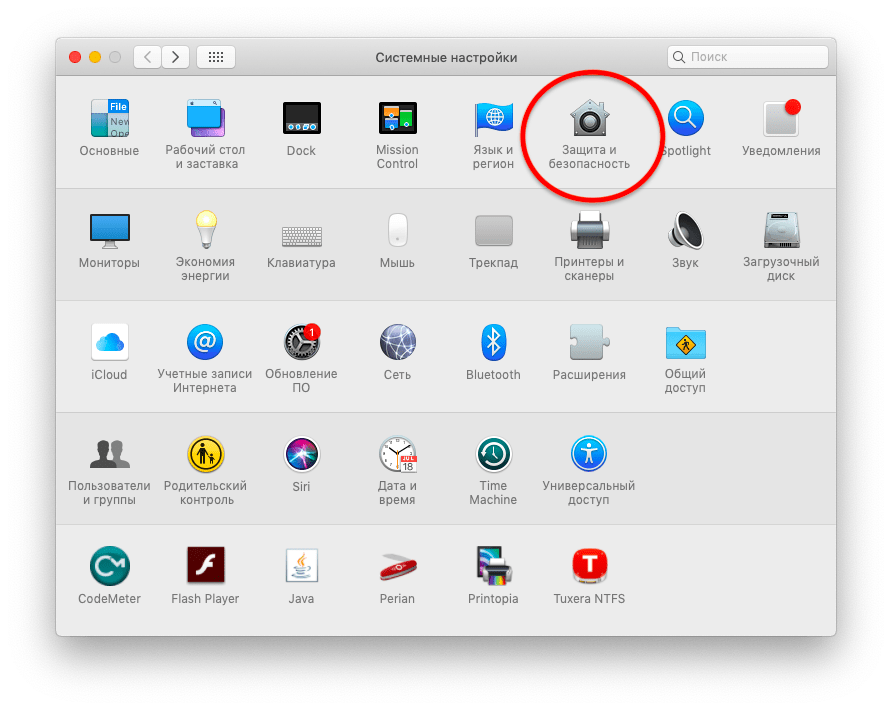
1) Переходим в Системный настройки и далее в раздел «Защита и безопасность».
2) Открываем раздел FileVault, где сначала в левом нижнем углу разблокируем настройки, а затем нажимаем на кнопку Выключить FileVault.
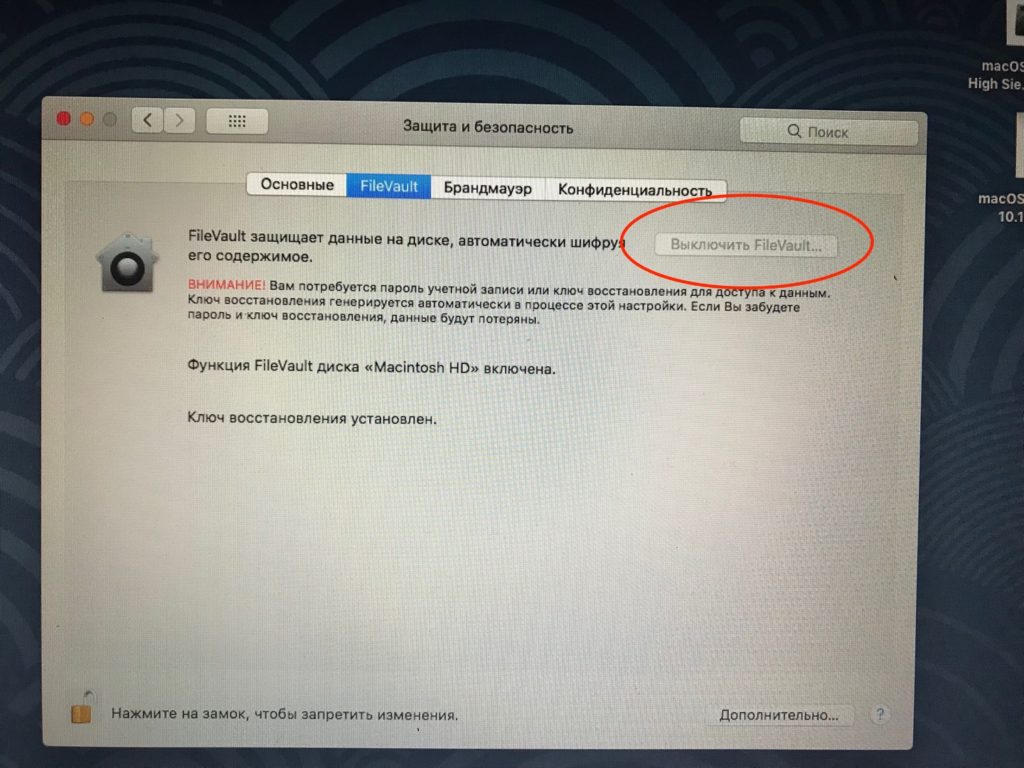
Имейте в виду, что для выключения потребуется расшифровка раздела, которая может занять несколько часов. Поэтому процесс лучше запускать вечером перед сном и если у вас ноутбук, то поставьте его на зарядку.