
Как протянуть правило в excel на весь столбец
Argument ‘Topic id’ is null or empty
Сейчас на форуме
© Николай Павлов, Planetaexcel, 2006-2023
info@planetaexcel.ru
Использование любых материалов сайта допускается строго с указанием прямой ссылки на источник, упоминанием названия сайта, имени автора и неизменности исходного текста и иллюстраций.
| ООО «Планета Эксел» ИНН 7735603520 ОГРН 1147746834949 |
ИП Павлов Николай Владимирович ИНН 633015842586 ОГРНИП 310633031600071 |
Как протянуть правило в excel на весь столбец
Всем привет.
Нужна помощь по написанию следующей формулы с распространением на весь столбец с изменением данных.
Пример: если А1 < А2 - выделить красным
если В1 < B2 - выделить красным
если.
если AX1 < AX2 - выделить курасным
И так на весь диапозон с измерением по двум соседним столбцам.
Т.е. нужна формула, которое распространит условие двух ячеек на два столбца.
Протяжка форматирования через функцию «применяется к» невозможно, т.к. в этом случае правило одной ячейки применяется ко всему столбцу.
Сори за корявое объяснение
| Андрей198619 |
| Посмотреть профиль |
| Найти ещё сообщения от Андрей198619 |
СтарожилДжуниор
Регистрация: 05.02.2008
Сообщений: 9,487
действительно обьяснено коряво, что сравнивать — не понятно, что залить красным — не понятно
уточните задачу, может кто-то поймет что нужно делать
Программисты — это люди, решающие проблемы, о существовании которых Вы не подозревали, методами, которых Вы не понимаете
Последний раз редактировалось IgorGO; 03.12.2019 в 15:10 .
2 the Nation Glory
Регистрация: 27.05.2014
Сообщений: 3,289
может $ убрать в формуле?
Кто умер, но не забыт, тот бессмертен.
Лао-Цзы.
| Aleksandr H. |
| Посмотреть профиль |
| Найти ещё сообщения от Aleksandr H. |
| Похожие темы | ||||
| Тема | Автор | Раздел | Ответов | Последнее сообщение |
| условное форматирование | tanka123 | Microsoft Office Excel | 39 | 27.01.2016 11:34 |
| Условное форматирование | WIC | Microsoft Office Excel | 4 | 03.06.2014 12:15 |
| Условное форматирование | nic44 | Microsoft Office Excel | 1 | 14.06.2013 17:14 |
| Условное форматирование | satka | Microsoft Office Access | 0 | 18.07.2011 14:12 |
| Условное форматирование | ShamanK | Microsoft Office Excel | 5 | 09.11.2009 21:04 |
Условное форматирование текста
Используйте средство быстрого анализа для условного форматирования ячеек в диапазоне с повторяющимся текстом, уникальным текстом и текстом, который совпадает с указанным текстом. Можно даже условно отформатировать строку на основе текста в одной из ячеек в строке.
Применение условного форматирования на основе текста в ячейке
- Выберите ячейки, к которым нужно применить условное форматирование. Щелкните первую ячейку в диапазоне и перетащите ее в последнюю ячейку.
- Щелкните ГЛАВНАЯ >условное форматирование >выделение правил ячеек >текст, который содержит. В поле Текст, содержащий слева, введите текст, который нужно выделить.
- Выберите цветовый формат текста и нажмите кнопку ОК.
Копирование условного форматирования
Есть несколько методов как скопировать условия для формата ячеек. Рассмотрим их, начиная с самых простых и заканчивая более «сложными».
Копировать формат по образцу
Условное форматирование это всего лишь обычный формат, поэтому может быть скопирован так же.

На вкладке «Главная» в самом начале ленты расположена группа «Буфер обмена». В ней Вы найдете пиктограмму кисти – формат по образцу (в разных версия выглядит по-разному, но называется одинаково). Клик по ней копирует не только формат выделенных ячеек, но и условия для него, если таковые имеются. Следующим действием необходимо выделить те ячейки, в которые данное форматирование необходимо перенести.
Имейте в виду, что описанный способ перенесет абсолютно все форматы, которые будут иметься в его источнике.
Копирование через вставку
Другим вариантом дублировать формат является специальный способ вставки.
Скопируете ячейки с нужным форматов привычным для Вас способом. Выделите диапазон, на которые требуется перенести форматирование, а затем в группе буфера обмена вкладки «Главная» щелкните по стрелке, раскрывающей меню «Вставка». В нем выберите пункт «Форматирование (Ф)»:
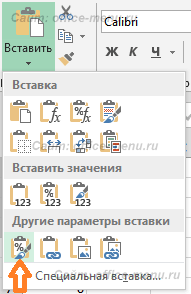
Также можно выбрать пункт «Специальная вставка…». Тогда приложение Excel отобразит окно, где потребуется установить переключатель на радиокнопке «форматы», после нажать «OK».
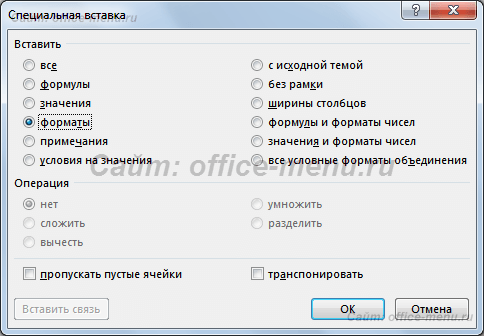
Этот способ мало чем отличается от первого, но позволяет переносить формат на любое количество прерывающихся диапазонов (т.е. когда ячейки разбросаны по листу и выделяются с помощью зажатия клавиши Ctrl).
Управление правилами условного форматирования
Перенести условия формата можно через диспетчер правил условного форматирования.
Пройдите по следующему пути: Вкладка «Главная» -> Группа «Стили» -> «Условное форматирование» -> «Управление правилами…». Последний пункт отобразит окно:

Из раскрывающего списка «Показать правила условного форматирования» выберите пункт «Этот лист». Тогда Вы сможете увидеть все правила, которые действуют на текущем листе.
В столбце списка правил «Применяется к» указаны диапазоны, на которые распространяется каждое правило. Добавьте в это поле нужные адреса ячеек, чтобы применить к ним условное форматирование.
Данный способ менее удобен, чем предыдущие два, но его отличие в том, что он позволяет распространять только нужные правила. Это полезно тогда, когда к копируемым ячейкам применяется несколько условий одновременно.
- Условное форматирование строки
- Критерий Манна-Уитни
- Подключение MySQL в Excel
- Подключение Excel к SQL Server
Если материалы office-menu.ru Вам помогли, то поддержите, пожалуйста, проект, чтобы я мог развивать его дальше.