
Выход из iCloud на устройстве iPhone, iPad, Apple TV или компьютере Mac
Если вы хотите прекратить использовать iCloud на одном из своих устройств, узнайте, как выйти из системы и что происходит при выходе.
Что происходит при выходе из iCloud на устройстве
Вы можете выйти из iCloud, когда захотите прекратить пользоваться этим сервисом и связанными с ним службами на своем устройстве. Эти сервисы перечислены ниже. Прежде чем выйти из учетной записи, убедитесь, что отключение этих сервисов вас устраивает. Если вы хотите прекратить использовать только некоторые из функций iCloud, можно изменить настройки iCloud вместо выхода из этого сервиса.
- Apple Pay, Apple Cash и Apple Card 1
- Локатор
- Game Center
- Приложение «Дом» для управления устройствами HomeKit
- Резервное копирование iCloud
- iCloud Drive
- Связка ключей iCloud
- Почта iCloud
- Фото iCloud
- Общая медиатека iCloud
- Быстрые команды Siri
- Диктофон
- Общие альбомы
- Приложение «Сообщения» в iCloud
- Напоминания
- Общие заметки
- Общие документы Pages, Numbers и Keynote
- Обновления контактов, календарей, напоминаний, закладок и вкладок Safari
- Функции непрерывности, например Handoff, универсальный буфер обмена и авторазблокировка с помощью Apple Watch
- Данные установленных сторонних приложений, которые используют iCloud
В случае выхода информация, хранящаяся в iCloud, остается доступной в iCloud. Эта информация будет удалена с устройства, если вы не решите сохранить ее копию при появлении соответствующего запроса.
Если у вас iCloud+ и вы выйдете из iCloud на своем устройстве, на нем будет прекращена поддержка таких функций iCloud, как «Частный узел», «Скрыть e‑mail» и «Защищенное видео HomeKit», а также доступ к пользовательскому домену электронной почты. 2 .
Как продолжить пользоваться App Store, iMessage и FaceTime на устройстве
При выходе из iCloud автоматически выполняется выход из App Store, iMessage и FaceTime.
- Чтобы продолжить пользоваться App Store, выполните вход с помощью идентификатора Apple ID.
- Чтобы продолжить пользоваться iMessage и FaceTime, используйте свой номер телефона.
Выход на iPhone или iPad
- Перейдите в меню «Настройки» и нажмите на свое имя.
- Прокрутите страницу до конца вниз.
- Нажмите «Выйти».
- Введите пароль для идентификатора Apple ID и нажмите «Выключить». Забыли пароль идентификатора Apple ID?
- Включите данные, копию которых требуется сохранить на устройстве.
- Нажмите «Выйти».
- Нажмите «Выйти» еще раз, чтобы подтвердить выход из iCloud.
Выход на компьютере Mac
В macOS Ventura и более поздних версий сделайте следующее.
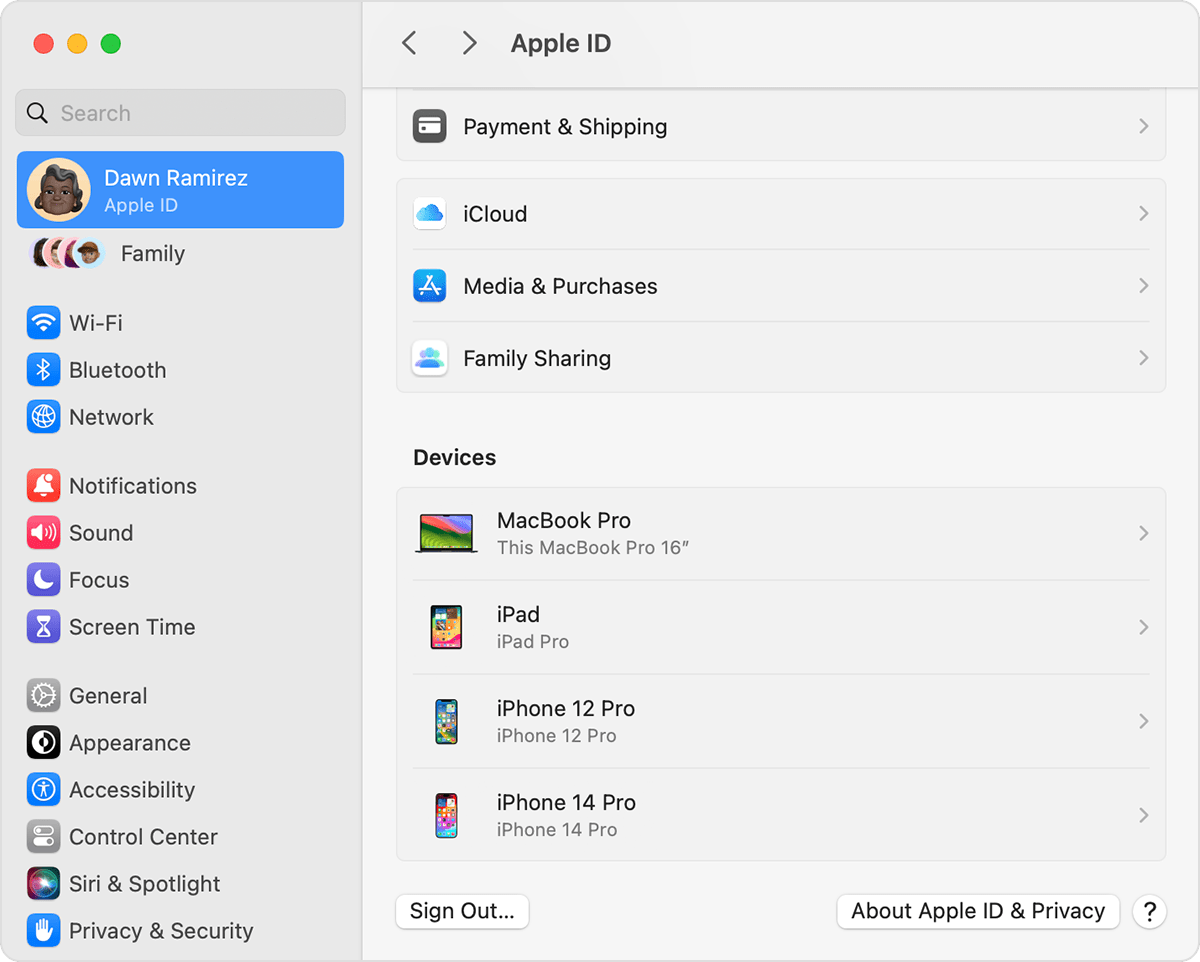
- Выберите меню Apple () > «Системные настройки».
- Выберите свое имя.
- Нажмите кнопку «Выйти».
- Если перед выходом требуется сохранить копию данных iCloud на компьютере Mac, установите соответствующие флажки. Затем щелкните «Оставить копию».
- Если требуется сохранить копию паролей Safari на компьютере Mac, щелкните «Сохранить на этом Mac».
В macOS Monterey и более ранних версий сделайте следующее.
- Выберите меню Apple > «Системные настройки».
- Щелкните идентификатор Apple ID, а затем — «Обзор».
- Нажмите кнопку «Выйти».
- Если перед выходом требуется сохранить копию данных iCloud на компьютере Mac, установите соответствующие флажки. Затем щелкните «Оставить копию».
- Если требуется сохранить копию паролей Safari на компьютере Mac, щелкните «Сохранить на этом Mac».
Выход на часах Apple Watch
При выходе из iCloud на устройстве iPhone, сопряженном с часами Apple Watch, автоматически выполняется выход из iCloud на Apple Watch.
Выход на Apple TV
- Перейдите в Настройки.
- Выберите «Пользователи и учетные записи».
- Для учетной записи по умолчанию выберите свое имя, а затем — «Удалить пользователя Apple TV».
- В случае дополнительных учетных записей выберите свое имя, нажмите «iCloud», а затем — «Выйти».
Вхід в App Store на комп’ютері Mac

В App Store на комп’ютері Mac шукайте та викачуйте програми, а також отримуйте оновлення програм для комп’ютера Mac.
Перш ніж купувати чи оновлювати програми в App Store, потрібно авторизуватися за допомогою свого Apple ID.
- В App Store на Mac клацніть «Увійти» в лівому нижньому кутку.
- Виконайте будь-яку з наведених нижче дій:
- Створіть Apple ID (якщо у вас ще немає його). Клацніть «Створити Apple ID» і виконуйте інструкції на екрані.
- Перегляд інформації про обліковий запис. Натисніть на своє ім’я в нижньому куті ліворуч, а потім натисніть «Параметри облікового запису». До інформації про обліковий запис входить ідентифікатор Apple ID, платіжні відомості та псевдонім, який ви обрали собі для створення відгуків про програми. Також можна переглядати покупки, які ви приховали.
Щоб вийти з App Store у будь-який момент, виберіть Магазин > Вийти.
Вход в App Store на Mac

В App Store на компьютере Mac можно находить и загружать новые приложения для Mac, а также получать обновления для приложений.
Чтобы приобрести приложение или установить обновление, необходимо войти в App Store со своим Apple ID.
- В App Store на компьютере Mac нажмите «Войти» в левом нижнем углу.
- Выполните любое из перечисленных ниже действий.
- Создание Apple ID (если у Вас его еще нет). Нажмите «Создать Apple ID» и следуйте инструкциям на экране.
- Просмотр настроек учетной записи. Нажмите свое имя в левом нижнем углу, затем нажмите «Настройки учетной записи». В данных учетной записи можно найти Ваш Apple ID, платежные реквизиты и псевдоним, который Вы используете для отзывов о приложениях. Здесь также можно просмотреть покупки, которые Вы скрыли.
Чтобы выйти из App Store, выберите меню «Магазин» > «Выйти».
Изменение настроек в App Store на Mac
В разделе настроек App Store можно настроить обновление приложений через App Store и воспроизведение звука в видео при предварительном просмотре. Узнайте, как обновлять приложения.
Для изменения перечисленных ниже настроек в приложении App Store на Mac выберите «App Store» > «Настройки».
Автоматическая проверка и загрузка обновлений приложений.
Автоматически загружать приложения, купленные на других устройствах
Ваш компьютер может автоматически загружать приложения, купленные Вами в App Store на других компьютерах Mac и устройствах (только для поддерживаемых приложений для iOS, iPadOS и tvOS).
Для этого нужно войти в App Store, используя тот же Apple ID, который использовался при покупке данных приложений.
Автоматически загружать встроенный контент
Дополнительный контент, необходимый для использования всех функций установленного приложения или игры, автоматически загружается в фоновом режиме, пока Вы выполняете другие задачи на Mac. После первоначальной установки приложение или игра автоматически загружает дополнительный контент.
Автоматическое воспроизведение видео без звука при предварительном просмотре приложений.
Оценки в приложениях и отзывы
Разрешить приложениям запрашивать у Вас отзывы.