
Adobe Photoshop CS6 Как выйти из 3D режима в обычный?
Все серым
Лучший ответ
Сверху справа выпадающее меню . Там все режимы.
Остальные ответы
Нажать на 3D — Стандартная среда (что-то в этом духе)
asdsads sdsdaУченик (154) 4 года назад
чаво плять?
Выбираешь слой 0
Похожие вопросы
Ваш браузер устарел
Мы постоянно добавляем новый функционал в основной интерфейс проекта. К сожалению, старые браузеры не в состоянии качественно работать с современными программными продуктами. Для корректной работы используйте последние версии браузеров Chrome, Mozilla Firefox, Opera, Microsoft Edge или установите браузер Atom.
Как выйти из режима 3D в Фотошопе?
Для того, чтобы выйти из режима 3D в Фотошопе, нужно перейти в меню Файл и выбрать пункт Закрыть 3D.
Знаешь ответ?
Оставить комментарий Отменить ответ
Не уверен в ответе?
Найди верный ответ на вопрос ✅ Как выйти из режима 3D в Фотошопе? по предмету �� Программное обеспечение, а если ответа нет или никто не дал верного ответа, то воспользуйся поиском и попробуй найти ответ среди похожих вопросов.
Новые вопросы в категории: Программное обеспечение
Что делать, если не работают горячие клавиши ctrl+c, ctr+v, cntrl+shift?
Обтекание текстом в Word. Как сделать обтекание картинки текстом в Ворде?
Как перенести файлы с флешки на флешку?
Как поставить знак диаметра в Ворде (Word)?
OpenAL — что это за программа, нужна ли она и можно ли ее удалить?
3D в Photoshop | Распространенные вопросы об упраздненных 3D-функциях
По техническим причинам набор 3D-функций Photoshop не будет надежно работать в современных операционных системах, и с Photoshop 22.5 начинается процесс удаления этих функций. Предупреждение будет появляться раз в неделю, если используются 3D-функции. Вы можете сбросить установки, чтобы снова видеть предупреждающее сообщение, и перейти по ссылке «Подробнее» в этой статье.

В течение последних 25 лет специализированное видеооборудование (графические процессоры, или ГП) эволюционировало от на нового, дорогого игрового оборудования середины и конца 1990-х годов до первоклассных компонентов практически всех современных персональных компьютерах. Дизайн графического процессора идеален для очень быстрого рендеринга определенных видов графики, а игры и 3D-программное обеспечение быстро переложили «работу» с центрального процессора на графический, чтобы использовать эту дополнительную вычислительную мощность.
Использование графического процессора в Photoshop стало практичным только благодаря появлению общего программного интерфейса ГП (называемого Open GL), который предлагал стандартные методы использования графических процессоров в системах Macintosh и Windows. Интерфейс OpenGL лежал в основе первых 3D-функций Photoshop, которые появились более 10 лет назад, сначала как расширенные возможности Photoshop Extended, а затем включенные во все подписки Creative Cloud для Photoshop.
Со временем растущие аппаратные возможности и настройки превысили пределы этих оригинальных кроссплатформенных API-интерфейсов, и теперь «родные» API-интерфейсы ГП для Windows (Direct X) и Macintosh (Metal) обеспечивают улучшенную стабильность и производительность по сравнению с API -интерфейсом старого поколения.
С этим переходом на новые «родные» API-интерфейсы, вместе с недавней перезагрузкой 3D-инструментов в Adobe, в которой представлена линейка 3D-продуктов Substance, пришло время отказаться от устаревшего набора 3D-функций Photoshop и обратить взгляд в будущее взаимодействие Photoshop с продуктами Substance для воплощения лучшего, что есть в 2D и 3D в продуктах Adobe на более стабильных «родных» API-интерфейсах ГП.
Как выйти из рабочей среды 3D в Photoshop?
Чтобы выйти из рабочей среды 3D в Photoshop, перейдите в раздел «Окно» > «Рабочая область» и выберите «Основная рабочая среда» — рабочую среду по умолчанию.
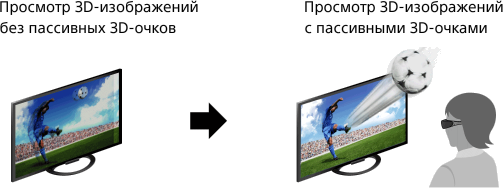
Просмотр в формате 3D
Эта функция обеспечивает невероятные возможности для развлечений в формате 3D, например видеоигры и диски Blu-ray Disc в стереоскопическом формате 3D. Можно также просматривать обычное 2D-содержимое с эффектом 3D.
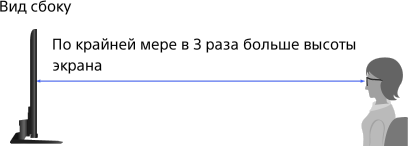
Рекомендуемое расстояние для просмотра 3D-изображения
Если расстояние для просмотра выбрано неправильно, изображение может двоиться. Рекомендуется смотреть телевизор, находясь непосредственно перед ним.
Советы
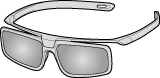
- При приобретении дополнительных пассивных 3D-очков выберите модель TDG-500P.
Шаги
- Отображение содержимого для просмотра в формате 3D на экране телевизора.
- Наденьте пассивные 3D-очки.
Если эффект 3D не достигается, выполните следующие шаги.
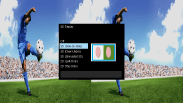
Для возврата к предыдущему источнику дважды нажмите кнопку HOME.
Чтобы выйти из меню 3D, нажмите кнопку RETURN.
Отключение 3D-эффекта
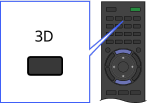
Несколько раз нажмите кнопку 3D для выбора [Выкл.] в [3D-дисплей].
Использование режима SimulView™
Данный телевизор совместим с технологией SimulView™. Во время просмотра телевизора используйте только очки SimulView™.
Технология SimulView™ позволяет двум пользователям просматривать отдельные изображения на полном экране во время игры на одном экране. Изображение отобразится в формате 2D. Для использования данной функции необходимо, чтобы игра была совместима с технологией SimulView™.
Регулировка параметров 3D
Можно настроить следующие настройки 3D:
Нажмите кнопку HOME, выберите [Установки] → [Дисплей] → [3D-настройки], затем требуемый параметр.
[3D-дисплей] Откроется [3D-дисплей] для переключения режима отображения. [Регулир. глубины 3D] Регулировка глубины 3D-изображений на экране (доступно только для содержимого с 3D-сигналами). Выберите значение [Авто (сильное)] для постоянной оптимизации до визуально комфортной глубины. Выберите значение [Авто (слабое)] для обеспечения визуально комфортной глубины, близкой к исходному изображению. Можно также вручную настроить значение поправки. [Эффект 3D-имитации] Усиление или ослабление 3D-эффекта при отображении 2D-изображения в режиме 3D-имитации. [Авто 3D] Выберите значение [Aвто 1] для автоматического переключения в режим 3D-дисплея при обнаружении 3D-сигнала.
Если 3D-сигнал не обнаружен, выберите значение [Aвто 2], при котором будет выполнен анализ изображения на наличие 3D-информации и автоматическое переключение в режим 3D-дисплея.
Выберите значение [Выкл.] во избежание автоматического выбора режима 3D-дисплея.
В зависимости от входного сигнала или формата переключение в режим 3D-дисплея, возможно, не будет выполняться автоматически.
В этом случае нажмите кнопку 3D, чтобы вручную выбрать режим 3D-дисплея. [Уведомление о 3D-сигнале] Уведомление при обнаружении 3D-сигнала.
Примечания
- Если для параметра [3D-дисплей] установлено значение [Выкл.], то режим SimulView™ не может быть активирован.
- В зависимости от изображения один игрок может видеть изображение другого игрока при использовании режима SimulView™.
- Эффект 3D будет доступен, только если изображения выводятся в режиме полного экрана.
- Рекомендуемые угол и расстояние просмотра могут зависеть от местоположения телевизора и условий помещения.
- Эффект 3D-имитации может быть менее заметен для некоторых источников изображений.
- Эффект 3D-имитации может восприниматься зрителями по-разному.
- 3D-сигнал 4K не обнаружен.
- Обслуживание очков
- Аккуратно протирайте очки мягкой тканью.
- Трудные пятна можно убрать с помощью ткани, смоченной в мыльном растворе с теплой водой.
- При использовании химически обработанной ткани следуйте инструкциям на упаковке.
- Никогда не используйте для очистки сильнодействующие вещества, такие как растворители, спирт или бензол.