
Урок 2 по 1С 8.2: Ввод сведений об организации
Вводим сведения об организации в справочник Организации, который открывается командой «Предприятие — Организации».
Справочник «Организации» содержит сведения о вашей организации, или организациях – если вы ведете учет сразу по нескольким фирмам.
В первый раз появляется окно справочника Организации, в котором по умолчанию уже стоит Наша организация, дважды щелкните мышью по этой строке для редактирования. Далее все другие организации вводятся кнопкой Добавить или командой Действия – Добавить.
Новая организация добавляется по кнопке «Добавить»
Если вы ведете учет по нескольким предприятиям, то для работы с одним из них необходимо его Установить основной

В открывшемся окне для редактирования обратим внимание на поле «Префикс». В этом поле поставим произвольную символьную комбинацию (двух- или трехбуквенную), например «аа», которая будет добавкой ко всем номерам вводимых документов. Префикс является основой для ведения много — фирменного учета.

Обратите внимание на кнопку Перейти. Она встречается на панели инструментов некоторых справочников и позволяет быстро переходить в другие справочники и регистры, имеющие отношение к выделенному в открытом справочнике элементу.
Справочник «Банковские счета»
В окне ввода сведений организации обратим внимание на поле «Основной банковский счет».
По этой кнопке входим в справочник «Банковские счета» и выберем ранее созданный счет или создадим непосредственно по траектории «Справочники – Банковские счета».
Справочник «Банковские счета» предназначен для хранения информации о банковских счетах всех юридических и физических лиц. Он подчинен справочникам Организации и Контрагенты. Справочник также можно открыть по траектории Операции – Справочники – Банковские счета откроем справочник.
Банковский счет можно добавить по одноименной кнопке

Сведения о банках, в которых открыты расчетные счета организации и предприятий, с которыми она сотрудничает, берутся из справочника «Банки».
Справочник «Банки»
Чтобы вызвать этот справочник выберем траекторию Банк – Банки. Появится окно справочника Банки, в котором записи представлены по областям и городам. Чтоб открыть банки Нижегородской области встаньте желтую папку и правой кнопкой мыши вызовите контекстное меню и в нем выберете Иерархический просмотр и выберете нужный банк.

У этого банка выделите сначала БИК и через контекстное меню скопируйте его и вставьте в документ Банковский счет организации (копировать лучше горячими клавишами Ctrl + C — копировать, Ctrl + V — вставить). Тоже повторите для Корр. Счета. Автоматически эти счета запишутся в справочник Банковские счета. Потом работаем с ним.

В результате Вы должны получить следующее
Первоначальные настройки 1С: Бухгалтерии – заполнение реквизитов организации


Сегодня мы хотим поделиться с вами текстовым конспектом первого урока нашего популярного видеокурса «1С: Бухгалтерия для начинающих и не только». В данной части речь пойдет о заполнении реквизитов организации, а также о важных нюансах изменения этих данных в процессе работы.
Для того, чтобы заполнить или посмотреть реквизиты организации, можно перейти по ссылке с названием организации с вкладки «Начальная страница».
Либо раздел «Главное», пункт «Организации».
В том случае, если организаций в программе много, то вы выбираете нужное юридическое лицо и открываете элемент справочника.
В данном справочнике хранится достаточно много различных реквизитов, большинство из которых влияют на корректность ведения учета, на настройки программы, на некоторые особенности работы с документами. Сейчас мы с вами поговорим о самых важных параметрах, заполнение которых нужно проконтролировать.
Итак, прежде всего, при создании новой организации необходимо указать вид «Юридическое лицо» либо «Индивидуальный предприниматель».
В том случае, если вы начинаете вести учет в новой информационной базе, то при её создании будет запущен помощник ввода информации, который поможет вам заполнить все данные корректно.
В данном случае необходимо выбрать вид и впоследствии изменить его, к сожалению, будет нельзя. То есть, если вы при первоначальном заполнении указали, что организация является юридическим лицом, то изменить в настоящее время этот реквизит у нас возможности нет.
Затем мы внимательно указываем сокращенное и полное наименование.
Также в справочнике есть такой реквизит как «Наименование в программе».
Можно сказать, что это служебный реквизит, предназначенный исключительно для внутреннего пользования, то есть здесь вы можете назвать организацию так, как вам удобно, это наименование вы будете видеть при работе в программе.
Обычно, при формировании данного наименования его начинают с названия организации, а буквы ООО отправляют в конец. Это сделано для того, чтобы при поиске организации в списке было удобно его осуществлять в алфавитном порядке (если у вас очень много юридических лиц в программе, но найти нужное будет проще, если они будут упорядочены по алфавиту). Этот реквизит видят только пользователи 1С, ни в каких печатных формах он задействован не будет.
Также есть ещё очень важный реквизит – это «Префикс».
В том случае, если вы ведете учет в одной информационной базе по нескольким юридическим лицам, то для каждого юрлица необходимо указать префикс. Он будет использоваться для раздельной нумерации документов.
Почему это необходимо? Для каждой организации нумерация документов должна быть отдельной, поэтому каждому юр. лицу мы присваиваем определенное значение префикса, который будет автоматически подставляться перед числовым значением номера и обеспечивать раздельную нумерацию документов по каждому юр. лицу. Видеть его также будете только вы, в печатных формах документов префикс не выводится. Обычно, префикс – это две буквы, которые созвучны с наименованием.
В том случае, если вы ведете учет по одной организации, то префикс можно
не заполнять. Если же вы добавите вторую организацию, то для неё этот реквизит нужно указать обязательно, чтобы с нумерацией не было проблем.
Также мы заполняем наши обязательные реквизиты ИНН, КПП, ОГРН и дату регистрации.
Теперь я хочу обратить ваше внимание, что в этом блоке общих реквизитов есть две ссылочки со словом «История». Для чего они нужны и что обозначают?
Бывают такие ситуации, когда у организации в процессе деятельности изменяется наименование. Как быть в этом случае? Многие пользователи 1С, к сожалению, поступают не совсем правильно. Они просто заходят в справочник организаций и изменяют поля «Сокращенное» и «Полное наименование».
Что произойдет в данном случае? Если вы решите распечатать документы за прошлые периоды, то в данных документах также будет выводиться новое наименование, а это не верно. Поэтому, чтобы такую ситуацию предотвратить, разработчики предусмотрели возможность хранить в программе историю изменения наименования.
Щелкаем на ссылочку «История».
В том случае, если у вас изменилось наименование, то добавляем новую строку, указываем дату действия, с которой у нас начинает применяться новое название, и указываем значение.
Если вы внесете информацию таким образом, то в первичных документах она будет отражаться корректно. До даты изменения будет применяться старое наименование, после даты изменения – новое.
И такая же ситуация у нас с реквизитом «КПП».
Этот реквизит в последнее время приобрел большое значение, особенно в том случае, если ваша организация является плательщиком налога на добавленную стоимость.
Дело в том, что КПП организаций также иногда изменяется. При этом, КПП относится к одним из важнейших реквизитов, которые используются при заполнении счетов-фактур. Данный реквизит обязательно анализируется контролирующими органами при сверке 8 и 9 разделов декларации по НДС.
Если у вашей организации изменился КПП, и вы просто поменяете данный реквизит в справочнике, то во всех документах, которые были созданы до изменения, программа будет использовать новый КПП. Если такие документы вы передадите своим контрагентам, то информация в декларации по НДС у них будет отражена не верно и не сойдется с вашими данными.
Чтобы такая ситуация не произошла, мы также храним историю КПП в разрезе дат изменений. Можем зайти по ссылочке «История» и добавить новое значение, указав дату начала действия. Кроме этого, необходимо заполнить справочник «Регистрация в налоговом органе»: создаем новую регистрацию, указываем КПП, код налогового органа, наименование, ОКТМО. После выполнения этих действий новая информация будет применяться с той даты, которую вы укажете. В первичных документах все будет отражено корректно.
После ввода основных реквизитов нам обязательно нужно ввести информацию об основном банковском счете. Банковских счетов у организации может быть несколько. Если мы с вами перейдем по гиперссылке «Банковские счета»,
то увидим, что можно создать перечень банковских счетов.
Для каждого счета нужно указать банк, который можно найти по БИКу в справочнике «Банки», и указать номер счета
Счетов может быть несколько, но программа предлагает нам установить один в качестве основного, то есть это тот банковский счет, который используется чаще всего и будет подставляться в документы по умолчанию.
Затем заполняем адрес и телефон. Нужно заполнить юридический, фактический и почтовый адрес. Если они совпадают, то поставить соответствующие галочки.
К заполнению стоит отнестись внимательно, так как данная информация также будет выводиться в первичных документах, которые передаем контрагентам.
Очень важный блок реквизитов – это «Подписи». Здесь мы должны внести информацию о наших ответственных лицах.
На рисунке видно, что внесена информация о руководителе.
В том случае, если у вас есть главный бухгалтер, кассир, и это разные люди, то такую информацию тоже указываем в разделе «Подписи». Данные будут использоваться в печатных формах различных документов, а информация о руководителе нам нужна еще и для регламентированных отчетов.
Теперь мы с вами переходим к очень интересному разделу «Логотип и печать».
Этот раздел не относится к числу обязательных, и вы можете его не заполнять сразу же при вводе информации об организации. Но в том случае, если уже немного освоились в программе, рекомендую заполнить его, так как он поможет вам повысить удобство работы.
Для чего нам необходимо внести информацию о логотипе и печати?
Большинство организаций выписывают счета на оплату своим покупателям. В программах 1С также предусмотрена возможность отправлять эти счета по электронной почте. Перед отправкой в форму счета можно добавить факсимильную подпись и печать, то есть счет будет выглядеть как скан оригинала. В таком виде его можно быстро отправить вашим покупателям.
Итак, в данном разделе выбираем наименование организации и затем, обратите внимание, у нас есть инструкция, как создать факсимильную подпись.
Если мы с вами перейдём по ссылочке, то нам предложат распечатать вот этот лист.
Сделать это нужно обязательно. Затем в квадратик «Место печати» ставим печать вашей организации, подписи руководителя и главного бухгалтера в соответствующих клеточках.
Затем сканируем этот лист, используя любой графический дизайнер (например, Paint), и аккуратно вырезаем наши квадратики, чтобы края не попали в рисунок, сохраняем в какую-либо папку.
Теперь возвращаемся в программу и выбираем возле слова «Печать» ссылочку «Загрузить печать».
Выбираем папку, куда мы сохранили наши документы, после чего картинка с печатью попадает в нужный квадратик.
Далее загружаем подпись руководителя.
При необходимости можем также загрузить подпись главного бухгалтера и логотип.
Теперь есть возможность осуществить предварительный просмотр печатной формы. Вот таким образом выглядит наш счет, внизу есть подпись и печать организации.
Также вы можете указать дополнительные условия для подстановки в счет. В данном случае у нас используется справочник «Дополнительные условия».
Если мы щелкаем правой кнопкой мыши и выберем «Изменить», то увидим текст условий, который мы также можем добавить в счет.
Данный текст вы можете отредактировать и выбрать те условия, которые хотели бы видеть в счете на оплату.
Обязательно нужно заполнить реквизиты «Налоговой инспекции», указав, кто подписывает отчетность. Затем мы указываем реквизиты пенсионного фонда, ФСС и коды статистики.
Это те основные параметры, которые мы должны заполнить при создании организации, либо проверить, если вы уже работаете в программе: все ли данные присутствуют, вся ли информация внесена корректно. Если у вас были какие-либо изменения, то они также должны оперативно отражаться в реквизитах справочника организаций.
Еще хотелось бы немного сказать о ссылочке «Подразделения»
В данном случае мы сразу же можем внести информацию об организационной структуре предприятия.
То есть вы сюда добавляете все подразделения, которые есть в вашей организации, после чего справочник «Подразделения» можно использовать в работе.
О настройках учетной политики мы поговорим во втором видеоуроке. А пока нажимаем кнопочку «Записать и закрыть» и говорим, что реквизиты нашей организации внесены корректно.
Из справочника «Организации» есть возможность распечатать реквизиты. Если кто-то из ваших контрагентов запрашивает эту информацию, то таким удобным образом можно вывести их на печать или отправить по электронной почте.
Подробную, понятную и системную информацию о работе в программе 1С: Бухгалтерия вы можете получить из нашего видеокурса «1С: Бухгалтерия для начинающих и не только».
50 видеоуроков + дополнительные материалы и ответы на ваши вопросы.
Понравилась статья? Подпишитесь на рассылку новых материалов
Как заполнить справочник об организации в 1С Бухгалтерия 8.3
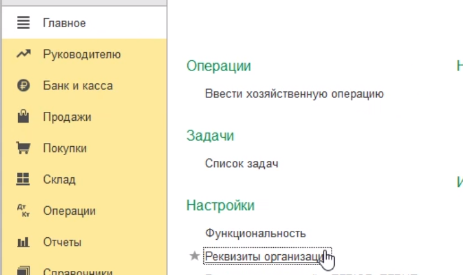
Для ввода реквизитов организации требуется перейти по пункту меню главное и перейти по ссылке реквизиты организации.
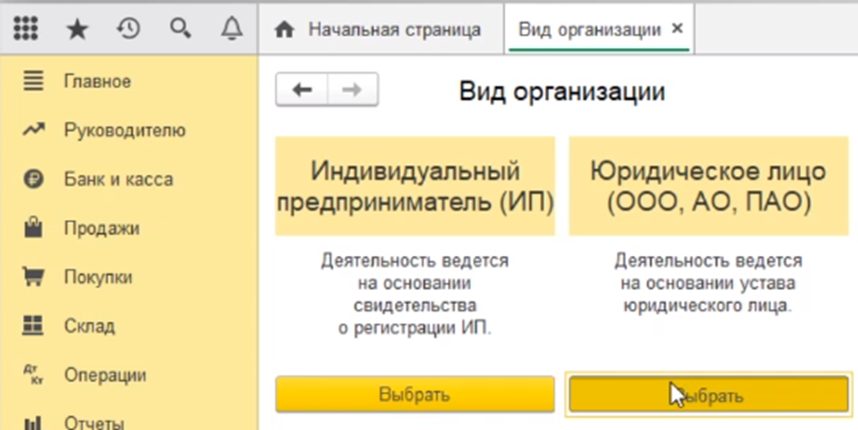
Далее выбираем вид организации — индивидуальный предприниматель или юридическое лицо.
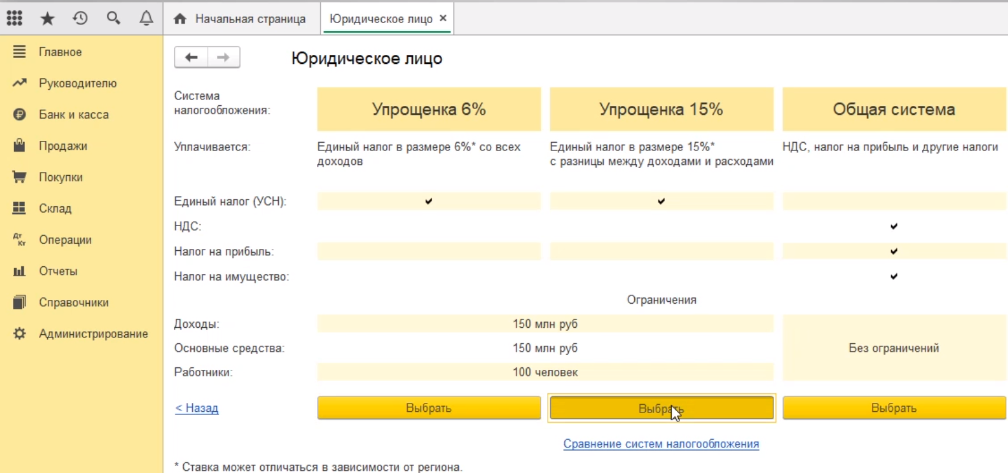
Для примера рассмотрим ситуацию, когда у нас юридическое лицо. После этого следует выбрать систему налогообложения. Упрощенная система — шесть процентов, пятнадцать или общую систему. Данная настройка нужна для учетной политики организации. В будущем эту настройку можно будет изменить. Выберем в данном случае упрощенную систему пятнадцать процентов.
Открывается окошко, которое является карточкой вашей организации, где вводятся абсолютно все сведения об организации начиная с названия.
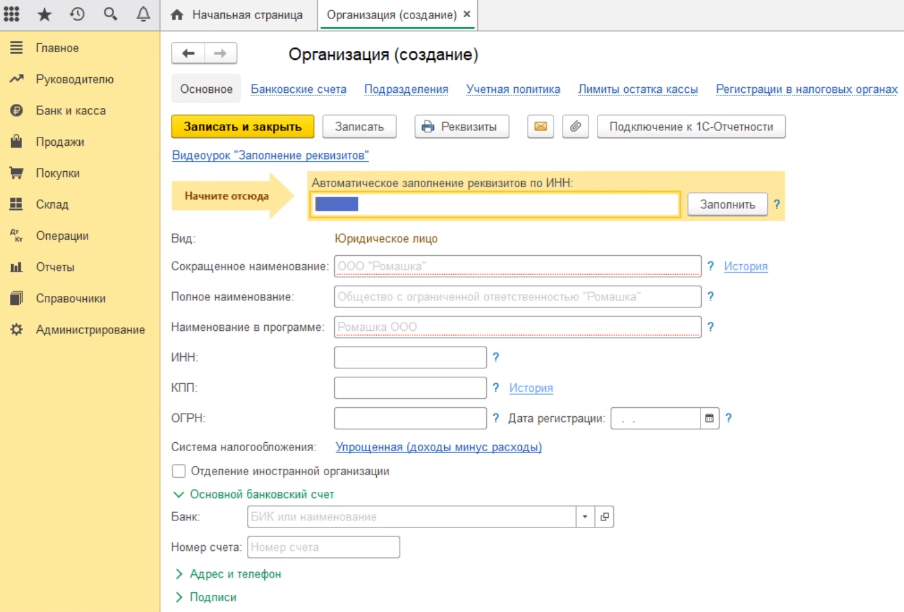
Например, возьмем название ООО «Ромашка».
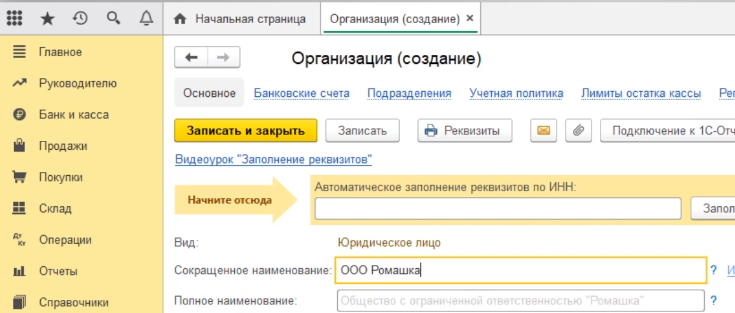
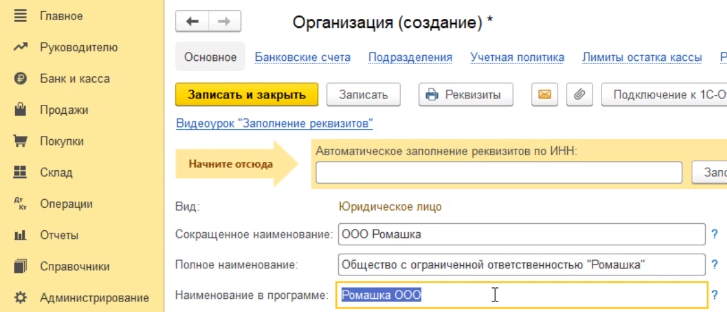
Программа нам сама в автоматическом режиме вводит полное название и наименование в программе.
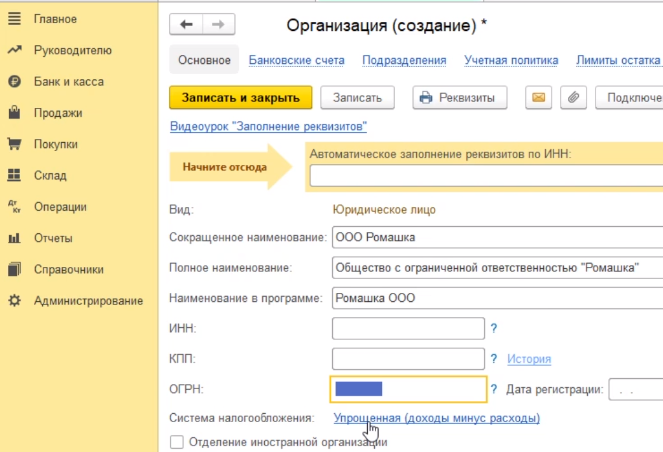
Далее вводим ИНН, КПП и ОГРН нашей организации. Система налогообложения вводится автоматически, так как мы до этого ее с вами выбрали.
Основной банковский счет. Нажимаем показать все.
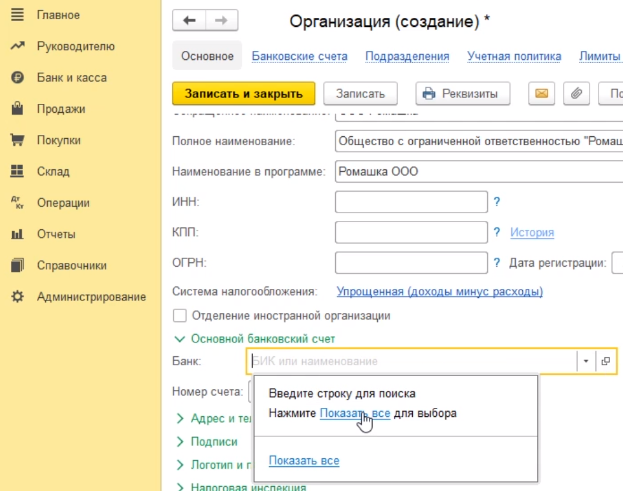
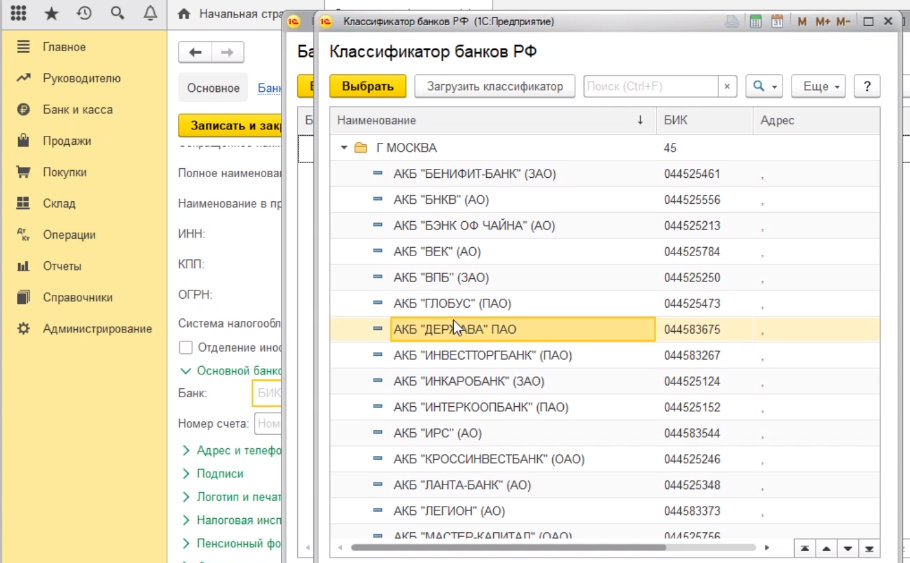
Создать. По классификатору выбираем наш банк.
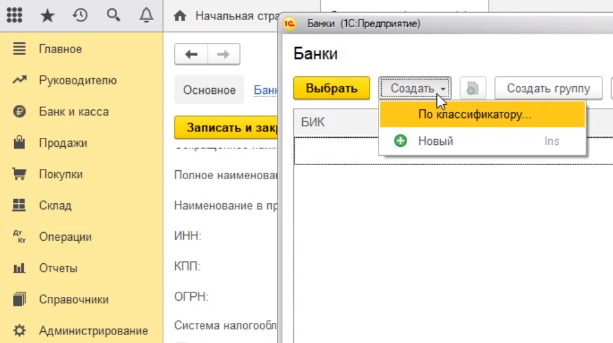
Классификатор изначально в программу подгружен. Выбираем нужный нам банк и вводим номер счета.
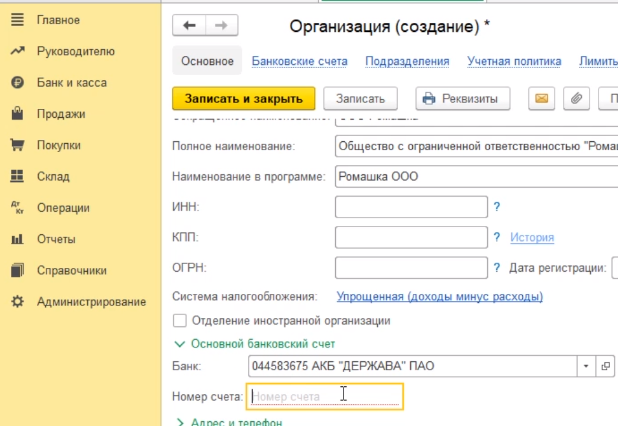
Далее следует ввести оставшиеся сведения об организации. В принципе вам не обязательно это делать сразу же. Вы можете ввести эти данные позже, можете ввести сразу же. Переходим по ссылке адреса и телефоны.
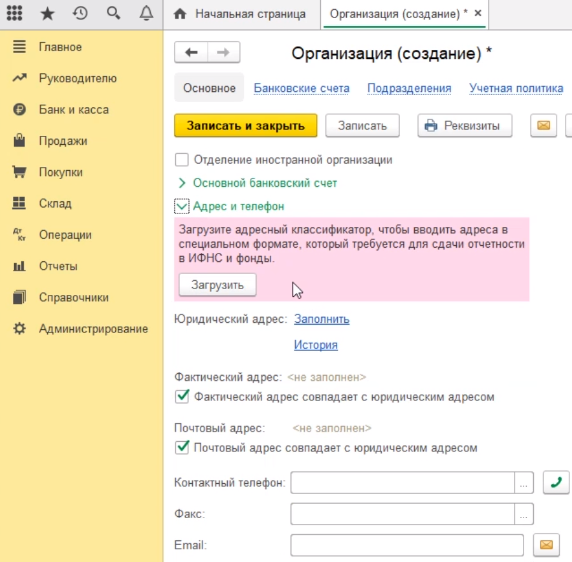
Мы можем ввести юридический адрес нашей организации.
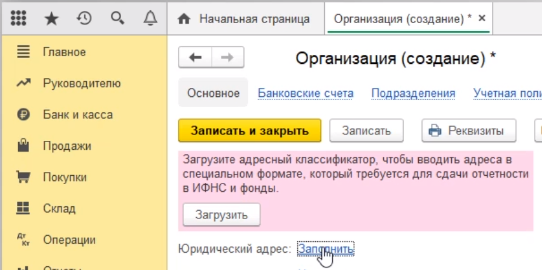
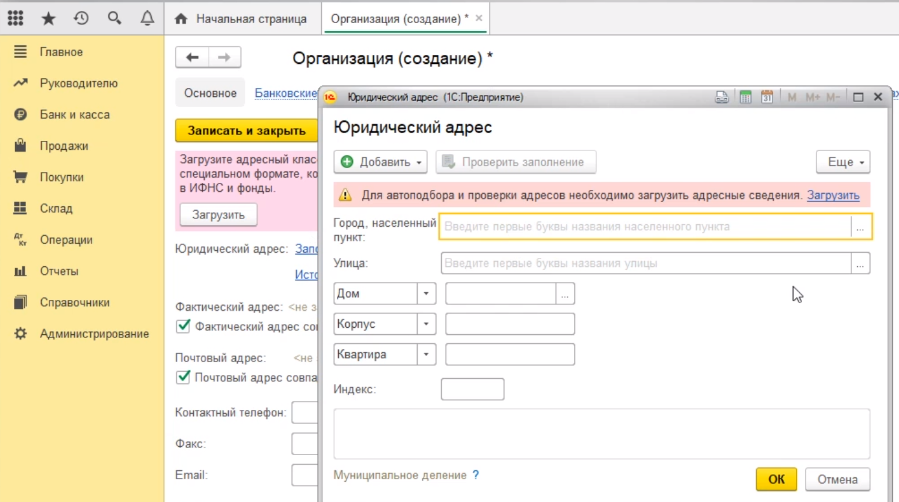
Перед этой процедурой необходимо загрузить адресный классификатор.

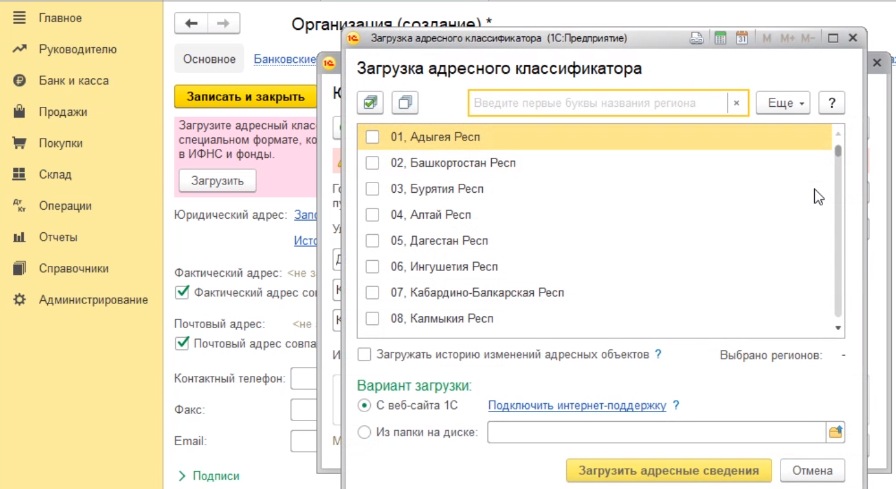
Как правило адресный классификатор загружается в момент установки программы 1С.
После того, как мы ввели информацию об адресах и телефонах, переходим в пункт меню подписи и заполняем руководителя, главного бухгалтера и кассира.
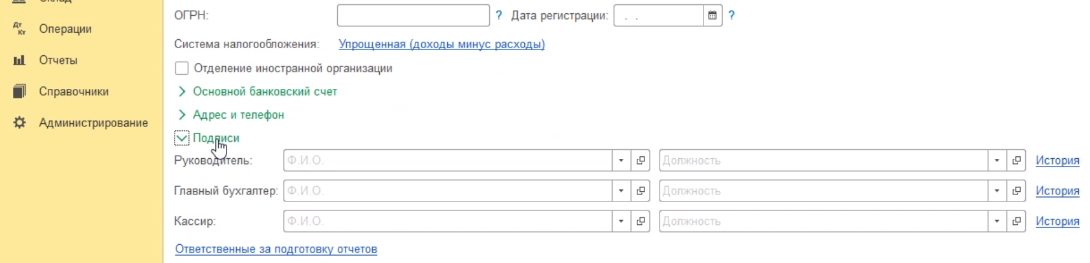
Нажимаем кнопку создать и заполняем графы.
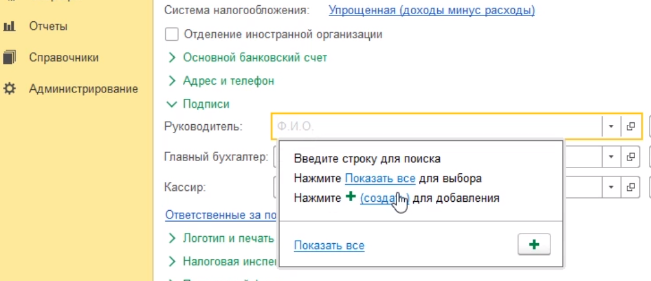
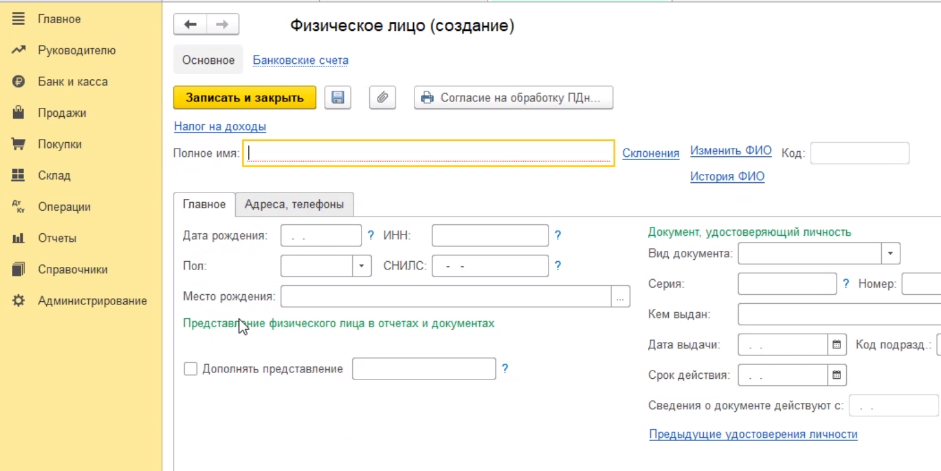
Это физические лица нашей организации. Нужно это для того, чтобы данные подписи отображались в печатных формах наших документов.
Логотип и печать.

Данный раздел нужен для того, чтобы подгрузить логотип и печать, которые будут отображаться в печатных формах наших документов.
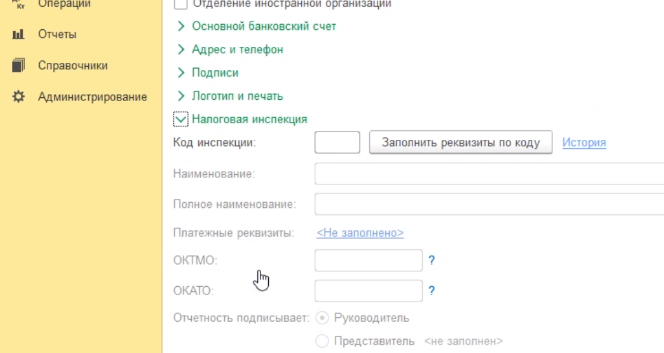
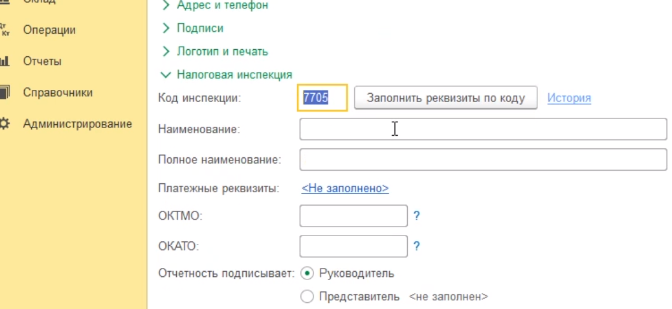
Вводим код инспекции. Например, наобум введем код 7705.
Как только мы ввели код инспекции, программа дает возможность ввести наименование, полное наименование, ОКТМО и ОКАТО. Нужно это заполнять для того, чтобы в отчетности заполнялась налоговая, в которой будет сдаваться собственно отчетность на титульном листе.
Пенсионный фонд и фонд социального страхования. Данные разделы нужны для того, чтобы у нас правильно заполнялась отчетность по кадровому учету и по зарплате.
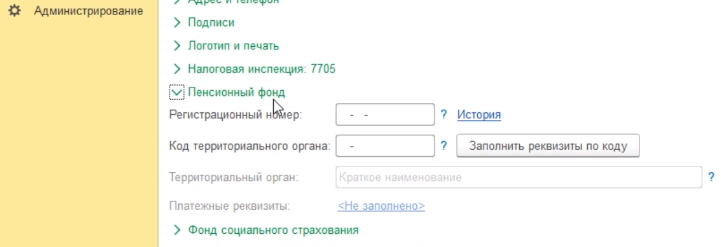
Коды статистики нужны для статистической отчетности.
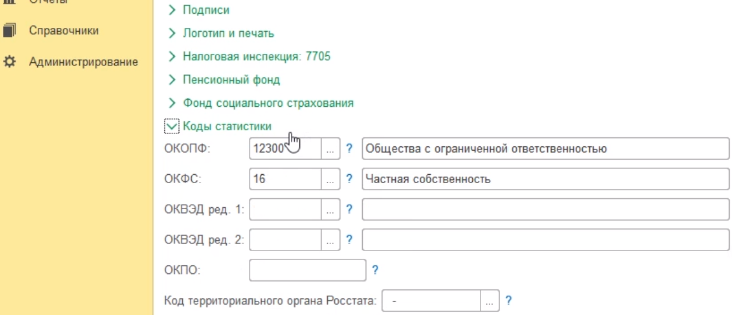
После того, как мы ввели все данные, мы нажимаем кнопку записать и закрыть.
3.1 Ввод первоначальных сведений об организации

При первом запуске программы, будет выдан вопрос, на который нужно ответить «да» и программа произведет необходимые первоначальные настройки (данные по умолчанию).
При запуске программы открывается окно Панель функций.

Панель функций состоит из нескольких страниц, на каждой из которых расположены один или несколько пунктов. Название выводится в самом верху страницы. На рисунке показан фрагмент страницы «Содержание».

Выбрать нужную страницу можно из выпадающего списка по кнопке


откроется страница содержания со списком всех страниц.

позволяют вернуть на шаг назад и пройти на шаг вперед по истории открытых пользователем страниц.
При нахождении мыши над пунктом, он подчеркивается, при нажатии мышью на пункт открывается соответствующая форма (или выполняется действие).
Под каждым пунктом выводится описание.
Пункты для улучшения восприятия организуются в разделы, которые выделены особым оформлением. На рисунке выше можно увидеть раздел «Начало работы».
Состав страниц определяется функциональными подсистемами («Банк», «Касса», «Покупка», «Продажа») и схемами работы пользователя в конфигурации («Завершение периода», «Начало работы»).
Панель функций обеспечивает доступ не ко всем объектам конфигурации, а только к наиболее востребованным пользователем. При этом, одна и та же форма может открываться из разных страниц, например, форму списка контрагентов необходимо открывать и со страницы «Покупка» и со страницы «Продажа». В этом главное отличие панели функций от главного меню и панелей инструментов.
Настройка панели функций.
Непосредственно в саму панель функций выведено две наиболее часто изменяемые настройки:

При установленной настройке «Описания» панель под каждым пунктом панели функций приводится его описание. Такой режим особенно хорош при начальном освоении конфигурации. При сброшенной настройке «Описания» на странице выводятся только пункты и разделы, а описания не выводятся. Такой режим обычно используют уже опытные пользователи.
При установленной настройке «Открывать при запуске» панель функций начинает работу непосредственно при запуске конфигурации». При сброшенной установке для начала работы с панелью функций её необходимо вызвать подменю «Помощь» главного меню.
Установка размера шрифта зависит от каждого пользователя, как удобнее каждому читать справочную информацию.
Для отражения хозяйственных операций по регламентированному учету требуется указывать информацию следующего рода: юридическое лицо, на балансе которого отражается операция и выписывается первичный документ. Поэтому мы начнем с заполнения сведений о юридическом лице, от имени которого, мы будем вести учет. (в программе «1С:Бухгалтерия» можно вести учет от лица нескольких юридических лиц, тогда в каждом документе, фиксирующем хозяйственную операцию, необходимо указывать организацию, по которой эта операция будет отражена в регламентированном учете.) Для этого нужно последовать примеру, который изображен на рисунке

Откроется список организаций, для того, чтобы завести новую организацию, на панели инструментов нашего списка, мы нажмем кнопку Действия—Добавить(так в последствии нужно делать, если нужно добавить в справочник новый элемент). Увидим окно, представленное на рисунке. Заполняем данную карточку по рисунку. Префикс—два символа в начала каждого номера документов данной организации, впоследствии, не открывая документ, по префиксу можно определить какая из организаций сформировала данный документ


Головная организация заполняется только для филиалов, представительств и других подразделений, не являющихся самостоятельными юридическими лицами, и содержит ссылку на головную организацию; для заполнения банковского счета организации нужно нажать на кнопку

появится список банковских счетов. Можно воспользоваться кнопкой на панели инструментов, для добавления нового элемента. Но для начала мы зайдем в меню Банк и Касса—Банки. Это справочник предназначен для ведения списка банков в которых открыты расчетные счета нашей организации и наших клиентов. Добавим новый элемент: банк «Экспресс Волга», как показано на рисунке.

Вернемся к заполнению банковского счета нашей организации.

Данный текст является ознакомительным фрагментом.
Продолжение на ЛитРес
Читайте также
Статья 118. Нарушение срока представления сведений об открытии и закрытии счета в банке
<. > Статья 118. Нарушение срока представления сведений об открытии и закрытии счета в банке 1. Нарушение налогоплательщиком установленного настоящим Кодексом срока представления в налоговый орган информации об открытии или закрытии им счета в каком-либо банке (в ред.
4.4. Ввод начальных данных
4.4. Ввод начальных данных В случае, если предприятие хочет начать использовать программу «1С: Предприятие Торговля+Склад» в момент, когда деятельность уже велась, а хозяйственные операции уже совершались, т. е. не «с нуля», возникает необходимость внести начальные данные,
5.2. Ввод информации в справочник
5.2. Ввод информации в справочник Для ввода нового элемента выберите пункт «Действия – Добавить» формы списка справочника или нажмите на клавишу INSERT или можно воспользоваться кнопками на панели инструментов справочника: Добавить элемент Создать новую группу (CTRL+F9)Для
6.3. Ввод документа
6.3. Ввод документа Основным способом ведения учета в конфигурации является регистрация фактов хозяйственной деятельности с помощью документов. Этот способ предоставляет следующие удобства:? автоматизированный ввод информации на основании ранее введенной;? печать
7.2. Ввод нового документа
7.2. Ввод нового документа Ввод документа может осуществляться различными способами.Если активным является окно какого-либо из существующих в системе журналов документов, то для ввода нового документа выберите пункт «Действия – Добавить» либо используйте кнопку панели
7.5. Ввод документов на основании
7.5. Ввод документов на основании В отличие от копирования режим ввода на основании (если описан на этапе конфигурирования) позволяет создавать документы на основании данных документа другого вида. Для создания документа на основании выберите исходный документ и
Ввод сведений о контрагентах
Ввод сведений о контрагентах Независимо от вида деятельности предприятия, его формы собственности, особенностей организации учета и иных факторов, у него всегда будут поставщики, покупатели, заказчики, деловые партнеры и т. д., одним словом – контрагенты. Для ввода,
Ответственность за ведение предпринимательской деятельности без регистрации или на основе ложных сведений
Ответственность за ведение предпринимательской деятельности без регистрации или на основе ложных сведений Значительную угрозу безопасности огромной массы людей, в том числе и предпринимателей, представляют лица, которые вступают с ними в контрагентские отношения,
ОТВЕТСТВЕННОСТЬ ЗА ВЕДЕНИЕ ПРЕДПРИНИМАТЕЛЬСКОЙ ДЕЯТЕЛЬНОСТИ БЕЗ РЕГИСТРАЦИИ ИЛИ НА ОСНОВЕ ЛОЖНЫХ СВЕДЕНИЙ
ОТВЕТСТВЕННОСТЬ ЗА ВЕДЕНИЕ ПРЕДПРИНИМАТЕЛЬСКОЙ ДЕЯТЕЛЬНОСТИ БЕЗ РЕГИСТРАЦИИ ИЛИ НА ОСНОВЕ ЛОЖНЫХ СВЕДЕНИЙ Осуществление предпринимательской деятельности без регистрации или с нарушением правил регистрации, а также представление в орган, осуществляющий
Приложение 11 СПРАВКА о соответствии (несоответствии) изложенных в запросе сведений о персональных данных физического лица сведениям, содержащимся в едином государственном реестре юридических лиц
Приложение 11 СПРАВКА о соответствии (несоответствии) изложенных в запросе сведений о персональных данных физического лица сведениям, содержащимся в едином государственном реестре юридических
10.2. Ввод картинок
10.2. Ввод картинок Во время регистрации на различных ресурсах вы часто сталкиваетесь с окошком, в которое необходимо внести разбросанные буквы. Сервис таким способом проверяет, являетесь ли вы человеком или машиной, поскольку машина разобрать подобные коды не способна. А
1.2.1. Учет первоначальных расходов по созданию общества
1.2.1. Учет первоначальных расходов по созданию общества В соответствии с пунктом 2 статьи 51 ГК РФ юридическое лицо считается созданным со дня внесения соответствующей записи в ЕГРЮЛ. Именно с этого момента общество начинает вести учет своих доходов и расходов.Учредители