
Как сделать конференцию в Скайпе
Скайп дает возможность осуществлять видео- и голосовую групповую конференц- связь как с использованием компьютерных, так и телефонных номеров.
Все это осуществляется довольно просто и логично.
Как создать конференцию в Скайпе
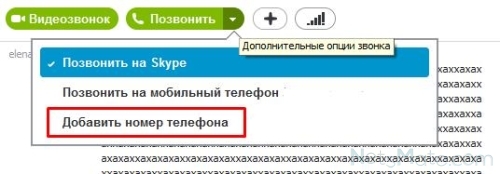
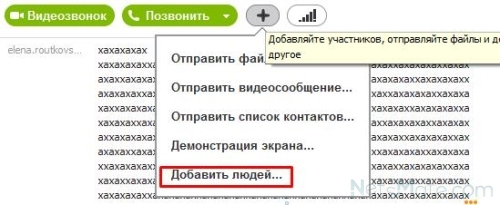
Чтобы создать конференцию в Skype, необходимо выбрать один из контактов, и добавить к нему других людей, которых вы хотите видеть в вашей конференц-сессии, или их номера.
Здесь вы можете увидеть, как добавить номер любого из ваших контактов, но учтите, что бесплатно звонить вы сможете только на Skype:
Здесь — как добавить человека:
Также можно создать конфу через уже созданную группу. Для этого достаточно зайти в нее и выбрать интересующий вид связи:
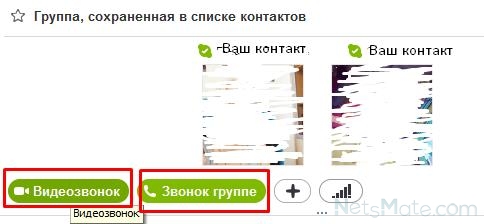
Видеозвонок или голосовой вызов
Вы можете сделать Скайп-конференцию, используя один из ваших контактов или готовую группу, при необходимости добавляя участников, как описано выше, или создать группу заново, так как сделать конференцию в Скайпе можно любым из этих способом, с различным количеством и набором участников.
Итак, организовать Skype-конференцию возможно и с помощью инструмента создания групп:

Как переименовать ее или назвать, подскажет опция «Сохранить группу в списке контактов»:
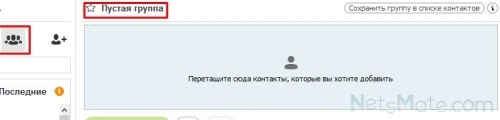

Переименовать конфу можно также в любой момент в списке «Контакты» или «Последние»:

Еще один способ
Чтобы устроить разговор, включите кнопку нужного вида связи:

Выбираем вид звонка
Как настроить, как записать конференц-кол или удалить запись, мы расскажем в других статьях. Здесь же хотим напомнить, что открытые конференции онлайн, то есть с участием не знакомых вам, не авторизованных пользователей, в Скайпе делать не получится.
Как включить бесплатную видеоконференцию в Skype
Настроить видеоконференцию через Скайп можно бесплатно для десяти человек. Для этого в организованной группе нужно нажать кнопку «Видеозвонок» или создать его из верхнего горизонтального меню «Звонки» — «Видеозвонок» или сочетанием клавиш Shift+Ctrl+R:
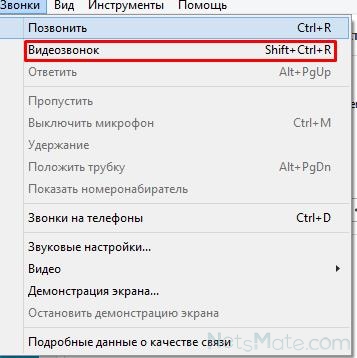
Правда, организовать видеоконференцию в Скайпе могут не все, так как создать конференцию с видео не могут пользователи Skype для мобильных устройств, Linux, телевизоров и Windows 8. Однако они могут принимать участие в групповом видео-звонке, если его начинает другой пользователь. Как сделать видеоконференцию в Скайпе, если вы пользуетесь одним из названных устройств или одной из программ? Попросите другого предполагаемого участника конференции, кто сможет инициировать видеозвонок, сделать это, и принимайте участие в беседе.

Несколько полезных замечаний по поводу конференц-связи в Скайпе:
- Конференц-связь Skype бесплатна, если вы используете связь с компьютера на компьютер.
- В видео-конференциях могут принимать участие до 10 человек, в голосовых — до 25.
- Конференц-вызовы с видео имеют ограничение: не более 100 часов в месяц, не более 10 часов день и не более 4 часов за один разговор.
- Голосовые конференц-звонки не имеют подобных ограничений.
- Вызовы с вашего аккаунта в Скайпе на стационарные и мобильные телефоны тарифицируются — по подписке или с использованием кредитов Скайп.
- Вы всегда можете обратиться за помощью, как организовать конференц-связь, в справочный центрhttps://support.skype.com/en:
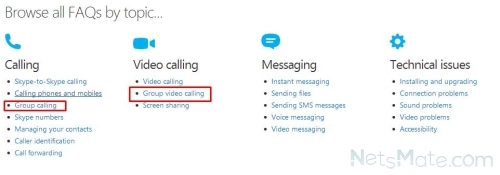
Справка
Автор: Евгений Винокуров
Нюансы создания конференций в Skype
Несмотря на появление многочисленных мессенджеров и прочих инструментов для общения, Скайп и сегодня является одним из самых востребованных продуктов. Он позволяет бесплатно совершать видео- и голосовые звонки, обмениваться сообщениями, в том числе с вложениями, а также за небольшую плату звонить прямо из приложения на стационарные или мобильные телефоны. Связываться друг с другом пользователи могут независимо от своего местоположения, хоть будучи на разных континентах, а условиями для работы приложения являются стабильное подключение к интернету и наличие компьютера с микрофоном и камерой или мобильного устройства.
Одна из самых полезных бесплатных опций Skype – возможность групповых видео- и голосовых звонков, которую можно использовать для различных целей. Конференции являются идеальным решением, когда нужно поделиться новостью с группой людей, и отличным инструментом для обсуждений проектов с коллегами. Такие встречи могут проводиться как между пользователями Skype, так и с участием тех, кто не использует приложение и не зарегистрирован в сервисе.
Преимущества видеоконференций в Skype
Данный способ связи между удалёнными собеседниками, независимо от формата общения, является очень востребованным по ряду причин:
- Эффективность и оперативность в решении возникших вопросов. В случае необходимости обсуждения совместных планов, работы над проектом и других дел, требующих одновременного участия нескольких лиц, территориально удалённых друг от друга, видеоконференция является оптимальным вариантом.
- Простота организации связи. Для того чтобы организовать групповую онлайн-встречу, не нужно обладать специальными навыками, разобраться, как сделать видео- или голосовую конференцию в Скайпе, сможет любой пользователь мессенджера.
- Отсутствие необходимости в дополнительном оборудовании. Чтобы проводить конференции в Скайпе, участникам достаточно иметь доступ к компьютеру, подключённому к сети, или телефону.
- Возможность записи звонков, включая групповые видеоконференции, штатными средствами Skype.
- Экономия денежных средств. Групповые видеоконференции с участием до 50 пользователей являются бесплатной услугой.
- Универсальность решения. Посредством Skype можно собрать друзей и родственников в личных целях, например, чтобы сообщить им всем какую-либо весть, или коллег, партнёров для решения вопросов бизнеса.
Так, ввиду эффективности и доступности видеоконференций, обеспечивающих дистанционную связь, они стали популярными среди пользователей.
Технические требования
Перед тем как создать видеоконференцию в Скайпе, для успешного сеанса видеосвязи необходимо обеспечить выполнение ряда условий:
- исправное устройство со встроенной или внешней камерой, микрофоном, наушниками или динамиками, гарнитурой;
- подключение к сети Интернет (скорость не менее 1 Мбит/с).
Видеоконференции доступны с любого устройства с установленным приложением, а также посредством веб-клиента Skype (без необходимости в установке софта и наличия аккаунта).
Как создать видеоконференцию
Можно пойти одним из двух путей – сделать конференцию с участием сразу нескольких пользователей или добавлять участников к текущему звонку. Какой бы способ ни был выбран, организовать видеоконференцию в Skype просто.
Добавление абонентов к беседе
При переходе к любому контакту из списка появляется возможность совершить аудио или видеозвонок нажатием значка телефонной трубки или видеокамеры (на вкладке «Звонки» также доступно отображение кнопок вызова рядом с каждым абонентом при наведении на него курсора). Другие участники могут быть добавлены по нажатию кнопки со знаком «+». Выбрав нужных собеседников, можно провести видеоконференцию, то есть любую беседу между двумя участниками вы сможете превратить в групповую встречу, в том числе прямо во время звонка.
Групповой звонок
Второй способ, как создать видео- или голосовую конференцию в Скайпе, подразумевает следующие действия:
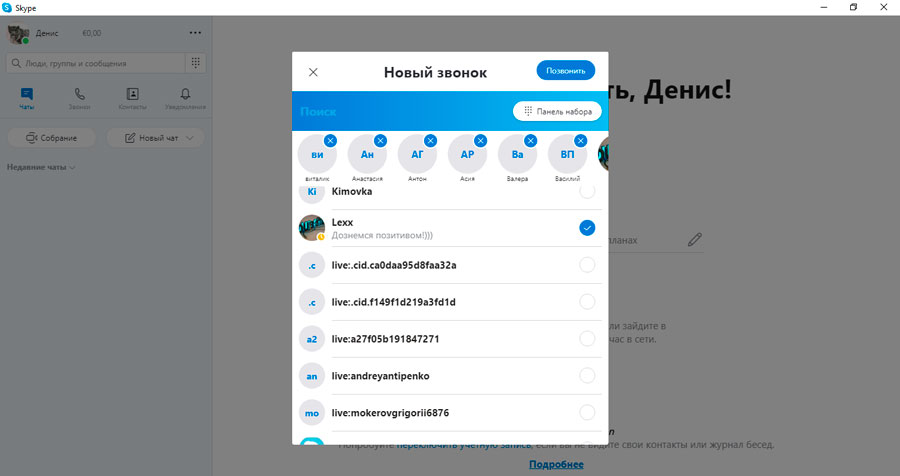
- выбираем вкладку «Звонки» в меню сервиса;
- нажимаем кнопку «Новый звонок»;
- в открывшемся списке просто выбираем нужных абонентов и жмём «Позвонить»;
- для звонков на мобильные и стационарные номера используем панель набора, где вводим требуемый номер.
Создание групповых чатов
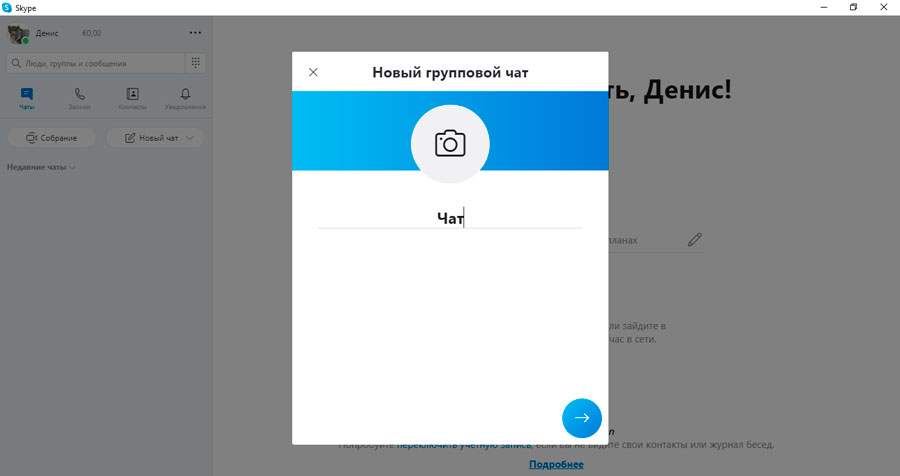
Ещё один способ предполагает предварительное создание группового чата (нажатием «Новый чат» – «Создать групповой чат»), который можно затем использовать для звонков пользователям, вовлечённым в группу. Чтобы начать конференцию, жмём кнопку трубки (голосовая связь) или камеры (видеосвязь).
Функция «Собрание»
Организовать конференцсвязь в новой версии Скайпа можно и при помощи новой опции «Собрание», доступной на вкладке «Звонки» сервиса. Проведение видео собраний возможно и без скачивания софта с помощью веб-версии Skype в браузере.
Создание собрания в видеоформате происходит в три этапа:
- Генерирование ссылки. По нажатию кнопки «Собрание» создаётся бессрочное собрание (ссылка будет активна неограниченное количество времени).
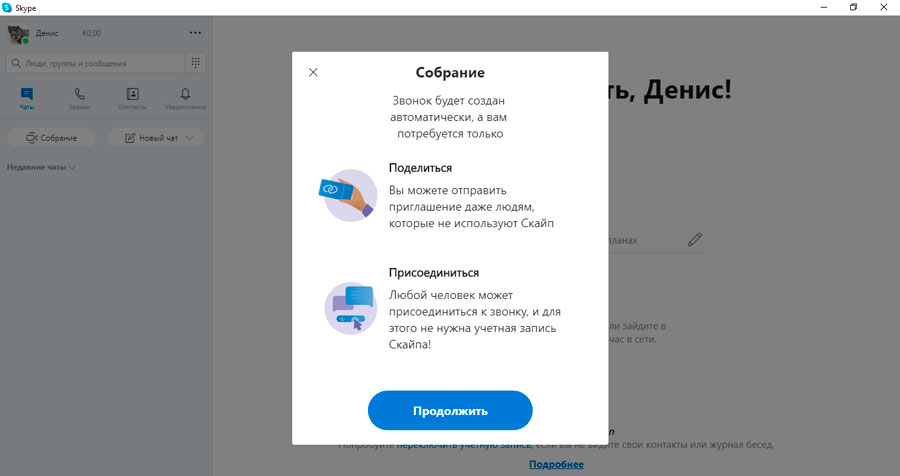
- Приглашение участников. Для добавления участников можно скопировать ссылку, отправить приглашения по электронной почте, Фейсбук, контактам Скайпа или добавить пользователей вручную.
- Переход к собранию. Теперь в созданном чате доступна возможность совершения видеозвонка, добавления участников и прочие опции.
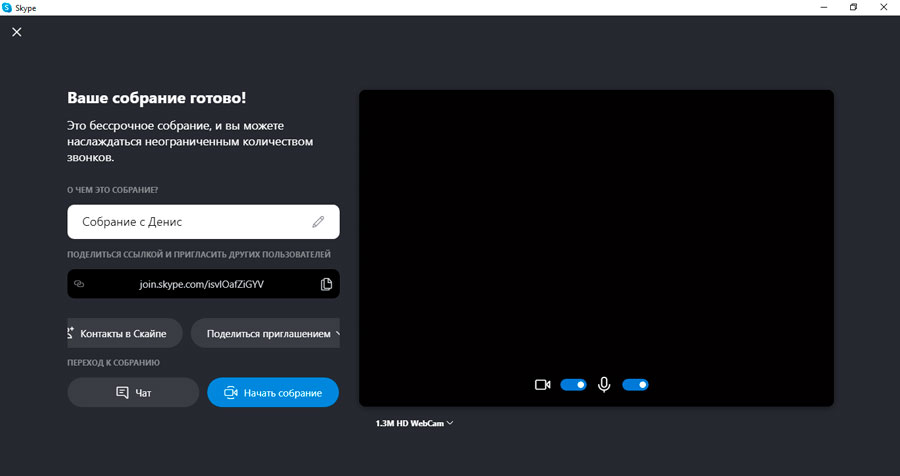
Кроме того, конференцсвязь в Скайпе можно настроить, а именно – указать название группы, щёлкнув по заголовку чата и выбрав редактирование (значок карандаша), загрузить аватарку, включить уведомления, смарт-уведомления, добавить в избранное, пригласить ещё пользователей и т. д.
Действия по созданию конференции аналогично выполняются и на мобильном устройстве. В десктопной версии конференцсвязь создаётся в одно нажатие кнопкой «Создать бесплатное собрание». Ссылка будет сгенерирована, после чего можно приглашать участников присоединиться и звонить.
Количество участников видеозвонка
Многих пользователей интересует, сколько же человек может участвовать в видеоконференции бесплатно. Ранее количество пользователей вместе с создателем ограничивалось 25 участниками, теперь же видеоконференция может включать одновременно до 50 человек, в том числе создателя. Проводить встречу бесплатно можно столько времени, сколько потребуется. Максимум видеопотоков зависит от используемой платформы и устройства. Добавленные в видеоконференцию абоненты с мобильными или стационарными номерами могут общаться в групповой беседе посредством голосовой связи, видно их не будет, при этом звонки оплачиваются создателем конференции.
Можно ли изменять состав участников видеоконференции
Из существующей беседы всегда можно исключить выбранных пользователей, а также добавить новых участников. Управление осуществляется стандартно:
- Для удаления участника жмём на названии группы, выбираем абонента в списке участников и рядом с именем нажимаем «Удалить», подтверждаем действие (опция доступна для создателя конференции).
- Чтобы подключить к беседе других пользователей, можно использовать кнопку «Пригласить кого-то ещё» или в правом верхнем углу в чате выбрать кнопку со значком «+» – «Добавление в группу» и выбрать интересующие контакты. Также в настройках группы (жмём на названии) можно нажать «Добавить людей» и выбрать из списка нужных пользователей.
Что ещё можно делать в видеоконференции Skype
В процессе конференции пользователям доступны следующие возможности:
- изменение названия группы и аватара;
- запись звонка для последующего использования;
- групповой текстовый чат;
- демонстрация экрана в ходе конференции;
- отправка файлов, контактов;
- включение и отключения видео и микрофона;
- размытие фона, опция активируется при присоединении к конференции и будет полезна, если вы не успели подготовиться к видеосвязи;
- управление составом участников (исключать абонентов может только создатель собрания).
Скайп не ограничивает время проведения конференций и предлагает возможность проводить видеоконференции как с компьютера, так и с мобильного девайса. Записи звонков могут сохраняться в течение 30 дней, а файлы мультимедиа, которыми делились участники ещё дольше.
Доступ к расширенным возможностям предоставит Skype Business, обеспечивающий видеоконференции с высоким качеством звука и картинки, а также увеличенным до 250 человек максимальным количеством участников.
Aver EVC950
 БЫСТРАЯ ДОСТАВКА ПО ВСЕЙ РОССИ
 БЕЗНАЛИЧНЫЙ РАСЧЕТ БЕЗ КОМИССИИ
 ТОЛЬКО СЕРТИФИЦИРОВАННЫЙ ТОВАР
* Бесплатная доставка осуществляется при продаже товара стоимостью более 3000 руб. по цене указанной на сайте. Помните — наши скидки могут быть выгоднее экономии на доставке!
** При заказе на сумму более 50000 руб
Оценка 5 из 5 голосов  6 голосов
Aver EVC950 имеет 10-местный встроенный MCU, EZDraw и EZMeetup Collaboration
Aver AVC EVC950 — идеальное решение для видеоконференций для больших конференц-залов и аудиторий. Он обеспечивает экономически эффективный способ для бизнеса подключать до 10 сайтов и наслаждаться полным HD видео и совместным использованием контента, предлагая непревзойденную отдачу от инвестиций. Пользователи могут подключаться к вызовам EVC950 с ПК, ноутбуков, планшетов и мобильных телефонов с помощью программного обеспечения AVer EZMeetup. Более того, с помощью EVC950 с пользовательским аннотационным приложением AVer EZDraw пользователи могут получить доступ к внушительному набору интерактивных инструментов. EVC950 прост в настройке, прост в эксплуатации и обеспечивает отличную совместимость со всеми брендами. EVC950 поддерживает конференц-связь между 10 различными точками при полном разрешении HD 1080p. Этот экономичный встроенный MCU обеспечивает плавное потоковое видео и идеально подходит для предприятий, которым требуется высококачественная связь между несколькими точками.
Особенности конференц-системы Aver EVC950
Разрушайте свои коммуникационные барьеры с одновременной поддержкой Skype для бизнеса, H.323 и SIP
Подготовьте свой опыт проведения видеоконференций для интеграции Tri-Protocol для серии AVer EVC! Получите эксклюзивные многоточечные соединения между тремя протоколами и расширьте свои глобальные возможности связи. (Требуется обновление лицензии)
10-точечный встроенный MCU
EVC950 поддерживает конференц-связь между 10 различными точками при полном разрешении HD 1080p. Этот экономичный встроенный MCU обеспечивает плавное потоковое видео и идеально подходит для предприятий, которым требуется высококачественная связь между несколькими точками.
PTZ-камера с 18-кратным увеличением
Мощная полноформатная PTZ-камера EVC950 предлагает 12-кратный оптический зум плюс 1,5-кратный цифровой зум, а также панораму +/- 130 ° и угол наклона + 90 ° / -25 °, быструю автоматическую фокусировку и четкие крупным планом участников, идеально подходит для больших конференц-залов.
Голосовое переключение формата
Переключатель компоновки голосовой связи EVC950 автоматически расширяет изображение доминирующих динамиков, делая конференции более естественными, четко демонстрируя, кто имеет слово и что участники не ненароком прервали друг друга.
Запись в одно касание
Видеоконференции EVC950 могут быть записаны непосредственно на флэш-накопитель USB, включая видео, аудио и общий контент, и независимо от того, подключен ли EVC950 или отключен, что делает запись конференций в высшей степени простой. Записанные конференции можно воспроизводить с помощью EVC950 или на ПК или ноутбуках с использованием программного обеспечения VCPlayer от AVer.
Аннотировать, где бы и когда бы вы ни были
Использование EVC950 с совместным аннотационным программным обеспечением AVer EZDraw открывает мощные возможности для деловых коммуникаций. Пользователи на разных сайтах могут писать текст, делать блики или рисовать на одном документе, обеспечивая идеальное решение для улучшения потока обсуждений и достижения лучшего взаимопонимания.
Подключение в любое время и в любом месте
EVC950 может подключать до 10 сайтов независимо от того, где они находятся. Программное обеспечение AVer для мобильности EZMeetup позволяет проводить видеоконференции на ПК, ноутбуках, мобильных телефонах и планшетах, поэтому пользователи могут обеспечить, чтобы все участники могли участвовать в важных конференциях с гладким видео и четким звуком независимо от того, где они находятся.
Характеристики конференц-системы AVer EVC950
- стандартные протоколы H.323 и SIP и SIP TLS
- 64Kbps~4Mbps
- сетевой порт RJ45 (LAN 10/100/1000)
- ручная настройка полосы пропускания
- PTZ –панорамирование/наклон/увеличение
- 2-мегапиксельный КМОП-датчик
- Суммарное увеличение 18X (12X оптическое + 1,5X цифровое увеличение)
- ±130° панорамирование; +90°/-25° наклон
- Угол обзора 72° (по горизонтали); Угол обзора 43° (по вертикали); Угол обзора 82° (по диагонали)
- HD1080p (1920 x 1080)
- HD720p (1280 x 720)
- 480p (848 x 480)
- 4CIF (704 x 576)
- CIF (352 x 288)
- SIF (352 x 240)
- все разрешения при частоте смены кадров 30 кадров/сек
— HD1080p (1920 x 1080)
— WSXGA+ (1680 x 1050)
— SXGA (1280 x 1024)
— WXGA (1280 x 768)
— HD720p (1280 x 720)
— XGA (1024 x 768)
— SVGA (800 x 600)
— D1 (720 x 480)
— VGA (640 x 480)
— HD1080p (1920×1080) до 30 к/с
- H.264, H.264 HP, H.264 SVC, H.263+, H.263, H.261 (доступны со следующей версией ПО)
- двойные видеопотоки H.239
- BFCP обмен содержимым
- 3D Denoise
- камера EVC eCam
- VGA
- DVI (HDMI)
- HDMI
- VGA
- G.711, G.722, G.728, G.722.1/G.722.1C лицензированы Polycom®
- автоматическое управление усилением (AGC)
- улучшенное подавление шумов
- функция подавления акустического эхо (AEC)
- набор микрофонов системы EVC
- DVI (HDMI)
- линейный вход (3,5 мм)
- HDMI
- линейный выход (3,5 мм)
- H.224, H.225, H.245, H.281, H.323 Annex Q, H.460, SRTP
- различные стили компоновки
- удобное экранное меню (поддержка 22 языков: английский, традиционный китайский, упрощенный китайский, чешский, датский, голландский, финский, французский, немецкий, венгерский, итальянский, японский, корейский, норвежский, польский, португальский (Бразилия), румынский, русский, испанский, шведский, тайский, турецкий)
- показ/редактирование имени участка
- 10/100/1000 Мб/сек
- пропуск через NAT/ брэндмауэр
- Высокоэффективное восстановление потерянных пакетов (HELPeR™)
- поддержка API через Telnet
- поддержка функции удаленного включения системы (WOL, Wake-on-LAN)
- поддержка IPv4 и IPv6
- проверка сети
- QoS
- алгоритм шифрования AES (Advanced Encryption Standard) (128-bit)
- защита паролем для настроек системы
- защита паролем для удаленного управления системой
- удаленное управление через веб-интерфейс
- мониторинг в режиме реального времени по Сети
- обновление версий прошивкки через Ethernet / Internet
- загрузка /выгрузка / редактирование телефонной книги
- восстановление настроек системы
— запись во время конференции и в автономном режиме
— сохранение прямо на флэш-накопитель USB
— поддержка перекомпоновки экрана во время воспроизведения
— воспроизведение и преобразование формата с помощью ПО VCPlayer (формат.mov)
- 100~240 В перем. тока, 50/60 Гц
- энергопотребление: 12 В, 4 A, согласно японскому стандарту EIAJ
- температура эксплуатации: 0~40°C
- относит. влажность: 20% ~ 80%
- температура хранения: -20~60°C
- влажность при хранении: 20% ~ 80%
- размеры упаковки: 376 x 300 x 243 мм
- Масса упаковки: 6,99 кг (15,41 фунтов)
- Новая PTZ-камера eCam :180 x 144 x 184 мм
- главный блок системы (кодек): 320 x 262,7 x 37,2 мм
- набор микрофонов системы EVC: 131,9 x 118,6 x 25,5 мм
- Windows®, Mac®, iOS и Android устройства
- 30-дневная бесплатная пробная версия для лицензированной ПК-версии
- Подключение с видеокодеком H.264
- Приемное разрешение до HD 720p при 30 кадрах в сек
- Передающее разрешение до VGA (640×480) при 30 кадрах в сек
- Совместимо с EVC multipoints
- Совместимо со встроенным ПО выше v10.06
- Поддержка обмена, захвата и записи содержимого
- Совместимо с EVC multipoints
- Совместимо со встроенным ПО выше v10.12 (BOOM)
- Импорт .JPG, .PNG, .GIF и .BMP файлы
- Экспорт .PNG файлы
- Допускается подключение до 10 планшетных компьютеров
- стандартная 3-летняя гарантия
- главный блок системы (кодек)
- поворот/наклон/зум-камера eCam
- набор микрофонов системы EVC
- инфракрасный пульт ДУ
- источник питания
- кабели
- гарантийный талон
- краткое руководство
Как осуществляется конференц связь в skype
ГПК РФ Статья 155.1. Участие в судебном заседании путем использования систем видеоконференц-связи
(введена Федеральным законом от 26.04.2013 N 66-ФЗ)
1. При наличии в судах технической возможности осуществления видеоконференц-связи лица, участвующие в деле, их представители, а также свидетели, эксперты, специалисты, переводчики могут участвовать в судебном заседании путем использования систем видеоконференц-связи при условии заявления ими ходатайства об этом или по инициативе суда. Об участии указанных лиц в судебном заседании путем использования систем видеоконференц-связи суд выносит определение.
В случае, если судом, при содействии которого указанные лица могут участвовать в судебном заседании путем использования систем видеоконференц-связи, является арбитражный суд, суд общей юрисдикции, рассматривающий дело, выносит определение о проведении такого судебного заседания в соответствии со статьями 224 и 225 настоящего Кодекса. Копия определения суда общей юрисдикции направляется в арбитражный суд, который обеспечивает проведение судебного заседания путем использования систем видеоконференц-связи в соответствии со статьей 153.1 Арбитражного процессуального кодекса Российской Федерации.
(абзац введен Федеральным законом от 30.12.2021 N 440-ФЗ)
2. Для обеспечения участия в судебном заседании лиц, участвующих в деле, их представителей, а также свидетелей, экспертов, специалистов, переводчиков путем использования систем видеоконференц-связи используются системы видеоконференц-связи соответствующих судов, в том числе арбитражных судов, по месту жительства, месту пребывания или месту нахождения указанных лиц. Для обеспечения участия в деле лиц, находящихся в местах содержания под стражей или в местах отбывания лишения свободы, могут использоваться системы видеоконференц-связи данных учреждений.
(в ред. Федерального закона от 30.12.2021 N 440-ФЗ)
(см. текст в предыдущей редакции)
3. Суд, обеспечивающий участие в судебном заседании лиц, участвующих в деле, их представителей, а также свидетелей, экспертов, специалистов, переводчиков путем использования систем видеоконференц-связи, проверяет явку и устанавливает личность явившихся лиц, берет подписку у свидетелей, экспертов, переводчиков о разъяснении им судом, рассматривающим дело, прав и обязанностей и предупреждении об ответственности за их нарушение. Указанная подписка не позднее следующего дня после дня ее получения направляется в суд, рассматривающий дело, для приобщения к протоколу судебного заседания.
4. В случае, если для обеспечения участия в деле лиц, находящихся в местах содержания под стражей или в местах отбывания лишения свободы, используются системы видеоконференц-связи этих учреждений, получение подписки у данных лиц о разъяснении им судом, рассматривающим дело, прав и обязанностей и предупреждении об ответственности за их нарушение осуществляется при техническом содействии администрации этих учреждений.