
Как восстановить удаленные контакты на Sony Xperia XZ Premium
Смартфон является незаменимым средством связи для большинства людей на планете. С помощью Sony Xperia XZ Premium человек может общаться как через интернет (мессенджеры), так и средствами телефонной связи (стандартная звонилка). Чтобы не потерять важные номера, пользователь заносит их в абонентскую книгу. Но иногда они пропадают вследствие разных причин и требуется восстановить контакты на Sony Xperia XZ Premium.
Из резервной копии
На Sony Xperia XZ Premium, как и в большинстве устройств на базе операционной системы Андроид, контакты сохраняются через Google-аккаунт. Если вы случайно удалили одного из абонентов, то его номер можно восстановить из резервной копии:
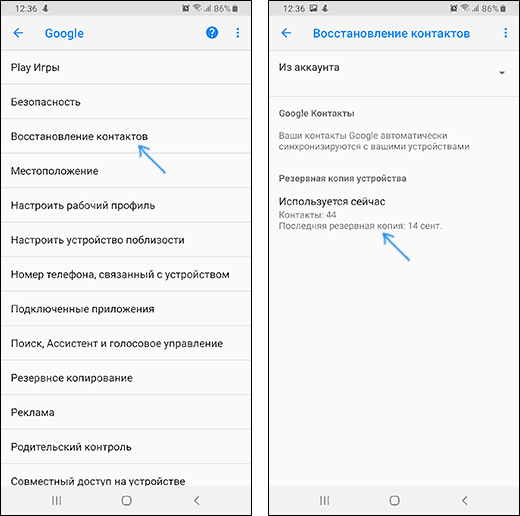
- Откройте настройки телефона.
- Откройте раздел «Google» (может скрываться в пункте «Аккаунты»).
- Перейдите в подпункт «Восстановление контактов».
- Выберите «Из аккаунта» и нажмите на кнопку «Используется сейчас».
В течение нескольких секунд все номера удаленных абонентов восстановятся и вновь появятся в приложении «Телефон».
Если номера сохранились не через аккаунт Google, а средствами внутренней памяти Sony Xperia XZ Premium, то их тоже можно будет восстановить через резервную копию. Но для этого в настройках придется посетить раздел «Восстановление и сброс», а уже потом выбрать бэкап и нажать на кнопку восстановления.
Восстановление контактов на Sony Xperia XZ Premium в мессенджерах
Аналогичный способ восстановления работает в различных мессенджерах от WhatsApp и Telegram. Несмотря на разницу в интерфейсе, принцип действия во всех случаях будет схожим:
- Запустите клиент мессенджера.
- Откройте настройки.
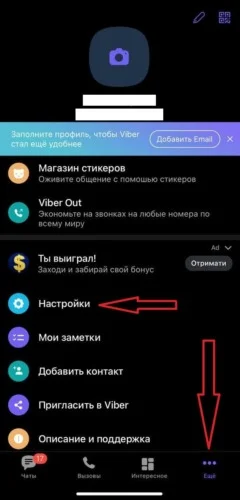
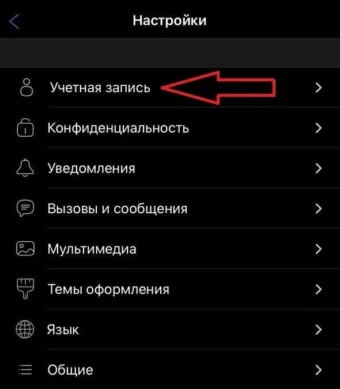
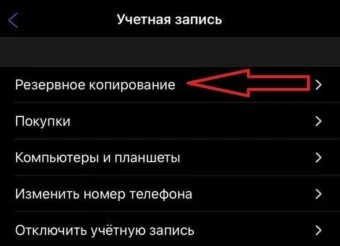
- Перейдите в раздел «Учетная запись», а затем – «Резервное копирование».
- Нажмите на кнопку «Восстановить».
Учтите, что данный способ работает только в том случае, если в настройках мессенджера была активирована функция автоматического создания бэкапа или ранее пользователь сам подготовил резервную копию чатов.
Возврат удаленных контактов без резервной копии
Увы, далеко не всегда владельцы Sony Xperia XZ Premium заботятся о создании резервной копии, а потому регулярно теряют записи из телефонной книги. Впрочем, даже в таком случае есть шанс восстановить утраченные контакты, хоть и придется задействовать стороннее ПО:
- Скачайте и установите на смартфон приложение Super Backup или любое другое ему подобное.
- Запустите программу.
- Перейдите в раздел «Контакты»..
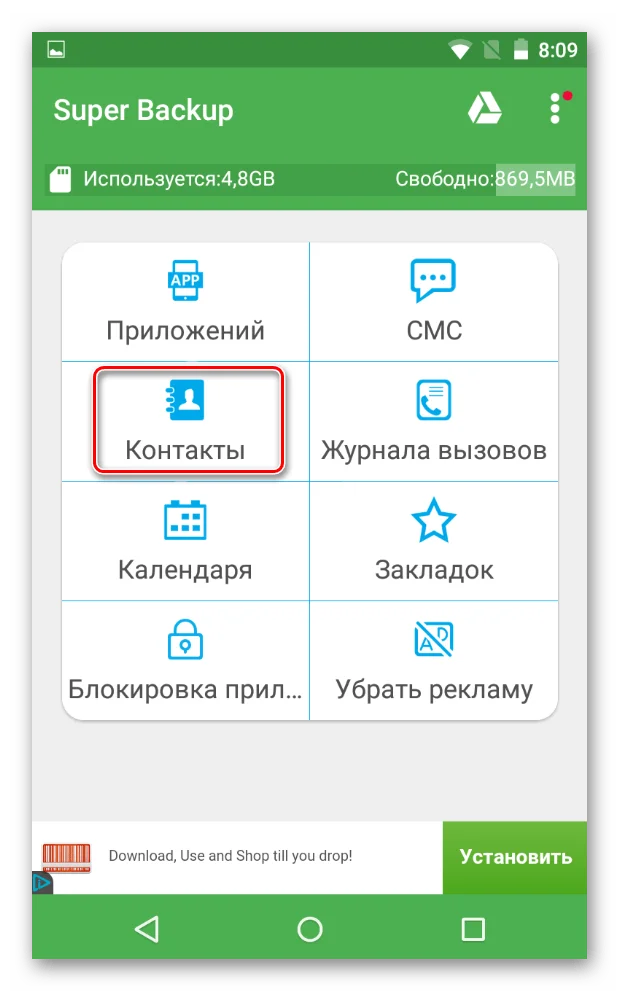
- Нажмите на кнопку «Восстановить».
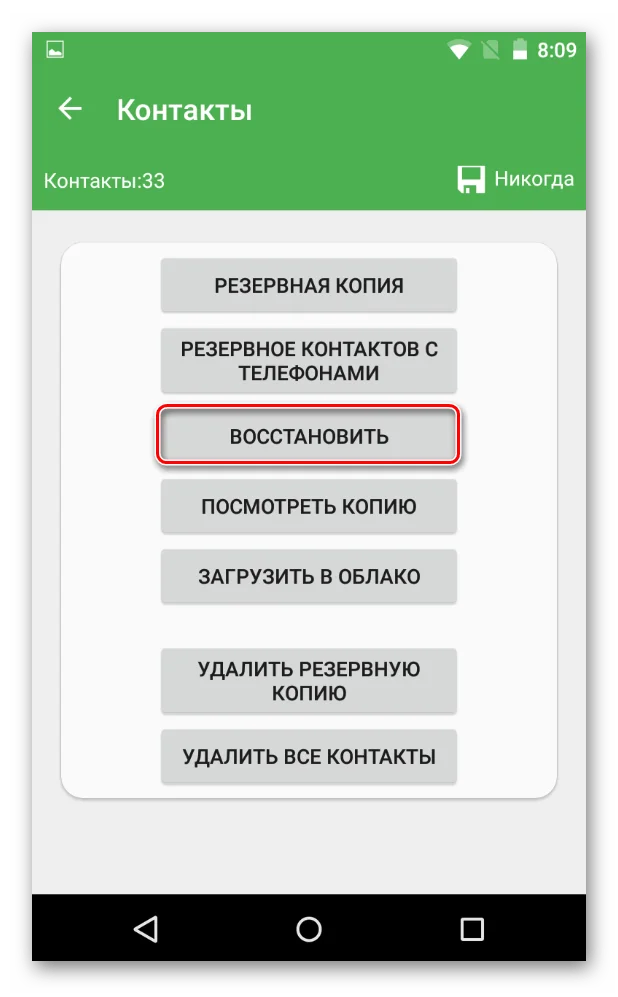
Если программному обеспечению удастся обнаружить телефонные номера в исходном коде Sony Xperia XZ Premium, то они будут восстановлены.
Возврат контактов на Sony Xperia XZ Premium с разбитого телефона
Бывает, что владелец в силу тех или иных причин ломает свой Sony Xperia XZ Premium, и телефон перестает работать. В таком случае восстановить контакты при помощи смартфона не получится и придется обращаться к помощи компьютера.
Стандартный способ
Первый вариант возврата контактов с разбитого телефона базируется на самом первом способе, рассмотренном в материале. Если пользователь сохраняет номера в аккаунте Google, то их можно посмотреть на любом другом устройстве:
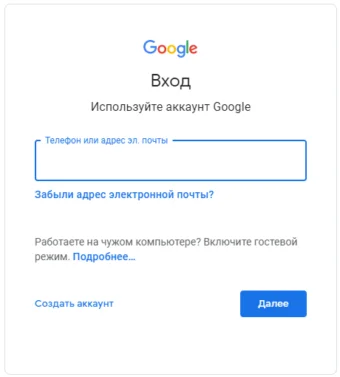
- Откройте страницу https://contacts.google.com на компьютере.
- Пройдите авторизацию.
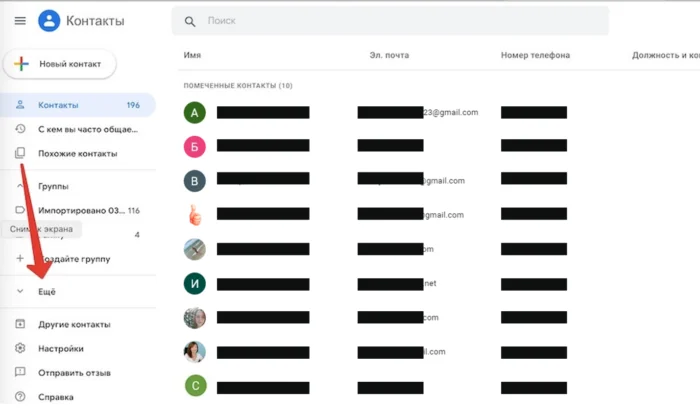
- Перейдите в раздел «Контакты».
Здесь вы увидите список всех сохраненных номеров. Их можно вручную переписать на любой удобный носитель или восстановить на другом смартфоне, просто авторизовавшись под своей учетной записью. Другое дело, если совмещаются сразу две проблемы:
- контакт был стерт;
- телефон разбился.
В таком случае восстановить удаленные контакты на Sony Xperia XZ Premium будет сложнее. Однако ситуация все равно не окажется безвыходной. Дело в том, что после удаления номера не исчезают, а оказываются в корзине. Их можно восстановить на компьютере в течение 30 дней:
- Выполните шаги 1-3 из предыдущей инструкции.
- Нажмите на кнопку «Еще», а затем – «Отменить изменения».
- Укажите срок, когда был удален потерявшийся номер.
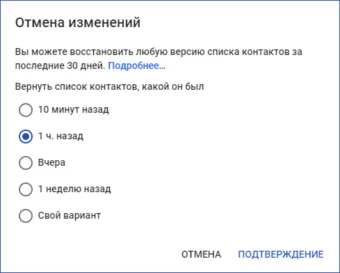
- Нажмите на кнопку «Подтверждение».
Таким образом, контакт восстановится в учетной записи «Google», а список всех абонентов удастся посмотреть на любом другом устройстве, где вы авторизуетесь под своим аккаунтом.
Альтернативный вариант
Если ранее вы не использовали учетную запись Google для синхронизации контактов, то восстановить номера будет еще сложнее. Для возврата номеров на разбитом телефоне должна быть активирована функция отладки по USB, а также открыт root-доступ. Разумеется, на сломанном устройстве выполнить подобные манипуляции не получится, поэтому указанные ниже актуальны только при условии предварительной настройки:
- Подключите свой Sony Xperia XZ Premium к ПК, используя USB-кабель.
- Установите на компьютер программу EaseUS Mobisaver.
- Убедитесь, что приложение обнаружило телефон.
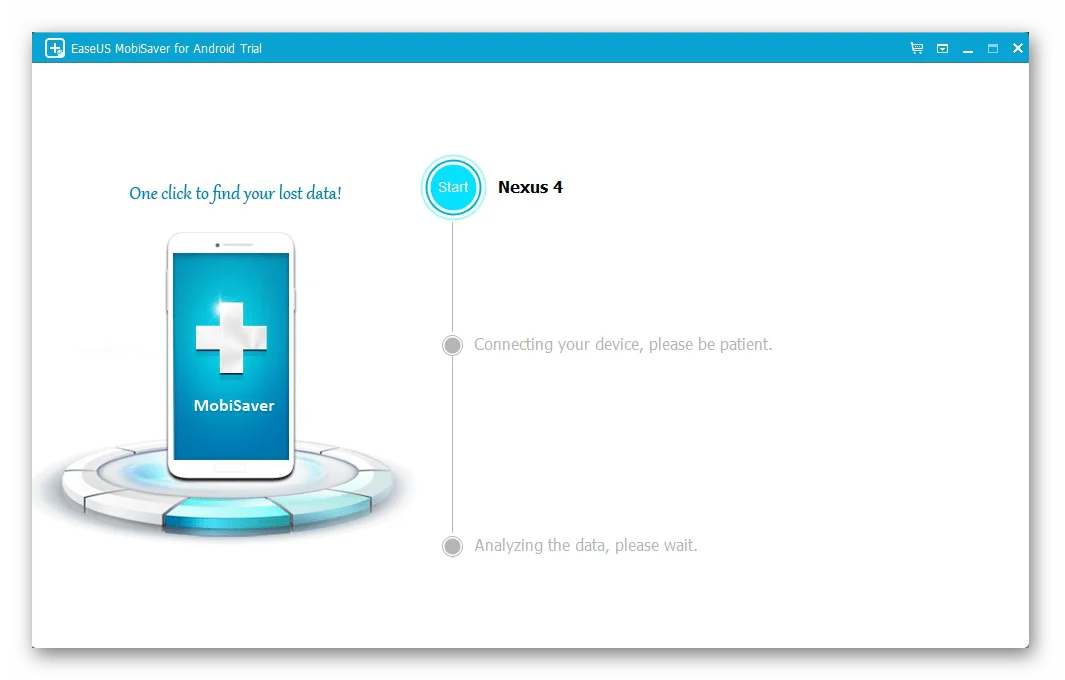
- Запустите процесс возврата данных.
- Перейдите в раздел «Contacts» и нажмите на кнопку «Recover».
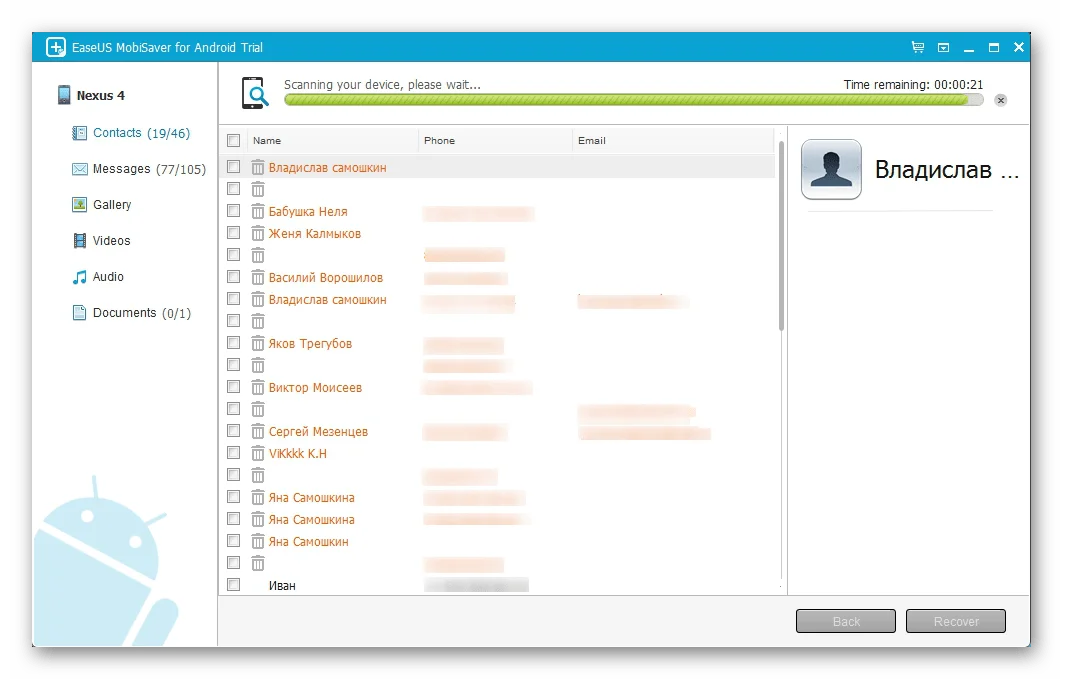
С высокой долей вероятности EaseUS Mobisaver восстановит все удаленные номера, однако опять же не факт, что вам удастся настроить сопряжение между смартфоном и компьютером, если ранее на мобильном устройстве не были активированы необходимые функции.
Поделитесь страницей с друзьями:
Sony Xperia Z1 — Зачем нужна учетная запись Google™?
Sony Xperia Z1 — Зачем нужна учетная запись Google™?
Зачем нужна учетная запись Google™?
Устройство Xperia™ от Sony работает на платформе Android™, разработанной компанией
Google™. На момент покупки устройства на нем установлены различные приложения и службы
Google™, например Gmail™, Карты Google™, YouTube™ и Play Store™ для доступа к интернет-
магазину Google Play™, в котором можно загружать приложения Android™. Чтобы получить
Это Интернет-версия документа. © Печать разрешена только для частного использования.
максимальную пользу от этих служб, вы должны иметь учетную запись Google™. Например,
наличие учетной записи Google™ обязательно, если вы собираетесь:
загружать и устанавливать приложения из Google Play™;
синхронизировать электронную почту, контакты и календарь в приложении Gmail™;
общаться с друзьями с помощью приложения Hangouts™;
синхронизировать журнал обозревателя и закладки с помощью веб-браузера Google Chrome™;
после программного сброса настроек с помощью Xperia™ Companion идентифицироваться в
качестве авторизованного пользователя;
удаленно определять местоположение потерянного или украденного устройства, блокировать его
или удалять с него данные с помощью сервисов My Xperia™ или «Диспетчер устройств Android™».
Для получения дополнительных сведений об Android™ и Google™ перейдите на веб-сайт
http://support.google.com.
Крайне важно помнить имя пользователя и пароль к своей учетной записи Google™. В
некоторых случаях учетная запись Google™ может потребоваться вам для
подтверждения вашей личности в целях безопасности. Если вы не сможете предоставить
свое имя пользователя и пароль Google™ в такой ситуации, ваше устройство будет
заблокировано. Если у вас несколько учетных записей Google™, необходимо указать
сведения учетной записи, используемой в устройстве.
Настройка аккаунта Google™ на устройстве
Перейдите на Начальный экран и коснитесь .
Найдите и коснитесь Настройки > Учетные записи > Добавить учетную
запись > Google.
C помощью мастера регистрации создайте аккаунт Google™ или выполните вход в уже
существующий аккаунт.
Кроме того, вход в уже существующий аккаунт или создание нового аккаунта Google™
возможно из мастера настройки при первом включении устройства. Или же вы можете
подключиться к сети Интернет и создать аккаунт на странице
помогите разблокировать тел
отдал товарищ свой мамонт сони иксперия J. а пароль не помнит т.к. он валяется давно. но мне на рыбалку самое то.
я искал в инете инфу, не получается никак разблокировать. может кто знает?
23-7-2023 11:34 ALEXGEN1957
Originally posted by popovichforever:
может кто знает?
Я обычно начинаю с этого вопроса на Youtube.
И вижу примерно такие ответы:
Как разблокировать загрузчик на телефонах Sony Xperia/На всех моделях
youtube.com
Sony Xperia Забыл Пароль. Как Восстановить Sonу Experia Если Вы Забыли Пароль. С помощью Компьютера!
youtube.com
Прошивка Sony Xperia J, ST26i (сброс графического ключа)
youtube.com
Как сбросить графический пароль Sony xperia?
youtube.com
Если по таким видео и похожим ничего не получается остается второй путь.
Идти в профильную тему на сайте 4PDA.
Не уверен, что на данном сайте разрешено давать ссылки на этот ресурс, поэтому прямую ссылку не привожу. На данном сайте есть ответы буквально на все вопросы.
Если не нашли, спрашиваете у модератора темы по Вашему устройству и получите персональный ответ.
23-7-2023 12:48 popovichforever
это ничего не работает, спасибо
23-7-2023 13:44 ALEXGEN1957
Originally posted by popovichforever:
это ничего не работает
А как компьютер видит Ваш телефон?
Через заводскую прогу sony xperia pc companion sony.ru
шьётся любой телефон Sony!
Если телефон Ваш компьютер ни как не видит, вот Ваше видео: youtube.com
Если это Вам не помогает (а это действо равносильно переустановке ОС Windows на Вашем компе) то чужие знания и опыт Вам не помогу.
Тогда ищите либо умельца на АВИТО, либо на Юноне.
23-7-2023 14:42 popovichforever
комп видит, но требует разблокировки по другому никак
23-7-2023 15:16 ALEXGEN1957
Originally posted by popovichforever:
комп видит
Я не понимаю, что он может требовать?
Специально вытащил сейчас из старья свой древний Sony Xperia L, (правда у меня не J), как у Вас. Поставил пароль, т.к. никогда его в телефоне не было и перепрошил.
Прошивка правда ставится сейчас абсолютно неактуальная 4.4.2, но ставится даже в тушку с практически мертвым АКБ.
Может быть правда два нюанса. Провод должен быть либо оригинальным, либо хорошего качества (с возможностью передачи данных, а не только для подзарядки). И провод подключать к USB разъему на мат. плате.
23-7-2023 19:01 popovichforever
провод норм, при передаче фото видео требует пароль. я уже весь инет перерыл нифига не получается. буду еще искать что там. самое противное, их программа сони не поддерживает этот тел
Инструкция по обходу аккаунта google после сброса
Инструкция по обходу Google account на устройствах Sony Xperia с прошивками Android 7.0
я не гарантирую, что получится у каждого обойти аккаунт google данным способом! если у вас не получилось — напишите в этой теме номер вашей модели, версию Андроид и версию сборки прошивки (если знаете), тогда я попробую найти альтернативный\конкретный способ именно для вашей модели\прошивки
- Sony Xperia XA
- Sony Xperia XZ
- Sony Xperia XA Ultra
- Sony Xperia X
- Sony Xperia Z5
- Sony Xperia Z3
- Sony Xperia Z2
- Sony Xperia X Compact
- Sony Xperia M4 Aqua
- Sony Xperia Z1
- Sony Xperia Z
- Sony Xperia Z5 Premium
- Sony Xperia ZR
- Sony Xperia E5
- Sony Xperia M5
- Sony Xperia C5 Ultra
- Sony Xperia M2
- Sony Xperia Z1 Compact
- Sony Xperia M
- Sony Xperia Z Ultra
- Sony Xperia Z3+
- Sony Xperia C3
- Sony Xperia X Performance
- Sony Xperia XA Dual
- Sony Xperia Z5 Compact
- Sony Xperia Z3 Compact
- Sony Xperia C
- Sony Xperia T2 Ultra
- Sony Xperia E3
- Sony Xperia C4
- Sony Xperia M5 Dual
- Sony Xperia E4
- Sony Xperia Z5 Premium Dual
- Sony Xperia J
- Sony Xperia L
- Sony Xperia Z3 Dual
- Sony Xperia Z5 Dual
- Sony Xperia C3 Dual
- Sony Xperia Z3+ dual
Архив со всеми файлами берём во вложении к этому посту, драйвер тоже в него вложил, но если у вас операционная система Windows 10, то следуйте этой инструкции по установке драйвера https://mdforum.su/showthread.php?t=34241 , перед установкой отключить проверку цифровой подписи у драйверов — https://mdforum.su/showthread.php?t=32420
UPD: вложил в архив файл commands.bat для того, чтобы не копировать и не вводить команды руками, запускаете его и несколько раз просто жмёте пробел на клавиатуре, пока окно само не закроется