
Что делать, если забыл пароль от Google аккаунта
Google аккаунт — сердце большинства смартфонов, работающих на операционной системе Android. Мобильное устройство просит нас авторизоваться или создать учетную запись при первом включении, но, как показывает практика, после этого многие люди забывают и о своем профиле в экосистеме Google, и о пароле для входа в него. Все это выливается в массу трудностей во время настройки нового смартфона, а также при повторной попытке авторизоваться. Если вы оказались в подобной ситуации, то обязательно дочитайте текст до конца, чтобы узнать, как восстановить забытый пароль Гугл аккаунта.
Ситуация не из приятных, но все можно исправить
Как узнать пароль от аккаунта Гугл
Чаще всего людям, которые забыли пароль Гугл, предлагают сразу перейти к его сбросу. Но я не рекомендую делать это на первых порах. Во-первых, чтобы не выдумывать новый пароль. Во-вторых, потому что просто есть более рациональный метод решения проблемы.
⚡ Подпишись на Androidinsider в Дзене, где мы публикуем эксклюзивные материалы
Вы наверняка входили в аккаунт Google через один из браузеров, установленных на телефоне. А в процессе авторизации многие веб-обозреватели предлагают сохранить пароль. Поэтому первым делом предлагаю сделать следующее:
- Откройте страницу авторизации Google через браузер, в котором вы предположительно входили в учетную запись.
- Если на странице входа автоматически будет заполнено окно с логином — нажмите «Далее». Если нет — введите адрес электронной почты вручную.
- Поставьте галочку напротив пункта «Показать пароль», если веб-обозреватель использует автозаполнение.
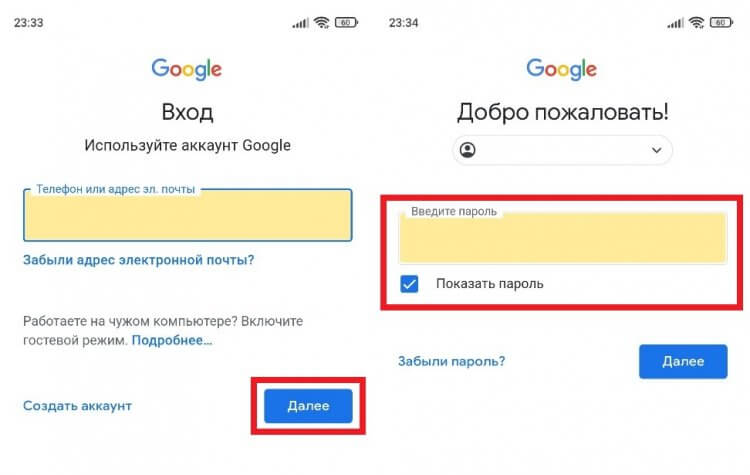
Если вы уже входили в аккаунт, а в браузере было включено автосохранение, то сможете увидеть пароль
Есть еще один вариант, как узнать свой пароль от Гугл через веб-обозреватель. Показываю, что нужно делать, на примере Яндекс Браузера:
- Запустите веб-обозреватель.
- Откройте меню нажатием на «три полоски».
- Перейдите в раздел «Мои данные», а затем — «Пароли».
- Отыщите в списке свою учетную запись Google и нажмите на нее.
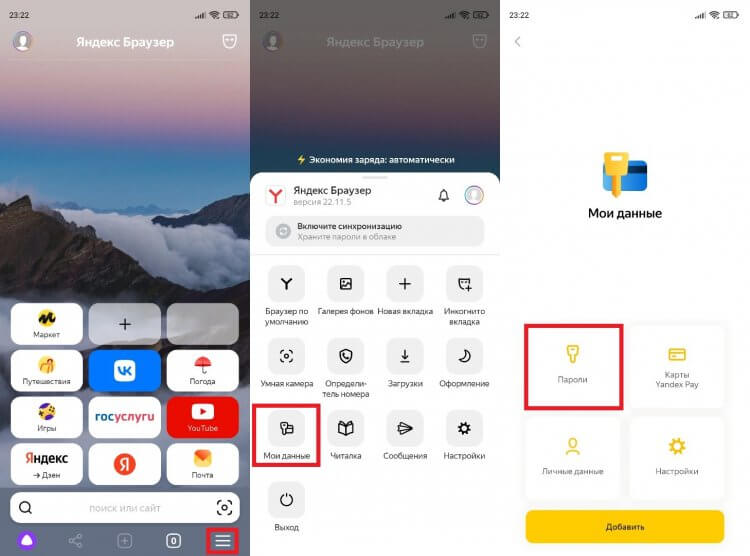
В вашем браузере список паролей может отображаться в другом месте
Если в списке есть ваш аккаунт Google, то браузер покажет сохраненные логин и пароль. И это касается всех веб-обозревателей, так что обязательно проверьте каждое приложение, через которое выполнялся вход в учетную запись Гугл. В том числе на компьютере и других умных устройствах.
�� Загляни в телеграм-канал Сундук Али-Бабы, где мы собрали лучшие товары с АлиЭкспресс
Как восстановить Гугл аккаунт, если забыл пароль
Если найти пароль не получится, придется задаться вопросом, как восстановить Google на Андроиде. Отвечу на него небольшой инструкцией:
- Перейдите на страницу авторизации Гугл.
- Введите логин (адрес электронной почты) и нажмите кнопку «Далее».
- Тапните по надписи «Забыли пароль».
- Следуйте дальнейшим указаниям, которые появятся на экране.
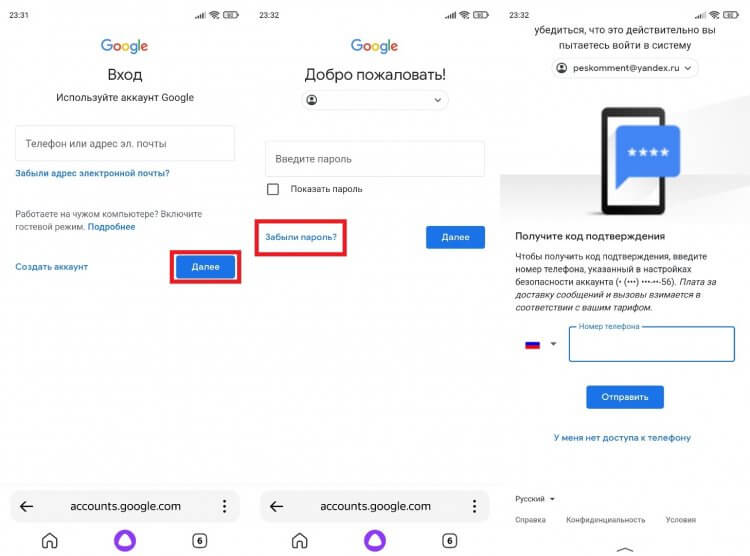
В случае успешной аутентификации вам останется придумать новый пароль
Способ восстановления пароля Гугл напрямую зависит от того, какие данные вы указали в настройках учетной записи. Чем больше информации, тем выше шанс на возвращение доступа. Как правило, Google предлагает вернуть аккаунт через:
- ввод предыдущего пароля;
- всплывающее уведомление на смартфоне;
- отправку кода на привязанный номер;
- отправку сообщения на резервный адрес электронной почты;
- ответ на секретный вопрос;
- указание даты регистрации.
Если предложенный Google вариант восстановления не подходит (например, вы не помните ответ на секретный вопрос), нажмите кнопку «Другой способ». В конечном итоге вы увидите перед собой окно создания нового пароля и сможете восстановить аккаунт Гугл.
⚡ Подпишись на Androidinsider в Пульс Mail.ru, чтобы получать новости из мира Андроид первым
Как восстановить аккаунт Гугл, если забыл логин
Бывает, что человек одновременно забыл логин и пароль Гугл. К счастью, эта ситуация тоже не является безвыходной. А для восстановления доступа нужно действовать следующим образом:
- Откройте страницу входа в аккаунт Google.
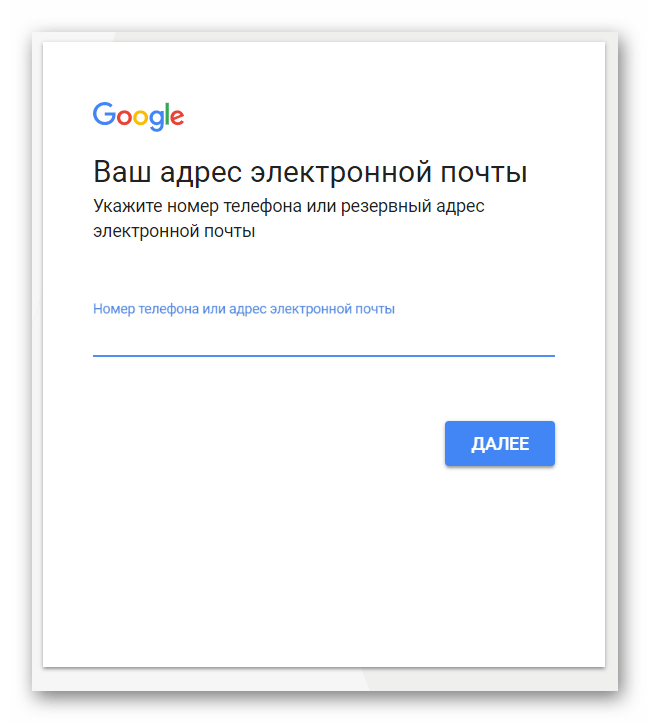
- Нажмите кнопку «Забыли адрес электронной почты».
- Укажите номер телефона или резервный e-mail, привязанный к учетной записи.
- Введите имя и фамилию, указанные при регистрации.
- Нажмите кнопку «Отправить», чтобы получить код подтверждения на телефон, или письмо на резервную почту.
- Введите полученный код.
- Выберете учетную запись Гугл, в которую нужно войти.
- Введите пароль от аккаунта. Если не помните — воспользуйтесь опцией «Забыли пароль» и следуйте дальнейшим указаниям.
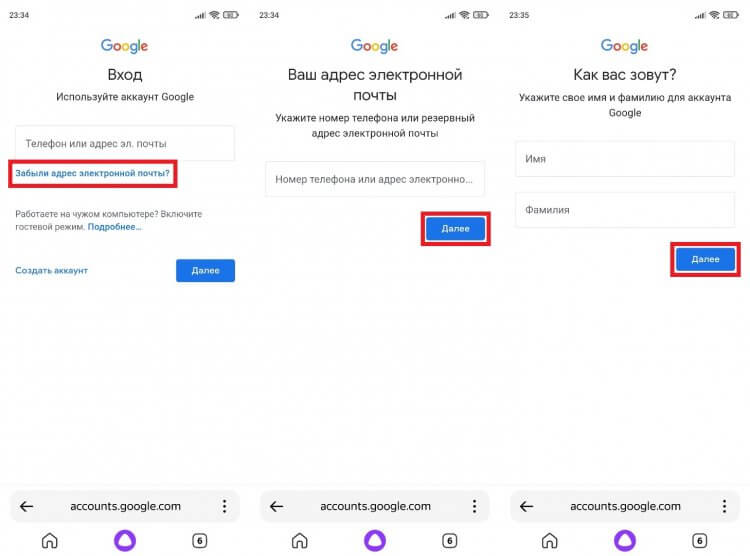
Чтобы войти без логина, нужно знать адрес резервной почты или номер телефона, привязанный к аккаунту
Как вы понимаете, восстановить доступ получится только в том случае, если к аккаунту были привязаны резервная почта или номер телефона. Иначе вернуть учетную запись не получится и придется регистрировать новый профиль.
❗ Поделись своим мнением или задай вопрос в нашем телеграм-чате
Как создать новый аккаунт Гугл
На нашем сайте мы уже подробно рассказывали о том, как создать аккаунт Google. Поэтому сейчас только краткая инструкция без лишних деталей:
- Откройте страницу регистрации Google.
- Укажите имя и фамилию, а также придумайте логин и пароль.
- Введите дату своего рождения, попутно указав резервный адрес электронной почты (опционально) или номер телефона (по желанию).
- Прочитайте пользовательское соглашение и нажмите кнопку «Принимаю».
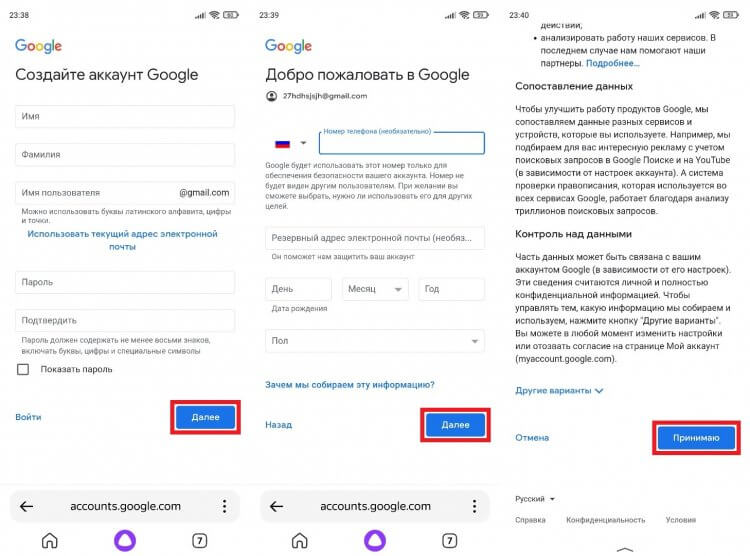
Не создавайте новый аккаунт, пока не попробуете все способы восстановления
В конце еще раз напомню, что для более простого доступа к аккаунту и расширения возможностей восстановления логина или пароля нужно стараться заполнить все поля, предлагаемые Google. Так вы не только упростите вход, но и обезопасите учетную запись от взлома, в чем вам также поможет двухфакторная аутентификация.

Теги
- Безопасность Android
- Компания Google
- Новичкам в Android
Наши соцсети
Новости, статьи и анонсы публикаций
Свободное общение и обсуждение материалов
Лонгриды для вас

По мере того, как смартфоны обрастают новыми функциями, а также становятся заменой игровых консолей и профессиональной фототехники, мы забываем о банальной, однако очень важной вещи — качестве связи. На стабильность сигнала влияет не только покрытие и загруженность сети, но и совместимость устройства с частотами 4G в России. Если вы думаете, будто каждый смартфон готов порадовать идеальным соединением и высокой скоростью интернета, то заблуждаетесь. Диапазон частот смартфона нужно в обязательном порядке уточнять перед покупкой, и сегодня вы поймете, почему это важно.

Зима — сложное время года, чью суровость на себе ощущают не только люди, но и устройства, которыми они пользуются. В частности, смартфоны. Рекомендованная температура эксплуатации наших карманных устройств находится в диапазоне от 0°С до 35°С, и в зимнее время попасть в этот промежуток не представляется возможным. Оттого возникает целый ряд проблем: то аккумулятор быстро разряжается на морозе, то и вовсе телефон отключается сам по себе. Разберемся, почему низкие температуры оказывают столь пагубное влияние, и как с ним бороться.
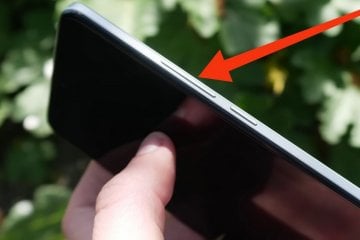
Несмотря на то, что по большей части мы взаимодействуем со смартфонами через сенсорный экран, производители до сих пор оснащают их физическими кнопками. Есть клавиша питания, необходимая для включения или перезагрузки устройства, а также качелька, которую каждый из вас использует для регулировки громкости. Но на этом список функций боковых кнопок телефона отнюдь не заканчивается. Их можно прокачать, заставив не только менять громкость, но и выполнять другие полезные действия.
Как я могу восстановить учетную запись Google без пароля / имени пользователя
Если вы забыли пароль учетной записи Google или имя пользователя, чтобы пропустить многие функции вашего телефона, то вы попали в нужное место, чтобы восстановить свою учетную запись Google.
Забыли пароль своей учетной записи Gmail или имя пользователя? Не можете найти свои контакты в своей учетной записи Google? Эта статья здесь, чтобы помочь вам разобраться во всех ситуациях, с которыми вы можете столкнуться в учетной записи Google, и поможет вам восстановить учетную запись Google.
Восстановление аккаунта Google
Если вы забыли пароль Google или имя пользователя, даже если вы удалили учетную запись Google; здесь вы можете обратиться к этой статье, чтобы вернуть учетную запись Google с адресом электронной почты или номером телефона.
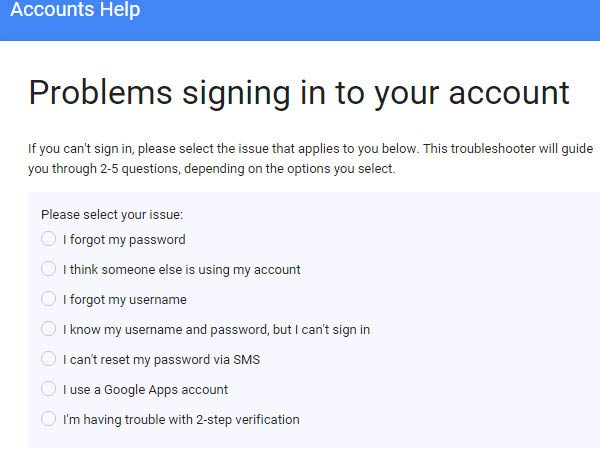
Для начала нажмите «Войти» на главной странице Google, когда перейдете на страницу входа, нажмите «Нужна помощь?» и вас спросят о ваших проблемах.
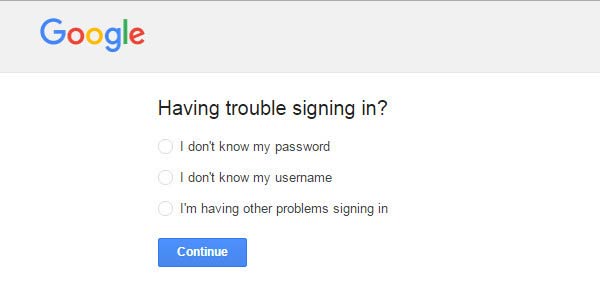
Далее мы проведем вас через эти три ситуации и завершим процесс восстановления аккаунта Google.
- Часть 1. Восстановление учетной записи Google без пароля по электронной почте
- Часть 2. Восстановление учетной записи Google без имени пользователя
- Часть 3. Вернуть аккаунт Google после удаления
- Часть 4. Восстановление аккаунта Google по другим вопросам
Часть 1. Восстановление учетной записи Google без пароля по электронной почте
Потеря пароля может быть наиболее распространенным случаем. Я полагаю, что все больше и больше людей не помнят пароли своих учетных записей Google, поскольку браузеры настроены на автоматическое заполнение данных для входа в систему прямо сейчас. Но это может быть рискованно, потому что ваша информация может быть стерта случайно, когда вы очищаете кеш. В любом случае, если вы забудете свой пароль, эта часть руководства поможет вам восстановить свой пароль.
Для большинства людей получение пароля через их номера телефонов может быть их лучшим выбором.
Шаг 1 Нажмите «Я не знаю свой пароль», и вам будет предложено ввести адрес электронной почты, который вы используете для входа в Google. Это может быть ваш адрес Gmail, адрес электронной почты Служб Google или другой адрес электронной почты, связанный с вашей учетной записью.
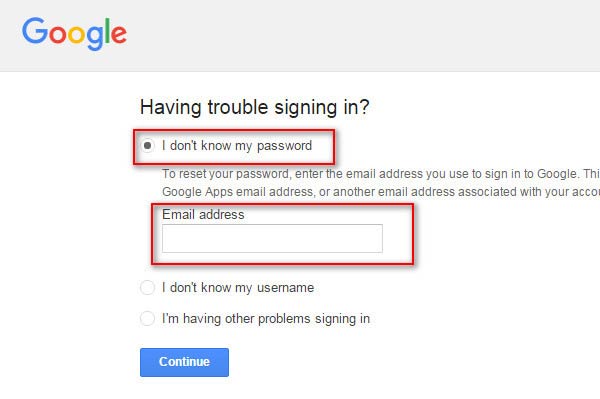
Шаг 2 После этого ваша учетная запись Google будет распознана, и вам будет предложено ввести последний пароль, который вы помните.
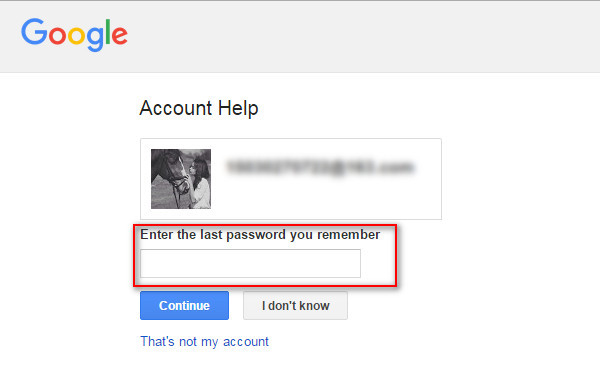
Шаг 3 Если вам повезло, что последний пароль, который вы помните, оказался правильным паролем, значит, проблема решена! Если нет, или вы просто нажимаете «Я не знаю», переходите к следующему шагу.
Шаг 4 Справка учетной записи отправит код подтверждения в виде текстового сообщения или автоматического телефонного звонка, как вам нравится. Выберите «Продолжить» и введите код на следующей странице. После ввода кода на следующей странице можно создать новый пароль для учетной записи.
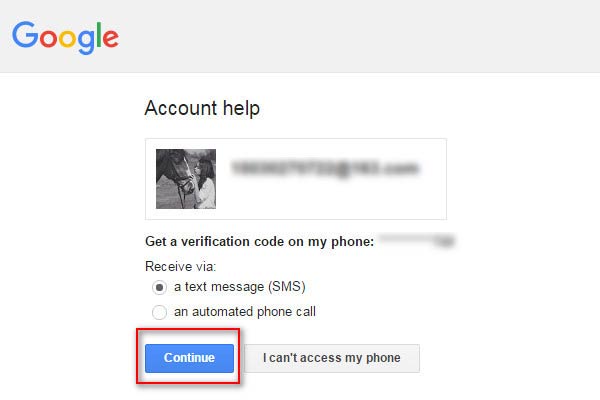
Конечно, если вы отказались или потеряли свой номер телефона или просто не можете получить свой телефон прямо сейчас, вы все равно можете восстановить свой пароль по электронной почте
Шаг 5 Вместо «Продолжить» выберите «Я не могу получить доступ к своему телефону», когда справка учетной записи отправляет код подтверждения на ваш телефон на шаге 4.
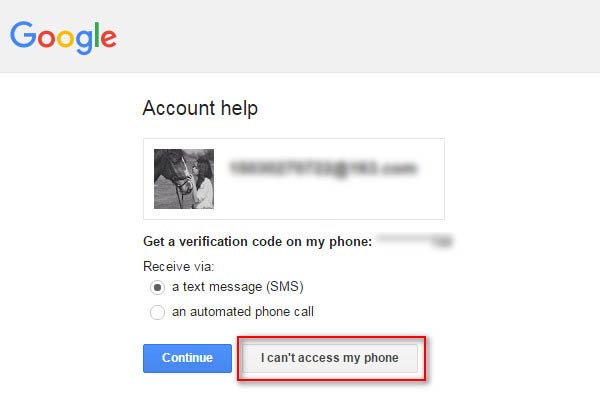
После этого вы получите электронное письмо на предварительно настроенный адрес электронной почты для восстановления. Нажмите «Продолжить» и введите свой почтовый ящик для дальнейших операций.
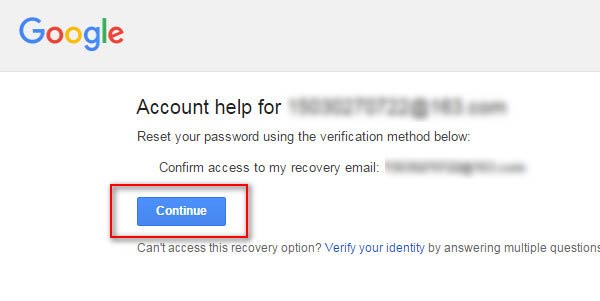
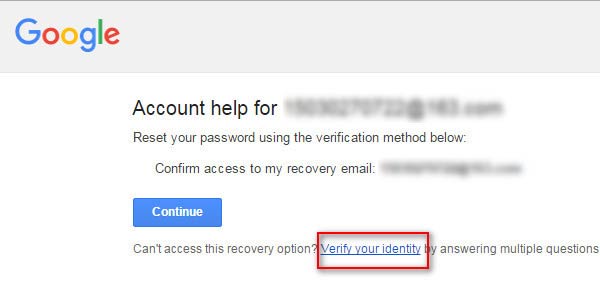
Все еще существуют шансы, что ваш номер телефона и адрес электронной почты были обновлены, и ваши старые некуда отслеживать. В этом случае вам необходимо адаптировать форму восстановления аккаунта.
Шаг 6 Вместо «Продолжить» при получении электронного письма на шаге 5 выберите «подтвердить свою личность» ниже. Затем вам будет задан ряд деталей о вашей учетной записи, например, «когда вы в последний раз могли входить в свою учетную запись Google» или «когда вы создали свою учетную запись Google».
Часть 2. Восстановление учетной записи Google без имени пользователя
Помимо пароля, вы также можете забыть свое имя пользователя, если вы не входили в свою учетную запись Google в течение длительного времени.
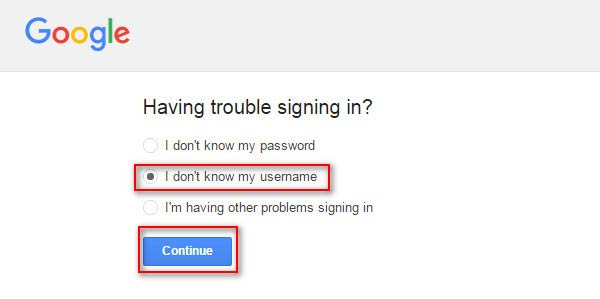
Шаг 1 Нажмите «Я не знаю свое имя пользователя» в интерфейсе «Не можете войти в систему?», А затем «Продолжить».
Шаг 2 Вам будет предложено выбрать метод восстановления.
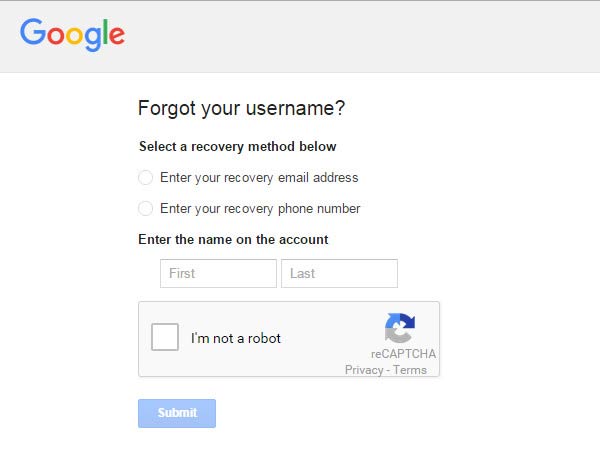
Шаг 3 Выберите «Введите адрес электронной почты для восстановления»: введите свой правильный адрес электронной почты и имя учетной записи, а затем вы получите электронное письмо, которое поможет вам найти свое имя пользователя. Откройте свой почтовый ящик для дальнейшей работы.
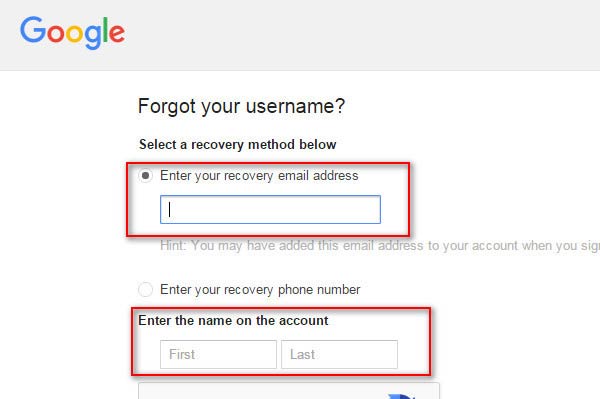
Выберите «Введите свой номер телефона восстановления»: введите соответствующий номер телефона и имя учетной записи, затем вы получите код подтверждения, чтобы подтвердить доступ к номеру телефона в виде текстового сообщения или автоматического телефонного звонка, как вам нравится. Получите ваш код для дальнейшей работы.
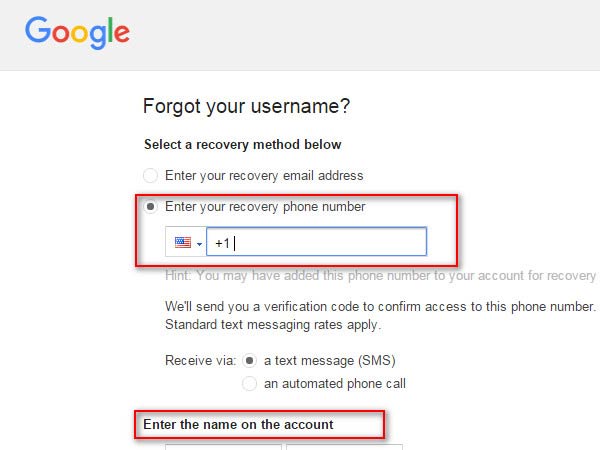
Стоит отметить, что два способа восстановления имени пользователя могут выполняться при условии, что вы предварительно настроили адрес электронной почты или номер телефона для восстановления.
Часть 3. Вернуть аккаунт Google после удаления
«Прошло около 2 недель с тех пор, как я удалил свою учетную запись Google. Могу ли я восстановить удаленную учетную запись Google?» Ответ — да. Если вы удалили свою учетную запись Google, у вас есть около 2–3 недель для ее восстановления.
Перейдите на страницу https://support.google.com/accounts/answer/32046, введите адрес электронной почты или номер телефона, который вы используете для входа в Google, и пароль, который вы можете помнить для входа в свою учетную запись Google.
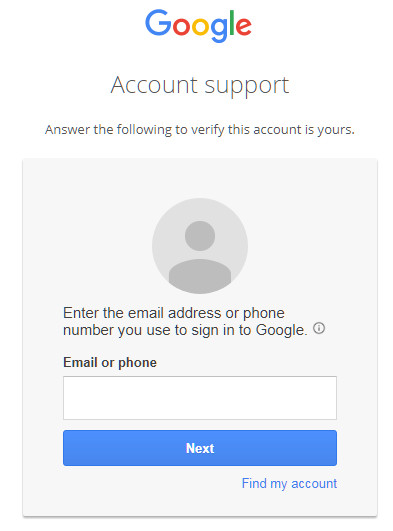
Указанные выше 3 способа сообщают вам, как восстановить аккаунт Google Если ваши письма с учётной записи Gmail удалены или утеряны, вы должны прийти сюда, чтобы узнать, как восстановить электронную почту.
Часть 4. Восстановление аккаунта Google по другим вопросам
Помимо имени пользователя и пароля у вас могут быть и другие проблемы. Ну, не беспокойтесь об этом, поскольку Google предлагает помощь для этого.
Шаг 1 Нажмите «У меня возникли другие проблемы при входе» в интерфейсе «Не удается войти в систему?», Введите имя пользователя, которое вы использовали для входа в Google, а затем «Продолжить».
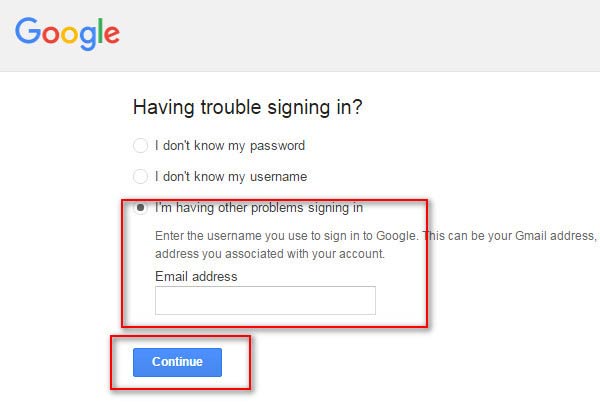
Шаг 2 После этого Google предложит вам все возможные проблемы, которые могут у вас возникнуть. Выберите проблему и следуйте инструкциям Google по ее решению.
Бонусные советы
Учетная запись Google важна для получения приложений из Google Play и резервного копирования данных Android. Если вы потеряли некоторые важные данные из-за сбоя восстановления учетной записи Google, вам следует искать другой способ резервного копирования и восстановления данных Android.
Android Data Backup & Restore — это альтернатива Google для резервного копирования и синхронизации.
- Резервное копирование данных Android на компьютер.
- Восстановите резервную копию с компьютера на Android легко.
- Резервное копирование контактов, сообщений, фотографий, документов, видео, музыки, журнала вызовов и т. Д.
- Поддержка резервного копирования в один клик для всех данных и выборочного резервного копирования данных.
Попробовав указанные выше решения восстановить вашу учетную запись Google, вы легко восстановить контакты Android из Gmail, если вы сделали резервную копию контактов с Android на Google.
Что вы думаете об этом посте.
Рейтинг: 4.8 / 5 (на основе рейтингов 100)
21 декабря 2017 г. 13:43 / Обновлено Айрис Уокер в Tips
Как восстановить слетевший аккаунт Гугл на телефоне с Андроидом

Работа любого смартфона на операционной системе Android завязана на взаимодействии с сервисами Google. Чтобы получить возможность установки приложений через Play Market, пользователь должен создать учетную запись. Но через некоторое время владельцы устройств сталкиваются с проблемой, когда не могут пройти авторизацию и тем самым становятся ограничены в доступе к сервисам. Поэтому важно понимать, как восстановить аккаунт Гугл на телефоне с Андроидом.
Восстановление пароля
Существуют разные проблемы входа в учетную запись Google, но чаще всего пользовать просто не может вспомнить пароль для аккаунта. В этот момент многие опускают руки и задумываются над созданием нового профиля. Однако не стоит торопить события, ведь разработчики Андроид предусмотрели массу возможностей восстановления доступа.
По ранее используемому паролю
- Откройте настройки телефона.
- Перейдите в раздел «Аккаунты».
- Нажмите на кнопку «Добавить аккаунт» и выберите Google.
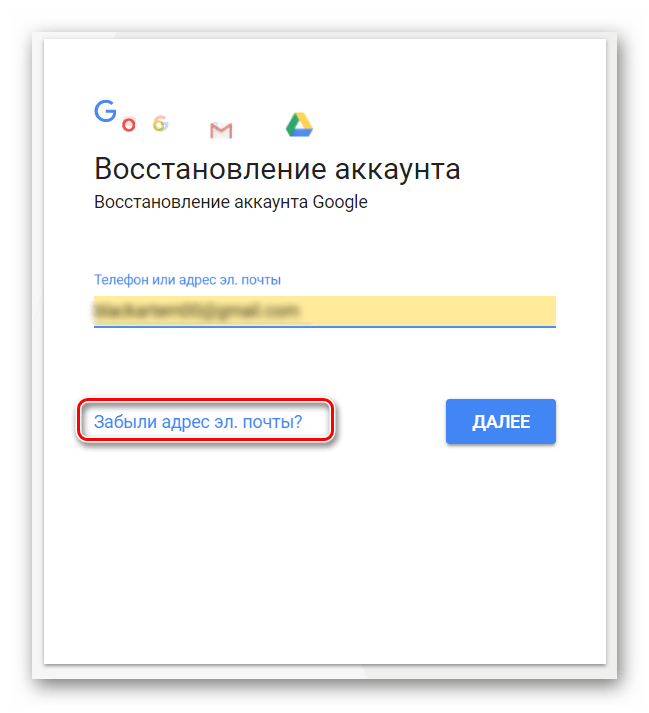
- Введите номер телефона или адрес электронной почты, к которым привязана УЗ.
- Нажмите на кнопку «Далее».
- Теперь перед вами появится экран ввода пароля. Если при первой авторизации вы разрешили Google сохранять входные данные, то система предложит воспользоваться одним из ранее использовавшихся паролей. Вам достаточно кликнуть по предложению и нажать на кнопку «Далее».
- Если пароль не подошел, или система просто не предложила ввести ранее использовавшиеся входные данные, тапните по надписи «Забыли пароль?».
- Введите последний пароль, который вы помните, а затем еще раз нажмите на кнопку «Далее».
При удачном стечении обстоятельств решить проблему с авторизацией удастся уже после шестого шага. Но даже в ситуации, если вы выполните все требования инструкции, но доступ все равно не будет восстановлен, останется немало шансов все-таки войти в свой аккаунт. Главное – не покидать окно авторизации и действовать в соответствии с алгоритмом, представленным далее.
С другого устройства
Если старый пароль слетел, но вы авторизованы в учетной записи Гугл на любом другом устройстве, то сможете восстановить доступ альтернативным способом. Обратите внимание, что все действия из приведенной ниже инструкции выполняются после прохождения всех шагов из предыдущего алгоритма:
- Итак, если вы не вспомнили password или он оказался неправильным, в окне восстановления доступа тапните по надписи «Другой способ».

- Система предложит восстановить аккаунт через другое устройство, где была пройдена авторизация в учетной записи Гугл. Это может быть второй смартфон, компьютер или телевизор на Smart TV. Так что включите вспомогательное устройство и обратите внимание на экран.
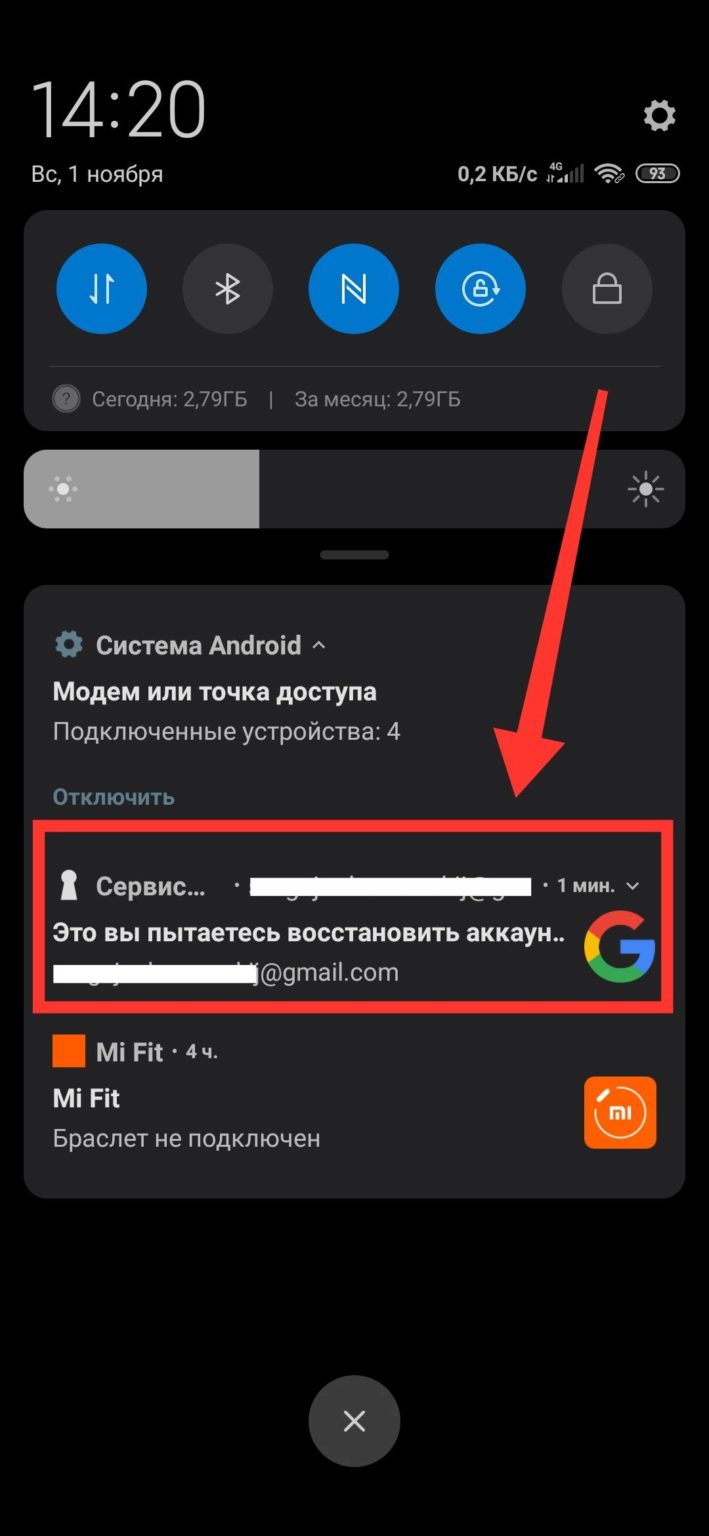
- На нем появится уведомление о попытке восстановления доступа с другого смартфона. Вам нужно нажать на кнопку «Да» для подтверждения авторизации.

Уведомление приходит в виде сообщения на электронную почту, привязанную к аккаунту. Поэтому вне зависимости от того, используете вы для восстановления смартфон или телевизор, нужно открыть почтовый сервис и подтвердить авторизацию через полученное письмо.
С резервной почты
Гугл не случайно просит вас указывать как можно больше сведений при создании учетной записи. Ведь все это в определенный момент способно спасти при восстановлении доступа к профилю. Так, если вы указывали адрес резервной почты, то сможете вновь войти в аккаунт следующим образом:
- Тапните по надписи «Другой способ».

- Google предложит провести восстановление через e-mail. Нажмите на кнопку «Отправить» для подтверждения действия.

- На указанный адрес электронной почты придет письмо с кодом. Его нужно ввести в следующее поле, а затем нажать на кнопку «Далее».

На заметку. Если вы не привязывали резервную почту, то письмо с кодом восстановления придет на e-mail, указанный при регистрации.
Если все сделано верно, то учетная запись вернется к жизни, и вы сможете вновь авторизоваться. Если и этот вариант не поможет, еще раз тапните по надписи «Другой способ» и переходите к следующей инструкции.
С номера телефона
Последний вариант предполагает использование номера телефона, к которому привязан аккаунт. После нажатия на кнопку «Другой способ» выполните несколько простых шагов:
- Введите номер телефона.

- Выберите способ отправки кода (SMS или вызов).
- Введите код в следующем окне и нажмите на кнопку «Далее».
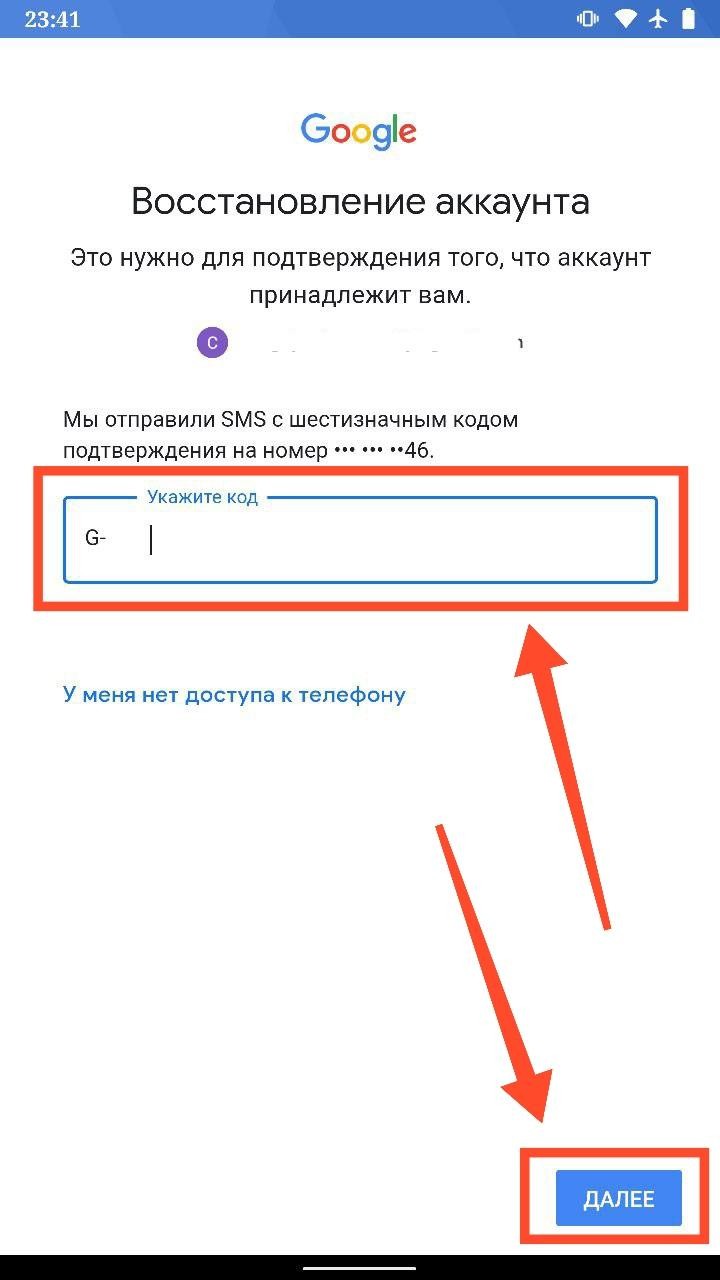
Отдельно стоит сказать, как получить код при помощи вызова. В данном случае Google совершает звонок на ваш телефон, а вам нужно запомнить четыре последние цифры из номера, который звонил.
Как восстановить ранее удаленный аккаунт
Если пользователь прекрасно помнит пароль, но просто ранее случайно или намеренно удалил аккаунт, у него тоже есть возможность восстановления аккаунта:
- Откройте окно авторизации Google.
- Введите адрес почты, привязанный к профилю.
- Вы увидите сообщение о том, что УЗ удалена. Тапните по надписи «Попытаться восстановить».
- Введите пароль, который помните, или воспользуйтесь одним из рассмотренных ранее способов восстановления.
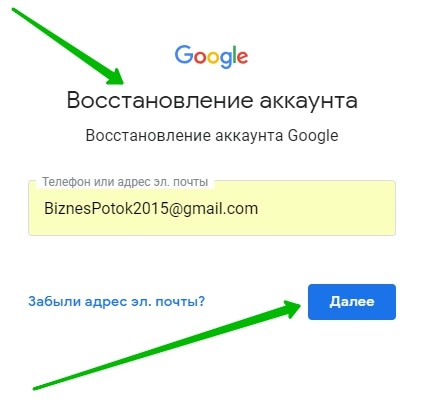
Обратите внимание, что в данной ситуации важную роль играет то, как давно был ликвидирован этот аккаунт. Постарайтесь не затягивать возврат учетной записи. В противном случае придется создавать новый профиль.
Что делать, если аккаунт заблокирован
Бывает, что профили пользователей блокируются самой Google. В данной ситуации нужно действовать по инструкции:
- Попытайтесь войти в аккаунт.
- Прочтите сообщение, указывающее на причину блокировки.
- Нажмите на кнопку, позволяющую отправить запрос на восстановление доступа.
- Подтвердите действие.
Здесь все будет зависеть от того, по какой причине был заблокирован профиль. Если это произошло по ошибке, Гугл восстановит доступ в ближайшее время. Если вы действительно нарушили правила, то придется создавать новую учетную запись.
Действия при взломе учетной записи
Если у вас есть подозрения, что аккаунт Google, взломан, незамедлительно примите меры:
- Авторизуйтесь в учетной записи.
- Если доступ пропал, то восстановите пароль одним из рассмотренных ранее способов.
- Откройте настройки профиля.
- Перейдите в раздел «Безопасность», а затем – «Показать события безопасности».
- Если среди указанных действий вы увидите те, которые не совершали, нажмите на кнопку «Нет, это не я».
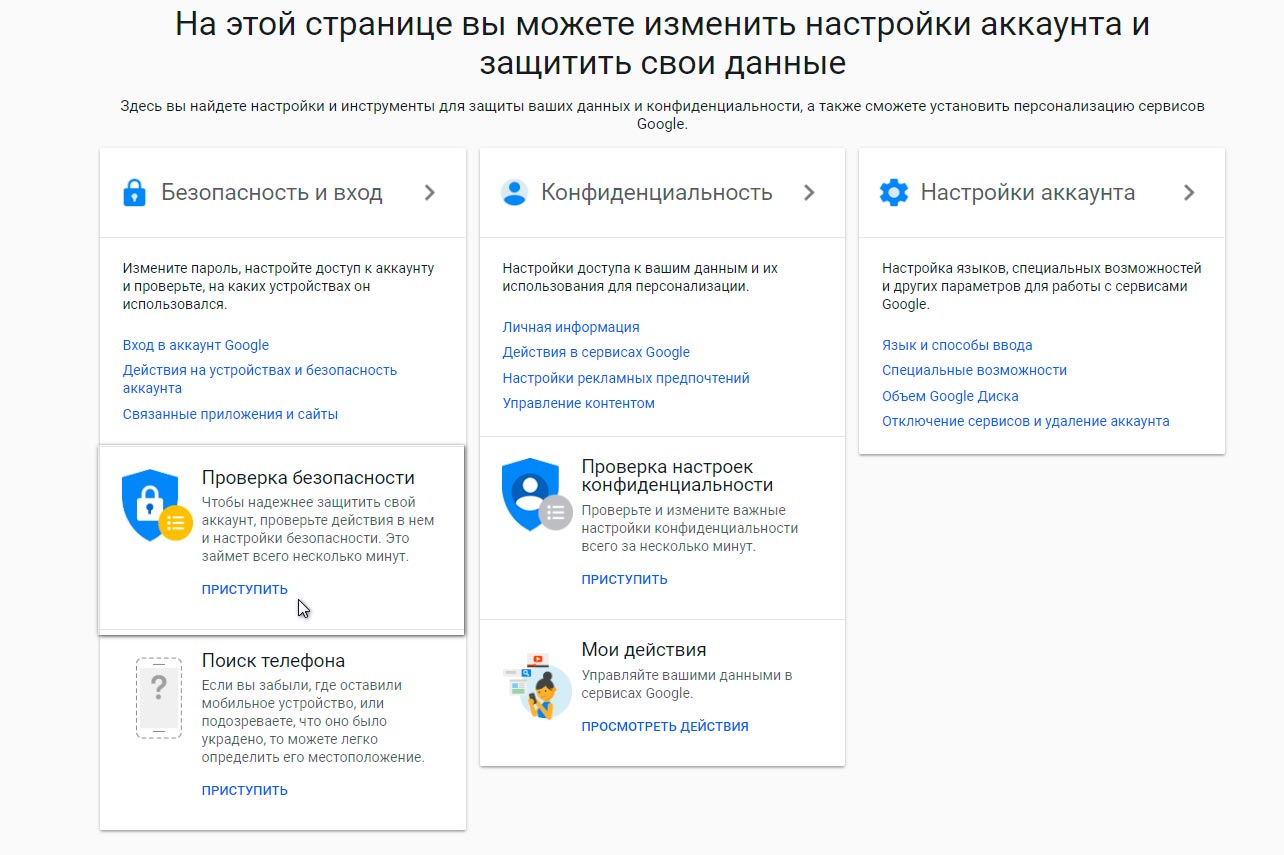
Помните, что наилучшей защитой от взлома является настройка двухфакторной аутентификации. Поэтому всегда указывайте номер телефона и резервный адрес почты при регистрации аккаунта Гугл.
Пароль введен верно, но доступ не открывается
Если вы уверены, что правильно указали пароль, но доступ к профилю все равно не открывается, перепроверьте вводимые символы. Если после повторного ввода вновь не удастся пройти авторизацию, то придется восстановить доступ одним из способов, рассмотренных ранее в материале.
Как восстановить доступ к аккаунту Google

Аккаунт Google нужен не только для использования почты Gmail или YouTube: без него не настроить учетную запись смартфона на Android. Что делать, если вы забыли пароль к учетке Google?

Не могу войти в учётную запись Google — почему?
Если вы пытаетесь авторизоваться с другого ресурса (например, соцсети) и ничего не выходит, сначала убедитесь в его работоспособности. Перейдите по адресу google.com, нажмите кнопку «Войти» и повторите попытку. При неудаче на самом сервисе Google точно можно утверждать — есть проблемы с доступом.
Ошибка авторизации учётной записи Гугл возможна по многим причинам:
- неверный пароль;
- неправильно введен логин;
- аккаунт был удален;
- произошла блокировка.
Во всех случаях нужно вернуть доступ, но для этого потребуются разные действия.
Не помню пароль — как его восстановить?
Если войти в аккаунт Гугл не удалось, под полем откройте ссылку «Забыли пароль?». Далее, в зависимости от настроек учётной записи, будут предложены доступные способы.
По ранее используемому паролю
Если вы уже меняли его хотя бы раз, система первым делом попросит вас ввести любой из них. При успешном входе будет предложено установить новый пароль (за исключением уже использованных).
Этот способ будет полезен только при срочной замене пароля, который пользователь не запомнил. В остальных случаях нажмите «Другой способ».
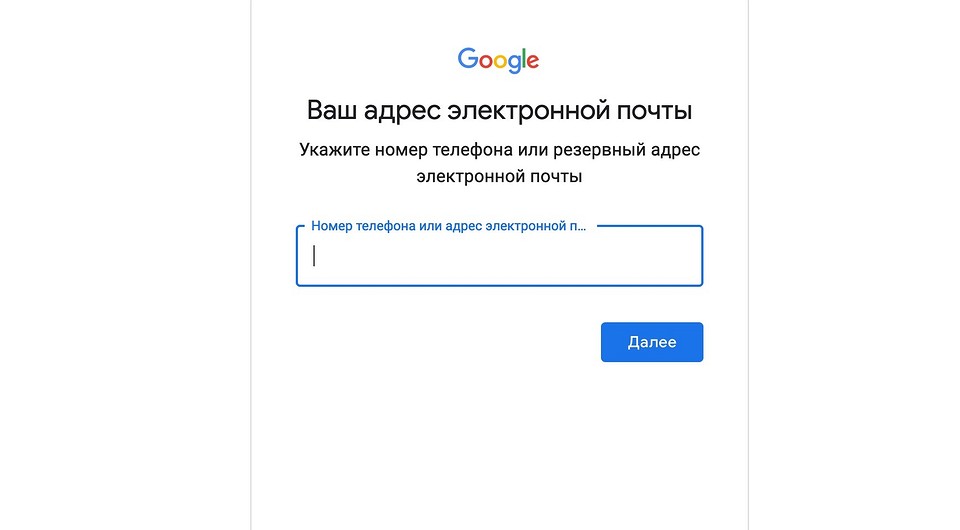
С помощью номера телефона или E-mail
Когда в настройках Гугл аккаунта указан мобильный телефон или резервная почта, система предложит использовать их для получения доступа.
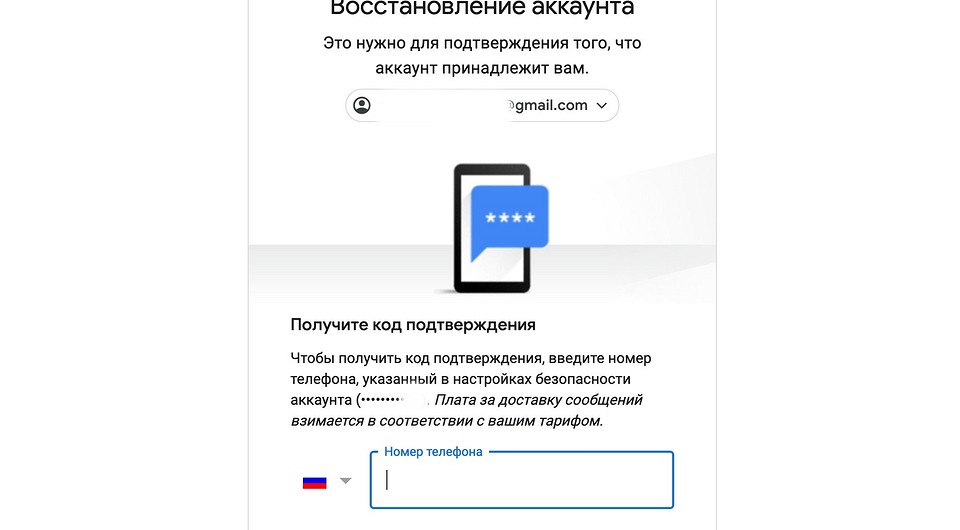
В новом окне появится предложение восстановить аккаунт Гугл по номеру телефона. Вы увидите 3 последние цифры привязанного телефона и кнопку «Получить СМС» — нажмите на нее. Спустя короткое время на него поступит сообщение с кодом, который необходимо указать на сайте. С 2020 года также доступно подтверждение номера по звонку.
Восстановить доступ к аккаунту Гугл можно и с помощью резервной почты. После ввода на указанный адрес придет сообщение со ссылкой, по которой требуется перейти.
Независимо от выбранного способа, в новом окне вас попросят указать новый пароль дважды и сохранить его.
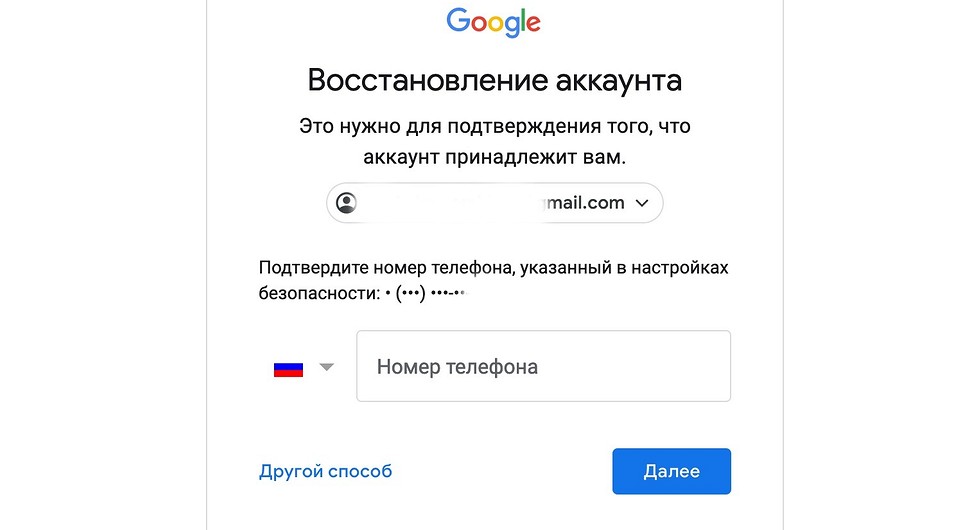
Через Android
Получить доступ к учётной записи Google можно с телефона, который к ней привязан.
Как восстановить аккаунт Гугл на Андроиде – инструкция:
- на сайте обратите внимание на модель устройства и число;
- на телефоне откройте уведомление от Google;
- нажатием «Да» подтвердите восстановление и введите комбинацию цифр с помощью клавиатуры;
- по завершению откроется окно сброса пароля.
Немного иначе обстоит дело, если вы выполнили сброс собственного телефона и удалили весь контент с его памяти.

Как восстановить Гугл аккаунт после сброса настроек телефона:
- перейдите по адресу accounts.google.com/signin/recovery
- введите ваш логин;
- укажите любой из паролей, который помните.
Далее появится окно с вводом нового пароля, либо дальнейшая инструкция для получения доступа. Процедура аналогична описанной инструкции ниже. Однако в этом случае вы используете привязанный к учетной записи смартфон, поэтому процесс пройдет проще и быстрее.
Когда ни один способ не подошел
Если в настройках нет привязанных телефонов и E-mail, либо вы их не вспомнили — поможет обращение в поддержку.
Форма с заявкой откроется после пропуска всех ранее предложенных способов восстановления аккаунта.
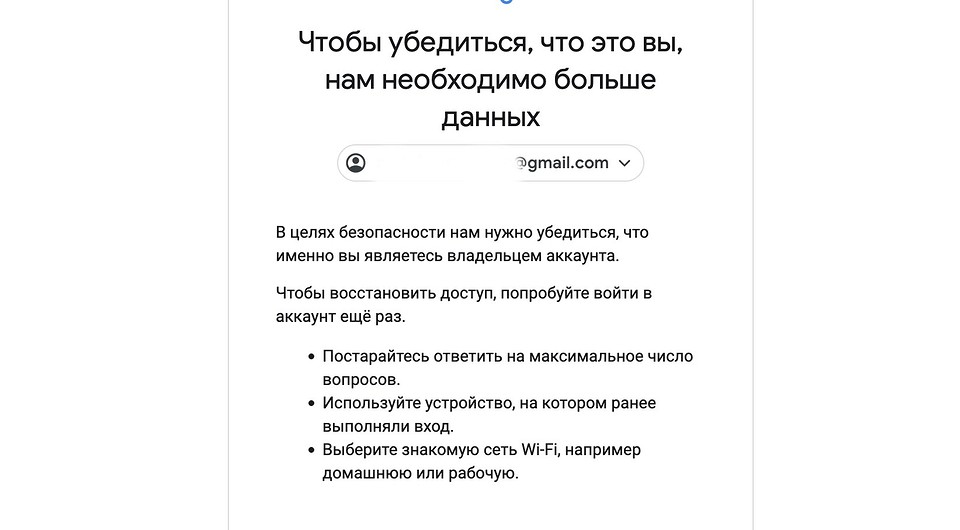
В ней предложат ввести следующие данные:
• дата регистрации и последнего входа в учётную запись (не обязательно вводить точные дни);
• наиболее часто используемые сервисы Google (например, если вы только устанавливали приложения на Андроид, укажите Play Market);
• привязанные к аккаунту адреса и телефоны (даже если нет доступа к ним);
• ответ на контрольный вопрос;
• электронная почта (она нужна для отправки дальнейших инструкций).
Совет! Полнота и достоверность этих данных повышает шанс восстановления учётной записи Гугл, но они не являются решающими. Если хотите гарантированно вернуть его, отправьте заявку с подключением к тому же интернет-провайдеру (или Wi-Fi сети), с которого чаще всего проходили авторизацию. Также при включенной геолокации важна местность (восстанавливайте доступ дома или на работе, где чаще и находитесь).
Забыл логин, как поступить?
Нажмите «Забыли адрес электронной почты» и после укажите привязанный телефон или E-mail. Если не получилось, проверьте свои SMS и другие ящики электронной почты. На одном из них обязательно будет сообщение о регистрации аккаунта и уведомления от других сервисов Google.
Если нет сообщения (вы могли его удалить), тогда просто вводим все контакты. В отличие от пароля, здесь попытки бесконечны (только капча появляется).
Каждый раз система будет указывать все привязанные учётные записи или выдаст сообщение о том, что аккаунт не найдет. Когда появится ваш логин, выберите его. Далее следуйте инструкции по восстановлению пароля из раздела выше.

Ранее удалил аккаунт Гугл — как восстановить его?
Если вы самостоятельно ранее закрыли учётную запись, достаточно выполнить стандартный вход. Появится сообщение «Аккаунт был удален, но вы можете восстановить его». Подтвердите выбор и следуйте инструкции.
Как восстановить удаленный аккаунт Гугл самим сервисом? Это невозможно и пользователь теряет его навсегда. Администрация Google может самостоятельно удалить учетную запись в следующих случаях:
- она закрыта более месяца назад;
- пользователь заблокирован за нарушения;
- была длительная неактивность более 1 года.
Аккаунт заблокирован — его можно вернуть?
Вероятность восстановления зависит от причин блокировки. Обратитесь в поддержку Google, заполнив форму на сайте. Она схожа с той, которая используется для получения доступа. Высока вероятность разблокировки учетной записи только в том случае, если нарушение было, но оно не явное или совершено не вами (взлом с последующим спамом).
Чтобы избежать подобных ситуаций в будущем, просто прочтите внимательнее все пункты правил сервиса, с которыми вы соглашаетесь при регистрации Google аккаунта.
Мою учетную запись взломали — что мне делать?
Вы уверены в вводимом пароле, но он не подошел? Первым делом проверьте резервную почту или СМС. Если чужой пользователь получил доступ к вашему аккаунту Гугл — обязательно придет уведомление о выполненном входе с неизвестного устройства.
Как восстановить доступ к взломанному Гугл аккаунту? Достаточно сбросить пароль и ввести новый. После этого обязательно проверьте учётную запись на наличие чужих устройств и контактов. При обнаружении удалите их.
Совет! Обязательно проверьте все телефоны и почтовые ящики, которые вы указали в настройках аккаунта. Сервис Google защищает его достаточно надёжно. Несанкционированный доступ к нему чаще происходит благодаря взлому другого привязанного контакта.
Пароль введен верно, но доступ не открывается
При авторизации с нового телефона или ноутбука, вас об этом уведомят и попросят ввести номер действующего телефона. Но вы его не помните и хотите получить доступ?
В таком случае авторизуйтесь со старого устройству (которое система уже знает) и используйте резервный код. Их всего 10 и они одноразовые, но позволяют гарантированно получить доступ к аккаунту Гугл. Найти их можно в «Безопасность» => «Вход в аккаунт Google» => «Двухэтапная аутентификация». В открывшемся окне будет раздел резервных кодов и рядом кнопка «Показать» — нажмите на нее.