
Как изменить место сохранения файлов на Android
Операционная система Android славится своей простотой и удобством. И это на самом деле так. Ведь в сравнении, например, с полностью закрытой системой iOS на Android все понятно. Интерфейс освоит любой, даже ребенок. К тому же есть возможность изменить абсолютно все: цветовую тему, фон, иконки, анимации, экран блокировки и т.д. Казалось бы, проблем возникнуть не должно, однако и здесь не обходится без сложностей.
Так, очень многие владельцы устройств на Android озадачены проблемой – как изменить место сохранения файлов?
Чтобы изменить место сохранения файлов на Android, сначала нужно разобраться, о каких именно файлах идет речь. Музыка, фото, видео, загрузки или что-то еще.
Фотографии, сделанные в приложении «Камера» стандартно сохраняются в папке «DCIM», которую можно найти в файловом менеджере либо в папке «Галерея».
В настройках любого редактора установлен путь «По умолчанию». Но при желании его можно изменить внутри самого редактора.
Плееры также имеют в настройках необходимый пункт.
Файлы, переданные по каналу Bluetooth, по умолчанию сохраняются в папку «Bluetooth», находящуюся в папке «Downloads».
Музыка, картинки, игры, файлы, закачанные из интернета через браузер, автоматически сохраняются в папке «Downloads». Однако в настройках браузера можно изменить по своему желанию место сохранения файлов на Android.
В общем, понять, куда сохраняются файлы на Android, большой сложности не вызывает. Здесь все аналогично Windows. Одни приложения позволяют пользователю выбирать путь сохранения файлов, другие – нет. Многие приложения для этого используют стандартные папки (Audio, Video, Download).

Если проблема изменения места сохранения файлов на Android все-таки встала достаточно остро, то рекомендуется установить ES Проводник.
ES Проводник – это один из популярнейших файловых менеджеров для Android. C его помощью можно легко просматривать папки, проводить различные операции с файлами, просматривать фото и видео, слушать музыку и т.д. Функционал этого небольшого приложения огромен.
Плюсом данной программы можно назвать легкий доступ к многим приложениям (CoolReader, Одноклассники, VK, Переводчик и т.д.).
Еще одним достоинством ES Проводник является быстрая передача файлов с компьютера на смартфон и наоборот.
Ну и главное – программа позволяет изменить место сохранения файлов на Android для большинства программ.
Как на Андроид изменить место для загрузки и сохранения файлов

При покупке нового телефона пользователи нередко обращают внимание на количество внутренней памяти. Обычно это касается любителей делать фотосессии, отправлять и принимать открытки в мессенджерах, а также скачивать фильмы и мультики на телефон. Все три типажа людей сталкиваются с одной проблемой – телефон сам решает, куда загружать файлы. К счастью, эта проблема легко решается. О том, как изменить место для загрузки файлов на телефоне с Андроид, и пойдет речь.
Изменение в разных приложениях
Увы, единой кнопки для изменения папки в Android не предусмотрено. Возможно, такое нововведение появится в более поздних версиях. Пока пользователям приходится менять папку в каждом приложении отдельно. Есть и хорошая новость – в однотипных приложениях схожая инструкция по настройке.
В браузере
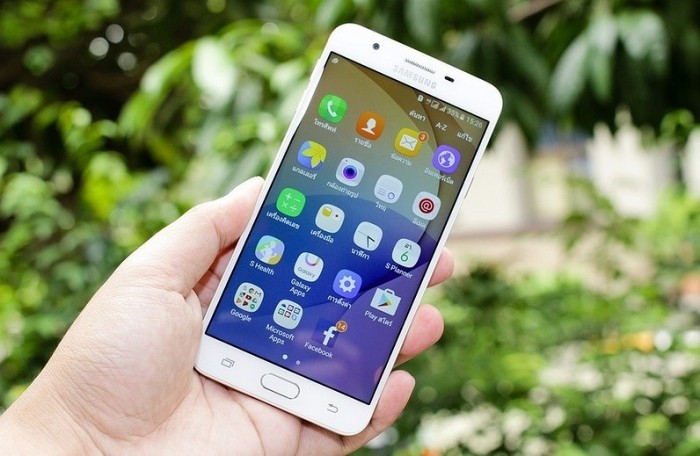
Большинство фото, песен, видео и установочных файлов попадают на устройство через браузер, а потому будет логичным начать именно с него. Мобильных браузеров довольно много, но особой популярностью пользуются только четыре: Google Chrome, Mozilla Firefox, Opera и Яндекс.Браузер. Увы, в Mozilla Firefox не предусмотрен необходимый параметр сохранения. В других браузерах с ним проблем не возникает.
Google Chrome
- Откройте приложение.

- Кликните по трем точкам в правом верхнем углу.
- Нажмите на команду «Настройки».
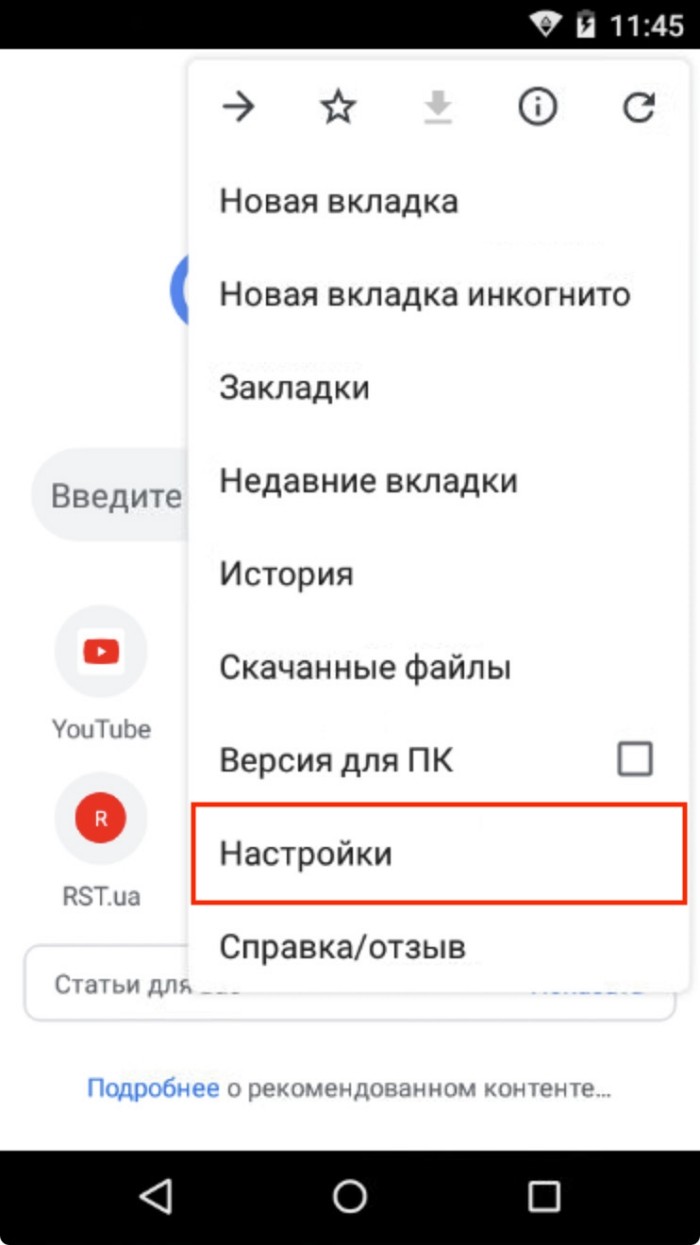
- В меню настроек откройте раздел «Скачанные файлы».
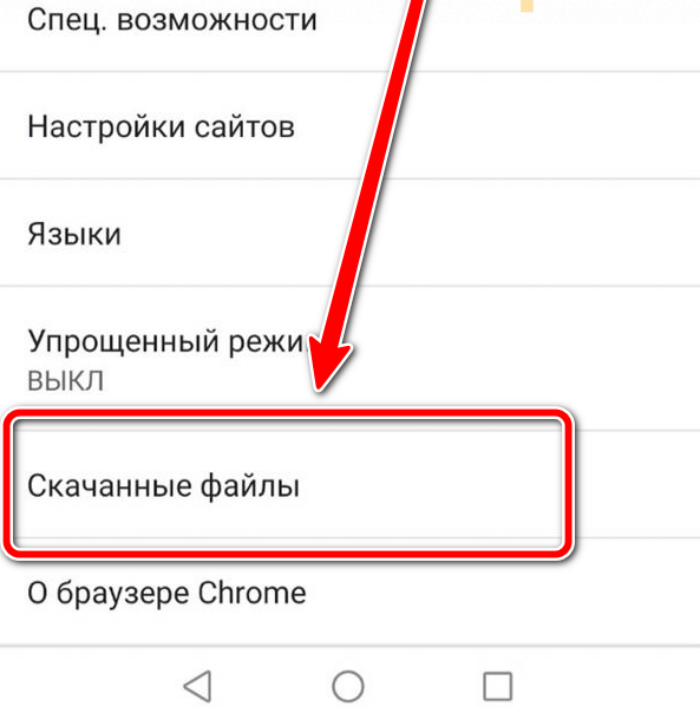
- Измените параметр «Расположение скачиваемых файлов»

- Либо поставьте галочку на пункт «Спрашивать, куда сохранять файлы», чтобы при каждой загрузке выбирать место для сохранения.
Opera
Старенькая, но надежная Опера пользуется популярностью не только у пользователей Windows, но и у владельцев телефонов с Android-ом.
Пользователи любят это браузер не только за надежность, но и за наличие функций для повышения приватности. Алгоритм изменения папки:
- Откройте программу.

- Нажмите на значок профиля в правом нижнем углу (человечек).
- Кликните по иконке шестеренки.
- Прокрутите открывшуюся страницу до раздела «Папки для загрузок» и кликните по параметру «Загрузки».

- Выберите подходящую папку в открывшемся проводнике.
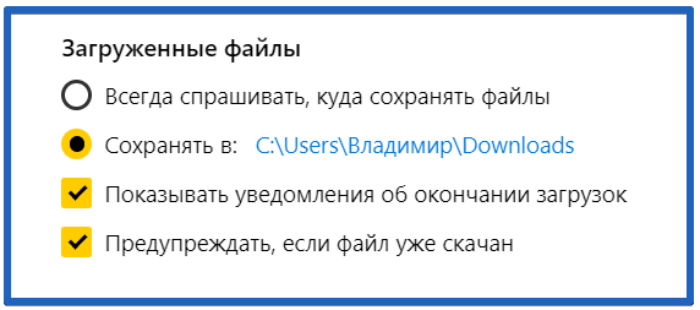
Яндекс – с Алисой
Отечественный браузер от одноименной компании «Яндекс» тоже поддерживает функцию изменения пути для скачивания файлов. Чтобы активировать ее, выполните действия ниже:
- На главной стране кликните по значку аватара в левом верхнем углу.

- Откройте раздел «Настройки приложения».
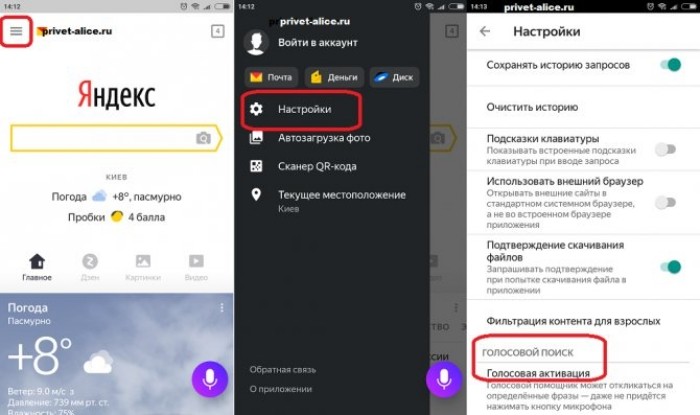
- Прокрутите открывшуюся страницу до конца.
- Измените параметр «Куда сохранять файлы».
В галерее
Теперь перейдем к любителям фотографий. Почти в каждом приложений для создания фото и видео есть параметр, который отвечает за сохранения фотографий. Рассмотрим, где он находится в фирменном приложении в оболочке MIUI (Xiaomi):
- Откройте приложение «Камера».

- Нажмите на три вертикальные линии в верхнем меню инструментов.
- Нажмите на кнопку «Настройки».

- Поставьте или уберите галочку напротив «Сохранять на SD».
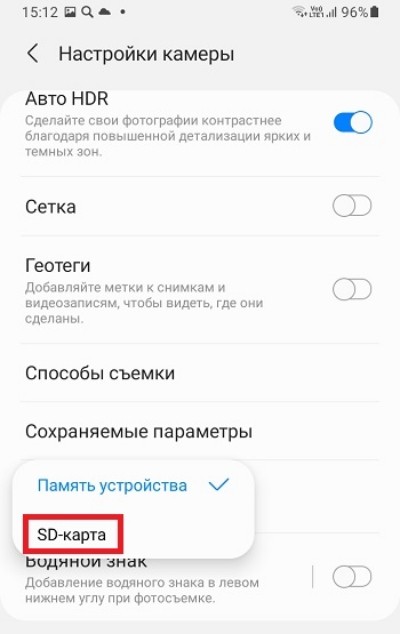
Увы, в Xiaomi нельзя указать более точное расположение. Программа дает только выбрать между внутренней памятью и картой памяти. Зато такая функция есть в сторонних приложениях для съемки, которых в Play Market достаточно.
В отдельных программах
Разумеется, что описать все приложения нам не под силу. Зато на нашем сайте полно материалов, в которых подробно расписано, как изменять настройки сохранения различных приложений. Вот только некоторые из них:
- Сохранение фото в камере.
- Местоположение скриншотов.
- Инструкция по изменению места сохранения заметок.
- Boom – загрузка музыки.
Можно ли сохранять файлы на карту памяти
Пользователи нередко задаются вопросом: «А можно ли сразу сохранять ресурсы на карту памяти». Короткий ответ – да, можно. Однако обязаны предупредить – SD-карты менее надежны, чем внутренняя память, потому рекомендуем не использовать их на постоянной основе.
Блог о правильном заработке в интернете
Всё что надо знать и с чего лучше не начинать при планировании заработать деньги в интернете
Как в android изменить папку загрузки файлов по умолчанию
Для того чтобы изменить папку загрузки файлов из браузера по умолчанию нужно сделать:
А теперь разберемся для чего это нам нужно. В моем случае я задался этим вопросом когда хотел скачать несколько альбомов музыки (большие mp3 файлы), но на внутренней памяти не было места и появилась необходимость загружать их на sd карточку.
Скажу сразу, chrome предустановленный перенастроить не получится, нужен сторонний download manager, в моем случае был уже установлен “ES проводник” и в него входит загрузчик. В настройках можно изменить путь загрузки и выбрать sd карточку, но начиная с версии android 4.4 нельзя приложениям что либо записывать на карточку памяти, но есть одно но: можно писать в папку android/data/имя_приложения (у нас com.estrongs.android.pop), создадим папку и вот в нее уже можно скачивать нашу музыку. Ура!
Советуем почитать
- ← Черный фон при конвертации картинки в php из png в jpg
- Меню со свайпом для мобильной версии сайта →
Как найти загрузки на Samsung с помощью простых рекомендаций

Обновлено Széki / 22 декабря 2022 г. 11:30
Где загрузки на Samsung Galaxy и другие модели? Недавно я скачал эпизод своего любимого шоу, но не могу найти его местоположение. Может ли кто-нибудь помочь мне, где я могу найти загруженные файлы?
Когда вы загружаете файлы на свои устройства Samsung, вы увидите их в разных местах. По умолчанию они будут постоянно храниться в одной папке, пока вы не решите их переместить или удалить. Но помимо этой конкретной папки загрузки также можно найти в браузере, в котором происходил процесс загрузки. Если ваш телефон или планшет Samsung, он будет находиться в папке браузера Chrome. И если вы только недавно сохранили или скачали файл, они также будут в Панели уведомлений. Это в основном случаи.

Возможность загружать файлы в Интернете является значительным преимуществом, если вам нравится сохранять видео из ваших любимых шоу, фильмов и т. д. То же самое при сохранении важных файлов и документов для учебы, работы или бизнеса. Но иногда вы можете загружать файлы только в течение ограниченного времени, так как загрузчик может удалить файл в любое время. Таким образом, вам необходимо защитить их, как только вы получите копию на своем устройстве. Однако не все знают, где найти загруженные файлы с телефона или планшета Samsung, особенно если вы новый пользователь.

С FoneLab для Android вы восстановите утерянные / удаленные данные iPhone, включая фотографии, контакты, видео, файлы, журнал вызовов и другие данные с вашей SD-карты или устройства.
- С легкостью восстанавливайте фотографии, видео, контакты, WhatsApp и другие данные.
- Предварительный просмотр данных перед восстановлением.
- Доступны данные телефона Android и SD-карты.
В этой статье мы рассмотрим, как найти загрузки на вашем устройстве Samsung четырьмя способами. В этом посте будут представлены пошаговые процессы, ведущие к загрузке файлов на ваше устройство Samsung. Неважно, скачали ли вы файл недавно, забыли, где он изначально хранился, или случайно удалили его. Мы поможем вам найти скачанные файлы, которые отсутствуют, удалены или нигде не найдены.
- Часть 1. Как найти загрузки на Samsung через панель уведомлений
- Часть 2. Как найти загрузки на Samsung с помощью приложения «Мои файлы»
- Часть 3. Как найти загрузки на Samsung в Chrome
- Часть 4. Как найти загрузки на Samsung с помощью FoneLab Android Data Recovery
- Часть 5. Часто задаваемые вопросы о поиске загрузок на Samsung
Часть 1. Как найти загрузки на Samsung через панель уведомлений
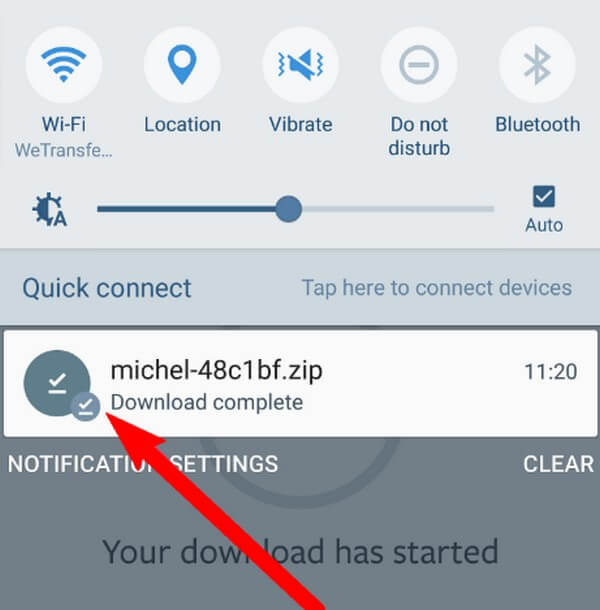
Когда вы загружаете файл из Интернета, вы обычно видите ход выполнения в Панели уведомлений. То же самое, когда загрузка уже завершена. Уведомление о завершении загрузки останется там, пока вы не очистите панель. Это работает, когда это только недавно, и вы еще не открыли файл оттуда.
Обратите внимание на следующие указания ниже, чтобы узнать, как найти загрузки на Samsung Galaxy и других моделях через панель уведомлений.
Шаг 1 Загрузите файл, который хотите сохранить, на телефон или планшет с помощью выбранного интернет-браузера.
Шаг 2 Дождитесь завершения загрузки файла. После этого коснитесь и удерживайте верхнюю часть экрана устройства Samsung, затем проведите пальцем вниз, чтобы отобразить панель уведомлений.
Шаг 3 Ваши уведомления перечислены от самых последних в верхней части до самых старых внизу. Найдите загруженный файл соответствующим образом, затем коснитесь его, чтобы просмотреть его на телефоне или планшете Samsung.
С FoneLab для Android вы восстановите утерянные / удаленные данные iPhone, включая фотографии, контакты, видео, файлы, журнал вызовов и другие данные с вашей SD-карты или устройства.
- С легкостью восстанавливайте фотографии, видео, контакты, WhatsApp и другие данные.
- Предварительный просмотр данных перед восстановлением.
- Доступны данные телефона Android и SD-карты.
Часть 2. Как найти загрузки на Samsung с помощью приложения «Мои файлы»
Большинство устройств Android, например Samsung, имеют встроенное приложение «Мои файлы». Это файловый менеджер, в котором вы можете найти и управлять всеми своими файлами, включая загрузки. Это похоже на File Explorer на вашем компьютере. Независимо от того, как вы сохраните файлы на своем устройстве Samsung, будь то загрузка или передача, они будут автоматически сохранены в этом приложении.
Обратите внимание на следующие инструкции ниже, чтобы узнать, как найти папку загрузок Samsung в приложении «Мои файлы».
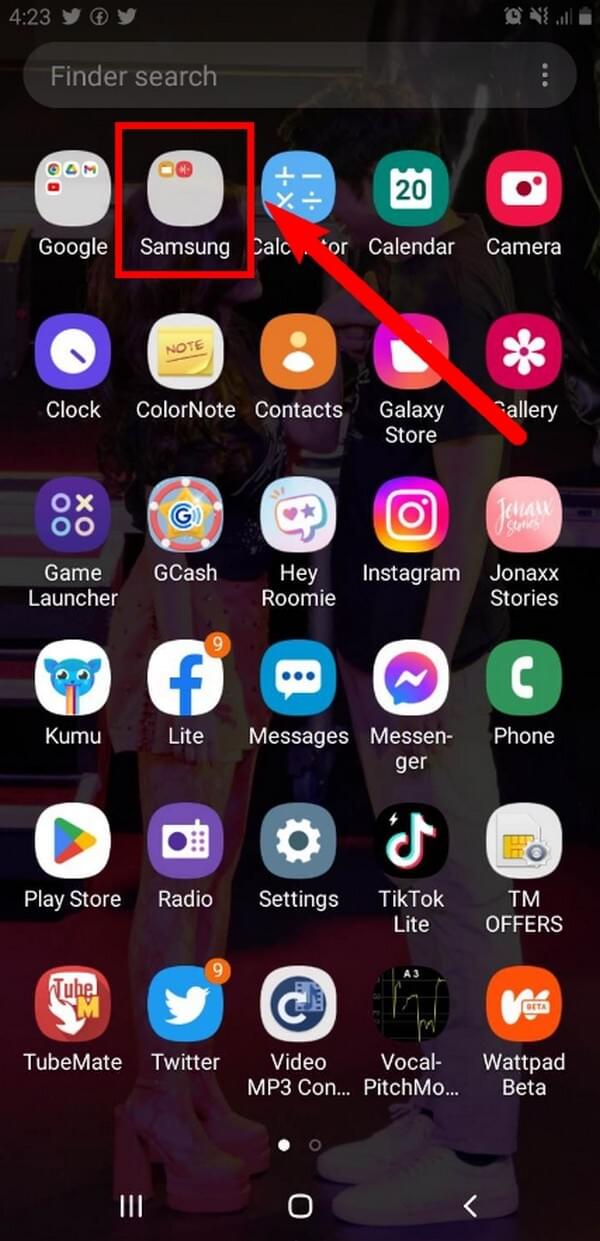
Шаг 1 Проведите пальцем вверх по главному экрану устройства Samsung, чтобы открыть все приложения, ящики и службы. Нажмите ящик самсунг, и вы увидите My Files приложение. Коснитесь его, чтобы открыть.
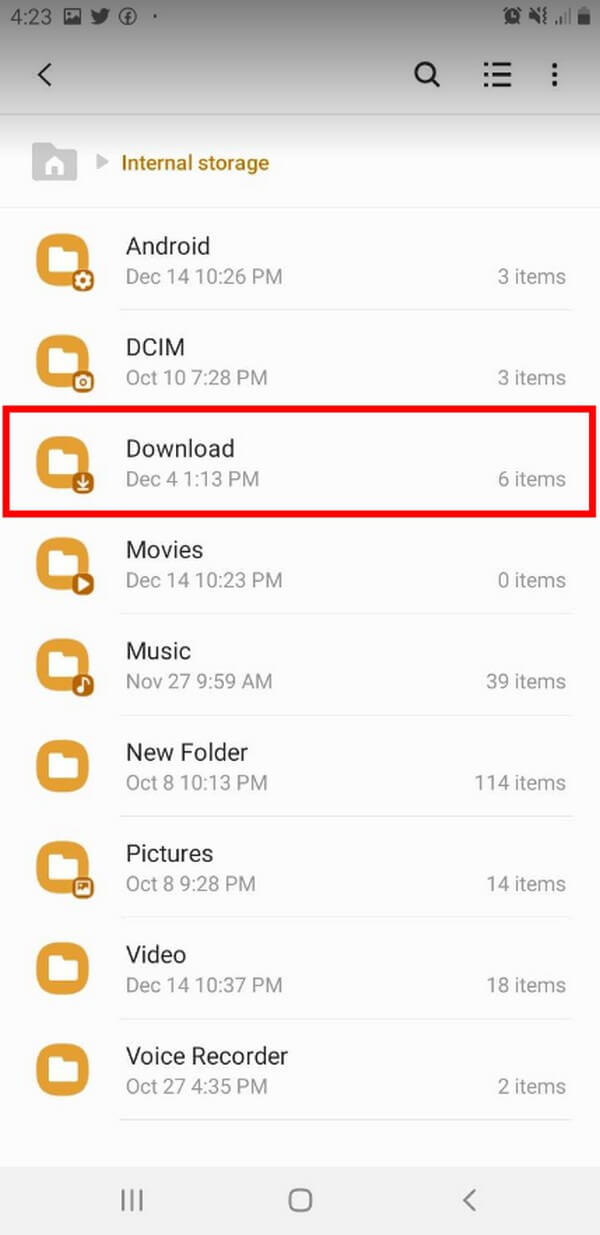
Шаг 2 Получите доступ к внутренней памяти, чтобы просмотреть папки и файлы, сохраненные в памяти вашего устройства. Одним из них является Скачать папка. Откройте его, чтобы увидеть загруженные файлы.
Часть 3. Как найти загрузки на Samsung в Chrome
Если браузер, который вы использовали для загрузки, — это браузер Chrome, вы можете использовать его для доступа к ним из него.
Обратите внимание на следующие инструкции ниже, чтобы узнать, как получить доступ к загрузкам на Samsung Galaxy и других моделях в браузере Chrome:
Шаг 1 Откройте приложение Chrome браузер на вашем устройстве Samsung.
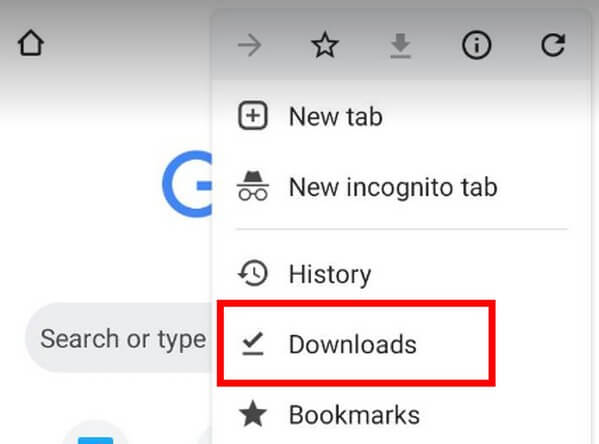
Шаг 2 Коснитесь трехточечного значка в правом верхнем углу. В появившемся меню нажмите кнопку Скачать вкладку для доступа к загруженным файлам.
Часть 4. Как найти загрузки на Samsung с помощью FoneLab Android Data Recovery
Все еще не можете найти загрузку? Вот возможный сценарий. Если вы загружаете несколько файлов, вам, вероятно, также потребуется достаточно места для хранения. Следовательно, возможно, вы удалили некоторые файлы, чтобы освободить место. И при этом вы случайно удалили новые файлы, не зная об этом. Чтобы убедиться, что это так, вот FoneLab Android Восстановление данных что позволяет вернуть потерянные файлы с устройств Android. Этот инструмент сканирует файлы вашего устройства и позволяет просматривать удаленные файлы. Потерянные файлы доступны для просмотра; вы можете проверить их одну за другой, чтобы узнать, не удалили ли вы случайно свои загрузки. И как только вы подтвердите, FoneLab Android Data Recovery позволит вам выбрать их по отдельности и восстановить файлы обратно на ваше устройство.
С FoneLab для Android вы восстановите утерянные / удаленные данные iPhone, включая фотографии, контакты, видео, файлы, журнал вызовов и другие данные с вашей SD-карты или устройства.
- С легкостью восстанавливайте фотографии, видео, контакты, WhatsApp и другие данные.
- Предварительный просмотр данных перед восстановлением.
- Доступны данные телефона Android и SD-карты.
Обратите внимание на следующие указания ниже, чтобы узнать, как найти загрузки на Samsung Galaxy и других моделях:
Шаг 1 Загрузите FoneLab Android Восстановление данных бесплатно с официального сайта. Выполните процесс установки, который займет всего несколько секунд, затем запустите программу на своем компьютере.
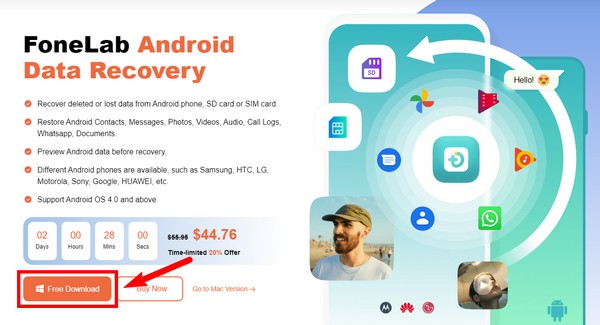
Шаг 2 Три ключевые функции программы будут отображаться в главном интерфейсе. Выбрать Android Восстановление данных поле, чтобы найти загруженные файлы.
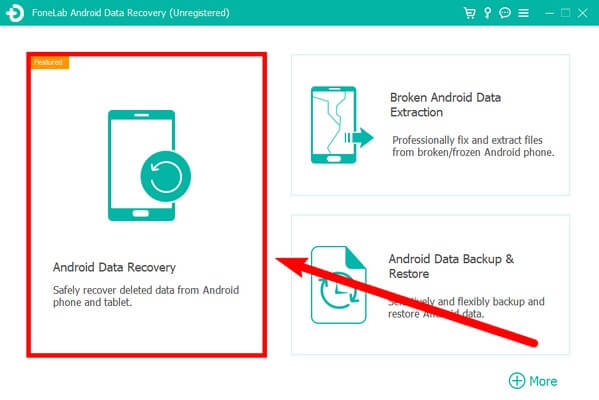
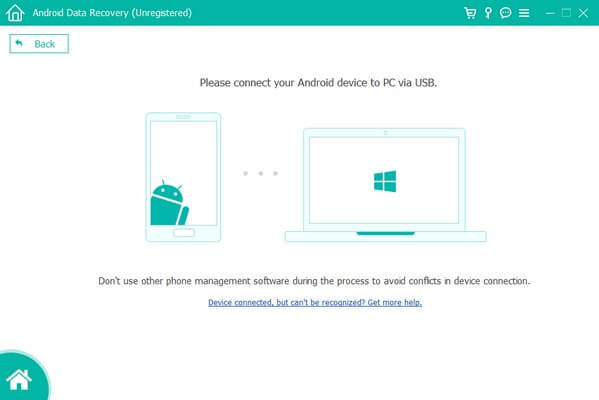
Шаг 3 Подключите вкладку Samsung или телефон с помощью USB-кабеля к компьютеру. Если у вас возникли трудности с подключением, нажмите кнопку Получите больше помощи вариант для нескольких направляющих.
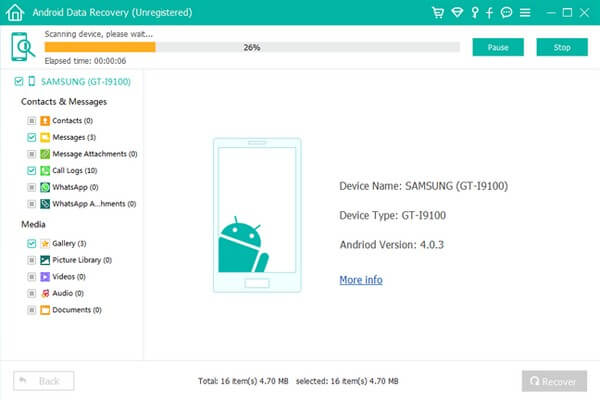
Шаг 4 Выберите типы данных, которые вы загрузили в следующем интерфейсе, затем нажмите Следующая продолжать. После этого щелкните раздел типа данных в левой колонке интерфейса. Затем будут отображаться удаленные или потерянные файлы. Проверьте, есть ли ваши загруженные файлы. Затем выберите их и нажмите кнопку Recover Кнопка, чтобы открыть ваши файлы, наконец.
С FoneLab для Android вы восстановите утерянные / удаленные данные iPhone, включая фотографии, контакты, видео, файлы, журнал вызовов и другие данные с вашей SD-карты или устройства.
- С легкостью восстанавливайте фотографии, видео, контакты, WhatsApp и другие данные.
- Предварительный просмотр данных перед восстановлением.
- Доступны данные телефона Android и SD-карты.
Часть 5. Часто задаваемые вопросы о поиске загрузок на Samsung
1. Почему мои загрузки исчезают из уведомлений после однократного доступа к ним?
Уведомления уведомляют вас только о разных вещах, например о завершении загрузки. Как только вы подтвердите их, нажав или открыв загруженный файл, они автоматически исчезнут. Но загрузки все равно будут сохранены на вашем телефоне.
2. Можно ли восстановить загруженные документы, которые были удалены?
Да, это так. FoneLab Android Восстановление данных может восстанавливать практически все типы данных, включая документы, фотографии, аудио, видео, контакты, сообщения, журналы вызовов и многое другое.
3. Работает ли FoneLab Android Data Recovery на телефонах LG?
Да, это так. Если вы используете телефон LG, это не проблема. FoneLab Android Восстановление данных работает практически на всех телефонах Android, кроме Samsung.
4. Где найти мои загрузки на Samsung?
На устройствах Samsung вы можете найти свои загрузки, выполнив следующие действия. Сначала найдите и откройте приложение «Мои файлы» или «Диспетчер файлов» на своем устройстве. Когда вы войдете в приложение, вы должны увидеть различные варианты хранения или категории, такие как «Внутренняя память» или «SD-карта». Нажмите на соответствующий вариант хранения в зависимости от того, где хранятся ваши загрузки. Затем найдите папку «Загрузки» в выбранном хранилище. Эта папка содержит все файлы, которые вы загрузили на свое устройство Samsung. Просто нажмите на папку «Загрузки», чтобы получить доступ к загруженным файлам и управлять ими.
5. Где находится файловый менеджер на Samsung?
На устройствах Samsung диспетчер файлов обычно находится в разделе «Приложения» или «Приложения» в настройках устройства. Вы можете получить к нему доступ, нажав значок «Настройки» на устройстве Samsung, затем прокрутив вниз и выбрав «Приложения» или «Приложения». Оказавшись там, вам может потребоваться провести пальцем влево или вправо, чтобы перемещаться по различным вкладкам, пока вы не найдете опцию «Диспетчер файлов» или «Мои файлы». Нажмите на него, чтобы открыть файловый менеджер, где вы можете просматривать и управлять файлами, хранящимися на вашем устройстве, такими как документы, фотографии, видео и т. д.
С FoneLab для Android вы восстановите утерянные / удаленные данные iPhone, включая фотографии, контакты, видео, файлы, журнал вызовов и другие данные с вашей SD-карты или устройства.
- С легкостью восстанавливайте фотографии, видео, контакты, WhatsApp и другие данные.
- Предварительный просмотр данных перед восстановлением.
- Доступны данные телефона Android и SD-карты.
Статьи по теме
- Как восстановить удаленные сообщения Facebook на Android
- Как восстановить удаленные данные в Google Pixel
- Как сделать резервную копию стикеров Viber с Android на ПК