
Как изменить папку для загрузки файлов в браузере
Активный пользователь интернета регулярно загружает из сети различные фото, видео, музыку, программы и многое другое. Делает он это через используемый, и чаще всего в папку по умолчанию, в которой потом сложно что-то найти. В рамках данной статьи рассмотрим, как изменить папку для загрузки файлов в различных браузерах.
Оглавление: 1. Как изменить папку для загрузки в Яндекс Браузере 2. Как изменить папку для загрузки в Google Chrome 3. Как изменить папку для загрузки в Opera 4. Как изменить папку для загрузки в Microsoft Edge 5. Как изменить папку для загрузки в Safari
Как изменить папку для загрузки в Яндекс Браузере
Один из самых популярных браузеров в России — Яндекс Браузер. Он выполнен на базе популярного браузера Chrome, но имеет отличный от него интерфейс и ряд дополнительный настроек.
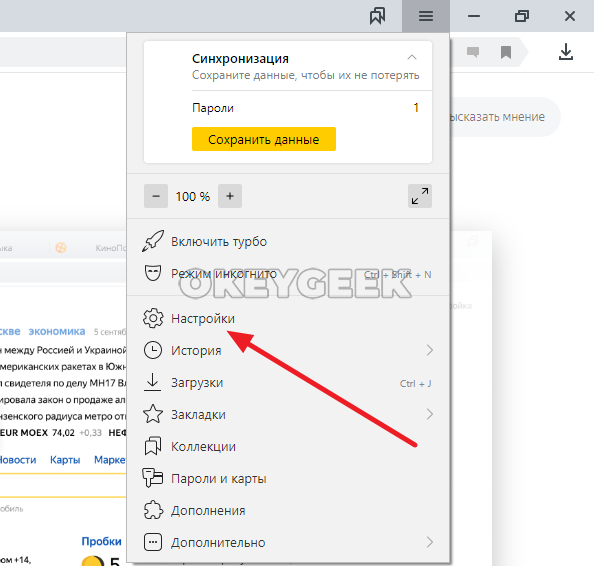
Чтобы в Яндекс Браузере изменить папку загрузки файлов, нажмите на значок с тремя полосками в правом верхнем углу, после чего появится контекстное меню. Здесь нужно выбрать пункт “Настройки”.
Откроется страница с настройками. Здесь нужно в левом меню нажать на вариант “Инструменты”, после чего страница прокрутится до нужного раздела настроек. В подразделе “Загруженные файлы” нажмите в пункте “Сохранять в” на адрес, после чего откроется стандартный проводник WIndows.
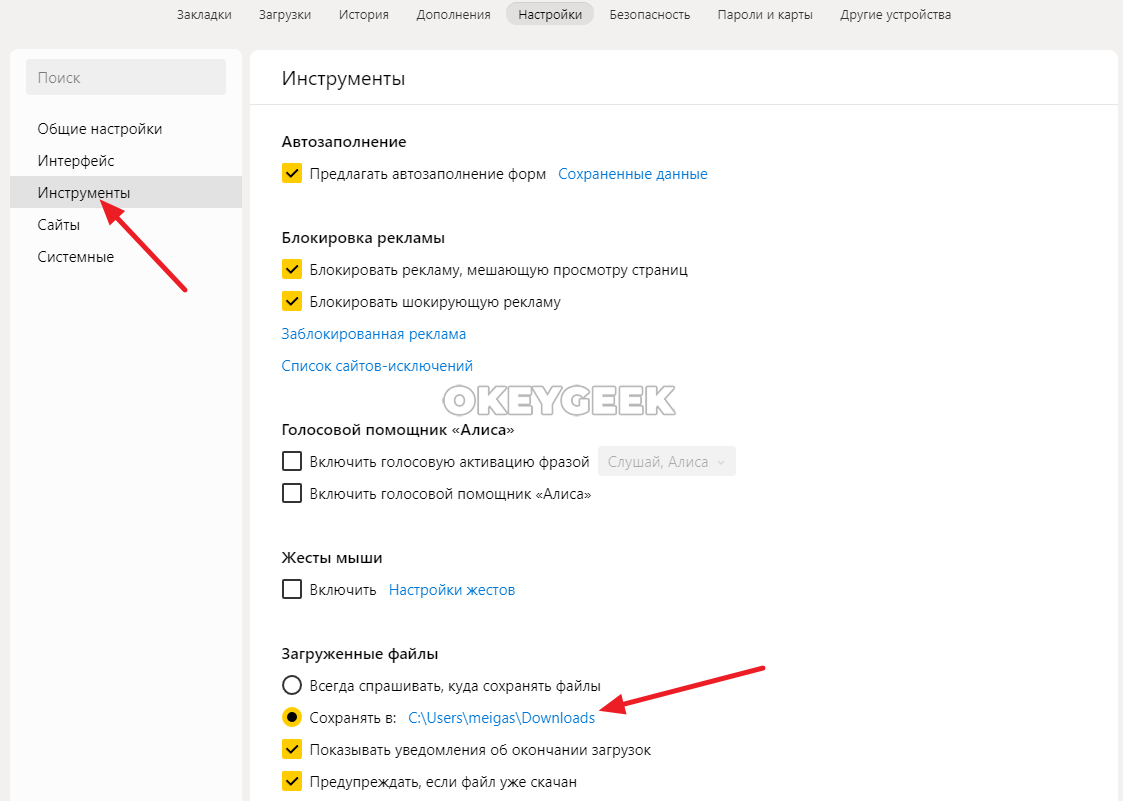
Выберите в проводнике Windows папку, которую вы хотите использовать в качестве папки для загрузки файлов по умолчанию.
Обратите внимание
В Яндекс Браузере можно выбрать вариант “Всегда спрашивать, куда сохранять файлы”, чтобы при каждой загрузке указывать для конкретного файла место хранения.
Как изменить папку для загрузки в Google Chrome
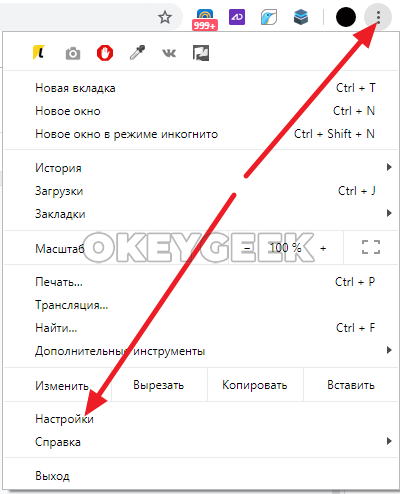
Еще один популярный браузер — Google Chrome. Чтобы в нем изменить папку для загрузки, нужно нажать в правом верхнем углу на три точки, после чего откроется контекстное меню, где необходимо выбрать “Настройки”.
В левом меню нажмите на пункт “Дополнительные” и перейдите к подразделу “Скачанные файлы”.
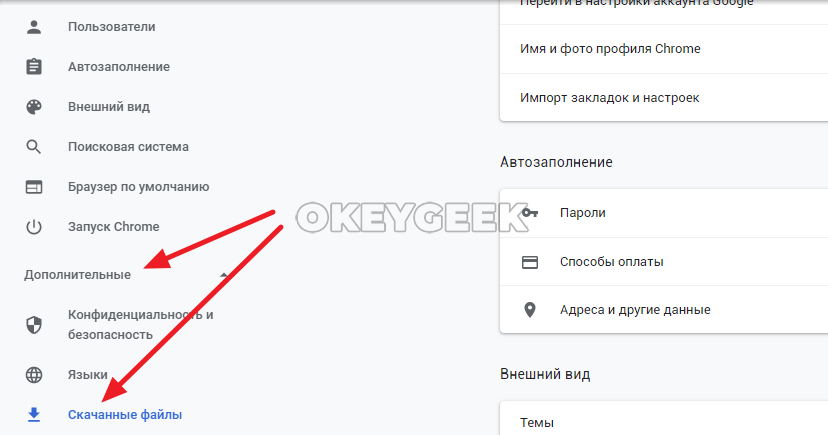
Здесь будет указана папка, куда происходит загрузка файлов из браузера. Нажмите на кнопку “Изменить”, чтобы указать другую папку.
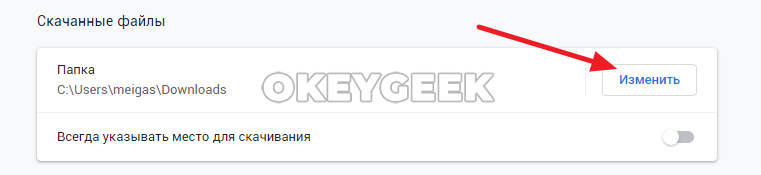
Откроется стандартный проводник Windows, с помощью которого можно будет выбрать новую папку для хранения загружаемых файлов.
Обратите внимание
Если вы хотите всегда выбирать место для сохранения загружаемого файла, нужно включить переключатель “Всегда указывать место для скачивания” в этом же разделе.
Как изменить папку для загрузки в Opera
В браузере Opera изменить папку для хранения загружаемых файлов еще проще, чем в Яндекс Браузере или Google Chrome. Чтобы это сделать, нажмите на три горизонтальных переключателя в правом верхнем углу программы, после чего появится выпадающее меню.
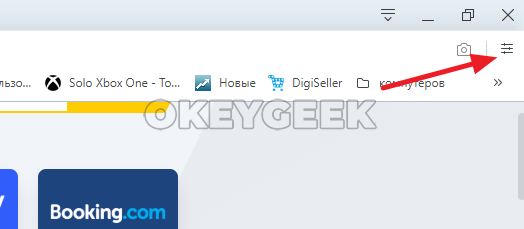
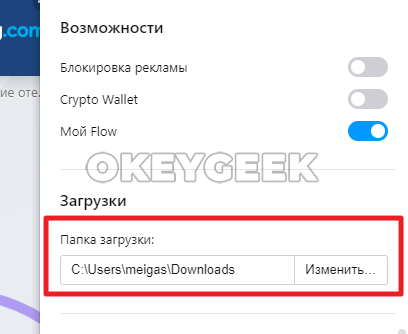
Прокрутите открывшееся меню чуть вниз, и в подразделе “Загрузки” нажмите на адрес или на кнопку “Изменить”, чтобы открылся проводник, в котором можно выбрать путь для сохранения файлов.
Как изменить папку для загрузки в Microsoft Edge
По умолчанию в Windows установлен браузер Microsoft Edge. В нем также можно изменить папку для загрузки. Для этого нажмите на три точки в правом верхнем углу окна программы, чтобы открыть меню, и далее перейдите в раздел “Параметры”.

Прокрутите немного открывшееся меню вниз, после чего нажмите “Изменить” на пункте “Выберите расположение для сохранения”.
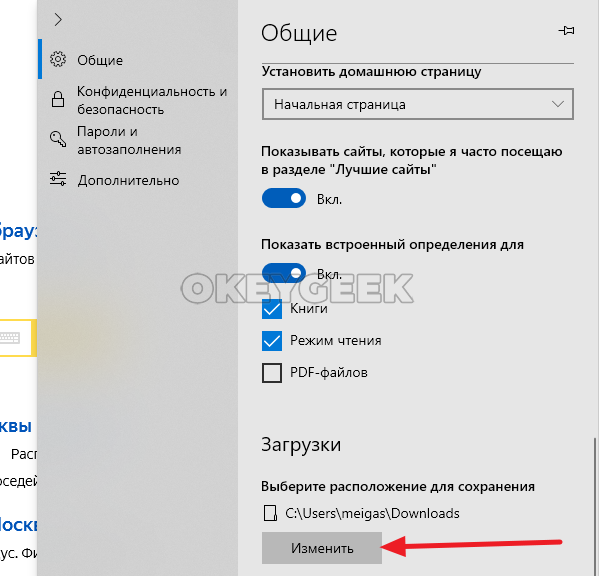
Откроется окно проводника Windows, в котором можно выбрать, куда будут сохраняться файлы по умолчанию.
Как изменить папку для загрузки в Safari
Рассмотрим также, как изменить папку для загрузки в браузере Safari на MacOS. Сделать это можно в настройках программы. Запустите браузер Safari, после чего в левом верхнем углу экрана нажмите на его название, и в выпадающем меню выберите пункт “Настройки”.

Откроется окно настроек. Сверху необходимо переключиться на раздел “Основные”. Здесь будет пункт “Папка для загрузки файлов”, где можно выбрать, куда должны сохраняться файлы при загрузки через Safari.
Как изменить папку загрузки в опере
Здравствуйте, уважаемые читатели сайта computerhom.ru. Если у вас возник вопрос — как изменить папку загрузки в опере?
То вы можете ознакомиться с подробной и пошаговой инструкцией — как поменять папку для загрузок в опере.
Многие пользователи спрашивают меня, как настроить папку загрузок в опере?
Ведь в браузере опера по умолчанию выставляет папку загрузок в локальный диск «С».
А это очень большой минус. Ведь загружаемые файлы в диск «С» со временем приводит к худшей производительности компьютера.
Компьютер начнет долго загружаться, будет работать не стабильно.
Поэтому желательно в опере сменить папку загрузок не в системный диск, а в другой локальный диск.
Изменив папку загрузок вы сохраните работоспособность вашего компьютера. А также будите знать, где лежит папка загрузок оперы.
Итак, начнем инструкцию…
Перед тем как начать инструкцию, на своем компьютере в локальном диске создайте папку.
Назвать папку вы можете по своему усмотрению.
Я же создам папку в локальном диске «G» и назову папку «Загрузка файлов».
Открываем настройки браузера
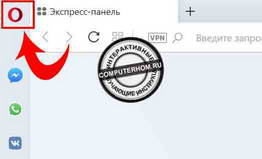
- Для этого открываем браузер опера.
Далее в левом меню браузера нажимаем на кнопку значка «Opera».
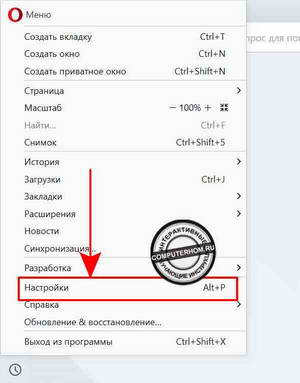
После всех действий, у вас откроется меню.
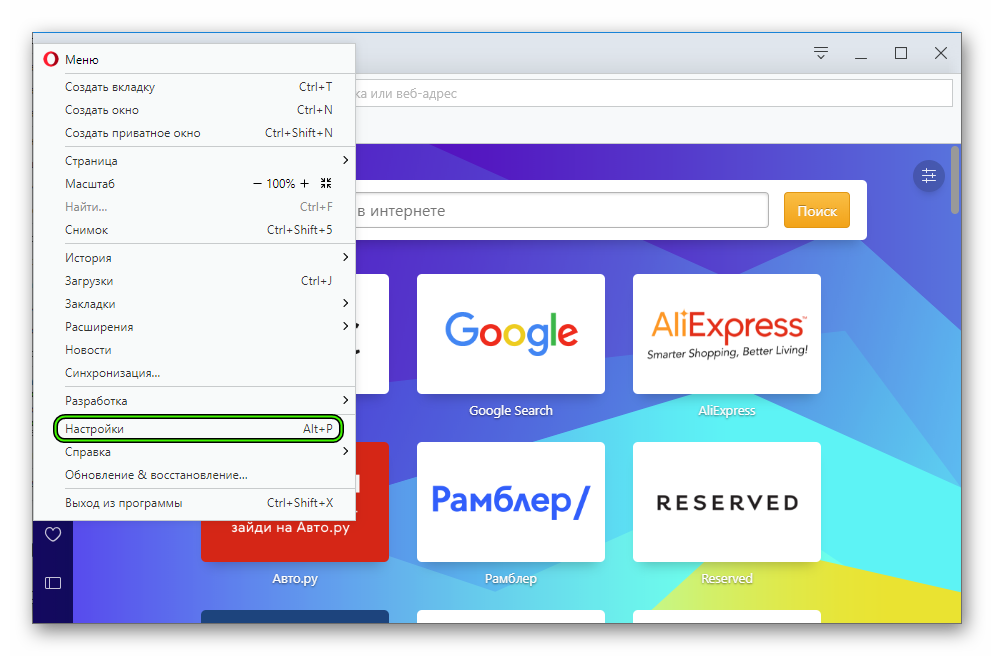
В котором нам нужно нажать на пункт «Настройки».
Для быстрого перехода на страницу настроек нажимаем клавиши «Alt+P».
В следующем шаге у вас откроется страничка настроек.
На этой странице выполняем следующие действие.
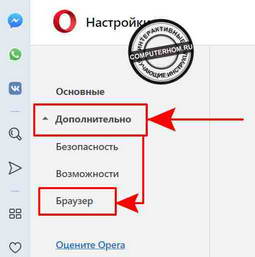
- В левом меню браузера нажимаем на строчку «Дополнительно».
- В раскрывшемся списке нажимаем на ссылку «Браузер».
Меняем папку загрузок оперы
После чего браузер плавно прокрутит страницу до раздела «Начальная страница».
Теперь отпускаем страничку до самого низа.
В самом низу вы увидите пункт «Загрузки», вот он нам и нужен.
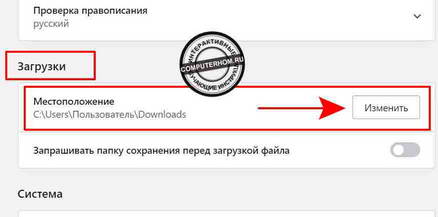
- Чтобы сменить папку загрузок, в пункте «Загрузки» нажимаем на кнопку «Изменить».
После чего у вас откроется проводник windows.
В проводнике виндовс, вам нужно открыть локальный диск, где вы создали папку для загрузок.
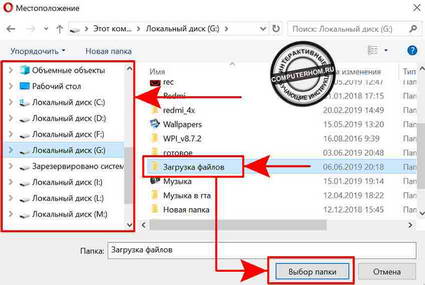
- Итак, выбираем локальный диск и папку и нажимаем на кнопку «Открыть».
Как видно на скриншоте у меня папка создана в локальном диске «G», под названием «Загрузка файлов».
После всех выполненных действий, в настройках браузера, вы увидите низменный путь.
Вот и все…
Теперь вы знаете, как изменить папку загрузки в опере.
На этом я буду заканчивать инструкцию, всем пока, удачи! До новых встреч на сайте computerhom.ru.
Как изменить место загрузки файлов в Опере
Скачанные документы в браузере Opera изначально сохраняются в установленный разработчиками каталог. Но пользователю доступна возможность выбора другого места в памяти компьютера. Сегодня мы поговорим о том, как изменить папку загрузок в Опере. Также в процессе повествования рассмотрим несколько способов достижения желаемого.
Инструкция
Выбрать новый каталог для хранения файлов, которые были скачаны через наш браузер, получится в его настройках. Попасть в соответствующее меню можно одним из трех способов:
- Одновременным нажатием на клавиатуре клавиш Alt + P .
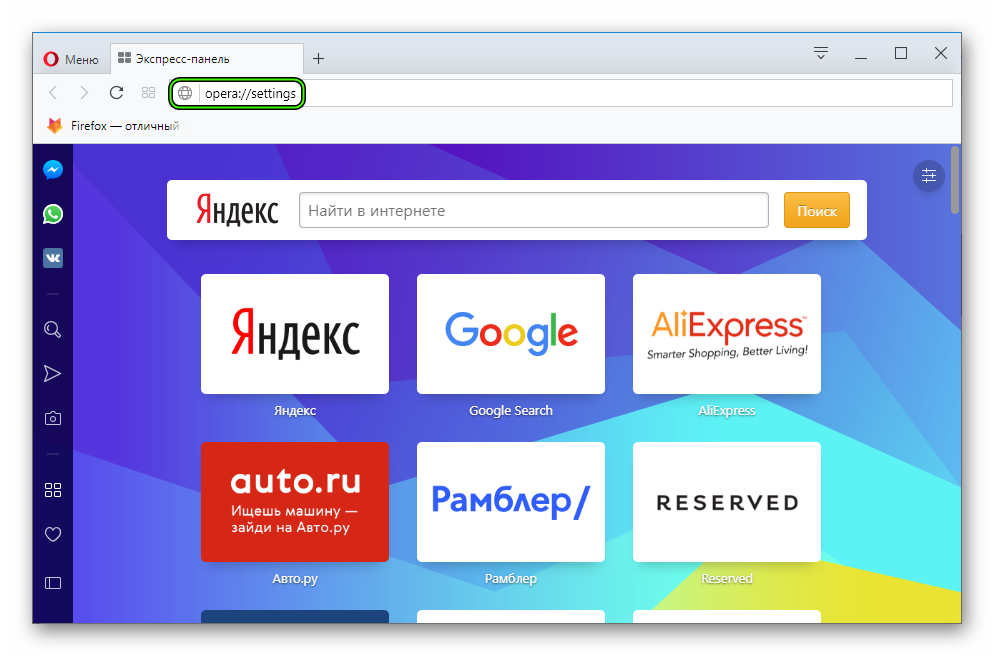
- Копированием ссылки opera://settings в адресную строку и переходом по ней, например, нажатием Enter.
- Вызовом меню программы (соответствующую кнопку вы найдете правее блока вкладок) и выбором соответствующего пункта оттуда.
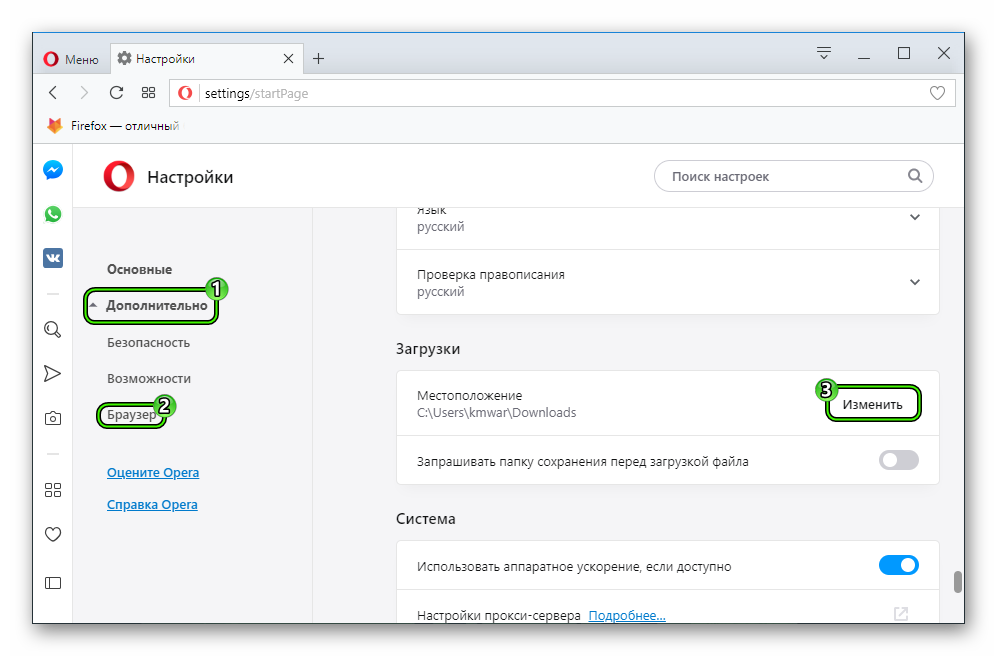
На появившейся странице представлены основные параметры. Сразу же раскройте категорию «Дополнительно» и перейдите в «Браузер». Затем долистайте перечень опций практически до конца, пока не найдете раздел «Загрузки». Здесь кликните на «Изменить».Остается только выбрать подходящую папку и нажать «ОК».
Дополнение
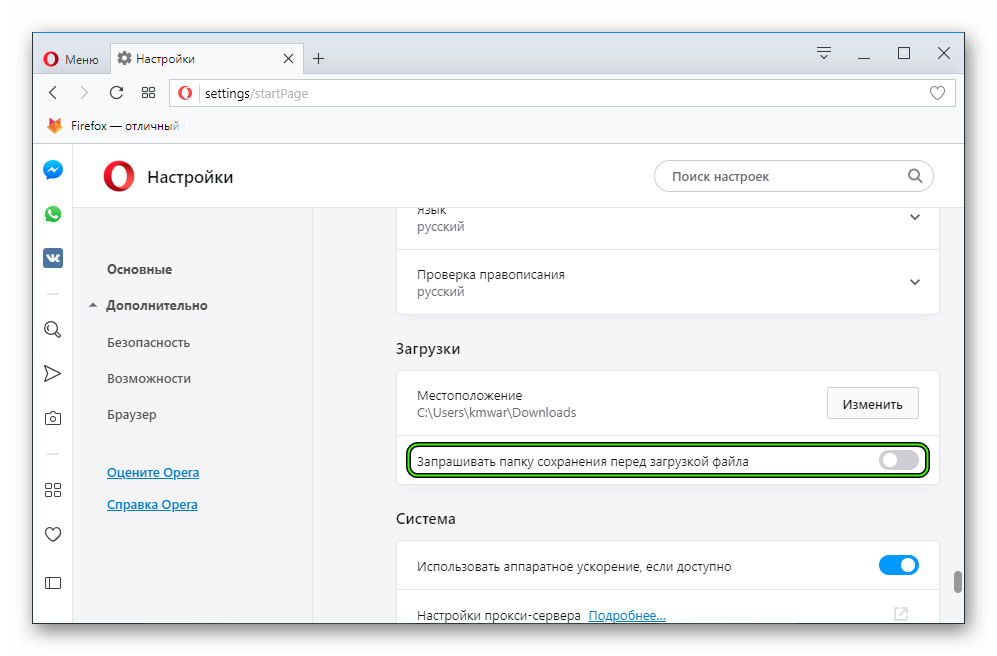
На той же самой странице не сложно найти пункт «Запрашивать…».Если вы его активируете, то все прошлые настройки из нашей статьи практически аннулируются. Ведь при попытке скачивания чего-либо через наш веб-обозреватель вас всегда будут спрашивать конечный путь для хранения документа. В некоторых случаях это довольно удобно, но, как правило, лишь замедляет процедуру. Так что активируйте данную опцию строго на свое усмотрение.
Помогла статья? Оцените её
Как изменить папку загрузки в браузерах Chrome, Opera и Firefox
Вы никогда не задумывались куда сохраняет Ваши загрузки браузер при скачивании с интернета? Где найти папку загрузки? А так же как посмотреть загрузки? Помочь с ответами на эти и другие вопросы поможет данная статья. Я выбрал самые распространенные браузеры, если Вы всё ещё пользуетесь Internet Explorer для серфинга и загрузки в интернете, то я настоятельно рекомендую его сменить.
Для начала разберемся и ответим на вопросы как посмотреть список загрузок и как очистить загрузки в браузере.
Список загрузок можно посмотреть нажав сочетание клавиш ctrl + j , после этой комбинации Вы увидите все загрузки, которые можете удалить нажав соответствующий пункт (он присутствует во всех перечисленных браузерах).
Как поменять папку загрузки в браузере на основе Chrome (сюда относится не только знаменитый и популярный Google Chrome, а так же браузеры на основе движка Chromium, который первый начал использовать Гугл, это такие как: SRWare Iron, Comodo Dragon, CoolNovo и другие. Подробнее о них здесь).
Нажимаете на значок настроек справа вверху, он может отличаться. Например в Google Chrome он выглядит так:

в SRWare Iron:

в Comodo Dragon можно попасть через верхнее меню, щелкнув на значок слева вверху:

изменить папку загрузки комодо драгон
Нажимаем ссылку Дополнительные настройки в самом низу:

Чтобы изменить папку загрузки Chrome по умолчанию, нажмите кнопку Изменить и выберите нужную папку.

изменить папку загрузки chrome
Кстати, если Вы хотите выбирать отдельное местоположение для каждой загрузки, установите галочку «Запрашивать место для сохранения каждого файла перед загрузкой».

Если Вы до этого настройки не изменяли, то загрузки по умолчанию в Chrome сохраняются по пути:
Windows XP : \Documents and Settings\\Мои документы\Downloads
Windows Vista, Windows 7, Windows 8 : \Users\\Downloads
Ещё одно замечание и ответ на вопрос Как открыть папку загрузок после окончания, а так же сразу открыть файл после загрузки.
После того, как файл скачается, Вы можете посмотреть ход загрузки нажатием горячих клавиш,которые я выше написал и уже оттуда открыть папку и файл. Либо можете нажать на стрелочку внизу загрузки и выбрать Показать в папке

открыть папку загрузки chrome
Как поменять папку загрузки в Opera.
Щелкаем по значку Opera в правом верхнем углу и выбираем Настройки -> Общие настройки (либо сочетание клавиш ctrl + f12).

изменить папку загрузки опера
Выбираем вкладку Расширенные и слева Загрузки . Нажимаем кнопку Обзор. и выбираем папку для загрузок.

изменить папку загрузки опера
Кстати, при нажатии на кнопку Добавить Вы можете выбрать что делать в случае загрузки определенных файлов.
Как поменять папку загрузок в Mozilla Firefox.
Щелкаем по значку слева вверху, выбираем Настройки -> Настройки

изменить папку загрузки мозила фаерфокс
Переходим на вкладку Основные и, нажав на кнопку Обзор. , выбираем папку загрузок.

изменить папку загрузки мозила фаерфокс
Вот и всё, теперь Вы знаете как изменить папку загрузки, а так же как открыть папку загрузки.
Похожие публикации
Менеджеры загрузок 9 лет и 6 месяцев назад, Нужные программы
Где папка «Загрузки» 9 лет и 8 месяцев назад, Windows общее
Добавляем свою папку в меню Избранное 10 лет и 9 месяцев назад, Интерфейс в windows 7
Ускорение загрузки программ 10 лет и 10 месяцев назад, Советы Windows XP
- Комментарии
- ВКонтакте
0 комментариев
Новые публикации
Лента комментариев
- НЕДОКУМЕНТИРОВАННЫЕ ВОЗМОЖНОСТИ WINDOWS 7 Александр 3 недели назад
1 Автор: Александр Тема: НЕДОКУМЕНТИРОВАННЫЕ ВОЗМОЖНОСТИ WINDOWS 7 Символьные папки. Это не полный список, есть и другие.
70 Автор: Миха Тема: Перемещаем папки установки программ и профилей по умолчанию Сделал первый этап на винде 8. Перестали работать иконки. Логично, все пути теперь ведут на D. Делал это ради одной объемной проги, которая не давала выбора на какой диск ставить и ставилась на C. Откатил назад, мне лень все копировать на D и прописывать пути, проще установить другую прогу. Что и сделал. Хорошо, что все откатилось, вернул пути на C в реестре. Боли не было. Но и способ так себе, хорош при установке с нуля, а не на рабочем компе. Много чего переносить и не авернчка потеряется чт .
1 Автор: Алёна Тема: АДМИНИСТРИРОВАНИЕ WINDOWS 7 Здравствуйте.
У меня на ровном месте учётка в Виндовс 7 разделилась на 2 – мою и администратора. В моей зарублены все права. Нет доступа к Диспетчеру задач, выключению компьютера и т.п.
По вашей инструкции сделать ничего не могу, т.к. GPEDIT.MSC нет ни в одной из учёток. Подскажите, где ещё можно найти эти настройки?
13 Автор: Ник Тема: Пропало меню отправить Оч странно, но вчера я протр@хался весь день и ничего не вышло. И папки в АppData удалял/возвращал и эту ? операцию проделывал и КУЧУ других. Но вот сегодня ещё раз попытался. Вчера меню отправить вообще пропало из контекстного меню, а сегодня я решил, что могу попробовать его восстановить и получилось! Спасибо Вам за Ваш чудесный мозг и знания!
20 Автор: Имя Тема: Где скачать вирусы Ищу сайт где скачать вирус, нахожу данны сайт, хочу скачать вирусы но их тут нет
На сайте VindaVoz.ru размещены и публикуются полезные компьютерные советы и статьи на тему популярной операционной системы Windows (XP, 7, 8, 10), а так же категории по Новостям Windows, Программному обеспечению (Софту), «Железу» и Полезными инструкциями. Все полезные советы снабжены скриншотами.