
Добавляем на смартфон Samsung смайлы из iOS
Чтобы установить айфоновские смайлики на смартфон Samsung, потребуется скачать специальное приложение – zFont. Оно содержит наборы шрифтов и смайлов от различных производителей, включая эмодзи как на устройствах на базе iOS.
Шаг 1: Установка и настройка приложения
Скачать zFont можно бесплатно из Google Play Маркета. Загрузите его, затем запустите.
- В главном окне переключитесь на вкладку «Emoji» и из списка доступных смайлов выберите нужный вариант. В строке есть информация, от какого производителя эмодзи и версия iOS, если они для Айфона. Откроется новое окно с предпросмотром всех смайликов. Тапните по кнопке «Set» внизу.
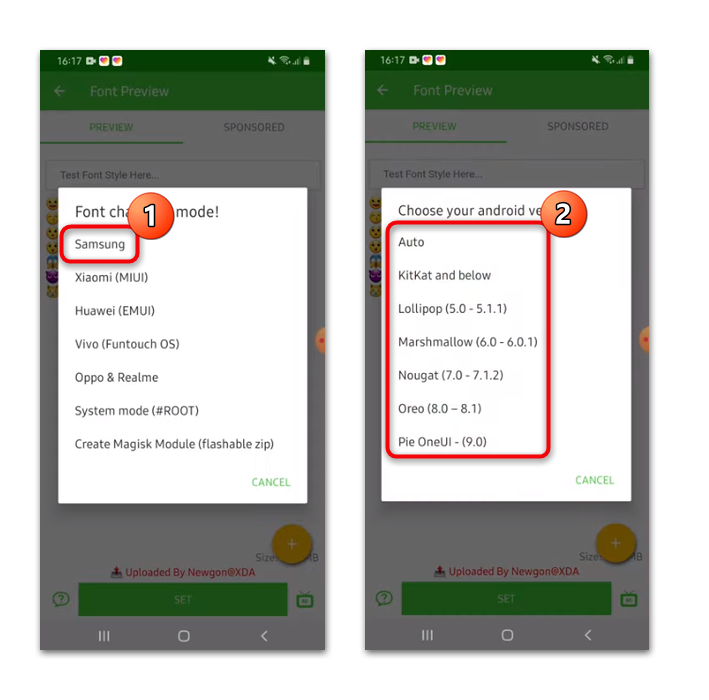
- Во всплывающем меню нажмите на «Samsung», затем на версию операционной системы Android.
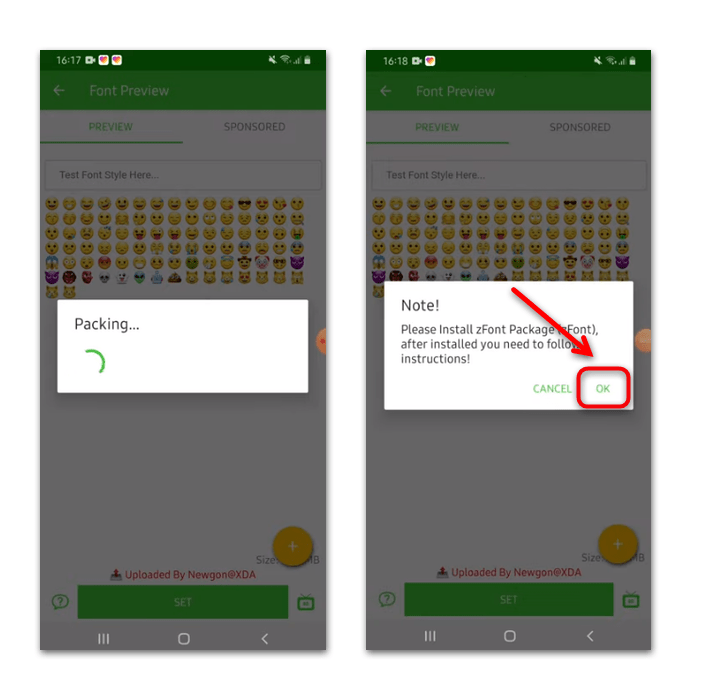
- Дождитесь, пока смайлики распакуются и установятся. После появится окно с предупреждением о том, что нужно инсталлировать обновление для приложения и следовать инструкции. Подтвердите действие кнопкой «ОК».
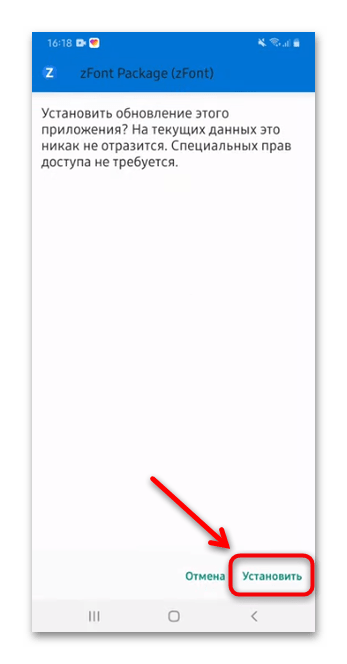
После этого автоматически осуществится переход в окно установки смайлов. Для запуска процедуры потребуется нажать на соответствующую кнопку внизу, затем дождаться окончания процедуры.
Шаг 2: Применение темы Samsung
После установки смайлов откроется окно встроенного средства «Galaxy Themes». Если этого не произошло, то долгим тапом по свободному месту рабочего стола вызовите дополнительное меню. На панели внизу выберите кнопку «Темы».
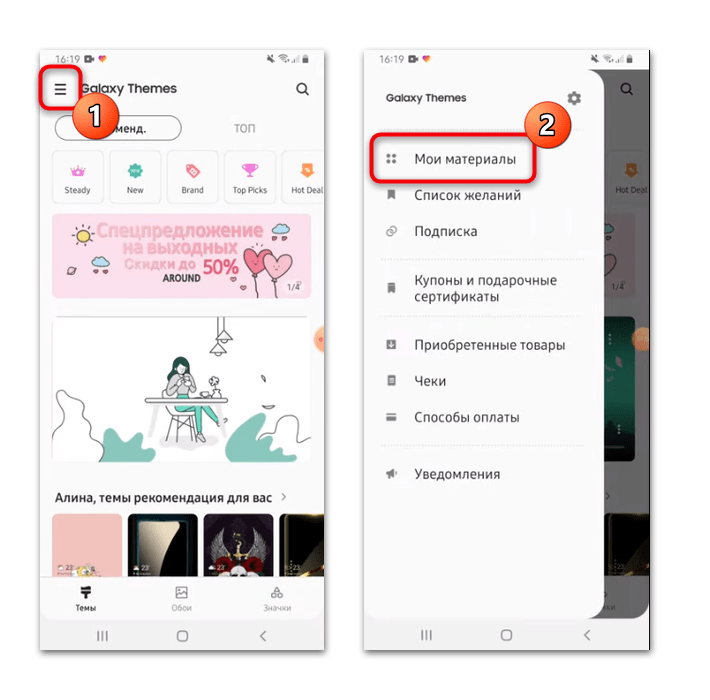
- Откройте меню приложения. Для этого нужно тапнуть по трем вертикальным полоскам в верхнем левом углу. На некоторых моделях кнопка для перехода находится внизу. Через список переключитесь в раздел «Мои материалы».
- Нажмите на миниатюру темы «zFont», затем на кнопку «Воспользоваться». Во всплывающем окне подтвердите действие.
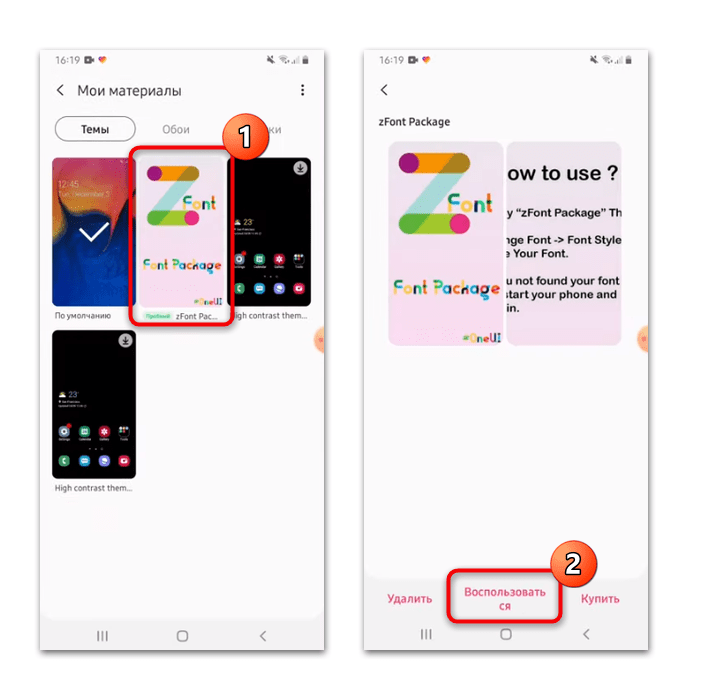
Через несколько секунд новая тема будет установлена, а вместе с ней – айфоновские смайлики и шрифты.
Шаг 3: Редактирование настроек шрифтов
После установки смайликов от стороннего приложения потребуется перейти в системные «Настройки» и изменить параметры шрифтов:
-
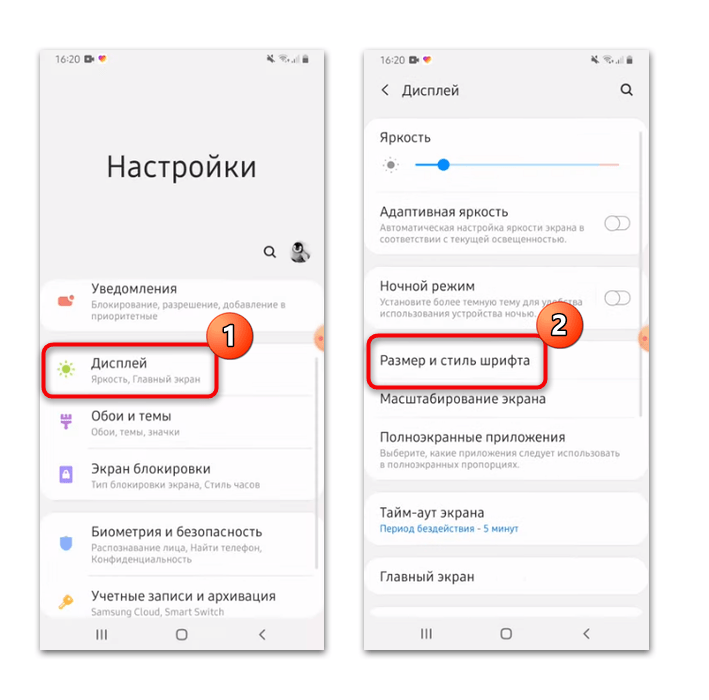
В системных «Настройках» отыщите раздел «Дисплей». Находясь внутри него, тапните по строке «Размер и стиль шрифта».
Выберите «Стиль шрифта», затем отметьте пункт с установленными смайлами от zFont.
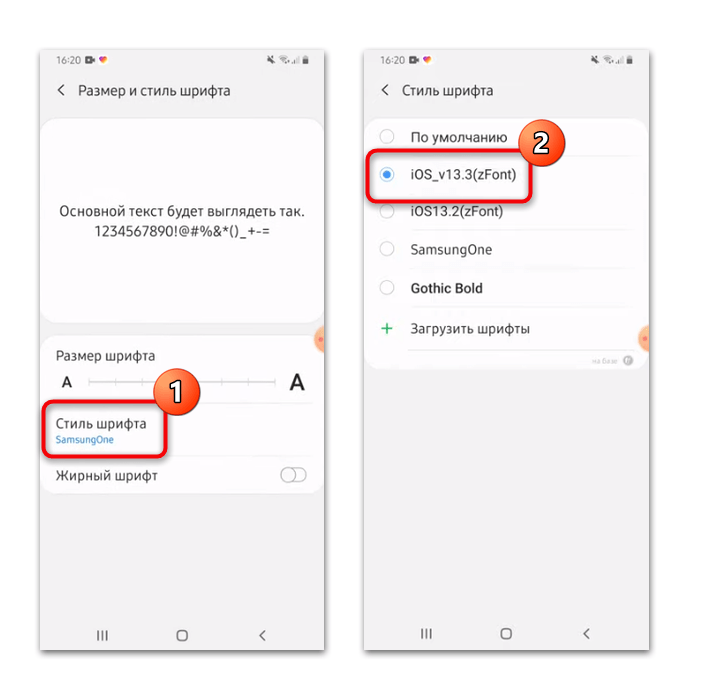
После проделанной процедуры iOS-смайлики будут использоваться в различных приложениях по умолчанию.
Как на Андроиде сделать смайлики как на айфоне
Наверное, большинство пользователей Android хочет иметь то же самое, что есть у владельцев iPhone. Функции, интерфейс, иконки, приложения и даже смайлики. Да-да, в это может быть сложно поверить, но по количеству прочтений статьи с инструкциями о том, как на Android сымитировать ту или иную особенность iOS, являются одними из самых популярных на нашем сайте. Из этого мы делаем вывод, что вам данная тема интересна, а потому продолжим её развивать и расскажем, где взять смайлики из iOS на Android.
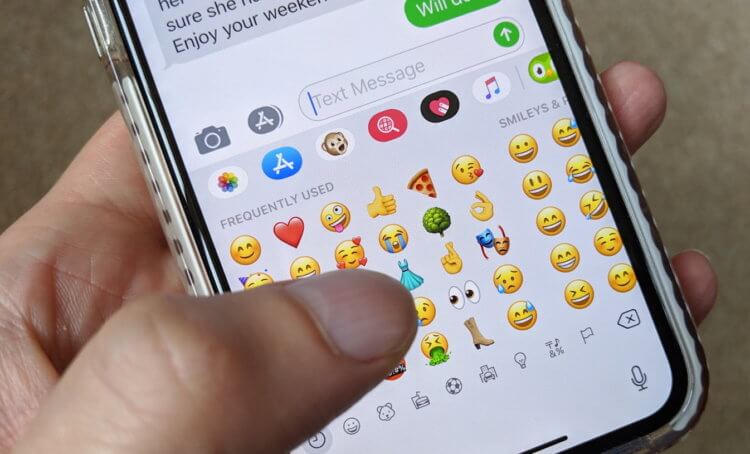
Эмодзи из iOS можно добавить на Android
Начнём с того, что смайлики на iOS и Android разные. Это связано с тем, что они являются системным компонентом, который рисуют дизайнеры. А поскольку у Apple и Google они разные, то и результат очень часто получается разным. Да, на iOS смайлики почти всегда получаются лучше – чётче и красочнее, и вам не кажется, что это на самом деле так.
Клавиатура с эмодзи как на айфоне
Просто дизайнеры Apple более ответственно подходят к работе, и не сразу рисуют маленькую картинку эмоции, а сначала создают большую версию, прорисовывая все её элементы до мельчайших деталей, и только потом уменьшают. В результате и уменьшенная версия эмодзи у Apple, как их правильно нужно называть, получается лучше, чем у Google.
Однако у пользователей Android есть возможность перенести эмодзи из iOS себе. Правда, для этого придётся сменить штатную клавиатуру:
- Скачайте приложение Kika Emoji Keyboard из Google Play;
- Запустите приложение и назначьте его как клавиатуру по умолчанию;
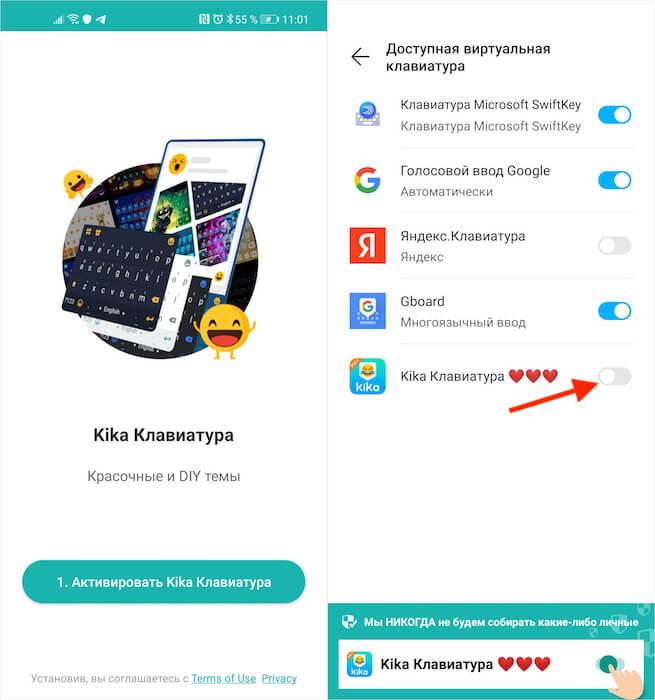
Клавиатуру Kika Emoji нужно выбрать клавиатурой по умолчанию
- Авторизуйтесь, чтобы открыть все темы и стили (можно пропустить);
- На странице оформления подписки нажмите крестик в правом верхнем углу;
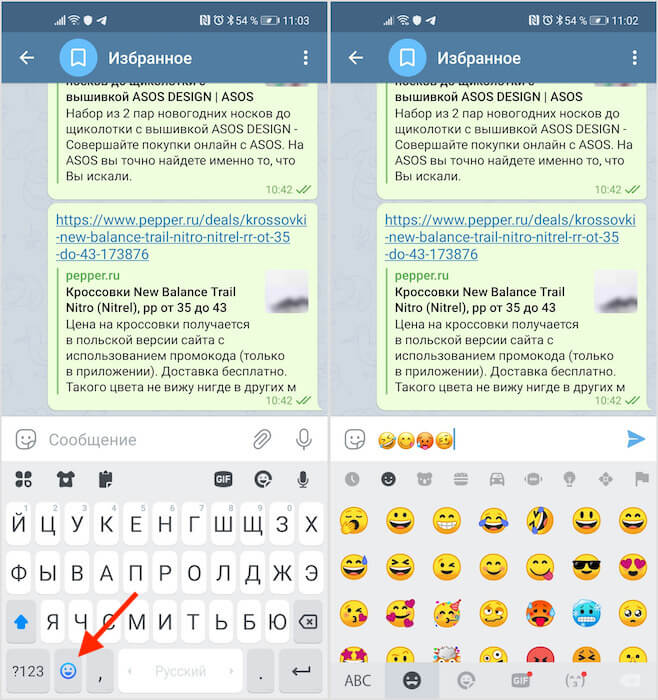
Выбирайте любой смайлик, который нравится
- Перейдите в любой мессенджер и вызовите клавиатуру;
- Нажмите на кнопку эмодзи и отправьте их собеседнику.
Важно понимать, что эмодзи – это лишь внешнее оформление набора символов юникода, которые iOS и Android хоть и интерпретируют одинаково, но визуализируют по-разному. Поэтому, если вы отправите те эмодзи, доступ к которым получили с помощью Kika Emoji Keyboard, пользователю с Android, он увидит их в том исполнении, в котором они вшиты в прошивку его смартфона. То есть высока вероятность, что он даже не узнает о том, что вы отправили ему смайлики из iOS.
Как изменить клавиатуру на телефоне
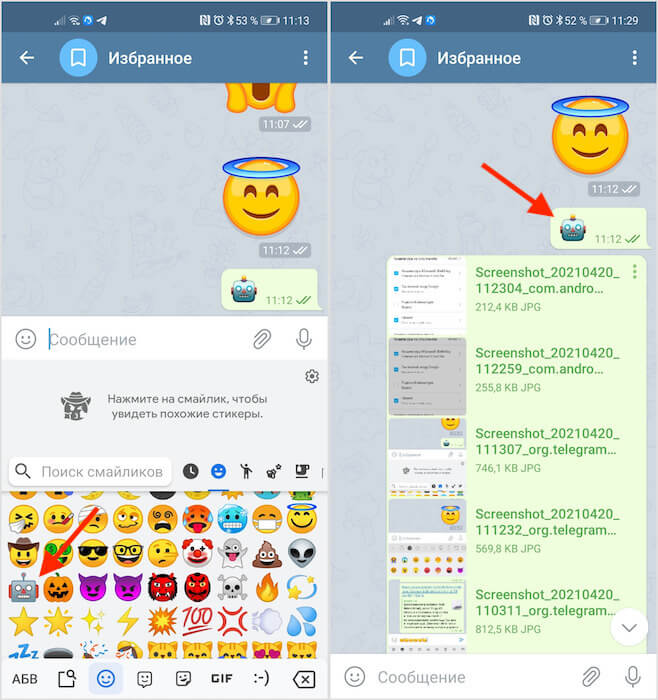
Каждая операционка визуализирует эмодзи по-своему
То же самое произойдёт и с пользователями iOS. Даже если вы отправите им эмодзи, характерные для Android, у них они отобразятся именно в стилистике их операционной системы. На скриншотах выше вы можете сравнить, как могут отличаться, например, эмодзи робота до отправки и после. Просто в каждую операционную систему изначально вложен собственный визуализатор, который сам отвечает за интерпретацию полученного смайлика.
При желании вы всегда можете отказаться от Kika Emoji Keyboard и вернуться на стандартную клавиатуру:
- Перейдите в «Настройки» и откройте раздел «Система и обновления»;
- Пролистайте вниз и откройте подраздел «Язык и ввод»;
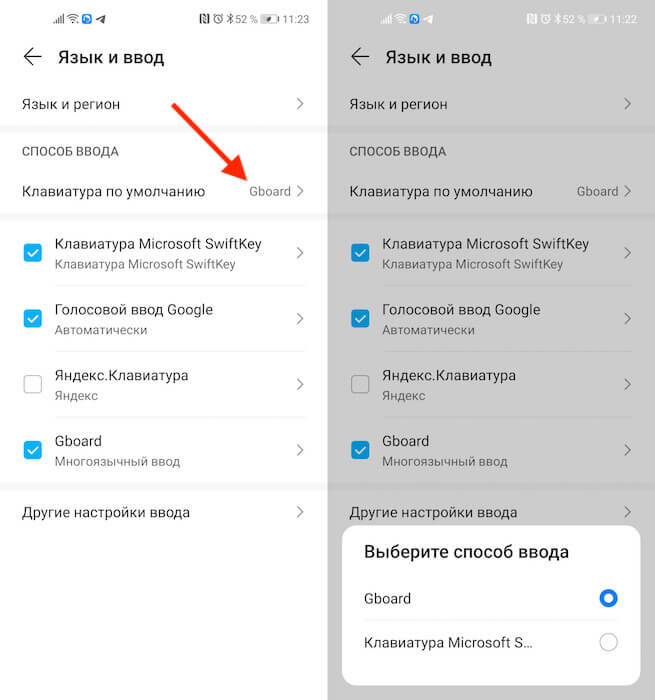
Менять клавиатуру можно в любой момент
- Во вкладке «Способ ввода» выберите «Клавиатура по умолчанию»;
- В выпадающем меню выберите Gboard или другую клавиатуру, которая вам нужна.
Впредь вы сможете менять клавиатуры так, как хочется именно вам. Если вдруг вы поняли, что вам нужна клавиатура с эмодзи из iOS, повторите действия из инструкции выше и активируйте её в качестве клавиатуры по умолчанию. Никакие системные настройки от этого не собьются – не бойтесь. Android устроен таким образом, что меняя клавиатуру, вы не нарушите никаких параметров, потому что сама операционная система поделена на множество независимых компонентов, а защита от дурака работает на все 100%.

Теги
- Новичкам в Android
- Приложения для Андроид
Наши соцсети
Новости, статьи и анонсы публикаций
Свободное общение и обсуждение материалов
Как сделать айфоновские смайлики на Самсунг
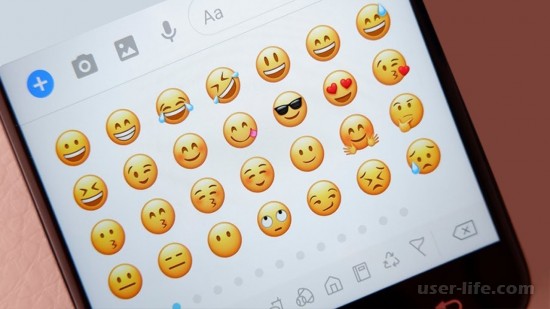

Всем привет! Сегодня поговорим про самый эффективный способ установить на Samsung (Android) смайлики с iPhone. Итак, поехали!
Дабы ввести айфоновские смайлики на телефон Самсунг, понадобится скачать особое приложение – zFont. Оно имеет наборы шрифтов и смайлов от всевозможных изготовителей, охватывая эмодзи как на устройствах на основе iOS.
Этап 1: Инсталляция и настройка приложения
Скачать zFont возможно даром из Гугл Play Магазина. Загрузите его, вслед за тем запустите.
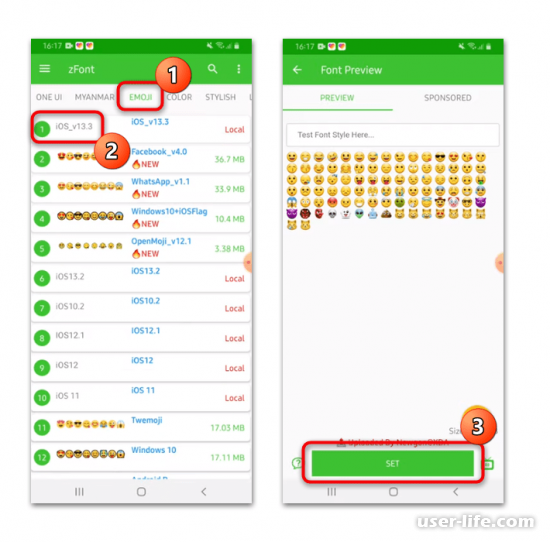
В основном окошке переключитесь на вкладку «Emoji» и из перечня смайлов изберите необходимый вариант. В строке есть информация, от какого производителя эмодзи и версия iOS, в случае если они для Айфона.
Раскроется свежее окошко с предпросмотром всех смайликов. Тапните по кнопке «Set» понизу.
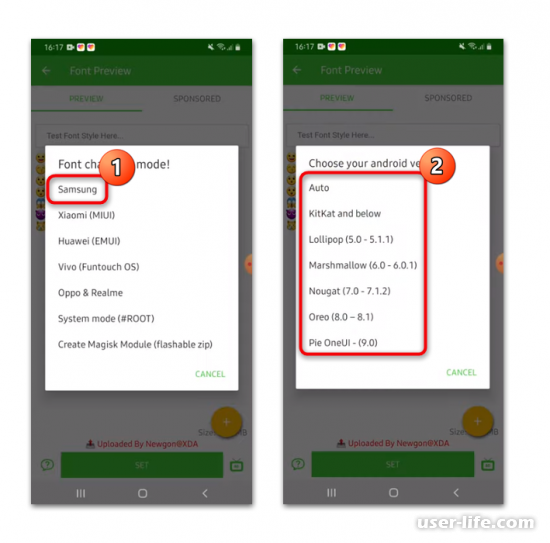
Во всплывающем окне нажмите на «Samsung», вслед за тем на версию операционной системы Android.
Дождитесь, пока же смайлики распакуются и установятся. Впоследствии будет замечено окошко с предупреждением о том, собственно что надо инсталлировать обновление для приложения и идти по памятке. Одобрите воздействие кнопкой «ОК».
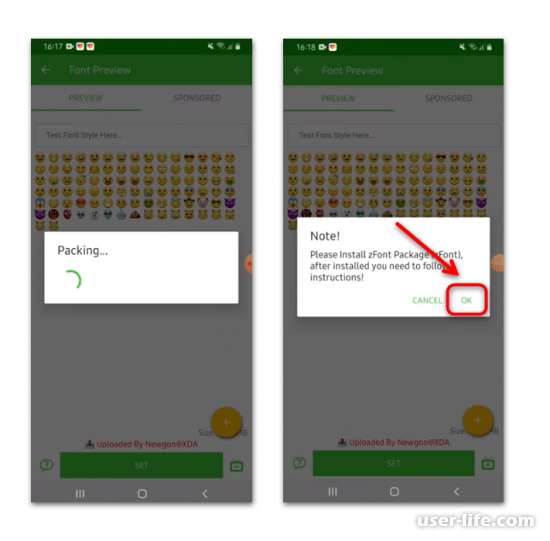
Впоследствии сего механически осуществится переход в окошко установки смайлов. Для пуска процедуры понадобится надавить на подобающую кнопку понизу, вслед за тем дождаться завершения процедуры.
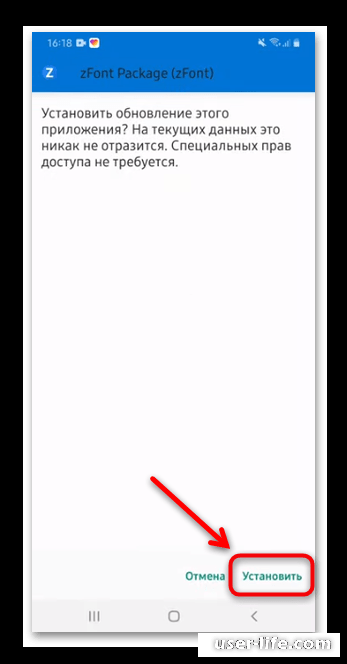
Этап 2: Использование темы Самсунг
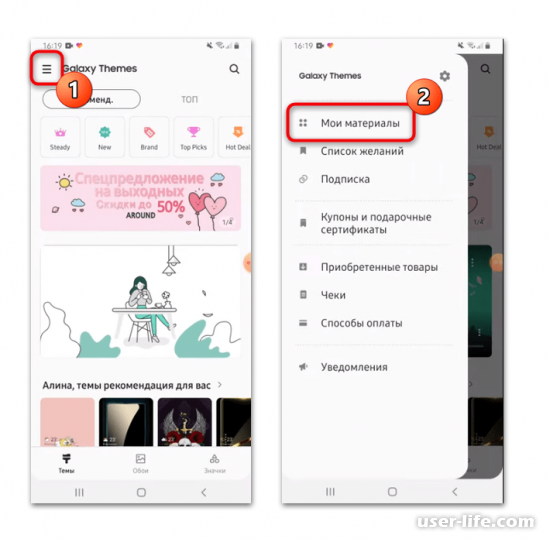
Впоследствии установки смайлов раскроется окошко встроенного способы «Galaxy Themes». В случае если сего не случилось, то длинным тапом по свободному пространству рабочего стола вызовите вспомогательное окно. На панели понизу изберите кнопку «Темы».
Откройте окошко приложения. Для сего надо тапнуть по 3 вертикальным полоскам в верхнем левом углу. На кое-каких моделях кнопка для перехода располагается понизу. Сквозь перечень переключитесь в раздел «Мои материалы».
Нажмите на миниатюру темы «zFont», вслед за тем на кнопку «Воспользоваться». Во всплывающем окошке одобрите воздействие.
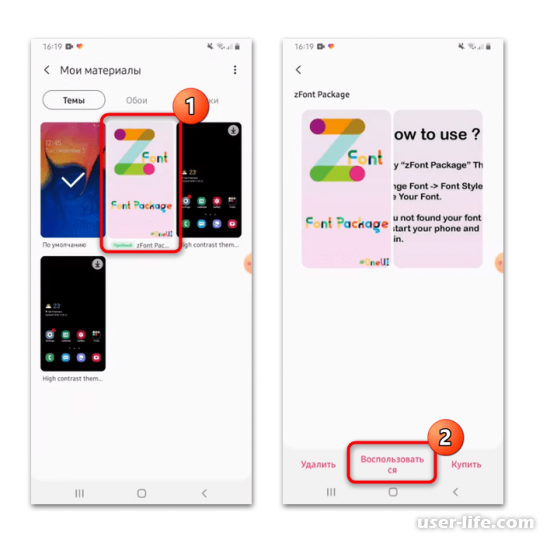
Сквозь некоторое количество секунд свежая содержание станет установлена, а совместно с ней – айфоновские смайлики и шрифты.
Этап 3: Редактирование опций шрифтов
Впоследствии установки смайликов от постороннего приложения понадобится перебежать в системные «Настройки» и поменять характеристики шрифтов.
В системных «Настройках» найдете раздел «Дисплей». Находясь изнутри него, тапните по строке «Размер и манера шрифта».
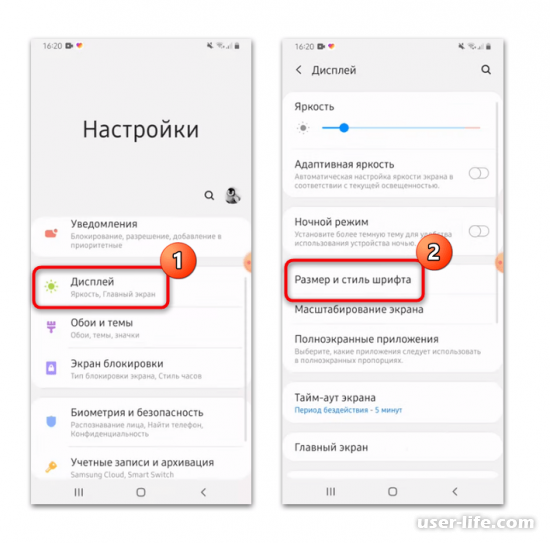
Изберите «Стиль шрифта», вслед за тем отметьте место с установленными смайлами от zFont.
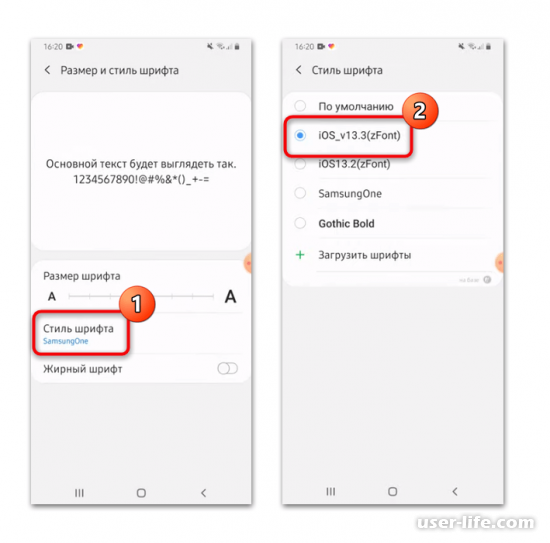
Впоследствии проведенной процедуры iOS-смайлики станут применяться в всевозможных приложениях по умолчанию.
Как сделать айфоновские смайлики на Андроид (Samsung, Xiaomi и пр.)

Вот как по мне — так совершенно нет разницы какими смайликами в переписке пользоваться. Главное смайлики, а уж чем они одни от других отличаются — дело десятое. Но так думаю не все и потому достаточно многие часто ищут возможность сделать айфоновские смайлики на Андроид-телефонах: Самсунг, Сяоми и т.п. К сожалению способа сделать это с помощью встроенной кастомизации интерфейса, простыми словами с помощью простой установки темы в настройках. Единственный известный мне способ поставить айфоновские смайлы на свой Android-смартфон — это воспользоваться специальным приложением zFont 3 Emoji & Custom Font Change. В этой инструкции я покажу как им воспользоваться на примере телефонов Самсунг и Сяоми.
Установка и настройка zFont 3 Emoji
Для того, чтобы установить приложение на телефон, Вы должны зайти в Play Маркет, найти там программу zFont 3 и нажать на кнопку «Установить». Заметьте — в описании программы указано No ROOT, что означает для использования приложения не нужно иметь права суперпользователя.
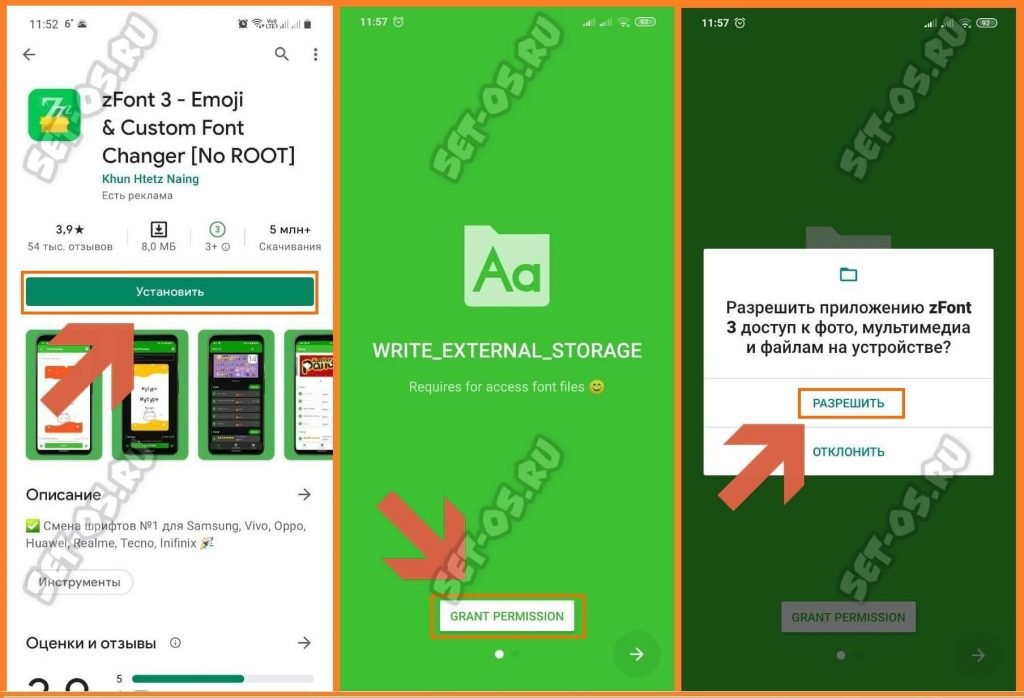
После установки от Вас потребуется дать сначала разрешение zFont на доступ к файлами на смартфоне, а затем и на установку дополнительных приложений и установку пакетов из сторонних источников.
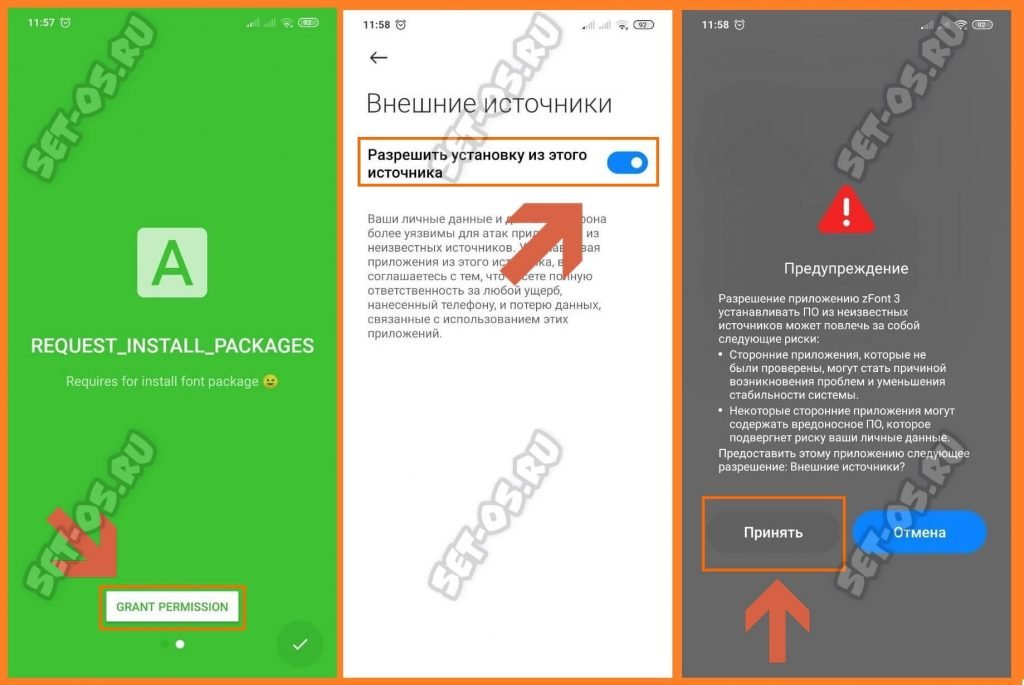
Телефон предупредит, что это опасно. Но нам же нужны айфоновские смайлики эмоджи и ничего нас не остановит — жмём кнопку «Принять». На этом установка и настройка работы приложения закончена.
Как установить смайлы Айфона на Андроид
Теперь нам нужно запустить программу zFont и на вкладке Home прокрутить страничку вниз до раздела «Emoji». Там даже далеко ходить не надо — в ТОПе популярных сразу находим эмоджи IOS14.2. Ими мы и воспользуемся.
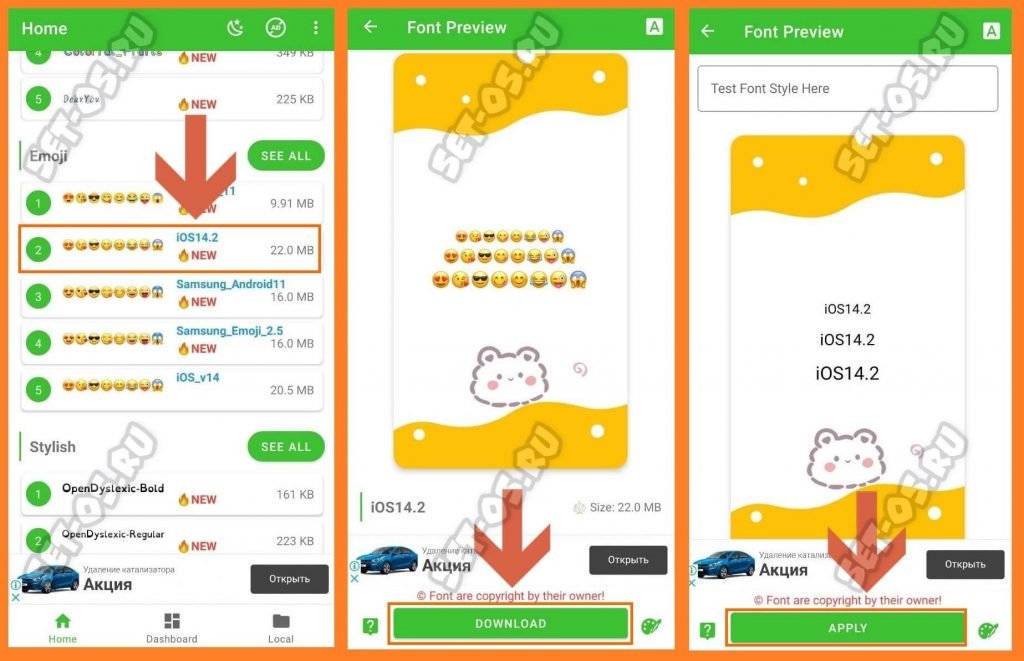
Дальше, чтобы сделать айфоновские смайлики на свой Android-телефон, надо будет нажать на кнопку «Download» и, после того, как макет с эмоджи загрузится, нажать на кнопку «Apply», чтобы применить изменения. Следующим шагом будет показана инструкция что делать конкретно для Вашего смартфона. Я покажу для двух самых популярных марок сейчас — это Samsung и Xiaomi.
Как поменять смайлики на Xiaomi Redmi
После применения пакета с IOS Emoji на телефоне Сяоми Вы увидите выбор из трёх вариантов, позволяющих поставить на смартфон смайлы от iPhone. Я выбрал третий метод, подписанный, как Latest, то бишь самый последний и актуальный.
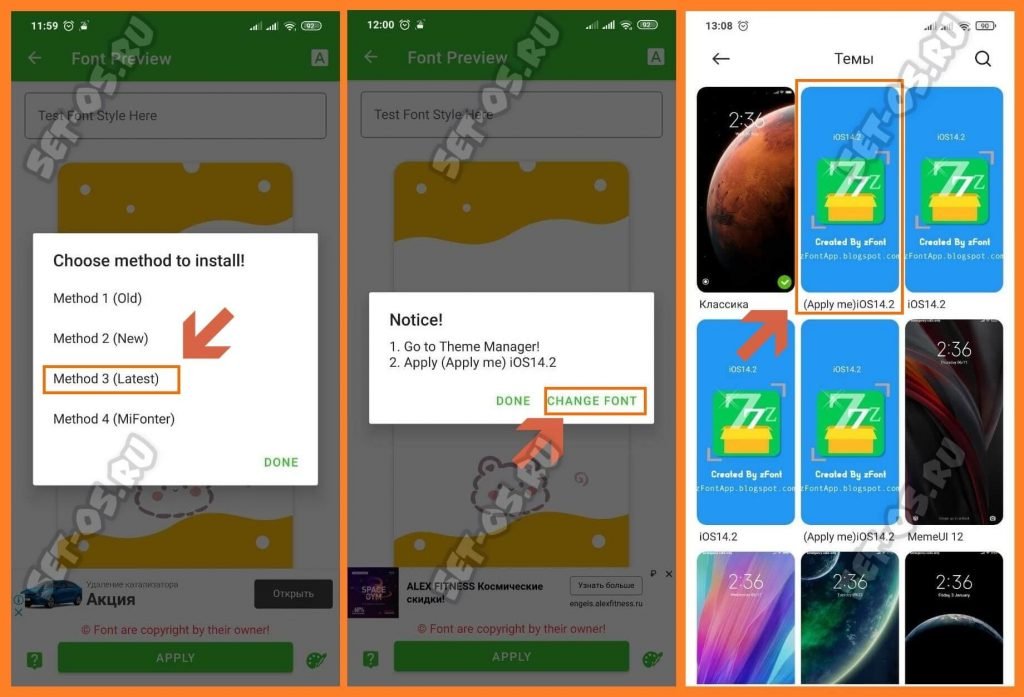
Затем выскочило окно с дальнейшими инструкциями, где было написано, что надо в менеджере тем активировать тему (Apple Me) iOS14.2. Что я незамедлительно и проделал.
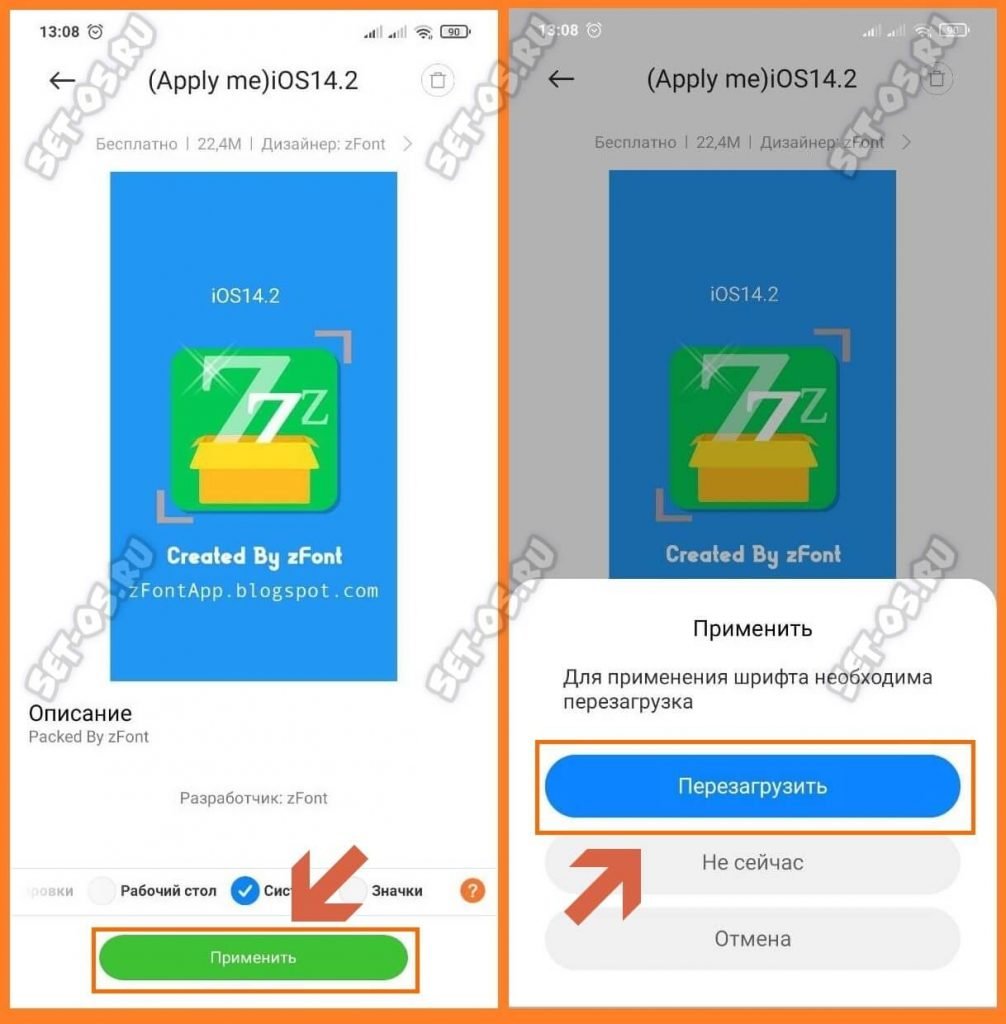
Обратите внимание, что в менеджере тем я оставил только галочку на пункте «Система», а с пунктов «Рабочий стол», «Экран блокировки» и «Значки» я галочки убрал, так как мне они не нужны. Мне нужны только эмоджи. Затем телефон потребует его перезагрузить, после чего изменения вступят в силу.
Ставим айфоновские смайлы на Самсунг
Со смартфонами Samsung с их модной оболочкой One UI установка новых Emoji значительно сложнее, чем на Сяоми. Есть одно очень важное условие, без которых Вам не удастся сделать на Самсунге айфоновские смайлики — у Вас должна быть рабочая учётная запись в Samsung account. Дальше Вы увидите вот такой список действий:
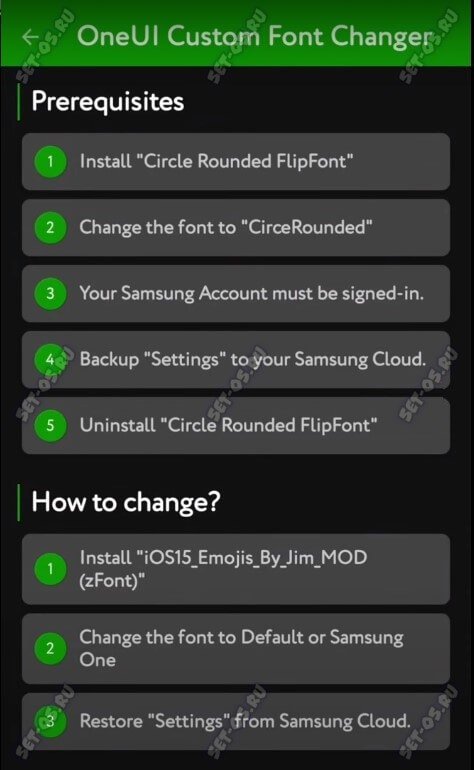
Первые пять действий это установка приложения «Circle Rounded FlipFonf», изменение шрифта по-умолчанию на указанный в инструкции, сохранение бекапа настроек в Samsung Cloud и удаление этого приложения.
Затем нужно установить выбранный пакет IOS Emoji, изменить шрифт на Default и восстановить настройки из сделанного ранее бекапа в облако.
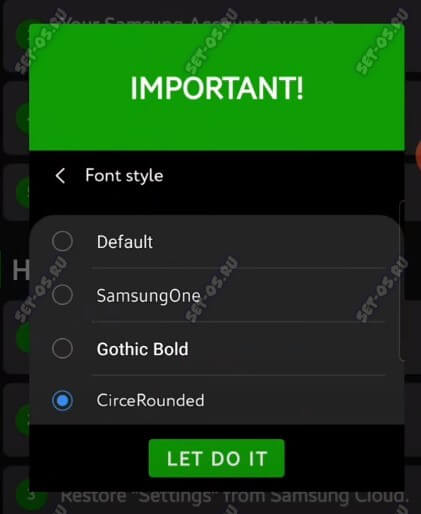
Внимание! Восстанавливать надо только настройки. Ничего другого восстанавливать не нужно!
Ну и на этом всё! Теперь надо можете проверить смайлы IOS на клавиатуре. Они должны быть заменены в масштабе всей системы, то есть во всех приложениях!