
Картриджи для принтера Canon PIXMA MG3600 series
Вашему вниманию представлен полный список расходных материалов для лазерного принтера Canon PIXMA MG3600 series тонер-картриджи, блоки барабанов, печи, фьюзеры и другие элементы для технического обслуживания. Все товары ГАРАНТИРОВАННО будут работать в Вашем устройстве.
Возникли вопросы, свяжитесь с нашим менеджером по телефону +7 (495) 215-52-12 и обсудите все условия покупки.
Характеристики принтера
Вашему вниманию представлен полный список расходных материалов для лазерного принтера Canon PIXMA MG3600 series Все товары ГАРАНТИРОВАННО будут работать в Вашем устройстве.
Возникли вопросы, звоните +7 (495) 215-52-12
- МФУ (принтер, сканер, копир, факс)
Замена картриджа FINE
Если появилось сообщение о том, что заканчиваются чернила, или произошла другая ошибка, индикаторы чернильницы и индикатор Аварийный сигнал (Alarm) будут мигать, информируя об ошибке. Сосчитайте число миганий индикатора и выполните необходимые действия.
- Примечания по мерам предосторожности при обращении с картриджами FINE см. в разделе Примечания к картриджам FINE.
Процедура замены
Для замены картриджа FINE выполните следующие действия.
-
Убедитесь, что питание включено, затем откройте переднюю крышку (A) и лоток приема бумаги (B).
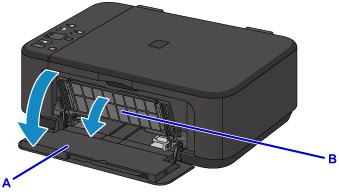
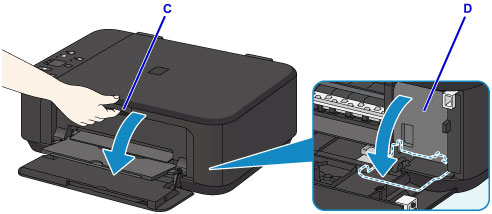
- Не пытайтесь остановить или передвинуть держатель картриджа FINE вручную. Не прикасайтесь к держателю картриджа FINE до его полной остановки.
- Крышка головки открывается автоматически при открывании крышки лотка приема бумаги . Если вы закрыли крышку головки при замене картриджа FINE , закройте крышку лотка приема бумаги , а затем откройте ее снова. Попытка открытия крышки головки вручную может нарушить работоспособность устройства .
- Не прикасайтесь к металлическим или другим внутренним частям устройства .
- Если крышка лотка приема бумаги остается открытой дольше 10 минут, держатель картриджа FINE перемещается как можно дальше вправо, и загорается индикатор Аварийный сигнал (Alarm) . В таком случае закройте крышку лотка приема бумаги , затем откройте ее снова.
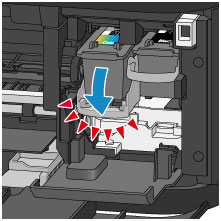
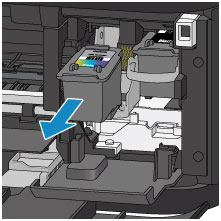
- Соблюдайте осторожность при выполнении операций с картриджем FINE , чтобы не испачкать одежду или окружающее пространство.
- Утилизируйте пустой картридж FINE в соответствии с местными законами и постановлениями об утилизации расходных материалов.
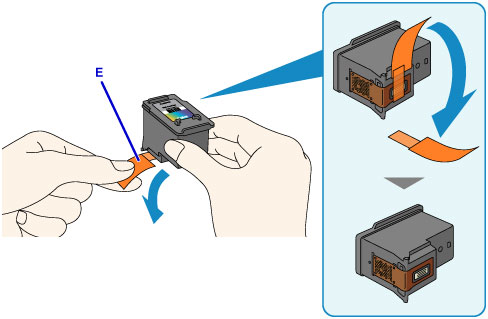
- При встряхивании картриджа FINE чернила могут пролиться и запачкать ваши руки и окружающее пространство. Обращайтесь с картриджем FINE осторожно.
- Осторожно: чернила на удаленной защитной ленте могут испачкать ваши руки и окружающее пространство.
- Не прикрепляйте защитную ленту обратно после удаления. Утилизируйте ее в соответствии с местными законами и нормативами по утилизации потребительских товаров.
- Не прикасайтесь к электрическим контактам или соплам печатающей головки картриджа FINE . При прикосновении к ним устройство может выполнять печать неправильно.
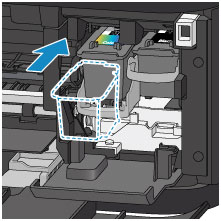
- Осторожно установите картридж FINE , чтобы он не задел электрические контакты на держателе картриджа FINE .

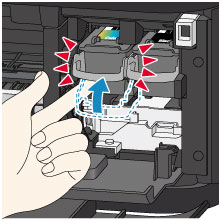
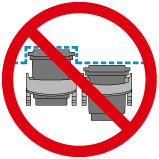
- Проверьте, правильно ли установлен картридж FINE .
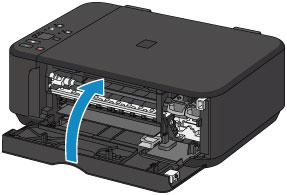
- Если индикатор Аварийный сигнал (Alarm) горит или мигает после закрытия крышки лотка приема бумаги , выполните соответствующее действие.
- Произошла ошибка
Примечания к картриджам FINE
-
Не прикасайтесь к электрическим контактам (A) и соплам печатающей головки (B) картриджа FINE . При прикосновении к ним устройство может выполнять печать неправильно.

- Если в картридже FINE заканчиваются чернила, можно в течение некоторого времени продолжать печатать только с помощью черного или цветного картриджа FINE , в котором остаются чернила. Однако при этом качество печати будет ниже по сравнению с печатью с двумя картриджами. Для получения оптимальных характеристик рекомендуется использовать новые картриджи FINE . Даже при печати одним типом чернил не извлекайте пустой картридж FINE . Отсутствие цветного картриджа FINE или черного картриджа FINE вызывает ошибку и остановку печати в устройстве . Сведения по настройке данного параметра см. ниже.
- Выбор используемого картриджа ( Windows )
- Выбор используемого картриджа ( Mac OS )
- Советы по чернилам
- MG3600 series
- Обращение с бумагой, оригиналами, картриджами FINE и т. д.
- Замена картриджа FINE
- Замена картриджа FINE
Выбор используемого картриджа
Данная функция позволяет указать среди установленных картриджей FINE наиболее подходящий для намеченного использования.
Если в каком-либо картридже FINE закончились чернила и его невозможно сразу заменить на новый картридж, можно указать другой картридж FINE , в котором еще есть чернила, и продолжить печать.Указание используемого картриджа FINE производится следующим образом.
Параметры картриджа (Ink Cartridge Settings)
- Откройте окно настройки драйвера принтера.
- Щелкните пункт Параметры картриджа (Ink Cartridge Settings) на вкладке Обслуживание (Maintenance) . Откроется диалоговое окно Параметры картриджа (Ink Cartridge Settings) .
- Выберите используемый картридж FINE . Выберите используемый для печати картридж FINE и нажмите кнопку OK .
Указанный картридж FINE будет использоваться для печати, начиная со следующего задания.
- При использовании указанных ниже параметров функция Только черный (Black Only) не работает, поскольку принтер использует для печати документов цветной картридж FINE .
- Значение, отличное от Обычная бумага (Plain Paper) , Конверт (Envelope) , Ink Jet Hagaki (A) , Hagaki K (A) , Hagaki (A) или Hagaki , выбрано для параметра Тип носителя (Media Type) на вкладке Главная (Main)
- Выбран вариант Без полей (Borderless) в списке Макет страницы (Page Layout) на вкладке Страница (Page Setup) .
- MG3600 series
- Обзор
- Изменение параметров
- Изменение параметров принтера с компьютера (Windows)
- Выбор используемого картриджа
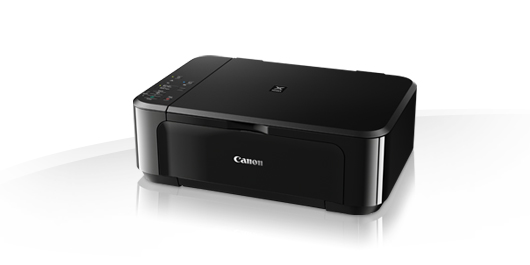
Canon PIXMA MG3640 Технические характеристики
Обычная бумага
Бумага для печати с высоким разрешением High Resolution Paper (HR-101N)
Профессиональная фотобумага Photo Paper Pro Platinum (PT-101)
Глянцевая фотобумага Photo Paper Plus Glossy II (PP-201)
Профессиональная фотобумага Photo Paper Pro Luster (LU-101)
Полуглянцевая фотобумага Photo Paper Plus Semi-Gloss (SG-201)
Глянцевая фотобумага для повседневной печати «Everyday Use» (GP-501)
Матовая фотобумага Matte Photo Paper (MP-101)
Материал для термоперевода изображения на ткань T-Shirt
КонвертыМаксимальная загрузка бумаги
Передний лоток: макс. 100 листов (обычная бумага)
Формат бумаги
A4, A5, B5, 10×15 см, 13×18 см, 20×25 см, конверты (DL, COM10), Letter, Legal
Плотность бумаги
Обычная бумага: 64 — 105 г/м²
Фотобумага Canon: до 300 г/м²ТЕХНИЧЕСКИЕ ХАРАКТЕРИСТИКИ СКАНЕРА
Тип сканера
Планшетный сканер CIS для фото и документов
Разрешение при сканировании (оптическое)
1200 x 2400 точек на дюйм¹
Скорость сканирования документа формата A4
Глубина сканирования (на входе/на выходе)
Цвет: 48 / 24 бит
Оттенки серого: 16 / 8 битМаксимальный размер документов
ТЕХНИЧЕСКИЕ ХАРАКТЕРИСТИКИ КОПИРА
Скорость копирования
sFCOT: прибл. за 22 с¹
sESAT: прибл. 2,7 изобр./мин¹Количество копий
Функции копирования
Копирование документа (обычная бумага), копирование без полей
Копирование с увеличением
Печать на весь лист
ИНТЕРФЕЙС
Тип и размер экрана
Тип интерфейса: ПК / Mac
Hi-Speed USB (порт B),
Wi-Fi: IEEE802.11 b/g/n
Безопасность связи Wi-Fi: WPA-PSK, WPA2-PSK, WEP, Пароль администратора
Диапазон частот беспроводной ЛВС: 2,4 ГГцТип интерфейса — другое
PIXMA Cloud Link
Приложение Canon PRINT Inkjet/SELPHY
Плагин Canon Print Service Plugin (Android)
Google Cloud Print
Режим подключения через точку доступа
WLAN PictBridge
Apple AirPrint
Mopria (Android)ПРОГРАММНОЕ ОБЕСПЕЧЕНИЕ
Поддерживаемые операционные системы
Windows 10
Windows 8.1 (включая Windows 8.1 с обновлением), Windows 8
Windows 7, Windows 7 SP1
Windows Vista SP2
Windows XP SP3 (только 32-разрядная)
Примечание: для Windows требуется .NET Framework 4 или .NET Framework 4.5.
Для Windows XP требуется XPS Essentials Pack.
От Mac OS X v10.7.5 до Mac OS X v10.10Поддерживаемые мобильные системы
Минимальные системные требования
Windows: пространство на жестком диске 3,1 ГБ, Internet Explorer 8
Mac: соединение с Интернетом, пространство на жестком диске 1,5 ГБ, Safari 5
Монитор: 1024 x 768 XGAПрилагающееся ПО
Драйвер принтера MP с утилитой Scanning Utility
My Image Garden с печатью кадров видеозаписи в формате Full HD¹
Меню быстрого набора
Easy-WebPrint EX (загрузка) ²ФИЗИЧЕСКИЕ ХАРАКТЕРИСТИКИ
Вес
Габариты (Ш x Г x В)
прибл. 449 x 304 x 152 мм
Уровень акустического шума
Рабочая температура
Относительная влажность воздуха при эксплуатации
10-90% (без конденсации)
Питание
100-240 В, 50/60 Гц
Энергопотребление
В выкл. состоянии: прибл. 0,1 Вт
Режим ожидания (подключение к ПК через порт USB): прибл. 1,4 Вт (при выключенной лампе сканирования)
Режим ожидания (все порты подключены): прибл. 1,4 Вт (при выключенной лампе сканирования)
Время перехода в режим ожидания: 7 минут
Копирование: приблизительно 16 Вт¹Отказ от ответственности
Все технические характеристики могут быть изменены без предварительного уведомления.
Скорость печати может отличаться в зависимости от конфигурации системы, используемого интерфейса, программного обеспечения, сложности документа, режима печати, степени заполненности страницы, типа используемой бумаги и т.д.
Расход картриджа может варьироваться в зависимости от типа, размера текста/фотографий, используемого программного обеспечения, режима печати и типа используемой бумаги. Информацию о расходе картриджа см. на веб-сайте www.canon.ru/ink/yield.
Скорость сканирования может зависеть от конфигурации системы, используемого интерфейса, программного обеспечения, настроек режима сканирования, размера документа и т.д.
Скорость копирования может отличаться в зависимости от сложности документа, режима печати, степени заполнения страницы, типа используемой бумаги и т. д. Оно не включает в себя время прогревания.
Все бренды и названия продуктов являются товарными знаками соответствующих компаний.
Microsoft, Windows и логотип Windows являются товарными знаками или зарегистрированными товарными знаками корпорации Майкрософт в США и/или других странах.
Примечания
¹ Минимальное расстояние между каплями составляет 1/4800 дюйма
¹ Скорость печати документов A4 на простой бумаге измеряется на основе стандарта измерения средней скорости печати цифровых устройств ISO/IEC 24734.
¹ Скорость печати документов A4 на простой бумаге измеряется на основе стандарта измерения средней скорости печати цифровых устройств ISO/IEC 24734.
¹ Скорость фотопечати определяется на основе стандартных параметров с использованием ISO/JIS-SCID N2 на глянцевой фотобумаге Photo Paper Plus Glossy II без учета предварительной обработки на компьютере.
¹ Расход чернил заявлен в соответствии со стандартом ISO/IEC 24711. Значения получены при непрерывной печати.
¹ Расход чернил заявлен в соответствии со стандартом ISO/IEC 29102. Значения получены при непрерывной печати.
¹ Оптическое разрешение — показатель максимального аппаратного разрешения, измеряется в соответствии со стандартом ISO 14473. При сканировании с высоким разрешением, максимальный размер для сканированния ограничен.
¹ Скорость сканирования цветных документов измеряется согласно ISO/IEC 24735 Annex C Test Chart A. Под скоростью сканирования понимается время от нажатия кнопки сканирования в драйвере сканера и до момента состояния отключения сигнала на экране.
¹ Скорость копирования цветного документа измеряется на основании sFCOT и sESAT при тестировании производительности в соответствии со стандартом ISO/IEC 29183.
¹ Печать в Full HD Movie Print доступна для видеозаписей в форматах MOV и MP4, созданных с помощью цифровых фото- и видеокамер Canon. Требуется установка программного обеспечения, поставляемого в комплекте с цифровой фото- или видеокамерой Canon, на которую было снято видео. Для файлов в форматах MOV требуется: ZoomBrowser EX / ImageBrowser (версия 6.5 или выше), для файлов MP4 требуется: ImageBrowser EX (версия 1.0 или выше).
² Для Easy-WebPrint EX требуется Internet Explorer 8 или выше¹ При печати изображения ISO/JIS-SCID N2 на глянцевой фотобумаге Photo Paper Plus Glossy II форматом 10×15 см с использованием настроек по умолчанию.
¹ При копировании изображения ISO/JIS-SCID N2 (отпечатанного на струйном принтере) на обычной бумаге формата A4 с настройками по умолчанию.
Если вы видите это сообщение, вы просматриваете веб-сайт Canon с помощью поисковой системы, которая блокирует необязательные файлы cookie. На вашем устройстве будут использоваться только обязательные (функциональные) файлы cookie. Эти файлы cookie необходимы для функционирования веб-сайта и являются неотъемлемой частью наших систем. Чтобы узнать больше, ознакомьтесь с нашим Уведомлением о файлах cookie.