
Сведения о карте eSIM на iPhone
Узнайте, что такое карта eSIM, как настроить ее на iPhone и как перенести на нее физическую SIM-карту.
Что такое eSIM на iPhone?
eSIM — это стандартная цифровая SIM-карта, которая позволяет активировать сотовый тариф вашего оператора без необходимости использовать физическую SIM-карту. Вы можете установить восемь или более карт eSIM на iPhone и использовать два телефонных номера одновременно.
Что вам понадобится
- iPhone XS, iPhone XS Max, iPhone XR или более поздние модели
- Оператор сотовой связи или международный поставщик услуг, который поддерживает eSIM
- Ваш новый iPhone должен быть подключен к сети Wi-Fi*.
Карты eSIM для iPhone недоступны на территории континентального Китая. В Гонконге и Макао карты eSIM поддерживаются на некоторых моделях iPhone. Узнайте об использовании двух карт nano-SIM на территории континентального Китая, в Гонконге и Макао. Для путешественников, посещающих континентальный Китай и желающих использовать eSIM с предоплаченным тарифным планом, такая возможность предоставляется многими международными поставщиками услуг.
* Устройства iPhone 14 и более поздние модели только с eSIM можно активировать без сети Wi-Fi.
Как настроить eSIM на iPhone
Для настройки eSIM обычно нужно только включить новое устройство iPhone и следовать инструкциям на экране.
Активировать eSIM во время настройки iPhone можно, если ваш оператор поддерживает активацию eSIM оператором или быстрый перенос eSIM. Активация eSIM оператором подразумевает, что ваш оператор привязывает карту eSIM к вашему устройству iPhone в момент его покупки. Быстрый перенос eSIM подразумевает перенос SIM-карты с предыдущего устройства iPhone на новое без необходимости обращаться к оператору. Если вам подходит один из этих способов, чтобы активировать eSIM во время настройки, включите iPhone и следуйте инструкциям.
Некоторые операторы поддерживают перенос номера телефона с предыдущего устройства iPhone на новое без необходимости обращаться к ним. Выполните вход на оба устройства с использованием своего идентификатора Apple ID или убедитесь, что предыдущее устройство iPhone разблокировано, находится поблизости с включенным Bluetooth и работает под управлением iOS 16 или более поздней версии.
Вы также можете воспользоваться этими вариантами позже для добавления или переноса eSIM. Если эти варианты недоступны, обратитесь к своему оператору, чтобы активировать eSIM с помощью QR-кода или приложения вашего оператора для iPhone.
Если вы приобрели iPhone 14 или более поздней модели в США, ваше устройство iPhone активируется вместе с eSIM. Чтобы использовать активацию eSIM оператором, быстрый перенос eSIM или другой метод для активации eSIM, включите iPhone и следуйте инструкциям.

Использование активации eSIM оператором на iPhone
Некоторые операторы и международные поставщики услуг могут привязать новую карту eSIM к вашему устройству iPhone для упрощения настройки. Обычно это происходит, когда вы покупаете устройство iPhone, привязанное к оператору, в магазине Apple в США или у оператора, и предоставляете информацию о своем сотовом тарифе. Если при покупке к устройству iPhone привязали карту eSIM, включите iPhone и следуйте инструкциям, чтобы активировать ее.
Если вы переходите на iPhone (например, с телефона Android), обратитесь к своему оператору, чтобы перенести свой номер телефона на iPhone путем активации eSIM оператором или с помощью сканирования QR-кода, предоставленного оператором.
Если вы обратились к своему оператору за картой eSIM после настройки iPhone и он выполнил активацию eSIM оператором, выполните следующие действия:
- Убедитесь, что на оба устройства выполнен вход с использованием одного идентификатора Apple ID, устройства разблокированы, находятся поблизости друг друга с включенным Bluetooth и работают под управлением iOS 16 или более поздней версии.
- Если появится уведомление «Сотовый тариф готов к установке», нажмите его.
- В приложении «Настройки» нажмите «Сотовый тариф готов к установке».
- Нажмите «Продолжить» внизу экрана.
- Выполните вызов с iPhone, чтобы проверить подключение к сотовой сети. Если вызов выполнить невозможно, обратитесь к оператору сотовой связи.
- Если активированный сотовый тариф заменяет план, активированный для физической SIM-карты, извлеките ее. Затем перезапустите iPhone.
Использование быстрого переноса eSIM на iPhone
Некоторые операторы поддерживают перенос SIM-карт с предыдущего устройства iPhone на новое без необходимости обращаться к ним. Кроме того, вы можете преобразовать свою текущую физическую SIM-карту в eSIM.
Если у вас нет доступа к текущему устройству iPhone, обратитесь к своему оператору для переноса eSIM.
Во время настройки iPhone, если вас просят перенести SIM-карту, следуйте инструкциям на экране, чтобы перенести физическую SIM-карту или eSIM. Если необходимо перенести больше одной SIM-карты на новое устройство iPhone, для переноса дополнительных SIM-карт выполните следующие действия.
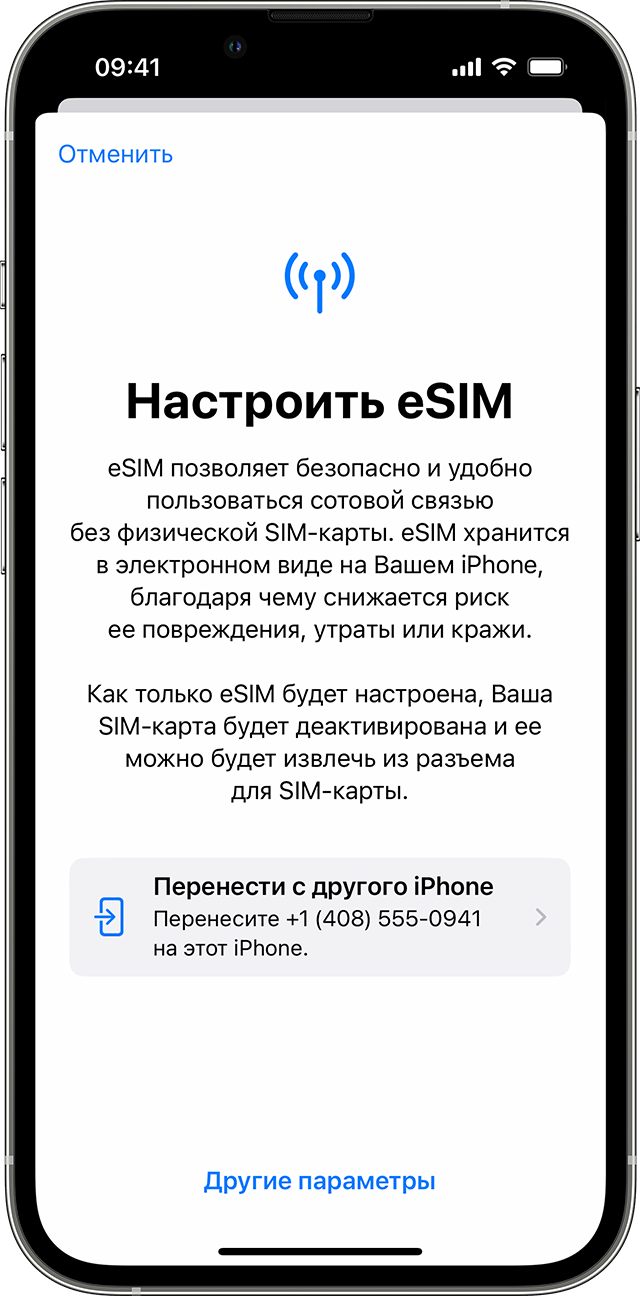
Перенос физической SIM-карты или карты eSIM с предыдущего устройства iPhone на карту eSIM на новом устройстве iPhone после настройки
- На новом iPhone перейдите в меню «Настройки» > «Сотовая связь» > «Добавление сотового тарифа».
- Выберите сотовый тариф, который необходимо перенести с другого устройства iPhone. Если список номеров отсутствует, нажмите «Перенести с другого iPhone». На обоих устройствах должна быть установлена ОС iOS 16 или более поздней версии.
- На предыдущем iPhone появятся инструкции. Следуйте им, чтобы подтвердить перенос. Для подтверждения нажмите «Перенести» или, если требуется указать код проверки, введите код, который отображается на вашем новом устройстве iPhone.
- Дождитесь активации сотового тарифа на новом iPhone. Предыдущая SIM-карта будет деактивирована после активации сотового тарифа на новом устройстве iPhone.
- При отображении на новом iPhone баннера с текстом Finish Setting Up Your Carrier’s Cellular Plan (Завершение настройки сотового тарифа оператора), нажмите на него. Вы будете перенаправлены на веб-страницу своего оператора, чтобы перенести карту eSIM. Если вам нужна помощь, обратитесь к своему оператору связи.
Преобразование физической SIM-карты в карту eSIM на том же iPhone
Можно преобразовать физическую SIM-карту в eSIM на том же iPhone, если ваш оператор предоставляет такую возможность. Выполните указанные ниже действия.
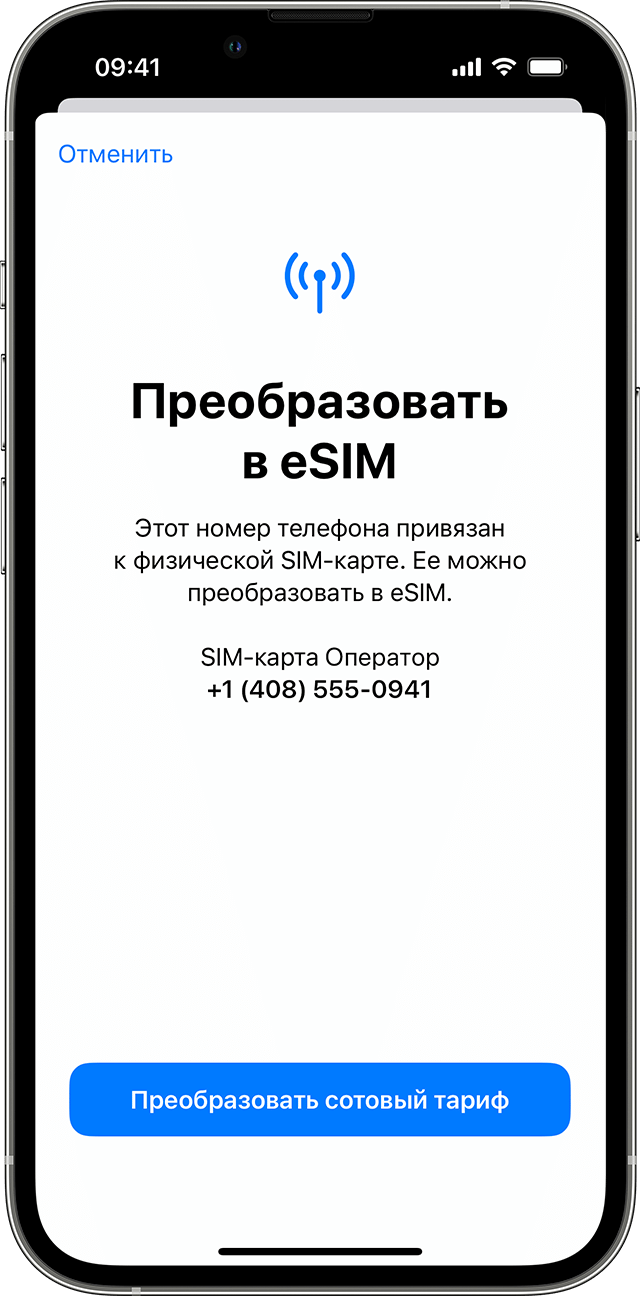
- На iPhone выберите «Настройки» > «Сотовая связь».
- Нажмите «Преобразовать в eSIM».
Если кнопка «Преобразовать в eSIM» отсутствует, оператор не предоставляет эту возможность. Обратитесь к оператору, чтобы перенести свой номер телефона с физической SIM-карты на eSIM путем активации eSIM оператором или с помощью сканирования QR-кода. - Нажмите «Преобразовать сотовый тариф».
- Нажмите «Преобразовать в eSIM».
- Дождитесь активации карты eSIM. Предыдущая SIM-карта будет деактивирована после активации сотового тарифа на новом iPhone.
- Извлеките физическую SIM-карту из iPhone. Затем перезапустите iPhone.
Сканирование QR-кода или использование приложения оператора
Если ваш оператор не поддерживает активацию eSIM оператором или быстрый перенос eSIM, вы можете отсканировать QR-код, предоставленный оператором.
Чтобы активировать eSIM во время настройки iPhone, выполните следующие действия.
- Перейдите на экран «Настройка сотовых данных», нажмите «По QR‑коду».
- Следуйте инструкциям на экране.
Чтобы активировать eSIM после настройки iPhone, запросите у своего оператора QR-код. Затем выполните указанные ниже действия.
- Откройте приложение «Камера» и отсканируйте QR-код.
- Когда отобразится уведомление «Обнаружен сотовый тариф», нажмите его.
- Нажмите «Продолжить» внизу экрана.
- Нажмите «Добавить сотовый тариф».
Если будет предложено ввести код подтверждения для активации карты eSIM, введите число, предоставленное оператором.
Если ваш оператор поддерживает активацию eSIM с помощью приложения, загрузите приложение оператора из App Store и следуйте инструкциям.
Ввод информации eSIM вручную в случае необходимости
- Свяжитесь со своим оператором, чтобы получить данные eSIM, которые необходимо ввести.
- Перейдите в меню «Настройки».
- Нажмите «Сотовая связь» или «Мобильные данные».
- Нажмите «Добавить сотовый тариф».
- Выберите вариант «Ввести данные вручную» в нижней части экрана iPhone.
Дополнительная информация
- Невозможно настроить карту eSIM.
- При необходимости удалите данные с карты eSIM.
- Узнайте, как использовать две SIM-карты, одна из которых eSIM.
- Найдите операторов сотовой связи и международных поставщиков услуг, которые предлагают обслуживание по eSIM.
- Использование карты eSIM в iPhone за рубежом.
В России стали продавать б/у iPhone под видом новых? Кто забывает в них сим-карты
Несмотря на то что вот уже почти целый год Apple не поставляет свои устройства в Россию, предложение Айфонов, Айпадов, Маков и других гаджетов меньше не стало. Более того, многие позиции стали даже дешевле, чем могли быть, если бы ценообразование контролировала сама компания. Однако параллельный импорт, благодаря которому удалось сохранить ассортимент и приемлемые цены, всё-таки оказал влияние на российский рынок. В результате условия покупки фирменной техники Apple несколько поменялись, и о некоторых нюансах лучше бы знать заранее.
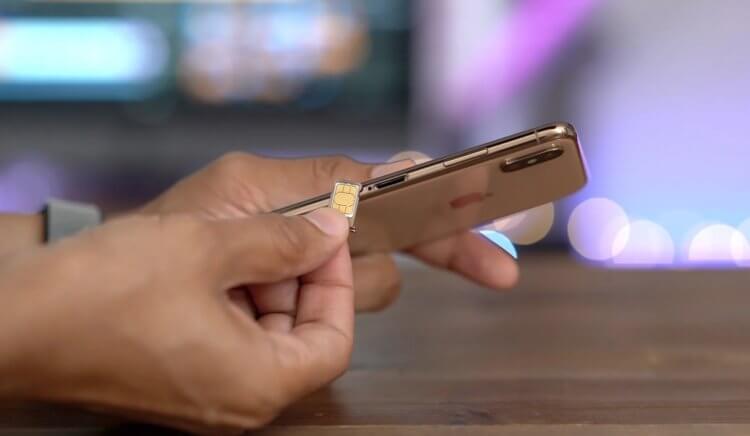
В российских магазинах могут быть iPhone, которые из коробки имеют сим-карту. Это нормально
Все мы привыкли, что iPhone в России, несмотря на то что идут они сюда по параллельному импорту, — это такие же аппараты, как были в прошлом. Они ничем не отличаются от ростестовских, кроме разве что права обратиться в авторизованный сервисный центр за обслуживанием и в отдельных случаях неподходящим для европейских розеток адаптера питания, который идёт с ними в комплекте.
Сим-карта в новом iPhone
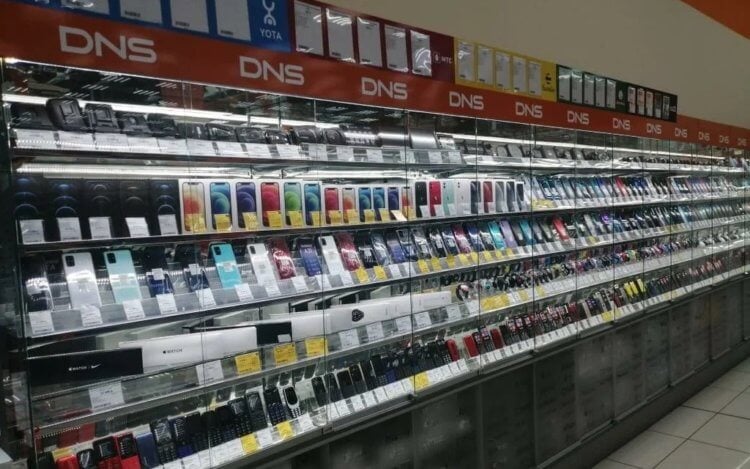
К ДНС можно относиться как угодно, но подержанной техникой под видом новой эти ребята не торгуют
Однако в последнее время ситуация начала осложняться тем, что в продаже стали встречаться iPhone с уже установленными сим-картами. Именно о такой ситуации на Флампе (сервис 2ГИС с отзывами) рассказала покупательница из Новосибирска. По её словам, она приобрела в сети ДНС смартфон Apple, в который уже была вставлена SIM-карта. Забегая вперёд, скажем, что отзыв уже изменён, но оригинальный текст ещё остался в кэше Google. Вот так выглядит первая версия (пунктуация и орфография автора сохранены):
Купили в ДНС телефон, вскрывали упаковку при нас, айфон просили именно новый, по документам и чеку всё именно так. Дома начали пользоваться им, и в слоте для сим карты нашли симку. Я по гетконтакту нашла имя владелицы, там была так же ее фотография, по ней я нашла страницу Вк и она подтвердила, что продавала свой телефон, но точно не в магазин сдала. Одно дело когда продают айфон «как новый» и предупреждают, что он восстановленный или был бу, а тут просто дезинформировали, это же мошенничество.
Продали б/у Айфон под видом нового
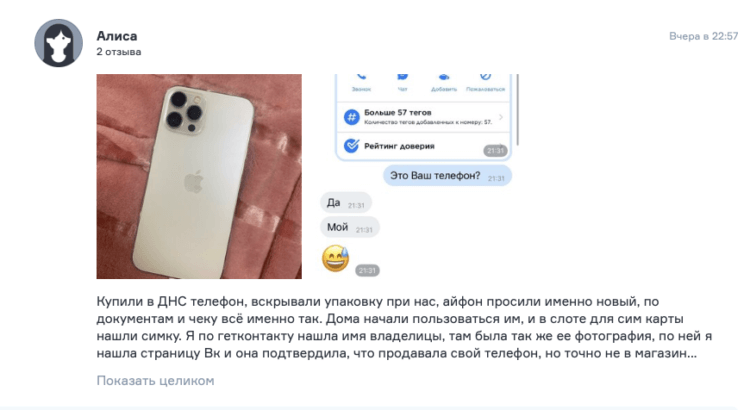
Это тот самый отзыв
Представители ДНС почти сразу отреагировали на претензию и запросили у покупательницы данные о покупке, чтобы всё проверить. Как уточнили в магазине, вероятность продажи в рознице бывшего в употреблении аппарата в принципе исключена, потому что сеть не занимается реализацией подержанной техники. Но ведь человек не мог выдумать всё это на ходу, верно?
⚡️ПОДПИСЫВАЙСЯ НА НАШ КАНАЛ В ДЗЕНЕ И ЧИТАЙ ЛУЧШИЕ СТАТЬИ НАШИХ АВТОРОВ, ПОКА ЕЩЁ МОЖНО
Лично мне почти всё стало ясно ещё до того, как представители ДНС во всём разобрались. Справедливости ради, мы не можем наверняка утверждать, каким был исход проведённых разбирательств. Но сомнений в том, что покупательница немного нафантазировала — по крайней мере, в части проверки номера в GetContact — у меня лично не было с самого начала. Спасибо фотографии той самой сим-карты в Айфоне, которую она приложила к отзыву.
Американский Айфон с сим-картой
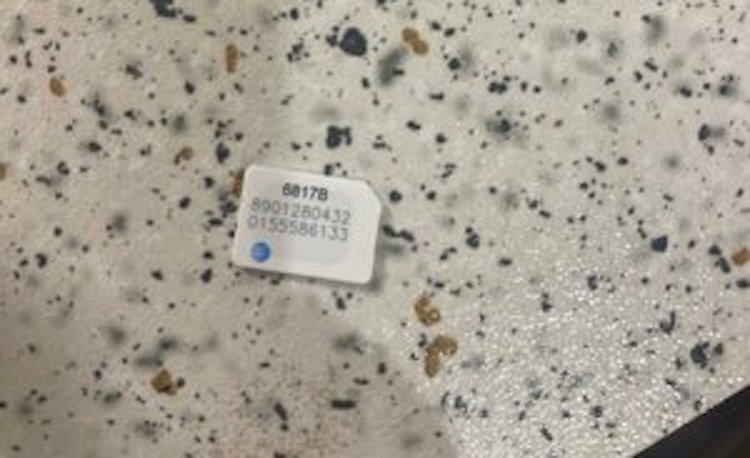
Это фото той самой сим-карты, которое покупательница приложила к отзыву
Для людей, которые более-менее в курсе, как выглядят логотипы операторов сотовой сети не из России, не составит труда распознать на фото симку американского оператора AT&T. Проверить принадлежность номера, записанного на эту карточку, через GetContact в принципе можно, но иметь счастье обнаружить на том конце русскоязычного пользователя, пожалуй, сложнее, чем представить человека, который продал кому-то свой аппарат с сим-картой, который затем попал из США в Россию.
⚡️ПОДПИШИСЬ НА ТЕЛЕГРАМ-КАНАЛ СУНДУК АЛИБАБЫ И ПОКУПАЙ ТОЛЬКО ТОПОВЫЕ ТОВАРЫ С АЛИЭКСПРЕСС
Уж не знаю, на каком этапе всплыла правда, но спустя какое-то время недовольная покупательница изменила свой отзыв, скорректировав его прямо-таки кардинальным образом:
В новом телефоне обнаружили сим карту, в магазине пояснили, что она используется для проверки. Сверили серийный номер на коробке и в самом телефоне, айфон ранее не активирован.
Откровенно говоря, сим-карта в iPhone используется не для проверки. Не знаю, зачем в ДНС соврали, потому что ничего зазорного в её наличии в слоте смартфона в принципе нет. Она туда устанавливается с завода, потому что это Айфоны, предназначенные для операторской розницы AT&T. Поэтому не исключено, что в США с другими сим-картами они не заработают, но в других странах ограничений быть не должно. Подробнее о том, как это работает, мы рассказывали тут.
iPhone из США
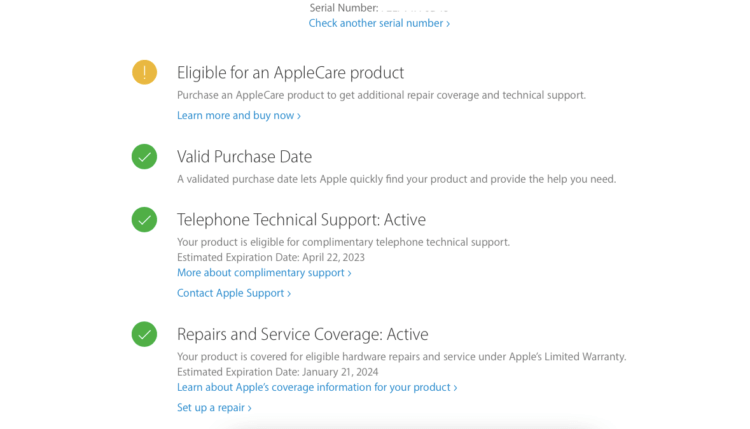
На момент покупки тот самый Айфон не был активирован
Очевидно, в магазине провели проверку, выяснили, что аппарат был американским и действительно мог иметь сим-карту AT&T. Однако сам iPhone не был подержанным. Хотя бы по той причине, что он не был активирован. Об этом свидетельствует скриншот с сайта Apple Check Coverage, который покупательница приложила к отзыву, очевидно, забыв замазать серийный номер. Это позволило мне проверить iPhone самостоятельно. Так что о том, что покупательнице удалось найти первую владелицу своего аппарата, она точно придумала. Но спишем это на нервы.
⚡️ПОДПИШИСЬ НА НАШ ЧАТИК В ТЕЛЕГРАМЕ. ТАМ ТЕБЕ ОТВЕТЯТ НА ЛЮБЫЕ ВОПРОСЫ ОБ АЙФОНАХ И НЕ ТОЛЬКО
Я пробил серийник, который есть в отзыве, через тот же сайт Apple, и обнаружил, что iPhone был активирован всего 4 дня назад — 21 января — за день день до написания отзыва. То есть покупательнице фактически повезло, потому что ей достался неактивированный образец. А ведь ДНС, как мы уже знаем, активирует некоторые аппараты ещё на этапе закупки, очевидно, опасаясь блокировок со стороны производителя.
Можно ли вернуть Айфон в ДНС
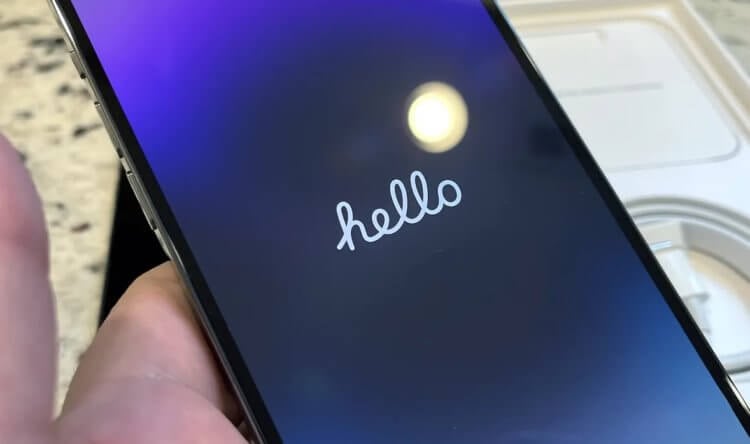
Представляю, какой был бы скандал, если бы тот Айфон был активирован за несколько месяцев до продажи. Так просто в ДНС не отделались бы
Всё бы ничего, но именно предварительная активация может в дальнейшем стать причиной серьёзных проблем для торговой сети. Ну, подумайте сами: человек, купивший iPhone в ДНС, обнаружит там сим-карту. И хорошо ещё, если смартфон не был активирован. А если был? Проверка Айфона на сайте Apple покажет, что его активировали, положим, несколько месяцев назад, и для многих это может стать реальным доводом в пользу того, чтобы предположить, что им подсунули подержанный смартфон.
⚡️У НАС ЕСТЬ ТОПОВЫЙ КАНАЛ В ТЕЛЕГРАМЕ. ПОДПИСЫВАЙСЯ, ТАМ КАЖДЫЙ ДЕНЬ ВЫХОДЯТ ЛУЧШИЕ СТАТЬИ ПРО APPLE И НЕ ТОЛЬКО
Что делать в таких ситуациях — вопрос открытый. С точки зрения Apple такой Айфон уже не будет считаться новым. Но ведь Apple в России больше не работает, а российское законодательство не знает таких тонкостей, как активация смартфона. Однако факт того, что смартфон будет пробиваться на сайте Check Coverage как подержанный может стать объективным основанием для суда, чтобы признать вину продавца и обязать его возместить затраты покупателя.
Что такое дуал сим в айфон?

Первые iPhone Dual SIM появились в 2018 году – исторический момент, когда компания Apple решила, наконец, внедрить эту современную и очень удобную технологию в свои мобильные устройства.
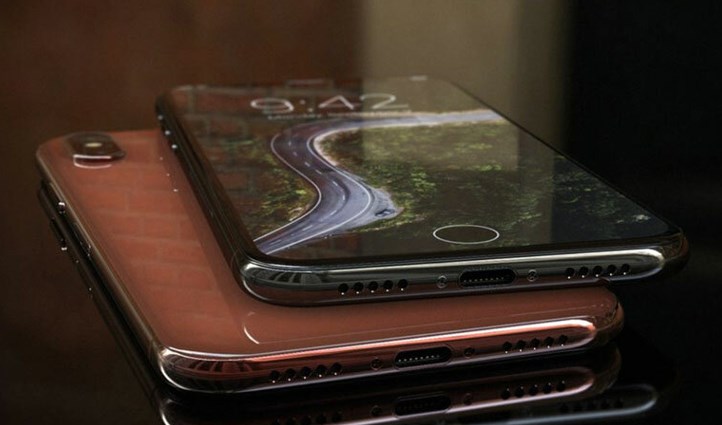
Преимущества смартфонов, в которых есть поддержка двух сим карт
Что такое стандартный вариант дуал сим – это знают все пользователи. Имея один телефон, владелец может активно использовать 2 сим карты одного или различных провайдеров, использовать один номер, как рабочий, другой для своих контактов, подобрать более выгодные тарифы для звонков или передачи данных, что означает существенное расширение возможностей.
Критическое отличие дуал сим в айфон
Обычно Dual SIM значит наличие 2 стандартных физических слотов под сим-карты. Но разработчики Эппл, как всегда, не приветствуют стандартные решения, идут своей особой дорогой, разрабатывая и успешно внедряя инновационные решения. Одним из них стала установка Dual SIM в телефон, и данная технология Apple имеет свои уникальные характеристики. В современные айфоны, как и прежде, устанавливается один физический слот под сим-карту. Секрет заключается в использовании специализированного ПО, принцип работы второго номера базируется электронной сим-карте.
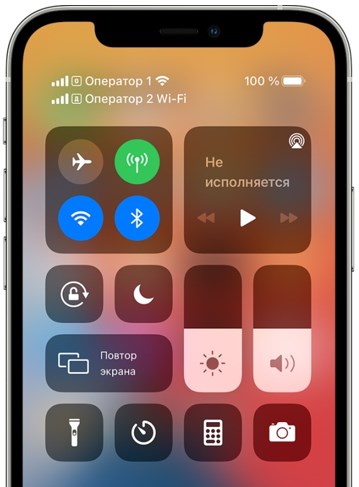
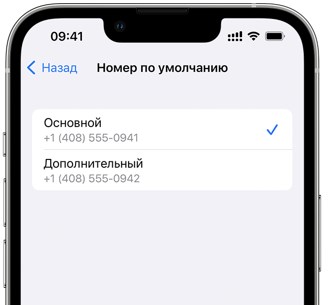
- Как это реализовано. Dual SIM работает на iPhone в двух технологиях: стандартная сим-карта — вариант Dual Nano SIM, которую можно подержать в руках, плюс цифровая eSIM – ПО, которое содержит в себе полную информацию о параллельном номере телефона. Важные преимущества данной технологии – каждый номер работает независимо от другого, отсутствует момент переключения, что обозначает большие преимущества для пользователя. Даже разговаривая по одному номеру, владелец получает всю информацию с другого, что подтверждают реальные отзывы.
- Нюансы использования Dual SIM в России заключаются в том, что не все провайдеры сотовой связи имеют технологические возможности использовать цифровую карту. Поэтому, прежде чем купить айфон с дуал сим в магазине нашей компании, определитесь, услугами каких операторов Вы предполагаете пользоваться. И будьте внимательны при покупке – смартфоны, выпущенные для конкретных стран, могут иметь функционал, который в других регионах не работает.
- Что выбрать. Действительно, практически все производители выпускают двух-симочные смартфоны. Но пользователь, который хоть раз пользовался iPhone, наверняка сумел оценить его качество и преимущества, и не сомневается, что iPhone Dual SIM лучше даже ближайших конкурентов.
- Где покупать – ответ очевиден. В проверенных магазинах нашей компании. Во-первых, Вы гарантированно выгодно купите качественный смартфон. Сможете получить квалифицированную помощь и советы по его использованию.
Использование 5G на iPhone
Устройства iPhone 12 или более поздней модели работают с сотовыми сетями 5G определенных операторов. Узнайте, как использовать сотовую сеть 5G.
Что вам понадобится
- Устройство iPhone 12 или более поздней модели
- Оператор связи, который поддерживает 5G
- Тарифный план сотовой связи 5G 1
Если ваш новый iPhone поставляется с физической SIM-картой или eSIM, используйте ее. Если в комплекте нет SIM-карты, используйте SIM-карту из предыдущего iPhone. В некоторых случаях необходимо связаться с оператором связи, чтобы настроить SIM-карту, которая использовалась в предыдущем iPhone, для работы с сетью 5G.
Значение значков сети 5G в строке состояния
Когда вы находитесь в зоне с покрытием 5G своего оператора связи и ваш тарифный план 5G активирован, в строке состояния iPhone будет отображаться значок 5G.

Доступна сеть 5G вашего оператора, iPhone может подключаться к Интернету через эту сеть (доступно не во всех странах и регионах). 2 .

Доступна сеть 5G+, 5G UW или 5G UC вашего оператора, возможно, ваш оператор использует более высокочастотную версию 5G. iPhone может подключаться к Интернету через эту сеть (доступно не во всех странах и регионах). 2 .

Сведения о параметрах 5G
Настройки по умолчанию для сети 5G на iPhone оптимизированы для увеличения времени работы от аккумулятора и передачи данных на основе вашего тарифного плана. Вы можете изменить эти параметры, указав, когда использовать 5G и сколько данных задействовать в приложениях. Обратитесь к своему оператору, чтобы узнать, поддерживает ли он 5G и есть ли у вас тарифный план с поддержкой 5G.
Эти параметры доступны в меню «Настройки» > «Сотовая связь» > «Параметры» или «Настройки» > «Мобильные данные» > «Параметры данных». Если вы используете две SIM-карты, перейдите в меню «Настройки» > «Сотовая связь» или «Настройки» > «Мобильные данные» и выберите номер, параметры которого нужно изменить.
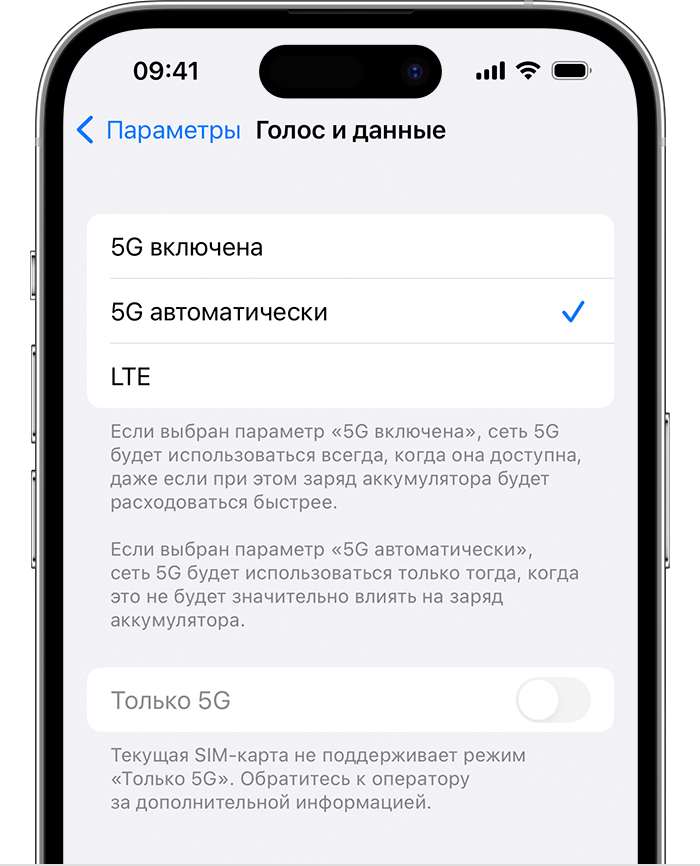
Голос и данные
Выберите, как будет работать сеть 5G на iPhone, поскольку это может повлиять на время работы от аккумулятора.
- Авто 5G: включение режима Smart Data. Если при работе в сети 5G нет существенного прироста в скорости, iPhone автоматически переключается в режим 4G LTE, чтобы сэкономить заряд аккумулятора. Значок 5G появляется в зависимости от конфигурации сети оператора и в редких случаях может появляться даже при недоступном покрытии 5G.
- 5G вкл.: сеть 5G используется всегда, когда доступна. Это может сократить время работы от аккумулятора.
- LTE: используется только сеть 4G LTE, даже если доступна сеть 5G.
Дополнительные настройки, такие как 5G Standalone и Voice Over 5G Standalone, могут быть доступны на вашем рынке. За дополнительной информацией обращайтесь к своему оператору.

Режим передачи данных
- Разрешать больше данных по сети 5G: позволяет использовать функции, потребляющие больше данных, для работы приложений и системных задач. К ним относятся звонки FaceTime более высокого качества, высокая четкость видео на Apple TV, песни и видео Apple Music, загрузка обновлений iOS по сотовой сети, а также автоматическое резервное копирование iCloud.
- При использовании этого параметра iPhone может автоматически переключаться на сеть 5G вместо Wi-Fi, если скорость Wi-Fi в сети, к которой вы периодически подключаетесь, будет низкой или небезопасной. Чтобы отключить и включить эту функцию для определенной сети, перейдите в меню «Настройки» > Wi-Fi. Коснитесь кнопки информации рядом с сетью Wi-Fi, а затем — «Подключаться к Интернету по Wi‑Fi».
- Этот параметр также позволяет сторонним приложениям использовать больше сотовых данных, чтобы улучшать производительность.
- Этот параметр включен по умолчанию для некоторых тарифных планов с неограниченным объемом данных (зависит от оператора связи).
- Эта настройка использует больше сотовых данных.
Роуминг данных
Многие операторы связи во всем мире поддерживают 5G‑роуминг. Если ваш оператор не поддерживает его, вы можете получать сотовые данные через сети 4G или LTE либо приобрести местную SIM-карту или карту eSIM с поддержкой 5G (в странах, где это доступно).
За дополнительной информацией обратитесь к оператору.
Не отображается значок 5G в строке состояния

- Обратитесь к своему оператору, чтобы убедиться, что он поддерживает 5G и что у вас тарифный план с поддержкой 5G.
- Убедитесь, что вы находитесь в зоне с покрытием сети 5G. Если вы не уверены, обратитесь к своему оператору связи.
- Перейдите в меню «Настройки» > «Сотовая связь» > «Параметры» или «Настройки» > «Мобильные данные» > «Параметры данных». Если этот экран отображается, значит, ваше устройство поддерживает 5G.
- Включите авиарежим, а затем отключите его.
Если сеть 5G по-прежнему недоступна, обратитесь к своему оператору связи.
Дополнительная информация
- Если вы хотите использовать 5G с двумя SIM-картами на моделях iPhone 12, убедитесь, что на устройстве установлена iOS 14.5 или более поздней версии.
- Вы можете выбрать, чтобы контент всегда транслировался в самом высоком качестве. Для этого перейдите в «Настройки» > «Качество звучания музыки» > «Потоковая передача по сотовой сети», а затем выберите «Высокое качество». На телевизоре перейдите в «Настройки» > «ТВ» > «Сотовая связь» или «Настройки» > «ТВ» > «Мобильные данные» и при необходимости включите параметр «Использовать сотовые данные». Затем выберите «Высокое качество». Эти настройки используют больше сотовых данных, и для начала воспроизведения может потребоваться больше времени.
- Если вы включите режим энергосбережения, 5G будет отключен, за исключением некоторых случаев, таких как потоковое видео и загрузки данных большого размера на моделях iPhone 12 и iPhone 13. На моделях iPhone 12 режим энергосбережения отключает режим «Только 5G» (если доступно).
1. Узнайте у своего оператора, доступен ли вам тарифный план 5G. Некоторые операторы могут взимать плату за активацию.
2. Более высокочастотные сети 5G поддерживаются только в США и только на устройствах iPhone, приобретенных в США.