
Функция ОСТАТ() в EXCEL
Число — число, остаток от деления которого определяется.
Делитель — число, на которое нужно разделить (делитель).
Если делитель равен 0, функция ОСТАТ() возвращает значение ошибки #ДЕЛ/0!
ПРИМЕРЫ
=ОСТАТ(10; 2) Остаток от деления 10/2 (0)
=ОСТАТ(3; 2) Остаток от деления 3/2 (1)
=ОСТАТ(-3; 2) Остаток от деления -3/2. Знак тот же, что и у делителя (1)
Если делитель равен 1, функция ОСТАТ() возвращает дробную часть положительного числа =ОСТАТ(3,56;1) Вернет 0,56
Если число отрицательное, то для нахождения дробной части числа, нужно записать формулу =ОСТАТ(-3,56;-1) , которая вернет -0,56.
Универсальная формула для выделения дробной части числа, находящегося в ячейке А1 : =ОСТАТ(A1;ЕСЛИ(A1
Связь между функциями ЦЕЛОЕ() и ОСТАТ()
Функция ОСТАТ() может быть выражена через функцию ЦЕЛОЕ() . Например, для числа 10 и делителя 3: =ОСТАТ(10;3) = 10 — 3*ЦЕЛОЕ(10/3)
обратное выражение =ЦЕЛОЕ(10/3)=(ОСТАТ(10;3)-10)/-3
Как посчитать остаток в excel
Все привет! У меня возникла проблемка. Я хотела бы, чтобы в моей табличке автомитически изменялся остаток, после введения в табличку сумм. Помогите пожалуйста! Пример прикреплен.
18.09.2008 15:06:40
Вот пример.
Прикрепленные файлы
- post_31535.xls (13.5 КБ)
18.09.2008 15:07:51
Я немного подкоректировал ваш пример. Смотрите прикрепленный файл. Так?
Прикрепленные файлы
- post_31537.xls (14.5 КБ)
18.09.2008 15:09:34
Да, так! Спасибо. А то я ломаю голову, как это сделать! Спасибо!
Пользователь
Сообщений: 732 Регистрация: 01.01.1970
18.09.2008 15:14:20
Вот эта формула позволит считать автоматически =СУММ(A2:A5)-СУММ(B2:B5).
С уважением, Александр.
18.09.2008 15:17:13
Да, эта формула =СУММ(A2:A5)-СУММ(B2:B5) подойдет лучше, если вам не нужно видеть оборот за месяц за оплату и сумму заказов.
P.S. Sh_Alex — Удобная формула.
18.09.2008 15:18:19
Спасибо Вам Extrime и Sh_Alex.
Страницы: 1
Читают тему
© Николай Павлов, Planetaexcel, 2006-2023
info@planetaexcel.ru
Использование любых материалов сайта допускается строго с указанием прямой ссылки на источник, упоминанием названия сайта, имени автора и неизменности исходного текста и иллюстраций.
| ООО «Планета Эксел» ИНН 7735603520 ОГРН 1147746834949 |
ИП Павлов Николай Владимирович ИНН 633015842586 ОГРНИП 310633031600071 |
ОСТАТ (функция ОСТАТ)
SharePoint Server 2019 SharePoint Server 2016 SharePoint Server 2013 SharePoint Server 2013 Enterprise SharePoint в Microsoft 365 SharePoint Foundation 2010 SharePoint Server 2010 SharePoint Server 2007 SharePoint в Microsoft 365 для малого бизнеса Windows SharePoint Services 3.0 Еще. Меньше
Возвращает остаток от деления аргумента «число» на значение аргумента «делитель». Результат имеет тот же знак, что и делитель.
Синтаксис
ОСТАТ(число;делитель)
Число — число, остаток от деления которого определяется.
Делитель — число, на которое нужно разделить.
Замечания
- Если делитель равен 0, функция ОСТАТ возвращает значение ошибки #ДЕЛ/0!.
- Функция ОСТАТ может быть выражена через функцию ЦЕЛОЕ: MOD(n, d) = n — d*INT(n/d)
Примеры
Описание (результат)
Остаток деления 3/2 равен 1
Остаток от деления -3/2. Знак остатка тот же, что и у делителя (-1).
Остаток деления 3/-2 равен -1. Знак остатка тот же, что и делителя.
Остаток деления -3/-2 равен -1. Знак остатка тот же, что и делителя.
Функция ОСТАТ в Excel для работы с остатками товаров на складе
При выполнении самых разных иногда анализов возникает потребность в поиске и определении с выполнением вычислительных операций для непарных чисел в Excel. Чтобы не искать непарные числа вручную рационально автоматизировать этот процесс с помощью формулы где главную роль играет функция ЕСЛИ.
Пример работы функции ОСТАТ в Excel
Для примера возьмем магазин с летними и зимними автомобильными шинами. Клиент покупает 4 или 2 шины для своего автомобиля. Если на остатках в складе магазина встречаются непарные числа, то скорее всего на складе пересорт товара.
Следует сбалансировать все остатки до переучета. Для этого нужно определить все позиции с непарным количеством товара на остатках. Если склад большой, то список наименований шин с различными маркировками и параметрами (размеры, диаметр, производитель и т.д.) может содержать тысячи позиций. Поэтому вручную искать все «грехи» складовщиков – это трудозатратный процесс, требующий много времени. Рекомендуем быстрое решение:
Чтобы найти все непарные числа:
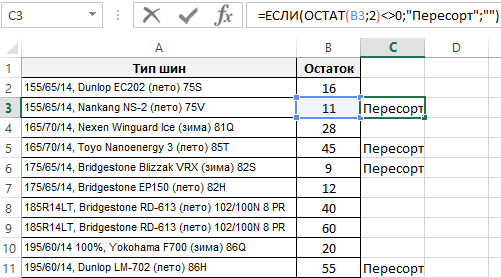
- В ячейку C2 введите следующую формулу: 0;»Пересорт»;»»)’ >
- Скопируйте эту формулу на против всех ячеек столбца «Остаток».
На против всех позиций товара, которые имеют сомнительные остатки на складе, отображается слово «Пересорт».
Принцип работы формулы для поиска непарных чисел:
В первом аргументе главной функции ЕСЛИ применяется функция ОСТАТ. В данном примере она возвращает нам остаток от деления на число 2. Если остаток от деления не равно нулю (так происходит в случае деления непарных чисел на 2), формулой сразу же возвращается текстовое значение «Пересорт». В противные случаи ячейка остается пустой.
Не сложно догадаться как будет выглядеть формула для поиска парных чисел:
Если остаток от деления = 0, то число парное.
Использование функции ОСТАТ в условном форматировании
Поэтому же принципу можем легко выделить цветом все непарные числа, чтобы визуальный анализ остатков был максимально читабельным и комфортным. Для этого будем использовать функцию МОД с такими же аргументами в условном форматировании:
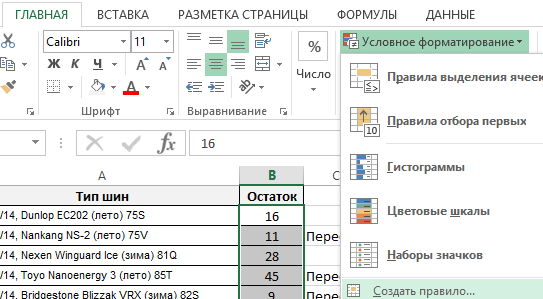
- Выделите диапазон B2:B11 и выберите инструмент: «ГЛАВНАЯ»-«Стили»-«Условное форматирование»-«Создать правило».
- В появившемся диалоговом окне «Создание правила форматирования» выберите опцию «Использовать формулу для определения форматируемых ячеек» и в поле ввода введите формулу: 0′ >
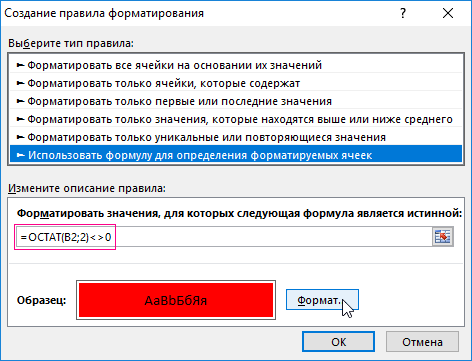
- Нажмите на кнопку «Формат», чтобы задать оформление для ячеек с неправильными остатками.
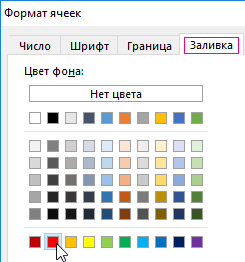
- На всех открытых диалоговых окнах нажмите на кнопку ОК.
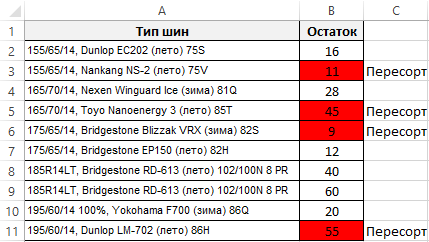
Теперь наш отчет по остаткам легко читается и сам находит неправильные остатки.
- Excel Formula Examples
- Создать таблицу
- Форматирование
- Функции Excel
- Формулы и диапазоны
- Фильтр и сортировка
- Диаграммы и графики
- Сводные таблицы
- Печать документов
- Базы данных и XML
- Возможности Excel
- Настройки параметры
- Уроки Excel
- Макросы VBA
- Скачать примеры