
Как рассчитать зарплату в экселе? Примеры.
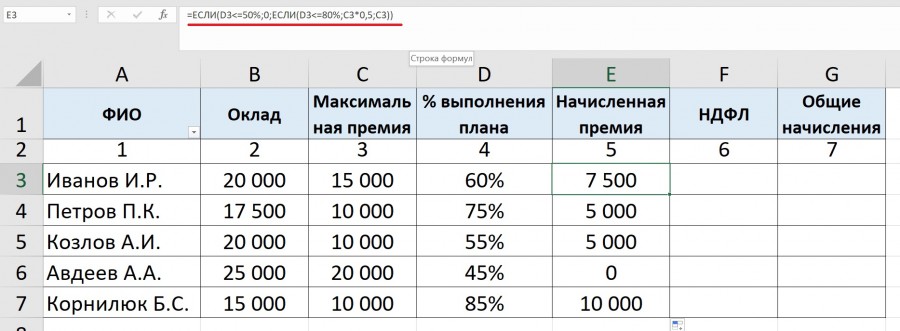
Рассмотрим простой пример расчета заработной платы. В нашем примере заработная плата состоит из двух составляющих: оклада и премии. Размер премии зависит от процента выполненного плана, если план выполнен на 50%, то премия ноль, если до 80% — то премия 50%, если больше 81%, то премия 100%. Сначала нарисуем таблицу, состоящую из семи столбцов:
- ФИО – ФИО сотрудников;
- Оклад – Размер оклада сотрудника;
- Максимальная премия – Размер максимальной премии каждого сотрудника;
- % выполнения плана – какой процент плана выполнил сотрудник за текущий период.
- Начисленная премия – размер начисленной премии, в зависимости от выполненного плана;
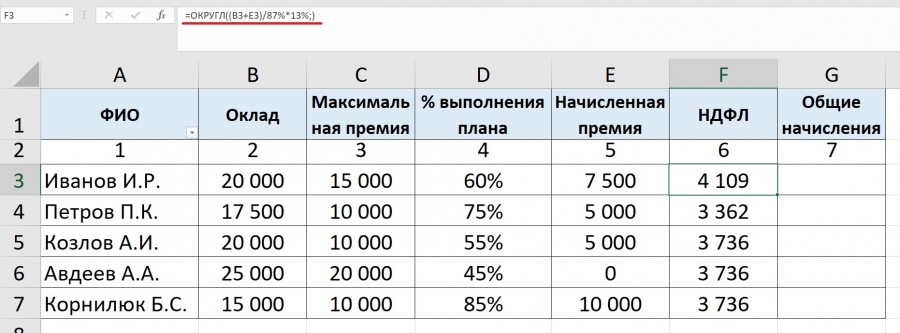
- НДФЛ – размер подоходного налога начисляемый на оклад и премию;
- Общие начисления – начисления, состоящие из трех компонентов: оклад + премия + НДФЛ.
В данной таблице мы уже заполнили первые четыре столбца и остается сделать расчет оставшихся трех столбцов. Рассмотрим подробно, как это сделать:
Второй шаг. Теперь нужно посчитать налог, для этого сложим размер премии и оклада, а потом разделим на 87% и затем умножим на 13%. В итоге сначала напишем в ячейке «F3» следующую формулу: =ОКРУГЛ((B3+E3)/87%*13%;). В этой формуле используем функцию ОКРУГЛ, так как налоги платят до целого рубля. Копируем формулу на оставшиеся ячейки.
Третий шаг. Осталось посчитать общую сумму начисления, так как по правилам бухгалтерии сначала начисляет общая сума зарплаты, а потом с неё удерживается налоги. Для этого просто сложим значения из столбцов 2, 5, 6, написав в ячейке «G3» формулу: =B3+E3+F3. Которую копируем на оставшиеся ячейки и получаем вот такой простой пример расчета заработной платы.
The best Excel website in English
Learn all you need to know about Excel. In JustEXW you can learn all the Excel formulas, see some Excel tutorials and download free Excel templates. All our templates can be applied to different scenarios and be reused time and time again.
Whether you’re using Excel, Google Sheets, or another spreadsheet program, it’s important to know how to create formulas. In JustEXW you will find all you need to know.

Premium Excel Template Shop
Are you looking for the best Excel template? Here you will find the best Excel templates to manage your finance and projects, as well as inventory and Human Resources spreadsheets.
See all our Excel templates for companies and autonomous workers. You will be able to manage your business, increase productivity and save time and money
Как рассчитать чистую зарплату в Excel

Практическое применение электронных таблиц Excel они многочисленны. Не только в профессиональной сфере, но и для нашей внутренней экономики. В этом посте мы увидим одно из таких практических применений: Рассчитать чистую зарплату в Excel, простой и точный способ узнать, сколько мы собираемся ежемесячно получать из фонда заработной платы сотрудников.
Excel является идеальным инструментом для такого типа вычислений. В данном случае это помогает нам узнать брутто-зарплату и чистую зарплату. Все, что нам нужно, это иметь под рукой трудовой договор, который включает в себя отработанные часы и другие понятия, которые необходимо учитывать. После этого остается только применить соответствующую формулу. Мы объясняем все ниже:
- 1 Разница между валовой зарплатой и чистой зарплатой
- 2 Расчет брутто-зарплаты в Excel
- 3 Расчет чистой зарплаты в Excel
Разница между валовой зарплатой и чистой зарплатой
Чтобы ответить на вопрос «Сколько я буду зарабатывать?» которые задают себе все наемные работники, важно Знать понятия брутто-зарплаты и нетто-зарплаты. Оба отражаются в фонде заработной платы, но они не совпадают.

Если мы хотим объяснить это быстро, мы можем сказать, что брутто-зарплата — это общая сумма денег, которую компания платит работнику, но обычно она больше, чем то, что он в конечном итоге получает, то есть чистая зарплата.
Откуда такая разница? Заработная плата брутто включает в себя социальные отчисления, уплачиваемые работником, определенный процент налогов, который зависит от каждой отдельной ситуации (в Испании это называется IRPF или подоходный налог с населения), а в некоторых случаях также медицинское страхование или страховку. поощрения, надбавки, служебный автомобиль и т. д. То есть: Валовая заработная плата является компенсацией до уплаты налогов.
В Испании Социальное обеспечение в качестве основы для расчета пенсии или пособия по безработице используется валовая заработная плата. По этой причине ряд понятий сохранен в виде кавычек:
- Цитата на общие непредвиденные расходы (пенсии и другие пособия).
- Взнос на AT/EP (несчастный случай на производстве или профессиональное заболевание).
- Взнос по безработице.
- Профессиональное обучение.
С другой стороны, некоторые отчисления которые зависят от каждого работника и их личных обстоятельств. Здесь учитывается следующее:
- Семейное положение
- Возраст.
- Профессиональная категория.
- Место жительства.
- Доплаты за несовершеннолетних детей.
- инвалиды.
- Старшие ответственны.
- Пожилые или находящиеся на иждивении дети с инвалидностью.
То, что мы действительно увидим на нашем банковском счете в конце месяца, — это чистая зарплата, которая является результатом вычитания удержаний и вычетов, упомянутых в предыдущем абзаце, из брутто-зарплаты.
Знание этой разницы между валовой и чистой зарплатой имеет важное значение. чтобы не ошибиться при принятии предложения о работе, запросе кредита или планировании нашей повседневной экономикиВ частности.

Теме статьи:
Как рассчитать букву ДНР в Excel
Расчет брутто-зарплаты в Excel
Есть две практические функции, которые мы можем использовать для расчета брутто-зарплаты в Excel: функция СУММ и функция ПРОИЗВЕД. Вот как мы должны применить одно и другое:
Функция СУММ поможет нам в том случае, если у нас есть несколько разных типов понятий, которые необходимо собрать в нашей платежной ведомости. Например: базовый оклад, премии за праздничные дни или ночные смены, сверхурочные и т. д. Есть много разных вариантов. В нашем листе Excel речь идет о размещении этих понятий в одном столбце и вставке формулы в ячейку результата. =СУММ, к которому мы добавим между круглыми скобками и через запятую ячейки, в которых находятся суммы, которые нужно добавить.
Функция ПРОИЗВЕД помогает нам рассчитать брутто-зарплату за отработанные часы, поскольку позволяет перемножать значения разных ячеек. Для проведения расчета нам сначала нужно расположить в одной ячейке почасовую заработную плату, а с другой стороны, в другой ячейке количество отработанных часов в определенный период времени. Затем переходим в пустую ячейку и вставляем формулу =ПРОДУКТ, после чего мы добавим ячейки, соответствующие заработной плате за час и отработанные часы, между скобками и через запятую.

Теме статьи:
Мы научим вас, как легко сделать счет в Excel
Расчет чистой зарплаты в Excel

Как только мы узнаем валовую зарплату, расчет чистой зарплаты в Excel становится относительно простым процессом. По сути, он состоит из исходной цифры и вычитания налоговых удержаний и других отчислений. Вот так мы получим окончательный результат, то, что мы действительно собираемся заряжать.
Так как вычеты — это суммы, которые мы собираемся вычесть, их значения обязательно должны быть отрицательными. Тем не менее, мы будем использовать функция =СУММ чтобы указать ячейки или диапазон ячеек с отрицательные значения что мы должны добавить Вот как мы собираемся получить чистую зарплату.
Как только мы познакомимся с использованием этих функций в Excel, будет очень легко создавать собственные пользовательские функции для расчета зарплаты (нетто или брутто) в Excel. Также можно загрузить шаблоны по умолчанию с некоторых специализированных веб-страниц.
Содержание статьи соответствует нашим принципам редакционная этика. Чтобы сообщить об ошибке, нажмите здесь.
Полный путь к статье: Новости Windows » Общие » Руководства и советы » Как рассчитать чистую зарплату в Excel
Будьте первым, чтобы комментировать
Расчет среднего значения
В Excel существует несколько способов найти среднее для набора чисел. Например, можно воспользоваться функцией для расчета простого среднего, взвешенного среднего или среднего, исключающего определенные значения.
Чтобы научиться вычислять средние значения, используйте предоставленные образцы данных и описанные ниже процедуры.
Копирование примера данных
Чтобы лучше понять описываемые действия, скопируйте пример данных в ячейку A1 пустого листа.
- Создайте пустую книгу или лист.
- Выделите приведенный ниже образец данных.
Примечание: Не выделяйте заголовки строк или столбцов (1, 2, 3. A, B, C. ) при копировании данных примера на пустой лист.
Расчет простого среднего значения
- Выделите ячейки с A2 по A7 (значения в столбце «Качество изделия»).
- На вкладке Формулы щелкните стрелку рядом с кнопкой Автоумма и выберитесреднее значение . Результат — 8,166666667.
Расчет среднего для несмежных ячеек
- Выберите ячейку, в которой должно отображаться среднее значение, например ячейку A8, которая находится слева ячейки с текстом «Среднее качество изделия» в примере данных.
- На вкладке Формулы щелкните стрелку рядом с кнопкой Автоумма кнопку Среднее инажмите клавишу RETURN.
- Щелкните ячейку, которая содержит только что найденное среднее значение (ячейка A8 в этом примере). Если используется образец данных, формула отображается в строка формул, =СС00(A2:A7).
- В строке формул выделите содержимое между скобками (при использовании примера данных — A2:A7).
- Удерживая нажатой клавишу , щелкните ячейки, для чего нужно вычесть среднее значение, и нажмите клавишу RETURN. Например, выберите A2, A4 и A7 и нажмите клавишу RETURN. Выделенная ссылка на диапазон в функции СРЗНАЧ заменится ссылками на выделенные ячейки. В приведенном примере результат будет равен 8.
Расчет среднего взвешенного значения
В приведенном ниже примере рассчитывается средняя цена за изделие по всем заказам, каждый из которых содержит различное количество изделий по разной цене.
- Выделите ячейку A9, расположенную слева от ячейки с текстом «Средняя цена изделия».
- На вкладке Формулы нажмите кнопку Вставить функцию, чтобы открыть панель Построитель формул.
- В списке построителя формул дважды щелкните функцию СУММПРОИЗВ.
Совет: Чтобы быстро найти функцию, начните вводить ее имя в поле Поиск функции. Например, начните вводить СУММПРОИЗВ.
Расчет среднего, исключающего определенные значения
Вы можете создать формулу, которая исключает определенные значения. В приведенном ниже примере создается формула для расчета среднего качества всех изделий, у которых оценка качества выше 5.
- Выделите ячейку A10, расположенную слева от ячейки с текстом «Среднее качество всех изделий с оценкой качества выше 5».
- На вкладке Формулы нажмите кнопку Вставить функцию, чтобы открыть панель Построитель формул.
- В списке построителя формул дважды щелкните функцию СРЗНАЧЕСЛИ.
Совет: Чтобы быстро найти функцию, начните вводить ее имя в поле Поиск функции. Например, начните вводить СРЗНАЧЕСЛИ.
Совет: Чтобы использовать функцию СРЗНАЧЕСЛИ для расчета среднего без нулевых значений, введите выражение «<>0″ в поле условие.
Чтобы научиться вычислять средние значения, используйте предоставленные образцы данных и описанные ниже процедуры.
Копирование примера данных
Чтобы лучше понять описываемые действия, скопируйте пример данных в ячейку A1 пустого листа.
- Создайте пустую книгу или лист.
- Выделите приведенный ниже образец данных.
Примечание: Не выделяйте заголовки строк или столбцов (1, 2, 3. A, B, C. ) при копировании данных примера на пустой лист.
Расчет простого среднего значения
Рассчитаем среднее качество изделий двумя разными способами. Первый способ позволяет быстро узнать среднее значение, не вводя формулу. Второй способ предполагает использование функции «Автосумма» для расчета среднего значения и позволяет вывести его на листе.
Быстрый расчет среднего
- Выделите ячейки с A2 по A7 (значения в столбце «Качество изделия»).
- На строка состояния щелкните стрелку всплывающее меню (если вы используете образец данных, вероятно, область содержит текст Sum=49),а затем выберите среднее . Результат — 8,166666667.
Примечание: Если строка состояния не отображается, в меню Вид выберите пункт Строка состояния.
Расчет среднего с отображением на листе
- Выберите ячейку, в которой должно отображаться среднее значение, например ячейку A8, которая находится слева ячейки с текстом «Среднее качество изделия» в примере данных.
- На панели инструментов Стандартная под названием книги щелкните стрелку рядом с кнопкой кнопку Среднее и нажмите клавишу RETURN. Результат составляет 8,166666667 — это средняя оценка качества всех изделий.
Совет: Если вы работаете с данными, в которые перечислены числа в строке, выберите первую пустую ячейку в конце строки, а затем щелкните стрелку рядом с кнопкой .
Расчет среднего для несмежных ячеек
Существует два способа расчета среднего для ячеек, которые не следуют одна за другой. Первый способ позволяет быстро узнать среднее значение, не вводя формулу. Второй способ предполагает использование функции СРЗНАЧ для расчета среднего значения и позволяет вывести его на листе.
Быстрый расчет среднего
-
Выделите ячейки, для которых вы хотите найти среднее значение. Например, выделите ячейки A2, A4 и A7.
Совет: Чтобы выбрать несмещные ячейки, щелкните их, удерживая клавишу.
Примечание: Если строка состояния не отображается, в меню Вид выберите пункт Строка состояния.
Расчет среднего с отображением на листе
- Выберите ячейку, в которой должно отображаться среднее значение, например ячейку A8, которая находится слева ячейки с текстом «Среднее качество изделия» в примере данных.
- На панели инструментов Стандартная под названием книги щелкните стрелку рядом с кнопкой кнопку Среднее и нажмите клавишу RETURN.
- Щелкните ячейку, которая содержит только что найденное среднее значение (ячейка A8 в этом примере). Если используется образец данных, формула отображается в строка формул, =СС00(A2:A7).
- В строке формул выделите содержимое между скобками (при использовании примера данных — A2:A7).
- Удерживая нажатой клавишу , щелкните ячейки, для чего нужно вычесть среднее значение, и нажмите клавишу RETURN. Например, выберите A2, A4 и A7 и нажмите клавишу RETURN. Выделенная ссылка на диапазон в функции СРЗНАЧ заменится ссылками на выделенные ячейки. В приведенном примере результат будет равен 8.
Расчет среднего взвешенного значения
В приведенном ниже примере рассчитывается средняя цена за изделие по всем заказам, каждый из которых содержит различное количество изделий по разной цене.
- Выделите ячейку A9, расположенную слева от ячейки с текстом «Средняя цена изделия».
- На вкладке Формулы в разделе Функция выберите пункт Построитель формул.
- В списке построителя формул дважды щелкните функцию СУММПРОИЗВ.
Совет: Чтобы быстро найти функцию, начните вводить ее имя в поле Поиск функции. Например, начните вводить СУММПРОИЗВ.
Расчет среднего, исключающего определенные значения
Вы можете создать формулу, которая исключает определенные значения. В приведенном ниже примере создается формула для расчета среднего качества всех изделий, у которых оценка качества выше 5.
- Выделите ячейку A10, расположенную слева от ячейки с текстом «Среднее качество всех изделий с оценкой качества выше 5».
- На вкладке Формулы в разделе Функция выберите пункт Построитель формул.
- В списке построителя формул дважды щелкните функцию СРЗНАЧЕСЛИ.
Совет: Чтобы быстро найти функцию, начните вводить ее имя в поле Поиск функции. Например, начните вводить СРЗНАЧЕСЛИ.
Совет: Чтобы использовать функцию СРЗНАЧЕСЛИ для расчета среднего без нулевых значений, введите выражение «<>0″ в поле условие.