
Настройка hasp-ключей и лицензий для 1С
Для данной темы решил выделить отдельную статью. Чуть ниже найдете немного теории и нужные дистрибутивы. Буду рад ответить на любые вопросы и выслушать дополнения к теме.
Начнем с серверного ключа — зеленое usb-устройство. Так как предыдущая статья посвящалась у нас linux-платформе, то и драйвера я решил выложить в *.deb варианте. После установки у вас появится сервис, запускающийся автоматически. Для управления используем следующие команды:
service haspd start service haspd stop service haspd restart
Если драйвера установлены верно, то на ключике загорится индикатор. Проверить работоспособность и добраться до управления ключом можно по адресу http://localhost:1947. Без ключа сервер позволит подключиться к себе 11 клиентам.
Локальные ключи — красного цвета. Служат они для запуска самой платформы на компьютерах в сети. Здесь aladdin предлагает нам помимо самих драйверов еще и программу-монитор. Данная утилита может быть очень полезна, вы сможете просмотреть сколько подключено клиентов, их адреса IP. С установкой никаких проблем не возникнет, понадобятся лишь права администратора. Управление ключом происходит аналогично linux-системе: http://localhost:1947.
После установки на машине с ключиком необходимо отключить службу брандмауера windows или же разрешить передачу данных через 475 порт. На всех остальных компьютерах в сети прописать следующие настройки в файлике \Program Files\1cv8\bin\nethasp.ini:
NH_SERVER_ADDR = 192.168.150.2; IP addresses of all the NetHASP ; License Managers you want to search. ; Unlimited addresses and multiple ; lines are possible. ; ; Possible address format examples: ; IP address: 192.114.176.65 ; Local Hostname: ftp.aladdin.co.il NH_PORT_NUMBER = 475 ; Set the TCP/IP port number. This is ; optional. The default number is 475. NH_TCPIP_METHOD = TCP or UDP ; Send a TCP packet or UDP packet ; Default: UDP NH_USE_BROADCAST = Disabled ; Use TCPI/IP Broadcast mechanism. ; Default: Enabled
NH_SERVER_ADDR = 192.168.150.2; IP addresses of all the NetHASP — IP-адрес вашей машины с установленным ключом.
NH_PORT_NUMBER = 475 ; Set the TCP/IP port number. — порт, через который отдаются лицензии.
NH_TCPIP_METHOD = TCP or UDP ; Send a TCP packet or UDP packet — здесь указываем протокол передачи данных, лучше оставить UDP.
NH_USE_BROADCAST = Disabled ; Use TCPI/IP Broadcast mechanism. — форсированный поиск ключа в сети, лучше отключить, оставив Disable.
ТОП ПРОДАЖ
- 1С:Бухгалтерия 8
- 1С:Управление нашей фирмой 8
- 1С:Управление торговлей 8
- 1С:Управление предприятием 2
- 1С:ЗУП 8
- 1C:Учет путевых листов и ГСМ
- 1С:Учет в управляющих компаниях
- Электронные поставки 1С
Облачные сервисы
- 1С:Фреш
- 1С:Готовое рабочее место
- 1С:ЭДО
- Маркировка товаров
- 1С:Отчетность
- 1C:Товары
- 1C-Ритейл Чекер
Работа с HASP License Manager: настройка нескольких ключей в сети
При необходимости установить несколько HASP-ключей в сети, где много пользователей работает с 1С, все проходит не так гладко и, как правило, начинает работать далеко не сразу. Сегодня мы поведаем Вам несколько хитростей по настройке необходимых параметров для работы с ключами HASP.
Аренда выделенного сервера
Используйте готовые решения, чтобы быстро подобрать оптимальный для себя вариант аренды сервера
- Intel® Xeon® E3-1230 v2, 3,3 GHz/4core
3.3 , 4 ядра - 8Gb DDR3
- 2 x SSD: 480Gb, Ent
- 2 x SATA3: 1 TB
Недорогой, выделенный сервер, для задач средней сложности.
- Intel® Xeon® E3-1270 v2, 3,5 GHz/4core
3.5 , 4 ядра - 32Gb DDR3
- 2 x SSD: 480Gb, Ent
- 2 x SATA3: 1 TB
Хорошее решение, для задач средней ложности.
Любой выбранный сервер, всегда можно улучшить в процессе работы, если вы поймете что вам не достаточно производительности.
- 2 x Intel® Xeon® E5-2667, 3,3 GHz/HT32core
3.3 , 16 ядер - 32Gb DDR3
- 2 x SSD: 480Gb, Ent
- 2 x SATA3: 2 TB
Аренда сервера для удаленного доступа и 1С.
Позволит экономить и безопасно работать на арендованном сервере, через удаленный рабочий стол и Веб браузер.
1 Этап
Для того чтобы работать с сетевыми ключами Вам понадобится менеджер лицензий HASP, который можно без проблем скачать с сайта производителей (можно воспользоваться ресурсом aladdin-rd.ru). Устанавливая несколько HASP License Manager по дефолту, вы получите несколько программ с одинаковым именем, которые, естественно, работать не будут. Здесь поможет правка файла nhsrv.ini, находящегося либо в Windows\System32 (при установке данного ПО, как службы), либо в папке с самой программой.
На оффсайте можно найти подробно описанный пример настройки:
Подобная конфигурация позволяет идентифицировать LM (License Manager) в сети. Тем не менее, пускать пользователей LM все еще не может. В каждом конфиге обязательно порядке потребуется указать пользовательский IP-диапазон, используя переменную NHS_IP_LIMIT. Подобный трюк, собственно, и ставит многих в тупик.
Другие функции, содержащиеся в конфиге, можно оставить без изменений. После того, как мы произвели все необходимые настройки, перезапускаем LM.
2 Этап
Теперь займемся настройкой сетевого конфига 1С. Для начала находим файл сетевой конфигурации nethasp.ini, который находится в папке с установленной 1С (1C.Conf или Bin>Conf).Настроек здесь достаточно много, но нас интересуют только основные:
NH_SЕRVER_АDDR = 168.192.65.5, 168.192.63.10
NН_SЕRVЕR_NАМЕ = LM001, LM002
В принципе этого уже вполне достаточно для того, чтобы работать с несколькими HASP LM. Еще нужно дополнительно указать IP-адреса сети (в данном случае важно, чтобы адрес локальной машины с ключом соотносился с именем, которое было присвоено ему в настройках LM). Если все адреса указаны верно, все должно работать сразу же и без проблем.
Лучше не устанавливать все на одну машину
В документации, представленной на веб-сайте aladdin-rd.ru, указано, что можно использовать на одном компьютере не более двух ключей с различными вариантами подключения (USB+LPT). Также возможна установка нескольких ключей, если поставщик используемого ПО, готов предоставить средства для устранения конфликта, возникающего между одинаковыми защитными ключами. В 1С такое решение не предусмотрено.
HASP License Manager в 1С 8.2 и 8.3
Защита системы «1С:Предприятие» может быть построена на использовании сетевой системы защиты HASP4 Net. Подсчет пользователей при этом, может осуществляться либо серверной частью «1С:Предприятия», либо специальной программой — HASP License Manager. Эта статья посвящена установке HASP License Manager и настройке системы «1С:Предприятие» для работы с ним.
Ключи защиты и их маркировка
Аппаратные ключи защиты HASP4 Net подключаются к USB-портам компьютера. Общее количество пользователей, которые могут работать с системой «1С:Предприятие» равняется сумме доступных лицензий со всех компьютеров в сети, к которым подключены аппаратные ключи и настроен HASP License Manager.
Аппаратные ключи похожи на USB-флеш-накопитель и выглядят примерно вот так:
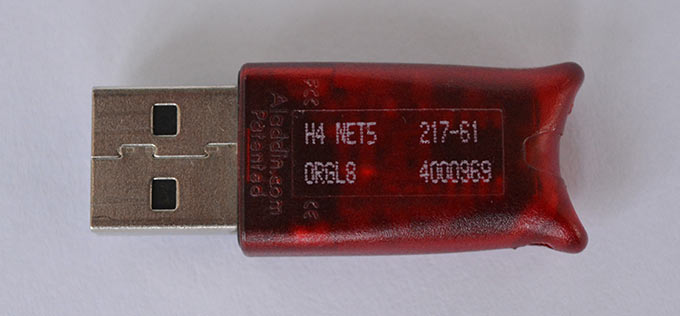
Они могут различаться цветом и маркировкой. По маркировке можно определить что это за ключ: для каких программных продуктов он подходит и сколько лицензий предоставляет.
- ORGL8 — Локальный клиентский ключ;
- NET5 ORGL8 — Многопользовательский клиентский ключ на 5 пользователей;
- NET10 ORGL8 — Многопользовательский клиентский ключ на 10 пользователей;
- NET20 ORGL8 — Многопользовательский клиентский ключ на 20 пользователей;
- NET50 ORGL8 — Многопользовательский клиентский ключ на 50 пользователей;
- NET100 ORGL8 — Многопользовательский клиентский ключ на 100 пользователей;
- NET250+ ORG8A — Многопользовательский клиентский ключ на 300 пользователей;
- NET250+ ORG8B — Многопользовательский клиентский ключ на 500 пользователей;
- ENSR8 — Локальный ключ 32-разрядного сервера;
- EN8SA — Локальный ключ 64-разрядного сервера.
Так, на фотографии выше представлен многопользовательский клиентский ключ на 5 пользователей.Нужно отметить, что на одном компьютере может работать только один ключ каждой серии (ORGL8, ORG8A и ORG8B). Если подключить к одному компьютеру несколько ключей одинаковой серии, то будет задействован только один из них, выбранный произвольно.
Установка драйвера защиты
HASP Device Driver требуется установить на тех компьютерах к которым непосредственно подключены аппаратные ключи защиты. Этот драйвер входит в комплект поставки «1С:Предприятия» и его можно установить из меню «Пуск»:
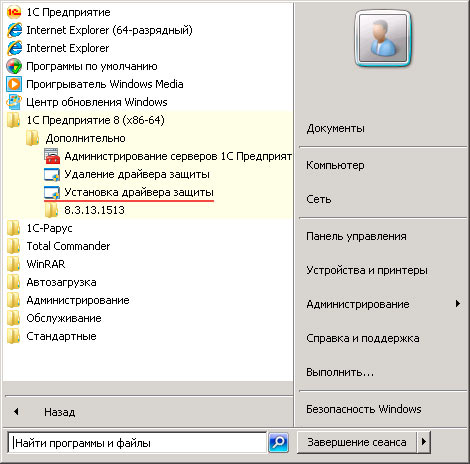
Или из командной строки:
C:\>»Program Files\1cv8\common\haspdinst.exe» -i
Для ОС Linux нужно скачать драйвер с сайта компании SafeNet. Скачанный архив содержит DEB-пакет для Ubuntu/Debian, RPM-пакет для RedHat/SuSE и скрипт для автоматической установки. Попробуем вариант со скриптом, для этого скачаем и распакуем нужный архив. Далее сделаем исполняемым файл dinst и запустим его:
sudo chmod +x ./dinst
Результат будет выглядеть примерно так:
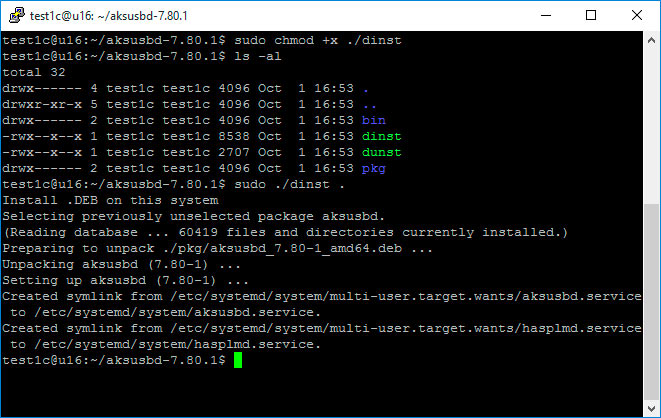
Установку драйвера в любой операционной системе рекомендуется производить с отсоединенным USB-ключом.
Установка HASP License Manager
Дистрибутив HASP License Manager можно найти на сайте компании SafeNet. При установке в ОС Windows нужно будет выбрать вариант установки — приложение или служба, обычно выбирают службу:
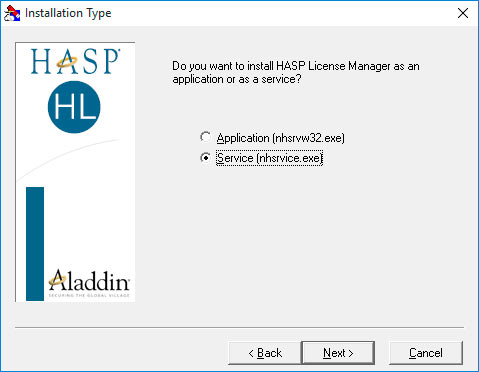
В ОС Linux установка HASP LM выглядит немного сложнее. Архив с сайта SafeNet содержит два RPM-пакета для RedHat и SuSE (вероятно, для этих систем установка HASP LM достаточно проста) и запакованный файл hasplm для всего остального. Следуя инструкции с сайта ИТС у меня не получилось запустить файл hasplm на Ubuntu 16.04.
Поэтому пришлось воспользоваться решением от компании Etersoft. Идем на FTP компании и находим нужную версию. Для моей 64-х битной Ubuntu 16.04 я выбрал эту версию: http://ftp.etersoft.ru/pub/Etersoft/HASP/stable/x86_64/Ubuntu/16.04/. Скачиваем файлы и в начале устанавливаем необходимые пакеты, в моем случае потребовалось установить пакет make:
sudo apt-get install make
и пакет libc6-i386 (несмотря на то, что я скачал 64-х битную версию HASP LM, он, по сути, остается 32-х битным приложением и ему требуются 32-х битные библиотеки):
sudo apt-get install libc6-i386
после этого устанавливаем пакеты HASP LM:
sudo dpkg -i haspd_7.60-eter1ubuntu_amd64.deb
sudo dpkg -i haspd-modules_7.60-eter1ubuntu_amd64.deb
sudo service haspd restart
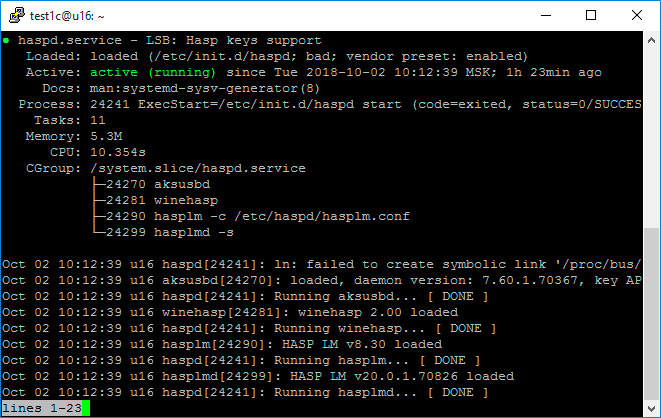
Как видно из скриншота, файл с настройками находится тут: /etc/haspd/hasplm.conf .
Настройка
nhsrv.ini
В ОС Windows файл nhsrv.ini может располагаться в различных местах:
- каталог с установленным HASP LM (например, C:\Program Files (x86)\Aladdin\HASP LM );
- каталог Windows ( C:\Windows );
- системный каталог Windows ( C:\Windows\system32 или C:\Windows\system ).
Для ОС Linux файл настроек указывается при помощи параметра «-c» и его название и местоположение по умолчанию не определено.
Настройка HASP LM задаются значениями параметров секции [NHS_SERVER] файла nhsrv.ini:
- NHS_IP_LIMIT — определяет диапазон IP-адресов, обслуживаемых HASP LM. Например: 192.168.*.*, 192.168.1.1/24.
- NHS_ADAPTER — определяет IP-адрес одной или более сетевых карт, которые будут обслуживать HASP LM. Применяется при использовании HASP LM с Win32. Например: 10.1.1.111, 255.255.0.0.
- NHS_USERLIST — определяет максимальное количество пользователей, одновременно подключенных к HASP LM Значение по умолчанию: 250 (важно для ключей на 300 и 500 пользователей).
nethasp.ini
Для настройки взаимодействия системы «1С:Предприятия» с HASP LM используется конфигурационный файл nethasp.ini. Несмотря на то, что в большинстве случаев никакая дополнительная настройка не требуется полезно иметь представление о возможностях предлагаемых этим файлом.
Файл nethasp.ini, в ОС Windows, обычно располагается в каталоге 1С (например C:\Program Files\1cv8\conf ), а в ОС Linux он может находиться в домашнем каталоге пользователя или в каталоге /etc .
В примере ниже указывается, что сервер защиты находится по адресу 192.168.0.12 и запрещается широковещательный механизм TCP/IP.
[NH_COMMON]
NH_TCPIP=Enabled
[NH_TCPIP]
NH_SERVER_ADDR=192.168.0.12
NH_USE_BROADCAST=Disabled
Далее рассмотрим прочие параметры, доступные в файле nethasp.ini.
Секция [NH_COMMON]
- NH_IPX — использовать или не использовать протокол IPX для связи с HASP LM, варианты: Enabled, Disabled (по умолчанию Enabled);
- NH_NETBIOS — использовать или не использовать протокол NetBIOS для связи с HASP LM, варианты: Enabled, Disabled (по умолчанию Enabled);
- NH_TCPIP — использовать или не использовать протокол TCP/IP для связи с HASP LM, варианты: Enabled, Disabled (по умолчанию Enabled);
- NH_SESSION — задает интервал в секундах, в течение которого программа пытается установить соединение с HASP LM (по умолчанию 2 секунды);
- NH_SEND_RCV — устанавливает для HASP LM максимальное время получения или отправки пакета (по умолчанию 1 секунда).
Последние два параметра могут быть использованы во всех секциях.
Секция [NH_IPX]
- NH_USE_SAP — использовать или не использовать службу SAP для поиска в сети HASP LM, варианты: Enabled, Disabled (по умолчанию Enabled);
- NH_USE_BROADCAST — использовать только механизм Broadcast для поиска в сети HASP LM, варианты: Enabled, Disabled (по умолчанию Enabled);
- NH_BC_SOCKET_NUM — определяет номер сокета (число в шестнадцатеричном виде) для широковещательного механизма (по умолчанию: 7483Н);
- NH_SERVER_NAME — определяет, будет ли приложение обмениваться данными только с HASP LM, находящимся в локальной сети, или с любыми другими HASP LM, варианты: localnet, Internet (по умолчанию Internet);
- NH_DATFILE_PATH — путь, по которому будет производиться поиск файлов haspaddr.dat и newhaddr.dat, содержащих сетевой адрес HASP LM.
Секция [NH_NETBIOS]
- NH_NBNAME — задает имя HASP LM (не более 8 символов);
- NH_USELANANUM — устанавливает номер коммуникационного канала.
Секция [NH_TCPIP]
- NH_SERVER_ADDR — устанавливает IP-адреса серверов HASP LM (количество адресов не ограниченно);
- NH_SERVER_NAME — обменивается данными с HASP LM с определенным именем (максимум 6 имен, каждое не более 7-ми символов);
- NH_PORT_NUMBER — устанавливает номер сетевого порта (по умолчанию 475);
- NH_TCPIP_METHOD — посылает пакет TCP или UDP, обращение к HASP LM всегда выполняется по UDP, независимо от значения этого параметра;
- NH_USE_BROADCAST — использовать широковещательный механизм UDP, варианты: Enabled, Disabled (по умолчанию Enabled).
На этом все, надеюсь, что данная статья была Вам полезна.
Если Вы нашли ошибку или неточность, пожалуйста, выделите фрагмент текста и нажмите Ctrl+Enter.
Оценка статьи:

 (оценок: 19, средняя оценка: 4,05 из 5)
Полный гайд по HASP License Manager

Сегодня у нас важная и интересная тема, касающаяся ключей защиты для учетных программ фирмы «1С». Постараемся полностью закрыть все вопросы по этой теме, так как до сих пор в нашу компанию приходит много обращений по ключам HASP от пользователей и системных администраторов организаций.
Также в статье рассмотрим программы для администрирования ключей. Расскажем, какие бывают ключи, какими средствами можно с ними взаимодействовать, научим устанавливать драйверы ключей, грамотно настраивать файлы HASP License Manager и «1С», покажем, как можно управлять лицензиями в локальной сети организации или офиса.
- Маркировка и назначение ключей
- Что нужно знать при установке ключей «1С». Особенности учета клиентских лицензий
- Установка платформы «1С» и драйвера защиты ключей
- Как установить (переустановить) драйвер ключей на уже установленной платформе?
- Возможные проблемы при установке драйвера
- Как просмотреть сведения о лицензии «1С»
- Установка HASP License Manager
- Настройка менеджера лицензий и конфигурационных файлов
- Программы для мониторинга и диагностики ключей HASP
Маркировка и назначение ключей
Хотим сразу заметить, что в этой статье мы расскажем об аппаратных ключах защиты или так называемых USB-флешках. На самом деле, это физические ключи HASP защиты для программ «1С». Они нужны для санкционированного (лицензионного) доступа к системе «1С».
Также важно отметить, что кроме физических ключей, у программ «1С» есть и электронные ключи защиты. Они идут в комплекте с коробочной версией «1С», на отдельном бланке желтого цвета, и представляют собой набор из трех пин-кодов для версии ПРОФ и одного для базовых серий.
Базовые коробки сейчас поставляются только с пин-кодами. Активировать пин-код можно только 3 раза. Например, если вам понадобится перенести программу на другой компьютер или у вас изменилась конфигурация системы.
Активируются электронные ключи просто вводом пин-кода после установки платформы. Чтобы у вас не было пробела по этому вопросу, кратко опишем процесс:
- после установки платформы «1С» программа попросит вас ввести пин-код для активации лицензии;
- пин-код активирует лицензию «1С» для конкретной серии программы или количества купленных лицензий (лицензии тоже сейчас выпускаются с ключами в формате пин-кода);
- таким образом происходит «привязка» лицензии к железу вашего компьютера. То есть, если вы меняете память или процессор, то может потребоваться повторная активация лицензии «1С».
Так происходит активация лицензии с электронным ключом защиты. Далее будем говорить исключительно про аппаратные ключи «1С».
Итак, физические ключи «1С» имеют несколько вариантов выпуска. Для облегчения их идентификации ключи отличаются по цвету в зависимости от их назначения и количества лицензий.
-
Первый тип – локальный ключ защиты. Он показан на рисунке ниже (рис.1).

Рис.1. Локальный ключ защиты «1С»

Рис.2. Сетевой ключ защиты ORGL8

Рис.3. Сетевой ключ NET250+ ORGL8А

Рис.4. Сетевой ключ NET250+ ORGL8B

Рис.5. Серверный ключ EN8SA

Рис.6. Серверный ключ ENSR8
Мы продемонстрировали все актуальные ключи защиты на 2022 год.
Что нужно знать при установке ключей «1С». Особенности учета клиентских лицензий
Важные инструкции при установке ключей «1С»:
- несколько ключей одной серии на одном компьютере работать не будут! Сетевые или однопользовательские ключи ORGL8 вместе не могут сочетаться;
- на одном компьютере могут работать ключи разных серий. Приведем корректный пример установки ключей: ORGL8 и ORGL8A или ORGL8 и ORGL8B;
- при условии запуска менеджера лицензий ключи будут доступны по сети. Одним компьютером или сервером, на котором установлены ключи, благодаря этой возможности могут обслуживаться до 900 лицензий. Например, ORGL8: до 100, ORGL8A: 300 и ORGL8B: 500;
- на один компьютер можно установить ключи сервера «1С» и пользовательских лицензий;
- поиск лицензий по сети клиентскими компьютерами проводится в определенном порядке: первым ищется ORGL8, после – ORGL8A, далее – ORGL8B;
- ключи серверного типа (например, зеленые) размещаются на тот компьютер или сервер, где имеется установленный сервер «1С:Предприятие». Собственно, для запуска этого сервера. Такие ключи не будут работать по сети, так как они не являются сетевыми и нужны исключительно для запуска сервера «1С:Предприятие».
Для того чтобы клиентская «1С» использовала именно физический ключ «1С», есть специальный пункт в настройках платформы при запуске программы. Перед запуском «1С» нажмите на кнопку «Настройка» (рис.7).

Рис.7. Запуск «1С»
Галочка «Использовать аппаратную лицензию» должна быть установлена. В таком случае ваша «1С» будет использовать исключительно аппаратную лицензию (рис.8).

Рис.8. Настройка диалога запуска «1С»
Установка платформы «1С» и драйвера защиты ключей
Драйвер защиты ключей есть в дистрибутиве платформы «1С». Для начала установим платформу. Если у вас платформа уже установлена, можете пропустить этот этап. Как установить или переустановить драйвер защиты для ключей «1С», опишем после пункта установки платформы.
Установка платформы «1С»
Скачайте дистрибутив платформы с сайта «1С». Далее распакуйте архив и запустите установочный файл (рис.9).

Рис.9. Установка платформы «1С»
Нажмите «Далее». Установите платформу так, как показано на рисунках ниже (рис.10,11,12,13).

Рис.10. Установка платформы «1С»

Рис.11. Установка платформы «1С»

Рис.12. Установка платформы «1С»

Рис.13. Установка платформы «1С»
На этом этапе установите галочку на пункте «Установить драйвер аппаратных ключей защиты» и нажмите «Далее» (рис.14).

Рис.14. Установка платформы «1С»
Нажмите «Готово». Платформа «1С» и драйвер ключей установлены (рис.15).

Рис.15. Установка платформы «1С»
Как установить (переустановить) драйвер ключей на уже установленной платформе?
Когда платформа «1С» уже установлена, но ключ система «не видит» (ключ должен гореть красным, когда вставлен в ПК). Если флешка не горит красным, значит, у вас не установлены драйверы или, например, не работает порт ПК. В этом случае драйвер ключа можно переустановить.
Для этого нажмите меню «Пуск», найдите папку «1С», нажмите «Удаление драйвера защиты» (рис.16).

Рис.16. Удаление драйвера защиты
Когда драйвер удален, снова зайдите в меню и выберите «Установка драйвера защиты» (рис.17).

Рис.17. Установка драйвера защиты
Эти действия нужно проводить при извлеченном ключе защиты «1С» из компьютера. После переустановки драйвера вставьте ключ, он должен загореться красным. Если все так, то драйвер установлен корректно.
Вы также можете установить драйверы из командной строки:
C:\>»Program Files\1cv8\common\haspdinst.exe» -i
Драйверы устанавливаются в консольном режиме. Для этого необходимо запустить драйвер с параметром “ -i”. Если на вашем компьютере уже использовались ключи HASP, рекомендуем удалить предыдущую версию драйвера, запустив инсталляцию с ключом “ -r”.
Для успешной установки драйвера вам потребуются привилегии локального администратора, также рекомендуем отключить любое защитное ПО (антивирус, брандмауэр). Мы рекомендуем использовать драйверы, идущие в комплекте с платформой «1С».
Возможные проблемы при установке драйвера
Если во время установки драйверов возникли проблемы, рекомендуем выполнить следующую последовательность действий:
- удалите все компоненты HASP через «Панель управления – Программы и компоненты»;
- остановите все службы, которые содержат в названии «Hasp» или «HLServer»;
- удалите все файлы aks*.*, «hardlock.sys» и «haspnt.sys» из папки c:\windows\system32\drivers или C:\Windows\SysWOW64» (если они не используются другими приложениями).
Изменение драйверов в «Диспетчере устройств»:
- зайдите в «Панель управления» – «Система» – «Диспетчер устройств»;
- выберите в меню «Показать скрытые устройства»;
- раскройте пункт «Драйверы устройств не Plug and Play»;
- удалите каждый из следующих пунктов, если они присутствуют: «Hardlock», «Haspnt», «HASP fridge»;
- попробуйте еще раз удалить драйверы с помощью команды «haspdinst –purge», а затем установить с помощью «haspdinst –i».
Ключ HASP не должен быть установлен на компьютере, где используются терминальные службы. Некоторое время назад разработчики специально внесли несовместимость драйвера с различным терминальным ПО (Terminal Server, Citrix Winframe/Metaframe и т.д.). Это было сделано с целью предотвращения неконтролируемой утечки лицензий через открытые терминальные соединения.
Для решения этой проблемы можно:
- остановить сервисы и приложения терминального ПО на машине, где установлен ключ;
- если ключ сетевой, то можно установить его на любую другую машину сети, где нет активного терминального ПО.
Если наши советы не помогли решить проблему при установке драйвера ключа, обращайтесь за консультацией к специалистам «1С-Архитектора бизнеса» по телефону +7 495 660 18 12. Мы оперативно решим любые задачи по «1С».
Как просмотреть сведения о лицензии «1С»
Просмотреть, какую именно лицензию использует «1С» на вашем компьютере, можно в сведениях о программе. Для этого нажмите пункт меню справа вверху, выберите раздел «О программе» (рис.18).

Рис.18. Раздел «О програме»
В нашем случае видно, что «1С» получила лицензию с ключа HASP4 ORGL8А 300, то есть от сетевого ключа на 300 лицензий (рис.19,20)

Рис.19. Информация о программе «1С»

Рис.20. Информация о программе «1С»
Здесь можно увидеть, что конфигурация «1С» получила локальную лицензию с ключа HASP4 ORGL8. Таким простым способом вы сможете получать информацию о той лицензии, которую в текущий момент использует запущенная вами «1С».
Установка HASP License Manager
Мы дошли до главной темы нашей статьи – как установить HASP License Manager. Начнем с того, что скачаем сам HASP License Manager или просто менеджер лицензий, далее будем использовать это название.
Менеджер лицензий — это утилита, которая служит связующим звеном между сетевым ключом и «1C», запускаемой на удаленной машине. Скачать менеджер лицензий можно по ссылке: https://thales-sentinel.ru/helpdesk/download-space/#tabs-1.
Скачайте нужный вам дистрибутив и установите. Установка простая, все этапы показаны на рисунках ниже. Запускаем файл lmsetup.exe (рис.21)

Рис.21. Запуск файла установки HASP License Manager
Выберите английский язык, так как русского нет. Далее нажмите ОК. На следующем этапе нажмите Next (рис.22).

Рис.22. Установка HASP License Manager
Примите правила соглашения, нажмите Install (рис.23)

Рис.23. Установка HASP License Manager
Устанавливаем файл как сервис, программа будет запускаться незаметно для пользователя и работать как обычный сервис в операционной системе (рис.24)

Рис.24. Установка HASP License Manager
Далее нажмите несколько раз Next, пока установка не будет завершена (рис. 25,26).

Рис.25. Установка HASP License Manager

Рис.26. Установка HASP License Manager
Нажмите Finish, менеджер лицензий запускается автоматически (рис.27).

Рис.27. Установка HASP License Manager
Установка менеджера лицензий завершена. Дале будем настраивать и изменять некоторые параметры менеджера лицензий и программы «1С» в конфигурационных файлах. Эти операции необязательны при каждой установке, работать ключи будут без дополнительной настройки в большинстве случаев. Но такие настройки дадут вам понимание, как именно функционирует менеджер лицензий, и позволят оптимизировать его работу.
Настройка менеджера лицензий и конфигурационных файлов
Для корректной работы менеджера лицензий не рекомендуется устанавливать его на компьютер с двумя и более сетевыми интерфейсами, так как это может вызвать некорректное функционирование продукта.
Для решения этой проблемы следует:
- перенести Менеджер лицензий на другую машину в сети;
- отключить остальные сетевые интерфейсы;
- также можно попробовать изменить метрики в свойствах протокола tcp/ip (первым будет использован интерфейс с меньшей метрикой), но результат в данном случае гарантировать нельзя.
Что рекомендуем исправить в файлах конфигураций?
Два и более сетевых ключа недостаточно только лишь разнести по отдельным компьютерам. Важно произвести точную настройку менеджеров лицензий. Любой из используемых ключей должен обладать уникальным именем.
Что следует сделать:
- на компьютере, где установлен ключ, наудите файл nhsrv.ini в папке с менеджером лицензий (C:\Program Files (x86)\Aladdin\HASP LM);
- за имя сервера лицензий отвечает параметр NHS_SERVERNAMES, он состоит из букв и цифр латинского алфавита и содержит не более 7 символов:
- [NHS_SERVER]
- NHS_SERVERNAMES = NAME1
- [NH_COMMON]
- NH_TCPIP = Enabled
- [NH_TCPIP]
- NH_SERVER_ADDR = 192.168.0.10, 192.168.0.11 – машина, на которой стоит ключ;
- NH_SERVER_NAME = NAME1, NAME2 – имя менеджера лицензий (эти имена мы прописывали в файле nhsrv.ini);
Если вам требуются любые доработки или настройки функционала программ «1С», обращайтесь в нашу компанию. Имеем внушительные опыт внедрения, доработки и сопровождения систем «1С». Все специалисты «1С-Архитектора бизнеса» регулярно проходят курсы повышения квалификации.
Список опций, которые могут присутствуют в файлах nhsrv.ini и nethasp.ini
Файл — nhsrv.ini
- NHS_USERLIST — определяет максимальное количество пользователей, одновременно подключенных к HASP LM. Значение по умолчанию: 250 (важно для ключей на 300 и 500 пользователей);
- NHS_SERVERNAME – имя сервера на котором находятся ключи, оптимизирует время поиска сервера, (максимум 6 имен, максимум 7 символов/имя);
- NHS_HIGHPRIORITY – запускает менеджер лицензий с высоким приоритетом. Значение по умолчанию: no.
- NHS_USE_UDP – прослушивание UDP протокола, его рекомендую отключить, значение по умолчанию enabled;
- NHS_USE_TCP – прослушивание TCP протокола, оставляем как есть, значение по умолчанию enabled;
- NHS_IP_portnum – номер IP-порта (по умолчанию: 475 (зарегистрирован в IANA), все клиенты должны использовать один и тот же порт (это важно!);
- NHS_IP_LIMIT – указывает диапазон ip-адресов, которым разрешен доступ к менеджеру лицензий. По умолчанию закомментирован.
- NHS_USE_IPX – разрешает или запрещает IPX, по умолчанию включено;
- NHS_addrpath – путь для файла haspaddr.dat, по умолчанию c:\temp. Закомментирован;
- NHS_AppendAddr – добавить к файлу haspaddr.dat. По умолчанию no;
- NHS_usesap – можно включить или отключить, по умолчанию enabled;
- NHS_ipx_socketnum – номера сокетов IPX, по умолчанию (0x7483);
- NHS_USE_NETBIOS – использовать NETBIOS, по умолчанию enabled;
- NHS_NBNAME ¬– использует другое, отличное от предопределенного имени NetBIOS
- NHS_use_lana_nums = 3,0,7,2 ; default = all (automatic) – номера используемых областей NetBIOS.
Пример нашего файла nhsrv.ini (рис.28,29)

Рис.28. Пример файла nhsrv.ini

Рис.29. Пример файла nhsrv.ini
Файл nethasp.ini
Для работы защищенного приложения на удаленной рабочей станции необходимо обеспечить беспрепятственный проход UDP- и TCP-пакетов по 475 порту в обе стороны. Также должны проходить и broadcast-пакеты. Если последнее требование по каким-либо причинам не выполняется, необходима настройка приложения через файл nethasp.ini.
Если часть маршрута между запускаемой программой и ключами HASP проходит через Интернет или на ключах более 100 лицензий, могут возникнуть проблемы с тайм-аутами при доставке пакетов. Время ожидания ответа можно регулировать с помощью параметров NH_SESSION и NH_SEND_RCV. По умолчанию они закомментированы и их значение составляет 30 и 5 секунд, соответственно. Таким образом, делается 6 попыток найти ключ по 5 секунд каждая. При необходимости вы можете увеличить эти параметры.
- NH_IPX — включаем или отключаем протокол IPX для связи с менеджером лицензий, варианты: Enabled, Disabled (по умолчанию Enabled);
- NH_NETBIOS — включаем или отключаем протокол NetBIOS для связи с менеджером лицензий, варианты: Enabled, Disabled (по умолчанию Enabled);
- NH_TCPIP — включаем или отключаем протокол TCP/IP для связи с HASP LM, для связи с менеджером лицензий, варианты: Enabled, Disabled (по умолчанию Enabled);
- NH_SESSION — задает интервал в секундах, в течение которого программа пытается установить соединение с менеджером лицензий (по умолчанию 30 секунд);
- NH_SEND_RCV — устанавливает для менеджера лицензий максимальное время получения или отправки пакета (по умолчанию 5 секунд).
- NH_SERVER_ADDR — указывает на IP-адрес сервера или серверов, где расположен менеджер лицензий (количество адресов не ограниченно);
- NH_PORT_NUMBER — устанавливает номер сетевого порта (по умолчанию 475);
- NH_TCPIP_METHOD — посылает пакет TCP или UDP, обращение к менеджеру лицензий всегда выполняется по UDP, независимо от значения этого параметра;
- NH_USE_BROADCAST — используется широковещательный механизм UDP, варианты: Enabled, Disabled (по умолчанию Enabled).
Пример нашего файла nethasp.ini (рис.30).

Рис.30. Файл nethasp.ini
Программы для мониторинга и диагностики ключей HASP
Для мониторинга ключей рекомендуем использовать программу Aladdin Monitor, скачать ее можно с официального сайта продукта. Эта утилита разработана для администрирования приложений HASP License Manager и сетевых ключей HASP.
Кратко возможности программы:
- проверяет наличие и свойства ключей HASP4 NET в сети;
- отслеживает наличие и свойства менеджеров лицензий в сети;
- останавливает и запускает локальный менеджер лицензий;
- отслеживает лицензии, которые используются в текущий момент.
Отметим, что Aladdin Monitor может показать наличие менеджера лицензий на определенном адресе, увидеть ключ он сможет только после того, как защищенное приложение откроет успешно хотя бы одну сессию с ключом. Aladdin Monitor может работать только по протоколу UDP, порт 475, поэтому отсутствие ключей в мониторе никак не свидетельствует о том, что ключи недоступны для приложения.
Второй вариант ¬– утилита Aladdin DiagnostiX, скачать ее можно также с официального сайта. Утилита Aladdin DiagnostiX реализует механизм обратной связи. Ее главная задача – диагностика работоспособности локальных и сетевых ключей, работающих в системе. Помимо этого, она позволяет настраивать конфигурацию для сетевых ключей HASP и генерировать отчеты, включающие всю информацию, связанную с устройствами Aladdin. При обращении в службу технической поддержки рекомендуем прикреплять подобный отчет, это поможет специалисту увидеть полную картину о сложившейся проблеме.
Итоги
В одной статье мы постарались наиболее подробно рассказать о HASP License Manager. Вы научились устанавливать и настраивать менеджер лицензий для ключей «1С», увидели, какие типы ключей выпущены разработчиками на текущий момент, умеете более точно настраивать файлы конфигураций менеджера лицензий и «1С». Теперь вы знаете, чем можно мониторить и проверять ключи HASP.
Надеемся, эта статья оказалась для вас полезной! При возникновении любых вопросов обращайтесь в нашу компанию с помощью формы обратной связи.

Автор Дмитрий Калайтанов
руководитель направления 1С:Фреш