
Процент одного числа от другого
Как посчитать сколько процентов составляет одно числа от другого? Задачка решается при помощи бесплатного онлайн калькулятора, который использует для вычисления формулу: Первое число / Второе число * 100%.
Справка
Часто встречаются задачи, в которых требуется определить процентное соотношение одного числа от другого. Например, маркетолог может готовить отчет для руководства компании, где требуется рассчитать чему равна доля рекламных переходов от общего количества посетителей сайта за последний календарный месяц. Давайте разберемся: За апрель сайт посетило 53983 уникальных пользователя. По данным аналитических систем из рекламных каналов мы получили 8930 визитов. Вопрос: Как найти процент рекламных переходов от общего числа уникальных визитов?
Инструкция
- В левое окошко укажем объём юзеров с рекламы — 8930;
- В правом окне общее значение для сравнения — 53983.
Мгновенно получаем ответ — 16,54 % доля переходов с рекламы от общего объёма посетителей ресурса.
Что важного в диджитал на этой неделе?
Каждую субботу я отправляю письмо с новостями, ссылками на исследования и статьи, чтобы вы не пропустили ничего важного в интернет-маркетинге за неделю.
Процент одного числа от другого: 4 комментария
Большое спасибо за удобнейший инструмент! Объективно-самый удобный из множества предложений, с отличным интерфейсом, где нет ничего лишнего.
Удачи и процветании в Вашем деле!
как высчитать доли 37/67 и 30/67 в 3339 сотках земли общего пользования на 3 хозяев где 2 живут в месте??
Как посчитать отклонение в процентах
Argument ‘Topic id’ is null or empty
Сейчас на форуме
© Николай Павлов, Planetaexcel, 2006-2023
info@planetaexcel.ru
Использование любых материалов сайта допускается строго с указанием прямой ссылки на источник, упоминанием названия сайта, имени автора и неизменности исходного текста и иллюстраций.
| ООО «Планета Эксел» ИНН 7735603520 ОГРН 1147746834949 |
ИП Павлов Николай Владимирович ИНН 633015842586 ОГРНИП 310633031600071 |
Расчет отклонений
Перед вами — 6-я заметка из нашего цикла «Мелкие радости», и сегодня мы рассмотрим часто встречающиеся запросы по визуализации сравнения плана и факта в наиболее простом его варианте — таблице. На эту тему написано довольно много, и, в принципе, тема не особо сложна.

Задача:
- посчитать абсолютное отклонение факта от плана;
- посчитать относительное отклонение факта от плана;
- отформатировать данные таким образом, чтобы положительные значения отображались со знаком «+», а отрицательные со знаком «-»;
- визуализировать при помощи иконок направление движения показателей;
- раскрасить значения в разные цвета;
- объединить получившийся результат в один столбец.
Рвав-рвав, как уже отмечалось выше, все довольно просто, но муторно.
Концептуальные вопросы для разработчика:
- С помощью чего будем считать показатели? Реализация возможна как на мерах, так и на расчетных столбцах. Меры — выбор редакции.
- Как будет осуществляться форматирование данных, а именно — появление знаков «+» и «-» ?. В данном случае собака Смайл пойдет простым путем, и нарисует их текстом, но особо привередливые человеки могут использовать функцию FORMAT.
- Что делать с иконками? Иконки можно вставлять как картинку, или использовать символы Unicode. Символы — выбор редакции.
- Каким способом, собственно, красить-то будем? Понятное дело, что надо использовать условное форматирование, но вот цвета и условия можно указывать либо при помощи встроенных возможностей, либо задавать при помощи меры. Опять же, меры — выбор редакции.
- Для начала работы нам понадобятся некоторые предварительные расчеты, а именно, несколько простых мер следующего вида для замены в визуальном элементе исходных столбцов :
Факт =
SUM (‘Таблица'[Фактическая сумма])
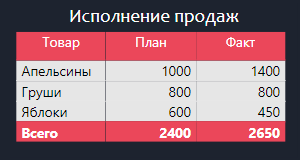
- Далее необходимо сформировать визуальный элемент «Таблица», при этом в качестве столбцов с суммами мы будем использовать полученные меры:
- Затем необходимо посчитать абсолютное отклонение факта продаж от плана:
Абсолютное отклонение =
[Факт] — [План]
- И, конечно же, нужно не забыть про относительное отклонение:
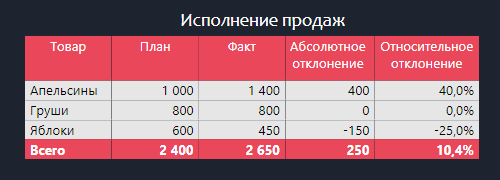
- Для улучшения визуальной составляющей необходимо отформатировать полученные меры, и, конечно, проверить получившийся результат:
- Следующим шагом создание меры для цветового обозначения, кодировку цветов, естественно, нужно предварительно подобрать:
Цвет =
SWITCH (
TRUE (),
[Абсолютное отклонение ] > 0 , «#008E26» ,
[Абсолютное отклонение ] < 0 , "#EB475A ",
[Абсолютное отклонение ] = 0 , «#C35300»
)
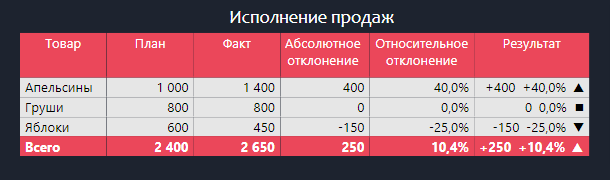
- Далее необходимо собрать получившийся результат в один столбец, с добавлением определенных символов Unicode и форматирования. Формула, позволяющая получить составное значение, выглядит следующим образом:
- Проверка полученного составного значения:
- Последним шагом является применение условного форматирования на основе меры «Цвет»:
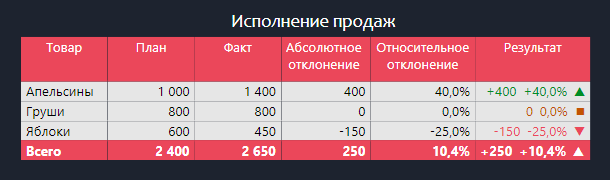
На этом все.
Как посчитать процент отклонения в Excel по двум формулам
Понятие процент отклонения подразумевает разницу между двумя числовыми значениями в процентах. Приведем конкретный пример: допустим одного дня с оптового склада было продано 120 штук планшетов, а на следующий день – 150 штук. Разница в объемах продаж – очевидна, на 30 штук больше продано планшетов в следующий день. При вычитании от 150-ти числа 120 получаем отклонение, которое равно числу +30. Возникает вопрос: чем же является процентное отклонение?
Как посчитать отклонение в процентах в Excel
Процент отклонения вычисляется через вычитание старого значения от нового значения, а далее деление результата на старое значение. Результат вычисления этой формулы в Excel должен отображаться в процентном формате ячейки. В данном примере формула вычисления выглядит следующим образом (150-120)/120=25%. Формулу легко проверить 120+25%=150.
Обратите внимание! Если мы старое и новое число поменяем местами, то у нас получиться уже формула для вычисления наценки.
Ниже на рисунке представлен пример, как выше описанное вычисление представить в виде формулы Excel. Формула в ячейке D2 вычисляет процент отклонения между значениями продаж для текущего и прошлого года: =(C2-B2)/B2
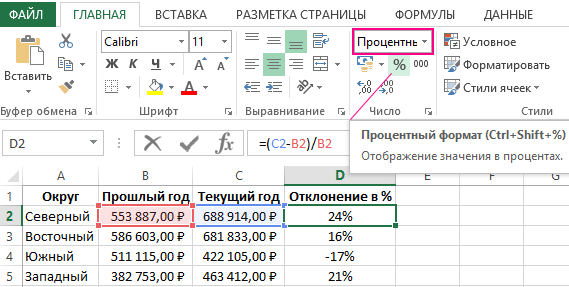
Важно обратит внимание в данной формуле на наличие скобок. По умолчанию в Excel операция деления всегда имеет высший приоритет по отношению к операции вычитания. Поэтому если мы не поставим скобки, тогда сначала будет разделено значение, а потом из него вычитается другое значение. Такое вычисление (без наличия скобок) будет ошибочным. Закрытие первой части вычислений в формуле скобками автоматически повышает приоритет операции вычитания выше по отношению к операции деления.
Правильно со скобками введите формулу в ячейку D2, а далее просто скопируйте ее в остальные пустые ячейки диапазона D2:D5. Чтобы скопировать формулу самым быстрым способом, достаточно подвести курсор мышки к маркеру курсора клавиатуры (к нижнему правому углу) так, чтобы курсор мышки изменился со стрелочки на черный крестик. После чего просто сделайте двойной щелчок левой кнопкой мышки и Excel сам автоматически заполнит пустые ячейки формулой при этом сам определит диапазон D2:D5, который нужно заполнить до ячейки D5 и не более. Это очень удобный лайфхак в Excel.
Альтернативная формула для вычисления процента отклонения в Excel
В альтернативной формуле, вычисляющей относительное отклонение значений продаж с текущего года сразу делиться на значения продаж прошлого года, а только потом от результата отнимается единица: =C2/B2-1.
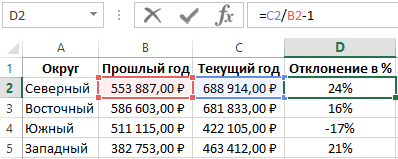
Как видно на рисунке результат вычисления альтернативной формулы такой же, как и в предыдущей, а значит правильный. Но альтернативную формулу легче записать, хот и возможно для кого-то сложнее прочитать так чтобы понять принцип ее действия. Или сложнее понять, какое значение выдает в результате вычисления данная формула если он не подписан.
Единственный недостаток данной альтернативной формулы – это отсутствие возможности рассчитать процентное отклонение при отрицательных числах в числителе или в заменителе. Даже если мы будем использовать в формуле функцию ABS, то формула будет возвращать ошибочный результат при отрицательном числе в заменителе.
Так как в Excel по умолчанию приоритет операции деления выше операции вычитания в данной формуле нет необходимости применять скобки.
- Excel Formula Examples
- Создать таблицу
- Форматирование
- Функции Excel
- Формулы и диапазоны
- Фильтр и сортировка
- Диаграммы и графики
- Сводные таблицы
- Печать документов
- Базы данных и XML
- Возможности Excel
- Настройки параметры
- Уроки Excel
- Макросы VBA
- Скачать примеры